Inleiding
Dit artikel beschrijft het proces van het installeren van de autorisatiecode op een apparaat.
Voorwaarden
Vereisten
Voordat u begint, zorg ervoor dat u:
- De autorisatiecode gegenereerd in Cisco Smart Software Manager (CSSM) (Raadpleeg Licenties reserveren (SLR) om de autorisatiecode in CSSM te genereren.)
- Plaats het bestand met de autorisatiecode naar het lokale bestandssysteem van het apparaat of op een FTP-server.
Gebruikte componenten
De informatie in dit document is gemaakt van Catalyst 9300 met IOS-versie 16.12.05b in een specifieke laboratoriumomgeving. Als uw netwerk live is, moet u zorgen dat u de potentiële impact van elke opdracht begrijpt.
De autorisatiecode installeren op een apparaat
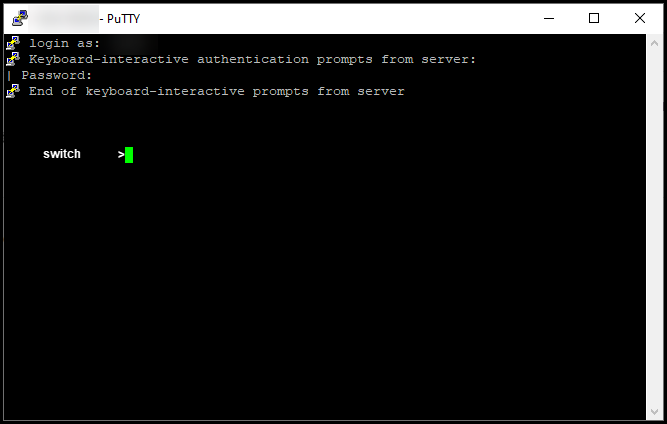
Stap 1:
Meld u aan bij het internetwork operating system (IOS) van het apparaat met de login en het wachtwoord met behulp van een van de clients of console.
Stapresultaat: U voert de gebruiker EXEC-modus in.
Stap 2:
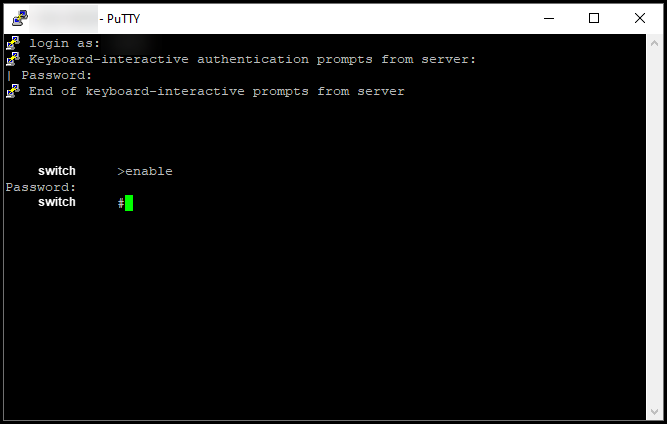
Voer de opdracht Enable in de opdrachtregel in en typ het wachtwoord voor toegang tot de geprivilegieerde EXEC-modus.
Stapresultaat: U gaat naar de geprivilegieerde EXEC-modus.
Stap 3:
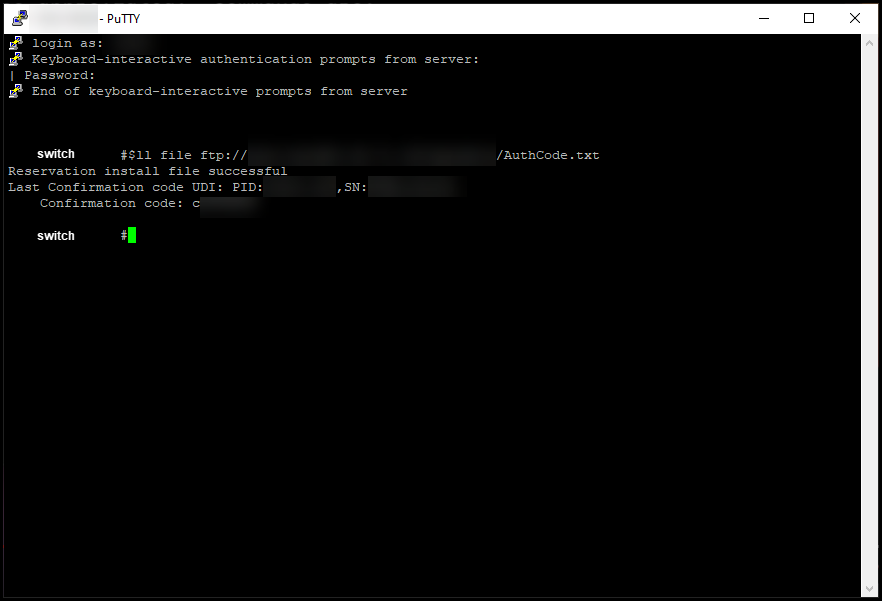
Voer in de geprivilegieerde EXEC-modus de opdracht License Smart Reservation Install File {flash:filename | tftp://filepath} in.
Stapresultaat: Het systeem toont de succesvolle uitvoer van het reserveringsinstallatiebestand. Nu wordt de productinstantie van uw apparaat niet gesynchroniseerd met de CSSM, en dus deelt de productinstantie de licentiegebruiksgegevens ook niet met CSSM.
Opmerking: Als het systeem het reserveringsinstallatiebestand met mislukte uitvoer weergeeft, controleert u of u het bestand met de autorisatiecode hebt geplaatst op het lokale bestandssysteem van het apparaat of dat u een netwerktoegankelijk pad hebt opgegeven voor het apparaat om het bestand met de autorisatiecode te downloaden.
Verifiëren
Gebruik dit gedeelte om te bevestigen dat u de autorisatiecode correct op een apparaat hebt geïnstalleerd.
Optie 1:
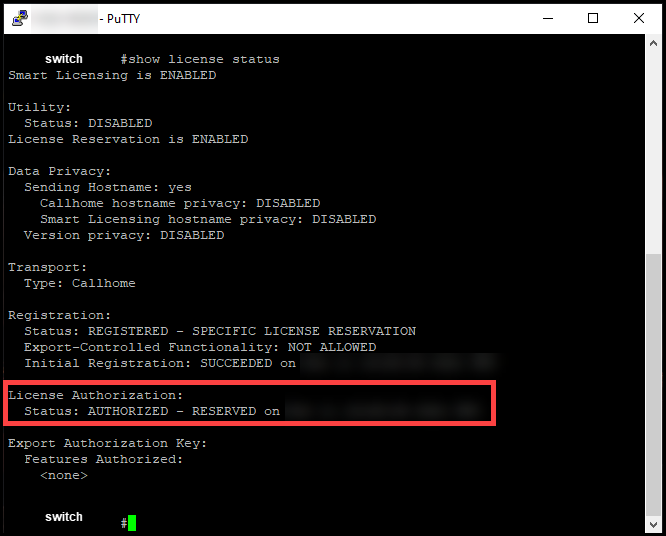
Verificatiestap: Voer in de geprivilegieerde EXEC-modus de opdracht licentiestatus weergeven in.
Stapresultaat: Het systeem geeft de status van de Licentieautorisatie weer als GEAUTORISEERD - GERESERVEERD [datum].
Optie 2:
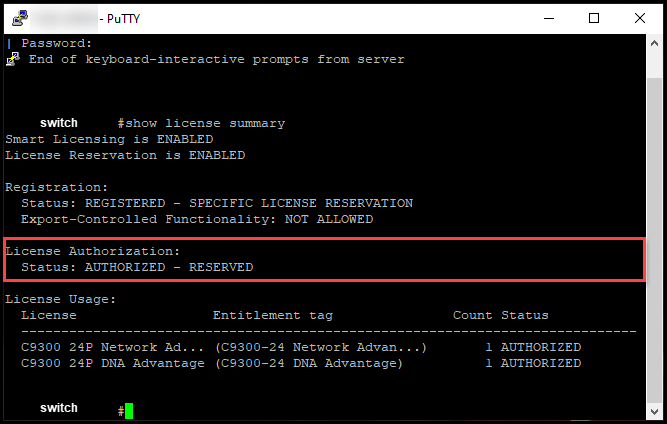
Verificatiestap: Voer in de geprivilegieerde EXEC-modus de opdracht Licentieoverzicht weergeven in.
Stapresultaat: Het systeem geeft de status van de Licentieautorisatie weer als GEAUTORISEERD - GERESERVEERD.
Probleemoplossing
Als u een probleem ondervindt tijdens het installeren van de autorisatiecode op een apparaat, opent u een case in Support Case Manager (SCM).
Gerelateerde informatie
De fabrieksmatig voorgeïnstalleerde SLR op een Smart Account inschakelen
Vaststellen dat het Smart Account is ingeschakeld voor SLR
Hoe producten te identificeren die SLR ondersteunen
Hoe de reserveringsaanvraagcode te verkrijgen
Hoe licenties te reserveren (SLR)
De licentiereservering (SLR) bijwerken
Een productinstantie (SLR) overdragen
Licenties tussen Virtual Accounts (SLR) overdragen
Hoe licenties van een mislukt product (SLR) opnieuw te hosten
Hoe de reserveringscode te verkrijgen
Hoe te verwijderen van een Product Instance (SLR)
 Feedback