Inleiding
Dit artikel beschrijft het proces van het opnieuw hosten van licenties van een mislukt product als onderdeel van specifieke licentiereservering (SLR) in Cisco Smart Software Manager (CSSM).
Als het opnieuw hosten van licenties van een mislukt product resulteert in de waarschuwing Onvoldoende licenties op uw virtuele account, kunt u licenties voor productinstanties alleen opnieuw hosten tot een bepaalde drempel die 10% van de productinstanties op uw virtuele account is.
Telkens wanneer u probeert licenties van een productinstantie opnieuw te hosten, controleert het systeem of deze actie zou resulteren in de waarschuwing Onvoldoende licenties die aangeeft dat u meer licenties reserveert dan wat u beschikbaar hebt op uw virtuele account. Het systeem hanteert de volgende logica:
- Als u een voldoende hoeveelheid licenties op uw virtuele account hebt, kunt u licenties opnieuw hosten zonder de drempel te controleren.
- Als u te weinig licenties hebt, controleert het systeem de drempelwaarde en staat het niet toe dat licenties opnieuw worden gehost voor meer dan 10% van de productinstanties op uw virtuele account.
Het systeem past de drempelwaarde toe op het totale aantal productinstanties in uw virtuele account om te bepalen hoeveel productinstanties u opnieuw kunt hosten (afronden naar het volgende hoogste volledige aantal na toepassing van het drempelpercentage).
Voorbeeld:
· Voor 1-10 productinstanties op uw virtuele account kunt u één productinstantie opnieuw hosten.
· Voor 11-20 productinstanties op uw virtuele account kunt u twee productinstanties opnieuw hosten.
· Voor 21-30 productinstanties op uw virtuele account kunt u drie productinstanties opnieuw hosten.
Voorwaarden
Vereisten
Voordat u begint, moet u ervoor zorgen dat u het volgende heeft:
Licenties opnieuw hosten van een mislukt product (spiegelreflexcamera)
Stap 1:
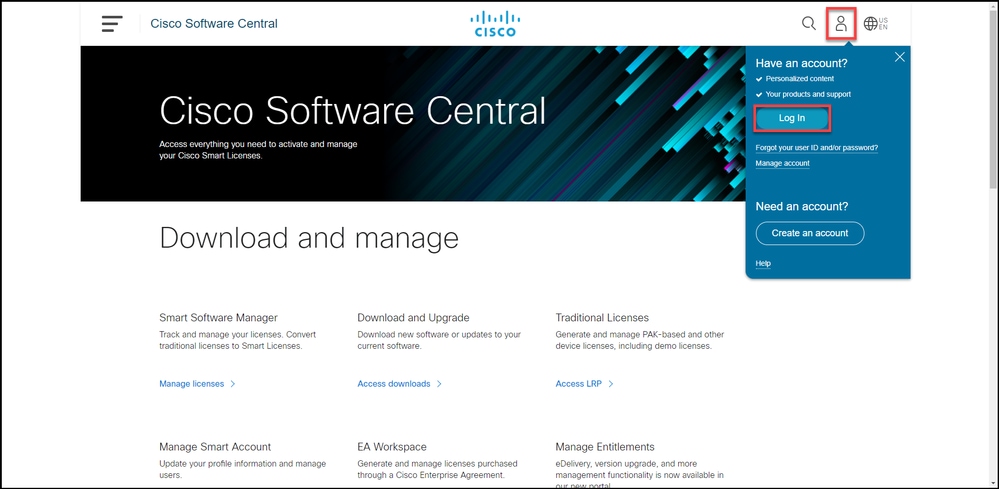
Ga naar Cisco Software Central en log in met uw Cisco.com account.
Stap 2:
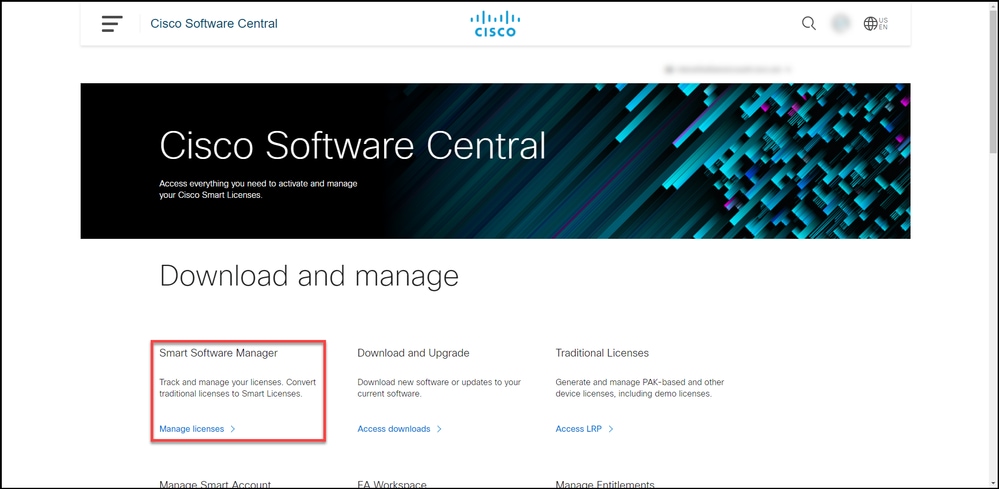
Klik in het gedeelte Smart Software Manager op Licenties beheren.
Stap 3:
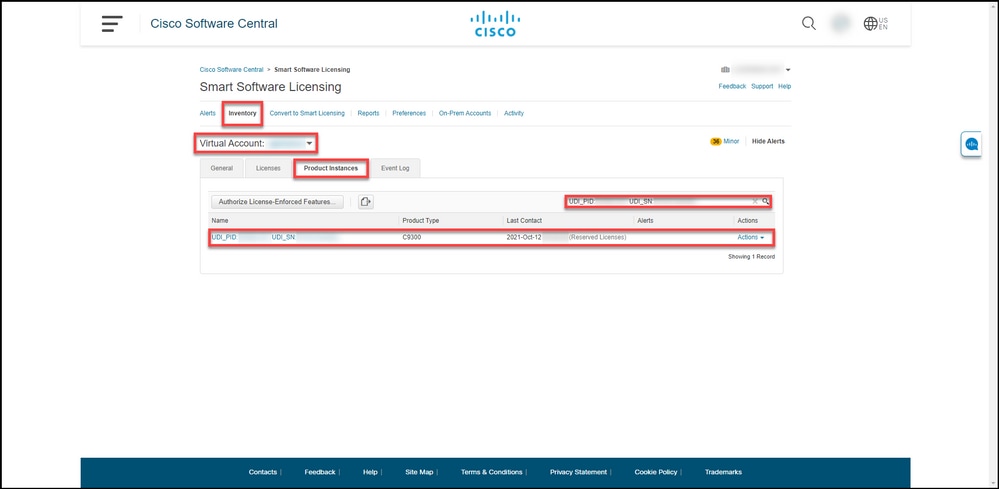
Selecteer op het tabblad Inventarisatie uw virtuele account, klik op Product Instances, zoek op apparaat of producttype en druk vervolgens op Enter om uw mislukte product te vinden.
Stapresultaat: Het systeem geeft de productinstantie van het defecte product weer.
Stap 4:
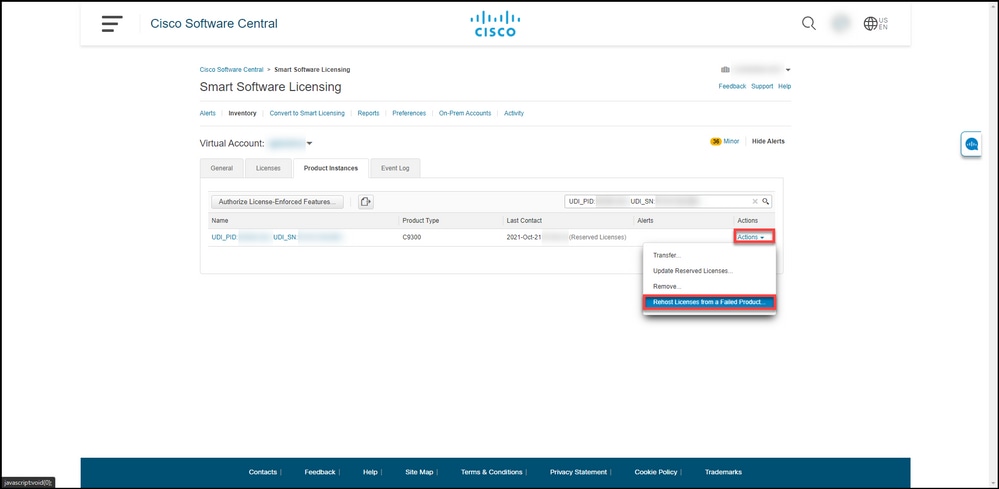
Klik op de vervolgkeuzelijst Acties en selecteer vervolgens Licenties opnieuw hosten van een mislukt product.
Stapresultaat: Het systeem geeft het dialoogvenster Licenties opnieuw hosten uit een mislukt product weer.
Stap 5:
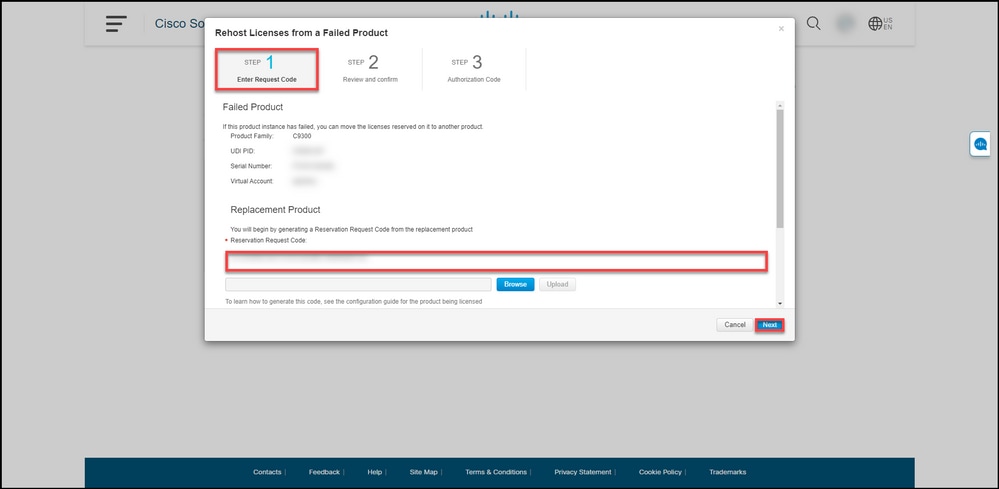
In het dialoogvenster Rehost Licenties van een mislukt product, in het tekstvak Reserveringsaanvraagcode, voert u de reserveringsaanvraagcode in die u van het vervangende apparaat hebt verkregen. Klik op Next (Volgende).
Stapresultaat: Het systeem toont Stap 2: Controleren en bevestigen.
Stap 6:
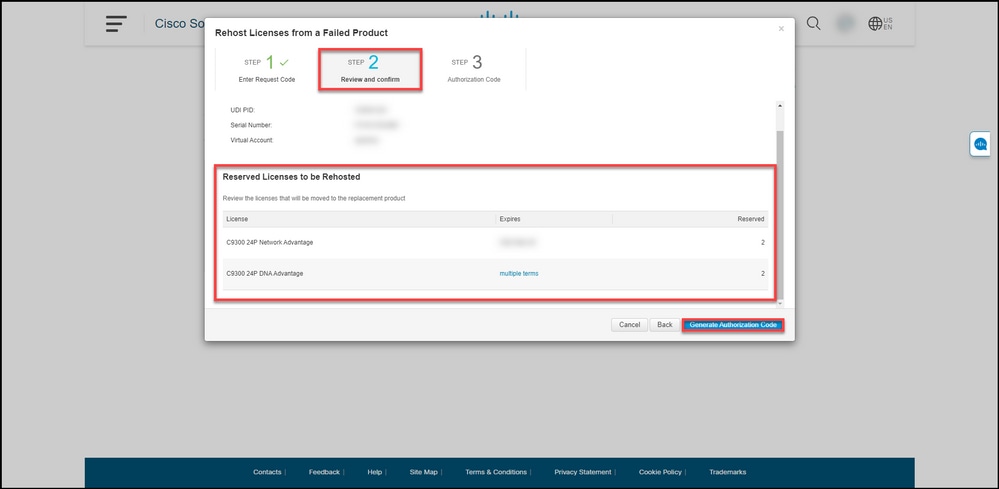
In stap 2: Controleer en bevestig, in het gedeelte Gereserveerde licenties die opnieuw moeten worden gehost, de licenties die u naar het vervangende product wilt verplaatsen en klik vervolgens op de knop Autorisatiecode genereren.
Stapresultaat: Het systeem toont Stap 3: Autorisatiecode.
Stap 7:
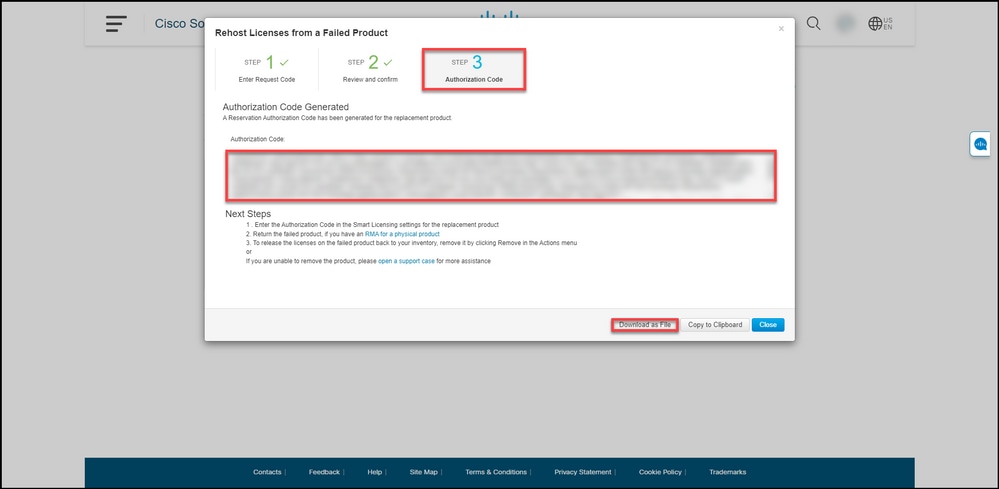
In stap 3: Autorisatiecode, bevestigt het systeem dat de reserveringsautorisatiecode is gegenereerd voor het vervangende product. Klik op de knop Downloaden als bestand om de autorisatiecode als bestand op te slaan op uw computer. Vergeet niet dat u het opgeslagen bestand met de autorisatiecode vervolgens moet overbrengen naar een flashstation of netwerkbron (bijvoorbeeld een TFTP-server) om de autorisatiecode op een vervangend apparaat te kunnen installeren. Klik op Sluiten.
Stapresultaat: Het systeem geeft het bericht weer dat bevestigt dat u het bestand met de autorisatiecode hebt gedownload.
Verifiëren
U kunt bevestigen dat u uw licenties opnieuw hebt gehost met behulp van een van de volgende opties:
Optie 1
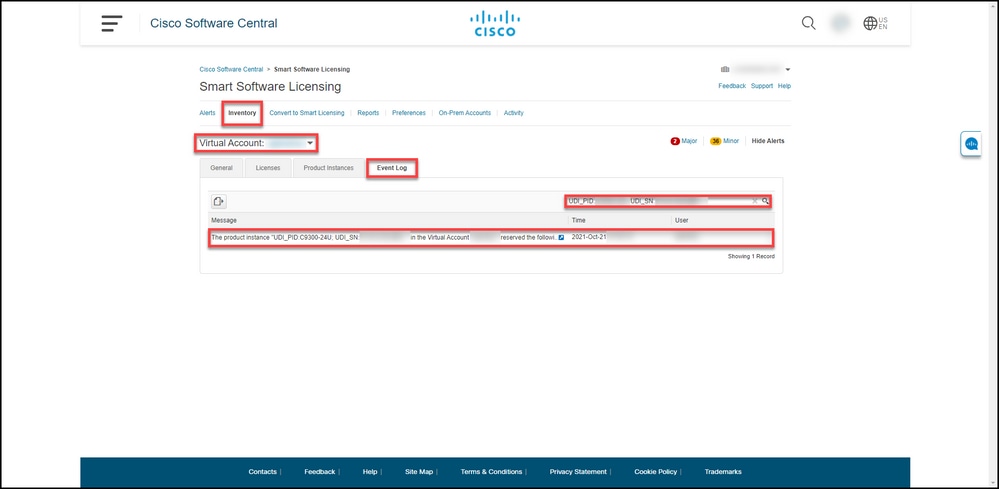
Verificatiestap: selecteer op het tabblad Inventory uw virtuele account, klik op Event Log, zoek op product van het vervangende apparaat en druk vervolgens op Enter.
Stapresultaat: Het systeem geeft een bericht weer dat bevestigt dat de productinstantie van het vervangende apparaat de licenties van een mislukt apparaat heeft gereserveerd.
Optie 2
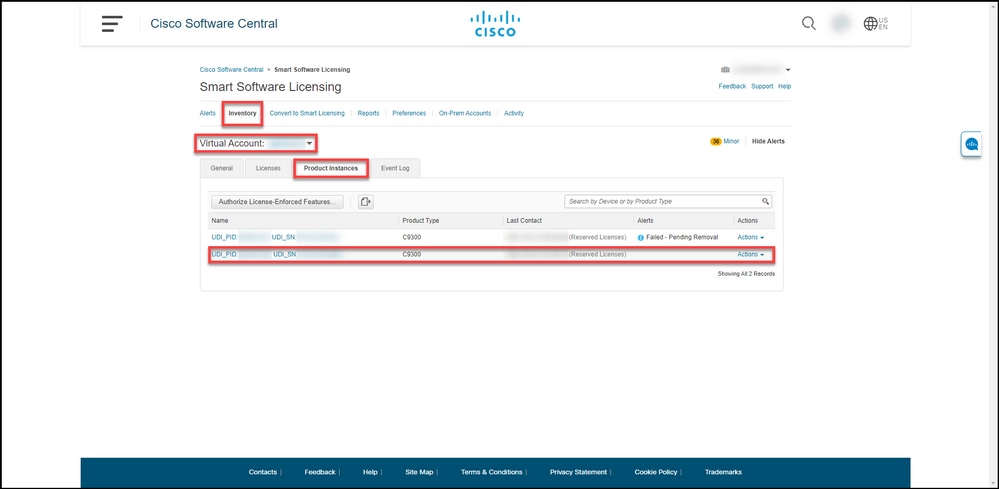
Verificatiestap: selecteer op het tabblad Inventory uw virtuele account, klik op Product Instances, zoek op producttype en druk vervolgens op Enter.
Stapresultaat: Het systeem geeft zowel de mislukte als de vervangende productinstantie weer. Merk op dat de mislukte productinstantie nu de status Mislukt - Verwijderen in behandeling heeft.
Probleemoplossing
Als u een probleem ondervindt tijdens het proces van het opnieuw hosten van licenties van een mislukt product, opent u een case in Support Case Manager (SCM).
Volgende stappen
1. Installeer de autorisatiecode op een vervangend apparaat.
2. Retourneer het defecte product naar Cisco als u een Return Merchandise Authorization (RMA) hebt voor een fysiek product.
3. Als u de licenties voor het defecte product weer wilt vrijgeven voor uw voorraad, verwijdert u de productinstantie van een defect apparaat.
Gerelateerde informatie
De fabrieksmatig voorgeïnstalleerde SLR op een Smart Account inschakelen
Vaststellen dat het Smart Account is ingeschakeld voor SLR
Hoe producten te identificeren die SLR ondersteunen
Hoe de reserveringsaanvraagcode te verkrijgen
De autorisatiecode op een apparaat installeren
Hoe licenties te reserveren (SLR)
De licentiereservering (SLR) bijwerken
Een productinstantie (SLR) overdragen
Licenties tussen Virtual Accounts (SLR) overdragen
Hoe de reserveringscode te verkrijgen
Hoe te verwijderen van een Product Instance (SLR)
 Feedback