Inleiding
Dit artikel beschrijft het proces van het reserveren van licenties als onderdeel van specifieke licentiereservering (SLR) in Cisco Smart Software Manager (CSSM).
Voorwaarden
Vereisten
Voordat u begint, moet u ervoor zorgen dat u het volgende heeft:
Omdat niet alle producten SLR ondersteunen, raadt Cisco u ook aan kennis te hebben van het volgende onderwerp:
Reserveringslicenties (spiegelreflexcamera)
Stap 1:
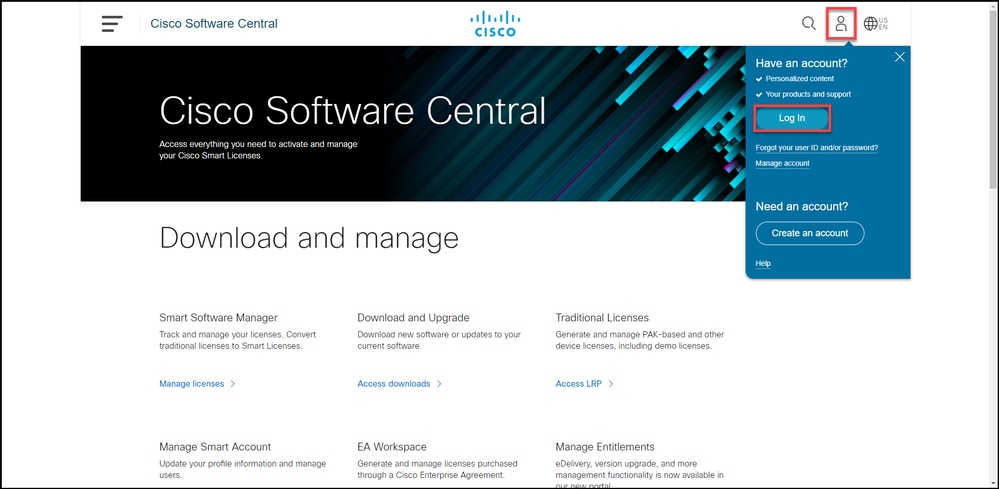
Ga naar Cisco Software Central en log in met uw Cisco.com account.
Stap 2:
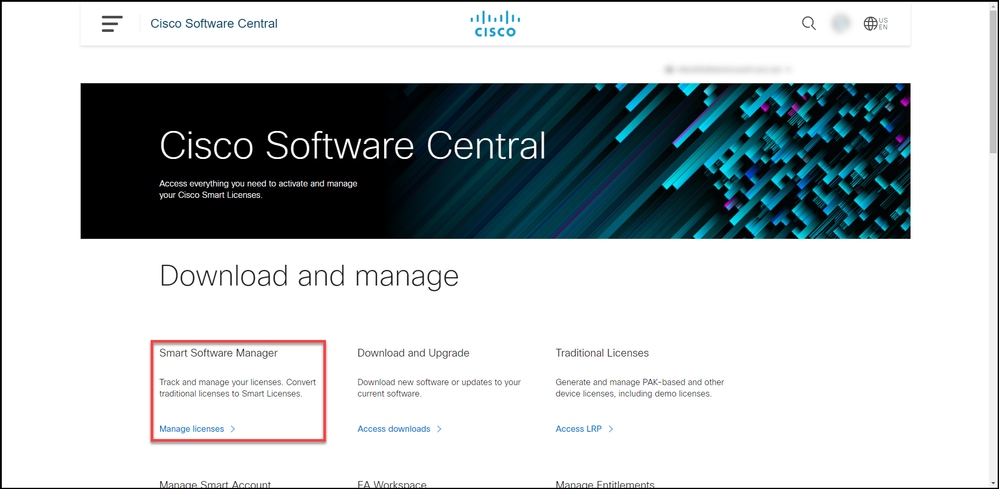
Klik in het gedeelte Smart Software Manager op Licenties beheren.
Stap 3:
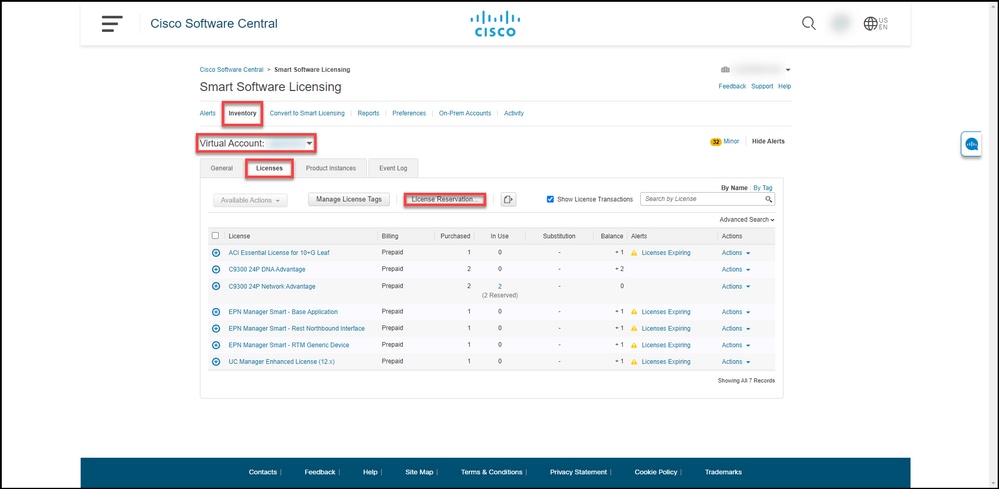
Selecteer op het tabblad Inventarisatie uw virtuele account, klik op Licenties en klik vervolgens op de knop Licentiereservering.
Stapresultaat: Het systeem geeft het dialoogvenster Slimme licentiereservering weer.
Stap 4:
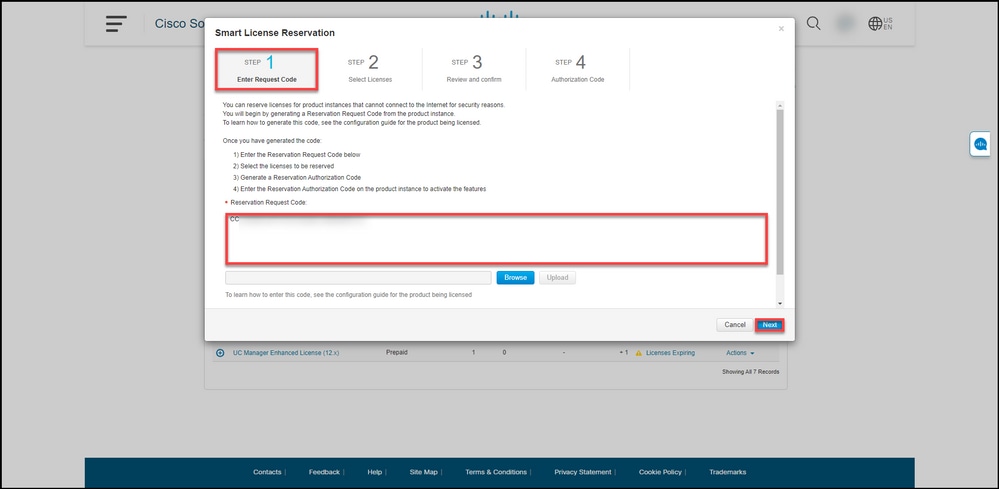
Voer in het dialoogvenster Slimme licentiereservering, in stap 1: Voer de aanvraagcode in, in het tekstvak Reserveringsaanvraagcode, de reserveringsaanvraagcode in die u gebruikt. Klik op Next (Volgende).
Stapresultaat: Het systeem toont Stap 2: Licenties selecteren.
Stap 5:
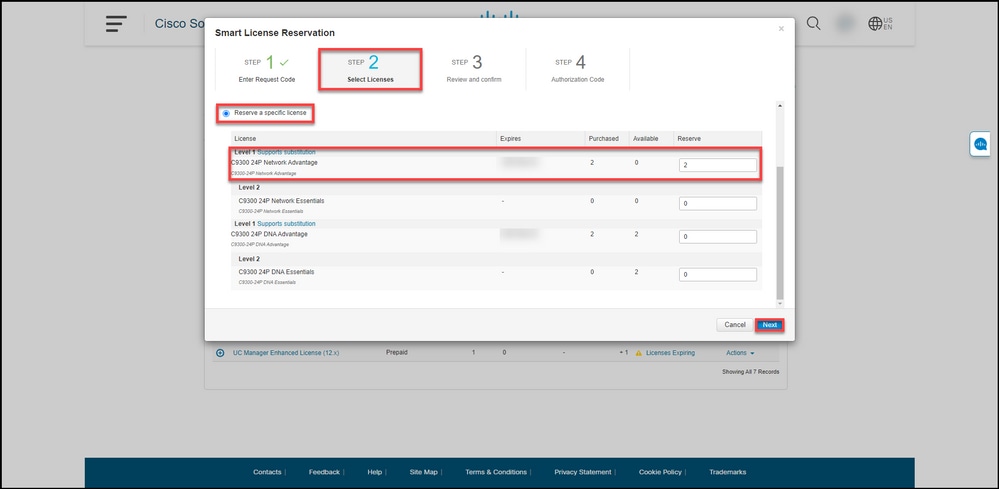
In Stap 2: Selecteer Licenties, klik op het keuzerondje Een specifieke licentie reserveren en voer vervolgens in de lijst met licenties het aantal licenties in op een van de volgende manieren:
|
Als de waarde in de kolom Vervalt is:
|
Vervolgens:
|
|
a. Eenmalige vervaldatum
|
Voer in de kolom Reserveren het aantal licenties in dat u wilt reserveren en klik vervolgens op Volgende.
|
|
b. Meerdere termen
|
Klik in de kolom Verlopen op de knop Meerdere termen. Het systeem geeft een dialoogvenster weer met een overzicht van de vervaldatums voor elk recht. Voer in het dialoogvenster in de kolom Te reserveren hoeveelheid het aantal in en klik op Opslaan. Het systeem werkt het aantal licenties bij in stap 2: Licenties selecteren. Klik op Next (Volgende).
Opmerking: als u het aantal niet opgeeft, selecteert het systeem standaard het recht met de langste resterende tijd voor het verstrijken.
|
Stapresultaat: Het systeem toont Stap 3: Controleren en bevestigen.
Stap 6:
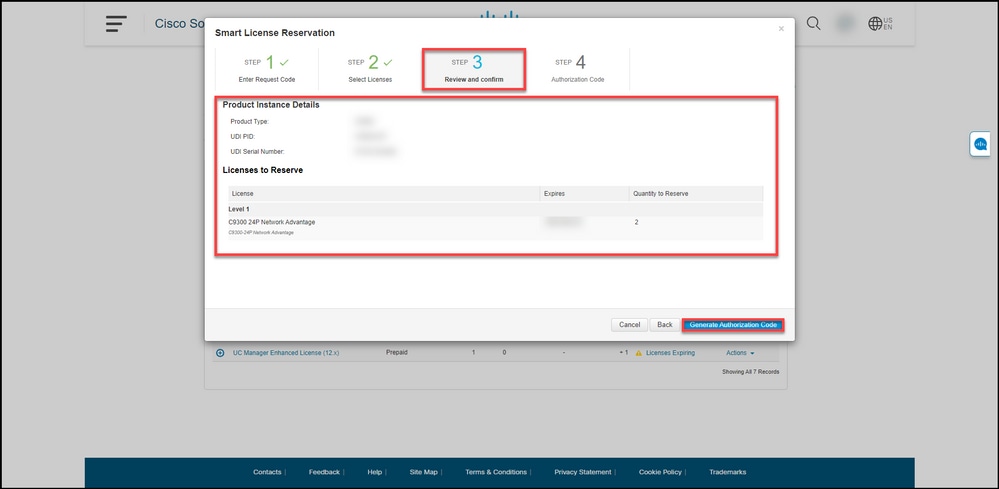
In stap 3: controleren en bevestigen, bekijkt u de informatie in de secties Productgegevens en Reserveringslicenties. Als de weergegeven informatie juist is, klikt u op de knop Autorisatiecode genereren.
Stapresultaat: Het systeem toont Stap 4: Autorisatiecode.
Stap 7:
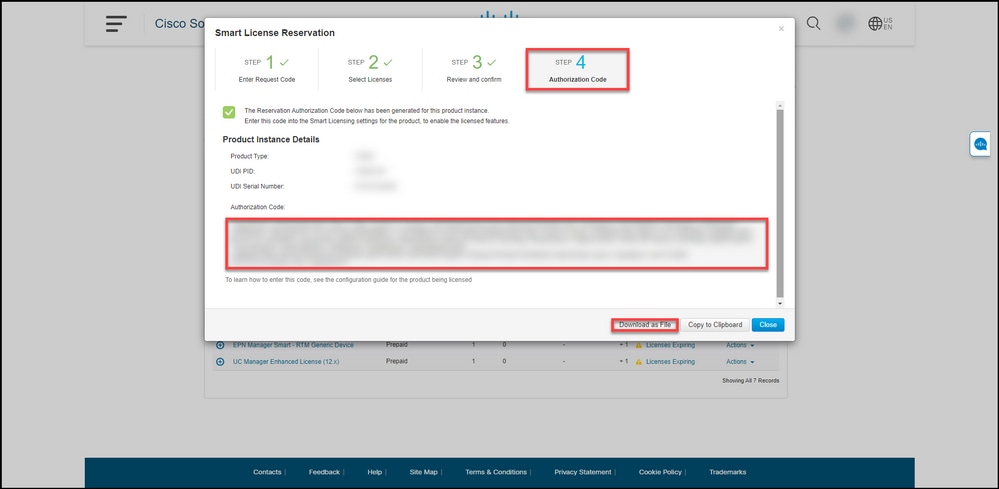
In stap 4: Autorisatiecode, bevestigt het systeem dat de autorisatiecode voor dit product is gegenereerd. Klik op de knop Downloaden als bestand om de autorisatiecode als bestand op te slaan op uw computer. Vergeet niet dat u het opgeslagen bestand met de autorisatiecode vervolgens moet overbrengen naar een flashstation of netwerkbron (bijvoorbeeld een TFTP-server) om de autorisatiecode op een apparaat te kunnen installeren. Klik op Close (Sluiten).
Stapresultaat: Het systeem geeft het bericht weer dat bevestigt dat u het bestand met de autorisatiecode hebt gedownload.
Verifiëren
U kunt bevestigen dat u uw licenties hebt gereserveerd met behulp van een van de volgende opties:
Optie 1
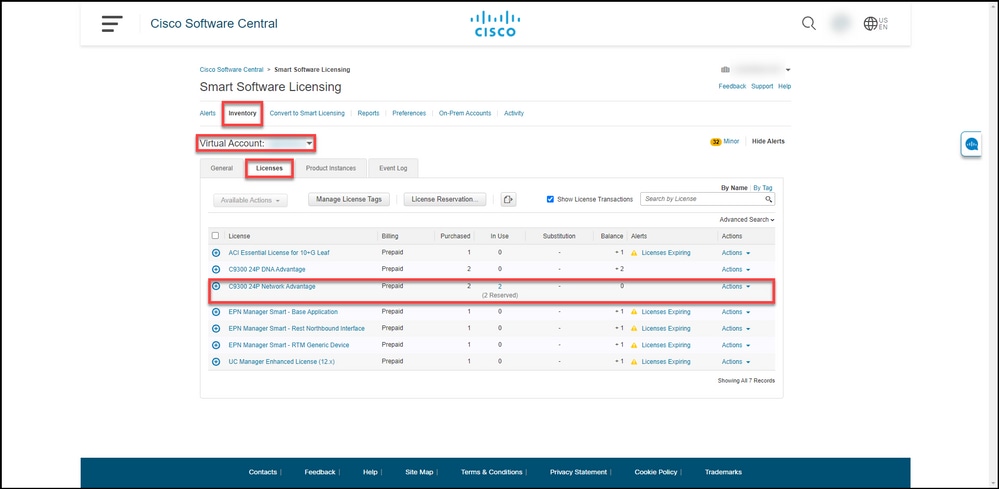
Verificatiestap: op het tabblad Inventaris selecteert u uw virtuele account, klikt u op Licenties en in de kolom In gebruik naast de licentie die u hebt gereserveerd, geeft het systeem het aantal gereserveerde licenties tussen haakjes weer. Als u gedetailleerde informatie over uw gereserveerde licenties wilt bekijken, vouwt u de licentie die u hebt gereserveerd uit door op het pictogram Omcirkelde plus te klikken.
Optie 2
Verificatie Stap 1: Selecteer op het tabblad Inventaris uw virtuele account, klik op Product Instanties, zoek op apparaat of producttype en druk vervolgens op Enter.
Stapresultaat: Het systeem geeft de productinstantie weer en in de kolom Laatste contact kunt u de datum en tijd bekijken, samen met (Gereserveerde licenties).
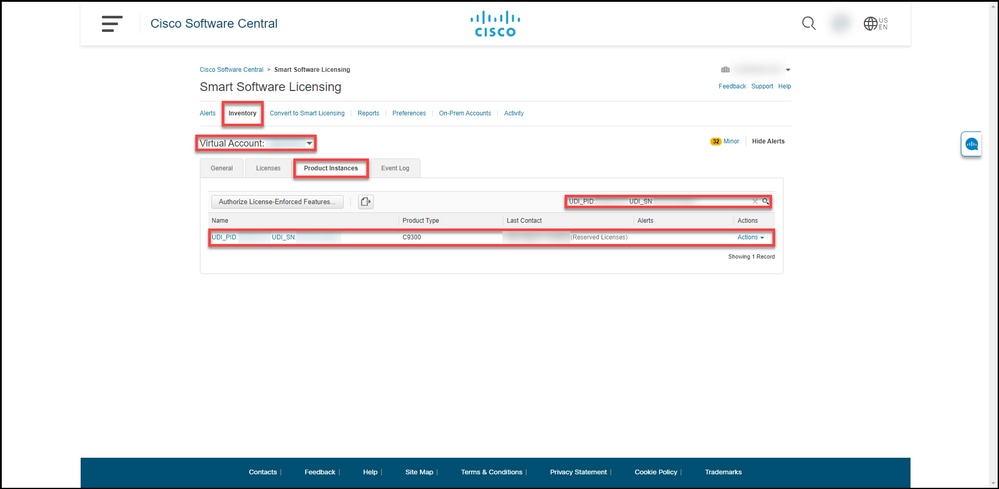
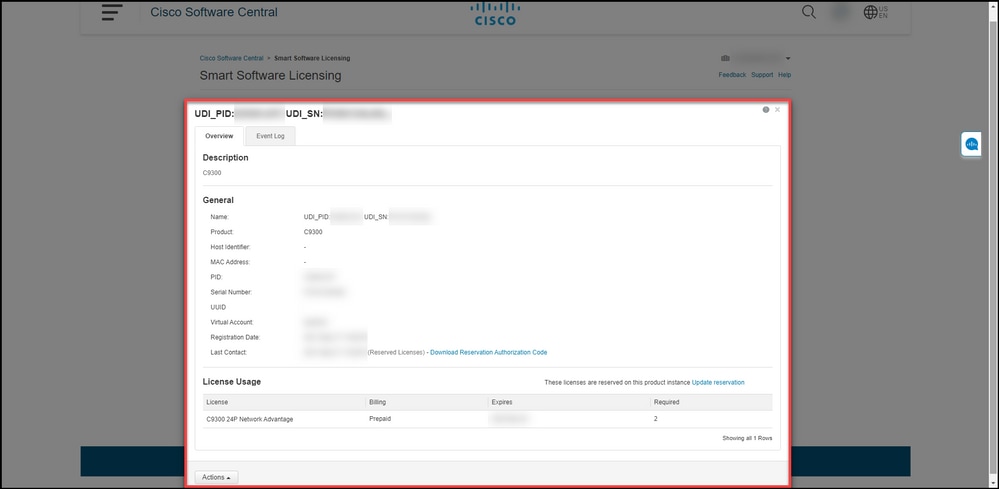
Verificatie Stap 2: Klik op de hyperlink in de kolom Naam voor een overzicht van uw licentiegebruik.
Stapresultaat: Het systeem geeft het dialoogvenster Productinstantie weer.
Optie 3
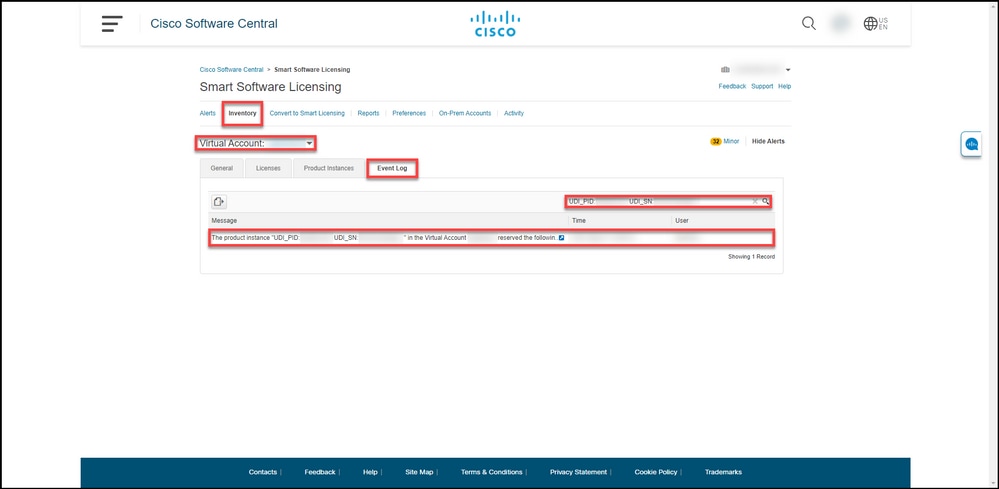
Verificatiestap: selecteer op het tabblad Inventaris uw virtuele account, klik op Gebeurtenissenlogboek, zoek op licentie of product en druk vervolgens op Enter.
Stapresultaat: Het systeem geeft een bericht weer met informatie over licentiereservering.
Probleemoplossing
Als u een probleem ondervindt tijdens het reserveren van licenties, opent u een kwestie in Support Case Manager (SCM).
Volgende stappen
Nadat u licenties hebt gereserveerd, moet u de autorisatiecode op een apparaat installeren.
Gerelateerde informatie
De fabrieksmatig voorgeïnstalleerde SLR op een Smart Account inschakelen
Vaststellen dat het Smart Account is ingeschakeld voor SLR
Hoe producten te identificeren die SLR ondersteunen
Hoe de reserveringsaanvraagcode te verkrijgen
De autorisatiecode op een apparaat installeren
De licentiereservering (SLR) bijwerken
Een productinstantie (SLR) overdragen
Licenties tussen Virtual Accounts (SLR) overdragen
Hoe licenties van een mislukt product (SLR) opnieuw te hosten
Hoe de reserveringscode te verkrijgen
Hoe te verwijderen van een Product Instance (SLR)
 Feedback