Cisco Security Cloud Control: 온프레미스 방화벽 Management Center 통합

PDF

Cisco Security Cloud Control: 온프레미스 방화벽 Management Center 통합

액세스 제어 정책 분석 및 최적화

Want to summarize with AI?

Log in

Policy Analyzer and Optimizer에서 액세스 제어 정책을 분석하고, 결과를 검토하고, 액세스 제어 규칙 및 개체에 지원되는 교정을 적용하는 방법을 알아보십시오.


액세스 제어 정책을 분석하고, 액세스 제어 정책 결과를 검토하고, 정책 분석기 및 옵티마이저가 액세스 제어 규칙 및 개체에 지원하는 교정을 적용하려면 Access Control(액세스 제어) 탭을 사용합니다.

클라우드 제공 Firewall Management Center를 프로비저닝하거나 온프레미스 방화벽 Management Center를 Security Cloud Control Firewall Management 테넌트에 온보딩하고 정책을 생성한 후 정책 분석기 및 옵티마이저를 사용하여 분석을 시작할 수 있습니다.

자세한 내용은 온프레미스 방화벽 Management Center 온보딩 및 Security Cloud Control에서 클라우드 제공 Firewall Management Center 활성화를 참조하십시오.


액세스 제어 정책 분석

이 절차를 사용하여 변경하기 전에 액세스 제어 정책을 평가하거나, 정책 상태를 검토하거나, 정책 업데이트 후 분석을 다시 실행합니다. 정책이 분석되지 않은 경우 새 분석을 시작할 수 있습니다. 분석이 오래된 경우 정책을 재분석하여 결과를 새로 고칠 수 있습니다.

Note

새 정책을 생성하면 정책 분석기 및 옵티마이저가 정책 세부 정보를 가져와서 Policy Analyzer and Optimizer(정책 분석기 및 옵티마이저)에 표시되기까지 데 다소 시간이 걸릴 수 있습니다. 새로 고침() 버튼을 클릭하여 페이지를 수동으로 새로 고침하여 새 정책을 확인합니다.
프로시저

  1. 인사이트 및 보고서 > 정책 분석기 및 옵티마이저를 선택합니다.

  2. 오른쪽 창의 드롭다운 목록에서 정책을 분석할 데이터 소스로 Cloud-delivered FMC(클라우드 제공 FMC) 또는 온프레미스 방화벽 Management Center을(를) 선택합니다.

  3. Access Control(액세스 제어) 영역에서 분석하거나 검토할 정책을 선택합니다.

    Note
    • 분석되지 않은 정책의 경우 Analyze Policies(정책 분석)를 클릭합니다.

    • 정책 상태가 Analysis out of date(분석이 오래됨)로 표시되면 오른쪽의 Analysis Actions(분석 작업)에서 Re-analyze Policy(정책 재분석)를 클릭합니다.

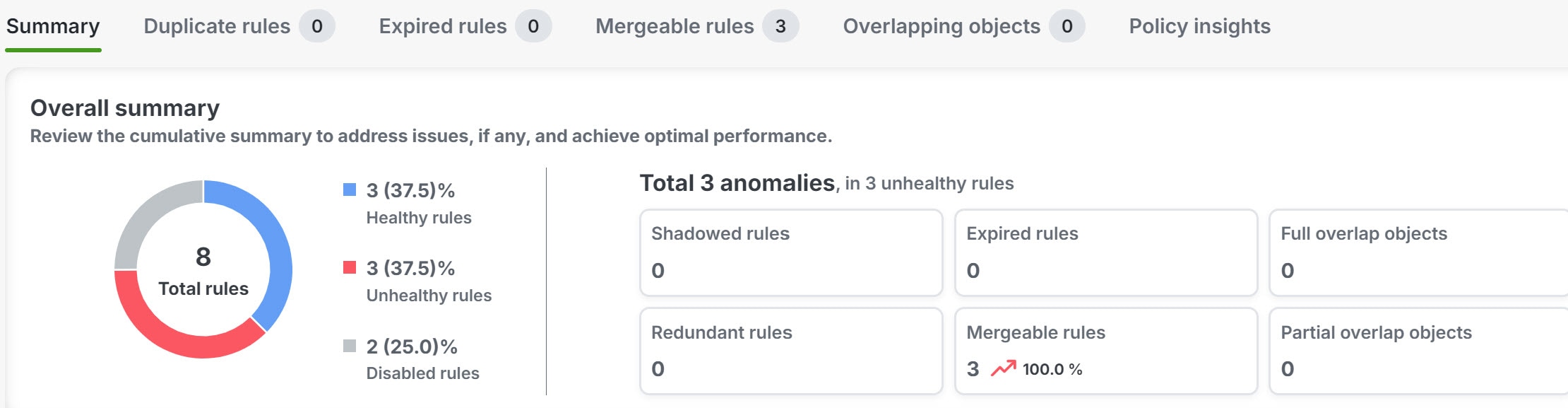
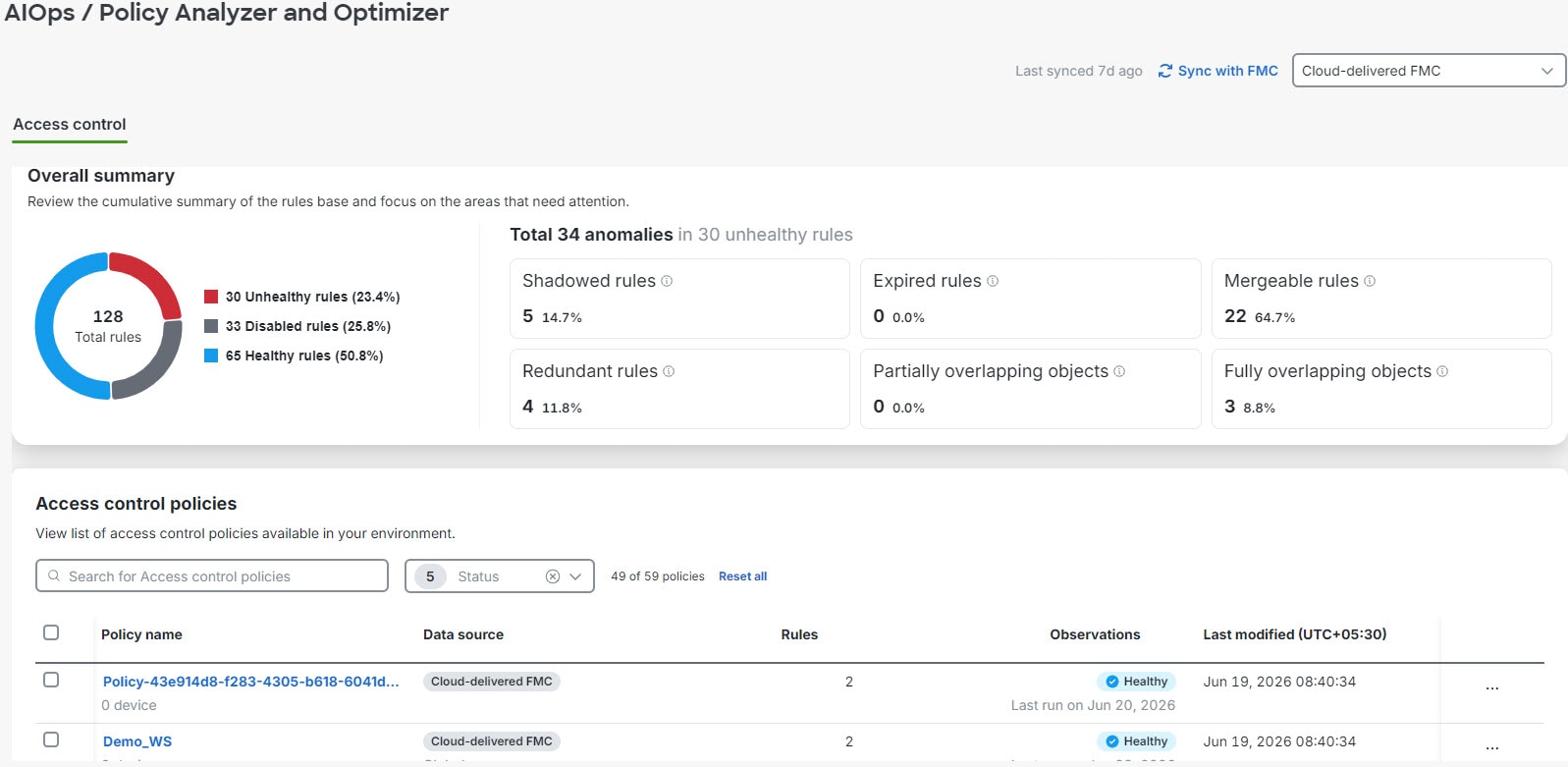
    Overall summary(전체 요약) 섹션에는 선택한 Management Center(클라우드 제공 Firewall Management Center 또는 온프레미스 방화벽 Management Center)에 대해 상태(정상, 비활성화 또는 비정상)별로 분류된 총 규칙 수가 표시됩니다.

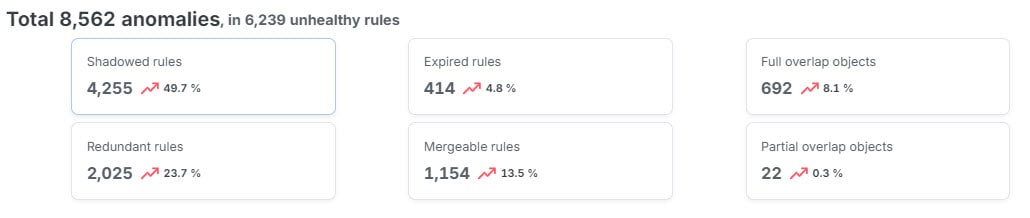
    또한 대시보드는 비정상 규칙의 특정 이상을 강조 표시합니다. 다음 범주의 수와 백분율을 검토할 수 있습니다: Shadowed rules(섀도우 규칙), Expired rules(만료된 규칙), Mergeable rules(병합 가능한 규칙), Redundant rules(중복 규칙), Partially overlapping rules(부분적으로 겹치는 규칙), Fully overlapping objects(완전히 겹치는 개체).


액세스 제어 정책 분석 요약

분석이 완료되면 액세스 제어 정책을 선택하여 오른쪽 창 요약을 검토한 다음 View analysis details and optimize(분석 세부 정보 보기 및 최적화)를 클릭합니다.

또는 정책과 연결된 줄임표 버튼을 클릭하고 View details(세부 정보 보기)를 선택하여 오른쪽 창 요약을 확인할 수 있습니다.

Overall summary(전체 요약)—선택한 액세스 제어 정책에 대해 원형 차트를 사용하여 정상, 비활성화, 만료 및 변칙이 포함된 규칙 수에 대한 인사이트를 제공합니다. pie의 일부로 마우스를 가져가면 규칙의 백분율을 볼 수 있습니다.

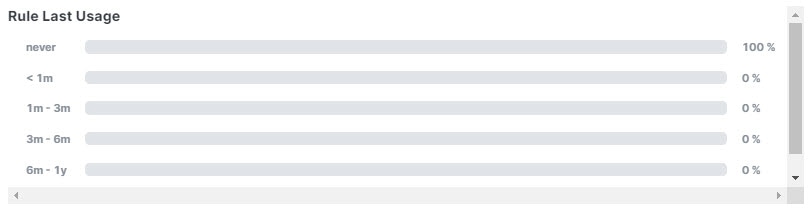
규칙 사용 기록— 규칙이 얼마나 최근에 사용되었는지 기간과 함께 표시합니다.

Rules with Anomalies(변칙이 있는 규칙)—변칙이 있는 규칙 수에 대한 인사이트를 제공합니다.

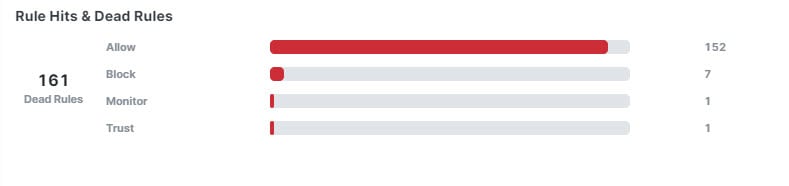
Hits rules & dead rules(적중 규칙 및 사용 불능 규칙) - 허용, 차단, 모니터링 및 신뢰를 비롯한 규칙 유형별로 만료된 규칙의 적중 횟수에 대한 인사이트를 제공합니다.

Duplicate rules(중복 규칙), Expired rules(만료된 규칙), Mergeable rules(병합 가능한 규칙), Overlapping objects(겹치는 개체) 및 Policy insights(정책 인사이트) 등의 교정 탭에서 범주 옆의 확인란을 선택하여 해당 범주의 모든 관찰을 스테이징하거나, 범주를 확장하여 특정 관찰 또는 규칙을 선택할 수 있습니다. 사용 가능한 작업은 변칙 유형에 따라 달라집니다.


액세스 제어 정책의 중복 규칙 분석

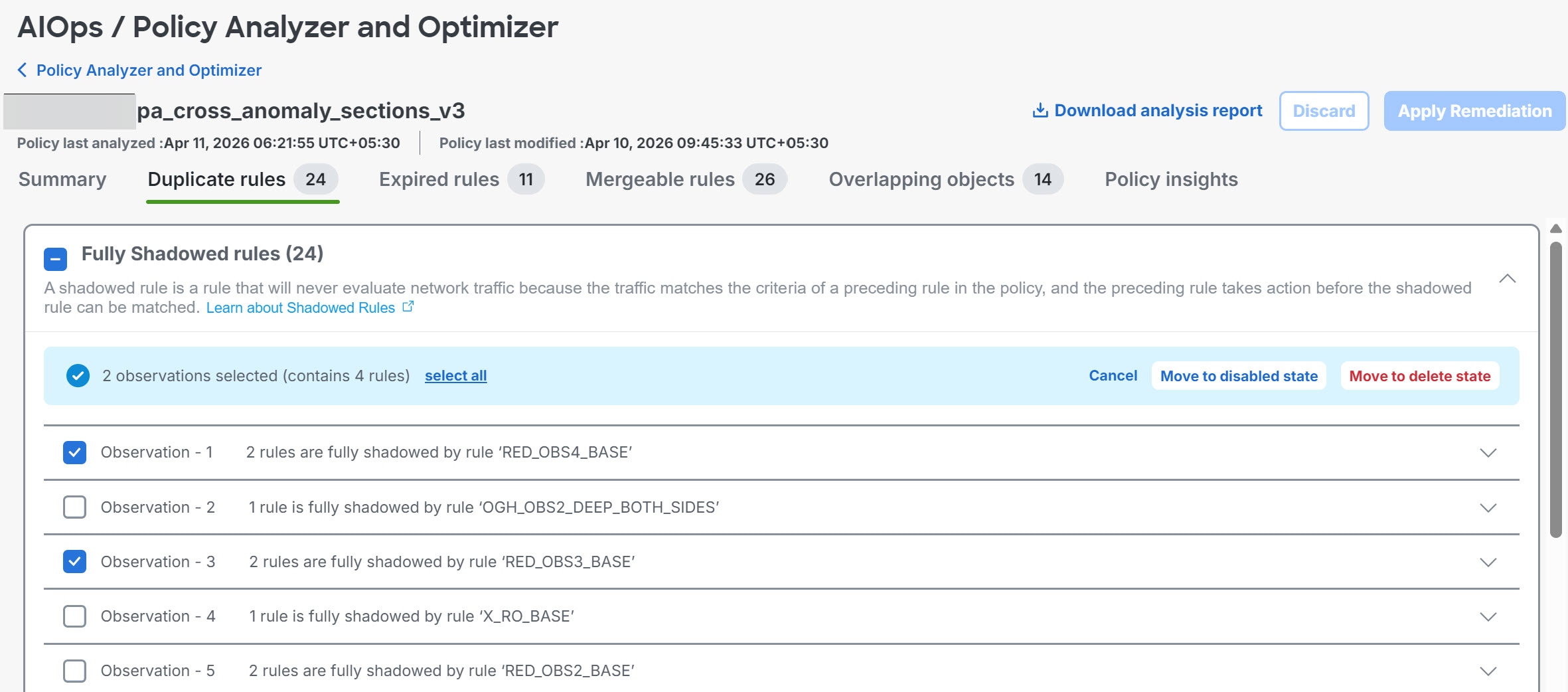
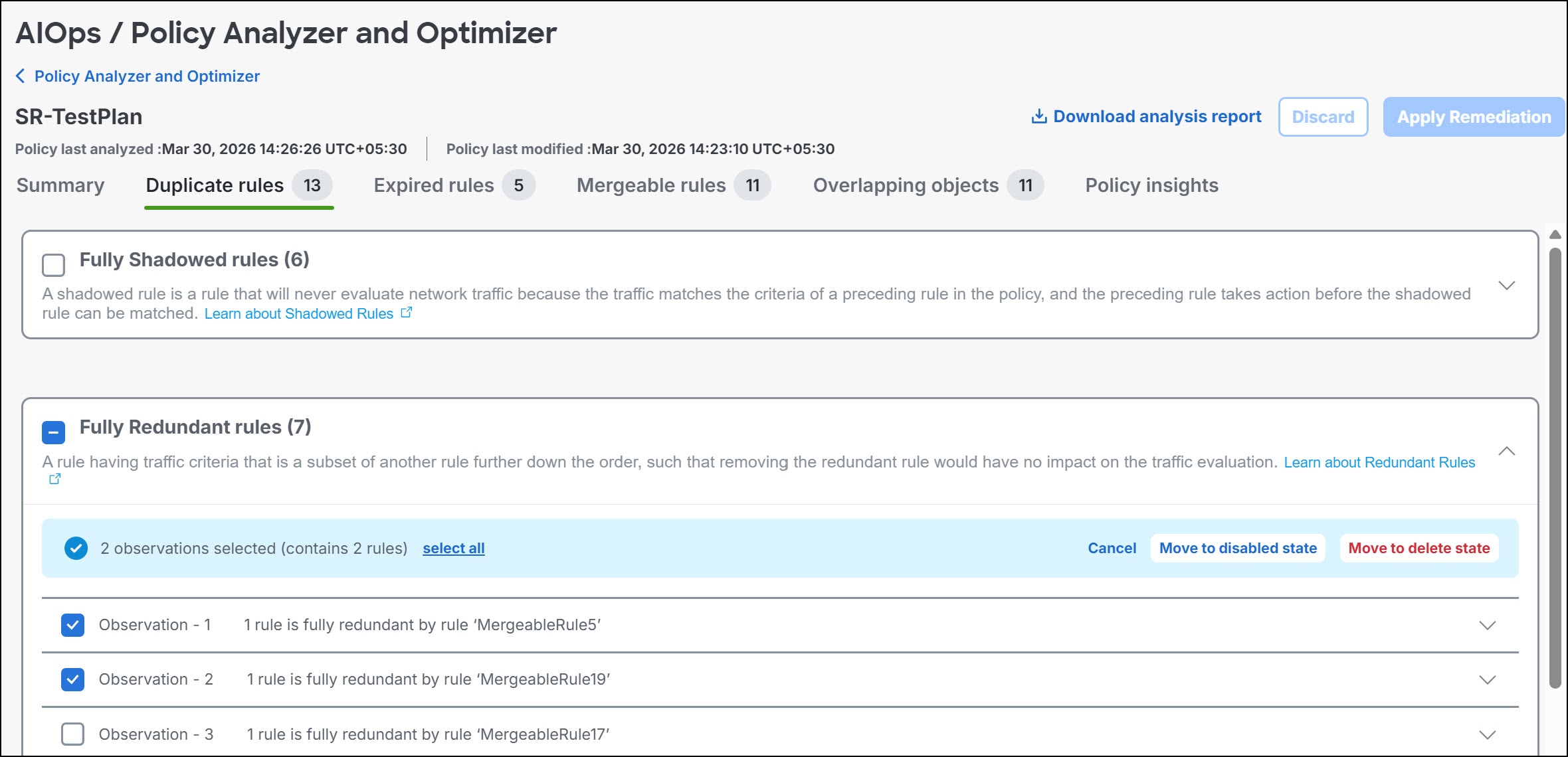
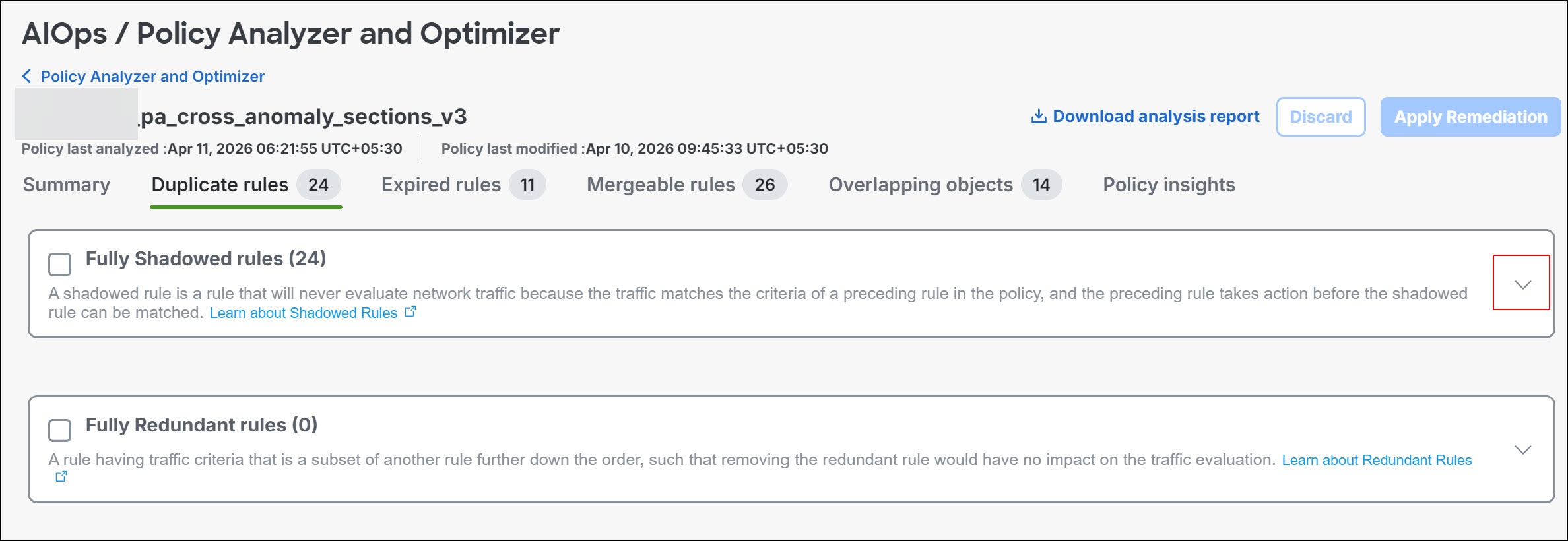
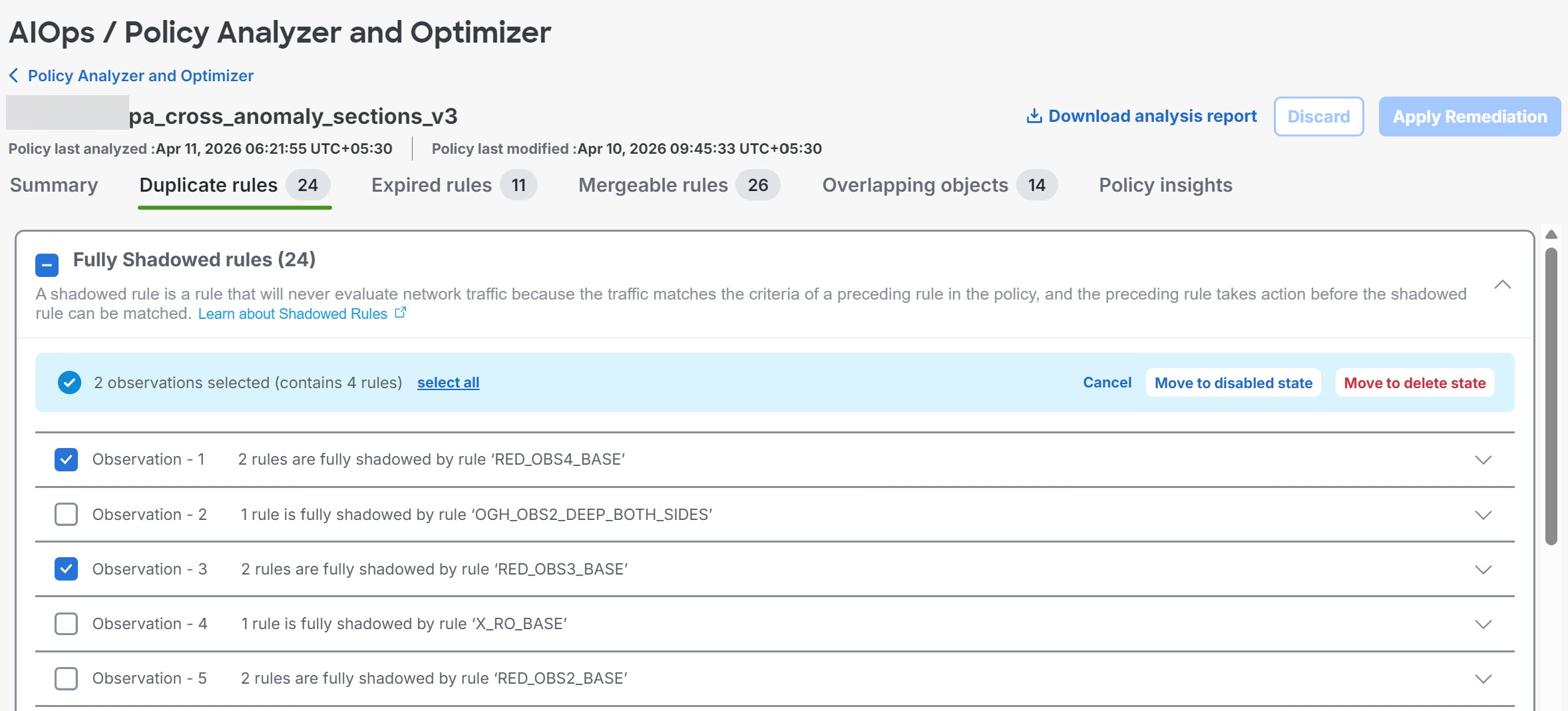
Duplicate Rules(중복 규칙) 탭에 변칙이 있는 섀도잉 및 중복 규칙이 나열됩니다.

  • Fully Shadowed rule(완전히 섀도우된 규칙)은 앞선 다른 규칙이 이 규칙을 가리기 때문에 네트워크 트래픽을 평가하지 않는 규칙입니다.

  • Fully Redundant rule(완전히 중복된 규칙)은 더 큰 다른 규칙의 일부에 불과한 규칙으로, 이 규칙이 수행해야 할 트래픽 평가를 다른 규칙이 이미 수행하므로 이 중복 규칙을 제거해도 네트워크 트래픽에 영향을 주지 않습니다.

범주의 모든 중복 규칙 관찰, 선택한 완전히 섀도우된 관찰 또는 완전히 중복된 관찰, 또는 확장된 관찰 내의 개별 규칙을 교정할 수 있습니다. 선택한 중복 규칙에 대해 Move to disabled state(비활성화 상태로 이동) 또는 Move to delete state(삭제 상태로 이동)를 선택합니다. 규칙을 삭제하기 전에 영향을 측정하려면 먼저 규칙을 비활성화하십시오.

Note

교정을 준비하기 전에 각 관찰을 확장하여 영향을 받는 규칙을 검토합니다. 목록의 각 규칙은 속성 집합과 함께 표시됩니다. 규칙과 함께 표시할 규칙 속성을 선택하려면 오른쪽 상단의 설정 버튼을 클릭합니다.

중복 규칙 교정에서 섀도우 또는 중복 규칙을 제거하고 기본 규칙을 유지하는 경우 정책 분석기 및 옵티마이저는 유지된 규칙에 표준화된 코멘트를 추가합니다. 코멘트는 보존된 규칙 및 제거된 규칙을 식별하며 정리를 감사하는 데 도움이 됩니다.

선택한 중복 규칙 교정을 스테이징한 후에도 Apply Remediation(교정 적용)을 클릭하기 전에는 Undo(실행 취소)할 수 있습니다. 삭제하면 규칙이 영구적으로 제거되므로, 먼저 규칙을 비활성화하여 영향을 측정한 후 나중에 삭제하는 것이 좋습니다.

규칙이 있는 클라우드 제공 Firewall Management Center 또는 온프레미스 방화벽 Management Center로 이동하여 언제든지 비활성화된 규칙을 활성화할 수 있습니다.


액세스 제어 정책의 만료된 규칙 분석

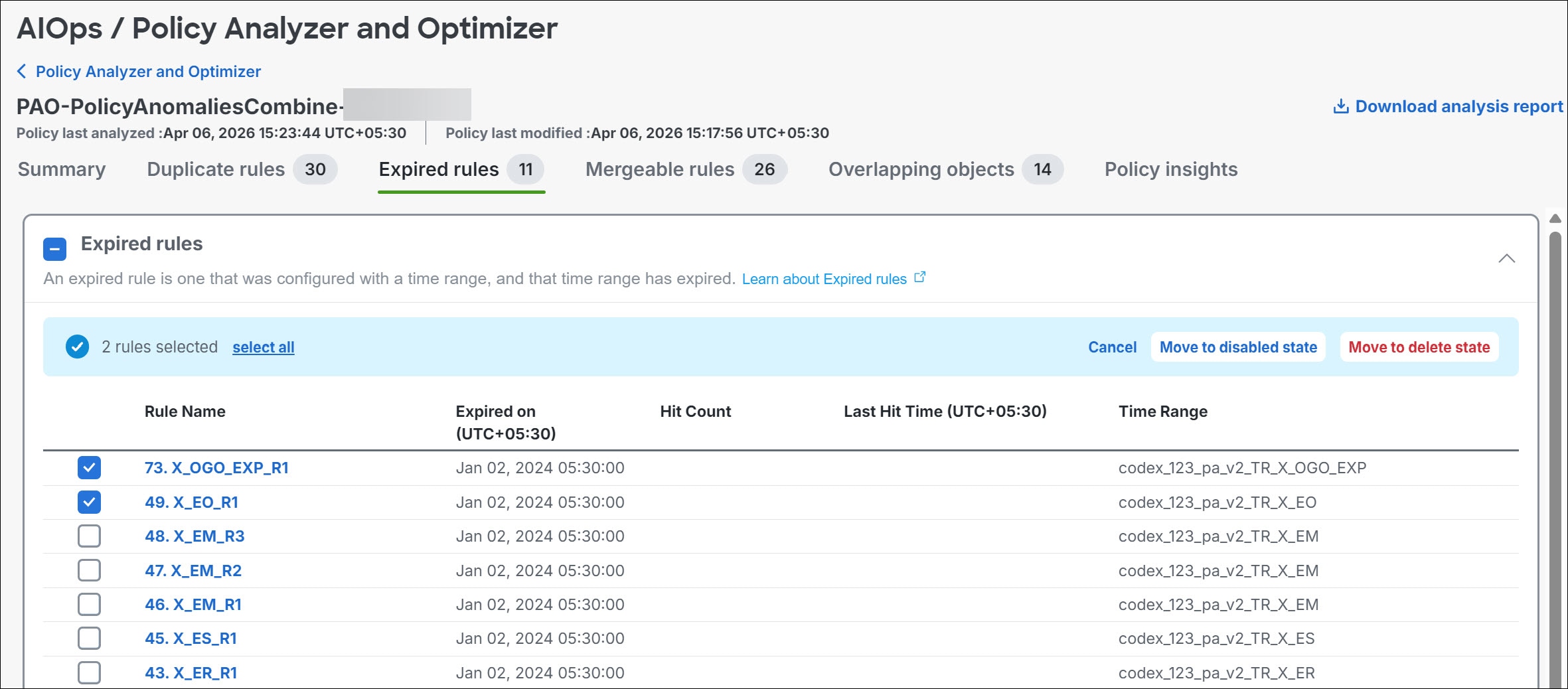
Expired Rules(만료된 규칙) 탭에는 기간이 설정되었으나 해당 기간이 만료된 규칙이 나열됩니다. 규칙이 만료된 날짜, 적중 횟수, 마지막 적중 시간 및 시간 범위와 같은 규칙 정보도 확인할 수 있습니다.

카테고리의 모든 만료된 규칙 관찰, 선택한 만료된 규칙 관찰 또는 선택한 만료된 규칙을 교정할 수 있습니다. 선택한 만료된 규칙에 대해 Move to disabled state(비활성화 상태로 이동) 또는 Move to delete state(삭제 상태로 이동)를 선택합니다. 교정을 적용하면 선택한 규칙만 변경됩니다.


액세스 제어 정책의 병합 가능한 규칙 분석

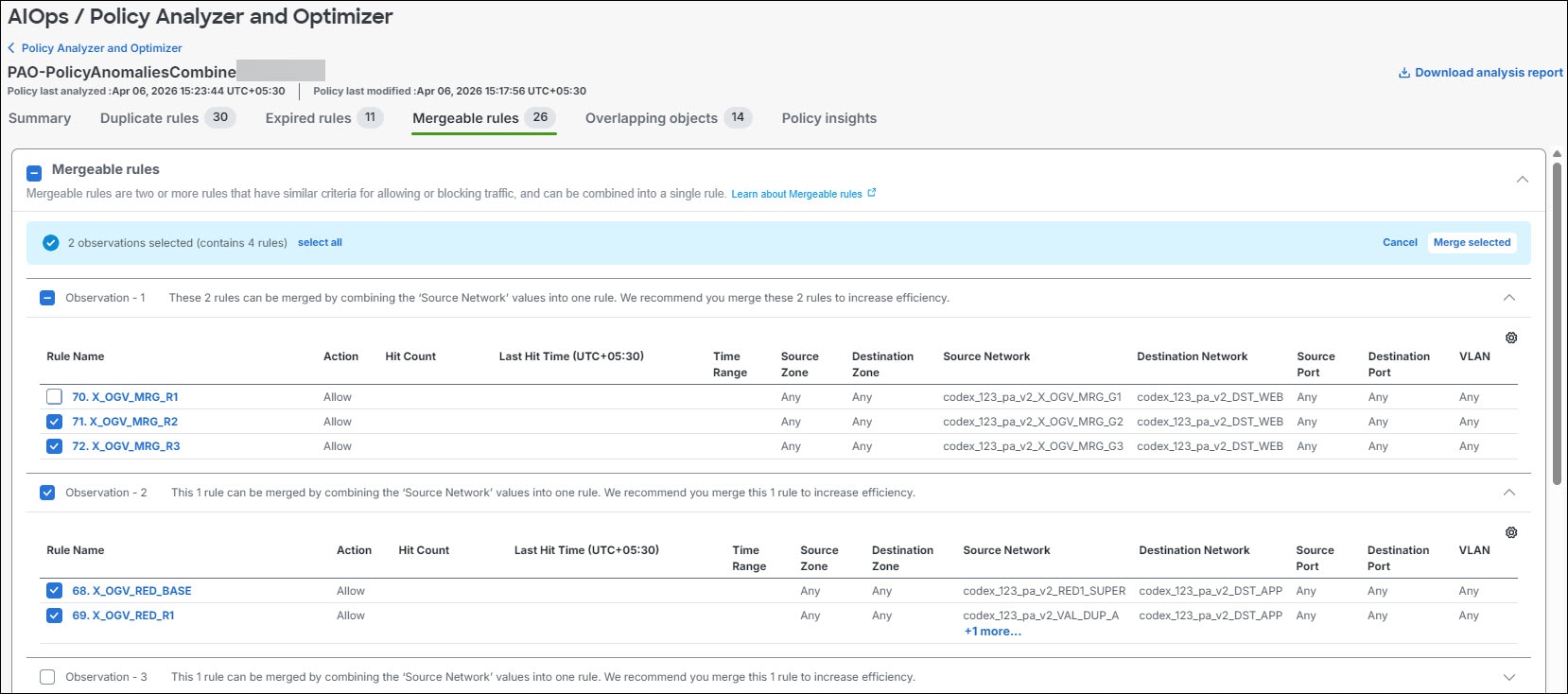
Mergeable Rules(병합 가능한 규칙) 탭에는 허용 및 차단 설정이 유사하고 단일 규칙으로 병합할 수 있는 규칙이 나열됩니다.

범주 전체, 선택한 관찰 또는 확장된 관찰 내의 개별 규칙에 대해 병합 가능한 규칙 관찰을 검토하고 교정을 스테이징합니다. 준비된 항목만 병합하려면 Merge Selected(선택 항목 병합)를 클릭합니다. 선택되지 않은 병합 가능한 규칙 관찰은 교정을 스테이징하고 적용할 때까지 변경되지 않습니다.

Note

병합할 개별 규칙을 선택할 경우 연속하는 규칙만 선택합니다. 시퀀스에서 처음으로 선택한 규칙이 병합된 규칙 기준으로 업데이트되고 나머지 선택한 규칙이 제거됩니다. 연속 집합의 모든 규칙에서 병합을 시작할 수 있습니다. 관찰의 첫 번째 규칙은 선택할 필요가 없습니다.


액세스 제어 정책의 중복 개체 분석

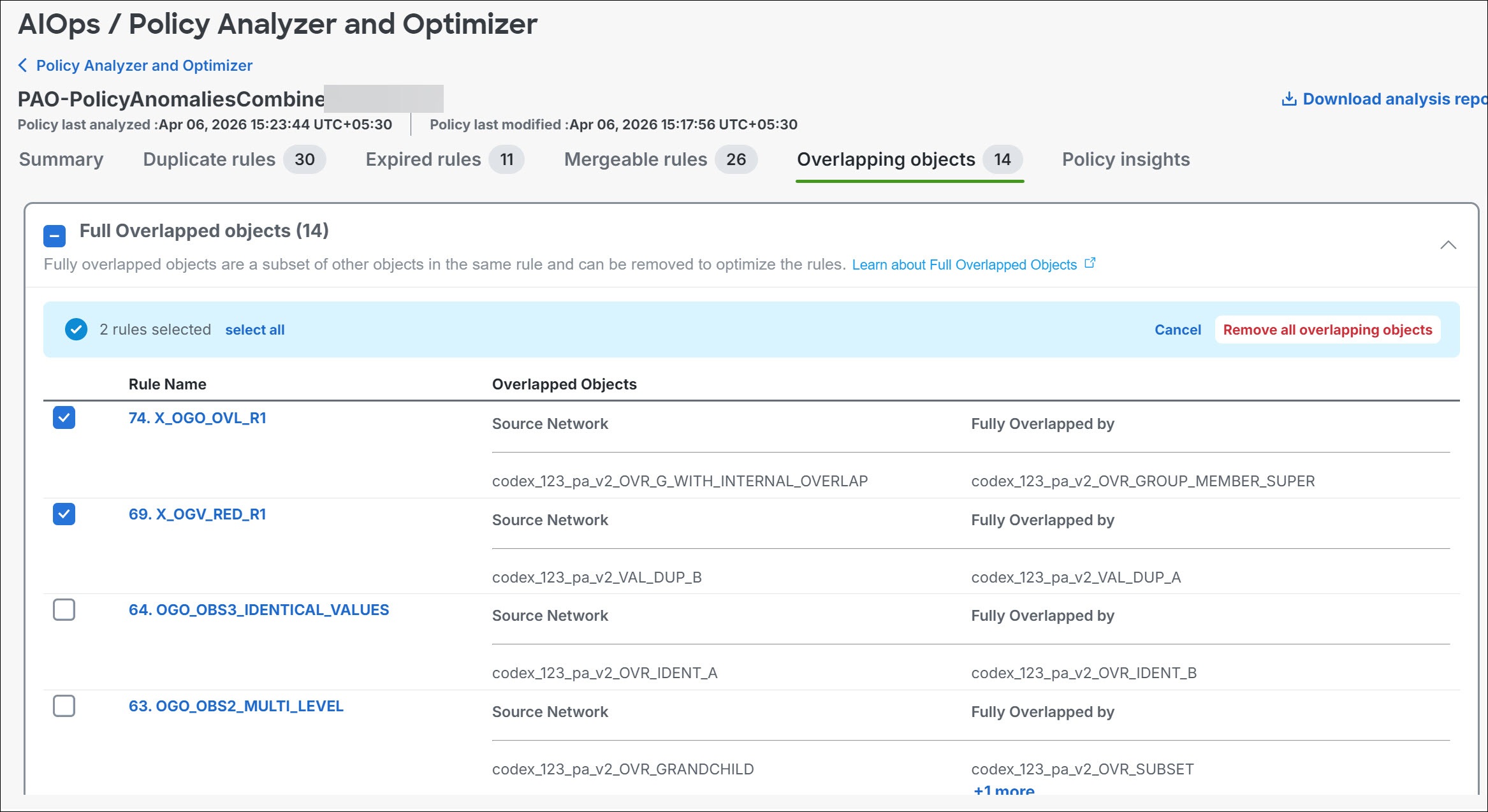
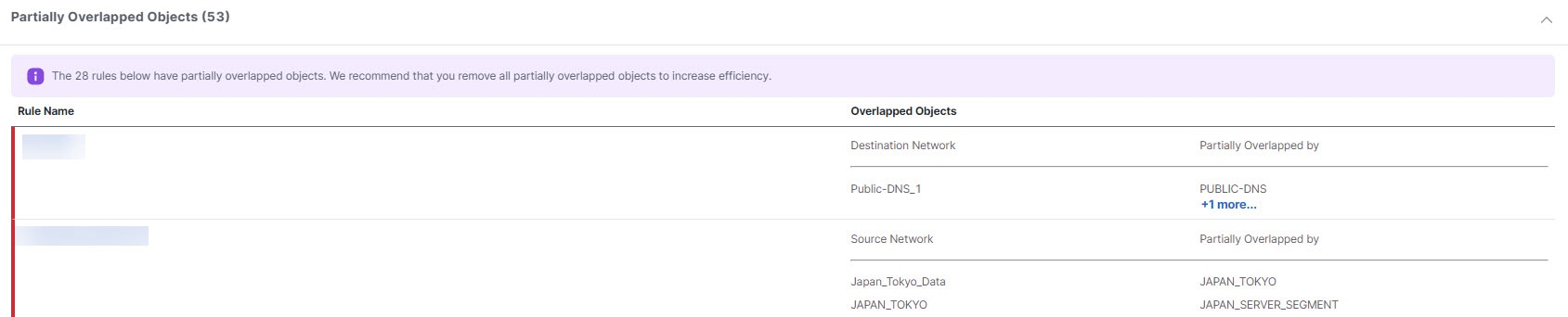
Overlapping Objects(중복 개체) 탭은 완전히 중복되거나(IP 주소 또는 포트 번호가 동일하거나 완전한 하위 집합) 부분적으로 중복되는 개체(IP 주소의 일부 하위 집합은 반복되지만 전체 하위 집합은 반복되지 않음)를 나열합니다.

예를 들어 규칙에 192.168.1.1의 개체와 192.168.1.0/24에 대한 개체가 포함된 경우, 192.168.1.1 개체는 다른 개체에 의해 완전히 중복되며 규칙에서 필요하지 않습니다. 완전히 중복된 개체의 경우 카테고리, 선택한 관찰 또는 선택한 규칙에서 완전히 중복된 모든 관찰을 교정할 수 있습니다. 스테이징된 항목에서만 완전히 겹치는 개체를 제거하려면 Remove All Fully Overlapped Objects from Rules(규칙에서 완전히 겹치는 모든 개체 제거)를 클릭합니다. 부분적으로 겹치는 경우 각 항목을 평가하고 개체를 직접 편집합니다.

부분적 중복의 경우 각 어커런스를 평가하고, 변경이 가능한지 결정하고, 개체를 편집하여 해당 변경 사항을 직접 구현해야 합니다.


액세스 제어 정책의 정책 인사이트 분석

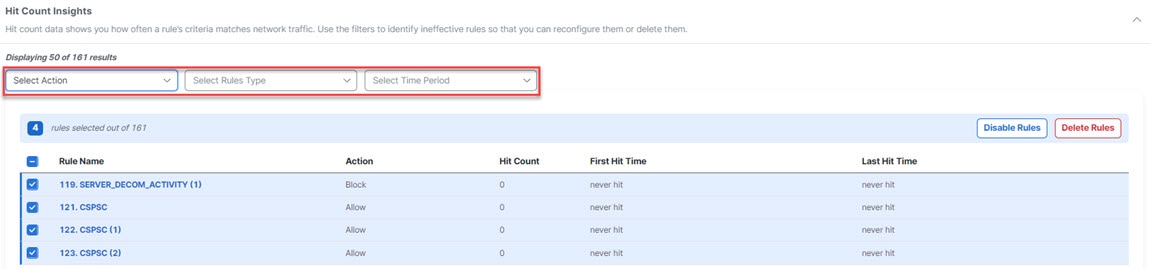
Policy Insights(정책 인사이트) 탭에는 트리거되지 않은 규칙(Never Hit Rules(적중되지 않음 규칙)이 처음에 나열되는 Hit Count(적중 횟수) 섹션이 있습니다. 적중 횟수 정보는 정책에 할당된 모든 디바이스에서 가져옵니다. 기준을 변경하고 다른 적중 횟수 정보(예: 지난 6개월 동안의 적중하지 않은 규칙) 또는 선택한 기간의 적중 규칙을 확인할 수 있습니다. 규칙에 설정된 작업, 적중 정보 및 기간을 사용하여 규칙을 필터링할 수 있습니다.

  • Never Hit Rules(적중된 적 없는 규칙) - 생성 당시부터 적중되지 않은 규칙.

  • Hit Rules(적중 규칙) - 선택한 기간에 적중된 규칙.

  • Not Hit Rules(적중하지 않은 규칙) - 선택한 기간 동안 적중되지 않은 규칙.

비활성화하거나 삭제할 규칙을 선택하고 Disable Rules(규칙 비활성화) 또는 Delete Rules(규칙 삭제)를 선택합니다. 이러한 변경 사항은 Apply Remediation(교정 적용)을선택할 때까지 준비됩니다. 먼저 규칙을 삭제하기 전에 영향을 측정하려는 경우 규칙을 비활성화합니다.


액세스 제어 정책 교정

정책 분석기 및 옵티마이저는 정책을 업데이트하기 전에 교정 변경 사항을 스테이징합니다. 전체 변칙 카테고리, 선택한 관찰 또는 확장된 관찰 내의 개별 규칙에 대한 교정을 스테이징할 수 있습니다. 교정을 적용하기 전에는 선택하지 않은 관찰과 규칙이 변경되지 않으며 나중에 동일한 분석 보고서에서 선택할 수 있습니다.

Apply Remediation(교정 적용)을 선택하기 전에 스테이징된 변경 사항을 검토합니다. 교정을 적용한 후에는 동일한 분석 보고서에서 추가 변경 사항을 적용할 수 없습니다. 나머지 변칙을 해결하려면 업데이트된 정책에 대해 정책 분석을 다시 실행하고 새 보고서를 사용합니다.

시작하기 전에

  • 교정을 적용하기 전에 모든 정책을 백업합니다.

  • 하나 이상의 교정이 스테이징되었는지 확인합니다. 스테이징된 교정이 없으면 Apply Remediation(교정 적용)이 비활성화됩니다.

  • Policy Last Modified(정책 마지막 수정) 및 Policy Last Analyzed(정책 마지막 분석) 타임스탬프를 확인하고 교정을 위해 스테이징된 규칙 수를 검토합니다.

프로시저

  1. Policy Analyzer and Optimizer 페이지에서 정책을 선택하여 오른쪽 창에서 분석 세부 정보를 확인하고 View analysis details & optimize(분석 세부 정보 보기 및 최적화)를 클릭합니다.

  2. 수정할 이상이 포함된 교정 탭을 클릭합니다.

  3. 교정 카테고리를 확장합니다. 모든 관찰을 스테이징하려면 범주의 확인란을 선택하고, 특정 항목만 스테이징하려면 해당 관찰 또는 규칙의 확인란을 선택합니다. 필요에 따라 다른 교정 탭에서도 이 단계를 반복합니다.

  4. Move to disabled state(비활성화 상태로 이동), Move to delete state(삭제 상태로 이동), Merge Selected(선택 항목 병합), Remove All Fully Overlapped Objects from Rules(규칙에서 완전히 겹치는 모든 개체 제거),Disable Rules(규칙 비활성화) 또는 Delete Rules(규칙 삭제) 등 스테이징된 항목에 적용할 교정 작업을 선택합니다.

  5. 스테이징된 교정을 검토합니다. 준비된 교정을 적용하기 전에 변경해야 하는 경우 사용 가능한 실행 취소 또는 취소 작업을 사용합니다.

  6. Apply Remediation(교정 적용)을 클릭합니다.

  7. 적용할 교정을 요약한 확인 메시지를 읽습니다. 선택한 정책 및 준비된 교정이 올바른지 확인하십시오.

  8. Apply(적용)를 클릭합니다.

    Note

    관리 워크플로우가 활성화된 온프레미스 방화벽 Management Center의 경우 정책 교정이 적용되면 내부 워크플로우 티켓이 생성되고 변경 사항이 준비됩니다. 변경 사항은 티켓이 제출되거나 승인될 때만 적용됩니다. Cisco Secure Firewall Management Center 관리 가이드에서 변경 관리를 참고하십시오.

교정이 완료되면 선택한 규칙이 업데이트됩니다. 정책 분석기 및 옵티마이저 은(는) 업데이트된 정책을 자동으로 분석하고 나머지 문제를 보여주는 새로 고침된 요약을 생성합니다. 해당 액세스 제어 정책에서 의도한 변경 사항을 확인합니다.


액세스 제어 분석 보고서 다운로드

액세스 제어 분석 보고서는 선택한 정책에 대해 완료된 교정의 PDF 요약입니다. 여기에는 사용자가 선택하고 적용한 변경 사항에 적용되는 교정 범주만 포함됩니다. 각 섹션에는 규칙 이름, 교정 작업 및 관련 코멘트가 나열됩니다. 예를 들어 교정된 중복 규칙이 없는 경우, 보고서에서는 중복 규칙 교정 섹션이 제외됩니다.

보고서에는 사용자가 선택하고 적용한 교정에 대한 교정 섹션과 규칙 세부사항만 포함됩니다. 선택되지 않은 이상 항목은 보고서에 포함되지 않습니다.

  1. 정책 분석기 및 옵티마이저 페이지에서 Access control(액세스 제어)을 클릭합니다.

  2. 액세스 제어 정책을 선택하고 오른쪽 창 에서 Download analysis report(분석 보고서 다운로드)를 클릭합니다.

보고서에는 다음 섹션이 포함될 수 있습니다:

  • 교정 요약

  • 적중 횟수 교정

  • 만료된 규칙 교정

  • 중복 규칙 교정

  • 병합 가능한 규칙 교정

Note

정책이 정책 분석기 및 옵티마이저에 의해 교정되었는지 확인하려면 Policies(정책) > Access Policies(액세스 정책)로 이동한 후 정책을 편집하여 Policy Editor(정책 편집기)에서 규칙을 확인합니다. 에 의해 정책이 교정되면 최적화된 규칙에 코멘트가 추가됩니다.

또한 "updated by "를 사용하여 정책 분석기 및 옵티마이저에 의해 최적화된 모든 규칙을 필터링하여 에 의해 교정된 모든 규칙을 볼 수 있습니다.

중복 규칙 교정 중에, 보존된 규칙과 제거된 규칙을 지정하는 코멘트와 함께 보존된 규칙이 업데이트됩니다.