使用率ステータスの表示

キャンパス使用状況レポートの表示

手順


ステップ 1

スペースの使用状況アプリケーションの左側のナビゲーションメニューで、[Campuses] を選択します。
さまざまなキャンパスをリストしたテーブルが表示されます。
図 1. Campus Reports

ステップ 2

ウィンドウの上部にある月と日のドロップダウンメニューから期間を選択します。

ステップ 3

[Search] を使用するか、テーブル内の名前をクリックして手動でキャンパスを選択します。

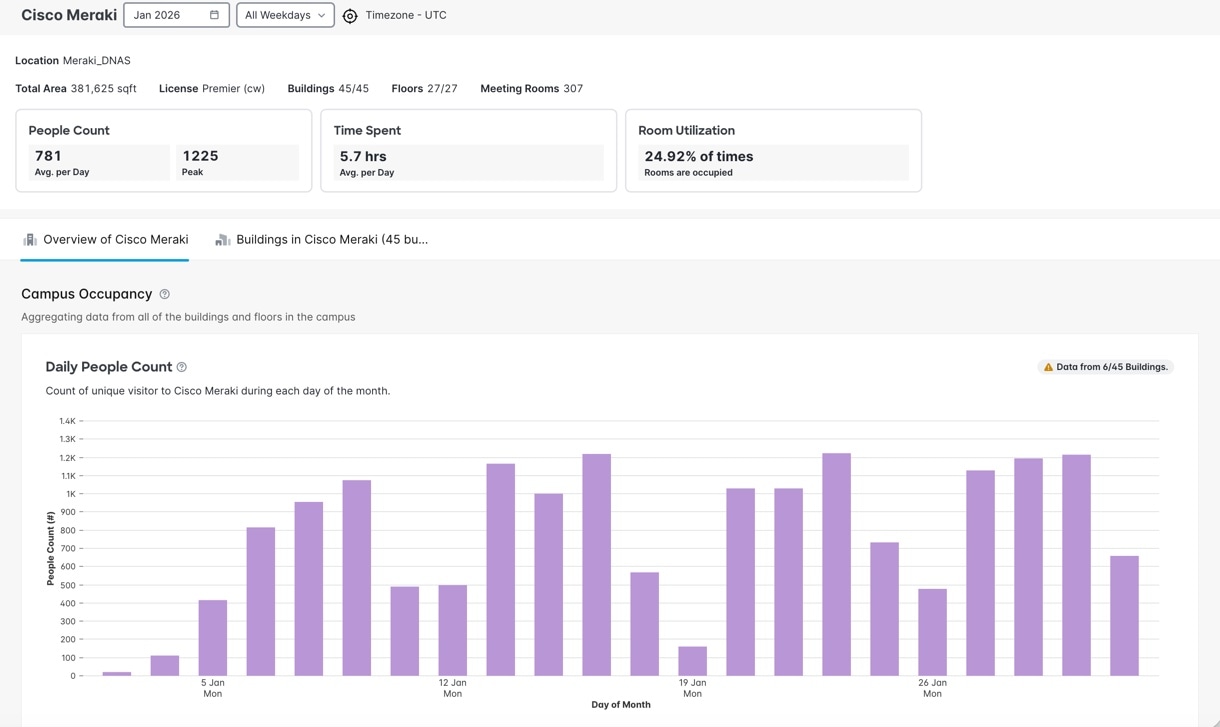
[Campus Details] ウィンドウが表示されます。

ステップ 4

[Overview] タブまたは [View by Buildings] タブを選択して、キャンパスまたは建物レベルのスペース使用状況を把握します。

  • [Overview]:キャンパスの [People Count]、[Time Spent]、および [Room Utilization] の概要が表示されます。
  • [View by Buildings]:建物内のスペースの使用状況、人数、滞在時間、人時、密度の傾向を示すグラフが表示されます。

建物使用状況レポートの表示

手順


ステップ 1

スペースの使用状況アプリケーションの左側のナビゲーションメニューで、[Buildings] を選択します。

さまざまな建物をリストしたテーブルが表示されます。

ステップ 2

ウィンドウの上部にある月と日のドロップダウンメニューから期間を選択します。

ステップ 3

[Search] を使用するか、テーブル内の名前をクリックして手動で建物を選択します。

[Building Details] ウィンドウが表示されます。

ステップ 4

[Overview] タブまたは [Floors in Building] タブを選択して、建物またはフロアレベルのスペース使用状況を把握します。

  • [Overview]:建物の [Peak Utilization]、[People Count]、[Time Spent]、および [Room Utilization] の概要が表示されます。
  • [Floors in Building]:フロアのスペースの使用状況、人数、滞在時間、人時、密度の傾向を示すグラフが表示されます。

フロア使用状況レポートの表示

手順


ステップ 1

スペースの使用状況アプリケーションの左側のナビゲーションメニューで、[Floors] を選択します。

建物のリストと、選択した建物内のさまざまなフロアをリストしたテーブルが表示されます。

ステップ 2

ウィンドウの上部にある月と日のドロップダウンメニューから期間を選択します。

ステップ 3

[Search] を使用するか、テーブル内の名前をクリックして手動で建物を選択します。

[Floor Details] ウィンドウが表示されます。

ステップ 4

[Overview] タブまたは [Heat Map] タブを選択して、フロアまたは部屋レベルのスペース使用状況を把握します。

  • [Overview]:建物の [Peak Utilization]、[People Count]、[Time Spent]、および [Room Utilization] の概要が表示されます。
  • [Heat Map]:フロアのさまざまな部屋について、毎日の使用状況、時間帯別または曜日別の人数、曜日別の人時の傾向を示すグラフが表示されます。