ユーザー 管理

ユーザー 管理

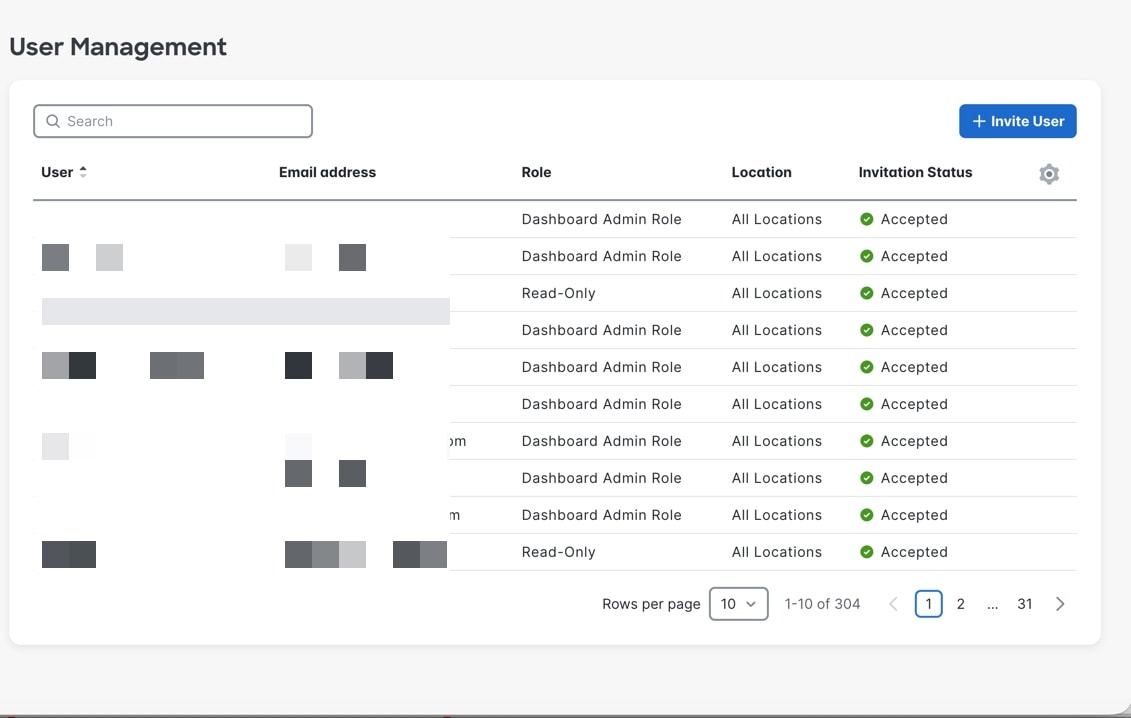
Cisco Spaces の [User Management] セクションでは、管理者は スペースの使用状況アプリケーション 内のユーザーアクセス、ロール、および場所の権限を一元管理できます。この機能では、既存のすべてのユーザーを表示し、招待ステータスをモニターし、適切なロールを割り当て、新しいユーザーをアプリケーションに招待する機能を提供します。

主な機能

  • 検索機能:[Search] バーを使用して、すばやく検索とフィルタリングを行います。

  • 電子メールのエントリ、ロールの選択、および場所の割り当てを含む新しいユーザー招待ワークフロー。

  • ユーザー属性:[Name]、[Email]、[Role](読み取り専用ユーザー、ダッシュボード管理者ロール)、[Location]、[Invitation Status] などのユーザーの詳細を表示します。

  • ページネーション制御

図 1. ユーザー管理

ユーザー招待の送信

適切なロールとロケーション権限を持つ招待を送信して、新しいユーザーを スペースの使用状況アプリケーション に追加します。

この手順は スペースの使用状況アプリケーション に新しいユーザーを追加し、適切なアクセス権限を付与する必要がある場合に使用します。

手順


ステップ 1

スペースの使用状況アプリケーション の左側のナビゲーションメニューから [User Management] セクションに移動します。

ステップ 2

[User Management] ウィンドウで、[Add] をクリックします。

[Invite User] ウィンドウが表示されます。

ステップ 3

[Email] フィールドに、ユーザーの電子メールアドレスを入力します。

ステップ 4

[Role] ドロップダウンリストから新しいユーザーの適切なロールを選択します。オプションは、[Read Write User] および [Read Only User] です。

ステップ 5

[Select Locations] をクリックして、ユーザーがアクセスできるロケーションを [Choose Locations] ポップアップウィンドウから選択します。

  1. アクセスを許可するロケーションに対応するチェックボックスをオンにします。

  2. [Select Locations] エリアで選択したロケーションの詳細を確認します。

  3. [Select Locations] をクリックします。

ステップ 6

[Send Invitation] をクリックします。


新しいユーザー招待が正常に送信され、受信者は承諾するよう指示された電子メールを受信します。

What to do next

新しく招待されたユーザーの詳細は、ユーザーが招待を受け入れるまで、[User Management] リストに [Pending] ステータスで表示されます。