使用率レポート

使用率レポート

Utilization Reports 機能を使用して、レポート経由で使用率データをエクスポートします。Utilization Reports セクションでは、スペースの使用状況アプリケーション で使用率レポートを作成、表示、およびダウンロードできます。以前に作成されたレポートが、場所の範囲、レポート期間、完了ステータス、およびダウンロードアクセスとともに一覧表示されます。

主な機能

  • 選択したロケーションおよび期間のエクスポート可能な使用率データを生成するには、新しい使用率レポートを作成します。

  • 既存のすべてのレポートを、主要なメタデータ(レポート名、ロケーション範囲、レポート期間)とともに単一のリストで表示します。

  • [Last completed period] を使用してレポートの準備状況を追跡し、出力が利用可能かどうかを確認します。

  • レポート行エントリからオンデマンドで直接レポート出力をダウンロードします。

既存のレポートを表示することも、新しいレポートを作成することもできます。
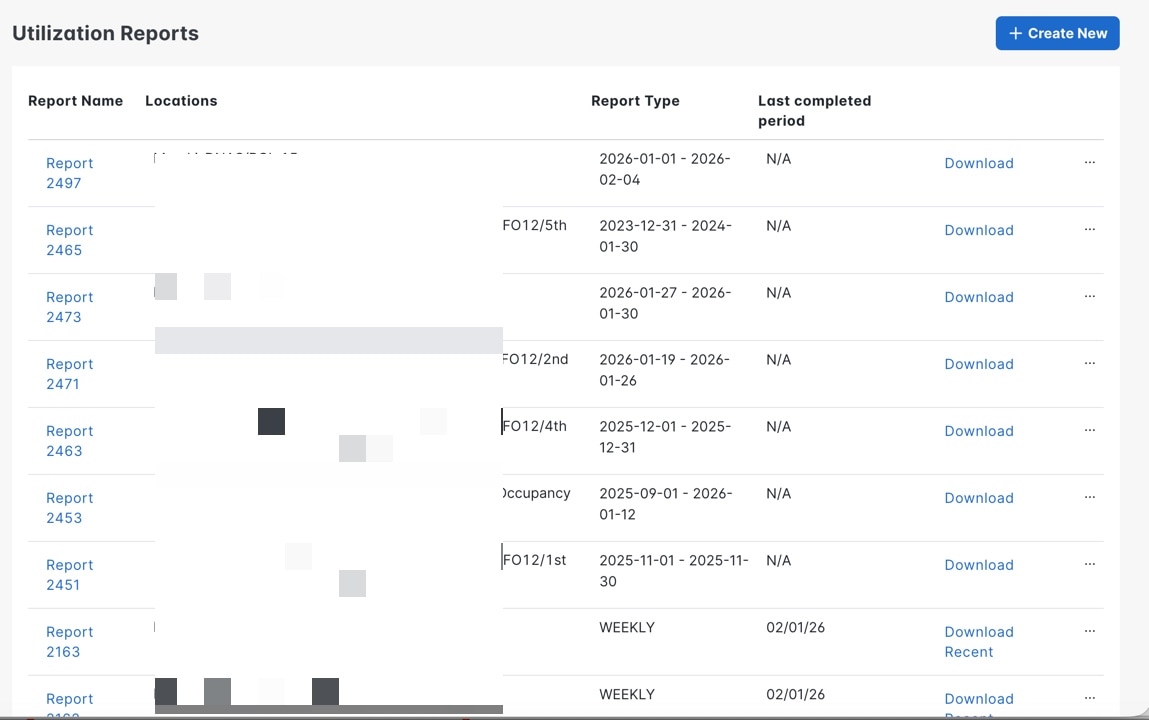
図 1. 使用状況レポート
[Utilization Reports] ページには、次の詳細が含まれます。
表 1. 使用状況レポート

フィールド

説明

レポート名

レポートエントリを特定し、リンクされた名前(Report 2497 など)を選択して詳細を開きます。

ロケーション

レポートに含まれているロケーション範囲を表示します(多くの場合、キャンパス/建物/フロアのパスとして表示されます)。

レポート タイプ

レポートの対象となるレポートのタイムフレームを表示します(たとえば、2026-01-01 ~ 2026-02-04 などの日付範囲を表示します)。

最終完了期間

レポートが正常に完了した最新の期間を表示するか、完了した出力がまだない場合に N/A を表示します。

Cisco IOS XE SD-WAN リリース 16.12 以前の

クリックすると、レポートエントリ用に生成されたレポート出力ファイルがダウンロードされます。

その他のオプション(…)

[Edit] および [Delete] オプションが含まれます。

レポートの表示

既存のレポートを表示するには、[Report Name] をクリックすると、使用率データが表示されます。次の詳細を確認します。

  • ワークスペース

  • 日時

  • インターバル開始時間(ローカル)

  • 建物

  • フロア

  • キャパシティ

  • ピーク時の人数

次の追加タスクを実行します。

  • [Edit]:クリックしてレポートを編集し、再生成します。

  • [Download]:クリックしてレポートをダウンロードします。

レポートを作成

[Create New] を使用して、ロケーション範囲とレポート期間を選択し、新しい使用率レポートを定義します。

[Utilization Reports] 機能を使用すると、特定の場所と期間の使用率レポートのエクスポートを作成し、完了を追跡し、結果をダウンロードしてオフラインで分析および配信できます。

新しいレポートを作成するには、次の手順を実行します。

手順


ステップ 1

[Utilization Reports] ウィンドウで、[+ Create New] をクリックします。

[Report Parameters] ウィザードが表示されます。

ステップ 2

[Report Level] セクションで、[Buildings]、[Floors]、または [Floors] のいずれかをクリックして選択します。

ステップ 3

[Next] をクリックします。

[Locations] セクションが表示されます。

ステップ 4

左側のペインで、階層を展開して目的のロケーションに移動し、対応するチェックボックスをオンにします。

(注)  


または、左側のペインで、目的の [Building]、[Floor]、または [Room] を検索することもできます。

選択したロケーションがペインの右側に表示されます。

ステップ 5

[Next] をクリックします。

[Date Range] ペインが表示されます。

ステップ 6

[Select Date Range] セクションで、占有率レポートの日付範囲を指定するか、頻度を選択することができます。

  1. [Specify Date Range]:一定期間のレポートが必要な場合は、このオプションを選択し、日付ピッカーから [Start Date] と [End Date] を選択します。

    (注)  


    日付は、選択したロケーションのローカルタイムゾーンに基づいています。

  2. [Recurring Report]:定期的な占有率レポートを生成し、次のいずれかのオプションを選択して頻度を指定する場合は、このオプションを選択します。

    • [Weekly]:このレポートには、最後に完了した週(日曜日から土曜日)のデータが含まれます。

    • [Bi-weekly]:このレポートには、最後に完了した 2 週間のデータが含まれます。

    • [Monthly]:このレポートには、最後に完了した月のデータが含まれます。

  3. [Reporting Time Interval] を指定するには、[15 minutes]、[30 minutes]、または [60 minutes] のいずれかを選択します。

ステップ 7

[Next] をクリックします。

[Report Filters] ペインが表示されます。

ステップ 8

[Report Filters] ペインでは、占有率レポートの次の基準を指定できます。

  1. [Filter By Specific Day(s)] では、特定の曜日または [All Days of the Week] を選択できます。

    (注)  


    少なくとも 1 つの曜日を選択する必要があります。そうしていない場合、次のエラーメッセージが表示されます。

    Atleast one day must be selected to generate a report.

  2. [Filter By Specific Hours] では、[Full Day (24 Hrs)] を選択するか、[Start Time] と [End Time] を指定することができます。

  3. [Filter By Capacity of Room(s)] では、目的の部屋の収容人数を選択します。

    (注)  


    少なくとも 1 つの部屋の収容人数のグループを選択する必要があります。そうしていない場合、次のエラーメッセージが表示されます。

    Atleast one capacity group must be selected to generate a report.

  4. データがない期間のエントリを除外するには、[Skip Empty Rows] を選択します。

ステップ 9

[Create Report] をクリックします。


新しいレポートが生成されます。

What to do next

[Utilization Reports] ウィンドウでレポートの詳細を表示します。