Space Manager

Space Manager の概要

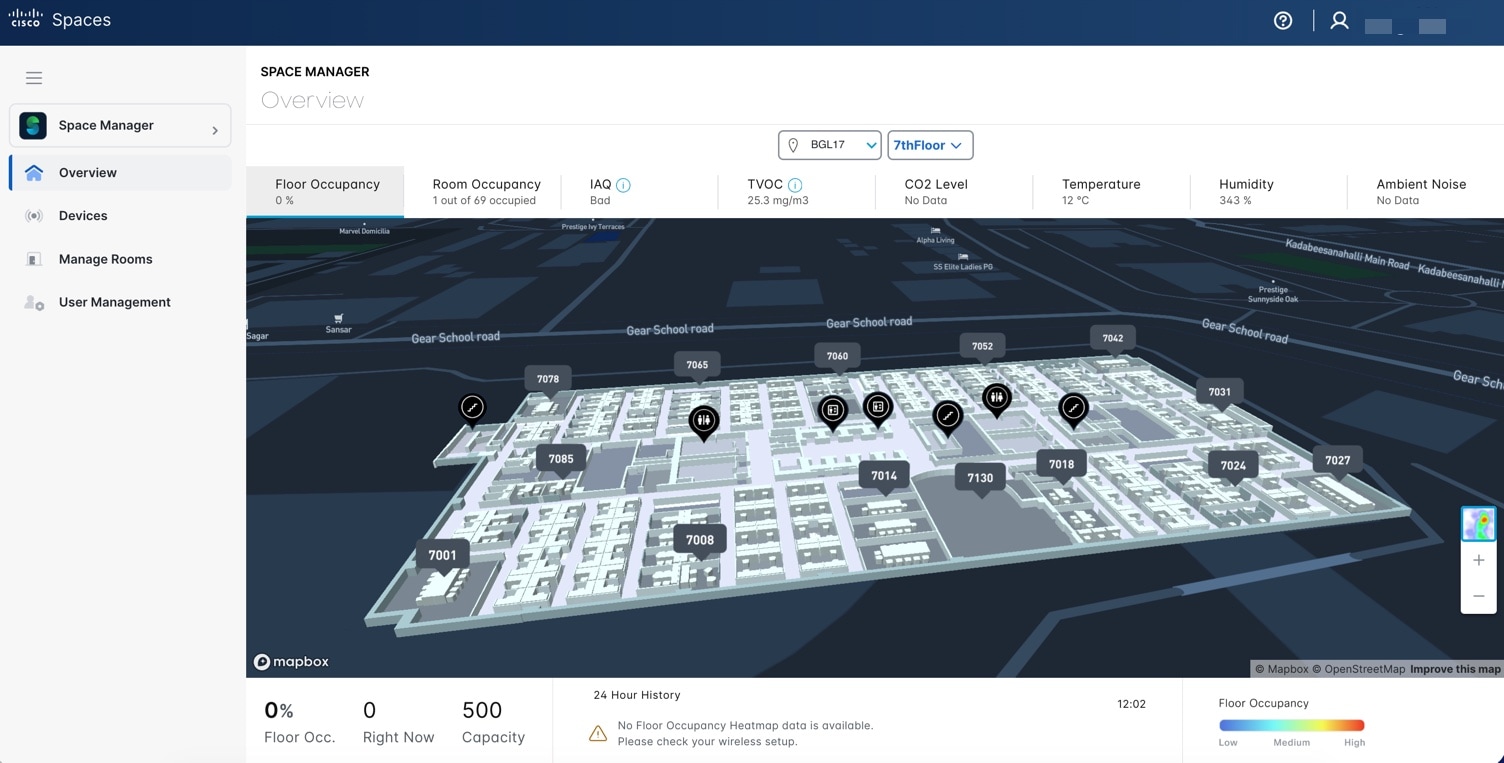
Space Manager アプリケーションを使用すると、施設マネージャは、Cisco Meraki、Cisco IoT デバイスおよびセンサーなどの統合デバイスをワークスペースで設定し、会議室の収容人数や空き状況などのリアルタイムの使用状況データにアクセスすることができます。
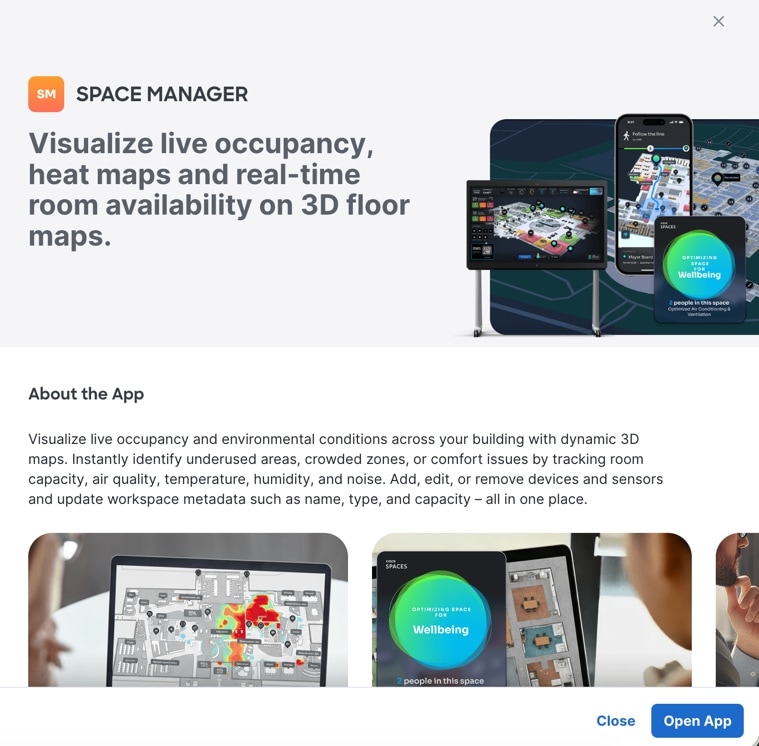
Figure 1. Space Manager

また、このアプリケーションでは、周囲の温度、湿度、空気質、ノイズなどの環境関連のテレメトリも、会議室、フロア、または建物の 3D デジタルマップに表示されます。

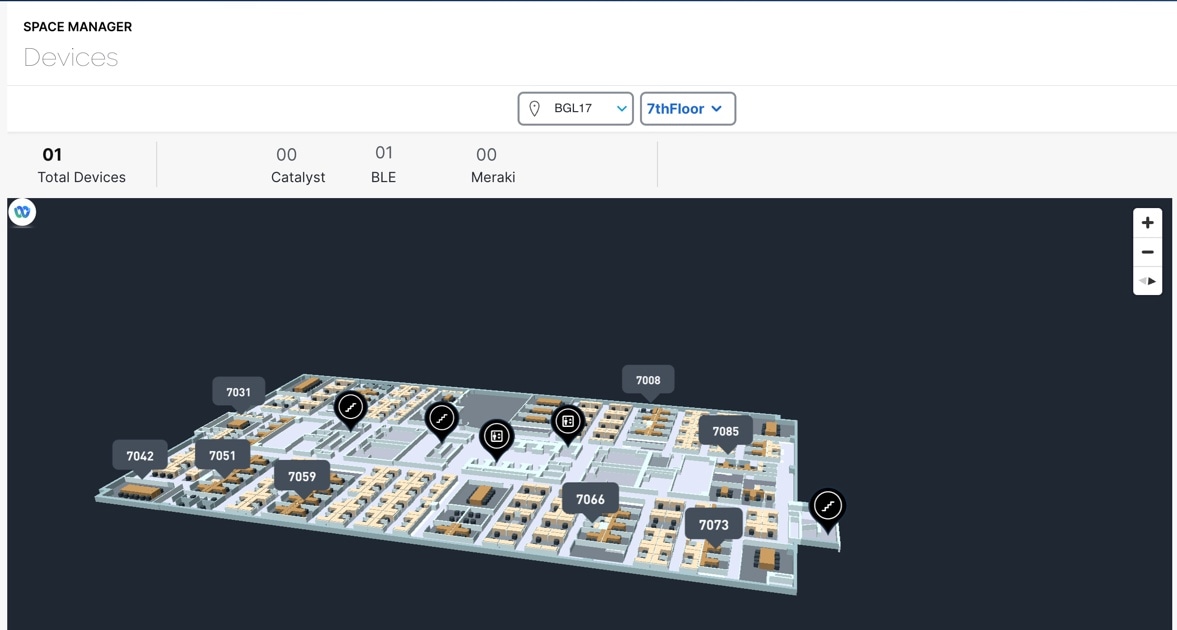
  • [デバイス(Devices)] セクションでは、設定されたデバイスとそのテレメトリの詳細をデジタルマップに表示できます。

  • [部屋の管理(Manage Rooms)] セクションでは、設定された会議室の数とその詳細、例えば関連付けられているデバイスの数などを表示できます。選択した会議室のデバイスを追加または削除することもできます。

  • [User Management] セクションでは、すべての Space Manager ユーザーと割り当てられたロールのリストを表示できます。また、特定のキャンパス、Meraki 組織、建物、またはネットワークにユーザーを招待するオプションもあります。

Space Manager アプリケーションは、次のライセンスタイプに関連付けられています。

  • ACT(UI では [Advantage] と表示)

  • UNLIMITED

  • PREMIER_W

  • PREMIER_CW

Figure 2. Space Manager アプリケーション

デバイスの管理

Procedure


Step 1

Cisco Spaces で、[ダッシュボード(Dashboard)] > [Space Manager]を選択します。

[Space Manager] ウィンドウが表示されます。

Step 2

左側のペインで、[Devices] をクリックします。

Step 3

フィルタオプションのドロップダウンリストから、建物とフロアを選択します。

Step 4

以下のデバイスの詳細を表示します。

  • Total Devices

  • Catalyst

  • BLE

  • Meraki

Figure 3. デバイス

部屋の管理

Space Manager アプリケーションの [部屋の管理(Manage Rooms)] ページで、建物またはフロア内のさまざまな部屋に関する情報を表示できます。

選択した部屋について、[キャパシティ(Capacity)] および [タグ(Tags)] のメタデータを部屋の詳細に追加して、追加情報を確認できます。これらの変更は、ユーザーが部屋をより効率的に管理できるようにすることを目的としています。

Procedure


Step 1

Cisco Spaces で、[ダッシュボード(Dashboard)] > [Space Manager]を選択します。

[Space Manager] ウィンドウが表示されます。

Step 2

左側ペインで、[部屋の管理(Manage Rooms)] をクリックします。

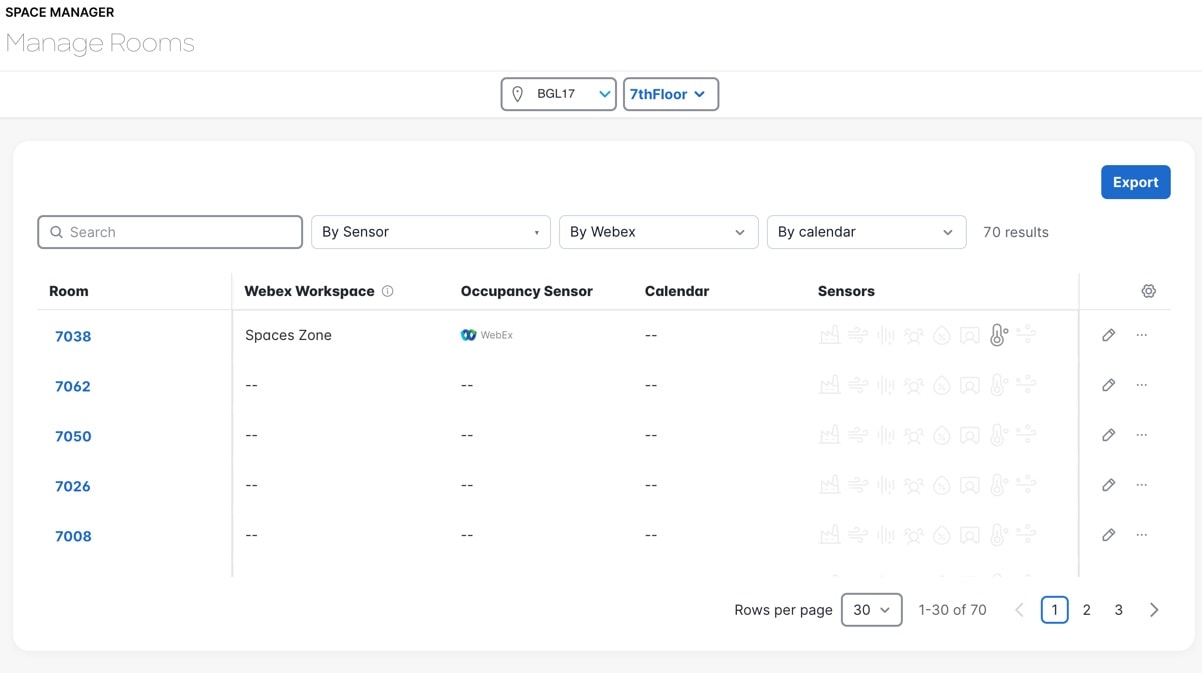
Figure 4. 部屋の管理

Step 3

[部屋の管理(Manage Rooms)] ページに、設定済みの部屋の一覧を含むテーブルが表示されます。

次のパラメータに関する設定情報を表示できます。

  • Webexワークスペース

  • 人感センサー

  • カレンダー

  • センサー

[検索(Search)] フィールドを使用して、会議室を検索します。

Step 4

フィルタオプションのドロップダウンリストから、建物とフロアを選択します。

Step 5

レコードをフィルタ処理するには、次のドロップダウンリストのいずれかをクリックします。

  • [センサー別(By Sensor)]:必要なセンサーフィルタオプションを選択します。

  • [Webex別(By Webex)]:必要なフィルタオプションを選択します。

  • [予定表別(By calendar)]:必要なフィルタオプションを選択します。

Step 6

[エクスポート(Export)] をクリックして、部屋の詳細を CSV 形式でエクスポートします。

Step 7

必要に応じて以下を実行します。

  • これらのパラメータのいずれかを編集するには、[編集(Edit)] アイコンをクリックします。

  • 3 つのドットをクリックすると、[IoTセンサーの追加(Add IoT Sensors)] および [Webexワークスペースの切断(Disconnect Webex Workspace)] オプションが表示されます。

    [IoTセンサーの追加(Add IoT Sensors)] をクリックして、センサーデバイスを追加します。詳細については、IoT センサーの追加 を参照してください。

  • [設定(Settings)] アイコンをクリックして、表示オプションをリセットまたはフィルタ処理します。詳細については、テーブルの設定 を参照してください。

Step 8

部屋をクリックすると、デジタルマップ、追加されたセンサー、およびその他の関連情報に基づいて、部屋のメタデータの概要が表示されます。

左側のペインには、以下のオプションが表示されます。

  • 部屋の詳細

  • IoT センサー

  • カレンダー

  • 占有率

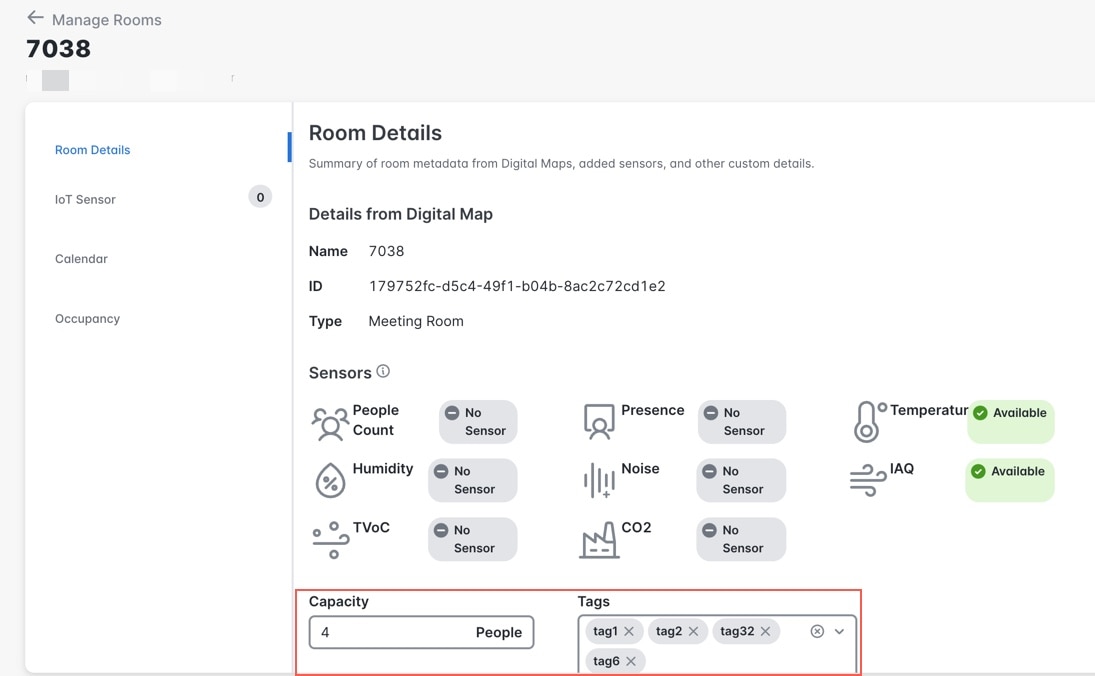
Figure 5. 部屋の詳細

Step 9

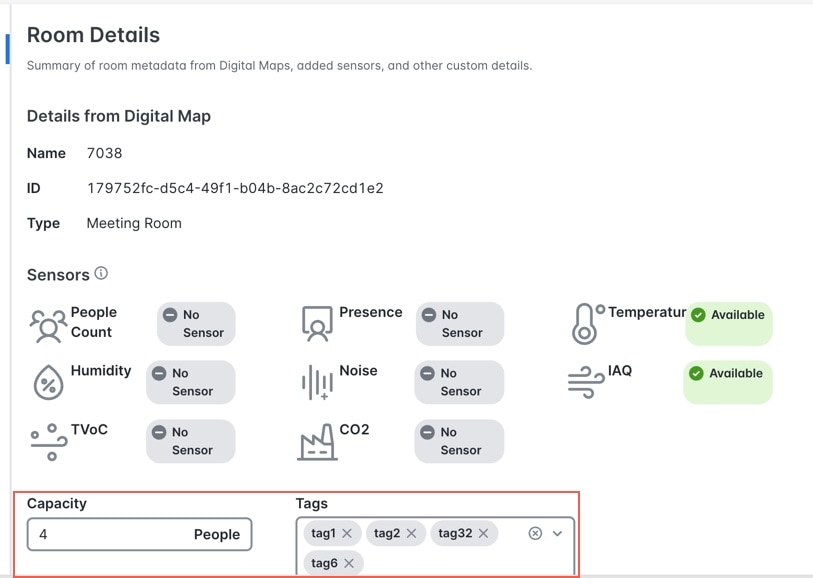
[部屋の詳細(Room Details)] セクションでは、選択した部屋に関する次の操作を実行できます。

  1. [キャパシティ(Capacity)] フィールドに収容人数を入力します。

  2. 使用可能なタグのリストを表示するには、[タグ(Tags)] フィールドをクリックします。

  3. 必要なタグのチェックボックスをオンにします。

  4. [Save] をクリックします。

Figure 6. 部屋の詳細

Step 10

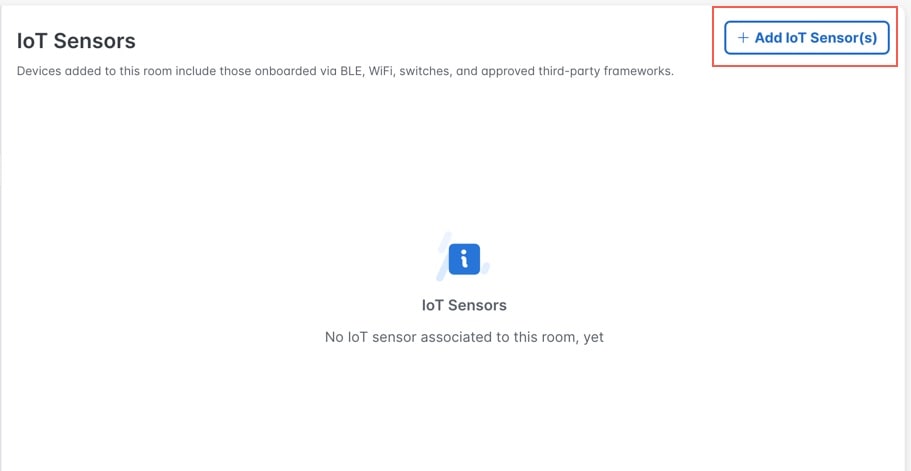
[IoTセンサー(IoT Sensor)] セクションで、[IoTセンサーの追加(Add IoT Sensor(s))] をクリックして、選択した部屋に IoT センサーデバイスを関連付けます。

Figure 7. IoT センサー

Step 11

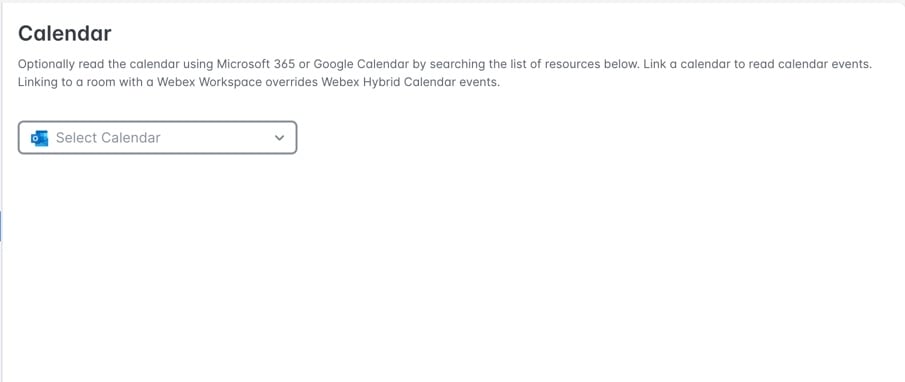
[予定表(Calendar)] セクションで、[予定表の選択(Select Calendar)] ドロップダウンリストから、予定表を選択してリンクし、予定表イベントを読み取ります。

Figure 8. カレンダー

Step 12

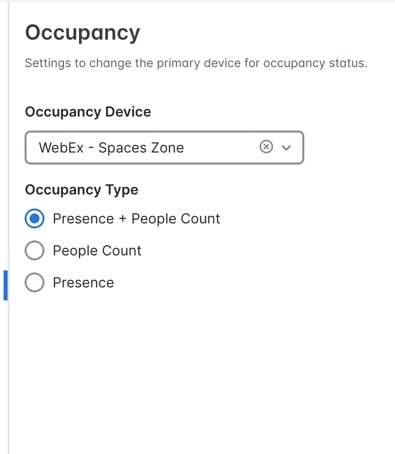
[使用状況(Occupancy)] セクションで、プライマリデバイスの使用状況ステータスを更新します。

Figure 9. 占有率
  1. [使用状況デバイス(Occupancy Device)] ドロップダウンリストからデバイスを選択します。

  2. [使用状況タイプ(Occupancy Type)] を選択します。次のオプションがあります。

    • プレゼンス + 人数

    • 人数

    • プレゼンス

Step 13

[保存(Save)] をクリックして更新内容を保存します。


IoT センサーの追加

[IoTセンサーの追加(Add IoT Sensor(s))] ページで、管理者は、使用可能な IoT センサーデバイスを選択した部屋に関連付けることができます。このページには、ワークスペースの近隣で使用可能なすべてのデバイスが表示されます。

Procedure


Step 1

[IoTセンサーの追加(Add IoT Sensor(s))] ページで、必要なデバイスタイルの横にあるチェックボックスをオンにします。

Figure 10. IoT センサーの追加

Step 2

選択したデバイスについて、下矢印をクリックして詳細を表示します。

  • 参照先

  • センサータイプ

  • MAC アドレス(MAC Address)

Step 3

左側パネルの上部で、以下のフィルタオプションを使用して、使用可能なデバイスのリストを絞り込むことができます。

  1. [検索(Search)] フィールドを使用して、名前または識別子でデバイスを検索できます。

  2. [デバイスタイプ(Device Type)] ドロップダウンリストから、[有線(Wired)] または [BLE] を選択して、カテゴリ別にデバイスをフィルタ処理します。

  3. [センサー(Sensors)] ドロップダウンリストから、必要なセンサー関連デバイスオプションを選択して表示を絞り込みます。

    次のオプションがあります。

    • 湿度

    • AQI

    • 天気

    • 温度

    • CO2

    • プレゼンス

Step 4

ロケーションのフロアマップを設定します。

Step 5

[Save] をクリックします。


テーブルの設定

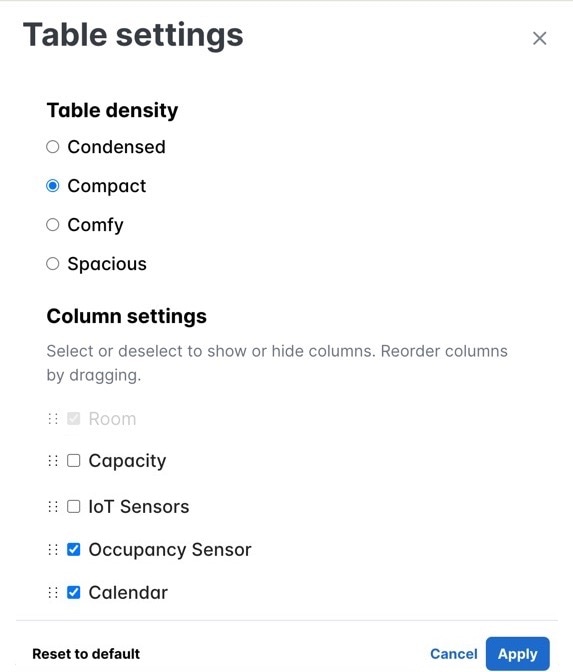
テーブルの設定を使用すると、行の間隔を調整し、表示する列を選択し、列の順序を調整することで、テーブルの外観とレイアウトをカスタマイズできます。

[テーブルの設定(Table Settings)] にアクセスするには、[部屋の管理(Manage Rooms)] ウィンドウの [設定(Settings)] アイコンをクリックします。

Figure 11. テーブルの設定

[テーブルの設定(Table Settings)] スライドインウィンドウでは、次のアクションを実行できます。

テーブル密度の変更

[テーブル密度(Table density)] エリアで、テーブル内の行の表示間隔を選択します。次のオプションがあります。

  • [最小(Condensed)]:間隔を詰めてより多くの行を表示します。

  • [コンパクト(Compact)]:バランスのとれた間隔で表示します。

  • [快適(Comfy)]:読みやすくするためにパディングを追加します。

  • [最大(Spacious)]:読みやすさを最大化するために最も広い間隔で表示します。

列の表示/非表示

[列の設定(Column settings)] で、チェックボックスを使用して列の可視性を制御します。

  • 列を表示するには、チェックボックスをオンにします。

  • 列を非表示にするには、チェックボックスをオフにします。

利用可能なオプションは下記の通りです。

  • 容量

  • IoTセンサー(IoT Sensors)

  • 人感センサー(Occupancy Sensor)

  • カレンダー(Calendar)


Note


[部屋(Room)] 列は必須であり、非表示にすることはできません。


列の順序変更

[列の設定(Column settings)] では、ドラッグハンドル(グリップアイコン)を使用して列をドラッグし、順序を変更できます。変更の適用後、新しい列の配置を反映してテーブルが更新されます。

変更内容の保存または破棄

設定パネルの下部で、以下をクリックできます。

  • [適用(Apply)]:変更を保存し、テーブルを更新します。

  • [キャンセル(Cancel)]:保存せずにパネルを閉じます。

  • [デフォルトにリセット(Reset to default)]:密度、列、および列の順序に関するデフォルトの設定を復元します。

ユーザーの管理

Procedure


Step 1

Cisco Spaces で、[ダッシュボード(Dashboard)] > [Space Manager]を選択します。

[Space Manager] ウィンドウが表示されます。

Step 2

左側のナビゲーションウィンドウで、[User Management] をクリックします。

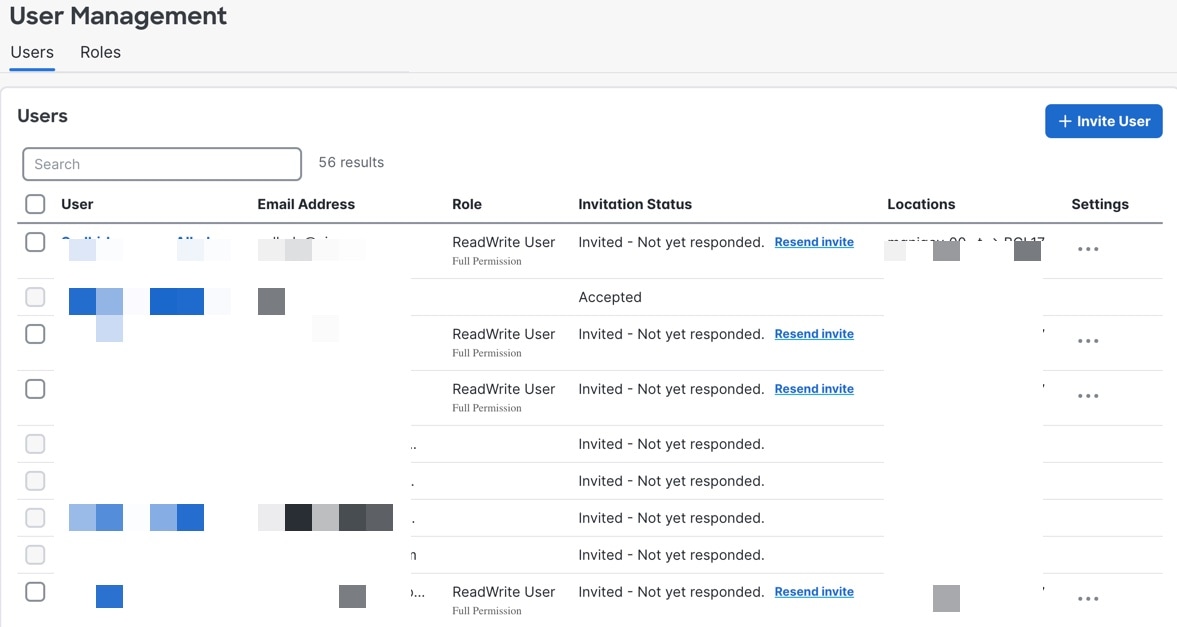
[ユーザー管理(User Management)] が表示されます。

Figure 12. ユーザー 管理

Step 3

[User Management] ウィンドウの [Users] タブをクリックします。

Step 4

Space Manager アプリケーションを使用するために他の Cisco Spaces ユーザーを招待するには、[Invite User] をクリックします。

Step 5

以下のパラメータを指定します。

  1. ユーザーの Cisco Spaces アカウントに関連付けられている電子メールアドレスを入力します。

  2. ユーザーのアクセス権限に応じたロールを選択します。[Read Write User](フルアクセス)または [Read Only User](読み取り専用アクセス)を選択できます。

    Note


    Space Manager で使用可能なユーザーロールを表示するには、[ユーザー管理(User Management)] ウィンドウの [ロール(Roles)] タブをクリックします。

    • ユーザーのアクセス権限に応じたロール。[Read Write User](フルアクセス)または [Read Only User](読み取り専用アクセス)を選択できます。

    • Cisco Spaces で使用可能な [Location Hierarchy] からのロケーション。すべての場所を表示するには、[場所の選択(Choose Locations)] をクリックします。

Step 6

[Send Invitation] をクリックします。

Step 7

既存のユーザーを削除するには、[Users] テーブルで、目的のユーザーを選択して [Delete] をクリックします。

[Users] テーブルが表示され、使用可能なユーザーと割り当てられたロールが一覧表示されます。