Space Experience

Space Experience の概要

Space Experience アプリケーションでは、Cisco Spaces を使用して、職場の会議室、フロア、および建物全体でデジタルサイネージのオンボード、設定、および管理を行うことができます。

このアプリケーションを使用して、Cisco Webex のサイネージと Cisco Webex 以外のサイネージでテレメトリパラメータを設定して公開することもできます。これらの更新は、それぞれのサイネージに自動通知されます。
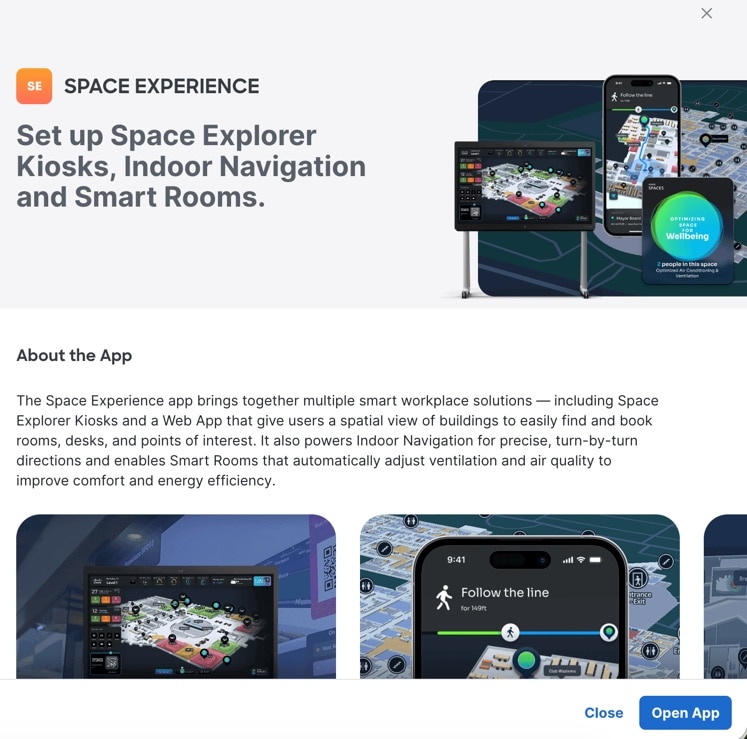
Figure 1. Space Experience

Space Experience アプリケーションは、次のライセンスタイプに関連付けられています。

  • ACT(UI では [Advantage] と表示)

  • UNLIMITED

  • PREMIER_W

  • PREMIER_CW

サイネージデバイスの管理

Procedure


Step 1

Cisco Spaces で、[ダッシュボード(Dashboard)] > [Space Experience]を選択します。

[Space Experience] ウィンドウが表示されます。

Step 2

左側のナビゲーションウィンドウで、[マイサイネージ(My Signages)] をクリックします。

Step 3

[非Webexデバイス(Non-Webex Devices)] タブをクリックします。

Step 4

サイネージ固有の手順については、トピック「Webex 以外のサイネージのセットアップ」記載の手順に従ってください。


Webex 以外のサイネージのセットアップ

このタスクでは、Space Experience アプリケーションを使用して 非 Webex デバイスを設定し、サイネージで Cisco Smart Workspaces をアクティブ化する方法について説明します。


Note


非 Webex デバイスで実行されるテストは限定的で、シスコではそれらのデバイスの互換性を認定していません。デバイスのブラウザまたはサイネージアプリケーションが WebGL をサポートしていることを確認します。WebGL リンクにアクセスして、互換性を確認できます。これは独自開発オプションであり、ユーザーが自分でテスト、メンテナンス、およびモニタリングを行う必要があります。一部のサイネージディスプレイでは、Cisco Spaces サイネージ Web アプリケーションをロードするために、Room Kit Mini、ミニ PC、または統合ブラウザやサイネージアプリケーションを搭載した別のコンピュータなどのホストデバイスが必要である場合があります。


Procedure


Step 1

Cisco Spaces で、[ダッシュボード(Dashboard)] > [Space Experience]を選択します。

[Space Experience] ウィンドウが表示されます。

Step 2

左側のナビゲーションウィンドウで、[マイサイネージ(My Signages)] をクリックします。

Step 3

[マイサイネージ(My Signages)] ページで、[非Webexデバイス(Non-Webex Devices)] タブをクリックします。

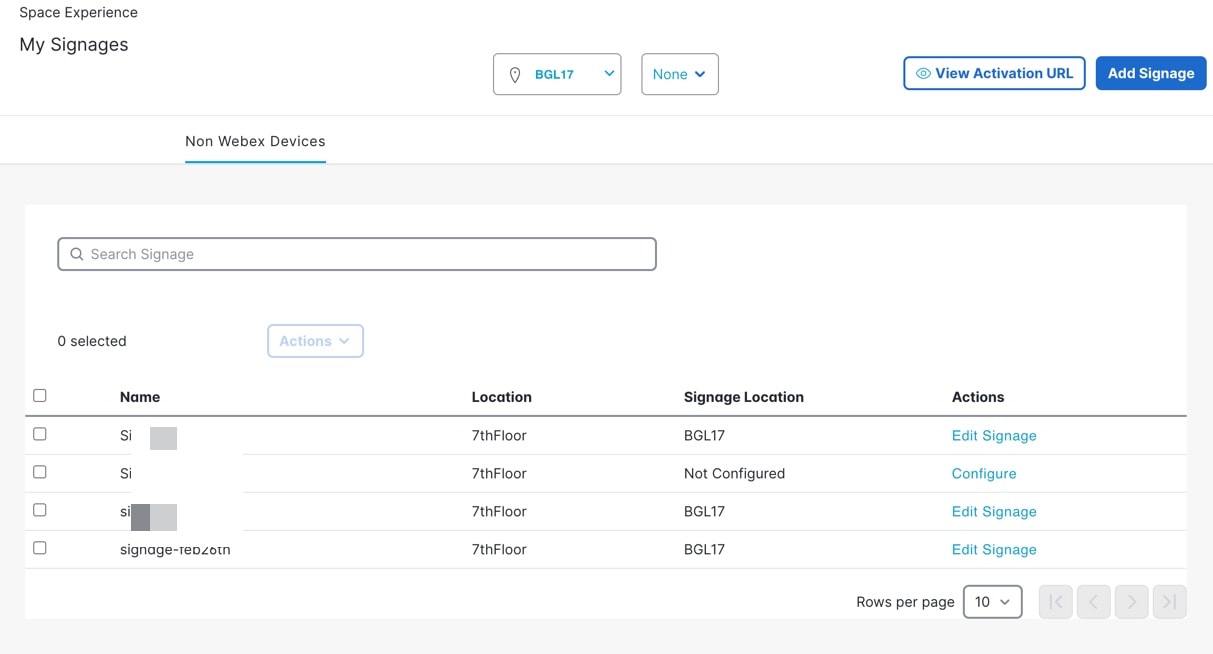
[サイネージ(Signages)] テーブルが表示され、既存の非 Webex サイネージとそのロケーションが一覧表示されます。[検索(Search)] フィールドを使用して、サイネージを検索します。

Step 4

フィルタオプションのドロップダウンリストから、建物とフロアを選択します。

Figure 2. Space Experience アプリケーション

Step 5

非 Webex サイネージのアクティベーションコードを生成するには、[アクティベーションURLの表示(View Activation URL)] をクリックします。

Step 6

サイネージをアクティブにするには、ブラウザでこの URL をコピーして、サイネージに対して貼り付けます。

Step 7

[サイネージの追加(Add Signage)] をクリックして、新しいサイネージを追加します。

新しいサイネージが [マイサイネージ(My Signages)] ページに表示されます。

Step 8

新しいサイネージを設定するには、[設定(Configure)] をクリックし、画面に表示される指示に従います。

Step 9

(オプション)以下のアクションを実行します。

  1. サイネージの横にあるチェックボックスをオンにし、[アクション(Actions)] ドロップダウンリストから [削除(Delete)] を選択して、選択したサイネージを削除します。

  2. サイネージの横にあるチェックボックスを選択し、[アクション(Actions)] 列で [サイネージの編集(Edit Signage)] をクリックして、サイネージの詳細を更新します。


サイネージの追加

このタスクでは、Space Experience を使用して非 Webex サイネージを追加する方法を示します。

Procedure


Step 1

Space Experience アプリケーションで、[マイサイネージ(My Signages)] タブをクリックします。

Step 2

[非Webexデバイス(Non-Webex Devices)] タブをクリックします。

Step 3

[サイネージの追加(Add Signage)] をクリックします。

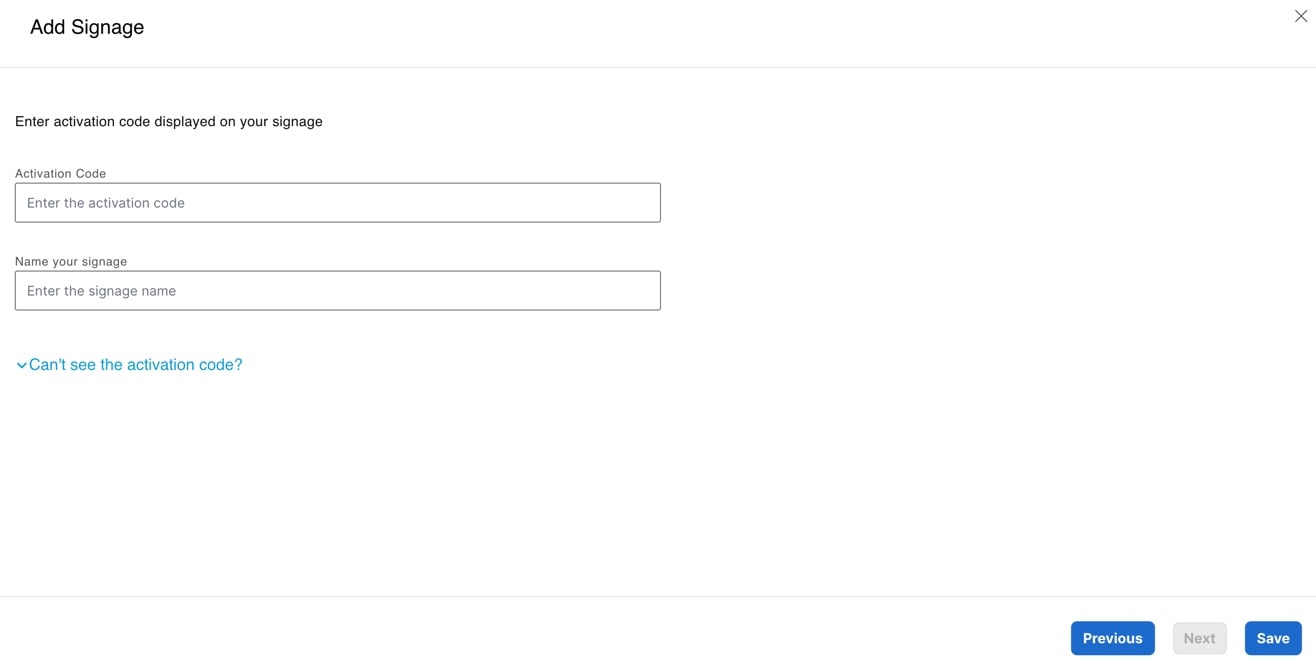
[サイネージの追加(Add Signage)] ウィンドウが表示されます。
Figure 3. サイネージの追加

Step 4

次の詳細を入力します。

  1. [アクティベーションコード(Activation Code)] フィールドに、アクティベーションコードを入力します。

  2. アクティベーションコードを表示できない場合は、[アクティベーションコードが表示されない場合(Can't see the activation code?)] ドロップダウンをクリックして URL をコピーし、サイネージで Web ブラウザを起動して URL を貼り付けます。

    サイネージ Web ブラウザでアクティベーションコードが生成されます。
  3. [サイネージに名前を付ける(Name your signage)] フィールドに、サイネージの新しい名前を入力します。

Step 5

[Save] をクリックします。


サイネージの設定

[サイネージの設定(Configure Signage)] ページを使用して、デジタルサイネージの表示を設定し、建物/フロアビューで結果をリアルタイムでプレビューします。

Procedure


Step 1

新しいサイネージを設定するには、[設定(Configure)] をクリックします。

[建物ビュー(Building View)] と [フロアビュー(Floor View)] の 2 つのタブがある [サイネージの設定(Configure Signage)] ページが表示されます。

Step 2

[サイネージタイプとビュー(Signage type & view)] エリアで、サイネージタイプとビューの詳細を設定します。

  1. サイネージタイプを選択します。オプションは、[インタラクティブ(Interactive)] と [非インタラクティブ(Non Interactive)] です。

  2. サイネージビューを選択します。オプションは [建物(Building)] と [フロア(Floor)] です。

  3. [場所(Location)] ドロップダウンリストで、場所を選択します。

  4. [緯度経度のオーバーライド(Override Lat Long)] チェックボックスをオンにして、値をオーバーライドします。マップ上の場所の緯度と経度の値を入力します。これらの値は、[緯度経度のオーバーライド(Override Lat Long)] オプションをオンにした場合は必須です。

  5. [次へ(Next)] をクリックして次の手順に進みます。

Figure 4. ステップ1: サイネージのタイプと表示

Step 3

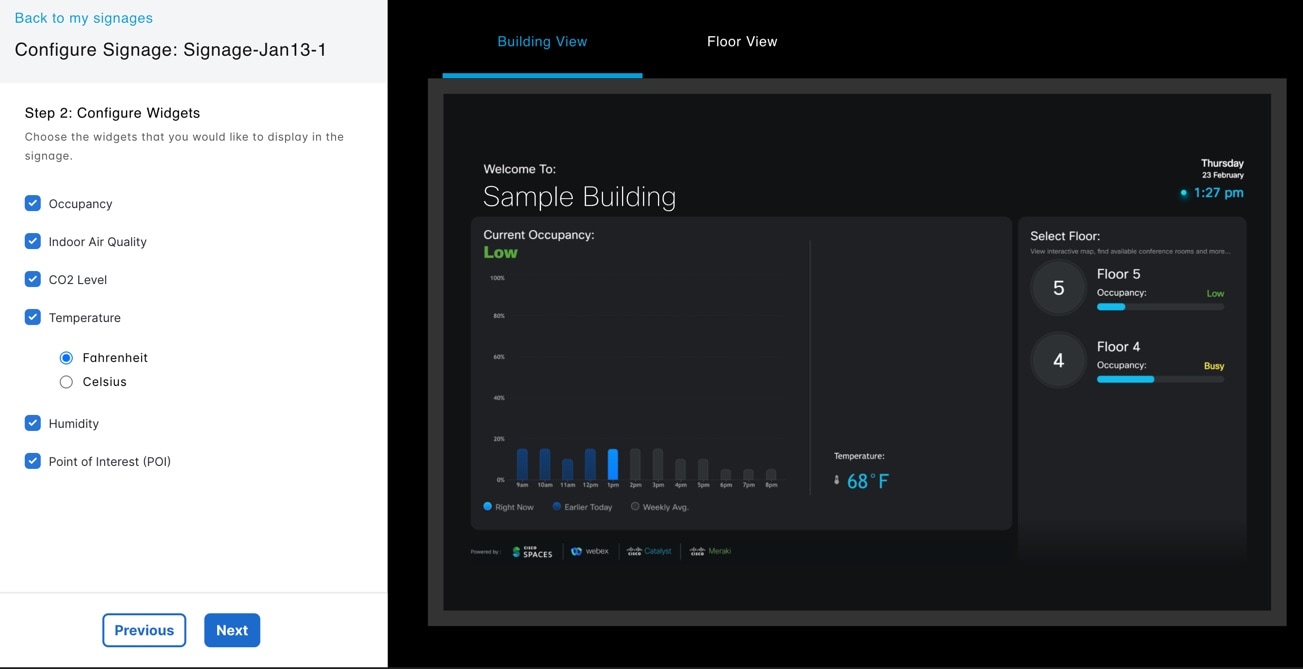
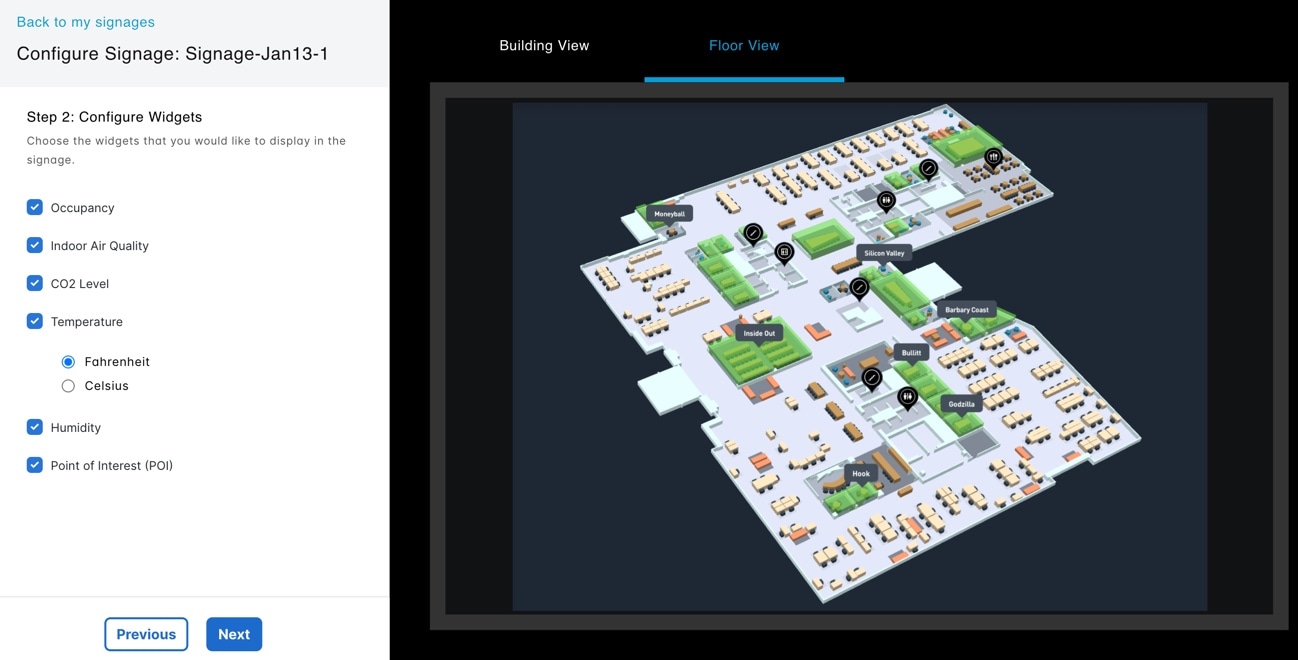
[ウィジェットの設定(Configure Widgets)] エリアで、サイネージに表示するウィジェットのチェックボックスをオンにします。

  1. ウィジェットのチェックボックスのオプションを確認します。んゆう

    • [使用状況(Occupancy)]:サイネージに使用状況ステータスと使用状況の傾向を表示します。

    • [屋内空気質(Indoor Air Quality)]:サイネージに屋内空気室情報を表示します。

    • [CO2レベル(CO2 Level)]:サイネージに CO2 の測定値/インジケータレベルを表示します。

    • [温度(Temperature)]:サイネージに温度を華氏または摂氏で表示します。

    • [湿度(Humidity)]:サイネージに湿度情報を表示します。

    • [対象ポイント(POI)(Point of Interest (POI))]:サイネージに POI 関連のコンテンツを表示します。

    Figure 5. ステップ 2:ウィジェットの設定 - 建物ビュー
    Figure 6. ステップ 2:ウィジェットの設定 - フロアビュー
  2. [次へ(Next)] をクリックして次の手順に進みます。

Step 4

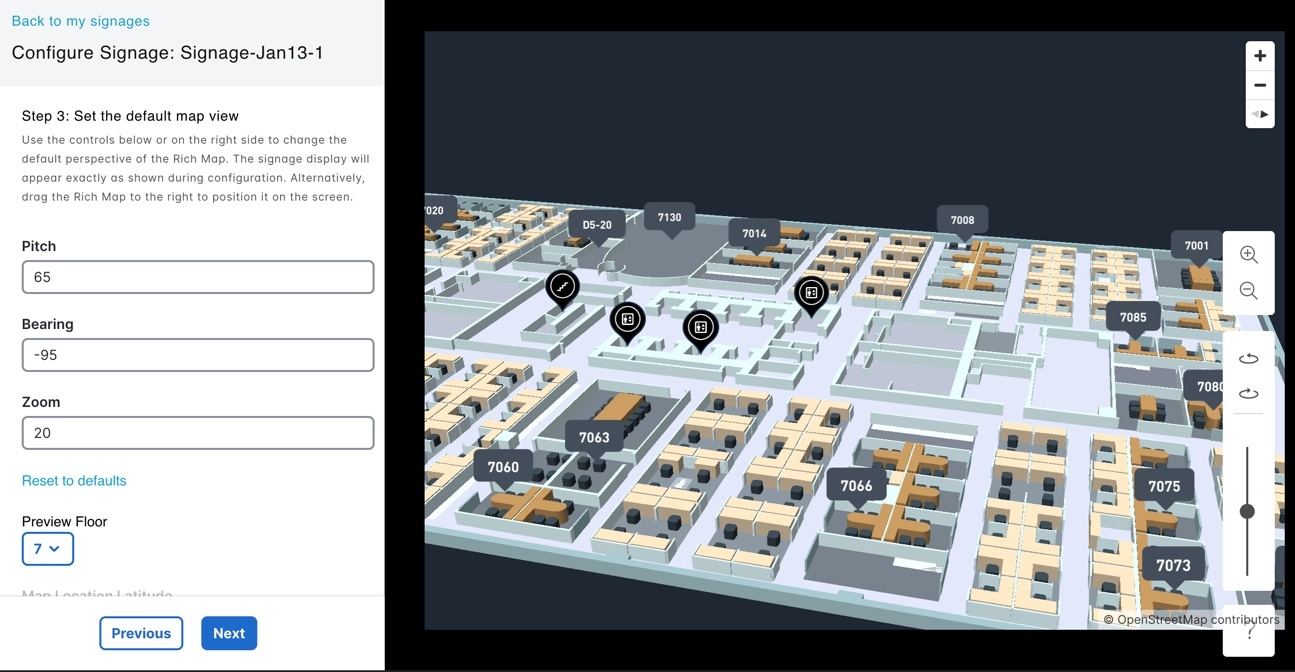
[デフォルトマップビューの設定(Set the default map view)] エリアで、使用可能なコントロールまたは右側のペインを使用して、リッチマップのデフォルトの視点を変更します。

  1. 次のマップビュー設定を構成します。

    • [ピッチ(Pitch)]:矢印を使用して値を設定します。

    • [方位角(Bearing)]:矢印を使用して値を設定します。

    • [ズーム(Zoom)]:矢印を使用して値を設定します。

  2. (オプション)設定済みのマップビュー設定をシステムのデフォルト値に戻すには、[デフォルトにリセット(Reset to defaults)] をクリックします。

  3. [フロアのプレビュー(Preview Floor)] ドロップダウンリストから、フロアを選択します。

  4. [マップロケーションの緯度(Map Location Latitude)]と [マップロケーションの経度(Map Location Longitude)] の値を表示します。

  5. [次へ(Next)] をクリックして次の手順に進みます。

Figure 7. ステップ3: デフォルトのマップビューの設定

Step 5

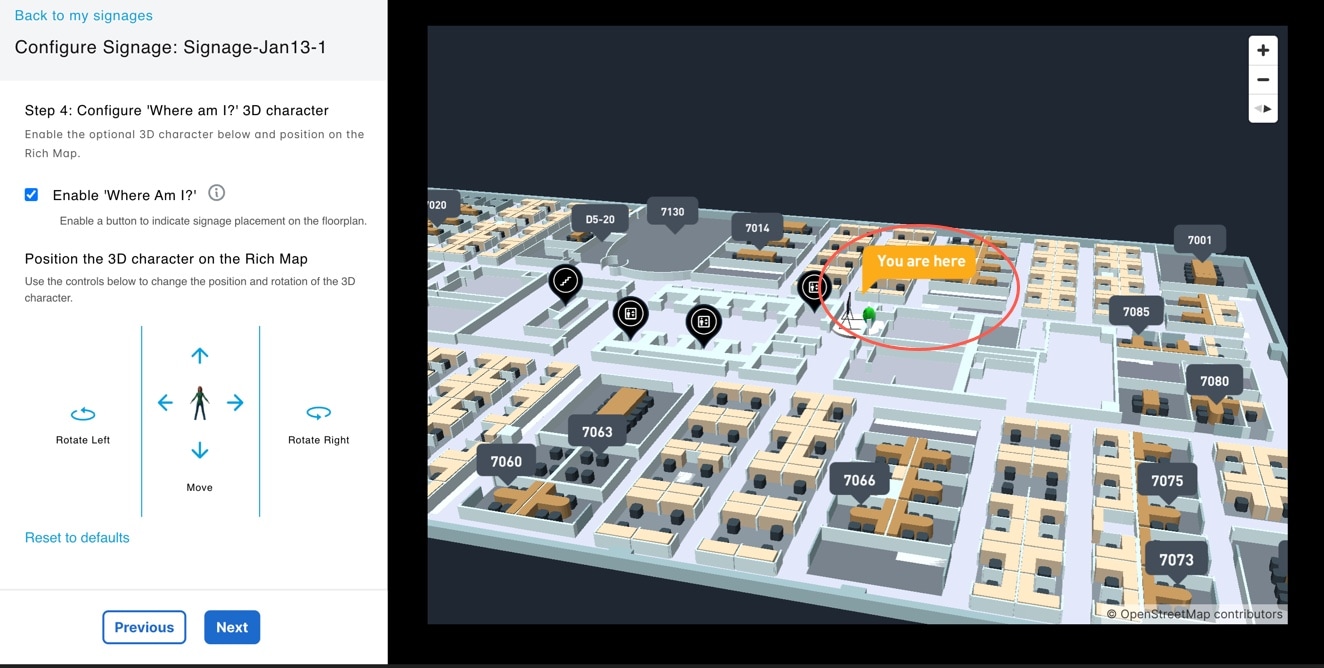
[[現在の場所] 3Dキャラクターの設定(Configure 'Where am I?' 3D character)] エリアで、オプションの 3D キャラクターを有効にして、リッチマップ上の位置を指定します。

  1. [[現在の場所]の有効化(Enable 'Where Am I?')] チェックボックスをオンにして、表示されているフロアプランのサイネージに [現在の場所(You are here)] を表示します。

  2. 3D キャラクターの位置を変更したり回転したりするには、以下のコントロールを使用します。

    次のオプションがあります。

    • 左に回転

    • 右に回転

    • 移動(4 方向すべて)

  3. (オプション)設定済みのマップビュー設定をシステムのデフォルト値に戻すには、[デフォルトにリセット(Reset to defaults)] をクリックします。

  4. [次へ(Next)] をクリックして次の手順に進みます。

Figure 8. ステップ4: [現在の場所] 3Dキャラクターの設定

Step 6

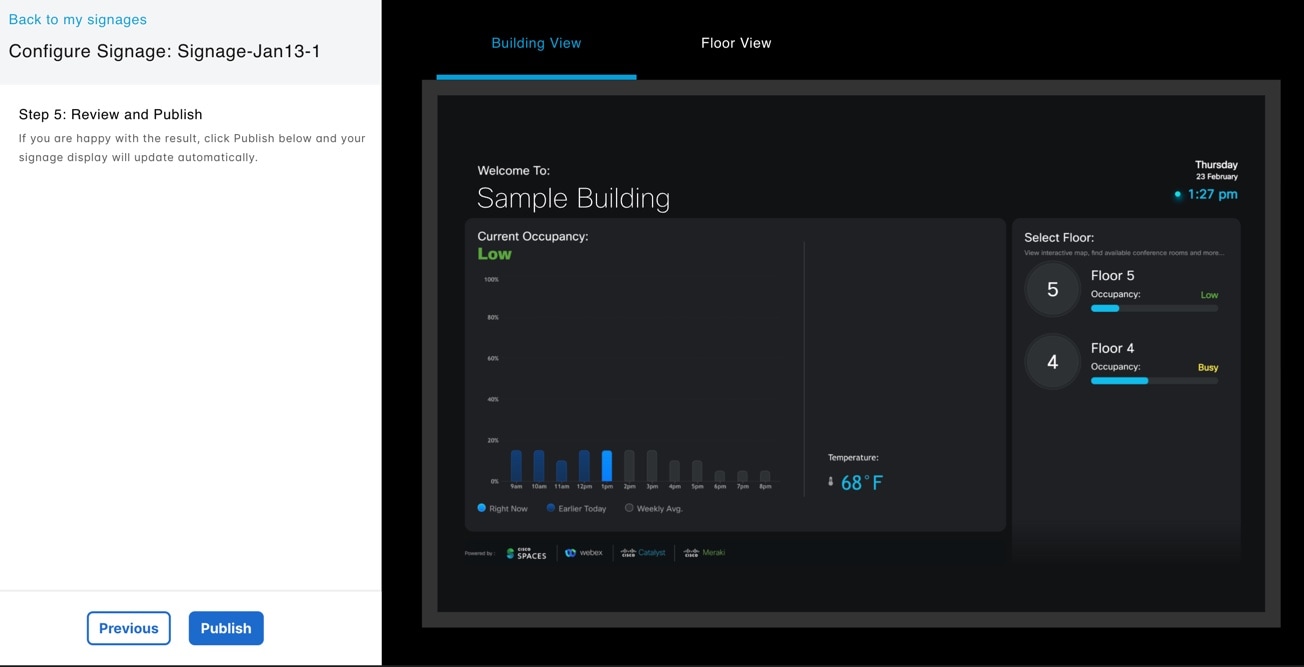
[確認と公開(Review and Publish)] エリアで、サイネージ設定を確認し、[公開(Publish)] をクリックします。

Figure 9. ステップ5: 確認と公開

What to do next

サイネージの設定は公開されます。[マイサイネージ(My Signages)] ページにサイネージが表示されます。[サイネージの編集(Edit Signage)] をクリックして、サイネージを更新および再公開できます。

ユーザーの管理

Procedure


Step 1

Cisco Spaces で、[ダッシュボード(Dashboard)] > [Space Experience]を選択します。

[Space Experience] ウィンドウが表示されます。

Step 2

左側のナビゲーションウィンドウで、[User Management] をクリックします。

Step 3

[User Management] ウィンドウの [Users] タブをクリックします。

Step 4

Space Experience アプリケーションを使用するために他の Cisco Spaces ユーザーを招待するには、[Invite User] をクリックします。

Step 5

以下のパラメータを指定します。

  1. ユーザーの Cisco Spaces アカウントに関連付けられている電子メールアドレスを入力します。

  2. ユーザーのアクセス権限に応じたロールを選択します。[Read Write User](フルアクセス)または [Read Only User](読み取り専用アクセス)を選択できます。

    Note


    Space Experience で使用可能なユーザーロールを表示するには、[ユーザー管理(User Management)] ウィンドウの [ロール(Roles)] タブをクリックします。

  3. すべての場所を表示するには、[場所の選択(Choose Locations)] をクリックします。Cisco Spaces で使用可能な [場所の階層(Location Hierarchy)] の場所が表示されます。

Step 6

[Send Invitation] をクリックします。

Step 7

既存のユーザーを削除するには、[Users] テーブルで、目的のユーザーを選択して [Delete] をクリックします。

[Users] テーブルが表示され、使用可能なユーザーと割り当てられたロールが一覧表示されます。