クラスタ間のエクステンションモビリティ ローミング


(注)  


クラスタ間のエクステンションモビリティ ローミングを展開するには、Cisco Unified Communications Manager リリース 12.0(1)SU1 以上を実行している必要があります。


クラスタ間のエクステンションモビリティ ローミングの概要

クラスタ間のエクステンションモビリティ ローミングでは、ユーザーが複数のクラスタ間をローミングし、ユーザーのホーム クラスタがダウンしている場合でもコールを発信または受信できます。 この機能は、クラスタ間検索サービス(ILS)を使用してすべてのクラスタで Extension Mobility ユーザーの電話番号を複製します。

ユーザーがローミング クラスタにログインすると、電話番号を使用して電話機がローミング クラスタに登録されます。 訪問先クラスタからホーム クラスタに電話機が登録されるクラスタ間のエクステンションモビリティ(EMCC)とは異なり、このローミング機能の場合、ユーザーは訪問先クラスタに関係なく自分の登録を維持できます。

構成の概要

この機能を展開するには、次の操作を行う必要があります。

  • ILS ネットワークのセットアップ:ILS は、クラスタ間での電話番号の同期に使用されます。

    ILS の設定の詳細については、Cisco Unified Communications Manager システム設定ガイド の「クラスタ間検索サービスの設定」の章を参照してください。

  • 均一のダイヤルプランのセットアップ:ILS ネットワーク上で均一のダイヤルプランが必要です。

    ダイヤルプランをセットアップするには、Cisco Unified Communications Manager システム設定ガイド の「ダイヤルプランの設定」の章を参照してください。

  • デバイス プロファイルとユーザ情報は、すべてのクラスタで同期する必要があります。

  • エクステンション モビリティを設定します。

  • エクステンション モビリティ ユーザーのローミング アクセスを設定します。
クラスタ間のエクステンションモビリティ ローミング用のシステム要件

Cisco Unified Communications Manager のシステム要件は次のとおりです。

  • Cisco Unified Communications Manager リリース 12.0(1)SU1 以上

  • Cisco Extension Mobility サービスが実行されている必要があります。

  • クラスタ間検索サービスが実行されている必要があります。

クラスタ間のエクステンションモビリティ ローミングのログイン

ログインに関する用語

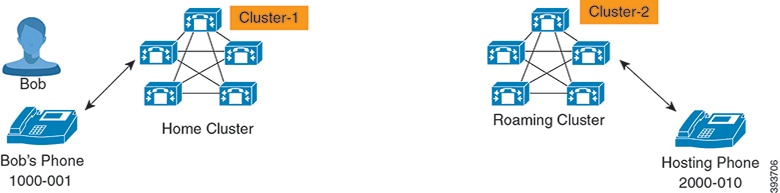
次の図は、クラスタ間のエクステンション モビリティ ローミングでのホームクラスタとローミングクラスタを示しています。

図 1. ホーム クラスタとローミング クラスタ
Home Cluster
ホーム クラスタとは、ユーザ デバイス プロファイル、ダイヤル プランなどのユーザ設定が保管されているクラスタです。
ローミング クラスタ
ローミング クラスタとは、ユーザ自身のホーム クラスタの場合と同様に、Extension Mobility に対応する電話機へのエクステンションモビリティ ログインを実行できるクラスタです。
スーパーユーザ
スーパーユーザーとは、[クラスタ間標準 EM ローミング スーパーユーザ(Standard EM Roaming Across Clusters Super Users)] アクセス コントロール グループに関連付けられているユーザーです。 このユーザーには、ローミング クラスタから Extension Mobility ログインを実行する権限があり、コールを発信/受信できます。

(注)  


スーパーユーザー情報は、ユーザーがログインしているクラスタに関係なく、すべてのクラスタで共有される必要があります。

ログイン プロセス

Cisco Unified Communications Manager では、複数クラスタ間で作成されたスーパーユーザーの Extension Mobility ログインがサポートされています。 Extension Mobility ログインにより、スーパーユーザーはローミング クラスタで各自の電話機設定(ライン アピアランス、サービス、ダイヤル プランなど)にアクセスできます。 スーパーユーザーは、ホームクラスタの場合と同様にローミング クラスタからコールを発信または受信できます。

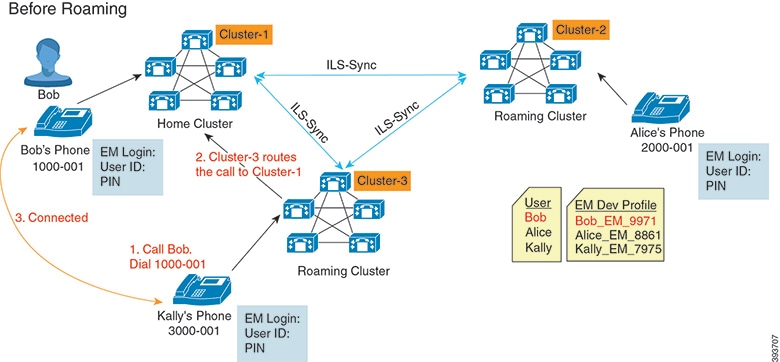
図 2. ユーザーがホーム クラスタにいる場合のコール フロー

上記の図では、Bob の DN が1000-001 でクラスタ 1 に登録されており、Alice の DN が 2000-001 でクラスタ 2 に登録されており、Kally の DN が 3000-001 でクラスタ 3 に登録されているものとします。 Kally が Bob の DN 1000-001 をダイヤルすると、クラスタ 3 からクラスタ 1 にコールがルーティングされ、Bob と Kally が接続されます。

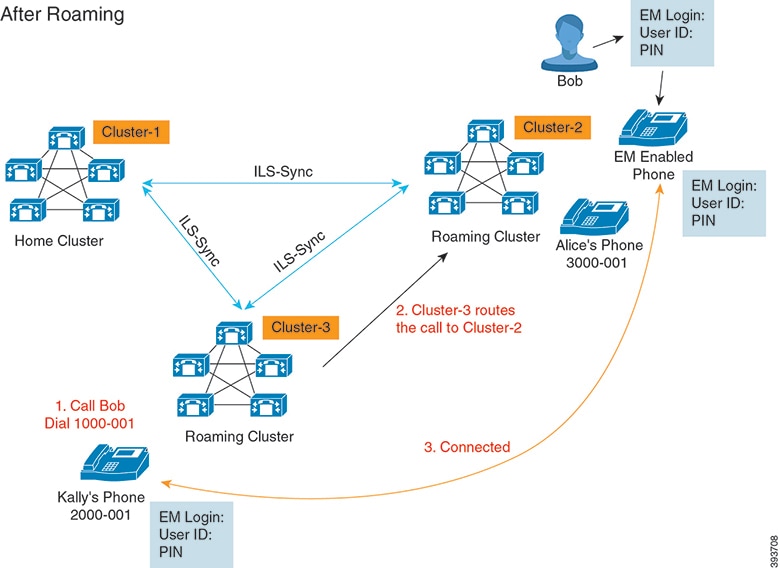
図 3. ユーザーがローミング クラスタにいる場合のコール フロー

Bob のホーム クラスタがダウンし、Bob はクラスタ間をローミングできるスーパーユーザーとして設定されているとします。 Bob がクラスタ 2 に移動して Extension Mobility ログインを実行すると、ホストの電話機が Bob の設定を使用して再登録されます。 ログインが成功すると、その他のすべてのクラスタが更新され、Bob の新しいロケーションが反映されます。 これで、Kally が Bob の DN 1000-01 をダイヤルすると、クラスタ 3 からクラスタ 2 にコールがルーティングされ、Bob と Kally が接続されます。 同様に、Bob が Kally を呼び出すには DN 3000-001 をダイヤルします。


(注)  


  • スーパーユーザーは、別のクラスタへの Extension Mobility ログインを実行すると、ホーム クラスタから自動的にログアウトします。 クラスタがダウンしている場合、そのクラスタが稼働するまで待って、ユーザーの以前のログインからログアウトします。

  • クラスタ間のエクステンションモビリティ ローミングではマルチログイン動作がサポートされています。 したがって、スーパーユーザーは同じクラスタ内の複数デバイスからログインできますが、クラスタをまたぐことはできません。


ILS の連携動作

Cisco Unified CM の管理では、一対のクラスタで ILS を設定し、それらのクラスタを結合して ILS ネットワークを形成できます。 ILS ネットワークが確立したら、各クラスタ間の接続を設定することなく、ネットワークに追加クラスタを参加させることができます。

Extension Mobility のログインまたはログアウトが行われるたびに、ILS 同期により、使用可能な情報が他のクラスタで更新され始めます。


(注)  


ユーザーをスーパーユーザーとして設定すると、ILS の電話番号の設定に関係なく、ILS 同期が自動的に開始されます。


詳細については、『System Configuration Guide for Cisco Unified Communications Manager』(https://www.cisco.com/c/en/us/support/unified-communications/unified-communications-manager-callmanager/products-installation-and-configuration-guides-list.html)の「Configure Intercluster Lookup Service」の章を参照してください。

クラスタ間のエクステンションモビリティ ローミングのタスク フロー

手順

  コマンドまたはアクション 目的

ステップ 1

電話機能一覧の生成

Extension Mobility 機能をサポートするデバイスを特定するためのレポートを生成します。

ステップ 2

Extension Mobility を設定するには、次のサブタスクを示されている順に実行します。

ユーザーがリモート クラスタからログインするときに他の電話機から自分の電話機の設定(ライン アピアランス、サービス、短縮ダイヤルなど)に一時的にアクセスできるように、Extension Mobility を設定します。 ユーザーがホーム クラスタとリモート クラスタのどちらからでも設定にアクセスできるように、ホーム クラスタとリモート クラスタの両方でこのタスク フローを実行します。

ステップ 3

Extension Mobility ユーザーのローミングの設定

Extension Mobility ユーザーが、同一ログイン クレデンシャルを使用して ILS ネットワーク内の異なるクラスタ間をローミングするには、次の手順を使用します。

電話機能一覧の生成

電話機能一覧のレポートを生成し、設定したい機能をどのデバイスがサポートしているのか判別します。

手順


ステップ 1

Cisco Unified Reporting から [System Reports] をクリックします。

ステップ 2

レポートのリストから、[Unified CM 電話機能一覧(Unified CM Phone Feature List)]をクリックします。

ステップ 3

次のいずれかの手順を実行します。

  • [レポートの新規生成(Generate New Report)](棒グラフのアイコン)を選択し、新しいレポートを生成します。
  • レポートが存在する場合は、Unified CM電話機能一覧を選択します。

ステップ 4

[製品(Product)]ドロップダウン リストから、[All]を選択します。

ステップ 5

設定の対象となる機能の名前をクリックします。

ステップ 6

レポートを生成するには、[送信(Submit)]をクリックします。


エクステンションモビリティ サービスの有効化

手順


ステップ 1

[Cisco Unified Serviceability] から、以下を選択します。[ツール(Tools)] > [サービス アクティベーション(Service Activation)] を選択します。

ステップ 2

[サーバ(Server)] ドロップダウン リストから、必須のノードを選択します。

ステップ 3

、次のサービスを有効化します。

  1. Cisco CallManager

  2. Cisco Tftp

  3. Cisco Extension Mobility

  4. ILS サービス

    (注)  


    ILS サービスをアクティブ化するには、パブリッシャ ノードを選択する必要があります。

ステップ 4

[保存(Save)] をクリックします。

ステップ 5

OKをクリックします。


Cisco Extension Mobility 電話サービスの設定

ユーザーが後でExtension Mobilityにアクセスするために登録できる、Extension Mobility IP 電話サービスを設定します。

手順


ステップ 1

Cisco Unified CM Administration から、以下を選択します。[デバイス(Device)] > [デバイスの設定(Device Settings)] > [電話サービス(Phone Services)]

ステップ 2

[新規追加] をクリックします。

ステップ 3

[サービス名(Service Name)] フィールドに、サービスの名前を入力します。

ステップ 4

[サービス URL(Service URL)] フィールドにサービス URL を入力します。

形式は http://<IP Address>:8080/emapp/EMAppServlet?device=#DEVICENAME# です。 IP アドレス は、Cisco Extension Mobility が有効化され、実行している Unified Communications Manager の IP アドレスです。

IPv4 アドレスである必要があります。

例:

http://123.45.67.89:8080/emapp/EMAppServlet?device=#DEVICENAME#

例:

http://[2001:0001:0001:0067:0000:0000:0000:0134]:8080/emapp/EMAppServlet?device=#DEVICENAME#

この形式により、ユーザーはユーザ ID と PIN を使用してログインすることができます。 Extension Mobility サービスに登録した IP Phone ユーザーのサインイン オプションをさらに多く設定できます。 さらに多くのサインイン オプションを設定するには、loginType パラメータを以下の形式でサービス URL に追加します。

  • loginType=DN により、ユーザーはプライマリ内線番号と PIN を使用してログインできます。

    サービス URL の形式は、http://<IP Address>:8080/emapp/EMAppServlet?device=#DEVICENAME#&loginType=DN です。

  • loginType=SP により、ユーザーはセルフ サービス ユーザ ID と PIN を使用してログインできます。

    サービス URL の形式は、http://<IP Address>:8080/emapp/EMAppServlet?device=#DEVICENAME#&loginType=SP です。

  • loginType=UID により、ユーザーはユーザ ID と PIN を使用してログインできます。

    サービス URL の形式は、http://<IP Address>:8080/emapp/EMAppServlet?device=#DEVICENAME#&loginType=UID です。

URL の最後に loginType を付加しなかった場合は、デフォルトのサインイン オプションとして [ユーザ ID(User ID)] と [PIN] が表示されます。

ステップ 5

[サービス タイプ(Service Type)] フィールドで、サービスが [サービス(Services)]、[ディレクトリ(Directories)]、または [メッセージ(Messages)] ボタンにプロビジョニングされるかどうかを選択します。

ステップ 6

[保存(Save)] をクリックします。


ユーザーのエクステンションモビリティ デバイス プロファイルの作成

Extension Mobility デバイス プロファイルを設定します。 このプロファイルは、ユーザーがExtension Mobilityにログインするときに物理デバイスにマッピングするバーチャル デバイスとして機能します。 この物理デバイスは、このプロファイルの特性を引き継ぎます。

手順


ステップ 1

Cisco Unified CM Administration から、以下を選択します。[デバイス(Device)] > [デバイス設定(Device Settings)] > [デバイス プロファイル(Device Profile)]

ステップ 2

次のいずれかの作業を実行します。

  • [検索(Find)]をクリックして設定を変更し、結果一覧から既存のデバイス プロファイルを選択します。
  • 新しいデバイス プロファイルを追加するには、[新規追加(Add New)]をクリックして、[デバイス プロファイルのタイプ(Device Profile Type)] からオプションを選択します。 [次へ(Next)]をクリックします。
  • [デバイス プロトコル(Device Protocol)]ドロップダウン リストからデバイス プロトコルを選択し、[次へ(Next)] をクリックします。

ステップ 3

フィールドを設定します。 フィールドと設定オプションの詳細については、オンライン ヘルプを参照してください。

ステップ 4

[保存] をクリックします。

ステップ 5

[割り当て情報(Association Information)]領域で、[新規 DN を追加(Add a New DN)]をクリックします。

ステップ 6

[電話番号(Directory Number)]フィールドに電話番号を入力して、[保存(Save)]をクリックします。

ステップ 7

[リセット(Reset)]をクリックし、プロンプトに従います。


ユーザーへのデバイス プロファイルの関連付け

ユーザーが別の電話機から設定にアクセスできるように、デバイス プロファイルをユーザーに関連付けます。 物理デバイスを関連付けるのと同じ方法で、ユーザーにユーザ デバイス プロファイルを関連付けます。


ヒント


一括管理ツール(BAT)を使用して、Cisco Extension Mobility の複数のユーザ デバイス プロファイルを一度に追加および削除できます。 Cisco Unified Communications Manager 一括管理ガイドを参照してください。


手順


ステップ 1

Cisco Unified CM Administration から、以下を選択します。[ユーザ管理(User Management)] > [エンド ユーザ(End User)]

ステップ 2

次のいずれかの作業を実行します。

  • 既存のユーザーの設定を変更するには、検索条件を入力して [検索(Find)] をクリックし、結果のリストから既存のユーザーを選択します。
  • [新規追加(Add New)] をクリックして、新しいユーザーを追加します。

ステップ 3

[Extension Mobility] で、作成したデバイス プロファイルを探して、それを [使用可能なプロファイル(Available Profiles)] から [制御するプロファイル(Controlled Profiles)] に移動します。

ステップ 4

[ホーム クラスタ(Home Cluster)] チェックボックスをオンにします。

ステップ 5

[保存(Save)] をクリックします。


エクステンションモビリティへの登録

Extension Mobility サービスに IP 電話とデバイス プロファイルを登録して、ユーザーがExtension Mobilityにログインし、使用し、ログアウトできるようにします。

手順


ステップ 1

Cisco Unified CM Administration で次のいずれかのタスクを実行します。

  • [デバイス(Device)] > [電話(Phone)] を選択し、検索条件を指定してから [検索(Find)]をクリックし、Extension Mobilityに使用する電話機を選択します。
  • [デバイス(Device)] > [デバイス設定(Device Settings)] > [デバイス プロファイル(Device Profile)] を選択し、検索条件を指定してから [検索(Find)]をクリックし、作成したデバイス プロファイルを選択します。

ステップ 2

[関連リンク(Related Links)]ドロップダウン リストから、[サービスの登録/登録解除(Subscribe/Unsubscribe Services)]を選択し、[移動(Go)]をクリックします。

ステップ 3

[サービスを選択(Select a Service)]ドロップダウン リストから、[Extension Mobility(Extension Mobility)]サービスを選択します。

ステップ 4

[次へ(Next)]をクリックします。

ステップ 5

[登録(Subscribe)]をクリックします。

ステップ 6

[保存(Save)]をクリックし、ポップアップ ウィンドウを閉じます。


Extension Mobility ユーザーのローミングの設定

Extension Mobility ユーザーが、同一ログイン クレデンシャルを使用して ILS ネットワーク内の異なるクラスタ間をローミングするには、次の手順を使用します。 これを行うには、選択したユーザーを [クラスタ間標準 EM ローミング スーパーユーザ(Standard EM Roaming Across Clusters Super Users)] アクセス コントロール グループに割り当てる必要があります。

始める前に

ILS を使用してクラスタ間でユーザーとログインの情報が複製されるので、ILS ネットワークが設定済みである必要があります。

手順


ステップ 1

[Cisco Unified CM の管理(Cisco Unified CM Administration)] で、[ユーザ管理(User Management)] > [ユーザ設定(User Settings)] > [アクセス コントロールグループ(Access Control Group)] を選択します。

ステップ 2

[検索(Find)] をクリックし、[クラスタ間標準 EM ローミング スーパーユーザ(Standard EM Roaming Across Clusters Super Users)] グループを選択します。

ステップ 3

[グループにエンドユーザーを追加(Add End Users to Group)] ボタンをクリックします。 [ユーザーの検索と一覧表示(Find and List Users)]ポップアップ ウィンドウが表示されます。

ステップ 4

[検索(Find)] をクリックし、ローミング機能を提供するすべてのユーザーを選択します。

ステップ 5

[選択項目の追加(Add Selected)] をクリックします。


クラスタ間のエクステンション モビリティ ローミングの連携動作と制約事項

クラスタ間のエクステンションモビリティ ローミングの連携動作

ここでは、クラスタ間のエクステンションモビリティ ローミングとその他の Cisco Unified Communications Manager 管理コンポーネントの連携動作について説明します。

  • エクステンションモビリティ

  • クラスタ間検索サービス(ILS)

クラスタ間のエクステンションモビリティ ローミングの制約事項

ここでは、クラスタ間のエクステンションモビリティ ローミングとその他の Cisco Unified Communications Manager 管理コンポーネントの制約事項について説明します。

  • ハブ ILS がダウンしている場合、このハブ ILS に接続しているスポークは、ハブが復旧するまで同期されません。

さまざまなタイプの Extension Mobility

次の表に、Cisco Unified Communications Manager で使用可能な各種 Extension Mobility 機能と、それぞれの機能の違いを説明します。

表 1. EM、EMCC、およびクラスタ間のエクステンションモビリティ ローミングの相違点

エクステンションモビリティ(EM)

クラスタ間のエクステンションモビリティ(EMCC)

クラスタ間のエクステンションモビリティ ローミング

説明

ユーザーが同じクラスタ内の他の電話機から各自の電話設定に一時的にアクセスできるようにします。

ユーザーが別のクラスタ内の電話機から各自の電話設定にアクセスできるようにします。

ユーザーが各自のログイン クレデンシャルを使用してクラスタ間でローミングできるようにします。

ユーザーが別のクラスタで電話機にログインする場合

該当なし

リモート クラスタの電話機はユーザーのホーム クラスタに登録され、ホーム クラスタの設定にアクセスします。

ローミング クラスタの電話機は、ローミング クラスタだけに登録されます。

クラスタ間

単一クラスタのみ

マルチクラスタ

マルチクラスタ

設定

単一クラスタのみ

ホーム クラスタと、ユーザーが訪問する各クラスタで EMCC が設定される必要があります。

すべてのクラスタでエクス テンション モビリティ ローミングが設定される必要があります。

ユーザ情報

単一クラスタのみ

すべてのクラスタで保持する必要があります。

すべてのクラスタで保持されるスーパーユーザ情報。

クラスタ間のエクステンションモビリティ ローミングのトラブルシューティング

ここでは、EMApp と EMService のエラー コードについて説明します。

認証エラー

問題 "エラー 201 認証エラー(Error 201 Authentication Error)"が電話機に表示されます。

解決法  正しいユーザ ID と PIN が入力されていることを確認する必要があります。また、ユーザ ID と PIN が正しいことをシステム管理者と一緒に確認する必要があります。

ユーザ ID または PIN が空です

問題 "エラー 202 ユーザ ID または PIN が空です(Error 202 Blank User ID or PIN)"が電話機に表示されます。

解決法  有効なユーザ ID と PIN を入力してください。

ビジー。再実行してください

問題 "エラー 26 ビジー。再実行してください(Error 26 Busy Please Try Again)"が電話機に表示されます。

解決法  同時ログイン/ログアウト要求の数が [同時要求の最大数(Maximum Concurrent requests)] サービス パラメータより多いかどうかを確認します。 大きい場合は同時要求の数を小さくします。

(注)  


同時ログイン/ログアウト要求の数を確認するには、Cisco Unified Real-Time Monitoring Tool を使用して Extension Mobility オブジェクト内の Requests In Progress カウンタを表示します。 詳細については、以下で『Cisco Unified Real-Time Monitoring Tool Administration Guide』を参照してください。http://www.cisco.com/c/en/us/support/unified-communications/unified-communications-manager-callmanager/products-maintenance-guides-list.html


データベース エラー

問題 "エラー 6 データベース エラー"が電話機に表示されます。

解決法  大量の要求が存在するどうかを確認してください。 大量の要求が存在する場合は、Extension Mobility オブジェクト カウンタの Requests In Progress カウンタに高い値が表示されます。 大量の同時要求が原因で要求が拒否された場合は、Requests Throttled カウンタにも高い値が表示されます。 詳細なデータベース ログを収集します。

デバイスのログオンが無効

問題 "エラー 22 デバイスのログオンが無効(Error 22 Dev Logon Disabled)"が電話機に表示されます。

解決法 [電話の設定(Phone Configuration)] ウィンドウ([デバイス(Device)] > [電話機(Phone)])で、[エクステンションモビリティの有効化(Enable Extension Mobility)] チェックボックスがオンになっていることを確認してください。

デバイス名が空白です

問題 "エラー 207 デバイス名が空白です(Error 207 Device Name Empty)"が電話に表示されます。

解決法  Cisco Extension Mobility に設定されている URL が正しいことを確認してください。 詳細については、「関連項目」を参照してください。

EM サービス接続エラー

問題 "エラー 207 EM サービス接続エラー(Error 207 EM Service Connection Error)"が電話機に表示されます。

解決法 Cisco Unified Serviceability で、[ツール(Tools)] > [コントロール センター - 機能(Control Center—Feature)] を選択することにより、Cisco Extension Mobility サービスが実行されていることを確認してください。

ホストを検出できません

問題 "ホストを検出できません(Host Not Found)"というエラー メッセージが電話機に表示されます。

解決法 Cisco Unified Serviceability で、[ツール(Tools)] > [コントロール センターのネットワーク サービス(Control Center—Network Services)] を選択することにより、Cisco Tomcat サービスが実行していることを確認してください。

HTTP エラー

問題 HTTP エラー(503)が電話機に表示されます。

解決法 
  • [サービス(Services)] ボタンを押したときにこのエラーが表示された場合は、Cisco Unified Serviceability で、[ツール(Tools)] > [コントロール センターのネットワーク サービス(Control Center—Network Services)] を選択することにより、Cisco IP 電話サービスが実行していることを確認してください。
  • Extension Mobility サービスを選択したときにこのエラーが表示された場合は、Cisco Unified Serviceability で、[ツール(Tools)] > [コントロール センターのネットワーク サービス(Control Center—Network Services)] を選択することにより、Cisco Extension Mobility Application サービスが実行していることを確認してください。

電話機のリセット

問題  ユーザーのログインまたはログアウト後、再起動する代わりに電話機がリセットされます。

考えられる原因  このリセットは、ロケールの変更が原因だと考えられます。

解決法  特に対処の必要はありません。 ログインするユーザまたはプロファイルに関連付けられているユーザ ロケールがロケールまたはデバイスと異なる場合、ログインが正常に完了すると、電話機は再起動し、次にリセットします。 このパターンは、電話機設定ファイルが再作成されるために発生します。

ログイン後に電話サービスが使用できない

問題  ログイン後、電話サービスが使用できません。

考えられる原因  この問題は、電話機にユーザ プロファイルがロードされたときに、ユーザ プロファイルに関連付けられたサービスがないために発生します。

解決法 
  • ユーザ プロファイルに Cisco Extension Mobility サービスが含まれていることを確認します。

  • Cisco Extension Mobility が含まれるように、ユーザーがログインする電話機の設定を変更します。 電話機が更新されたあと、ユーザーは電話サービスにアクセスできるようになります。

ログアウト後に電話サービスが使用できない

問題  ユーザーがログアウトし、電話機がデフォルト デバイス プロファイルに戻った後、電話サービスが使用できなくなります。

解決法 電話機を Cisco Extension Mobility サービスに登録します。

ユーザーは既にログイン済み

問題 "エラー 25 ユーザーは既にログイン済み(Error 25 User Logged in Elsewhere)"が電話機に表示されます。

解決法 ユーザーが別の電話機にログインしているかどうかを確認します。 複数のログインを許可する必要がある場合は、[複数のログイン動作(Multiple Login Behavior)] サービス パラメータが [複数のログインを許可(Multiple Logins Allowed)] に設定されていることを確認します。

ユーザ プロファイルなし

問題 "エラー 205 ユーザ プロファイルなし(Error 205 User Profile Absent)"が電話機に表示されます。

解決法 デバイス プロファイルをユーザーに関連付けます。