Express Setup の実行
初めてスイッチをセットアップする場合は、Express Setup を使って初期 IP 情報を入力する必要があります。このプロセスによって、スイッチはローカル ルータおよびインターネットに接続できるようになります。その後、IP アドレスを使ってスイッチにアクセスし、その他の設定を行うことができます。
必要な機材
■ Windows 7/Windows 10/Mac を搭載しているコンピュータ
■JavaScript が有効になっている Web ブラウザ(Microsoft Internet Explorer 11、Firefox 46.01 および 47.0、または Microsoft Edge 89.0)。(ポップアップブロッカーとプロキシ設定を無効にし、ブラウザで英語の EN-US 言語パックを使用していることを確認します)。
注:EN-US 以外のブラウザ言語パックを使用して開始した場合、ファームウェアのアップグレードが失敗するか、完了しないことがあります。
■コンピュータをスイッチに接続するためのストレートまたはクロスのカテゴリ 5 イーサネット ケーブル
■Express Setup ボタンに届く小さなペーパー クリップ
注: Express Setup を実行する前に、コンピュータで実行されているワイヤレス クライアントを無効化してください。
Express Setup の手順
19 ページの「スイッチのアース接続」および「DC 電源の配線」の項に記載されている配線に関する説明を参照してください。
3. 電源をオンにするか、IE 1000 をリセットします。
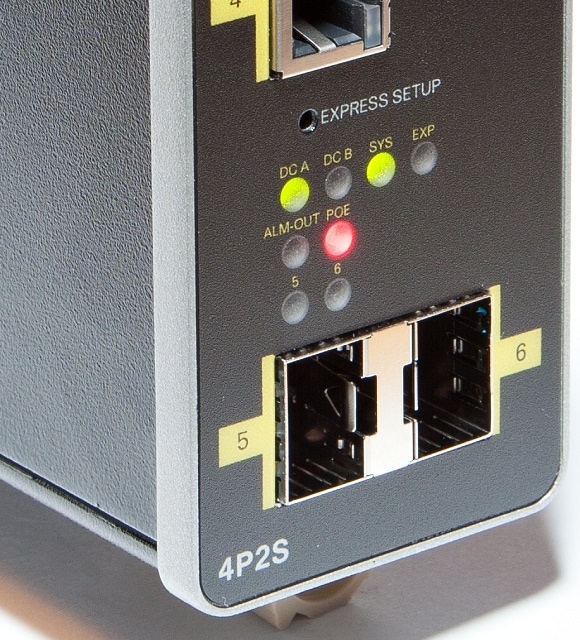
4. IE 1000 が工場出荷時のデフォルトモードになっていることを確認します。
a. 開梱したてではない場合は、ペーパー クリップを使用して Express Setup ボタンを 15 ~ 20 秒押し続け、EXP LED が緑色から赤に変化したらペーパー クリップを放します。
5. スイッチにデータ ポートが接続されていないことを確認します。
注 :Express Setup の実行中、スイッチは DHCP サーバーとして動作します。
–スイッチに接続しているコンピュータが、DHCP サーバーから IP アドレスを受信するように設定されていることを確認します。
6. ペーパー クリップを Express Setup ボタンに 1 ~ 2 秒間差し込みます。
–クリップを放すと、EXP LED が緑色に点滅し始めます。
7. コンピュータを Fa 1/1 ポートに接続します(LED は点滅し続けます)。
8. コンピュータが IP アドレス 192.168.1.1 を受信したことを確認します。
9. ブラウザで http://192.168.1.254 を指定します。
10. ユーザー名 は空欄のままにして、デフォルトのパスワード cisco を入力します。
注:[Express Setup] ウィンドウが表示されます。
a. トラブルシューティング:[Express Setup] ウィンドウが表示されない場合は、ブラウザのポップアップ ブロッカやプロキシ設定がすべて無効になっているかどうか、およびコンピュータでワイヤレス クライアントがすべて無効になっているかどうかを確認してください。
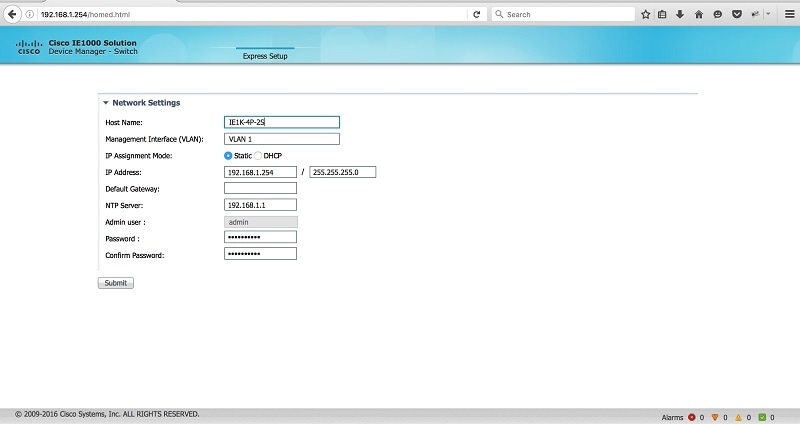
[Network Settings] で以下を実行します(静的 IP に必要)。
–[New Admin User]:パスワードは 8 ~ 31 文字で、大小文字、数字、記号(!@#$%^)を含める必要があります。
–[IP Address]:スイッチの有効な IP アドレスを入力します。
以降、この IP アドレスを使用して、Device Manager からスイッチにアクセスできます。
–(任意)[デフォルト ゲートウェイ(Default Gateway)]:ルータの IP アドレスを入力します。
注:Device Manager では、IE 1000 の静的 IP アドレスと [Default Gateway] が同じサブネット上にない場合、[Express Setup] ページを終了できません。
オプション情報はここで入力するか、または Device Manager を使用して後で入力することもできます。[Express Setup] のフィールドの詳細については、[Express Setup] ウィンドウのオンライン ヘルプを参照してください。
[Submit] をクリックして変更を保存し、初期設定を完了します。
オプション設定の詳細については、ツールバーの [ヘルプ(Help)] をクリックしてください。
13. [Submit] をクリックすると、以下のイベントが発生します。
a. スイッチが設定され、Express Setup モードが終了します。
b. ブラウザに警告メッセージが表示され、ブラウザのクッキーを消去することをユーザーに求めます。
c. 設定されているスイッチの IP アドレスがコンピュータの IP アドレスとは異なるサブネット内にある場合は、通常、コンピュータとスイッチ間の接続が失われます。
d. [Management Interface] の VLAN ID を変更して [Submit] を押すと、IE 1000 上のすべてのイーサネット インターフェイスがこの新しい VLAN のメンバーになります。これにより、ネットワークへの接続が有効になります。
14. PC を切り離して、ステップ 12 で設定したようにスイッチをネットワークに接続します。
注:電源の再投入後、IE 1000 は DHCP サーバーとして動作しません。DHCP サーバーの動作は Express Setup 特有の動作であるため、電源の再投入後に IE 1000 に再接続するには、A)上記で割り当てた IP アドレスと同じサブネット上にある PC に静的 IP アドレスを設定するか、または、B)ネットワークから IE 1000 の新しい IP アドレスに接続します。
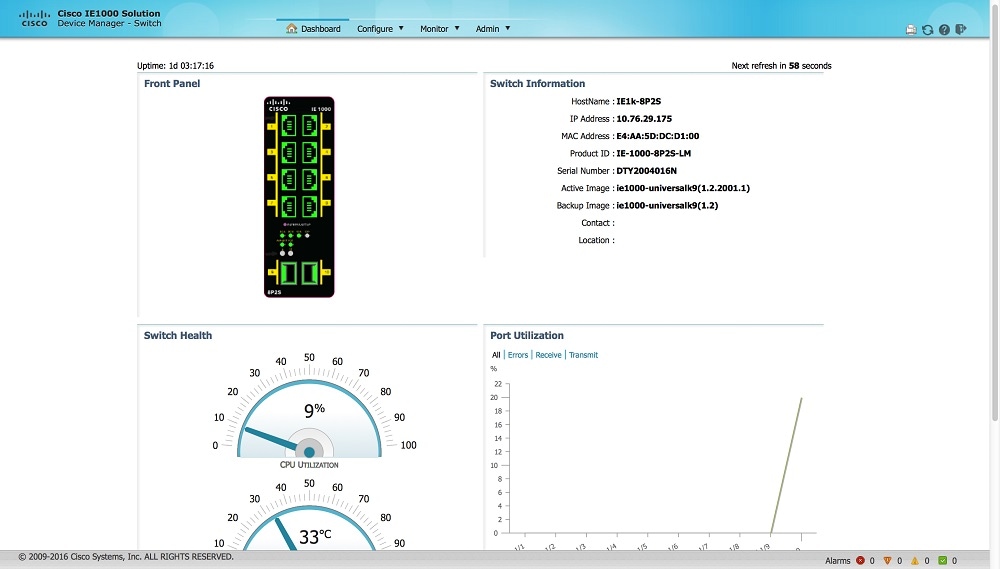
15. これで、Device Manager を使用してスイッチを制御できます。スイッチの設定および管理については、「スイッチの管理」(p.9)を参照してください。
Device Manager を表示する手順は次のとおりです。
b. Web ブラウザにスイッチの IP アドレス 、 ユーザー名 、 パスワード を入力し、Enter キーを押します。[Device Manager] ページが表示されます。
[Device Manager] ページが表示されない場合は、次の項目を確認します。
–ブラウザを起動している PC からデバイスの IP アドレスを ping します。ping できない場合は、コンピュータのネットワーク接続を確認します。
–ネットワークに接続しているスイッチ ポートのポート LED が緑色になっていることを確認します。
–スイッチへのアクセスに使用しているコンピュータをネットワーク内の既知の Web サーバーに接続して、コンピュータがネットワークに接続していることを確認します。ネットワークに接続していない場合は、コンピュータのネットワーク設定をトラブルシューティングします。
–ブラウザで入力したスイッチの IP アドレスが正しいことを確認します。
–ブラウザに入力したスイッチの IP アドレスが正しく、スイッチ ポートの LED が緑色になっており、コンピュータがネットワークに接続している場合は、コンピュータをスイッチに再接続してトラブルシューティングを続行します。スイッチの IP アドレスと同じサブネット内のコンピュータに静的 IP アドレスを設定します。
–コンピュータに接続しているスイッチ ポートの LED が緑色の場合は、Web ブラウザにスイッチの IP アドレスを再入力し、Device Manager を表示します。Device Manager が表示されたら、スイッチの設定を続行できます。
 フィードバック