基本インターフェイス パラメータの設定
この章では、Cisco NX-OS デバイス上で基本インターフェイス パラメータを設定する方法について説明します。
- 基本インターフェイス パラメータについて
- ライセンス要件
- 注意事項と制約事項
- デフォルト設定
- 基本インターフェイス パラメータの設定
- 基本インターフェイス パラメータの確認
- インターフェイス カウンタのモニタリング
- QSA の設定例
基本インターフェイス パラメータについて
- 説明
- ビーコン
- エラー ディセーブル化
- インターフェイス ステータス エラー ポリシー
- ポート MTU サイズ
- 帯域幅
- スループット遅延
- Administrative Status
- UDLD パラメータ
- ポート チャネル パラメータ
- ポート プロファイル
- Cisco QSFP+ to SFP+ アダプタ モジュールのサポート
- Cisco SFP+ アダプタ モジュールのサポート
説明
イーサネット インターフェイスおよび管理インターフェイスに説明パラメータを設定して、インターフェイスにわかりやすい名前を付けることができます。それぞれのインターフェイスに独自の名前を使用すれば、複数のインターフェイスから探す場合でも必要なインターフェイスをすぐに見つけることができます。
ポートチャネル インターフェイスへの説明パラメータの設定については、「ポート チャネルの説明の設定」の項を参照してください。その他のインターフェイスへのこのパラメータの設定については、「説明の設定」の項を参照してください。
ビーコン
ビーコン モードをイネーブルにするとリンク ステート LED が緑に点滅し、物理ポートを識別できます。デフォルトでは、このモードはディセーブルです。インターフェイスの物理ポートを識別するには、インターフェイスのビーコン パラメータを有効にします。
ビーコン パラメータの設定については、「ビーコン モードの設定」の項を参照してください。
エラー ディセーブル化
ポートが管理イネーブルであるが(no shutdown コマンドを使用)、プロセスによって実行時にディセーブルになる場合、そのポートは error-disabled(err-disabled)ステートです。たとえば、UDLD が単方向リンクを検出した場合、ポートは実行時にシャットダウンされます。ただし、ポートは管理イネーブルなので、ポート ステータスは err-disable として表示されます。ポートが err-disable ステートになると、手動で再イネーブル化する必要があります。または、自動回復を提供するタイムアウト値を設定できます。自動回復はデフォルトでは設定されておらず、デフォルトでは、err-disable の検出はすべての原因に対してイネーブルです。
インターフェイスが errdisable ステートになった場合は、errdisable detect cause コマンドを使用して、そのエラーに関する情報を取得してください。
特定の error-disabled の原因に自動 error-disabled 回復タイムアウトを設定し、回復期間を設定できます。
errdisable recovery cause コマンドを使用すると、300 秒後に自動的にリカバリします。
30 ~ 65535 秒の範囲内でリカバリ期間を変更するには、errdisable recovery interval コマンドを使用します。特定の err-disable 原因のリカバリ タイムアウトも設定できます。
原因に対する error-disabled 回復をイネーブルにしない場合、そのインターフェイスは shutdown コマンドおよび no shutdown コマンドが入力されるまで error-disabled ステートのままです。原因に対して回復をイネーブルにすると、そのインターフェイスの errdisable ステートは解消され、すべての原因がタイムアウトになった段階で動作を再試行できるようになります。エラーの原因を表示する場合は、show interface status err-disabled コマンドを使用します。
インターフェイス ステータス エラー ポリシー
アクセス コントロール リスト(ACL)マネージャおよび Quality of Service(QoS)マネージャなどの Cisco NX-OS ポリシー サーバは、ポリシー データベースを維持します。ポリシーは、コマンドライン インターフェイスを使用して定義します。
インターフェイス上でポリシーを設定するときにポリシーをプッシュして、プッシュされるポリシーがハードウェアのポリシーと一致するようにします。エラーをクリアし、ポリシー プログラミングが実行コンフィギュレーションを続行できるようにするには、no shutdown コマンドを入力します。ポリシー プログラミングが成功すると、ポートのアップが許可されます。ポリシー プログラミングが失敗した場合、設定はハードウェア ポリシーに矛盾し、ポートは error-disabled ポリシー状態になります。error-disabled ポリシー状態にとどまり、同じポートが今後アップされないように情報が保存されます。このプロセスにより、システムに不要な中断が生じるのを避けることができます。
ポート MTU サイズ
最大伝送単位(MTU)サイズは、イーサネット ポートで処理できる最大フレーム サイズを指定します。2 つのポート間で転送するには、どちらのポートにも同じ MTU サイズを設定する必要があります。ポートの MTU サイズを超えたフレームはドロップされます。
デフォルトではそれぞれのポートの MTU は 1500 バイトです。これはイーサネット フレームに関する IEEE 802.3 標準です。これよりも大きい MTU サイズでは、より少ないオーバーヘッドでデータをより効率的に処理できます。このようなフレームをジャンボ フレームと呼び、最大 9216 バイトまで指定できます。これもデフォルトのシステム ジャンボ MTU サイズです。
レイヤ 3 インターフェイスでは、576 ~ 9216 バイトの MTU サイズを設定できます。
 (注) | グローバル LAN ポート MTU サイズは、非デフォルト MTU サイズを設定したレイヤ 3 イーサネット LAN ポートを通過するトラフィックに適用します。 |
レイヤ 2 ポートには、システム デフォルト(1500 バイト)またはシステム ジャンボ MTU サイズ(当初は 9216 バイト)のいずれかの MTU サイズを設定できます。
(注) | システム ジャンボ MTU サイズを変更すると、ポートの一部または全部に新しいシステム ジャンボ MTU サイズを指定しない限り、レイヤ 2 ポートは自動的にシステム デフォルト MTU サイズ(1500 バイト)を使用します。 |
MTU サイズの設定については、「MTU サイズの設定」の項を参照してください。
帯域幅
イーサネット ポートには、物理レイヤで 1,000,000 Kb の固定帯域幅があります。レイヤ 3 プロトコルでは、内部メトリックが計算できるように設定した帯域幅の値が使用されます。設定した値はレイヤ 3 プロトコルで情報目的だけで使用され、物理レイヤでの固定帯域幅が変更されることはありません。たとえば、Enhanced Interior Gateway Routing Protocol(EIGRP)ではルーティング メトリックを指定するために最小パス帯域幅が使用されますが、物理レイヤの帯域幅は 1,000,000 Kb のまま変わりません。
ポートチャネル インターフェイスへの帯域幅パラメータの設定については、「情報目的としての帯域幅および遅延の設定」の項を参照してください。その他のインターフェイスへの帯域幅パラメータの設定については、「帯域幅の設定」の項を参照してください。
スループット遅延
スループット遅延パラメータの値を指定するとレイヤ 3 プロトコルで使用する値が指定できますが、インターフェイスの実際のスループット遅延は変更されません。レイヤ 3 プロトコルはこの値を使用して動作を決定します。たとえば、リンク速度などの他のパラメータが等しい場合、Enhanced Interior Gateway Routing Protocol(EIGRP)は遅延設定を使用して、他のイーサネット リンクより優先されるイーサネット リンクのプリファレンスを設定できます。設定する遅延値の単位は 10 マイクロ秒です。
ポートチャネル インターフェイスへの帯域幅パラメータの設定については、「情報目的としての帯域幅および遅延の設定」の項を参照してください。その他のインターフェイスへのスループット遅延パラメータの設定については、「スループット遅延の設定」の項を参照してください。
Administrative Status
管理ステータス パラメータはインターフェイスのアップまたはダウンを指定します。管理ダウンしたインターフェイスはディセーブルであり、データを転送できません。管理アップしたインターフェイスはイネーブルであり、データを転送できます。
ポートチャネル インターフェイスへの管理ステータス パラメータの設定については、「ポートチャネル インターフェイスのシャットダウンと再起動」の項を参照してください。その他のインターフェイスへの管理ステータス パラメータの設定については、「インターフェイスのシャットダウンおよび再開」の項を参照してください。
UDLD パラメータ
UDLD の概要
シスコ独自の単方向リンク検出(UDLD)プロトコルにより、光ファイバまたは銅線(カテゴリ 5 ケーブルなど)イーサネット ケーブルを使用して接続されたデバイスで、ケーブルの物理構成をモニタし、単一方向リンクの存在を検出することができます。デバイスで単一方向リンクが検出されると、UDLD が関係のある LAN ポートをシャットダウンし、ユーザに通知します。単一方向リンクは、さまざまな問題を引き起こす可能性があります。
UDLD は、ネイバーの ID の検知、誤って接続された LAN ポートのシャットダウンなど、自動ネゴシエーションでは実行不可能な処理を実行します。自動ネゴシエーションと UDLD の両方をイネーブルにすると、レイヤ 1 の検出が動作して、物理的な単一方向接続と論理的な単一方向接続を防止し、その他のプロトコルの異常動作を防止できます。
リンク上でローカル デバイスから送信されたトラフィックはネイバーで受信されるのに対し、ネイバーから送信されたトラフィックはローカル デバイスで受信されない場合には常に、単方向リンクが発生します。対になったファイバ ケーブルのうち一方の接続が切断された場合、自動ネゴシエーションがアクティブである限り、そのリンクはアップ状態が維持されなくなります。この場合、論理リンクは不定であり、UDLD は何の処理も行いません。レイヤ 1 で両方のファイバが正常に動作していれば、UDLD はそれらのファイバが正しく接続しているかどうか、また、トラフィックが適切なネイバー間で双方向に流れているかどうかを判別します。自動ネゴシエーションはレイヤ 1 で動作するため、このチェックは、自動ネゴシエーションでは実行できません。
Cisco Nexus 9000 シリーズのデバイスは、UDLD をイネーブルにした LAN ポート上のネイバー デバイスに定期的に UDLD フレームを送信します。一定の時間内にフレームがエコー バックされてきて、特定の確認応答(echo)が見つからなければ、そのリンクは単一方向のフラグが立てられ、その LAN ポートはシャットダウンされます。UDLD プロトコルにより単方向リンクが正しく識別されその使用が禁止されるようにするためには、リンクの両端のデバイスで UDLD がサポートされている必要があります。UDLD フレームの送信間隔は、グローバル単位でも指定されたインターフェイスにも設定できます。
(注) | UDLD は、銅線の LAN ポート上では、このタイプのメディアでの不要な制御トラフィックの送信を避けるために、ローカルでデフォルトでディセーブルになっています。 |
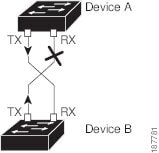
次の図は、単方向リンクが発生した状態の一例を示したものです。デバイス B はこのポートでデバイス A からのトラフィックを正常に受信していますが、デバイス A は同じポート上でデバイス B からのトラフィックを受信していません。UDLD によって問題が検出され、ポートがディセーブルになります。
UDLD のデフォルト設定
次の表に、UDLD のデフォルト設定を示します。
機能 |
デフォルト値 |
|---|---|
UDLD グローバル イネーブル ステート |
グローバルにディセーブル |
ポート別の UDLD イネーブル ステート(光ファイバ メディア用) |
すべてのイーサネット光ファイバ LAN ポートでイネーブル |
ポート別の UDLD イネーブル ステート(ツイストペア(銅製)メディア用) |
すべてのイーサネット 10/100 および 1000BASE-TX LAN ポートでディセーブル |
UDLD アグレッシブ モード |
ディセーブル |
UDLD メッセージの間隔 |
15 秒 |
デバイスおよびそのポートへの UDLD の設定については、「UDLD モードの設定」の項を参照してください。
UDLD アグレッシブ モードと非アグレッシブ モード
デフォルトでは、UDLD アグレッシブ モードはディセーブルになっています。UDLD アグレッシブ モードは、UDLD アグレッシブ モードをサポートするネットワーク デバイスの間のポイントツーポイントのリンク上に限って設定できます。UDLD アグレッシブ モードをイネーブルに設定した場合、UDLD 近接関係が設定されている双方向リンク上のポートが UDLD フレームを受信しなくなったとき、UDLD はネイバーとの接続を再確立しようとします。この再試行に 8 回失敗すると、ポートはディセーブルになります。
UDLD アグレッシブ モードをイネーブルにすると、次のようなことが発生します。
リンクの一方にポート スタックが生じる(送受信どちらも)
リンクの一方がダウンしているにもかかわらず、リンクのもう一方がアップしたままになる
このような場合、UDLD アグレッシブ モードでは、リンクのポートの 1 つがディセーブルになり、トラフィックが廃棄されるのを防止します。
(注) | UDLD アグレッシブ モードをすべてのファイバ ポートでイネーブルにするには、UDLD アグレッシブ モードをグローバルでイネーブルにします。指定されたインターフェイスの銅ポートで、UDLD アグレッシブ モードをイネーブルにする必要があります。 |
 ヒント | ラインカードのアップグレードが In-Service Software Upgrade(ISSU)中に実行され、ラインカードのポートの一部がレイヤ 2 ポート チャネルのメンバーで UDLD アグレッシブ モードで設定されている場合、リモート ポートの 1 つがシャット ダウンされると、UDLD はローカル デバイス上の対応するポートを errdisable ステートにします。これは、正常な動作です。 |
ISSU の完了後にサービスを復元するには、ローカル ポートで shutdown コマンドと no shutdown コマンドを順に入力します。
ポート チャネル パラメータ
ポート チャネルは物理インターフェイスの集合体で、論理インターフェイスを構成します。1 つのポート チャネルに最大 32 の個別インターフェイスをバンドルして、帯域幅と冗長性を向上させることができます。これらの集約された各物理インターフェイス間でトラフィックのロード バランシングも行います。ポート チャネルの物理インターフェイスが少なくとも 1 つ動作していれば、そのポート チャネルは動作しています。
レイヤ 3 ポート チャネルに適合するレイヤ 3 インターフェイスをバンドルすれば、レイヤ 3 ポート チャネルを作成できます。
変更した設定をポート チャネルに適用すると、そのポート チャネルのインターフェイス メンバにもそれぞれ変更が適用されます。
ポート チャネルおよびポート チャネルの設定については、第 6 章「ポート チャネルの設定」を参照してください。
ポート プロファイル
7.0(3)I4(1) 以降、Cisco Nexus 9300 シリーズ スイッチでは、たくさんのインターフェイス コマンドを含むポート プロファイルを作成して、そのポート プロファイルを一定範囲のインターフェイスに適用できます。ポート プロファイルはそれぞれ特定のタイプのインターフェイスにだけ適用できます。次のインターフェイスから選択できます。
インターフェイス タイプにイーサネットまたはポート チャネルを選択する場合、ポート プロファイルはデフォルト モードになります。デフォルト モードはレイヤ 3 です。ポート プロファイルをレイヤ 2 モードに変更するには、switchport コマンドを入力します。
ポート プロファイルをインターフェイスまたはインターフェイスの範囲にアタッチするときにポート プロファイルを継承します。ポート プロファイルをインターフェイスまたはインターフェイスの範囲にアタッチ、または継承する場合、そのポート プロファイルのすべてのコマンドがインターフェイスに適用されます。また、ポート プロファイルには、別のポート プロファイルの設定を継承することができます。別のポート プロファイルを継承した場合、最初のポート プロファイルでは、それを継承した第 2 のポート プロファイルに含まれるすべてのコマンドは、最初のポート プロファイルとは競合していないものと見なされます。4 つのレベルの継承がサポートされています。任意の数のポート プロファイルで同じポート プロファイルを継承できます。
次の注意事項に従って、インターフェイスまたはインターフェイスの範囲で継承されたコマンドが適用されます。
-
競合が発生した場合は、インターフェイス モードで入力したコマンドがポート プロファイルのコマンドに優先します。しかし、ポート プロファイルはそのコマンドをポート プロファイルに保持します。
-
ポート プロファイルのコマンドは、port-profile コマンドがデフォルト コマンドで明示的に上書きされていない限り、インターフェイスのデフォルト コマンドに優先します。
-
一定範囲のインターフェイスが 2 つ目のポート プロファイルを継承すると、矛盾がある場合、最初のポート プロファイルのコマンドが 2 つ目のポート プロファイルのコマンドを無効にします。
-
ポート プロフィルをインターフェイスまたはインターフェイスの範囲に継承した後、インターフェイス コンフィギュレーション レベルで新しい値を入力して、個々の設定値を上書きできます。インターフェイス コンフィギュレーション レベルで個々の設定値を削除すると、インターフェイスではポート プロファイル内の値が再度使用されます。
-
ポート プロファイルに関連したデフォルト設定はありません。
指定するインターフェイス タイプにより、コマンドのサブセットが port-profile コンフィギュレーション モードで使用できます。
(注) | Session Manager にポート プロファイルは使用できません。Session Manager の詳細については、『Cisco Nexus 9000 Series NX-OS System Management Configuration Guide』を参照してください。 |
ポート プロファイル設定をインターフェイスに適用するには、そのポート プロファイルをイネーブルにする必要があります。ポート プロファイルをイネーブルにする前に、そのポート プロファイルを一定範囲のインターフェイスに設定し、継承できます。その後、指定されたインターフェイスで設定が実行されるように、そのポート プロファイルをイネーブルにします。
元のポート プロファイルに 1 つ以上のポート プロファイルを継承する場合、最後に継承されたポート プロファイルだけをイネーブルにする必要があります。こうすれば、その前までのポート プロファイルがイネーブルにされたと見なされます。
ポート プロファイルをインターフェイスの範囲から削除する場合、まずインターフェイスからコンフィギュレーションを取り消して、ポート プロファイル リンク自体を削除します。また、ポート プロファイルを削除すると、インターフェイス コンフィギュレーションが確認され、直接入力された interface コマンドで無効にされた port-profile コマンドをスキップするか、それらのコマンドをデフォルト値に戻します。
他のポート プロファイルにより継承されたポート プロファイルを削除する場合は、そのポート プロファイルを削除する前に継承を無効にする必要があります。
また、ポート プロファイルを元々適用していたインターフェイスのグループの中から、そのプロファイルを削除するインターフェイスを選択することもできます。たとえば、1 つのポート プロファイルを設定した後、10 個のインターフェイスに対してそのポート プロファイルを継承するよう設定した場合、その 10 個のうちいくつかのインターフェイスからのみポート プロファイルを削除することができます。ポート プロファイルは、適用されている残りのインターフェイスで引き続き動作します。
インターフェイス コンフィギュレーション モードを使用して指定したインターフェイスの範囲の特定のコンフィギュレーションを削除する場合、そのコンフィギュレーションもそのインターフェイスの範囲のポート プロファイルからのみ削除されます。たとえば、ポート プロファイル内にチャネル グループがあり、インターフェイス コンフィギュレーション モードでそのポート チャネルを削除する場合、指定したポート チャネルも同様にポート プロファイルから削除されます。
デバイスの場合と同様、オブジェクトをインターフェイスに適用せずに、そのオブジェクトのコンフィギュレーションをポート プロファイルに入力できます。たとえば、仮想ルーティングおよび転送(VRF)インスタンスをシステムに適用しなくても、設定できます。その VRF と関連するコンフィギュレーションをポート プロファイルから削除しても、システムに影響はありません。
インターフェイスまたはインターフェイスの範囲のポート プロファイルを継承し、特定の設定値を削除した後、その port-profile コンフィギュレーションは指定のインターフェイスでは動作しません。
ポート プロファイルを誤ったタイプのインターフェイスに適用しようとすると、システムによりエラーが返されます。
ポート プロファイルをイネーブル化、継承、または変更しようとすると、システムによりチェックポイントが作成されます。ポート プロファイル設定が正常に実行されなかった場合は、システムによりその前の設定までロールバックされ、エラーが返されます。ポート プロファイルは部分的にだけ適用されることはありません。
Cisco QSFP+ to SFP+ アダプタ モジュールのサポート
Cisco QSFP+ to SFP+ アダプタ(QSA)モジュールは、特定の Cisco Nexus 9300 デバイスの Cisco Nexus M6PQ および Cisco Nexus M12PQ アップリンク モジュールの一部である 40G アップリンク ポートに 10G サポートを提供します。
M6PQ または M12PQ アップリンク モジュールの 6 つの連続するポートは、QSA/QSFP モジュールを使用するために同じ速度(40G または 10G)で稼動している必要があります。
-
Cisco Nexus 9396PX デバイスでは、2/1-6 ポートは最初のポート速度グループを形成し、残りの 2/7-12 ポートが 2 番目のポート速度グループを形成します。
-
Cisco Nexus 93128PX/TX デバイスでは、2/1-6 ポートは最初のポート速度グループを形成し、残りの 2/7-8 ポートが 2 番目のポート速度グループを形成します。
Cisco Nexus 937xPX/TX デバイスでは、1/49-54 ポートがただ 1 つのポート速度グループを形成します。
speed-group 10000 コマンドを使用して QSA のポート速度グループの最初のポートを設定します。このコマンドは、ポート グループの管理者の速度のプリファレンスを指定します(デフォルトのポート速度は 40G です)。
速度を設定すると、互換性のあるトランシーバ モジュールがイネーブルになります。ポート グループ内の残りのトランシーバ モジュール(互換性のないトランシーバ モジュール)は「check speed-group config」として error disabled となります。
(注) | Cisco QSFP+ to SFP+ アダプタ(QSA)モジュールは、Cisco Nexus 9500 デバイス用の 40G ライン カードに対して 10G のサポートを提供しません。 |
Cisco SFP+ アダプタ モジュールのサポート
Cisco NX-OS Release 7.0(3)I4(2) 以降では、Cisco Nexus 9236C スイッチの 100 ギガビット ポートで 25 ギガビット光ファイバをサポートするために、CVR-2QSFP28-8SFP アダプタを使用できます。
このスイッチの 100G インターフェイスを 4 つの 25G インターフェイスに分割するには、interface breakout module コマンドを使用します。このコマンドを入力した後に、実行コンフィギュレーションをスタートアップ コンフィギュレーションにコピーする必要があります。
ライセンス要件
次の表に、この機能のライセンス要件を示します。
製品 |
ライセンス要件 |
|---|---|
Cisco NX-OS |
基本インターフェイス パラメータにライセンスは必要ありません。ライセンス パッケージに含まれていない機能は NX-OS イメージにバンドルされており、無料で提供されます。 |
注意事項と制約事項
基本インターフェイス パラメータの設定には次の注意事項と制約事項があります。
show コマンドで internal キーワードを指定することは、サポートされていません。
-
光ファイバ イーサネット ポートでは、シスコがサポートするトランシーバを使用する必要があります。シスコがサポートするトランシーバをポートに使用していることを確認するには、show interface transceivers コマンドを使用します。シスコがサポートするトランシーバを持つインターフェイスは、機能インターフェイスとして一覧表示されます。
-
ポートはレイヤ 2 またはレイヤ 3 インターフェイスのいずれかです。両方が同時に成立することはありません。
デフォルトでは、どのポートもレイヤ 3 インターフェイスです。
レイヤ 3 インターフェイスをレイヤ 2 インターフェイスに変更するには、switchport コマンドを使用します。レイヤ 2 インターフェイスをレイヤ 3 インターフェイスに変更する場合は、no switchport コマンドを使用します。
-
通常、イーサネット ポート速度およびデュプレックス モード パラメータは自動に設定し、システムがポート間で速度およびデュプレックス モードをネゴシエートできるようにします。これらのポートのポート速度およびデュプレックス モードを手動で設定する場合は、次の点について考慮してください。
-
イーサネットまたは管理インターフェイスに速度およびデュプレックス モードを設定する前に、「デフォルト設定」の項を参照して同時に設定できる速度およびデュプレックス モードの組み合わせを確認します。
-
イーサネット ポート速度を自動に設定すると、デバイスは自動的にデュプレックス モードを自動に設定します。
-
no speed コマンドを入力すると、デバイスは速度およびデュプレックス パラメータの両方を自動的に自動に設定します(no speed コマンドと speed auto コマンドは同じ結果になります)。
-
イーサネット ポート速度を自動以外の値(1G、10G、または 40G など)に設定する場合は、それに合わせて接続先ポートを設定してください。接続先ポートが速度をネゴシエーションするように設定しないでください。
イーサネット インターフェイスの速度、デュプレックス、および自動フロー制御を設定するには、negotiate auto コマンドを使用します。自動ネゴシエーションをディセーブルにするには、no negotiate auto コマンドを使用します。
(注)
接続先ポートが自動以外の値に設定されている場合、デバイスはイーサネット ポート速度およびデュプレックス モードを自動的にネゴシエートできません。

注意
イーサネット ポート速度およびデュプレックス モードの設定を変更すると、インターフェイスがシャットダウンされてから再びイネーブルになる場合があります。
-
QSFP-40G-CR4 ケーブルを使用して N9K-C9332PQ 非 ALE ポートと N9K-C9372PX ALE ポートを接続する場合は、速度を 40000 に手動で設定する必要があります。
-
Base-T 銅線ポートの場合は、固定速度が設定されていても、自動ネゴシエーションがイネーブルになります。
7.0(3)I2(1) 以降では、regex コマンド オプションにより、正規表現を使用した一連のインターフェイスのアドレス指定がサポートされています。regex コマンド オプションは、すべてのインターフェイス コマンドで使用できる拡張機能です。
例:
switch(config-if-range)# interface ethernet regex [2]/
switch(config-if-range)# where
  conf; interface Ethernet2/1-8      admin@switch%default
switch(config-if-range)# interface ethernet regex [1]/2[2-4]
switch(config-if-range)# where
  conf; interface Ethernet1/22-24      admin@switch%default
7.0(3)I2(1) 以降では、source-interface コマンド オプションにより、管理アプリケーションが copy コマンドおよびその他のプロセス(tacacs、ntp、ping/ping6、icmp-error、traceroute など)のために IPv4 や IPv6 のインバンドまたはアウトバンド送信元 IP アドレスを設定することがサポートされています。
-
コンフィギュレーション コマンド
ipservicessource-interfaceinterfacevrfvrf name
例:
-
ip ftp source-interface ethernet 8/1 vrf management
-
ip http source-interface loopback 1 vrf blue
-
ip ssh source-interface ethernet ethernet 5/1
/*This command executes in the VRF context.*/
-
ip ping source-interface ethernet 8/1 vrf blue
-
ip traceroute source-interface ethernet 8/1 vrf red
-
ip icmp-errors source-interface ethernet 8/1
/*This command executes in the VRF context.*/
-
-
show コマンド:
show ip copyservicessource-interfaceinterfacevrfvrf name
-
show ip ftp source-interface ethernet 8/1 vrf management
-
show ip http source-interface loopback 1 vrf blue
-
show ip ssh source-interface ethernet ethernet 5/1
/*This command executes in the VRF context.*/
-
show ip ping source-interface ethernet 8/1 vrf blue
-
show ip traceroute source-interface ethernet 8/1 vrf red
-
show ip icmp-errors source-interface ethernet 8/1
/*This command executes in the VRF context.*/
-
-
service コマンド:
copyservice://username@hostname/pathfilesource-interfaceinterface name
例:
-
copy ftp://username@hostname/usr/local/bin file source-interface ethernet 8/1
-
copy scp://username@hostname/usr/local/bin file source-interface ethernet 8/1
-
copy tftp://username@hostname/usr/local/bin file source-interface ethernet 8/1
-
copy http://username@hostname/usr/local/bin file source-interface ethernet 8/1
-
copy sftp://username@hostname/usr/local/bin file source-interface ethernet 8/1
-
-
ポート プロファイルは Cisco Nexus 9500 スイッチではサポートされていません(7.0(3)I4(1) 以降)。
デフォルト設定
次の表に、基本インターフェイス パラメータのデフォルト設定を示します。
|
パラメータ |
デフォルト |
||
|---|---|---|---|
|
説明 |
ブランク |
||
|
ビーコン |
Disabled |
||
|
帯域幅 |
インターフェイスのデータ レート |
||
|
スループット遅延 |
100 マイクロ秒 |
||
|
管理ステータス |
シャットダウン |
||
|
MTU |
1500 バイト |
||
|
UDLD グローバル |
グローバルにディセーブル |
||
|
ポート別の UDLD イネーブル ステート(光ファイバ メディア用) |
すべてのイーサネット光ファイバ LAN ポートでイネーブル |
||
|
銅線メディア用のポート別 UDLD イネーブル ステート |
すべてのイーサネット 1G、10G、または 40G LAN ポートでディセーブル |
||
|
UDLD メッセージの間隔 |
Disabled |
||
|
UDLD アグレッシブ モード |
ディセーブル |
||
|
エラー ディセーブル |
Disabled |
||
|
エラー ディセーブル回復 |
Disabled |
||
|
エラー ディセーブル回復間隔 |
300 秒 |
||
|
バッファ ブースト |
イネーブル
|
基本インターフェイス パラメータの設定
インターフェイスを設定する場合、パラメータを設定する前にインターフェイスを指定する必要があります。
- 設定するインターフェイスの指定
- 説明の設定
- ビーコン モードの設定
- Error-Disabled ステートの設定
- MTU サイズの設定
- 帯域幅の設定
- スループット遅延の設定
- インターフェイスのシャットダウンおよび再開
- UDLD モードの設定
- デバウンス タイマーの設定
- ポート プロファイルの設定
設定するインターフェイスの指定
同じタイプの 1 つ以上のインターフェイスのパラメータを設定する前に、インターフェイスのタイプと ID を指定する必要があります。
次の表に、イーサネット インターフェイスおよび管理インターフェイスを指定するために使用するインターフェイス タイプと ID を示します。
|
Interface Type |
Identity |
|---|---|
|
イーサネット |
I/O モジュールのスロット番号およびモジュールのポート番号 |
|
管理 |
0(ポート 0) |
インターフェイス範囲コンフィギュレーション モードを使用して、同じコンフィギュレーション パラメータを持つ複数のインターフェイスを設定できます。インターフェイス範囲コンフィギュレーション モードを開始すると、このモードを終了するまで、入力したすべてのコマンド パラメータが、その範囲内の全インターフェイスに適用されます。
ダッシュ(-)とカンマ(,)を使用して、一定範囲のインターフェイスを入力します。ダッシュは連続しているインターフェイスを区切り、カンマは不連続なインターフェイスを区切ります。不連続なインターフェイスを入力するときは、各インターフェイスのメディア タイプを入力する必要があります。
次に、連続しているインターフェイス範囲の設定例を示します。
switch(config)# interface ethernet 2/29-30
switch(config-if-range)#
次に、不連続なインターフェイス範囲の設定例を示します。
switch(config)# interface ethernet 2/29, ethernet 2/33, ethernet 2/35
switch(config-if-range)#
サブインターフェイスが同じポート上の場合にだけ、範囲でサブインターフェイスを指定できます(たとえば、2/29.1-2)。ただし、ポートの範囲でブインターフェイスを指定できません。たとえば、2/29.2-2/30.2 は入力できません。2 つのサブインターフェイスを個別に指定できます。たとえば、2/29.2、2/30.2 を入力できます。
次の例は、ブレークアウト ケーブルを設定する方法を示しています。
switch(config)# interface ethernet 1/2/1
switch(config-if-range)#
1.
configure terminal
2.
interfaceinterface
手順の詳細
説明の設定
イーサネットおよび管理インターフェイスの説明を文字で設定します。
1.
configure terminal
2.
interfaceinterface
3.
descriptiontext
4.
show interfaceinterface
5.
exit
6.
copy running-config startup-config
手順の詳細
| コマンドまたはアクション | 目的 | |
|---|---|---|
| ステップ 1 | configure terminal 例: switch# configure terminal switch(config)# |
グローバル コンフィギュレーション モードを開始します。 |
| ステップ 2 | interfaceinterface
例: switch(config)# interface ethernet 2/1 switch(config-if)# 例: switch(config)# interface mgmt0 switch(config-if)# |
設定するインターフェイスを指定します。インターフェイス タイプと ID を指定できます。イーサネット ポートの場合は、ethernetslot/port を使用します。管理インターフェイスの場合は、mgmt0 を使用します。 例: |
| ステップ 3 | descriptiontext
例: switch(config-if)# description Ethernet port 3 on module 1 switch(config-if)# |
インターフェイスの説明を指定します。 |
| ステップ 4 | show interfaceinterface
例: switch(config)# show interface ethernet 2/1 |
(任意)インターフェイス ステータスを表示します。説明パラメータもあわせて表示します。 |
| ステップ 5 | exit 例: switch(config-if)# exit switch(config)# |
インターフェイス モードを終了します。 |
| ステップ 6 | copy running-config startup-config 例: switch(config)# copy running-config startup-config |
(任意)実行コンフィギュレーションをスタートアップ コンフィギュレーションにコピーします。 |
次に、モジュール 3 のイーサネット ポート 24 にインターフェイスの説明を設定する例を示します。
switch# configure terminal switch(config)# interface ethernet 3/24 switch(config-if)# description server1 switch(config-if)#
show interface eth コマンドの出力は、 次の例に示すように拡張されます。
Switch# show version Software BIOS: version 06.26 NXOS: version 6.1(2)I2(1) [build 6.1(2)I2.1] BIOS compile time: 01/15/2014 NXOS image file is: bootflash:///n9000-dk9.6.1.2.I2.1.bin NXOS compile time: 2/25/2014 2:00:00 [02/25/2014 10:39:03] switch# show interface ethernet 6/36 Ethernet6/36 is up admin state is up, Dedicated Interface Hardware: 40000 Ethernet, address: 0022.bdf6.bf91 (bia 0022.bdf8.2bf3) Internet Address is 192.168.100.1/24 MTU 9216 bytes, BW 40000000 Kbit, DLY 10 usec
ビーコン モードの設定
イーサネット ポートのビーコン モードをイネーブルにして LED を点滅させ、物理的な位置を確認します。
1.
configure terminal
2.
interface ethernetslot/port
3.
[no] beacon
4.
show interface ethernetslot/port
5.
exit
6.
copy running-config startup-config
手順の詳細
| コマンドまたはアクション | 目的 | |
|---|---|---|
| ステップ 1 | configure terminal 例: switch# configure terminal switch(config)# |
グローバル コンフィギュレーション モードを開始します。 |
| ステップ 2 | interface ethernetslot/port
例: switch(config)# interface ethernet 3/1 switch(config-if)# |
設定するインターフェイスを指定し、インターフェイス コンフィギュレーション モードを開始します。 |
| ステップ 3 | [no] beacon 例: switch(config)# beacon switch(config-if)# |
ビーコン モードをイネーブルにします。またはビーコン モードをディセーブルにします。デフォルト モードはディセーブルです。 |
| ステップ 4 | show interface ethernetslot/port
例: switch(config)# show interface ethernet 2/1 switch(config-if)# |
(任意)ビーコン モード ステートなど、インターフェイスのステータスを表示します。 |
| ステップ 5 | exit 例: switch(config-if)# exit switch(config)# |
インターフェイス モードを終了します。 |
| ステップ 6 | copy running-config startup-config 例: switch(config)# copy running-config startup-config |
(任意)実行コンフィギュレーションをスタートアップ コンフィギュレーションにコピーします。 |
次に、イーサネット ポート 3/1 のビーコン モードをイネーブルにする例を示します。
switch# configure terminal switch(config)# interface ethernet 3/1 switch(config-if)# beacon switch(config-if)#
次に、イーサネット ポート 3/1 のビーコン モードをディセーブルにする例を示します。
switch# configure terminal switch(config)# interface ethernet 3/1 switch(config-if)# no beacon switch(config-if)#
switch# configure terminal
switch(config)# interface ethernet 4/17, ethernet 4/19, ethernet 4/21, ethernet 4/23
switch(config-if)# shutdown
switch(config-if)# interface ethernet 4/17
switch(config-if)# no shutdown
switch(config-if)#
Error-Disabled ステートの設定
インターフェイスが error-disabled ステートに移行する理由を表示し、自動回復を設定できます。
Error-Disable 検出のイネーブル化
アプリケーションでの error-disable 検出をイネーブルにできます。その結果、原因がインターフェイスで検出された場合、インターフェイスは error-disabled ステートとなり、リンクダウン ステートに類似した動作ステートとなります。
1.
configure terminal
2.
errdisable detect cause {acl-exception | all | link-flap | loopback}
3.
シャットダウン
4.
no shutdown
5.
show interface status err-disabled
6.
copy running-config startup-config
手順の詳細
| コマンドまたはアクション | 目的 | |
|---|---|---|
| ステップ 1 | configure terminal 例: switch# configure terminal switch(config)# |
グローバル コンフィギュレーション モードを開始します。 |
| ステップ 2 | errdisable detect cause {acl-exception | all | link-flap | loopback}
例: switch(config)# errdisable detect cause all switch(config-if)# |
インターフェイスを error-disabled ステートにする条件を指定します。デフォルトではイネーブルになっています。 |
| ステップ 3 | シャットダウン
例: switch(config-if)# shutdown switch(config)# |
インターフェイスを管理ダウンさせます。インターフェイスを error-disabled ステートから手動で回復させるには、最初にこのコマンドを入力します。 |
| ステップ 4 | no shutdown 例: switch(config-if)# no shutdown switch(config)# |
インターフェイスを管理アップし、error-disabled ステートから手動で回復させるインターフェイスをイネーブルにします。 |
| ステップ 5 | show interface status err-disabled
例: switch(config)# show interface status err-disabled |
(任意)error-disabled インターフェイスに関する情報を表示します。 |
| ステップ 6 | copy running-config startup-config 例: switch(config)# copy running-config startup-config |
(任意)実行コンフィギュレーションをスタートアップ コンフィギュレーションにコピーします。 |
次の例では、すべての場合で error-disabled 検出をイネーブルにする方法を示します。
switch(config)# errdisable detect cause all switch(config)#
errdisable ステート回復のイネーブル化
インターフェイスが error-disabled ステートから回復して再びアップ状態になるようにアプリケーションを設定することができます。回復タイマーを設定しない限り、300 秒後にリトライします(errdisable recovery interval コマンドを参照)。
1.
configure terminal
2.
errdisable recovery cause {all | bpduguard | failed-port-state | link-flap | loopback | miscabling | psecure-violation | security-violation | storm-control | udld | vpc-peerlink}
3.
show interface status err-disabled
4.
copy running-config startup-config
手順の詳細
| コマンドまたはアクション | 目的 | |
|---|---|---|
| ステップ 1 | configure terminal 例: switch# configure terminal switch(config)# |
グローバル コンフィギュレーション モードを開始します。 |
| ステップ 2 | errdisable recovery cause {all | bpduguard | failed-port-state | link-flap | loopback | miscabling | psecure-violation | security-violation | storm-control | udld | vpc-peerlink}
例: switch(config)# errdisable recovery cause all switch(config-if)# |
インターフェイスが error-disabled ステートから自動的に回復する条件を指定すると、デバイスはインターフェイスを再びアップします。デバイスは 300 秒待機してからリトライします。デフォルトではディセーブルになっています。 |
| ステップ 3 | show interface status err-disabled
例: switch(config)# show interface status err-disabled switch(config-if)# |
(任意)error-disabled インターフェイスに関する情報を表示します。 |
| ステップ 4 | copy running-config startup-config 例: switch(config)# copy running-config startup-config |
(任意)実行コンフィギュレーションをスタートアップ コンフィギュレーションにコピーします。 |
次に、すべての条件下で error-disabled リカバリをイネーブルにする例を示します。
switch(config)# errdisable recovery cause all switch(config)#
errdisable ステート回復間隔の設定
error-disabled 回復タイマーの値を設定できます。
1.
configure terminal
2.
errdisable recovery intervalinterval
3.
show interface status err-disabled
4.
copy running-config startup-config
手順の詳細
| コマンドまたはアクション | 目的 | |
|---|---|---|
| ステップ 1 | configure terminal 例: switch# configure terminal switch(config)# |
グローバル コンフィギュレーション モードを開始します。 |
| ステップ 2 | errdisable recovery intervalinterval
例: switch(config)# errdisable recovery interval 32 switch(config-if)# |
インターフェイスが error-disabled ステートから回復する間隔を指定します。有効範囲は 30 ~ 65535 秒で、デフォルトは 300 秒です。 |
| ステップ 3 | show interface status err-disabled
例: switch(config)# show interface status err-disabled switch(config-if)# |
(任意)error-disabled インターフェイスに関する情報を表示します。 |
| ステップ 4 | copy running-config startup-config 例: switch(config)# copy running-config startup-config |
(任意)実行コンフィギュレーションをスタートアップ コンフィギュレーションにコピーします。 |
次の例では、error-disabled 回復タイマーが回復の間隔を 32 秒に設定するように設定する方法を示します。
switch(config)# errdisable recovery interval 32 switch(config)#
MTU サイズの設定
レイヤ 2 およびレイヤ 3 イーサネット インターフェイスの最大伝送単位(MTU)サイズを設定できます。レイヤ 3 インターフェイスでは、576 ~ 9216 バイトの MTU を設定できます(偶数値にする必要があります)。レイヤ 2 インターフェイスでは、システム デフォルト MTU(1500 バイト)またはシステム ジャンボ MTU サイズ(デフォルト サイズは 9216 バイト)の MTU を設定できます。
(注) | システム ジャンボ MTU のサイズを変更できますが、その値を変更すると、その値を使用するレイヤ 2 インターフェイスが新しいシステム ジャンボ MTU 値に自動的に変更します。 |
デフォルトでは、Cisco NX-OS はレイヤ 3 パラメータを設定します。レイヤ 2 パラメータを設定するには、ポート モードをレイヤ 2 に切り替える必要があります。
switchport コマンドを使用して、ポート モードを変更できます。
ポート モードをレイヤ 2 に変更した後でレイヤ 3 に戻ってレイヤ 3 インターフェイスを設定するには、no switchport コマンドを使って再びポート モードを変更します。
インターフェイス MTU サイズの設定
レイヤ 3 インターフェイスでは、576 ~ 9216 バイトの MTU サイズを設定できます。
レイヤ 2 インターフェイスでは、すべてのレイヤ 2 インターフェイスをデフォルト MTU サイズ(1500 バイト)またはシステム ジャンボ MTU サイズ(デフォルト サイズは 9216 バイト)を使用するように設定できます。
レイヤ 2 インターフェイスに別のシステム ジャンボ MTU サイズを使用する必要がある場合は、「システム ジャンボ MTU サイズの設定」の項を参照してください。
1.
configure terminal
2.
interface ethernetslot/port
3.
[switchport | no switchport]
4.
mtusize
5.
show interface ethernetslot/port
6.
exit
7.
copy running-config startup-config
手順の詳細
| コマンドまたはアクション | 目的 | |
|---|---|---|
| ステップ 1 | configure terminal 例: switch# configure terminal switch(config)# |
グローバル コンフィギュレーション モードを開始します。 |
| ステップ 2 | interface ethernetslot/port
例: switch(config)# interface ethernet 3/1 switch(config-if)# |
設定するイーサネット インターフェイスを指定します。インターフェイス コンフィギュレーション モードを開始します。 |
| ステップ 3 | [switchport | no switchport]
例: switch(config-if)# no switchport switch(config-if)# |
レイヤ 3 を使用するように指定します。 |
| ステップ 4 | mtusize
例: switch(config-if)# mtu 9216 switch(config-if)# |
レイヤ 3 インターフェイスでは、576 ~ 9216 の任意の偶数を指定します。 |
| ステップ 5 | show interface ethernetslot/port
例: switch(config)# show interface ethernet 2/1 |
(任意)インターフェイス ステータスを表示します。MTU サイズもあわせて表示します。 |
| ステップ 6 | exit 例: switch(config-if)# exit switch(config)# |
インターフェイス モードを終了します。 |
| ステップ 7 | copy running-config startup-config 例: switch(config)# copy running-config startup-config |
(任意)実行コンフィギュレーションをスタートアップ コンフィギュレーションにコピーします。 |
次に、レイヤ 2 イーサネット ポート 3/1 にデフォルト MTU サイズ(1500)を設定する例を示します。
switch# configure terminal switch(config)# interface ethernet 3/1 switch(config-if)# switchport switch(config-if)# mtu 1500 switch(config-if)#
システム ジャンボ MTU サイズの設定
システム ジャンボ MTU サイズを設定するとレイヤ 2 インターフェイスの MTU サイズを指定できます。1500 ~ 9216 の偶数を指定できます。システム ジャンボ MTU サイズを設定しない場合、デフォルトは 9216 バイトです。
(注) | FEX モジュールのジャンボ フレームを設定するには、FEX モジュールで必要な MTU サイズによって FEX ファブリック ポートチャネル インターフェイスを設定します。 |
1.
configure terminal
2.
system jumbomtusize
3.
show running-config all
4.
interfacetypeslot/port
5.
mtusize
6.
exit
7.
copy running-config startup-config
手順の詳細
| コマンドまたはアクション | 目的 | |||
|---|---|---|---|---|
| ステップ 1 | configure terminal 例: switch# configure terminal switch(config)# |
グローバル コンフィギュレーション モードを開始します。 | ||
| ステップ 2 | system jumbomtusize
例: switch(config)# system jumbomtu 8000 switch(config)# |
システム ジャンボ MTU サイズを指定します。1500 ~ 9216 の偶数を使用します。
| ||
| ステップ 3 | show running-config all
例: switch(config)# show running-config all | include jumbomtu |
(任意)現在の動作設定を表示します。システム ジャンボ MTU サイズもあわせて表示します。 | ||
| ステップ 4 | interfacetypeslot/port
例: switch(config)# interface ethernet 2/1 switch(config-if)# |
設定するインターフェイスを指定します。インターフェイス コンフィギュレーション モードを開始します。 | ||
| ステップ 5 | mtusize
例: switch(config-if)# mtu 1500 switch(config-if)# |
レイヤ 2 インターフェイスでは、デフォルト MTU サイズ(1500)または以前指定したシステム ジャンボ MTU サイズを指定します。 レイヤ 3 インターフェイスでは、576 ~ 9216 の任意の偶数サイズを指定します。 | ||
| ステップ 6 | exit 例: switch(config-if)# exit switch(config)# |
インターフェイス モードを終了します。 | ||
| ステップ 7 | copy running-config startup-config 例: switch(config)# copy running-config startup-config |
(任意)実行コンフィギュレーションをスタートアップ コンフィギュレーションにコピーします。 |
次に、システム ジャンボ MTU を 8000 バイトに設定し、以前ジャンボ MTU サイズに設定したインターフェイスの MTU に変更する例を示します。
switch# configure terminal switch(config)# system jumbomtu 8000 switch(config)# show running-config switch(config)# interface ethernet 2/2 switch(config-if)# switchport switch(config-if)# mtu 1500 switch(config-if)#
帯域幅の設定
イーサネット インターフェイスの帯域幅を設定できます。物理層は、1G、10G、または 40G の変更されない帯域幅を使用しますが、レベル 3 プロトコルに対して 1 から 100,000,000 KB の値を設定できます。
1.
configure terminal
2.
interface ethernetslot/port
3.
bandwidthkbps
4.
show interface ethernetslot/port
5.
exit
6.
copy running-config startup-config
手順の詳細
| コマンドまたはアクション | 目的 | |
|---|---|---|
| ステップ 1 | configure terminal 例: switch# configure terminal switch(config)# |
グローバル コンフィギュレーション モードを開始します。 |
| ステップ 2 | interface ethernetslot/port
例: switch(config)# interface ethernet 3/1 switch(config-if)# |
設定するイーサネット インターフェイスを指定します。インターフェイス コンフィギュレーション モードを開始します。 |
| ステップ 3 | bandwidthkbps
例: switch(config-if)# bandwidth 1000000 switch(config-if)# |
情報用としてのみ 1 ~ 100,000,000 の値を帯域幅に指定します。 |
| ステップ 4 | show interface ethernetslot/port
例: switch(config)# show interface ethernet 2/1 |
(任意)インターフェイス ステータスを表示します。帯域幅の値もあわせて表示します。 |
| ステップ 5 | exit 例: switch(config-if)# exit switch(config)# |
インターフェイス モードを終了します。 |
| ステップ 6 | copy running-config startup-config 例: switch(config)# copy running-config startup-config |
(任意)実行コンフィギュレーションをスタートアップ コンフィギュレーションにコピーします。 |
次に、イーサネット スロット 3 ポート 1 インターフェイス帯域幅パラメータに情報用の値 1,000,000 Kb を設定する例を示します。
switch# configure terminal switch(config)# interface ethernet 3/1 switch(config-if)# bandwidth 1000000 switch(config-if)#
スループット遅延の設定
イーサネット インターフェイスのインターフェイス スループット遅延を設定できます。実際の遅延時間は変わりませんが、1 ~ 16777215 の情報値を設定できます。単位は 10 マイクロ秒です。
1.
configure terminal
2.
interface ethernetslot/port
3.
delayvalue
4.
show interface ethernetslot/port
5.
exit
6.
copy running-config startup-config
手順の詳細
| コマンドまたはアクション | 目的 | |
|---|---|---|
| ステップ 1 | configure terminal 例: switch# configure terminal switch(config)# |
グローバル コンフィギュレーション モードを開始します。 |
| ステップ 2 | interface ethernetslot/port
例: switch(config)# interface ethernet 3/1 switch(config-if)# |
設定するイーサネット インターフェイスを指定します。インターフェイス コンフィギュレーション モードを開始します。 |
| ステップ 3 | delayvalue
例: switch(config-if)# delay 10000 switch(config-if)# |
遅延時間を 10 マイクロ秒単位で指定します。1 ~ 16777215 の範囲の情報値を 10 マイクロ秒単位で設定できます。 |
| ステップ 4 | show interface ethernetslot/port
例: switch(config)# show interface ethernet 3/1 switch(config-if)# |
(任意)インターフェイス ステータスを表示します。スループット遅延時間もあわせて表示します。 |
| ステップ 5 | exit 例: switch(config-if)# exit switch(config)# |
インターフェイス モードを終了します。 |
| ステップ 6 | copy running-config startup-config 例: switch(config)# copy running-config startup-config |
(任意)実行コンフィギュレーションをスタートアップ コンフィギュレーションにコピーします。 |
次に、あるインターフェイスが別のインターフェイスに優先するように、スループット遅延時間を設定する例を示します。低い遅延値が高い値に優先します。この例では、イーサネット 7/48 は 7/47 よりも優先されます。7/48 のデフォルトの遅延は、最大値(16777215)に設定されている 7/47 の設定値より小さいです。
switch# configure terminal switch(config)# interface ethernet 7/47 switch(config-if)# delay 16777215 switch(config-if)# ip address 192.168.10.1/24 switch(config-if)# ip router eigrp 10 switch(config-if)# no shutdown switch(config-if)# exit switch(config)# interface ethernet 7/48 switch(config-if)# ip address 192.168.11.1/24 switch(config-if)# ip router eigrp 10 switch(config-if)# no shutdown switch(config-if)#
(注) | feature eigrp コマンドを実行して、最初に EIGRP 機能がイネーブルであることを確認する 必要があります。 |
インターフェイスのシャットダウンおよび再開
イーサネットまたは管理インターフェイスはシャットダウンして再起動できます。インターフェイスはシャットダウンするとディセーブルになり、すべてのモニタ画面にはダウン状態で表示されます。この情報は、すべてのダイナミック ルーティング プロトコルを通じて、他のネットワーク サーバに伝達されます。シャットダウンしたインターフェイスはどのルーティング アップデートにも含まれません。インターフェイスを再開するには、デバイスを再起動する必要があります。
1.
configure terminal
2.
interfaceinterface
3.
シャットダウン
4.
show interfaceinterface
5.
no shutdown
6.
show interfaceinterface
7.
exit
8.
copy running-config startup-config
手順の詳細
| コマンドまたはアクション | 目的 | |
|---|---|---|
| ステップ 1 | configure terminal 例: switch# configure terminal switch(config)# |
グローバル コンフィギュレーション モードを開始します。 |
| ステップ 2 | interfaceinterface
例: switch(config)# interface ethernet 2/1 switch(config-if)# switch(config)# interface mgmt0 switch(config-if)# |
設定するインターフェイスを指定します。インターフェイス タイプと ID を指定できます。イーサネット ポートの場合は、ethernet slot/port を使用します管理インターフェイスの場合は、mgmt0 を使用します。 例: |
| ステップ 3 | シャットダウン
例: switch(config-if)# shutdown switch(config-if)# |
インターフェイスをディセーブルにします。 |
| ステップ 4 | show interfaceinterface
例: switch(config-if)# show interface ethernet 2/1 switch(config-if)# |
(任意)インターフェイス ステータスを表示します。管理ステータスもあわせて表示します。 |
| ステップ 5 | no shutdown 例: switch(config-if)# no shutdown switch(config-if)# |
インターフェイスを再びイネーブルにします。 |
| ステップ 6 | show interfaceinterface
例: switch(config-if)# show interface ethernet 2/1 switch(config-if)# |
(任意)インターフェイス ステータスを表示します。管理ステータスもあわせて表示します。 |
| ステップ 7 | exit 例: switch(config-if)# exit switch(config)# |
インターフェイス モードを終了します。 |
| ステップ 8 | copy running-config startup-config 例: switch(config)# copy running-config startup-config |
(任意)実行コンフィギュレーションをスタートアップ コンフィギュレーションにコピーします。 |
次に、イーサネット ポート 3/1 の管理ステータスをディセーブルからイネーブルに変更する例を示します。
switch# configure terminal switch(config)# interface ethernet 3/1 switch(config-if)# shutdown switch(config-if)# no shutdown switch(config-if)#
UDLD モードの設定
単一方向リンク検出(UDLD)を実行するように設定されているデバイス上のイーサネット インターフェイスには、ノーマル モードの UDLD を設定できます。
インターフェイスの UDLD モードをイネーブルにするには、そのインターフェイスを含むデバイス上で UDLD を事前にイネーブルにしておく必要があります。UDLD は他方のリンク先のインターフェイスおよびそのデバイスでもイネーブルになっている必要があります。
以下の表に、異なるインターフェイスで UDLD をイネーブルおよびディセーブルにする CLI 詳細を示します。
|
説明 |
ファイバ ポート |
銅線またはファイバ以外のポート |
|---|---|---|
|
デフォルト設定 |
イネーブル |
Disabled |
|
enable UDLD コマンド |
no udld disable |
udld enable |
|
disable UDLD コマンド |
udld disable |
no udld enable |
他方のリンク先ポートおよびデバイスで UDLD をイネーブルにする必要があります。
1.
configure terminal
2.
[no] feature udld
3.
udld message-timeseconds
4.
udld aggressive
5.
interface ethernetslot/port
6.
udld [enable | disable]
7.
show udld [ethernetslot/port | global | neighbors]
8.
exit
9.
copy running-config startup-config
手順の詳細
| コマンドまたはアクション | 目的 | |||
|---|---|---|---|---|
| ステップ 1 | configure terminal 例: switch# configure terminal switch(config)# |
グローバル コンフィギュレーション モードを開始します。 | ||
| ステップ 2 | [no] feature udld 例: switch(config)# feature udld switch(config)# switch(config)# no feature udld switch(config)# |
デバイスの UDLD をイネーブル/ディセーブルにします。 | ||
| ステップ 3 | udld message-timeseconds
例: switch(config)# udld message-time 30 switch(config)# |
(任意)UDLD メッセージを送信する間隔を指定します。有効な範囲は 7 ~ 90 秒で、デフォルトは 15 秒です。 | ||
| ステップ 4 | udld aggressive
例: switch(config)# udld aggressive switch(config)# |
(任意)UDLD モードをアグレッシブに指定します。
| ||
| ステップ 5 | interface ethernetslot/port
例: switch(config)# interface ethernet 3/1 switch(config-if)# |
(任意)設定するインターフェイスを指定します。インターフェイス コンフィギュレーション モードを開始します。 | ||
| ステップ 6 | udld [enable | disable]
例: switch(config-if)# udld enable switch(config-if)# |
(任意)指定した銅線ポートの UDLD をイネーブルにしたり、指定したファイバ ポートの UDLD をディセーブルにします。 銅線ポートで UDLD をイネーブルにするには、udld enable コマンドを入力します。ファイバ ポートで UDLD をイネーブルにするには、no udld disable コマンドを入力します。 | ||
| ステップ 7 | show udld [ethernetslot/port | global | neighbors]
例: switch(config)# show udld switch(config)# |
(任意)UDLD のステータスを表示します。 | ||
| ステップ 8 | exit 例: switch(config-if-range)# exit switch(config)# |
インターフェイス モードを終了します。 | ||
| ステップ 9 | copy running-config startup-config 例: switch(config)# copy running-config startup-config |
(任意)実行コンフィギュレーションをスタートアップ コンフィギュレーションにコピーします。 |
次に、デバイスの UDLD をイネーブルにする例を示します。
switch# configure terminal switch(config)# feature udld switch(config)#
次の例では、UDLD メッセージの間隔を 30 秒に設定する方法を示します。
switch# configure terminal switch(config)# feature udld switch(config)# udld message-time 30 switch(config)#
次に、イーサネット ポートの 3/1 の UDLD をディセーブルにする例を示します。
switch# configure terminal switch(config)# interface ethernet 3/1 switch(config-if-range)# no udld enable switch(config-if-range)# exit
次に、デバイスの UDLD をディセーブルにする例を示します。
switch# configure terminal switch(config)# no feature udld switch(config)# exit
デバウンス タイマーの設定
イーサネットのデバウンス タイマーは、デバウンス時間(ミリ秒単位)を指定することによりイネーブル化でき、デバウンス時間に 0 を指定することによりディセーブル化できます。
(注) | link debounce time コマンドは、物理イーサネット インターフェイスにだけ適用できます。 |
(注) | すべてのイーサーネット ポートのデバウンス時間を表示するには、show interface debounce コマンドを使用します。 |
1.
configure terminal
2.
interface ethernetslot/port
3.
link debounce timetime
手順の詳細
| コマンドまたはアクション | 目的 | |
|---|---|---|
| ステップ 1 | configure terminal 例: switch# configure terminal switch(config)# |
グローバル コンフィギュレーション モードを開始します。 |
| ステップ 2 | interface ethernetslot/port
例: switch(config)# interface ethernet 3/1 switch(config-if)# |
設定するイーサネット インターフェイスを指定します。インターフェイス コンフィギュレーション モードを開始します。 |
| ステップ 3 | link debounce timetime
例: switch(config-if)# link debounce time 1000 switch(config-if)# |
指定した時間(1 ~ 5,000 ミリ秒)でデバウンス タイマーをイネーブルにします。 0 ミリ秒を指定すると、デバウンス タイマーがディセーブルになります。 |
-
次に、イーサネット インターフェイスのデバウンス タイマーをイネーブルにし、デバウンス時間を 1000 ミリ秒に設定する例を示します。
switch# configure terminal switch(config)# interface ethernet 1/4 switch(config-if)# link debounce time 1000
-
次に、イーサネット インターフェイスのデバウンス タイマーをディセーブルにする例を示します。
switch# configure terminal
switch(config)# interface ethernet 1/4
switch(config-if)# link debounce time 0
ポート プロファイルの設定
7.0(3)I4(1) では、いくつかの設定パラメータを一定範囲のインターフェイスに同時に適用できます。範囲内のすべてのインターフェイスが同じタイプである必要があります。また、1 つのポート プロファイルから別のポート プロファイルに設定を継承することもできます。システムは 4 つのレベルの継承をサポートしています。
- ポート プロファイルの作成
- ポート プロファイル コンフィギュレーション モードの開始およびポート プロファイルの修正
- 一定範囲のインターフェイスへのポート プロファイルの割り当て
- 特定のポート プロファイルのイネーブル化
- ポート プロファイルの継承
- 一定範囲のインターフェイスからのポート プロファイルの削除
- 継承されたポート プロファイルの削除
ポート プロファイルの作成
デバイスにポート プロファイルを作成できます。各ポート プロファイルは、タイプにかかわらず、ネットワーク上で一意の名前を持つ必要があります。
(注) | ポート プロファイル名には、次の文字のみを使用できます。 |
1.
configure terminal
2.
port-profile [type {ethernet | interface-vlan | port-channel}] name
3.
exit
4.
(任意) show port-profile
5.
(任意) copy running-config startup-config
手順の詳細
| コマンドまたはアクション | 目的 | |
|---|---|---|
| ステップ 1 | configure terminal |
グローバル コンフィギュレーション モードを開始します。 |
| ステップ 2 | port-profile [type {ethernet | interface-vlan | port-channel}] name |
指定されたタイプのインターフェイスのポート プロファイルを作成して命名し、ポート プロファイル コンフィギュレーション モードを開始します。 |
| ステップ 3 | exit |
ポート プロファイル コンフィギュレーション モードを終了します。 |
| ステップ 4 | show port-profile | (任意)
ポート プロファイル設定を表示します。 |
| ステップ 5 | copy running-config startup-config | (任意)
実行コンフィギュレーションを、スタートアップ コンフィギュレーションにコピーします。 |
switch# configure terminal
switch(config)# port-profile type ethernet test
switch(config-ppm)#
ポート プロファイル コンフィギュレーション モードの開始およびポート プロファイルの修正
ポート プロファイル コンフィギュレーション モードを開始し、ポート プロファイルを修正できます。ポート プロファイルを修正するには、ポート プロファイル コンフィギュレーション モードを開始する必要があります。
1.
configure terminal
2.
port-profile [type {ethernet | interface-vlan | port-channel}] name
3.
exit
4.
(任意) show port-profile
5.
(任意) copy running-config startup-config
手順の詳細
| コマンドまたはアクション | 目的 | |
|---|---|---|
| ステップ 1 | configure terminal |
グローバル コンフィギュレーション モードを開始します。 |
| ステップ 2 | port-profile [type {ethernet | interface-vlan | port-channel}] name |
指定されたポート プロファイルのポート プロファイル コンフィギュレーション モードを開始し、プロファイルの設定を追加または削除します。 |
| ステップ 3 | exit |
ポート プロファイル コンフィギュレーション モードを終了します。 |
| ステップ 4 | show port-profile | (任意)
ポート プロファイル設定を表示します。 |
| ステップ 5 | copy running-config startup-config | (任意)
実行コンフィギュレーションを、スタートアップ コンフィギュレーションにコピーします。 |
switch# configure terminal
switch(config)# port-profile type ethernet test
switch(config-ppm)# no shutdown
switch(config-ppm)#
一定範囲のインターフェイスへのポート プロファイルの割り当て
単独のインターフェイスまたはある範囲に属する複数のインターフェイスにポート プロファイルを割り当てることができます。すべてのインターフェイスが同じタイプである必要があります。
1.
configure terminal
2.
interface [ethernetslot/port | interface-vlanvlan-id | port-channelnumber]
3.
inherit port-profilename
4.
exit
5.
(任意) show port-profile
6.
(任意) copy running-config startup-config
手順の詳細
| コマンドまたはアクション | 目的 | |
|---|---|---|
| ステップ 1 | configure terminal |
グローバル コンフィギュレーション モードを開始します。 |
| ステップ 2 | interface [ethernetslot/port | interface-vlanvlan-id | port-channelnumber] |
インターフェイスの範囲を選択します。 |
| ステップ 3 | inherit port-profilename |
指定したポート プロファイルを、選択したインターフェイスに割り当てます。 |
| ステップ 4 | exit |
ポート プロファイル コンフィギュレーション モードを終了します。 |
| ステップ 5 | show port-profile | (任意)
ポート プロファイル設定を表示します。 |
| ステップ 6 | copy running-config startup-config | (任意)
実行コンフィギュレーションを、スタートアップ コンフィギュレーションにコピーします。 |
switch# configure terminal
switch(config)# interface ethernet7/3-5, ethernet10/2, ethernet11/20-25
switch(config-if)# inherit port-profile adam
switch(config-if)#
特定のポート プロファイルのイネーブル化
ポート プロファイル設定をインターフェイスに適用するには、そのポート プロファイルをイネーブルにする必要があります。ポート プロファイルをイネーブルにする前に、そのポート プロファイルを一定範囲のインターフェイスに設定し、継承できます。その後、指定されたインターフェイスで設定が実行されるように、そのポート プロファイルをイネーブルにします。
元のポート プロファイルに 1 つ以上のポート プロファイルを継承する場合、最後に継承されたポート プロファイルだけをイネーブルにする必要があります。こうすれば、その前までのポート プロファイルがイネーブルにされたと見なされます。
ポート プロファイルをイネーブルまたはディセーブルにするには、ポート プロファイル コンフィギュレーション モードを開始する必要があります。
1.
configure terminal
2.
port-profile [type {ethernet | interface-vlan | port-channel}] name
3.
state enabled
4.
exit
5.
(任意) show port-profile
6.
(任意) copy running-config startup-config
手順の詳細
| コマンドまたはアクション | 目的 | |
|---|---|---|
| ステップ 1 | configure terminal |
グローバル コンフィギュレーション モードを開始します。 |
| ステップ 2 | port-profile [type {ethernet | interface-vlan | port-channel}] name |
指定されたタイプのインターフェイスのポート プロファイルを作成して命名し、ポート プロファイル コンフィギュレーション モードを開始します。 |
| ステップ 3 | state enabled |
そのポート プロファイルをイネーブルにします。 |
| ステップ 4 | exit |
ポート プロファイル コンフィギュレーション モードを終了します。 |
| ステップ 5 | show port-profile | (任意)
ポート プロファイル設定を表示します。 |
| ステップ 6 | copy running-config startup-config | (任意)
実行コンフィギュレーションを、スタートアップ コンフィギュレーションにコピーします。 |
switch# configure terminal
switch(config)# port-profile type ethernet test
switch(config-ppm)# state enabled
switch(config-ppm)#
ポート プロファイルの継承
ポート プロファイルを既存のポート プロファイルに継承できます。システムは 4 つのレベルの継承をサポートしています。
1.
configure terminal
2.
port-profilename
3.
inherit port-profilename
4.
exit
5.
(任意) show port-profile
6.
(任意) copy running-config startup-config
手順の詳細
| コマンドまたはアクション | 目的 | |
|---|---|---|
| ステップ 1 | configure terminal |
グローバル コンフィギュレーション モードを開始します。 |
| ステップ 2 | port-profilename |
指定されたポート プロファイルに対して、ポート プロファイル コンフィギュレーション モードを開始します。 |
| ステップ 3 | inherit port-profilename |
別のポート プロファイルを既存のポート プロファイルに継承します。元のポート プロファイルは、継承されたポート プロファイルのすべての設定を想定します。 |
| ステップ 4 | exit |
ポート プロファイル コンフィギュレーション モードを終了します。 |
| ステップ 5 | show port-profile | (任意)
ポート プロファイル設定を表示します。 |
| ステップ 6 | copy running-config startup-config | (任意)
実行コンフィギュレーションを、スタートアップ コンフィギュレーションにコピーします。 |
switch# configure terminal
switch(config)# port-profile test
switch(config-ppm)# inherit port-profile adam
switch(config-ppm)#
一定範囲のインターフェイスからのポート プロファイルの削除
プロファイルを適用した一部またはすべてのインターフェイスから、ポート プロファイルを削除できます。この設定は、インターフェイス コンフィギュレーション モードで行います。
1.
configure terminal
2.
interface [ethernetslot/port | interface-vlanvlan-id | port-channelnumber]
3.
no inherit port-profilename
4.
exit
5.
(任意) show port-profile
6.
(任意) copy running-config startup-config
手順の詳細
| コマンドまたはアクション | 目的 | |
|---|---|---|
| ステップ 1 | configure terminal |
グローバル コンフィギュレーション モードを開始します。 |
| ステップ 2 | interface [ethernetslot/port | interface-vlanvlan-id | port-channelnumber] |
インターフェイスの範囲を選択します。 |
| ステップ 3 | no inherit port-profilename |
選択したインターフェイスへの指定したポート プロファイルの割り当てを解除します。 |
| ステップ 4 | exit |
ポート プロファイル コンフィギュレーション モードを終了します。 |
| ステップ 5 | show port-profile | (任意)
ポート プロファイル設定を表示します。 |
| ステップ 6 | copy running-config startup-config | (任意)
実行コンフィギュレーションを、スタートアップ コンフィギュレーションにコピーします。 |
switch# configure terminal
switch(config)# interface ethernet 7/3-5, 10/2, 11/20-25
switch(config-if)# no inherit port-profile adam
switch(config-if)#
継承されたポート プロファイルの削除
継承されたポート プロファイルを削除できます。この設定は、ポート プロファイル モードで行います。
1.
configure terminal
2.
port-profilename
3.
no inherit port-profilename
4.
exit
5.
(任意) show port-profile
6.
(任意) copy running-config startup-config
手順の詳細
| コマンドまたはアクション | 目的 | |
|---|---|---|
| ステップ 1 | configure terminal |
グローバル コンフィギュレーション モードを開始します。 |
| ステップ 2 | port-profilename |
指定されたポート プロファイルに対して、ポート プロファイル コンフィギュレーション モードを開始します。 |
| ステップ 3 | no inherit port-profilename |
このポート プロファイルから継承されたポート プロファイルを削除します。 |
| ステップ 4 | exit |
ポート プロファイル コンフィギュレーション モードを終了します。 |
| ステップ 5 | show port-profile | (任意)
ポート プロファイル設定を表示します。 |
| ステップ 6 | copy running-config startup-config | (任意)
実行コンフィギュレーションを、スタートアップ コンフィギュレーションにコピーします。 |
switch# configure terminal
switch(config)# port-profile test
switch(config-ppm)# no inherit port-profile adam
switch(config-ppm)#
基本インターフェイス パラメータの確認
基本インターフェイス パラメータは、値を表示して確認します。パラメータ値を表示してカウンタのリストをクリアすることもできます。
基本的なインターフェイス設定情報を表示するには、次の作業のいずれかを行います。
|
コマンド |
目的 |
|---|---|
|
show cdp all |
CDP ステータスを表示します。 |
|
show interfaceinterface |
1 つまたはすべてのインターフェイスに設定されている状態を表示します。 |
|
show interface brief |
インターフェイスの状態表を表示します。 |
|
show interface status err-disabled |
error-disabled インターフェイスに関する情報を表示します。 |
|
show udldinterface |
現在のインターフェイスまたはすべてのインターフェイスの UDLD ステータスを表示します。 |
|
show udld global |
現在のデバイスの UDLD ステータスを表示します。 |
インターフェイス カウンタのモニタリング
Cisco NX-OS を使用して、インターフェイス カウンタを表示し、クリアできます。
インターフェイス統計情報の表示
インターフェイスでの統計情報の収集に、最大 3 つのサンプリング間隔を設定できます。
1.
configure terminal
2.
interface etherslot/port
3.
load-interval counters [1 | 2 | 3] seconds
4.
show interfaceinterface
5.
exit
6.
copy running-config startup-config
手順の詳細
| コマンドまたはアクション | 目的 | |
|---|---|---|
| ステップ 1 | configure terminal 例: switch# configure terminal switch(config)# |
グローバル コンフィギュレーション モードを開始します。 |
| ステップ 2 | interface etherslot/port
例: switch(config)# interface ether 4/1 switch(config)# |
インターフェイスを指定します。 |
| ステップ 3 | load-interval counters [1 | 2 | 3] seconds
例: switch(config)# load-interval counters 1 100 switch(config)# |
ビットレートおよびパケットレートの統計情報を収集する最大 3 つのサンプリング間隔を設定します。各カウンタのデフォルト値は、次のとおりです。 1:30 秒(VLAN の場合は 60 秒) 2:300 秒 3:未設定 |
| ステップ 4 | show interfaceinterface
例: switch(config)# show interface ethernet 2/2 switch# |
(任意)インターフェイス ステータスを表示します。カウンタもあわせて表示します。 |
| ステップ 5 | exit 例: switch(config-if-range)# exit switch(config)# |
インターフェイス モードを終了します。 |
| ステップ 6 | copy running-config startup-config 例: switch(config)# copy running-config startup-config |
(任意)実行コンフィギュレーションをスタートアップ コンフィギュレーションにコピーします。 |
次に、イーサネット ポート 3/1 の 3 種類のサンプリング間隔を設定する例を示します。
switch# configure terminal switch(config)# interface ethernet 3/1 switch(config-if)# load-interval counter 1 60 switch(config-if)# load-interval counter 2 135 switch(config-if)# load-interval counter 3 225 switch(config-if)#
インターフェイス カウンタのクリア
clear counters interfaceコマンドを使用して、イーサネットおよび管理インターフェイス カウンタをクリアできます。この作業は、コンフィギュレーション モードまたはインターフェイス コンフィギュレーション モードで実行できます。
1.
clear counters interface [all | ethernetslot/port | loopbacknumber | mgmtnumber | port channelchannel-number]
2.
show interfaceinterface
3.
show interface [ethernetslot/port | port channelchannel-number] counters
手順の詳細
| コマンドまたはアクション | 目的 | |
|---|---|---|
| ステップ 1 | clear counters interface [all | ethernetslot/port | loopbacknumber | mgmtnumber | port channelchannel-number]
例: switch# clear counters ethernet 2/1 switch# |
インターフェイス カウンタをクリアします。 |
| ステップ 2 | show interfaceinterface
例: switch# show interface ethernet 2/1 switch# |
(任意)インターフェイスのステータスを表示します。 |
| ステップ 3 | show interface [ethernetslot/port | port channelchannel-number] counters
例: switch# show interface ethernet 2/1 counters switch# |
(任意)インターフェイス カウンタを表示します。 |
次に、イーサネット ポート 5/5 のカウンタをクリアする例を示します。
switch# clear counters interface ethernet 5/5
switch#
QSA の設定例
Cisco Nexus 9396PX:
-
ポート 2/1 のデフォルト設定を使用して、ポート グループ 2/1-6 のすべての QSFP は速度 40G になります。ポート グループ 2/1-6 に QSA モジュールがある場合は、error disabled になります。
-
speed-group [ 10000 | 40000] コマンドを使用してポート 2/7 を設定し、ポート グループ 2/7-12 内のすべての QSA を 10G または 40G の速度にします。ポート グループ 2/7-12 に QSFP モジュールがある場合は、error disabled になります。
次の例は、Cisco Nexus 9396PX の速度グループの最初のポートに関して QSA を設定する方法を示したものです。
switch# conf t
switch(config)# interface ethernet 2/7
switch(config-if)# speed-group 10000
 フィードバック