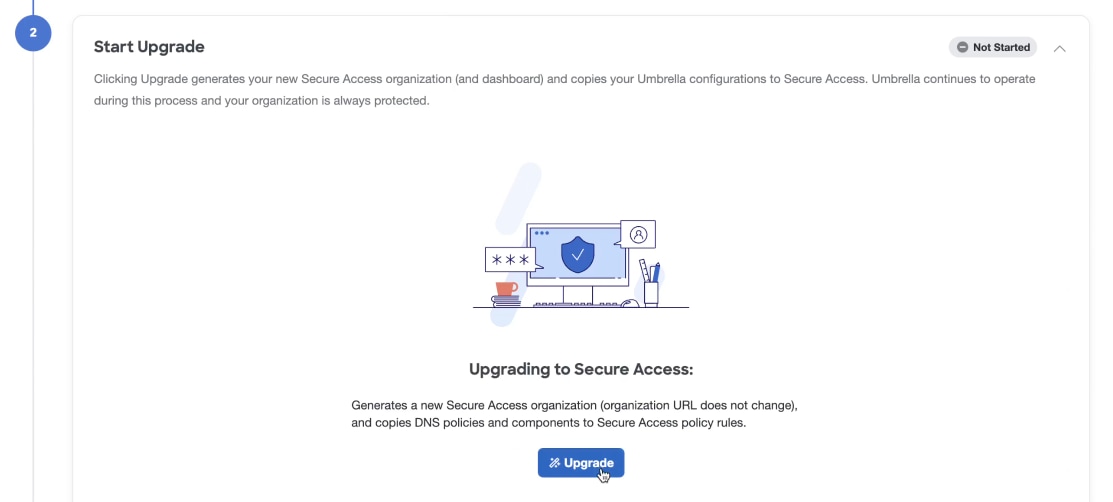
[アップグレード(Upgrade)] をクリックすると、新しい Secure Access 組織が生成され、Cisco Umbrella の設定がコピーされます。
始める前に
Cisco Umbrella から Secure Access へのアップグレードの進行中は、ポリシーを変更しないことをお勧めします。ポリシーへの意図しない変更を避けるため、アップグレードが完了するまで既存のセキュリティプロファイルを編集または削除しないでください。移行後に Cisco Umbrella で作成されたポリシーは、Secure Access と同期されません。新しいポリシーコンポーネントのマッピングについては、「Get Started with Internet Access Policy」を参照してください。
手順
-
[アップグレード(Upgrade)] をクリックして開始します。アップグレード中はページを終了しないでください。すべての変更が失われ、最初からやり直す必要があります。アップグレードにかかる時間は、Cisco Umbrella から Secure Access にコピーされるポリシーの数によって異なります。
-
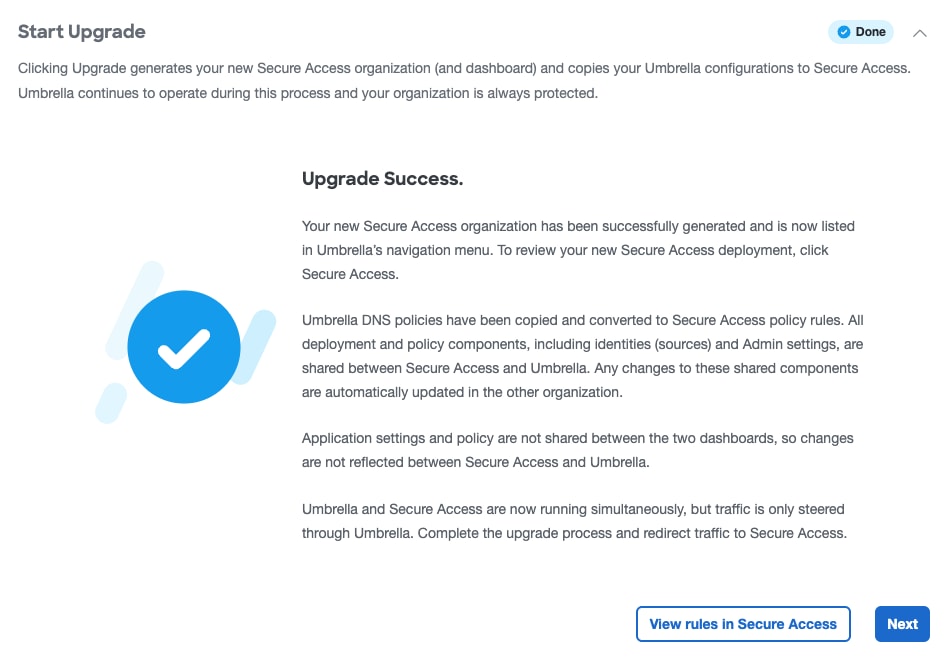
アップグレードが完了すると、[アップグレード成功(Upgrade Success)] が表示されます。
新しい Secure Access 組織が正常に生成されました。
-
[Secure Accessでルールを表示(View rules in Secure Access)] をクリックして新しい Secure Access ダッシュボードに移動するか、[次へ(Next)] をクリックして [トラフィックのリダイレクト(Redirect Traffic)] に移動します。
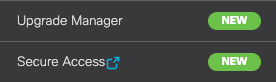
次回 Cisco Umbrella にログインすると、左側のナビゲーションに Secure Access のショートカットが表示されます。
Cisco Umbrella ポリシーが Secure Access のルールとしてコピーされていることを確認します。新しいマッピングの詳細については、「インターネット アクセス ルール」を参照してください。ルールの作成方法の詳細については、「インターネット アクセス ルール スタートアップガイド」を参照してください。
次のタスク
次の手順で、Cisco Umbrella アイデンティティの Secure Access へのリダイレクトを開始します。
アップグレード中の Secure Access に関する重要なログイン手順
アップグレードマネージャがアクティブな間は、Cisco Umbrella ダッシュボードからのみ Secure Access にアクセスしてください。
Cisco Secure Access で直接ログインすると、リダイレクトループが発生する可能性があり、サポート対象外です。ステップ 4 の「アップグレードを完了して Cisco Umbrella を閉じる」が完了するまでは、Cisco Umbrella ダッシュボードがサポートされる唯一のログイン方法です。