このトピックでは、Cisco Security Cloud Sign On を有効にし、Cisco Umbrella 管理者用の Security Cloud Control アカウントを作成する方法について説明します。
Cisco Security Cloud Sign On(SCSO)を使用すると、任意のデバイスから 1 組のログイン情報で各種 Cisco Security 製品にアクセスできます。Security Cloud Control は、単一の統合インターフェイスからこれらの製品を管理し、セキュリティ成果を達成するためのプラットフォームです。一方、Cisco Security Cloud Sign On は、これらの製品全体にわたってシームレスな認証を提供します。
始める前に
-
完全な管理者ユーザーロールが必要です。
-
既存の SAML 設定:組織が Cisco Umbrella ですでにアイデンティティ プロバイダー(IdP)を使用している場合は、この機能を有効にする前に、Security Cloud Control で同じ IdP を設定する必要があります。これにより、既存の認証フローが維持され、管理者のロックアウトを防ぐことができます。明示的に要求されない限り、既存の Cisco Umbrella IdP 設定を削除しないでください。
-
ユーザーアカウントの確認:Cisco Umbrella 管理者アカウントが、手動で作成されたユーザーまたは IdP を通じてプロビジョニングされたユーザーとして、Security Cloud Control にも存在することを確認します。アクセスで問題が発生しないように、Cisco Umbrella と Security Cloud Control の両方で同じ管理者メールアドレスを使用します。
詳細については、『Security Cloud Control Getting Started Guide for Existing Customers』の「Overview of Security Cloud Sign On」を参照してください。
手順
-
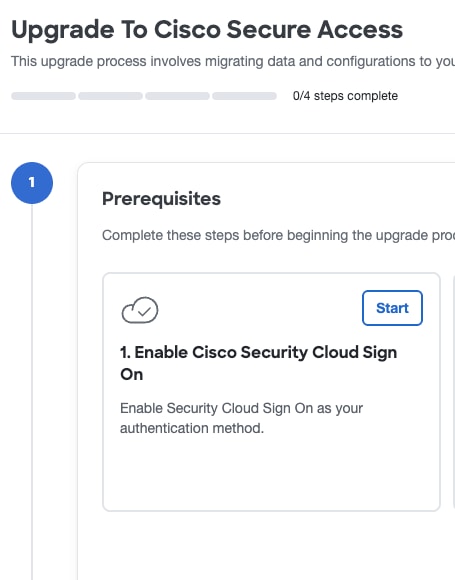
アップグレードマネージャに移動します。Cisco Security Cloud Sign On の有効化前提条件ステップで、[開始(Start)] をクリックします。
-
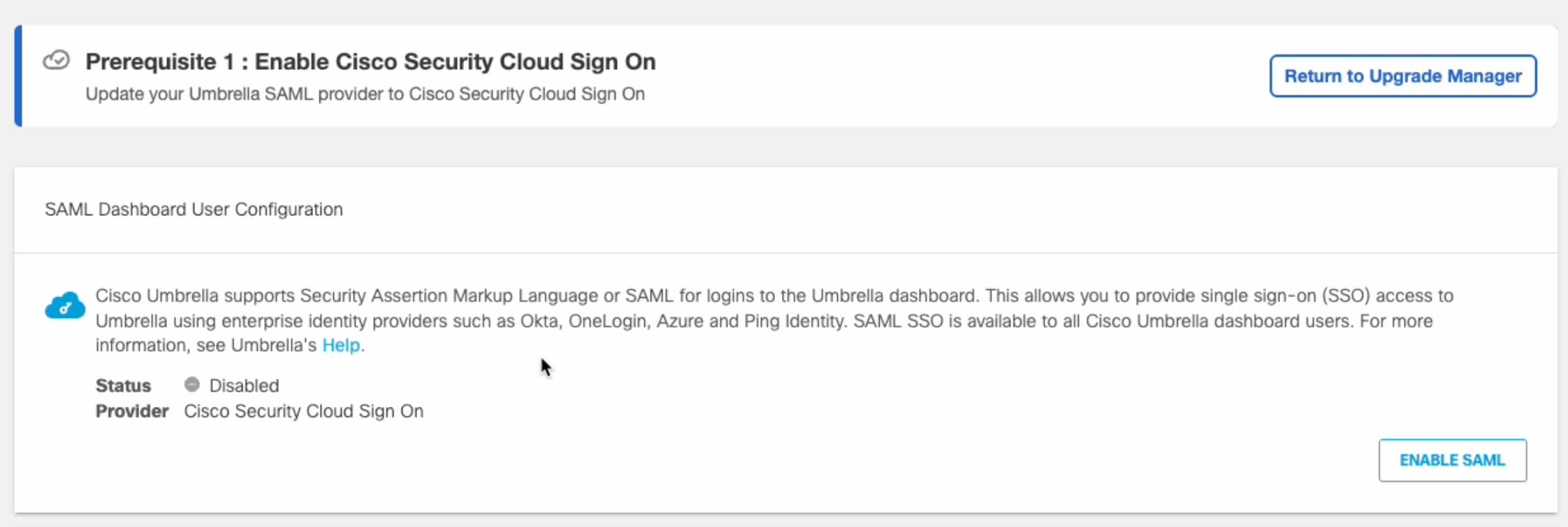
[SAMLの有効化(Enable SAML)] をクリックします。
-
現在の設定に基づいて、次のいずれかの操作を実行します。
-
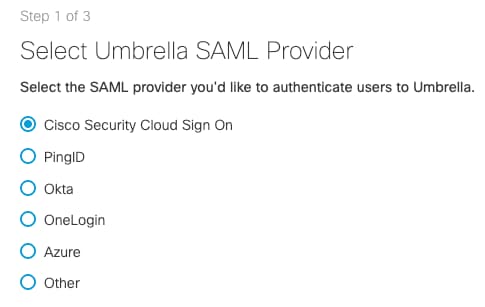
SAML が設定されていない場合:[Cisco Security Cloud Sign On] をクリックして、すべての Cisco Umbrella ダッシュボードユーザー用に Security Cloud Sign On アカウントを作成します。次のウィンドウで、[今すぐ登録(Sign up now)] をクリックします。アカウントの作成の詳細については、「Invite a User」を参照してください。
-
SAML がすでに設定されている場合:既存の IdP が Security Cloud Control で設定されていることを確認してから、アカウントのリンクに進みます。
-
-
アカウントが作成されたら、[アップグレードマネージャ(Upgrade Manager)] > [前提条件(Prerequisite)] > [Cisco Security Cloud Sign Onの有効化(Enable Cisco Security Cloud Sign On)] > [開始(Start)] に戻ります。[Test Configuration] をクリックします。
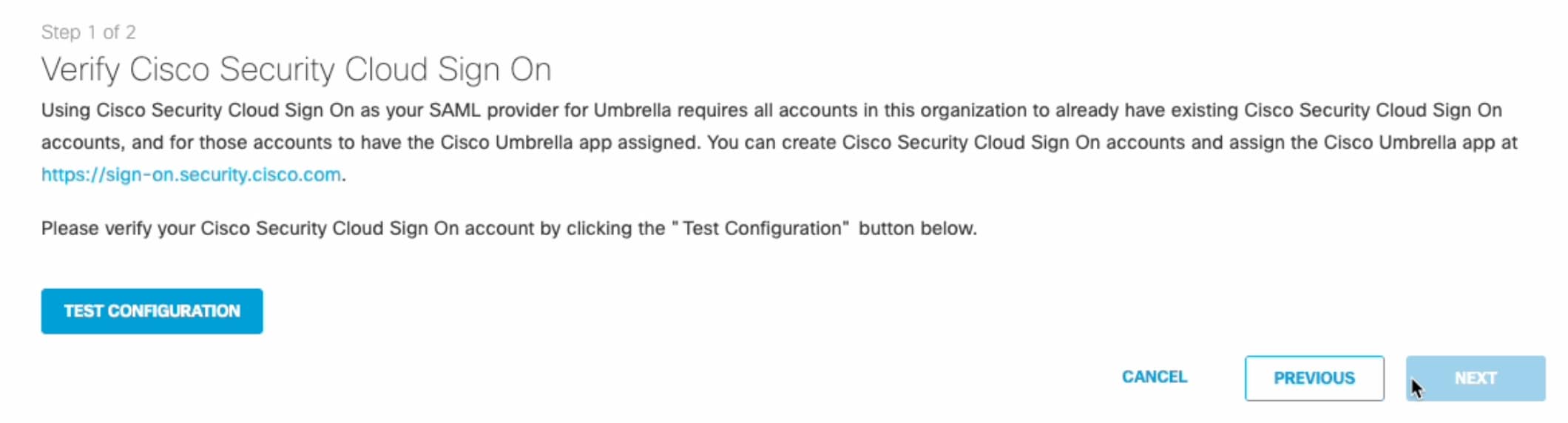
セットアップを完了するには、[設定のテスト(Test Configuration)] を実行し、正常に完了する必要があります。
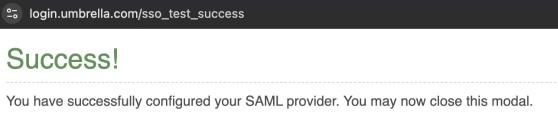
認証が完了すると、成功モーダルが表示されます。
-
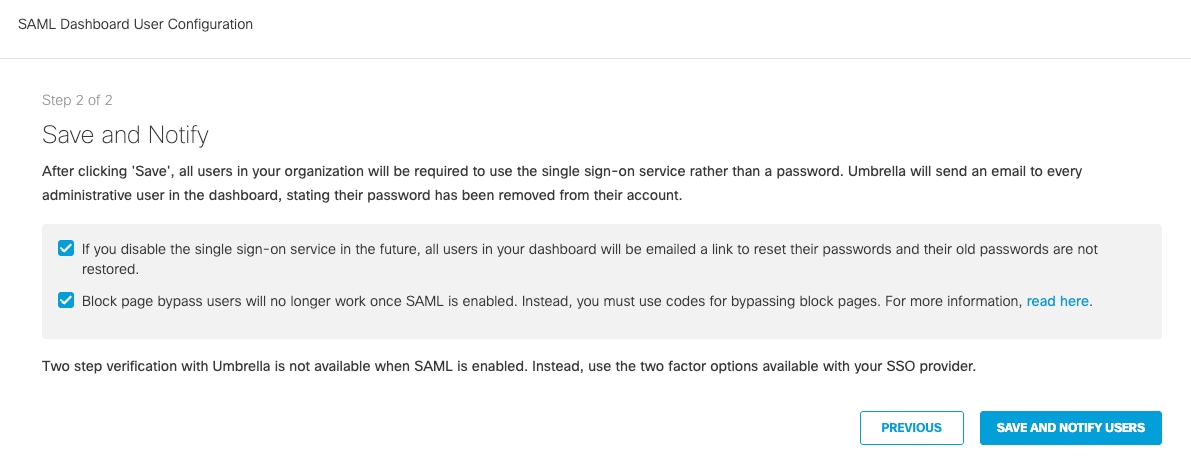
[次へ(Next)] をクリックします。両方のチェックボックスをオンにして情報を確認し、[保存してユーザーに通知(Save and Notify Users)] をクリックします。
-
[アップグレードマネージャに戻る(Return to Upgrade Manager)] をクリックすると、[Cisco Security Cloud Sign Onの有効化(Enable Cisco Security Cloud Sign On)] ステップが [開始(Start)] から [完了(Done)] に変わります。
次のタスク
次の手順に従って、仮想アプライアンスと Active Directory コネクタが最新の状態であることを確認します。
Cisco Security Cloud Sign On を有効にした後:
-
今後、Cisco Security Cloud Sign On は Cisco Umbrella ダッシュボードユーザーにとって必須のサインイン方法になります。
-
Cisco Umbrella は、すべてのダッシュボードユーザー(エンドユーザーを除く)に電子メールを送信して、シングルサインオン(SSO)が必須になり、パスワードが受け付けられなくなったことを通知します。
-
後で SSO が無効になった場合、以前のパスワードは無効になっているため、すべてのユーザーにパスワードをリセットするためのリンクが記載された電子メールが送信されます。
-
SAML が有効になると、ブロック ページ バイパス ユーザーは機能しなくなります。