システム設定(System Configuration)

以下のトピックでは、Firepower Management Center および管理対象デバイスでシステム設定を行う方法について説明します。

システム設定の概要

システム設定の設定値は、Firepower Management Center またはクラシック管理対象デバイス(7000 および 8000 シリーズ、ASA FirePOWER、NGIPSv)のいずれかに適用されます。

  • Firepower Management Center では、これらの構成設定は「ローカル」のシステム設定の一部です。Firepower Management Center 上のシステム設定は単一システムに固有のものであり、Management Center のシステム設定への変更はそのシステムのみに影響する点に注意してください。

  • クラシック管理対象デバイスでは、プラットフォーム設定ポリシーの一部として Firepower Management Center から設定を適用します。共有ポリシーを作成して、展開全体で同様の設定になっている可能性の高い、管理対象デバイスに最適なシステム設定の設定値のサブセットを設定します。


    ヒント


    7000 および 8000 シリーズ デバイスでは、ローカル Web インターフェイスからコンソール設定やリモート管理などのシステム設定の制限付きタスクを実行できます。これらは、プラットフォーム設定ポリシーを使用して 7000 または 8000 シリーズ デバイスに適用される設定とは異なります。

Firepower Management Center システム設定のナビゲーション

スマート ライセンス

従来のライセンス

サポートされるデバイス

サポートされるドメイン

アクセス(Access)

任意(Any)

任意(Any)

Management Center

グローバルだけ

Admin

システム設定により、Firepower Management Center の基本設定を特定します。

手順
    ステップ 1   [システム(System)] > [設定(Configuration)]を選択します。
    ステップ 2   ナビゲーション ウィンドウを使用して、変更する設定を選択します。詳細については、表 1を参照してください。

    システム設定

    次の表に Firepower Management Center のシステム設定の説明を示します。この表では、7000 および 8000 シリーズ デバイスについて、デバイスのローカル Web インターフェイスから構成する設定、および Firepower Management Center から展開したプラットフォーム設定ポリシーを使用して構成する設定も示します。
    表 1 システム設定

    設定

    説明

    他の設定元

    プラットフォーム設定

    7000 & 8000 シリーズ

    情報

    アプライアンスに関する最新情報を表示し、表示名を編集します。アプライアンス情報を参照してください。

    No

    Yes

    HTTPS Certificate

    必要に応じて、信頼できる認証局の HTTPS サーバ証明書を要求し、システムに証明書をアップロードします。カスタム HTTPS 証明書を参照してください。

    No

    Yes

    外部データベース アクセス

    データベースへの外部読み取り専用アクセスを有効にし、ダウンロードするクライアント ドライバを提供します。外部データベース アクセスの設定を参照してください。

    No

    No

    データベース

    Firepower Management Center が保存できる各イベントのタイプの最大数を指定します。データベース イベント数の制限を参照してください。

    No

    No

    管理インターフェイス

    アプライアンスの IP アドレス、ホスト名、プロキシ設定などのオプションを変更します。管理インターフェイスを参照してください。

    No

    Yes

    プロセス

    Firepower システム関連のプロセスをシャットダウン、リブート、または再起動します。システムのシャットダウンと再起動を参照してください。

    No

    Yes

    リモート ストレージ デバイス

    バックアップとレポート用のリモート ストレージ デバイスを設定します。リモート ストレージ管理を参照してください。

    No

    No

    リコンサイルの変更

    過去 24 時間にわたるシステムへの変更の詳細なレポートを送信するようにシステムを設定します。変更調整を参照してください。

    No

    Yes

    アクセス コントロールの設定

    ユーザがアクセス コントロール ポリシーを追加または変更する際にユーザにコメントを要求するようにシステムを設定します。ポリシー変更のコメントを参照してください。

    No

    No

    アクセス リスト

    どのコンピュータが特定のポートでシステムにアクセスできるかを制御します。アクセス リストを参照してください。

    Yes

    No

    監査ログ

    外部ホストに監査ログを送信するようにシステムを設定します。監査ログを参照してください。

    Yes

    No

    ダッシュボード

    ダッシュボードのカスタム分析ウィジェットを有効にします。ダッシュボード設定を参照してください。

    No

    No

    DNS キャッシュ

    イベント表示ページで IP アドレスを自動的に解決するようにシステムを設定します。DNS キャッシュを参照してください。

    No

    No

    電子メール通知

    メール ホストを設定し、暗号化方式を選択して、電子メールベースの通知とレポートに認証クレデンシャルを提供します。電子メールの通知を参照してください。

    No

    No

    外部認証

    アカウントが外部認証されるユーザのデフォルトのユーザ ロールを設定します。次を参照してください。 外部認証の設定

    Yes

    No

    侵入ポリシーの設定

    ユーザが侵入ポリシーを変更する際にユーザにコメントを要求するようにシステムを設定します。ポリシー変更のコメントを参照してください。

    No

    No

    [言語(Language)]

    Web インターフェイスに異なる言語を指定します。言語の選択を参照してください。

    Yes

    No

    ログイン バナー

    ユーザがログインすると表示されるカスタム ログイン バナーを作成します。ログイン バナーを参照してください。

    Yes

    No

    ネットワーク分析ポリシーの設定

    ユーザがネットワーク分析ポリシーを変更する際にユーザにコメントを要求するようにシステムを設定します。ポリシー変更のコメントを参照してください。

    No

    No

    SNMP

    Simple Network Management Protocol (SNMP)のポーリングを有効にします。SNMP ポーリングを参照してください。

    Yes

    No

    STIG コンプライアンス

    米国国防総省によって設定される特定の要件の順守を有効にします。STIG コンプライアンスを参照してください。

    Yes

    No

    時刻(Time)

    現在の時刻設定を確認し、現在のシステム設定の時刻同期の設定が [ローカル設定で手動(Manually in Local Configuration)] に設定されている場合は、時間を変更します。時刻および時刻の同期を参照してください。

    No

    Yes

    時刻の同期

    システムの時刻の同期を管理します。時刻および時刻の同期を参照してください。

    Yes

    No

    シェル タイムアウト

    ユーザのログイン セッションが非アクティブによりタイムアウトするまでのアイドル時間の長さを分単位で設定します。セッション タイムアウトを参照してください。

    Yes

    No

    脆弱性マッピング

    ホスト IP アドレスから送受信されるアプリケーション プロトコル トラフィックの脆弱性をそのホスト IP アドレスにマップします。脆弱性マッピングを参照してください。

    No

    No

    コンソール設定

    VGA またはシリアル ポート経由、または Lights-Out Management(LOM)経由のコンソール アクセスを設定します。リモート コンソールのアクセス管理を参照してください。

    No

    制限付き

    VMware ツール

    VMware ツールを有効にして Firepower Management Center Virtual で使用します。VMware Tools と仮想システムを参照してください。

    適用対象外

    適用対象外

    関連コンセプト
    Firepower プラットフォーム設定の概要

    アプライアンス情報

    Web インターフェイスの [情報(Information)] ページには、次の表に示す情報が含まれています。別途記載のない限り、フィールドはすべて読み取り専用です。

    フィールド

    説明

    [名前(Name)]

    アプライアンスに割り当てられた名前。この名前は Firepower システムのコンテキスト内でのみ使用されることに注意してください。ホスト名をアプライアンスの名前として使用できますが、このフィールドに別の名前を入力しても、ホスト名が変更されることはありません。

    製品モデル(Product Model)

    アプライアンスのモデル名。

    シリアル番号(Serial Number)

    アプライアンスのシリアル番号。

    ソフトウェア バージョン(Software Version)

    アプライアンスに現在インストールされているソフトウェアのバージョン。

    Firepower Management Center へのパケット転送を禁止(Prohibit Packet Transfer to the Defense Center)

    管理対象デバイスがイベントに合わせてパケット データを送信し、Firepower Management Center 上にデータを保存するかを指定します。この設定は、7000 および 8000 シリーズ デバイスのローカル Web インターフェイスで使用できます。

    オペレーティング システム(Operating System)

    アプライアンス上で現在実行されているオペレーティング システム。

    オペレーティング システム バージョン(Operating System Version)

    アプライアンス上で現在実行されているオペレーティング システムのバージョン。

    IPv4 アドレス(IPv4 Address)

    デフォルト管理インターフェイス(eth0)の IPv4 アドレス。IPv4 の管理が無効になっている場合は、このフィールドにそのことが示されます。

    IPv6 アドレス(IPv6 Address)

    デフォルト管理インターフェイス(eth0)の IPv6 アドレス。IPv6 の管理が無効になっている場合は、このフィールドに表示されます。

    現在のポリシー(Current Policies)

    現在展開されているシステム レベルのポリシー。ポリシーが最後に適用された後で更新されていると、ポリシー名がイタリック体で表示されます。

    モデル番号(Model Number)

    内部フラッシュ ドライブに保存されているアプライアンス固有のモデル番号。この番号は、トラブルシューティングで重要になる場合があります。

    システム情報の表示および変更

    スマート ライセンス

    従来のライセンス

    サポートされるデバイス

    サポートされるドメイン

    アクセス(Access)

    任意(Any)

    任意(Any)

    Management Center

    7000 & 8000 シリーズ

    グローバルだけ

    Admin

    Firepower Management Center の Web インターフェイスまたは 7000 および 8000 シリーズ ローカル Web インターフェイスの情報ページでは、製品名やモデル番号など、読み取り専用の情報を含むシステムについての情報を提供します。このページでは、システムの表示名の変更を変更することもできます。また、7000 および 8000 シリーズ デバイスの場合、パケット転送を禁止する機能もあります。


    (注)  


    パケット転送を禁止することは、侵入ポリシー違反をトリガーしたパケットの具体的な内容について気にする必要がない低帯域幅の展開で、効果を発揮する可能性があります。
    手順
      ステップ 1   [システム(System)] > [設定(Configuration)]を選択します。
      ステップ 2   オプションで、以下のシステム情報の設定を変更します。
      • 名前:表示名を変更するには、[名前(Name)] フィールドに名前を入力します。
      • パケット転送の禁止:Firepower Management Center にパケット データを送信しないようにするには、[管理センターへのパケット転送を禁止する(Prohibit Packet Transfer to the Management Center)] チェックボックスをオンにします。このオプションは、7000 または 8000 シリーズ デバイスのローカル Web インターフェイスでのみ使用できます。
      ステップ 3   [保存(Save)] をクリックします。

      カスタム HTTPS 証明書

      Firepower Management Center および 7000 および 8000 シリーズ デバイスは、セキュア ソケット レイヤ(SSL)証明書によりシステムと Web ブラウザ間に暗号化チャネルを確立することができます。すべての Firepower デバイスにデフォルト証明書が含まれていますが、これはグローバル レベルで既知の CA から信頼された認証局(CA)によって生成された証明書ではありません。したがって、デフォルト証明書ではなく、グローバル レベルで既知の CA または内部で信頼された CA 署名付きのカスタム証明書の使用を検討してください。

      システム情報と指定した ID 情報に基づいて、証明書要求を生成できます。ブラウザによって信頼されている内部認証局(CA)がインストールされている場合は、生成された要求に対して証明書に自己署名することができます。生成された要求を認証局に送信して、サーバ証明書を要求することもできます。認証局(CA)から署名付き証明書を取得すると、その証明書をインポートできます。

      クライアント ブラウザの証明書チェック機能を使用して、Firepower システムの Web サーバへのアクセスを制限できます。ユーザ証明書を有効にすると、Web サーバはユーザのブラウザ クライアントで有効なユーザ証明書が選択されていることを確認します。そのユーザ証明書は、サーバ証明書で使用されているのと同じ信頼できる認証局によって生成されている必要があります。以下の状況ではいずれの場合もブラウザは Web インターフェイスをロードできません。
      • ユーザがブラウザに無効な証明書を選択する。

      • ユーザがブラウザにサーバ証明書に署名した認証局が生成していない証明書を選択する。

      • ユーザがブラウザにデバイスの証明書チェーンの認証局が生成していない証明書を選択する。

      サーバに証明書失効リスト(CRL)をロードすることもできます。CRL には認証局によって無効とされた証明書が記載されているため、Web サーバはクライアント ブラウザ証明書の有効性を確認することができます。ユーザが CRL にある失効した証明書の一覧に含まれる証明書を選択した場合、ブラウザは Web インターフェイスをロードできません。

      現在のサーバ証明書の表示

      スマート ライセンス

      従来のライセンス

      サポートされるデバイス

      サポートされるドメイン

      アクセス(Access)

      任意(Any)

      任意(Any)

      Management Center

      7000 & 8000 シリーズ

      グローバルだけ

      Admin

      ログインしているアプライアンスのサーバ証明書のみを表示できます。

      手順
        ステップ 1   [システム(System)] > [設定(Configuration)]を選択します。
        ステップ 2   [HTTPS Certificate] をクリックします。

        証明書署名要求の生成と送信

        スマート ライセンス

        従来のライセンス

        サポートされるデバイス

        サポートされるドメイン

        アクセス(Access)

        該当なし

        任意(Any)

        従来型(Classic)

        グローバルのみ

        Admin

        ローカル構成の [HTTPS 証明書(HTTPS Certificate)] ページから、この手順を使用して証明書要求を生成する場合は、1 つのシステムに対して 1 つの証明書しか生成できません。同様に、広く知られている CA または内部的に信頼できる CA によって署名されていない証明書をインストールすると、システムへの接続時にセキュリティ警告が表示されます。

        証明書要求用に生成されるキーは、ベース 64 エンコードの PEM 形式です。

        手順
          ステップ 1   [システム(System)] > [設定(Configuration)]を選択します。
          ステップ 2   [HTTPS Certificate] をクリックします。
          ステップ 3   [新規 CSR の生成(Generate New CSR)] をクリックします。
          ステップ 4   [国名(2 文字のコード)(Country Name (two-letter code))] フィールドに国番号を入力します。
          ステップ 5   [都道府県(State or Province)] フィールドに、都道府県名を入力します。
          ステップ 6   [市区町村(Locality or City)] を入力します。
          ステップ 7   [組織(Organization)] の名前を入力します。
          ステップ 8   [部門(Organizational Unit (Department))] の名前を入力します。
          ステップ 9   [共通名(Common Name)] フィールドに、証明書を要求するサーバの完全修飾ドメイン名を入力します。
          (注)     

          証明書に表示されるとおりに正確に、サーバの完全修飾ドメイン名を [共通名(Common Name)] フィールドに入力する必要があります。一般名と DNS ホスト名が一致しない場合は、アプライアンスに接続するときに警告が表示されます。

          ステップ 10   [生成(Generate)] をクリックします。
          ステップ 11   テキスト エディタを開きます。
          ステップ 12   証明書要求のテキスト ブロック全体(BEGIN CERTIFICATE REQUEST 行と END CERTIFICATE REQUEST 行を含む)をコピーして、空のテキスト ファイルに貼り付けます。
          ステップ 13   このファイルを servername.csr として保存します。servername は証明書を使用するサーバの名前です。
          ステップ 14   [保存(Save)] をクリックします。

          次の作業

          サーバ証明書のアップロード

          証明書を生成した署名認証局から中間 CA を信頼するように要求された場合は、証明書チェーン(証明書パスとも呼ばれる)も提供する必要があります。ユーザ証明書が必要な場合は、証明書チェーンに中間認証局が含まれる認証局によってユーザ証明書が生成されている必要があります。

          サーバ証明書のアップロード

          スマート ライセンス

          従来のライセンス

          サポートされるデバイス

          サポートされるドメイン

          アクセス(Access)

          任意(Any)

          任意(Any)

          Management Center

          7000 & 8000 シリーズ

          グローバルだけ

          Admin

          証明書を生成した署名認証局から中間 CA を信頼するように要求された場合は、証明書チェーン(証明書パスとも呼ばれる)も提供する必要があります。ユーザ証明書が必要な場合は、証明書チェーンに中間認証局が含まれる認証局によってユーザ証明書が生成されている必要があります。

          はじめる前に

          • 証明書署名要求を生成します。証明書署名要求の生成と送信を参照してください。

          • この CSR ファイルを証明書の要求先となる認証局にアップロードするか、この CSR を使用して自己署名証明書を作成します。

          手順
            ステップ 1   [システム(System)] > [設定(Configuration)]を選択します。
            ステップ 2   [HTTPS Certificate] をクリックします。
            ステップ 3   [Import HTTPS Certificate] をクリックします。
            ステップ 4   テキスト エディタでサーバ証明書を開き、テキスト ブロック全体(BEGIN CERTIFICATE 行と END CERTIFICATE 行を含む)をコピーして、[サーバ証明書(Server Certificate)] フィールドに貼り付けます。
            ステップ 5   秘密キーをアップロードする場合、秘密キー ファイルを開き、テキスト ブロック全体(BEGIN RSA PRIVATE KEY 行と END RSA PRIVATE KEY 行を含む)をコピーして、[秘密キー(Private Key)] フィールドに貼り付けます。
            ステップ 6   提供する必要がある中間証明書を開き、各証明書のテキスト ブロック全体をコピーして、[Certificate Chain] フィールドに貼り付けます。
            ステップ 7   [保存(Save)] をクリックします。

            有効なユーザ証明書の強制

            スマート ライセンス

            従来のライセンス

            サポートされるデバイス

            サポートされるドメイン

            アクセス(Access)

            任意(Any)

            任意(Any)

            Management Center

            7000 & 8000 シリーズ

            グローバルだけ

            Admin

            システムは識別符号化規則(DER)形式による CRL のアップロードをサポートしています。1 つのサーバにロードできる CRL は 1 つだけです。

            失効した証明書のリストを最新の状態に保つため、CRL を更新するスケジュール タスクを作成できます。直近に更新された CRL がインターフェイスに表示されます。


            (注)  


            ユーザ証明書を有効にし、その後で Web インターフェイスにアクセスするには、ブラウザに有効なユーザ証明書が存在する(またはリーダーに CAC が挿入されている)必要があります。


            はじめる前に

            • ユーザ証明書を生成するためにサーバ証明書に使用したものと同じ認証局を使用します。

            • 証明書の中間証明書をアップロードします。サーバ証明書のアップロードを参照してください。

            手順
              ステップ 1   [システム(System)] > [設定(Configuration)]を選択します。
              ステップ 2   [HTTPS Certificate] をクリックします。
              ステップ 3   [ユーザ証明書の有効化(Enable User Certificates)] を選択します。プロンプトが表示されたら、ドロップダウンリストから該当する証明書を選択します。
              ステップ 4   CRL を取得するには、[CRL のフェッチの有効化(Enable Fetching of CRL)] を選択します。
              ステップ 5   既存の CRL ファイルへの有効な URL を入力して、[CRL の更新(Refresh CRL)] をクリックします。指定した URL にある現行の CRL がサーバにロードされます。
              (注)     

              CRL のフェッチを有効にすると、CRL を定期的に更新するスケジュール タスクが作成されます。このタスクを編集して、更新の頻度を設定します。

              ステップ 6   サーバ証明書を作成したのと同じ認証局によって生成された有効なユーザ証明書があることを確認します。
              注意       

              ユーザ証明書を有効にして設定を保存した場合、ブラウザの証明書ストアに有効なユーザ証明書が存在していないと、アプライアンスへのすべての Web サーバ アクセスが無効になります。設定を保存する前に、有効な証明書がインストールされていることを確認してください。

              ステップ 7   [保存(Save)] をクリックします。

              外部データベース アクセスの設定

              サードパーティ製クライアントによるデータベースへの読み取り専用アクセスを許可するように、Firepower Management Center を設定できます。これによって、次のいずれかを使用して SQL でデータベースを照会できるようになります。

              • 業界標準のレポート作成ツール(Actuate BIRT、JasperSoft iReport、Crystal Reports など)

              • JDBC SSL 接続をサポートするその他のレポート作成アプリケーション(カスタム アプリケーションを含む)

              • シスコが提供する RunQuery と呼ばれるコマンドライン型 Java アプリケーション(インタラクティブに実行することも、1 つのクエリの結果をカンマ区切り形式で取得することもできる)

              Firepower Management Center のシステム設定を使用して、データベース アクセスを有効にして、選択したホストにデータベースの照会を許可するアクセス リストを作成します。このアクセス リストは、アプライアンスのアクセスは制御しません。

              次のツールを含むパッケージをダウンロードすることもできます。

              • RunQuery(シスコが提供するデータベース クエリ ツール)

              • InstallCert(アクセスしたい Firepower Management Center から SSL 証明書を取得して受け入れるために使用できるツール)

              • データベースへの接続時に使用する必要がある JDBC ドライバ

              データベース アクセスを構成するためにダウンロードしたパッケージ内のツールの使用方法については、『Firepower System Database Access Guide』を参照してください。

              データベースへの外部アクセスの有効化

              スマート ライセンス

              従来のライセンス

              サポートされるデバイス

              サポートされるドメイン

              アクセス(Access)

              任意(Any)

              任意(Any)

              Management Center

              グローバルだけ

              Admin

              手順
                ステップ 1   [システム(System)] > [設定(Configuration)]を選択します。
                ステップ 2   [外部データベース アクセス(External Database Access)] をクリックします。
                ステップ 3   [外部データベース アクセスの許可(Allow External Database Access)] チェックボックスをオンにします。
                ステップ 4   [サーバ ホスト名(Server Hostname)] フィールドに、適切な値を入力します。サードパーティ アプリケーションの要件に応じて、この値は、Firepower Management Center の完全修飾ドメイン名(FQDN)、IPv4 アドレス、または IPv6 アドレスにできます。
                ステップ 5   [クライアント JDBC ドライバ(Client JDBC Driver)] の横にある [ダウンロード(Download)] をクリックし、ブラウザのプロンプトに従って client.zip パッケージをダウンロードします。
                ステップ 6   1 つ以上の IP アドレスからのデータベース アクセスを追加するには、[ホストの追加(Add Hosts)] をクリックします。[アクセス リスト(Access List)] フィールドに [IP アドレス(IP Address)] フィールドが表示されます。
                ステップ 7   [IP アドレス(IP Address)] フィールドに、IP アドレスまたはアドレスの範囲を入力するか、any を入力します。
                ステップ 8   [追加(Add)] をクリックします。
                ステップ 9   [保存(Save)] をクリックします。
                ヒント   

                最後に保存されたデータベース設定に戻すには、[更新(Refresh)] をクリックします。


                関連コンセプト
                Firepower システムの IP アドレス表記法

                データベース イベント数の制限

                Firepower Management Center が保存できる各イベント タイプの最大数を指定できます。パフォーマンスを向上させるには、定期的に処理するイベント数に合わせてイベント数の制限を調整する必要があります。一部のイベント タイプでは、ストレージを無効にすることができます。

                システムは侵入イベント、ディスカバリ イベント、監査レコード、セキュリティ インテリジェンス データ、URL フィルタリング データをアプライアンスのデータベースから自動的にプルーニングします。イベントが自動的にプルーニングされると自動で電子メール通知を生成するようにシステムを設定できます。また、手動でディスカバリ データベースやユーザ データベースをプルーニングし、Firepower Management Center データベースからディスカバリ データや接続データを消去することもできます。

                データベース イベント数の制限の設定

                スマート ライセンス

                従来のライセンス

                サポートされるデバイス

                サポートされるドメイン

                アクセス(Access)

                任意(Any)

                任意(Any)

                Management Center

                グローバルだけ

                Admin

                はじめる前に

                手順
                  ステップ 1   [システム(System)] > [設定(Configuration)]を選択します。
                  ステップ 2   [データベース(Database)] を選択します。
                  ステップ 3   各データベースについて、保存するレコードの数を入力します。

                  各データベースが保持できるレコード数の詳細については、データベース イベント数の制限を参照してください。

                  ステップ 4   必要に応じて、[データ プルーニング通知のアドレス(Data Pruning Notification Address)] フィールドに、プルーニング通知を受信する電子メール アドレスを入力します。
                  ステップ 5   [保存(Save)] をクリックします。

                  データベース イベント数の制限

                  次の表に、Firepower Management Center に保存可能な各イベント タイプのレコードの最小数と最大数を示します。

                  表 2 データベース イベント数の制限

                  イベント タイプ(Event Type)

                  上限

                  下限

                  侵入イベント

                  1,000 万(Management Center Virtual)


                  2,000 万(MC750)

                  3,000 万( MC1500)

                  6,000 万(MC2000)

                  1 億 5,000 万(MC3500)

                  3 億(MC4000)

                  10,000

                  検出イベント

                  1,000 万

                  2,000 万(MC2000 および MC4000)

                  0(ストレージを無効化)

                  接続イベント

                  セキュリティ インテリジェンス イベント

                  5,000 万(Management Center 仮想)

                  5,000 万(MC750)


                  1 億( MC1500)

                  3 億(MC2000)

                  5 億(MC3500)

                  
10 億(MC4000)

                  制限は接続イベントとセキュリティ インテリジェンス イベントの間で共有されます。設定済みの最大数の合計がこの制限を超えることはできません。

                  0(ストレージを無効化)

                  接続の要約(集約された接続イベント)

                  5,000 万(Management Center 仮想)

                  
5,000 万(MC750)


                  1 億( MC1500)

                  3 億(MC2000)

                  5 億(MC3500)


                  10 億(MC4000)

                  0(ストレージを無効化)

                  相関イベントおよびコンプライアンスのホワイト リスト イベント

                  100 万

                  200 万(MC2000 および MC4000)

                  1 つ

                  マルウェア イベント

                  1,000 万

                  2,000 万(MC2000 および MC4000)

                  10,000

                  ファイル イベント

                  1,000 万


                  2,000 万(MC2000 および MC4000)

                  0(ストレージを無効化)

                  ヘルス イベント

                  100 万

                  0(ストレージを無効化)

                  監査レコード

                  100,000

                  1 つ

                  修復ステータス イベント

                  1,000 万

                  1 つ

                  ホワイトリスト違反履歴

                  30 日間の違反履歴

                  1 日の履歴

                  ユーザ アクティビティ(ユーザ イベント)

                  1,000 万

                  1 つ

                  ユーザ ログイン(ユーザ履歴)

                  1,000 万

                  1 つ

                  侵入ルール更新のインポート ログ レコード

                  100 万

                  1 つ

                  管理インターフェイス

                  セットアップの完了後、管理ネットワーク設定を変更することができます。これには、Management Center と管理対象デバイスの両方での管理インターフェイス、ホスト名、検索ドメイン、DNS サーバ、HTTP プロキシの追加が含まれます。

                  管理インターフェイスについて

                  デフォルトでは、Firepower Management Center はすべてのデバイスを 1 つの管理インターフェイス上で制御します。各デバイスには Management Center と通信するための管理インターフェイスが 1 つ含まれています。

                  また、初期設定(Management Center および管理対象デバイスの両方)や、管理者として Management Center にログインする際にも管理インターフェイスで行います。

                  管理インターフェイスは、スマート ライセンス サーバとの通信、更新プログラムのダウンロード、その他の管理機能の実行にも使用します。

                  Firepower Management Center 上の管理インターフェイス

                  Firepower Management Center では、初期セットアップ、管理者の HTTP アクセス、デバイスの管理、ならびにその他の管理機能(ライセンス管理や更新など)に、eth0 インターフェイスが使用されます。

                  同じネットワーク上、あるいは別のネットワーク上に、追加の管理インターフェイスを設定することもできます。Management Center が管理するデバイスの数が多い場合、管理インターフェイスをさらに追加することで、スループットとパフォーマンスの向上につながります。これらの管理インターフェイスをその他すべての管理機能に使用することもできます。管理インターフェイスごとに、対応する機能を限定することをお勧めします。たとえば、ある特定の管理インターフェイスを HTTP 管理者アクセス用に使用し、別の管理インターフェイスをデバイスの管理に使用するなどです。

                  デバイス管理用に、管理インターフェイスには 2 つの別個のトラフィック チャネルがあります。管理トラフィック チャネルはすべての内部トラフィック(デバイス管理に固有のデバイス間トラフィックなど)を伝送し、イベント トラフィック チャネルはすべてイベント トラフィック(Web イベントなど)を伝送します。オプションで、Management Center 上にイベントを処理するためのイベント専用インターフェイスを別個に設定することもできます。設定できるイベント専用インターフェイスは 1 つだけです。イベント トラフィックは大量の帯域幅を使用する可能性があるので、管理トラフィックからイベント トラフィックを分離することで、Management Center のパフォーマンスを向上させることができます。たとえば、10 GigabitEthernet インターフェイスをイベント インターフェイスとして割り当て、可能なら、1 GigabitEthernet インターフェイスを管理用に使用します。たとえば、イベント専用インターフェイスは完全にセキュアなプライベート ネットワーク上に設定し、通常の管理インターフェイスはインターネットにアクセスできるネットワーク上で使用することをお勧めします。目的がスループットの向上だけである場合は、管理インターフェイスとイベント インターフェイスを同じネットワーク上で使用することもできます。

                  以下の機能は、デフォルトの管理インターフェイス(eth0)でのみサポートされます。

                  • DHCP IP アドレッシング。他の管理インターフェイスでは静的 IP アドレスを使用する必要があります。

                  • 新しいデバイスを登録する際の NAT ID の使用。

                  • Lights-Out Management

                  管理対象デバイス上の管理インターフェイス

                  一部のモデルでは、イベント トラフィック専用として設定できる追加管理インターフェイスがあり、Management Center との通信中に管理トラフィックとイベント トラフィックを分離できます。

                  デバイスをセットアップするときに、接続先とする Management Center の IP アドレスを指定します。初期登録時は、管理トラフィックとイベント トラフィックの両方がこのアドレスに送信されます。注:場合によっては、Management Center が別の管理インターフェイスで初期接続を確立することがあります。その場合、以降の接続では指定した IP アドレスの管理インターフェイスを使用する必要があります。

                  デバイスと Management Center の両方に別個のイベント インターフェイスが設定されている場合は、デバイスと Management Center が互いのイベント インターフェイスを管理通信中に学習した後、ネットワークで許可されていれば、後続のイベント トラフィックがそれらのインターフェイス間で送られます。イベント ネットワークがダウンすると、イベント トラフィックは、通常の管理インターフェイスに戻ります。デバイスは、可能な場合に別個のイベント インターフェイスを使用しますが、管理インターフェイスは常にバックアップです。管理対象デバイス上で 1 つの管理インターフェイスだけを使用している場合、管理トラフィックを Management Center 管理インターフェイスに送信できませんし、イベント トラフィックを別個の Management Center イベント インターフェイスに送信することもできません。Management Center と管理対象デバイスの両方で別個のイベント インターフェイスを使用する必要があります。

                  管理インターフェイスのサポート

                  管理インターフェイスの場所については、ご使用のモデルのハードウェア インストレーションガイドを参照してください。


                  (注)  


                  (注)  


                  Firepower Management Center および管理対象デバイスの各モデルでサポートされる管理インターフェイスについては、以下の表を参照してください。

                  表 3 Firepower Management Center でサポートされる管理インターフェイス

                  モデル

                  管理インターフェイス

                  MC750、MC1500、MC3500

                  eth0(デフォルト)

                  eth1

                  MC2000、MC4000

                  eth0(デフォルト)

                  eth1

                  eth2

                  eth3

                  Firepower Management Center Virtual

                  eth0(デフォルト)

                  表 4 管理対象デバイスでサポートされる管理インターフェイス

                  モデル

                  管理インターフェイス

                  オプションのイベント インターフェイス

                  7000 シリーズ

                  eth0

                  サポートなし

                  8000 シリーズ

                  eth0

                  eth1

                  NGIPSv

                  eth0

                  サポートなし

                  ASA 5585-X 上の ASA FirePOWER サービス モジュール

                  eth0

                  (注)     

                  eth0 は、管理 1/0 インターフェイスの内部名です。

                  eth1

                  (注)     

                  eth1 は、管理 1/1 インターフェイスの内部名です。

                  ASA 5506-X、5508-X、5516-X 上の ASA FirePOWER サービス モジュール

                  eth0

                  (注)     

                  eth0 は、管理 1/1 インターフェイスの内部名です。

                  サポートなし

                  ASA 5512-X ~ 5555-X 上の ASA FirePOWER サービス モジュール

                  eth0

                  (注)     

                  eth0 は、管理 0/0 インターフェイスの内部名です。

                  サポートなし

                  管理インターフェイス上のネットワーク ルート

                  管理インターフェイスはスタティック ルートのみをサポートします。Management Center または管理対象デバイスをセットアップすると、セットアップ プロセスにより、指定したゲートウェイ IP アドレスへデフォルトの管理インターフェイスを介して到達するデフォルトのルートが作成します。このルートを削除することはできません。また、このルートで変更できるのはゲートウェイ アドレスのみです。

                  さらにスタティック ルートを追加できます。正しいインターフェイスとゲートウェイを指定して、任意のリモート ネットワークへのルートを追加します。

                  管理インターフェイスのルーティングは、データ インターフェイスに対して設定するルーティングとは完全に別のものです。

                  管理およびイベント トラフィック チャネルの例

                  以下に、Firepower Management Center と管理対象デバイスでデフォルト管理インターフェイスのみを使用する例を示します。
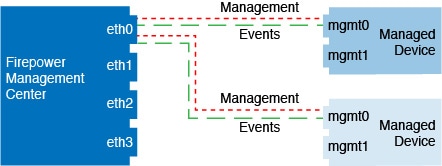
                  図 1. Firepower Management Center 上で単一の管理インターフェイスを使用する場合

                  以下に、Firepower Management Center でデバイスごとに別個の管理インターフェイスを使用する例を示します。この場合、各管理対象デバイスが 1 つの管理インターフェイスを使用します。
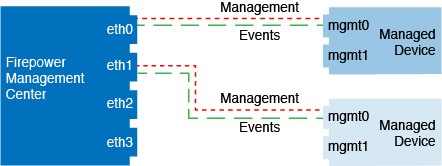
                  図 2. Firepower Management Center 上の複数の管理インターフェイスを使用する場合

                  以下に、個別のイベント インターフェイスを使用する Firepower Management Center と管理対象デバイスの例を示します。
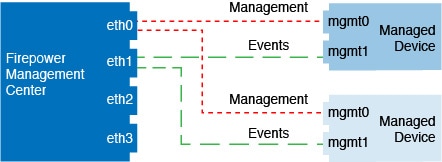
                  図 3. Firepower Management Center上の個別のイベント インターフェイスと管理対象デバイスを使用する場合

                  以下に、Firepower Management Center 上で複数の管理インターフェイスと個別のイベント インターフェイスが混在し、個別のイベント インターフェイスを使用する管理対象デバイスと単一の管理インターフェイスを使用する管理対象デバイスが混在する例を示します。
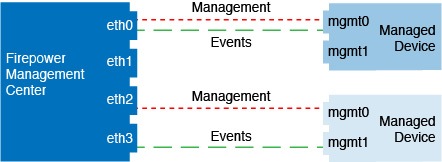
                  図 4. 管理インターフェイスとイベント インターフェイスを混在させて使用する場合

                  管理インターフェイスの設定

                  Firepower Management Center に対して、および各管理対象デバイスに対して管理インターフェイス設定を変更できます。

                  7000 & 8000 シリーズ デバイスでは、Management Center インターフェイスと同様の Web インターフェイスを使用して管理インターフェイス設定を構成できます。vNGIPS、および ASA FirePOWER モジュールでは、CLI を使用してこれらの設定を構成する必要があります。また、CLI は 7000 & 8000 シリーズ で必要に応じて使用できます。Management Center では CLI を使用することはできません。(Management Center は、Cisco TAC の監督下にある場合に限り、Linux シェル アクセスをサポートします。Firepower システムのユーザ インターフェイス を参照してください)。

                  関連コンセプト
                  通信ポートの要件

                  Firepower Management Center 管理インターフェイスの設定

                  スマート ライセンス

                  従来のライセンス

                  サポートされるデバイス

                  サポートされるドメイン

                  アクセス(Access)

                  任意(Any)

                  任意(Any)

                  Management Center

                  グローバルだけ

                  Admin

                  Firepower Management Center で管理インターフェイスの設定を変更します。オプションとして追加の管理インターフェイスを有効にしたり、イベントのみのインターフェイスを設定したりできます。


                  注意    


                  接続されている管理インターフェイスを変更する場合は十分にご注意ください。設定エラーのために再接続できない場合は、Management Center コンソール ポートにアクセスして、Linux シェルでネットワーク設定を再設定する必要があります。この操作では、Cisco TAC に連絡する必要があります。


                  手順
                    ステップ 1   [システム(System)] > [設定(Configuration)] を選択し、次に [管理インターフェイス(Management Interfaces)] を選択します。
                    ステップ 2   [インターフェイス(Interfaces)] エリアで、設定するインターフェイスの横にある [編集(Edit)] をクリックします。

                    このセクションでは、利用可能なすべてのインターフェイスがリストされます。インターフェイスをさらに追加することはできません。

                    それぞれの管理インターフェイスに対して、以下のオプションを設定できます。

                    • [有効にする(Enabled)]:管理インターフェイスを有効にします。デフォルト eth0 管理インターフェイスを無効にしないでください。eth0 インターフェイスを必要とするプロセスもあります。

                    • [チャネル(Channels)]:イベントのみのインターフェイスを設定します。Management Center では 1 つのイベント インターフェイスしか設定できません。これを行うには、[管理トラフィック(Management Traffic)] チェックボックスをオフにし、[イベント トラフィック(Event Traffic)] チェックボックスをオンのままにします。その他の管理インターフェイスの場合は、両方のチェックボックスをオンにする必要があります。

                    • [モード(Mode)]:リンク モードを指定します。GigabitEthernet インターフェイスでは、自動ネゴシエーションの値を変更しても反映されないことに注意してください。

                    • [MTU]:最大伝送ユニット(MTU)を設定します。デフォルトは 1500 です。設定可能な MTU の範囲は、モデルとインターフェイスのタイプによって異なる場合があります。

                      システムは、設定された MTU 値から自動的に 18 バイトを削減するため、IPv6 の場合、1298 未満の値は MTU の最小値である 1280 に準拠しません。IPv4 の場合は、594 未満の値は MTU の最小値 576 に準拠しません。たとえば、構成値 576 は自動的に 558 に削減されます。

                    • [MDI/MDIX]:[自動-MDIX(Auto-MDIX)] を設定します。

                    • [IPv4 設定(IPv4 Configuration)]:IPv4 IP アドレスを設定します。次のどちらかを選択します。

                      • [スタティック(Static)]:IPv4 の管理 IP アドレスとネットマスクを手動で入力します。

                      • [DHCP]:DHCP を使用するインターフェイスを設定します(eth0 のみ)。

                      • [無効(Disabled)]:無効 IPv4。IPv4 と IPv6 の両方を無効にしないでください。

                    • [IPv6 設定(IPv6 Configuration)]:IPv6 IP アドレスを設定します。次のどちらかを選択します。

                      • [スタティック(Static)]:IPv6 の管理 IP アドレスとプレフィックス長を手動で入力します。

                      • [DHCP]:DHCPv6 を使用するインターフェイスを設定します(eth0 のみ)。

                      • [ルータ割当て(Router Assigned)]:ステートレス自動設定を有効にします。

                      • [無効(Disabled)]:IPv6 を無効にします。IPv4 と IPv6 の両方を無効にしないでください。

                    ステップ 3   [ルート(Routes)] エリアで、スタティック ルートを編集アイコン()をクリックして編集するか、またはルートを追加アイコン()をクリックして追加します。表示アイコン()をクリックして、ルートの統計を表示します。
                    (注)     

                    デフォルト ルートでは、ゲートウェイ IP アドレスのみを変更できます。

                    次の設定をスタティック ルートに対して設定できます。

                    • [宛先(Destination)]:ルートを作成する宛先ネットワークのアドレスを設定します。

                    • [ネットマスク(Netmask)] または [プレフィックス長(Prefix Length)]:ネットワークのネットマスク(IPv4)またはプレフィックス長(IPv6)を設定します。

                    • [インターフェイス(Interface)]:出力管理インターフェイスを設定します。

                    • [ゲートウェイ(Gateway)]:ゲートウェイ IP アドレスを設定します。

                    ステップ 4   [共有設定(Shared Settings)] エリアで、すべてのインターフェイスで共有されているネットワーク パラメータを設定します。
                    (注)     

                    eth0 インターフェイスで [DHCP] を選択すると、DHCP サーバから取得する共有設定の一部を手動で指定することができなくなります。

                    次の共有設定を行うことができます。

                    • [ホスト名(Hostname)]:Management Center ホスト名を設定します。ホスト名を変更する場合、syslog メッセージに反映される新しいホスト名を使用するには、Management Center を再起動します。再起動するまでは、新しいホスト名が Syslog メッセージに反映されません。

                    • [ドメイン(Domains)]:カンマで区切られた、Management Center の検索ドメインを設定します。これらのドメインは、ping systemなど、コマンドで完全修飾ドメイン名を指定しない場合にホスト名に追加されます。ドメインは、管理インターフェイスまたは管理インターフェイスを経由するコマンドでのみ、使用されます。

                    • [プライマリ DNS サーバ(Primary DNS Serve)]、[セカンダリ DNS サーバ(Secondary DNS Server)]、[ターシャリ DNS サーバ(Tertiary DNS Server)]:優先度順に使用される DNS サーバを設定します。

                    • [リモート管理ポート(Remote Management Port)]:管理対象デバイスとの通信用のリモート管理ポートを設定します。Management Center および管理対象デバイスは、双方向の SSL 暗号化通信チャネル(デフォルトではポート 8305)を使用して通信します。

                      (注)     

                      Cisco は、リモート管理ポートをデフォルト設定のままにしておくことを強く推奨していますが、管理ポートがネットワーク上の他の通信と競合する場合は、別のポートを選択できます。管理ポートを変更する場合は、展開内の相互に通信する必要があるすべてのデバイスの管理ポートを変更する必要があります。

                    ステップ 5   [プロキシ(Proxy)] 領域で、HTTP プロキシを設定します。

                    Management Center は、ポート TCP/443(HTTPS)および TCP/80(HTTP)でインターネットに直接接続するように構成されています。HTTP ダイジェスト経由で認証できるプロキシ サーバを使用できます。

                    (注)     

                    NT LAN Manager(NTLM)認証を使用するプロキシはサポートされません。

                    1. [有効(Enabled)] チェックボックスをオンにします。
                    2. [HTTP プロキシ(HTTP Proxy)] フィールドに、プロキシ サーバの IP アドレスまたは完全修飾ドメイン名を入力します。
                    3. [ポート(Port)] フィールドに、ポート番号を入力します。
                    4. [プロキシ認証の使用(Use Proxy Authentication)] を選択してから [ユーザ名(User Name)] と [パスワード(Password)] を入力して、認証資格情報を設定します。
                    ステップ 6   [保存(Save)] をクリックします。

                    従来型デバイス Web インターフェイスでのデバイス管理インターフェイスの設定

                    スマート ライセンス

                    従来のライセンス

                    サポートされるデバイス

                    サポートされるドメイン

                    アクセス(Access)

                    該当なし

                    任意(Any)

                    7000 & 8000 シリーズ

                    グローバルだけ

                    Admin

                    Web インターフェイスを使用して、管理対象デバイスの管理インターフェイスの設定を変更します。モデルでサポートされている場合に、オプションでイベント インターフェイスを有効にすることができます。


                    注意    


                    慎重に管理インターフェイスに変更を加えてください。構成エラーで再接続できなくなると、デバイスのコンソール ポートへのアクセスおよび CLI での再設定が必要になります。


                    手順
                      ステップ 1   [システム(System)] > [設定(Configuration)] を選択して、[管理インターフェイス(Management Interfaces)] を選択します。
                      ステップ 2   [インターフェイス(Interfaces)] エリアで、設定するインターフェイスの横にある [編集(Edit)] をクリックします。

                      このセクションでは、利用可能なすべてのインターフェイスがリストされます。インターフェイスをさらに追加することはできません。

                      それぞれの管理インターフェイスに対して、以下のオプションを設定できます。

                      • [有効にする(Enabled)]:管理インターフェイスを有効にします。デフォルト eth0 管理インターフェイスを無効にしないでください。eth0 インターフェイスを必要とするプロセスもあります。

                      • [チャネル(Channels)]:(8000 シリーズのみ)イベント オンリーのインターフェイスを設定します。8000 シリーズのデバイスで eth1 管理インターフェイスを有効にして、イベント インターフェイスとして機能させることができます。これを設定するには、[管理トラフィック(Management Traffic)] チェックボックスをオフにして、[イベント トラフィック(Event Traffic)] チェックボックスをオンのままにしておきます。eth0 管理インターフェイスを入力するには、両方のチェックボックスをオンのままにしておきます。

                        管理チャネルとイベント チャネルの両方にデフォルト管理インターフェイスを使用することをお勧めします。その後、別個のイベント専用インターフェイスを有効にします。Firepower Management Center イベント専用インターフェイスは管理チャネルのトラフィックを受け入れることができないので、デバイス イベント インターフェイスで管理チャネルを単に無効にしてください。

                      • [モード(Mode)]:リンク モードを指定します。GigabitEthernet インターフェイスでは、自動ネゴシエーションの値を変更しても反映されないことに注意してください。

                      • [MTU]:最大伝送ユニット(MTU)を設定します。デフォルトは 1500 です。設定可能な MTU の範囲は、モデルとインターフェイスのタイプによって異なる場合があります。

                        システムは、設定された MTU 値から自動的に 18 バイトを削減するため、IPv6 の場合、1298 未満の値は MTU の最小値である 1280 に準拠しません。IPv4 の場合は、594 未満の値は MTU の最小値 576 に準拠しません。たとえば、構成値 576 は自動的に 558 に削減されます。

                      • [MDI/MDIX]:[自動-MDIX(Auto-MDIX)] を設定します。

                      • [IPv4 設定(IPv4 Configuration)]:IPv4 IP アドレスを設定します。次のどちらかを選択します。

                        • [スタティック(Static)]:IPv4 の管理 IP アドレスとネットマスクを手動で入力します。

                        • [DHCP]:DHCP を使用するインターフェイスを設定します(eth0 のみ)。

                        • [無効(Disabled)]:無効 IPv4。IPv4 と IPv6 の両方を無効にしないでください。

                      • [IPv6 設定(IPv6 Configuration)]:IPv6 IP アドレスを設定します。次のどちらかを選択します。

                        • [スタティック(Static)]:IPv6 の管理 IP アドレスとプレフィックス長を手動で入力します。

                        • [DHCP]:DHCPv6 を使用するインターフェイスを設定します(eth0 のみ)。

                        • [ルータ割当て(Router Assigned)]:ステートレス自動設定を有効にします。

                        • [無効(Disabled)]:IPv6 を無効にします。IPv4 と IPv6 の両方を無効にしないでください。

                      ステップ 3   [ルート(Routes)] エリアで、スタティック ルートを編集アイコン()をクリックして編集するか、またはルートを追加アイコン()をクリックして追加します。表示アイコン()をクリックして、ルートの統計を表示します。
                      (注)     

                      デフォルト ルートでは、ゲートウェイ IP アドレスのみを変更できます。

                      次の設定をスタティック ルートに対して設定できます。

                      • [宛先(Destination)]:ルートを作成する宛先ネットワークのアドレスを設定します。

                      • [ネットマスク(Netmask)] または [プレフィックス長(Prefix Length)]:ネットワークのネットマスク(IPv4)またはプレフィックス長(IPv6)を設定します。

                      • [インターフェイス(Interface)]:出力管理インターフェイスを設定します。

                      • [ゲートウェイ(Gateway)]:ゲートウェイ IP アドレスを設定します。

                      ステップ 4   [共有設定(Shared Settings)] エリアで、すべてのインターフェイスで共有されているネットワーク パラメータを設定します。
                      (注)     

                      eth0 インターフェイスで [DHCP] を選択すると、DHCP サーバから取得する共有設定の一部を手動で指定することができなくなります。

                      以下の共有設定を行うことができます。

                      • [ホスト名(Hostname)]:デバイスのホスト名を設定します。ホスト名を変更する場合、Syslog メッセージに新しいホスト名を反映させるには、デバイスをリブートします。再起動するまでは、新しいホスト名が Syslog メッセージに反映されません。

                      • [ドメイン(Domains)]:カンマで区切ったデバイスの検索ドメインを設定します。これらのドメインは、コマンドで完全修飾ドメイン名を指定しないときに、ホスト名に ping system などとして加えられます。ping systemドメインは、管理インターフェイスまたは管理インターフェイスを経由するコマンドでのみ、使用されます。

                      • [プライマリ DNS サーバ(Primary DNS Server)]、[セカンダリ DNS サーバ(Secondary DNS Server)]、[テリタリ DNS サーバ(Tertiary DNS Server)]:DNS サーバが優先順で使用されるよう設定します。

                      • [リモート管理ポート(Remote Management Port)]:Management Center で通信のリモート管理ポートを設定します。Management Center および管理対象デバイスは、双方向の SSL 暗号化通信チャネル(デフォルトではポート 8305)を使用して通信します。

                        (注)     

                        Cisco は、リモート管理ポートをデフォルト設定のままにしておくことを強く推奨していますが、管理ポートがネットワーク上の他の通信と競合する場合は、別のポートを選択できます。管理ポートを変更する場合は、導入内の相互に通信する必要があるすべてのデバイスの管理ポートを変更する必要があります。

                      ステップ 5   [LCD パネル(LCD Panel)] エリアで、[ネットワーク設定の再設定を許可(Allow reconfiguration of network settings)] チェックボックスをオンにして、デバイスの LCD パネルを使用したネットワーク設定の変更を有効にします。

                      LCD パネルを使用して、デバイスの IP アドレスを編集できます。変更が管理 Firepower Management Centerに反映されていることを確認します。状況によっては、Firepower Management Center でデータを手動で更新することが必要になります。

                      注意       

                      LCD パネルを使用した再構成を許可すると、セキュリティ リスクが発生する可能性があります。LCD パネルを使用してネットワーク設定を構成する場合は、物理アクセスだけが必要で、認証は必要ありません。このオプションを有効にするとセキュリティ上の問題が発生する可能性があることを示す警告が Web インターフェイスに表示されます。

                      ステップ 6   [プロキシ(Proxy)] エリアで、HTTP プロキシ設定をします。

                      デバイスは、ポート TCP/443(HTTPS)および TCP/80(HTTP)でインターネットに直接接続するように設定されています。HTTP ダイジェスト経由で認証できるプロキシ サーバを使用できます。

                      (注)     

                      NT LAN Manager(NTLM)認証を使用するプロキシはサポートされません。

                      1. [有効(Enabled)] チェックボックスをオンにします。
                      2. [HTTP プロキシ(HTTP Proxy)] フィールドに、プロキシ サーバの IP アドレスまたは完全修飾ドメイン名を入力します。
                      3. [ポート(Port)] フィールドに、ポート番号を入力します。
                      4. [プロキシ認証の使用(Use Proxy Authentication)] を選択してから [ユーザ名(User Name)] と [パスワード(Password)] を入力して、認証資格情報を設定します。
                      ステップ 7   [保存(Save)] をクリックします。

                      CLI でのデバイス管理インターフェイスの設定

                      スマート ライセンス

                      従来のライセンス

                      サポートされるデバイス

                      サポートされるドメイン

                      アクセス(Access)

                      任意(Any)

                      任意(Any)

                      従来型(Classic)

                      グローバルのみ

                      Admin

                      CLI を使用して、管理対象デバイスの管理インターフェイスの設定を変更します。これらの設定の多くは、初期セットアップ時に設定されたものです。この手順に従うことで、それらの設定を変更でき、さらに設定を追加できます(例:モデルでサポートされる場合にイベント インターフェイスを有効化する、スタティック ルートを追加する)。クラシック デバイス CLI については、このガイドののコマンド ライン リファレンスを参照してください。


                      注意    


                      SSH を使用する際は、慎重に管理インターフェイスに変更を加えてください。構成エラーで再接続できなくなると、デバイスのコンソール ポートへのアクセスが必要になります。


                      はじめる前に

                      • [configure user add] コマンドを使用して、CLI にログインできるユーザ アカウントを作成できます。configure user add

                      • 7000 & 8000 シリーズ デバイスで、ユーザ アカウントの作成の説明に従って、Web インターフェイスでユーザ アカウントも作成できます。

                      手順
                        ステップ 1   コンソール ポートから、または SSH を使用して、デバイス CLI に接続します。 コマンドライン インターフェイスへのログインを参照してください。
                        ステップ 2   管理者のユーザ名とパスワードでログインします。
                        ステップ 3   イベント オンリーのインターフェイスを有効にします(サポート モデルについては、管理インターフェイスのサポート参照)。

                        configure network management-interface enable management_interface

                        configure network management-interface disable-management-channel management_interface


                        例:

                        これは Firepower 4100 または 9300 デバイスの例です。有効なインターフェイス名はデバイス タイプによって異なります。

                        > configure network management-interface enable management1
                        Configuration updated successfully
                        
                        > configure network management-interface disable-management-channel management1
                        Preserve existing configuration- currently no IP addresses on eth1 to update (bootproto IPv4:,bootproto IPv6:
                        at /usr/local/sf/lib/perl/5.10.1/SF/NetworkConf/NetworkSettings.pm line 821.
                        Configuration updated successfully
                        
                        >


                        管理チャネルとイベント チャネルの両方にデフォルト管理インターフェイスを使用することをお勧めします。その後、別個のイベント専用インターフェイスを有効にします。Firepower Management Center イベント専用インターフェイスは管理チャネルのトラフィックを受け入れることができないので、デバイス イベント インターフェイスで管理チャネルを単に無効にしてください。

                        ステップ 4   管理インターフェイスまたはイベント インターフェイスのネットワーク設定をします。

                        management_interface 引数を指定しない場合は、デフォルト管理インターフェイスのネットワーク設定を変更します。イベント インターフェイスを設定する際には、必ず management_interface 引数を指定してください。イベント インターフェイスは、管理インターフェイスの個別のネットワーク、または同じネットワークに配置できます。自分で設定するインターフェイスに接続すると、切断されます。新しい IP アドレスに再接続できます。

                        1. IPv4 アドレスを設定します。
                          • 手動設定

                            configure network ipv4 manual ip_address netmask gateway_ip [management_interface]

                            例:

                            > configure network ipv4 manual 10.10.10.45 255.255.255.0 10.10.10.1 management1
                            Setting IPv4 network configuration.
                            Network settings changed.
                            
                            >
                            
                            
                          • DHCP(デフォルト管理インターフェイスのみでサポート)。

                            configure network ipv4 dhcp

                        2. IPv6 アドレスを設定します。
                          • ステートレス自動設定

                            configure network ipv6 router [management_interface]

                            例:

                            > configure network ipv6 router management1
                            Setting IPv6 network configuration.
                            Network settings changed.
                            
                            >
                            
                            
                          • 手動設定

                            configure network ipv6 manual ip6_address ip6_prefix_length [ip6_gateway_ip] [management_interface]

                            例:

                            > configure network ipv6 manual 2001:0DB8:BA98::3210 64 2001:0DB8:BA98::3211 management1
                            Setting IPv6 network configuration.
                            Network settings changed.
                            
                            >
                            
                            
                          • DHCPv6(デフォルト管理インターフェイスのみでサポート)。

                            configure network ipv6 dhcp

                        ステップ 5   スタティック ルートを追加します。

                        configure network static-routes {ipv4 | ipv6}add management_interface destination_ip netmask_or_prefix gateway_ip


                        例:
                        > configure network static-routes ipv4 add management0 10.89.89.0 255.255.255.0 10.10.1.1 
                        Configuration updated successfully
                        
                        > configure network static-routes ipv4 add management1 10.89.89192.168.6.0 255.255.255.0 10.10.10.1
                        Configuration updated successfully
                        
                        > configure network static-routes ipv6 add management1 2001:0DB8:AA89::5110 64 2001:0DB8:BA98::3211
                        Configuration updated successfully
                        
                        >


                        スタティック ルートを表示するには、show network-static-routes と入力します(デフォルト ルートは表示されません)。

                        > show network-static-routes
                        ---------------[ IPv4 Static Routes ]---------------
                        Interface                 : management0
                        Destination               : 10.89.89.0
                        Gateway                   : 10.10.1.1
                        Netmask                   : 255.255.255.0
                        […]
                        
                        
                        ステップ 6   ホスト名の設定

                        configure network hostname 名前


                        例:
                        > configure network hostname farscape1


                        再起動するまでは、新しいホスト名が Syslog メッセージに反映されません。

                        ステップ 7   検索ドメインを設定します。

                        configure network dns searchdomains domain_list


                        例:
                        > configure network dns searchdomains example.com,cisco.com


                        カンマで区切ったデバイスの検索ドメインを設定します。これらのドメインは、コマンドで完全修飾ドメイン名を指定しないときに、ホスト名に ping system などとして加えられます。ping systemドメインは、管理インターフェイスまたは管理インターフェイスを経由するコマンドでのみ、使用されます。

                        ステップ 8   カンマで区切った 3 つの DNS サーバを設定します。

                        configure network dns servers dns_ip_list


                        例:
                        > configure network dns servers 10.10.6.5,10.20.89.2,10.80.54.3
                        
                        
                        ステップ 9   Management Center で通信のリモート管理ポートを設定します。

                        configure network management-interface tcpport number


                        例:
                        > configure network management-interface tcpport 8555


                        Management Center および管理対象デバイスは、双方向の SSL 暗号化通信チャネル(デフォルトではポート 8305)を使用して通信します。

                        (注)     

                        Cisco は、リモート管理ポートをデフォルト設定のままにしておくことを強く推奨していますが、管理ポートがネットワーク上の他の通信と競合する場合は、別のポートを選択できます。管理ポートを変更する場合は、導入内の相互に通信する必要があるすべてのデバイスの管理ポートを変更する必要があります。

                        ステップ 10   HTTP プロキシを設定します。デバイスは、ポート TCP/443(HTTPS)および TCP/80(HTTP)でインターネットに直接接続するように設定されています。HTTP ダイジェスト経由で認証できるプロキシ サーバを使用できます。コマンド発行後に、HTTP プロキシのアドレスとポート、プロキシの認証が必要かどうかをユーザは尋ねられます。認証が必要な場合はプロキシのユーザ名、プロキシのパスワード、およびプロキシのパスワードの確認を入力するよう要求されます。

                        configure network http-proxy


                        例:
                        > configure network http-proxy
                        Manual proxy configuration
                        Enter HTTP Proxy address: 10.100.10.10
                        Enter HTTP Proxy Port: 80
                        Use Proxy Authentication? (y/n) [n]: Y
                        Enter Proxy Username: proxyuser
                        Enter Proxy Password: proxypassword
                        Confirm Proxy Password: proxypassword


                        システムのシャットダウンと再起動

                        アプライアンス上のプロセスのシャットダウンおよび再起動を制御するには、Firepower システムの Web インターフェイスを使用します。アプライアンスのシャットダウンは、設定データを失うことなく、安全にシステムの電源を切って再起動する準備をします。

                        Firepower Management Center 上のプロセスを制御できる、以下のオプションがあります。

                        • システムのシャットダウン:Firepower システムのグレースフル シャットダウンを開始します。

                        • システムの再起動:システムを通常の方法でシャット ダウンして再起動します。

                        • コンソールの再起動:通信、データベース、HTTP サーバのプロセスを再起動します。これは通常、トラブルシューティングの際に使用されます。

                        以上のオプションは、7000 および 8000 シリーズ 管理対象デバイスすべてで共通に使用できます。これらのデバイス上で Snort プロセスを再起動することもできます。


                        注意    


                        電源ボタンを使用してアプライアンスを停止しないでください。データが失われる可能性があります。Web インターフェイスを使用して完全にアプライアンスをシャットダウンする必要があります。


                        注意    


                        Snort プロセスを再起動すると、一時的にトラフィック インスペクションが中断されます。この中断中にトラフィックがドロップされるか、インスペクションが行われずに受け渡されるかは、管理対象デバイスのモデルおよびトラフィックの処理方法に応じて異なります。詳細については、Snort® の再起動によるトラフィックの動作を参照してください。


                        Firepower 仮想管理対象デバイスの場合、VMware などの仮想インフラストラクチャーには一般的に、仮想マシンのシャットダウン方法、再起動方法、中断方法を定義する設定可能な電源オプションが用意されています。これらのオプションをどのように設定するかについては、使用している仮想プラットフォームのドキュメンテーションを参照してください。


                        (注)  


                        VMware 上で稼働する Firepower 仮想管理対象デバイスの場合、VMware ツールにカスタム電源オプションが含まれています。したがって、グレースフル シャットダウンを設定するには、仮想マシンに VMware ツールがインストールされている必要があります。


                        システムのシャット ダウンと再起動

                        スマート ライセンス

                        従来のライセンス

                        サポートされるデバイス

                        サポートされるドメイン

                        アクセス(Access)

                        任意(Any)

                        任意(Any)

                        Management Center

                        7000 & 8000 シリーズ

                        グローバルだけ

                        Admin

                        手順
                          ステップ 1   [システム(System)] > [設定(Configuration)]を選択します。
                          ステップ 2   [プロセス(Process)] を選択します。
                          ステップ 3   アプライアンスをシャットダウンするには、以下を実行します。
                          • Management Center:[管理センターのシャットダウン(Shutdown Management Center)] の横にある [コマンドの実行(Run Command)] をクリックします。
                          • 管理対象デバイス:[アプライアンスのシャットダウン(Shutdown Appliance)] の横にある [コマンドの実行(Run Command)] をクリックします。
                          ステップ 4   アプライアンスを再起動するには、以下を実行します。
                          • Management Center:[管理センターの再起動(Reboot Management Center)] の横にある [コマンドの実行(Run Command)] をクリックします。
                          • 管理対象デバイス:[アプライアンスの再起動(Reboot Appliance)] の横にある [コマンドの実行(Run Command)] をクリックします。
                          (注)     

                          Firepower Management Center または管理対象デバイスを再起動すると、アプライアンスからログアウトされます。システムはデータベース チェックを実行しますが、これは完了するのに 1 時間かかります。

                          ステップ 5   アプライアンスを再起動するには、以下を実行します。
                          • Management Center:[管理センターの再起動(Restart Management Center)] の横にある [コマンドの実行(Run Command)] をクリックします。
                          • 管理対象デバイス:[アプライアンス コンソールの再起動(Restart Appliance Console)] の横にある [コマンドの実行(Run Command)] をクリックします。
                          (注)     

                          Firepower Management Center を再起動すると、ネットワーク マップ内に削除されたホストが再表示されることがあります。

                          ステップ 6   管理対象デバイスで Snort プロセスを再起動するには、[Snort の再起動(Restart Snort)] の横にある [コマンドの実行(Run Command)] をクリックします。
                          (注)     

                          このコマンドは、7000 および 8000 シリーズ デバイスのローカル Web インターフェイスでのみ使用できます。

                          注意       

                          Snort プロセスを再開すると、一時的にトラフィック検査が中断されます。この中断中にトラフィックがドロップするか、検査なしで通過するかどうかは、デバイスの設定方法によって異なります。詳細については、Snort® の再起動によるトラフィックの動作を参照してください。


                          関連コンセプト
                          Snort® の再起動シナリオ

                          リモート ストレージ管理

                          Firepower Management Center では、バックアップおよびレポートのローカル ストレージまたはリモート ストレージとして、以下を使用することができます。

                          • ネットワーク ファイル システム(NFS)

                          • サーバ メッセージ ブロック(SMB)/Common Internet File System(CIFS)

                          • セキュア シェル(SSH)


                          (注)  


                          システムがサポートするバックアップおよびリモート ストレージのサーバ メッセージ ブロック プロトコルはバージョン 1 のみです。


                          1 つのリモート システムにバックアップを送信し、別のリモート システムにレポートを送信することはできませんが、どちらかをリモート システムに送信し、もう一方を Firepower Management Center に格納することは可能です。


                          ヒント


                          リモート ストレージを構成して選択した後は、接続データベースの制限を増やさなかった場合にのみ、ローカル ストレージに戻すことができます。


                          ローカル ストレージの設定

                          スマート ライセンス

                          従来のライセンス

                          サポートされるデバイス

                          サポートされるドメイン

                          アクセス(Access)

                          任意(Any)

                          任意(Any)

                          Management Center

                          グローバルだけ

                          Admin

                          手順
                            ステップ 1   [システム(System)] > [設定(Configuration)]を選択します。
                            ステップ 2   [リモート ストレージ デバイス(Remote Storage Device)] を選択します。
                            ステップ 3   [ストレージ タイプ(Storage Type)] ドロップダウン リストから [ローカル(リモート ストレージなし)(Local (No Remote Storage))] を選択します。
                            ステップ 4   [保存(Save)] をクリックします。

                            リモート ストレージの NFS の設定

                            スマート ライセンス

                            従来のライセンス

                            サポートされるデバイス

                            サポートされるドメイン

                            アクセス(Access)

                            任意(Any)

                            任意(Any)

                            Management Center

                            グローバルだけ

                            Admin

                            はじめる前に

                            • 外部リモート ストレージ システムが機能しており、Management Center からアクセスできることを確認します。

                            手順
                              ステップ 1   [システム(System)] > [設定(Configuration)]を選択します。
                              ステップ 2   [リモート ストレージ デバイス(Remote Storage Device)] をクリックします。
                              ステップ 3   [ストレージ タイプ(Storage Type)] ドロップダウン リストから [NFS] を選択します。
                              ステップ 4   接続情報を追加します。
                              • [ホスト(Host)] フィールドに、ストレージ システムの IPv4 アドレスまたはホスト名を入力します。

                              • [ディレクトリ(Directory)] フィールドに、ストレージ領域へのパスを入力します。

                              ステップ 5   必要に応じて、[詳細オプションの使用(Use Advanced Options)] チェックボックスをオンにして、必要なコマンド ライン オプションを入力します。リモート ストレージの管理詳細設定オプションを参照してください。
                              ステップ 6   [システムの使用方法(System Usage)] で、次の手順を実行します。
                              • 指定したホストにバックアップを格納するには、[バックアップに使用(Use for Backups)] を選択します。

                              • 指定したホストにレポートを格納するには、[レポートに使用(Use for Reports)] を選択します。

                              • リモート ストレージへのバックアップに関する [ディスク容量のしきい値(Disk Space Threshold)] を入力します。デフォルトは 90% です。

                              ステップ 7   設定をテストするには、[テスト(Test)] をクリックします。
                              ステップ 8   [保存(Save)] をクリックします。

                              リモート ストレージの SMB の設定

                              スマート ライセンス

                              従来のライセンス

                              サポートされるデバイス

                              サポートされるドメイン

                              アクセス(Access)

                              任意(Any)

                              任意(Any)

                              Management Center

                              グローバルだけ

                              Admin

                              はじめる前に

                              • 外部リモート ストレージ システムが機能しており、Management Center からアクセスできることを確認します。

                              手順
                                ステップ 1   [システム(System)] > [設定(Configuration)]を選択します。
                                ステップ 2   [リモート ストレージ デバイス(Remote Storage Device)] をクリックします。
                                ステップ 3   [ストレージ タイプ(Storage Type)] ドロップダウン リストから [SMB] を選択します。
                                ステップ 4   接続情報を追加します。
                                • [ホスト(Host)] フィールドに、ストレージ システムの IPv4 アドレスまたはホスト名を入力します。

                                • [共有(Share)] フィールドに、ストレージ領域の共有を入力します。システムに認識されるのは、ファイルのフル パスではなく、最上位の共有だけであることに注意してください。指定した共有ディレクトリをリモート バックアップ先として使用するには、それを Windows システムで共有する必要があります。

                                • 必要に応じて、[ドメイン(Domain)] フィールドにリモート ストレージ システムのドメイン名を入力します。

                                • [ユーザ名(Username)] フィールドにストレージ システムのユーザ名を入力し、[パスワード(Password)] フィールドにそのユーザのパスワードを入力します。

                                ステップ 5   必要に応じて、[詳細オプションの使用(Use Advanced Options)] チェックボックスをオンにして、必要なコマンド ライン オプションを入力します。リモート ストレージの管理詳細設定オプションを参照してください。
                                ステップ 6   [システムの使用方法(System Usage)] で、次の手順を実行します。
                                • 指定したホストにバックアップを格納するには、[バックアップに使用(Use for Backups)] を選択します。
                                • 指定したホストにレポートを格納するには、[レポートに使用(Use for Reports)] を選択します。
                                ステップ 7   設定をテストするには、[テスト(Test)] をクリックします。
                                ステップ 8   [保存(Save)] をクリックします。

                                リモート ストレージの SSH の設定

                                スマート ライセンス

                                従来のライセンス

                                サポートされるデバイス

                                サポートされるドメイン

                                アクセス(Access)

                                任意(Any)

                                任意(Any)

                                Management Center

                                グローバルだけ

                                Admin


                                注意    


                                アプライアンスの STIG 準拠を有効にすると、そのアプライアンスのリモート ストレージでは SSH を使用できません。


                                はじめる前に

                                • 外部リモート ストレージ システムが機能しており、Firepower Management Center からアクセスできることを確認します。

                                手順
                                  ステップ 1   [システム(System)] > [設定(Configuration)]を選択します。
                                  ステップ 2   [リモート ストレージ デバイス(Remote Storage Device)] をクリックします。
                                  ステップ 3   [ストレージ タイプ(Storage Type)] ドロップダウン リストから [SSH] を選択します。
                                  ステップ 4   接続情報を追加します。
                                  • [ホスト(Host)] フィールドに、ストレージ システムの IP アドレスまたはホスト名を入力します。

                                  • [ディレクトリ(Directory)] フィールドに、ストレージ領域へのパスを入力します。

                                  • [ユーザ名(Username)] フィールドにストレージ システムのユーザ名を入力し、[パスワード(Password)] フィールドにそのユーザのパスワードを入力します。接続ユーザ名の一部としてネットワーク ドメインを指定するには、ユーザ名の前にドメインを入力し、スラッシュ(/)で区切ります。

                                  • SSH キーを使用するには、[SSH 公開キー(SSH Public Key)] フィールドの内容をコピーして authorized_keys ファイルに貼り付けます。

                                  ステップ 5   必要に応じて、[詳細オプションの使用(Use Advanced Options)] チェックボックスをオンにして、必要なコマンド ライン オプションを入力します。リモート ストレージの管理詳細設定オプションを参照してください。
                                  ステップ 6   [システムの使用方法(System Usage)] で、次の手順を実行します。
                                  • 指定したホストにバックアップを格納するには、[バックアップに使用(Use for Backups)] を選択します。
                                  • 指定したホストにレポートを格納するには、[レポートに使用(Use for Reports)] を選択します。
                                  ステップ 7   設定をテストする場合は、[テスト(Test)] をクリックする必要があります。
                                  ステップ 8   [保存(Save)] をクリックします。

                                  リモート ストレージの管理詳細設定オプション

                                  セキュア コピー(SCP)を使用してレポートとバックアップを保存するためにネットワーク ファイル システム(NFS)プロトコル、サーバ メッセージ ブロック(SMB)プロトコル、または SSH を選択すると、NFS、SMB、SSH マウントのマニュアル ページに記載されているいずれかのマウント バイナリ オプションを使用するために、[詳細設定オプションの使用] チェックボックスを選択できます。

                                  SMB を選択すると、次の形式で [コマンド ライン オプション(Command Line Options)] フィールドにセキュリティ モードを入力します。

                                  
                                  sec=mode
                                  

                                  mode は、リモート ストレージで使用するセキュリティ モードです。

                                  表 5 SMB セキュリティ モードの設定

                                  [モード(Mode)]

                                  説明

                                  なし

                                  NULL ユーザ(名前なし)として接続します。

                                  krb5

                                  Kerberos バージョン 5 認証を使用します。

                                  krb5i

                                  Kerberos 認証とパケット署名を使用します。

                                  ntlm

                                  NTLM パスワード ハッシュを使用します。(デフォルト)

                                  ntlmi

                                  署名付きの NTLM パスワード ハッシュを使用します(/proc/fs/cifs/PacketSigningEnabled がオンになっている場合またはサーバが署名を要求する場合はデフォルト)。

                                  ntlmv2

                                  NTLMv2 パスワード ハッシュを使用します。

                                  ntlmv2i

                                  パケット署名付きの NTLMv2 パスワード ハッシュを使用します。

                                  変更調整

                                  ユーザが行う変更をモニタし、変更が部門の推奨する標準に従っていることを確認するため、過去 24 時間に行われたシステム変更の詳細なレポートを電子メールで送信するようにシステムを構成できます。ユーザが変更をシステム構成に保存するたびに、変更のスナップショットが取得されます。変更調整レポートは、これらのスナップショットを組み合わせて、最近のシステム変更の概要を提供します。

                                  次の図は、変更調整レポートの [ユーザ(User)] セクションの例を示しています。ここには、各構成の変更前の値と変更後の値の両方が一覧表示されています。ユーザが同じ構成に対して複数の変更を行った場合は、個々の変更の概要が最新のものから順に時系列でレポートに一覧表示されます。

                                  過去 24 時間に行われた変更を参照できます。

                                  変更調整の設定

                                  スマート ライセンス

                                  従来のライセンス

                                  サポートされるデバイス

                                  サポートされるドメイン

                                  アクセス(Access)

                                  任意(Any)

                                  任意(Any)

                                  Management Center

                                  7000 & 8000 シリーズ

                                  グローバルだけ

                                  Admin

                                  はじめる前に

                                  手順
                                    ステップ 1   [システム(System)] > [設定(Configuration)]を選択します。
                                    ステップ 2   [変更調整(Change Reconciliation)] をクリックします。
                                    ステップ 3   [有効(Enable)] チェックボックスをオンにします。
                                    ステップ 4   [実行する時間(Time to Run)] ドロップダウン リストから、システムが変更調整レポートを送信する時刻を選択します。
                                    ステップ 5   [メール宛先(Email to)] フィールドにメール アドレスを入力します。
                                    ヒント   

                                    電子メール アドレスを追加したら、いつでも [最新のレポートの再送信(Resend Last Report)] をクリックして、最新の変更調整レポートのコピーを受信者に再送信できます。

                                    ステップ 6   ポリシーの変更を追加する場合は、[ポリシー設定を含める(Include Policy Configuration)] チェックボックスをオンにします。
                                    ステップ 7   過去 24 時間のすべての変更を含める場合は、[全変更履歴を表示(Show Full Change History)] チェックボックスをオンにします。
                                    ステップ 8   [保存(Save)] をクリックします。

                                    関連タスク
                                    監査ログを使って変更を調査する

                                    変更調整オプション

                                    [ポリシー設定を含める(Include Policy Configuration)] オプションは、ポリシーの変更のレコードを変更調整レポートに含めるかどうかを制御します。これには、アクセス制御、侵入、システム、ヘルス、およびネットワーク検出の各ポリシーの変更が含まれます。このオプションを選択しなかった場合は、ポリシーの変更はどれもレポートに表示されません。このオプションは Firepower Management Center のみで使用できます。

                                    [すべての変更履歴を表示する(Show Full Change History)] オプションは、過去 24 時間のすべての変更のレコードを変更調整レポートに含めるかどうかを制御します。このオプションを選択しなかった場合は、変更がカテゴリごとに統合された形でレポートに表示されます。

                                    ポリシー変更のコメント

                                    ユーザがアクセス コントロール ポリシー、侵入ポリシー、またはネットワーク分析ポリシーを変更した場合、それらのポリシー関連の変更をコメント機能を使用してトラッキングするように Firepower システムを設定することができます。

                                    ポリシー変更のコメントが有効にされていると、管理者はコメントにアクセスして、導入で重要なポリシーが変更された理由を素早く評価できます。オプションで、侵入ポリシーおよびネットワーク分析ポリシーに対する変更を監査ログに書き込むこともできます。

                                    ポリシーの変更を追跡するコメントの設定

                                    スマート ライセンス

                                    従来のライセンス

                                    サポートされるデバイス

                                    サポートされるドメイン

                                    アクセス(Access)

                                    任意(Any)

                                    任意(Any)

                                    Management Center

                                    グローバルだけ

                                    Admin

                                    ユーザがアクセス コントロール ポリシー、侵入ポリシー、またはネットワーク分析ポリシーを変更する場合に、コメントの入力を要求するように Firepower システムを設定できます。コメントを使用して、ユーザのポリシーの変更の理由を追跡できます。ポリシーの変更に関するコメントを有効にした場合、コメントをオプションまたは必須に設定できます。システムは、ポリシーに対する新しい変更が保存されるたびに、ユーザにコメントを入力するようプロンプトを出します。

                                    手順
                                      ステップ 1   [システム(System)] > [設定(Configuration)]を選択します。

                                      システム設定オプションは、左側のナビゲーション パネルに表示されます。

                                      ステップ 2   次のいずれかのポリシー コメントの設定を行います。
                                      • アクセス コントロール ポリシーのコメント設定には、[アクセス コントロールの設定(Access Control Preferences)] をクリックします。
                                      • 侵入ポリシーのコメント設定には、[侵入ポリシー設定(Intrusion Policy Preferences)] をクリックします。
                                      • ネットワーク分析ポリシーのコメント設定には、[ネットワーク分析ポリシー設定(Network Analysis Policy Preferences)] をクリックします。
                                      ステップ 3   各ポリシー タイプに次の選択肢があります。
                                      • [無効化(Disabled)]:変更のコメントを無効にします。
                                      • [オプション(Optional)]:コメントの変更について記述するオプションをユーザに提供します。
                                      • [必須(Required)]:保存する前にコメントで変更について説明するようにユーザに要求します。
                                      ステップ 4   侵入ポリシーまたはネットワーク分析ポリシーのコメントには、次のオプションがあります。
                                      • 侵入ポリシーのすべての変更を監査ログに書き込むには、[侵入ポリシーの変更を監査ログに書き込む(Write changes in Intrusion Policy to audit log)] をオンにします。
                                      • ネットワーク分析ポリシーのすべての変更を監査ログに書き込むには、[ネットワーク分析ポリシーの変更を監査ログに書き込む(Write changes in Network Analysis Policy to audit log)] をオンにします。
                                      ステップ 5   [保存(Save)] をクリックします。

                                      アクセス リスト

                                      Firepower Management Center およびクラシック管理対象デバイスでは、アクセス リストを使用して、IP アドレスとポートを基準にシステムへのアクセスを制限できます。デフォルトでは、任意の IP アドレスに対して以下のポートが有効化されています。

                                      • 443(HTTPS):Web インターフェイス アクセスに使用されます。

                                      • 22(SSH):コマンド ライン アクセスに使用されます。

                                      さらに、ポート 161 で SNMP 情報をポーリングするためのアクセスも追加できます。


                                      注意    


                                      デフォルトでは、アクセスは制限されていません。よりセキュアな環境で運用するために、特定の IP アドレスに対するアクセスを追加してから、デフォルトの any オプションを削除することを検討してください。


                                      システムのアクセス リストの設定

                                      スマート ライセンス

                                      従来のライセンス

                                      サポートされるデバイス

                                      サポートされるドメイン

                                      アクセス(Access)

                                      任意(Any)

                                      任意(Any)

                                      Management Center

                                      従来型(Classic)

                                      任意(Any)

                                      Admin

                                      この構成は、Firepower Management Center または従来の管理対象デバイス(7000 および 8000 シリーズ、ASA FirePOWER、および NGIPSv)に適用されます。

                                      • Firepower Management Center では、この構成はシステム構成の一部です。

                                      • 従来の管理対象デバイスでは、この構成をプラットフォーム設定ポリシーの一部として Firepower Management Center から適用します。

                                      いずれの場合も、構成は、システム構成変更を保存するか、共有プラットフォーム設定ポリシーを展開するまで有効になりません。

                                      このアクセス リストは、外部データベース アクセスを制御しないので注意してください。

                                      手順
                                        ステップ 1   Firepower Management Center を構成するか従来の管理対象デバイスを構成するかに応じて、次の操作を実行します。
                                        • Management Center:[システム(System)] > [設定(Configuration)] を選択します。
                                        • 管理対象デバイス:[デバイス(Devices)] > [プラットフォーム設定(Platform Settings)] を選択し、Firepower ポリシーを作成または編集します。
                                        ステップ 2   [アクセス リスト(Access List)] をクリックします。
                                        ステップ 3   現在の設定の 1 つを削除するために、削除アイコン()をクリックすることもできます。
                                        注意       

                                        アプライアンスのインターフェイスへの接続に現在使用されている IP アドレスへのアクセスを削除し、IP=any port=443 のエントリが存在しない場合、ポリシーを展開した時点でシステムへのアクセスは失われます。

                                        ステップ 4   1 つ以上の IP アドレスへのアクセスを追加するには、[ルールの追加(Add Rules)] をクリックします。
                                        ステップ 5   [IP アドレス(IP Address)] フィールドに、IP アドレスまたはアドレスの範囲を入力するか、any を入力します。
                                        ステップ 6   [SSH]、[HTTPS]、[SNMP]、またはこれらのオプションの組み合わせを選択して、これらの IP アドレスで有効にするポートを指定します。
                                        ステップ 7   [追加(Add)] をクリックします。
                                        ステップ 8   [保存(Save)] をクリックします。

                                        次の作業

                                        関連コンセプト
                                        Firepower システムの IP アドレス表記法

                                        監査ログ

                                        Firepower Management Center および従来型管理対象デバイスは、ユーザ アクティビティに関する読み取り専用の監査情報をログに記録します。Management Center および 7000 および 8000 シリーズ の Web インターフェイスでは、監査ログ イベントは標準イベント ビューに表示されます。標準イベント ビューでは、監査ビューの任意の項目に基づいて監査ログ メッセージの表示、並べ替え、フィルタ処理ができます。監査情報を簡単に削除したり、それに関するレポートを作成したりすることができ、ユーザが行った変更に関する詳細なレポートを表示することもできます。

                                        監査ログ メッセージを syslog に送信するよう、Firepower Management Center および従来型管理対象デバイスを設定することもできます。設定するには、syslog サーバ、およびメッセージに関連付ける重大度、ファシリティ、オプション タグを指定します。タグは、syslog の監査ログ メッセージと一緒に表示されます。ファシリティはメッセージを作成するサブシステムを示し、重大度はメッセージの重大度を定義します。syslog メッセージにはファシリティおよび重大度は含まれません。これらの値は syslog メッセージを受信するシステムにメッセージの分類方法を示す値です。

                                        また、監査ログ メッセージを HTTP サーバにストリーミングするよう、Firepower Management Center および従来型管理対象デバイスで設定することもできます。

                                        監査ログ ストリーミング設定は、アプライアンスのタイプによって異なる設定の一部となっています。
                                        • Firepower Management Center では、監査ログのストリーミングはシステム設定の一部です。

                                        • クラシック管理対象デバイスでは、監査ログ ストリーミングは Firepower Management Center プラットフォーム設定ポリシーの一部です。

                                        いずれの場合も、システム設定の変更を保存するか、共有プラットフォーム設定ポリシーを展開するまでは設定は有効になりません。

                                        外部ストリーミングの監査ログの設定

                                        スマート ライセンス

                                        従来のライセンス

                                        サポートされるデバイス

                                        サポートされるドメイン

                                        アクセス(Access)

                                        任意(Any)

                                        任意(Any)

                                        Management Center

                                        従来型(Classic)

                                        任意(Any)

                                        Admin

                                        この構成は、Firepower Management Center または従来の管理対象デバイス(7000 および 8000 シリーズ、ASA FirePOWER、および NGIPSv)に適用されます。

                                        • Firepower Management Center では、この構成はシステム構成の一部です。

                                        • 従来の管理対象デバイスでは、この構成をプラットフォーム設定ポリシーの一部として Firepower Management Center から適用します。

                                        いずれの場合も、構成は、システム構成変更を保存するか、共有プラットフォーム設定ポリシーを展開するまで有効になりません。

                                        次に、出力構造の例を示します。

                                        Date Time Host [Tag] Sender: [User_Name]@[User_IP], [Subsystem], [Action]

                                        現地の日付、時刻、およびホスト名の後に、角括弧で囲まれたオプション タグが続き、送信側デバイス名の後に監査ログ メッセージが続きます。

                                        次に例を示します。

                                        Mar 01 14:45:24 localhost [TAG] Dev-DC3500: admin@10.1.1.2, Operations > Monitoring, Page View

                                        はじめる前に

                                        • 外部ホストが機能していることと、監査ログを送信するシステムからアクセスできることを確認します。

                                        手順
                                          ステップ 1   Firepower Management Center を構成するか従来の管理対象デバイスを構成するかに応じて、次の操作を実行します。
                                          • Management Center:[システム(System)] > [設定(Configuration)] を選択します。
                                          • 管理対象デバイス:[デバイス(Devices)] > [プラットフォーム設定(Platform Settings)] を選択して、Firepower ポリシーを作成または編集します。
                                          ステップ 2   [監査ログ(Audit Log)] をクリックします。
                                          ステップ 3   [監査ログを Syslog に送信(Send Audit Log to Syslog)] ドロップダウン メニューから、[有効化(Enabled)] を選択します。
                                          ステップ 4   [ホスト(Host)] フィールドにあるホストの IP アドレスまたは完全修飾名を使用して、監査情報の宛先ホストを指定します。デフォルト ポート(514)が使用されます。
                                          注意       

                                          監査ログを受け入れるように設定しているコンピュータが、リモート メッセージを受け入れるようにセットアップされていない場合、ホストは監査ログを受け入れません。

                                          ステップ 5   [syslog ファシリティ(syslog Facility)] を選択します。
                                          ステップ 6   重大度を選択します。
                                          ステップ 7   必要に応じて、[タグ(オプション)(Tag (optional))] フィールドで参照タグを挿入します。
                                          ステップ 8   定期的な監査ログの更新を外部 HTTP サーバに送信するには、[監査ログを HTTP サーバに送信(Send Audit Log to HTTP Server)] ドロップダウン リストから [有効化(Enabled)] を選択します。
                                          ステップ 9   [監査情報を送信する URL(URL to Post Audit)] フィールドに、監査情報の送信先 URL を指定します。次にリストされている HTTP POST 変数を要求するリスナー プログラムに対応する URL を入力する必要があります。
                                          • subsystem

                                          • actor

                                          • event_type

                                          • message

                                          • action_source_ip

                                          • action_destination_ip

                                          • 結果

                                          • 時刻

                                          • tag(上記のように定義されている場合)

                                          注意       

                                          暗号化されたポストを許可するには、HTTPS URL を使用する必要があります。外部 URL に監査情報を送信すると、システム パフォーマンスに影響を与える場合があるので注意してください。

                                          ステップ 10   [保存(Save)] をクリックします。

                                          次の作業

                                          ダッシュボード設定

                                          ダッシュボードでは、ウィジェットを使用することにより、現在のシステム ステータスが一目でわかります。ウィジェットは小さな自己完結型コンポーネントであり、Firepower システムのさまざまな側面に関するインサイトを提供します。Firepower システムには、事前定義された複数のダッシュボード ウィジェットが付属しています。

                                          [カスタム分析(Custom Analysis)] ウィジェットがダッシュボードで有効になるように、Firepower Management Center を設定できます。

                                          関連コンセプト
                                          ダッシュボードについて

                                          ダッシュボードのカスタム分析ウィジェットの有効化

                                          スマート ライセンス

                                          従来のライセンス

                                          サポートされるデバイス

                                          サポートされるドメイン

                                          アクセス(Access)

                                          任意(Any)

                                          任意(Any)

                                          Management Center

                                          グローバルだけ

                                          Admin

                                          [カスタム分析(Custom Analysis)] ダッシュボード ウィジェットを使用して、柔軟でユーザによる構成が可能なクエリに基づいてイベントのビジュアル表現を作成します。

                                          手順
                                            ステップ 1   [システム(System)] > [設定(Configuration)]を選択します。
                                            ステップ 2   [ダッシュボード(Dashboard)] をクリックします。
                                            ステップ 3   ユーザが [カスタム分析(Custom Analysis)] ウィジェットをダッシュボードに追加できるようにするには、[カスタム分析ウィジェットの有効化(Enable Custom Analysis Widgets)] チェックボックスをオンにします。
                                            ステップ 4   [保存(Save)] をクリックします。

                                            DNS キャッシュ

                                            イベント表示ページで、IP アドレスを自動的に解決するようにシステムを設定できます。また、アプライアンスによって実行される DNS キャッシュの基本的なプロパティを設定できます。DNS キャッシングを設定すると、追加のルックアップを実行せずに、以前に解決した IP アドレスを識別できます。これにより、IP アドレスの解決が有効になっている場合に、ネットワーク上のトラフィックの量を減らし、イベント ページの表示速度を速めることができます。

                                            DNS キャッシュ プロパティの設定

                                            スマート ライセンス

                                            従来のライセンス

                                            サポートされるデバイス

                                            サポートされるドメイン

                                            アクセス(Access)

                                            任意(Any)

                                            任意(Any)

                                            Management Center

                                            グローバルだけ

                                            Admin

                                            DNS 解決のキャッシングは、以前に解決された DNS ルックアップのキャッシングを許可するシステム全体の設定です。

                                            手順
                                              ステップ 1   [システム(System)] > [設定(Configuration)]を選択します。
                                              ステップ 2   [DNS キャッシュ(DNS Cache)] を選択します。
                                              ステップ 3   [DNS 解決のキャッシング(DNS Resolution Caching)] ドロップダウン リストから、次のいずれかを選択します。
                                              • [有効化(Enabled)]:キャッシングを有効にします。
                                              • [無効化(Disabled)]:キャッシングを無効にします。
                                              ステップ 4   [DNS キャッシュ タイムアウト(分)(DNS Cache Timeout(in minutes))] フィールドで、非アクティブのために削除されるまで DNS エントリがメモリ内にキャッシュされる時間(分単位)を入力します。

                                              デフォルトは 300 分(5 時間)です。

                                              ステップ 5   [保存(Save)] をクリックします。

                                              関連コンセプト
                                              管理インターフェイス
                                              関連タスク
                                              イベント ビュー設定の設定

                                              電子メールの通知

                                              次の処理を行う場合は、メール ホストを設定します。

                                              • イベントベースのレポートの電子メール送信

                                              • スケジュールされたタスクのステータス レポートの電子メール送信

                                              • 変更調整レポートの電子メール送信

                                              • データプルーニング通知の電子メール送信

                                              • 検出イベント、インパクト フラグ、相関イベント アラート、侵入イベント アラート、およびヘルス イベント アラートでの電子メールの使用

                                              電子メール通知を設定する場合、システムとメール リレー ホスト間の通信に使用する暗号化方式を選択し、必要に応じて、メール サーバの認証クレデンシャルを指定できます。設定した後、接続をテストできます。

                                              メール リレー ホストおよび通知アドレスの設定

                                              スマート ライセンス

                                              従来のライセンス

                                              サポートされるデバイス

                                              サポートされるドメイン

                                              アクセス(Access)

                                              任意(Any)

                                              任意(Any)

                                              Management Center

                                              グローバルだけ

                                              Admin

                                              手順
                                                ステップ 1   [システム(System)] > [設定(Configuration)]を選択します。
                                                ステップ 2   [Email Notification] をクリックします。
                                                ステップ 3   [メール リレー ホスト(Mail Relay Host)] フィールドで、使用するメール サーバのホスト名または IP アドレスを入力します。入力したメール ホストはアプライアンスからのアクセスを許可している必要があります。
                                                ステップ 4   [ポート番号(Port Number)] フィールドに、電子メール サーバで使用するポート番号を入力します。

                                                一般的なポートには次のものがあります。

                                                • 25。暗号化を使用しない場合

                                                • 465。SSLv3 を使用する場合

                                                • 587。TLS を使用する場合

                                                ステップ 5   [暗号化方式(Encryption Method)] を選択します。
                                                • [TLS]:Transport Layer Security を使用して通信を暗号化します。
                                                • [SSLv3]:セキュア ソケット レイヤを使用して通信を暗号化します。
                                                • [なし(None)]:暗号化されていない通信を許可します。
                                                (注)     

                                                アプライアンスとメール サーバとの間の暗号化された通信では、証明書の検証は不要です。

                                                ステップ 6   [送信元アドレス(From Address)] フィールドに、アプライアンスから送信されるメッセージの送信元電子メール アドレスとして使用する有効な電子メール アドレスを入力します。
                                                ステップ 7   必要に応じて、メール サーバに接続する際にユーザ名とパスワードを指定するには、[認証を使用(Use Authentication)] を選択します。[ユーザ名(Username)] フィールドにユーザ名を入力します。パスワードを [パスワード(Password)] フィールドに入力します。
                                                ステップ 8   設定したメール サーバを使用してテスト メールを送信するには、[テスト メールのサーバ設定(Test Mail Server Settings)] をクリックします。 テストの成功または失敗を示すメッセージがボタンの横に表示されます。
                                                ステップ 9   [保存(Save)] をクリックします。

                                                言語の選択

                                                [言語(Language)] ページを使用して、Web インターフェイス用に異なる言語を指定できます。

                                                別の言語の指定

                                                スマート ライセンス

                                                従来のライセンス

                                                サポートされるデバイス

                                                サポートされるドメイン

                                                アクセス(Access)

                                                任意(Any)

                                                任意(Any)

                                                Management Center

                                                7000 & 8000 シリーズ

                                                任意(Any)

                                                Admin

                                                この設定は、Firepower Management Center または 7000 および 8000 シリーズ 管理対象デバイスに適用されます。

                                                • Firepower Management Center では、この設定はシステム設定の一部になります。

                                                • 7000 および 8000 シリーズ 管理対象デバイスでは、この設定をプラットフォーム設定ポリシーの一部として Firepower Management Center から適用します。

                                                いずれの場合も、システム設定変更を保存するか、共有プラットフォーム設定ポリシーを展開するまで、設定は有効にはなりません。


                                                注意    


                                                ここで指定した言語は、アプライアンスにログインしたすべてのユーザの Web インターフェイスに使用されます。


                                                手順
                                                  ステップ 1   Firepower Management Center を構成するか従来の管理対象デバイスを構成するかに応じて、次の操作を実行します。
                                                  • Management Center:[システム(System)] > [設定(Configuration)] を選択します。
                                                  • 管理対象デバイス:[デバイス(Devices)] > [プラットフォーム設定(Platform Settings)] を選択し、Firepower ポリシーを作成または編集します。
                                                  ステップ 2   [言語(Language)] をクリックします。
                                                  ステップ 3   使用する言語を選択します。
                                                  ステップ 4   [保存(Save)] をクリックします。

                                                  次の作業

                                                  ログイン バナー

                                                  [ログイン バナー(Login Banner)] ページを使用して、セキュリティ アプライアンスまたは共有ポリシーのセッション バナー、ログイン バナー、カスタム メッセージ バナーを指定できます。

                                                  バナーのテキストにはスペースを使用できますが、タブは使用できません。バナーには複数行のテキストを指定できます。テキストに空の行が含まれている場合、バナーでは、その行が改行(CR)として表示されます。使用できるのは、改行(Enter キーを押す)を含む ASCII 文字だけです。改行は 2 文字としてカウントされます。

                                                  Telnet または SSH を介してセキュリティ アプライアンスにアクセスしたときに、バナー メッセージを処理するのに十分なシステム メモリがなかった場合や、バナー メッセージの表示を試行して TCP 書き込みエラーが発生した場合には、セッションが閉じます。

                                                  カスタム ログイン バナーの追加

                                                  スマート ライセンス

                                                  従来のライセンス

                                                  サポートされるデバイス

                                                  サポートされるドメイン

                                                  アクセス(Access)

                                                  任意(Any)

                                                  任意(Any)

                                                  Management Center

                                                  従来型(Classic)

                                                  任意(Any)

                                                  Admin

                                                  SSH または Web インターフェイスからログインするユーザに向けて表示するカスタム ログイン バナーを作成できます。

                                                  この設定は、Firepower Management Center または従来型の管理対象デバイス(7000 および 8000 シリーズ、ASA FirePOWER および NGIPSv)に適用されます。

                                                  • Firepower Management Center では、この構成はシステム構成の一部です。

                                                  • 従来の管理対象デバイスでは、この構成をプラットフォーム設定ポリシーの一部として Firepower Management Center から適用します。

                                                  いずれの場合も、システム設定変更を保存するか、共有プラットフォーム設定ポリシーを展開するまで、設定は有効にはなりません。

                                                  手順
                                                    ステップ 1   Firepower Management Center または Classic 管理対象デバイスのいずれを設定しているかに応じて、以下を実行します。
                                                    • Management Center:[システム(System)] > [設定(Configuration)] を選択します。
                                                    • 管理対象デバイスの場合:[デバイス(Devices)] > [プラットフォーム設定(Platform Settings)]を選択するか、ファイアウォール ポリシーを作成、または編集します。
                                                    ステップ 2   [ログイン バナー(Login Banner)] を選択します。
                                                    ステップ 3   [カスタム ログイン バナー(Custom Login Banner)] フィールドに、使用するログイン バナー テキストを入力します。
                                                    ステップ 4   [保存(Save)] をクリックします。

                                                    次の作業

                                                    SNMP ポーリング

                                                    Firepower Management Center およびクラシック管理対象デバイスには、Simple Network Management Protocol(SNMP)ポーリングを有効にすることができます。SNMP 機能は、SNMP プロトコルのバージョン 1、2、3 をサポートします。

                                                    この機能を使用して、次の要素にアクセスできます。

                                                    • 標準 Management Information Base(MIB)。これには、連絡先、管理、場所、サービス情報、IP アドレッシングやルーティングの情報、トランスミッション プロトコルの使用状況の統計などのシステムの詳細が含まれます。

                                                    • 7000 および 8000 シリーズ 管理対象デバイスの追加の MIB。これには、物理インターフェイス、論理インターフェイス、仮想インターフェイス、ARP、NDP、仮想ブリッジ、仮想ルータを通して渡されるトラフィックの統計が含まれます。


                                                    (注)  


                                                    SNMP プロトコルの SNMP バージョンを選択する際は、SNMPv2 では読み取り専用コミュニティのみをサポートし、SNMPv3 では読み取り専用ユーザのみをサポートすることに注意してください。SNMPv3 は AES128 による暗号化もサポートします。


                                                    SNMP 機能を有効にすると、システムで SNMP トラップを送信できなくなり、MIB の情報はネットワーク管理システムによるポーリングでのみ使用可能になることに注意してください。

                                                    SNMP ポーリングの設定

                                                    スマート ライセンス

                                                    従来のライセンス

                                                    サポートされるデバイス

                                                    サポートされるドメイン

                                                    アクセス(Access)

                                                    任意(Any)

                                                    任意(Any)

                                                    Management Center

                                                    従来型(Classic)

                                                    任意(Any)

                                                    Admin

                                                    この構成は、Firepower Management Center または従来の管理対象デバイス(7000 および 8000 シリーズ、ASA FirePOWER、および NGIPSv)に適用されます。

                                                    • Firepower Management Center では、この構成はシステム構成の一部です。

                                                    • 従来の管理対象デバイスでは、この構成をプラットフォーム設定ポリシーの一部として Firepower Management Center から適用します。

                                                    いずれの場合も、構成は、システム構成変更を保存するか、共有プラットフォーム設定ポリシーを展開するまで有効になりません。


                                                    (注)  


                                                    システムをポーリングするには、使用する任意のコンピュータで SNMP アクセスを追加する必要があります。SNMP MIB には展開の攻撃に使用される可能性がある情報も含まれているので注意してください。SNMP アクセスのアクセス リストを MIB のポーリングに使用される特定のホストに制限することをお勧めします。SNMPv3 を使用し、ネットワーク管理アクセスには強力なパスワードを使用することもお勧めします。

                                                    SNMPv3 は、読み取り専用ユーザと AES128 による暗号化のみをサポートしています。


                                                    はじめる前に

                                                    手順
                                                      ステップ 1   Firepower Management Center を構成するか従来の管理対象デバイスを構成するかに応じて、次の操作を実行します。
                                                      • Management Center:[システム(System)] > [設定(Configuration)] を選択します。
                                                      • 管理対象デバイス:[デバイス(Devices)] > [プラットフォーム設定(Platform Settings)] を選択し、Firepower ポリシーを作成または編集します。
                                                      ステップ 2   [SNMP] をクリックします。
                                                      ステップ 3   [SNMP バージョン(SNMP Version)] ドロップダウン リストから、使用する SNMP バージョンを選択します。
                                                      ステップ 4   次の選択肢があります。
                                                      • [バージョン 1(Version 1)] または [バージョン 2(Version 2)] を選択した場合は、[コミュニティ ストリング(Community String)] フィールドに SNMP コミュニティ名を入力します。手順 13 に進みます。
                                                        (注)     

                                                        SNMPv2 は、読み取り専用コミュニティのみをサポートしています。

                                                      • [バージョン 3(Version 3)] を選択した場合、[ユーザを追加(Add User)] をクリックするとユーザ定義ページが表示されます。
                                                        (注)     

                                                        SNMPv3 は、読み取り専用ユーザと AES128 による暗号化のみをサポートしています。

                                                      ステップ 5   ユーザ名を入力します。
                                                      ステップ 6   [認証プロトコル(Authentication Protocol)] ドロップダウン リストから、認証に使用するプロトコルを選択します。
                                                      ステップ 7   [認証パスワード(Authentication Password)] フィールドに SNMP サーバの認証に必要なパスワードを入力します。
                                                      ステップ 8   [パスワードの確認(Verify Password)] フィールドに、認証パスワードを再度入力します。
                                                      ステップ 9   使用するプライバシー プロトコルを [プライバシー プロトコル(Privacy Protocol)] リストから選択するか、プライバシー プロトコルを使用しない場合は [なし(None)] を選択します。
                                                      ステップ 10   [プライバシー パスワード(Privacy Password)] フィールドに SNMP サーバで必要な SNMP プライバシー キーを入力します。
                                                      ステップ 11   [パスワードの確認(Verify Password)] フィールドに、プライバシー パスワードを再度入力します。
                                                      ステップ 12   [追加(Add)] をクリックします。
                                                      ステップ 13   [保存(Save)] をクリックします。

                                                      次の作業

                                                      STIG コンプライアンス

                                                      米国連邦政府内の組織は、Security Technical Implementation Guides(STIG)に示されている一連のセキュリティ チェックリストに準拠しなければならない場合があります。Firepower システムは、米国国防総省で規定している STIG 要件のコンプライアンスをサポートしています。

                                                      展開内の任意のアプライアンスで STIG コンプライアンスを有効にする場合は、それをすべてのアプライアンスで有効にする必要があります。非準拠の管理対象デバイスを STIG 準拠の Firepower Management Center に登録したり、STIG 準拠デバイスを非準拠の Firepower Management Center に登録したりすることはできません。

                                                      STIG コンプライアンスを有効にした場合、適用可能なすべての STIG に厳格なコンプライアンスが保証されるわけではありません。。

                                                      STIG コンプライアンスを有効にすると、ローカル シェル アクセス アカウントのパスワードの複雑さや維持に関するルールが変わります。さらに、STIG コンプライアンス モードでは、SSH のリモート ストレージを使用できません。


                                                      注意    


                                                      サポートからの支援なしでこの設定を無効にすることはできません。また、この設定はシステムのパフォーマンスに大きく影響する可能性があります。シスコでは、米国国防総省(DoD)のセキュリティ要件に準拠する以外の目的で、STIG コンプライアンスを有効にすることを推奨しません。


                                                      STIG コンプライアンスの有効化

                                                      スマート ライセンス

                                                      従来のライセンス

                                                      サポートされるデバイス

                                                      サポートされるドメイン

                                                      アクセス(Access)

                                                      任意(Any)

                                                      任意(Any)

                                                      Management Center

                                                      従来型(Classic)

                                                      任意(Any)

                                                      Admin

                                                      この構成は、Firepower Management Center または従来の管理対象デバイス(7000 および 8000 シリーズ、ASA FirePOWER、および NGIPSv)に適用されます。

                                                      • Firepower Management Center では、この構成はシステム構成の一部です。

                                                      • 従来の管理対象デバイスでは、この構成をプラットフォーム設定ポリシーの一部として Firepower Management Center から適用します。

                                                      いずれの場合も、構成は、システム構成変更を保存するか、共有プラットフォーム設定ポリシーを展開するまで有効になりません。


                                                      注意    


                                                      展開内の任意のアプライアンスで STIG コンプライアンスを有効にする場合は、それをすべてのアプライアンスで有効にする必要があります。サポートからの支援なしでこの設定を無効にすることはできません。また、この設定はシステムのパフォーマンスに大きく影響する可能性があります。シスコでは、米国国防総省(DoD)のセキュリティ要件に準拠する以外の目的で、STIG コンプライアンスを有効にすることを推奨しません。


                                                      手順
                                                        ステップ 1   Firepower Management Center を構成するか従来の管理対象デバイスを構成するかに応じて、次の操作を実行します。
                                                        • Management Center:[システム(System)] > [設定(Configuration)] を選択します。
                                                        • 管理対象デバイス:[デバイス(Devices)] > [プラットフォーム設定(Platform Settings)] を選択し、Firepower ポリシーを作成または編集します。
                                                        ステップ 2   [STIG Compliance] をクリックします。
                                                        (注)     

                                                        STIG コンプライアンスを有効にすると、アプライアンスがリブートします。Firepower Management Center は、システム設定を保存するとリブートし、管理対象デバイスは、設定の変更を展開するとリブートします。

                                                        ステップ 3   STIG コンプライアンスをアプライアンスで永続的に有効にする場合は、[STIG コンプライアンスを有効化(Enable STIG Compliance)] を選択します。
                                                        ステップ 4   [保存(Save)] をクリックします。

                                                        次の作業

                                                        • 設定変更を展開します。設定変更の導入を参照してください。

                                                        • アプライアンスがバージョン 5.2.0 より前のバージョンから更新された場合は、STIG コンプライアンスを有効にすると、アプライアンス証明書が再生成されます。展開全体で STIG コンプライアンスを有効にした後、管理対象デバイスを Firepower Management Center に再登録します。

                                                        時刻および時刻の同期

                                                        [時刻(Time)] ページを使用して、Firepower Management Center、あるいは 7000 または 8000 シリーズ デバイスのローカル Web インターフェイスから現在の時刻と時刻源を表示することができます。

                                                        時刻の設定は、アプライアンスの大半のページで、[タイム ゾーン(Time Zone)] ページで設定したタイム ゾーン(デフォルトでは [アメリカ/ニューヨーク(America/New York)])を使用してローカル時間で表示されますが、アプライアンス自体には UTC 時間を使用して保存されます。また、現在の時刻は [時刻の同期(Time Synchronization)] ページの上部に UTC で表示されます(ローカル時間は [手動(Manual)] の時計設定オプションで表示されます(有効になっている場合))。

                                                        時刻の同期は、[時刻の同期(Time Synchronization)] ページを使用して管理できます。時刻を同期する場合、以下の方法を選択できます。

                                                        • 手動で

                                                        • 1 つ以上の NTP サーバを使用(推奨)

                                                        ハードウェアの Firepower Management Center を NTP サーバとして使用できますが、仮想 Firepower Management Center は NTP サーバとして使用しないでください。

                                                        リモートの NTP サーバを指定する場合、アプライアンスにそのサーバに対するネットワーク アクセス権限が必要です。信頼できない NTP サーバを指定しないでください。NTP サーバへの接続では、構成されたプロキシ設定は使用されません。


                                                        (注)  


                                                        時刻の同期後に、Firepower Management Center と管理対象デバイスの時刻が一致するようにしてください。時刻が一致していない場合、管理対象デバイスが Firepower Management Center と通信する際に意図しない結果が生じるおそれがあります。


                                                        手動での時間指定

                                                        Firepower Management Center の時刻同期が [ローカル設定で手動(Manually in Local Configuration)] に設定されている場合、システムの時刻を手動で設定できます。

                                                        • Firepower Management Center が NTP を使用して時間を提供するようにするには、NTP を使用して時間を提供するように Firepower Management Center を設定する前に、時間を手動で変更する必要があります。

                                                        • Firepower Management Center を NTP サーバとして設定してから時刻を変更する必要がある場合、NTP オプションを無効にして、時間を手動で変更してから NTP オプションを再度有効にする必要があります。

                                                        システムの時間が NTP に基づいて同期されている場合、Firepower Management Center の Web インターフェイスおよび 7000 および 8000 シリーズ デバイスのローカル Web インターフェイスで以下の情報を含む NTP ステータスを表示できます。

                                                        表 6 NTP ステータス

                                                        カラム(Column)

                                                        説明

                                                        NTP サーバ

                                                        構成済みの NTP サーバの IP アドレスと名前。

                                                        ステータス

                                                        NTP サーバの時間同期のステータス。

                                                        • [使用中(Being Used)] は、アプライアンスが NTP サーバと同期していることを示します。

                                                        • [利用可能(Available)] は、NTP サーバが使用可能であるものの、時間がまだ同期していないことを示します。

                                                        • [使用不可(Not Available)] は、NTP サーバが構成に含まれているものの、NTP デーモンがその NTP サーバを使用できないことを示します。

                                                        • [待機中(Pending)] は、NTP サーバが新しいか、または NTP デーモンが最近再起動されたことを示します。この値は、時間の経過とともに [使用中(Being Used)]、[利用可能(Available)]、または [使用不可(Not Available)] に変わるはずです。

                                                        • [不明(Unknown)] は、NTP サーバのステータスが不明であることを示します。

                                                        オフセット

                                                        アプライアンスと構成済みの NTP サーバ間の時間の差(ミリ秒)。負の値はアプライアンスの時間が NTP サーバより遅れていることを示し、正の値は進んでいることを示します。

                                                        最終更新

                                                        NTP サーバと最後に時間を同期してから経過した時間(秒数)。NTP デーモンは、いくつかの条件に基づいて自動的に同期時間を調整します。たとえば、更新時間が大きい(300 秒など)場合、それは時間が比較的安定しており、NTP デーモンが小さい更新増分値を使用する必要がないと判断したことを示します。

                                                        時刻の手動設定

                                                        スマート ライセンス

                                                        従来のライセンス

                                                        サポートされるデバイス

                                                        サポートされるドメイン

                                                        アクセス(Access)

                                                        任意(Any)

                                                        任意(Any)

                                                        Management Center

                                                        任意(Any)

                                                        Admin

                                                        Firepower Management Center または 7000 および 8000 シリーズ デバイスのローカル Web インターフェイスで [時間(Time)] ページを使用して、現在の時刻と時刻源を表示できます。


                                                        (注)  


                                                        NTP を使用して Firepower Management Center に時間を提供させる場合、時間を手動で変更してから Management Center が NTP を使用して時間を提供するように設定します。


                                                        手順
                                                          ステップ 1   [システム(System)] > [設定(Configuration)]を選択します。
                                                          ステップ 2   [時間同期(Time Synchronization)] をクリックします。
                                                          ステップ 3   [NTP を使用して時間を提供(Serve Time via NTP)] が [有効(Enabled)] の場合、[無効(Disable)] を選択します。
                                                          ステップ 4   [保存(Save)] をクリックします。
                                                          ステップ 5   [ローカル設定で手動(Manually in Local Configuration)] を選択します。
                                                          ステップ 6   [保存(Save)] をクリックします。
                                                          ステップ 7   [時間(Time)] をクリックします。
                                                          ステップ 8   [時間の設定(Set Time)] ドロップダウン リストを使用して時間を設定します。
                                                          ステップ 9   [適用(Apply)] をクリックします。

                                                          次の作業

                                                          Firepower Management Center からの時間の提供

                                                          スマート ライセンス

                                                          従来のライセンス

                                                          サポートされるデバイス

                                                          サポートされるドメイン

                                                          アクセス(Access)

                                                          任意(Any)

                                                          任意(Any)

                                                          Management Center

                                                          グローバルだけ

                                                          Admin


                                                          (注)  


                                                          NTP を使用して時刻を提供するように Management Center を設定してから、後でそれを無効にした場合、管理対象デバイスの NTP サービスは引き続き Management Center と時刻を同期しようとします。新しい時刻ソースを確立するには、すべての該当するプラットフォーム設定ポリシーを更新および再展開する必要があります。


                                                          はじめる前に

                                                          手順
                                                            ステップ 1   [システム(System)] > [設定(Configuration)]を選択します。
                                                            ステップ 2   [時刻同期(Time Synchronization)] をクリックします。
                                                            ステップ 3   [NTP 経由で時刻を提供(Serve Time via NTP)] ドロップダウンリストから、[有効(Enabled)] を選択します。
                                                            ステップ 4   管理対象デバイスの [自分のクロックの設定(Set My Clock)] オプションについては、時刻の同期方法を指定するための次のオプションを選択できます。
                                                            • [ローカル設定で手動(Manually in Local Configuration)] を選択して、Firepower Management Center から NTP 経由で時刻を受信します。詳細については、時刻の手動設定を参照してください。
                                                            • [NTP 経由(Via NTP from)] を選択して、さまざまなサーバから NTP 経由で時刻を受信します。テキスト ボックスで、NTP サーバの IP アドレスのカンマ区切りリストを入力するか、DNS が有効になっている場合は、完全修飾ホスト名およびドメイン名を入力します。
                                                            注意       

                                                            アプライアンスがリブートされ、ここで指定したものとは異なる NTP サーバ レコードを DHCP サーバが設定した場合、DHCP 提供の NTP サーバが代わりに使用されます。この状況を回避するには、同じ NTP サーバを設定するように DHCP サーバを設定します。

                                                            ステップ 5   [保存(Save)] をクリックします。
                                                            (注)     

                                                            Management Center を管理対象デバイスと同期するには、数分かかる場合があります。


                                                            時間の同期

                                                            スマート ライセンス

                                                            従来のライセンス

                                                            サポートされるデバイス

                                                            サポートされるドメイン

                                                            アクセス(Access)

                                                            任意(Any)

                                                            任意(Any)

                                                            Management Center

                                                            従来型(Classic)

                                                            任意(Any)

                                                            Admin

                                                            この構成は、Firepower Management Center または従来の管理対象デバイス(7000 および 8000 シリーズ、ASA FirePOWER、および NGIPSv)に適用されます。

                                                            • Firepower Management Center では、この構成はシステム構成の一部です。

                                                            • 従来の管理対象デバイスでは、この構成をプラットフォーム設定ポリシーの一部として Firepower Management Center から適用します。

                                                            いずれの場合も、システム設定変更を保存するか、共有プラットフォーム設定ポリシーを展開するまで、設定は有効にはなりません。

                                                            手順
                                                              ステップ 1   Firepower Management Center または Classic 管理対象デバイスのいずれを設定しているかに応じて、以下を実行します。
                                                              • Management Center:[システム(System)] > [設定(Configuration)] を選択します。
                                                              • 管理対象デバイス:[デバイス(Devices)] > [プラットフォーム設定(Platform Settings)] を選択し、Firepower ポリシーを作成または編集します。
                                                              ステップ 2   [時間同期(Time Synchronization)] をクリックします。
                                                              ステップ 3   管理対象デバイスで時刻を同期する方法を指定する次のオプションがあります。
                                                              • NTP を介して Management Center から時刻を受信するには、[NTP 経由で管理センターから(Via NTP from Management Center)] を選択します。詳細については、Firepower Management Center からの時間の提供を参照してください。
                                                              • [NTP 経由(Via NTP from)] を選択して、さまざまなサーバから NTP 経由で時刻を受信します。テキスト ボックスで、NTP サーバの IP アドレスのカンマ区切りリストを入力するか、DNS が有効になっている場合は、完全修飾ホスト名およびドメイン名を入力します。
                                                              ステップ 4   [保存(Save)] をクリックします。
                                                              (注)     

                                                              設定された NTP サーバと管理対象デバイスを同期するには、数分かかる場合があります。さらに、管理対象デバイスを NTP サーバとして設定されている Management Center と同期する場合、Management Center 自体が NTP サーバを使用するように設定されていると、時刻を同期するのにいくらか時間がかかることがあります。これは、管理対象デバイスに時刻を提供するために、Management Center は設定された NTP サーバとまず同期する必要があるためです。


                                                              次の作業

                                                              • 設定変更を展開します。設定変更の導入を参照してください。

                                                              • Management Center と管理対象デバイスの時刻が一致していることを確認します。

                                                              セッション タイムアウト

                                                              Firepower システムの Web インターフェイスまたは補助コマンドライン インターフェイスの無人ログイン セッションは、セキュリティ上のリスクを生じさせる場合があります。ユーザのログイン セッションが非アクティブなったためにタイムアウトするまでのアイドル時間を分単位で設定できます。シェル(コマンドライン)セッションでも同様のタイムアウトを設定できます。

                                                              長期にわたり Web インターフェイスをパッシブかつセキュアにモニタする予定のユーザが、導入内に存在する可能性があります。ユーザ設定オプションで Web インターフェイスのセッション タイムアウトからユーザを除外することができます。メニュー オプションへの完全なアクセス権がある管理者ロールのユーザは、侵害が生じる場合、余分のリスクを生じさせますが、セッション タイムアウトから除外することはできません。

                                                              セッション タイムアウトの設定

                                                              スマート ライセンス

                                                              従来のライセンス

                                                              サポートされるデバイス

                                                              サポートされるドメイン

                                                              アクセス(Access)

                                                              任意(Any)

                                                              任意(Any)

                                                              Management Center

                                                              従来型(Classic)

                                                              任意(Any)

                                                              Admin

                                                              この構成は、Firepower Management Center または従来の管理対象デバイス(7000 および 8000 シリーズ、ASA FirePOWER、および NGIPSv)に適用されます。

                                                              • Firepower Management Center では、この構成はシステム構成の一部です。

                                                              • 従来の管理対象デバイスでは、この構成をプラットフォーム設定ポリシーの一部として Firepower Management Center から適用します。

                                                              いずれの場合も、構成は、システム構成変更を保存するか、共有プラットフォーム設定ポリシーを展開するまで有効になりません。

                                                              システムへのシェル アクセスを制限する必要がある場合、追加オプションによって補助コマンドライン インターフェイスの expert コマンドを永続的に無効にすることができます。アプライアンスでエキスパート モードを無効にすると、構成シェル アクセスを持つユーザでも、シェルのエキスパート モードに入ることができなくなります。ユーザが補助コマンドライン インターフェイスのエキスパート モードに入ると、ユーザはシェルに応じた任意の Linux コマンドを実行できます。エキスパート モードに入っていない場合は、コマンドライン ユーザはコマンドライン インターフェイスが提供するコマンドだけを実行できます。

                                                              手順
                                                                ステップ 1   Firepower Management Center を構成するか従来の管理対象デバイスを構成するかに応じて、次の操作を実行します。
                                                                • Management Center:[システム(System)] > [設定(Configuration)] を選択します。
                                                                • 管理対象デバイス:[デバイス(Devices)] > [プラットフォーム設定(Platform Settings)] を選択し、Firepower ポリシーを作成または編集します。
                                                                ステップ 2   [シェル タイムアウト(Shell Timeout)] をクリックします。
                                                                ステップ 3   次の選択肢があります。
                                                                • Web インターフェイスのセッション タイムアウトを設定するには、[ブラウザ セッション タイムアウト(分)(Browser Session Timeout (Minutes))] フィールドに数値(分数)を入力します。デフォルト値は 60 で、最大値は 1440(24 時間)です。このセッション タイムアウトからユーザを除外する方法については、ユーザ アカウント ログイン オプションを参照してください。
                                                                • コマンドライン インターフェイスのセッション タイムアウトを設定するには、[シェル タイムアウト(分)(Shell Timeout (Minutes))] フィールドに数値(分数)を入力します。デフォルト値は 0 で、最大値は 1440(24 時間)です。
                                                                • 補助コマンドライン インターフェイスで expert コマンドを永続的に無効にするには、[expert コマンドを永続的に無効化(Permanently Disable Expert Access)] チェックボックスを選択します。
                                                                注意       

                                                                エキスパート モードが無効になった状態でポリシーをアプライアンスに展開した場合、Web インターフェイスまたは補助コマンドライン インターフェイスを介してエキスパート モードにアクセスする機能を復元することはできません。エキスパート モード機能を復元するには、サポートに問い合わせる必要があります。

                                                                ステップ 4   [保存(Save)] をクリックします。

                                                                次の作業

                                                                脆弱性マッピング

                                                                サーバのディスカバリ イベント データベースにアプリケーション ID が含まれており、トラフィックのパケット ヘッダにベンダーおよびバージョンが含まれる場合、Firepower システムは、そのアドレスから送受信されるすべてのアプリケーション プロトコル トラフィックについて、脆弱性をホスト IP アドレスに自動的にマップします。

                                                                パケットにベンダー情報もバージョン情報も含まれないサーバすべてに対して、システムでこれらのベンダーとバージョンレスのサーバのサーバ トラフィックと脆弱性を関連付けるかどうかを設定できます。

                                                                たとえば、ホストがヘッダーにベンダーまたはバージョンが含まれていない SMTP トラフィックを提供しているとします。システム設定の [脆弱性マッピング(Vulnerability Mapping)] ページで SMTP サーバを有効にしてから、そのトラフィックを検出するデバイスを管理する Firepower Management Center にその設定を保存した場合、SMTP サーバと関連付けられているすべての脆弱性がそのホストのホスト プロファイルに追加されます。

                                                                ディテクタがサーバ情報を収集して、それをホスト プロファイルに追加しますが、アプリケーション プロトコル ディテクタは脆弱性のマッピングに使用されません。これは、カスタム アプリケーション プロトコル ディテクタにベンダーまたはバージョンを指定できず、また脆弱性マッピング用のサーバを選択できないためです。

                                                                サーバの脆弱性のマッピング

                                                                スマート ライセンス

                                                                従来のライセンス

                                                                サポートされるデバイス

                                                                サポートされるドメイン

                                                                アクセス(Access)

                                                                任意(Any)

                                                                Protection

                                                                Management Center

                                                                グローバルのみ

                                                                Admin

                                                                手順
                                                                  ステップ 1   [システム(System)] > [設定(Configuration)]を選択します。
                                                                  ステップ 2   [脆弱性マッピング(Vulnerability Mapping)] を選択します。
                                                                  ステップ 3   次の選択肢があります。
                                                                  • ベンダーまたはバージョンの情報が含まれていないアプリケーション プロトコル トラフィックを受信するホストに、サーバの脆弱性がマップされないようにするには、そのサーバのチェックボックスをオフにします。
                                                                  • ベンダーまたはバージョンの情報が含まれていないアプリケーション プロトコル トラフィックを受信するホストに、サーバの脆弱性がマップされるようにするには、そのサーバのチェックボックスをオフにします。
                                                                  ヒント   

                                                                  [有効(Enabled)] の横にあるチェックボックスを使用すると、すべてのチェックボックスを一度にオンまたはオフにできます。

                                                                  ステップ 4   [保存(Save)] をクリックします。

                                                                  リモート コンソールのアクセス管理

                                                                  サポート対象システム上でリモート アクセスを行うため、VGA ポート(デフォルト)または物理アプライアンス上のシリアル ポートを介して Linux システムのコンソールを使用できます。組織の Cisco 導入の物理レイアウトに最も適したオプションを選択してください。

                                                                  サポートされている物理ハードウェア ベースの Firepower システムでは、Serial Over LAN(SOL)接続のデフォルト管理インターフェイス(eth0)で Lights-Out 管理(LOM)を使用すると、システムの管理インターフェイスにログインすることなく、リモートでシステムをモニタまたは管理できます。アウト オブ バンド管理接続のコマンドライン インターフェイスを使用すると、シャーシのシリアル番号の表示や状態(ファン速度や温度など)のモニタなどの、限定タスクを実行できます。

                                                                  LOM は、システムとシステムを管理するユーザの両方で有効にする必要があります。システムとユーザを有効にした後、サードパーティ製の Intelligent Platform Management Interface(IPMI)ユーティリティを使用し、システムにアクセスして管理します。

                                                                  システム上のリモート コンソール設定の構成

                                                                  スマート ライセンス

                                                                  従来のライセンス

                                                                  サポートされるデバイス

                                                                  サポートされるドメイン

                                                                  アクセス(Access)

                                                                  任意(Any)

                                                                  任意(Any)

                                                                  Management Centerおよび7000 & 8000 シリーズ

                                                                  グローバルだけ

                                                                  LOM アクセス権限のある Admin

                                                                  はじめる前に

                                                                  • デバイスの管理インターフェイスに接続されたサードパーティ スイッチング装置で、スパニング ツリー プロトコル(STP)を無効にします。

                                                                  手順
                                                                    ステップ 1   [システム(System)] > [設定(Configuration)]を選択します。
                                                                    ステップ 2   [コンソール構成(Console Configuration)] をクリックします。
                                                                    ステップ 3   リモート コンソール アクセスのオプションを選択します。
                                                                    • アプライアンスの VGA ポートを使用するには、[VGA] を選択します。
                                                                    • アプライアンスのシリアル ポートを使用するか、Firepower Management Center、Firepower 7050、または 8000 シリーズ デバイス上で LOM/SOL を使用する場合には、[物理シリアル ポート(Physical Serial Port)] を選択します。
                                                                    • 7000 シリーズ デバイス(Firepower 7050 以外)で LOM/SOL を使用する場合は、[Lights-Out Management] を選択します。これらのデバイスでは、SOL と通常のシリアル接続を同時に使用することはできません。
                                                                    (注)     

                                                                    リモート コンソールを [物理シリアル ポート(Physical Serial Port)] から [Lights-Out Management] に変更した場合や、70xx ファミリのデバイス(Firepower 7050 以外)で [Lights-Out Management] から [物理シリアル ポート(Physical Serial Port)] に変更した場合は、アプライアンスを 2 回リブートしないと、期待どおりのブート プロンプトが表示されないことがあります。

                                                                    ステップ 4   SOL 経由で LOM を設定するには、必要な IPv4 設定を入力します。
                                                                    • システムのアドレス構成([DHCP] または [Manual(手動)])を選択します。

                                                                    • LOM に使用する IP アドレスを入力します。

                                                                      (注)     

                                                                      LOM IP アドレスは、システムの管理インターフェイスの IP アドレスとは異なる必要があります。

                                                                    • システムのネットマスクを入力します。

                                                                    • システムのデフォルト ゲートウェイを入力します。

                                                                    ステップ 5   [保存(Save)] をクリックします。

                                                                    次の作業

                                                                    Lights-Out 管理のユーザ アクセス設定

                                                                    Lights-Out 管理機能を使用するユーザに対して、この機能の権限を明示的に付与する必要があります。LOM ユーザには、次のような制約もあります。

                                                                    • ユーザに Administrator ロールを割り当てる必要があります。

                                                                    • ユーザ名に使用できるのは最大 16 個の英数字です。LOM ユーザに対し、ハイフンやそれより長いユーザ名はサポートされていません。

                                                                    • 71xx ファミリ デバイスへの設定を除き、パスワードには最大 20 文字の英数字を使用できます。Firepower 7110、7115、7120、または 7125 デバイスで LOM が有効になっている場合、パスワードには最大 16 文字の英数字を使用できます。20 または 16 文字よりも長いパスワードは、LOM ユーザに対してサポートされません。ユーザの LOM パスワードは、そのユーザのシステム パスワードと同じです。辞書に載っていない複雑な最大長のパスワードをアプライアンスに対して使用し、それを 3 か月ごとに変更することを推奨します。

                                                                    • 物理 Firepower Management Center および 8000 シリーズ デバイスには、最大 13 人の LOM ユーザを設定できます。8000 シリーズ デバイスには、最大 8 人の LOM ユーザを設定できます。

                                                                    あるロールを持つユーザのログイン中に LOM でそのロールを非アクティブ化してから再アクティブ化した場合や、ユーザのログイン セッション中にそのユーザまたはユーザ ロールをバックアップから復元した場合、そのユーザは IPMItool コマンドへのアクセスを回復するために Web インターフェイスにログインし直す必要があります。

                                                                    Lights-Out 管理ユーザ アクセスの有効化

                                                                    スマート ライセンス

                                                                    従来のライセンス

                                                                    サポートされるデバイス

                                                                    サポートされるドメイン

                                                                    アクセス(Access)

                                                                    任意(Any)

                                                                    任意(Any)

                                                                    Management Centerおよび7000 & 8000 シリーズ

                                                                    グローバルだけ

                                                                    LOM アクセス権限のある Admin

                                                                    各システムのローカル Web インターフェイスを使用して、システムごとに LOM と LOM ユーザを設定します。つまり、Firepower Management Center を使用して管理対象デバイスで LOM を設定することはできません。同様に、ユーザはアプライアンスごとに個別に管理されるため、Firepower Management Center で LOM 対応ユーザを有効化または作成しても、管理対象デバイスのユーザにはその機能は転送されません。

                                                                    手順
                                                                      ステップ 1   [システム(System)] > [設定(Configuration)]を選択します。
                                                                      ステップ 2   [コンソール構成(Console Configuration)] をクリックします。
                                                                      ステップ 3   [Lights Out 管理(Lights Out Management)] をクリックします。
                                                                      ステップ 4   次の選択肢があります。
                                                                      • 既存のユーザに LOM ユーザ アクセスを許可するには、リスト内のユーザ名の横にある編集アイコン()をクリックします。
                                                                      • 新しいユーザに LOM ユーザ アクセスを許可するには、[ユーザの作成(Create User)] をクリックします。
                                                                      ステップ 5   [ユーザの設定(User Configuration)] で、Administrator ロールを有効にします。
                                                                      ステップ 6   [Lights-Out 管理アクセスの許可(Allow Lights-Out Management Access)] チェックボックスをオンにします。
                                                                      ステップ 7   [保存(Save)] をクリックします。

                                                                      Serial over LAN 接続の設定

                                                                      アプライアンスへの Serial over LAN 接続を作成するには、コンピュータ上でサードパーティ製の IPMI ユーティリティを使用します。Linux 系環境または Mac 環境を使用するコンピュータでは IPMItool を使用し、Windows 環境では IPMIutil を使用します。


                                                                      (注)  


                                                                      シスコでは、IPMItool バージョン 1.8.12 以降の使用を推奨しています。


                                                                      Linux

                                                                      多くのディストリビューションで IPMItool が標準となっており、使用可能です。

                                                                      Mac

                                                                      Mac では、IPMItool をインストールする必要があります。最初に、Mac に Apple の XCode Apple Developer Tools がインストールされていることを確認します。これにより、コマンドライン開発用のオプション コンポーネント(新しいバージョンでは UNIX Development and System Tools、古いバージョンでは Command Line Support)がインストールされていることを確認できます。次に、MacPorts と IPMItool をインストールします。詳細については、好みの検索エンジンを使用するか、次のサイトを参照してください。

                                                                      
                                                                      	https://developer.apple.com/technologies/tools/
                                                                      	http://www.macports.org/
                                                                      

                                                                      Windows

                                                                      Windows では、IPMIutil をコンパイルする必要があります。コンパイラにアクセスできない場合は、IPMIutil 自体を使用してコンパイルできます。詳細については、好みの検索エンジンを使用するか、次のサイトを参照してください。

                                                                      
                                                                      	http://ipmiutil.sourceforge.net/
                                                                      

                                                                      IPMI ユーティリティのコマンドについて

                                                                      IPMI ユーティリティで使用するコマンドは、次の IPMItool の例に示したセグメントで構成されます。

                                                                      
                                                                      ipmitool -I lanplus -H IP_address -U user_name command
                                                                      

                                                                      引数の説明

                                                                      • ipmitool はユーティリティを起動します

                                                                      • -I lanplus はセッションの暗号化を有効にします

                                                                      • -H IP_address はアクセスするアプライアンスの IP アドレスを示します

                                                                      • -U user_name は権限を持つユーザの名前です

                                                                      • - command は指定するコマンドの名前です


                                                                        (注)  


                                                                        シスコでは、IPMItool バージョン 1.8.12 以降の使用を推奨しています。


                                                                      Windows 用の同等のコマンドは次のとおりです。

                                                                      
                                                                      ipmiutil command -V 4 -J 3 -N IP_address -Uuser_name
                                                                      

                                                                      このコマンドは、アプライアンスのコマンドラインにユーザを接続します。これによって、ユーザは物理的にそのアプライアンスの近くにいるときと同じようにログインできます。場合によっては、パスワードの入力を求められます。

                                                                      IPMItool を使用した Serial Over LAN の設定

                                                                      スマート ライセンス

                                                                      従来のライセンス

                                                                      サポートされるデバイス

                                                                      サポートされるドメイン

                                                                      アクセス(Access)

                                                                      任意(Any)

                                                                      任意(Any)

                                                                      Management Centerおよび7000 & 8000 シリーズ

                                                                      任意(Any)

                                                                      LOM アクセス権限のある Admin

                                                                      手順
                                                                      IPMItool を使用して、次のコマンドと、プロンプトが表示されたらパスワードを入力します:
                                                                      
                                                                      ipmitool -I lanplus -H IP_address -U user_name sol activate
                                                                      

                                                                      IPMIutil を使用した Serial Over LAN の設定

                                                                      スマート ライセンス

                                                                      従来のライセンス

                                                                      サポートされるデバイス

                                                                      サポートされるドメイン

                                                                      アクセス(Access)

                                                                      任意(Any)

                                                                      任意(Any)

                                                                      Management Centerおよび7000 & 8000 シリーズ

                                                                      任意(Any)

                                                                      LOM アクセス権限のある Admin

                                                                      手順
                                                                      IPMIutil を使用して、次のコマンドと、プロンプトが表示されたらパスワードを入力します。
                                                                      
                                                                      ipmiutil -J 3 -H IP_address -U username sol -a
                                                                      

                                                                      Lights-Out 管理の概要

                                                                      Lights-Out 管理(LOM)では、システムにログインすることなく、デフォルトの管理インターフェイス(eth0)から SOL 接続を介して一連の限定操作を実行できます。SOL 接続を作成するコマンドに続いて、次のいずれかの LOM コマンドを使用します。コマンドが完了すると、接続は終了します。電源制御コマンドの中には、70xx Family デバイスに対して有効でないものもあります。


                                                                      (注)  


                                                                      Firepower 71xx、Firepower 82xx、または Firepower 83xx デバイスのベースボード管理コントローラ(BMC)は、ホストの電源がオンのときにのみ 1 Gbps のリンク速度でアクセスできます。デバイスの電源がオフの場合、BMC は 10/100 Mbps でのみイーサネット リンクを確立できます。したがって、デバイスにリモートから電源供給するために LOM を使用している場合は、10/100 Mbps のリンク速度だけを使用してデバイスをネットワークに接続してください。


                                                                      注意    


                                                                      まれに、コンピュータがシステムの管理インターフェイスとは異なるサブネットにあり、そのシステムに DHCP が構成されている場合は、LOM 機能にアクセスしようとすると失敗することがあります。この場合は、システムの LOM を無効にして再び有効にするか、または同じサブネット上のコンピュータをシステムとして使用して、その管理インターフェイスを ping することができます。その後、LOM を使用できるようになるはずです。


                                                                      注意    


                                                                      シスコでは、Intelligent Platform Management Interface(IPMI)標準(CVE-2013-4786)に内在する脆弱性を認識しています。システムの Lights-Out 管理(LOM)を有効にすると、この脆弱性にさらされます。この脆弱性を軽減するために、信頼済みユーザだけがアクセス可能なセキュアな管理ネットワークにシステムを展開し、辞書に載っていない複雑な最大長のパスワードをシステムに対して使用し、それを 3 か月ごとに変更してください。この脆弱性のリスクを回避するには、LOM を有効にしないでください。


                                                                      システムへのアクセス試行がすべて失敗した場合は、LOM を使用してリモートでシステムを再起動できます。SOL 接続がアクティブなときにシステムが再起動すると、LOM セッションが切断されるか、またはタイムアウトする可能性があります。


                                                                      注意    


                                                                      システムが別の再起動の試行に応答している間は、システムを再起動しないでください。リモートでシステムを再起動すると、通常の方法でシステムがリブートしないため、データが失われる可能性があります。


                                                                      表 7 Lights-Out 管理のコマンド

                                                                      IPMItool

                                                                      IPMIutil

                                                                      説明

                                                                      (適用なし)

                                                                      -V 4

                                                                      IPMI セッションの管理者権限を有効にします。

                                                                      -I lanplus

                                                                      -J 3

                                                                      IPMI セッションの暗号化を有効にします。

                                                                      -H

                                                                      -N

                                                                      リモート アプライアンスの IP アドレスを指定します。

                                                                      -U

                                                                      -U

                                                                      認可された LOM アカウントのユーザ名を指定します。

                                                                      sol activate

                                                                      sol -a

                                                                      SOL セッションを開始します。

                                                                      sol deactivate

                                                                      sol -d

                                                                      SOL セッションを終了します。

                                                                      chassis power cycle

                                                                      power -c

                                                                      アプライアンスを再起動します(70xx Family デバイスでは無効)。

                                                                      chassis power on

                                                                      power -u

                                                                      アプライアンスの電源を投入します。

                                                                      chassis power off

                                                                      power -d

                                                                      アプライアンスの電源をオフにします(70xx Family デバイスでは無効)。

                                                                      sdr

                                                                      センサー

                                                                      アプライアンスの情報(ファン速度や温度など)を表示します。

                                                                      たとえば、アプライアンスの情報のリストを表示する IPMItool のコマンドは、次のとおりです。

                                                                      
                                                                      ipmitool -I lanplus -H IP_address -U user_name sdr
                                                                      

                                                                      (注)  


                                                                      シスコでは、IPMItool バージョン 1.8.12 以降の使用を推奨しています。


                                                                      IPMIutil ユーティリティの同等のコマンドは次のとおりです。

                                                                      
                                                                      ipmiutil sensor -V 4 -J 3 -N IP_address -U user_name
                                                                      

                                                                      IPMItool による Lights-Out Management の設定

                                                                      スマート ライセンス

                                                                      従来のライセンス

                                                                      サポートされるデバイス

                                                                      サポートされるドメイン

                                                                      アクセス(Access)

                                                                      任意(Any)

                                                                      任意(Any)

                                                                      Management Centerおよび7000 & 8000 シリーズ

                                                                      任意(Any)

                                                                      LOM アクセス権限のある Admin

                                                                      手順
                                                                      プロンプトが表示されたら、IPMItool の次のコマンドとパスワードを入力します。
                                                                      
                                                                      ipmitool -I lanplus -H IP_address -U user_name command
                                                                      

                                                                      IPMIutil による Lights-Out Management の設定

                                                                      スマート ライセンス

                                                                      従来のライセンス

                                                                      サポートされるデバイス

                                                                      サポートされるドメイン

                                                                      アクセス(Access)

                                                                      任意(Any)

                                                                      任意(Any)

                                                                      Management Centerおよび7000 & 8000 シリーズ

                                                                      任意(Any)

                                                                      LOM アクセス権限のある Admin

                                                                      手順
                                                                      プロンプトが表示されたら、IPMIutil の次のコマンドとパスワードを入力します。
                                                                      
                                                                      ipmiutil -J 3 -H IP_address -U username command
                                                                      

                                                                      VMware Tools と仮想システム

                                                                      VMware Tools は、仮想マシン向けのパフォーマンスを向上させるためのユーティリティ スイートです。これらのユーティリティを使用すると、VMware 製品の便利な機能をフルに活用できます。このシステムでは、VMware 上で実行される Firepower システムの仮想アプライアンスで次のプラグインがサポートされます。

                                                                      • guestInfo

                                                                      • powerOps

                                                                      • timeSync

                                                                      • vmbackup

                                                                      サポートされるすべてのバージョンの ESXi で VMware Tools を有効にすることもできます。サポートされているバージョンの一覧については、『Cisco Firepower NGIPSv for VMware クイック スタート ガイド』を参照してください。VMware Tools のすべての機能については、VMware の Web サイト(http:/​/​www.vmware.com/​)を参照してください。

                                                                      VMware 向け Firepower Management Center での VMware ツールの有効化

                                                                      スマート ライセンス

                                                                      従来のライセンス

                                                                      サポートされるデバイス

                                                                      サポートされるドメイン

                                                                      アクセス(Access)

                                                                      任意(Any)

                                                                      任意(Any)

                                                                      NGIPSv

                                                                      グローバルだけ

                                                                      Admin

                                                                      NGIPSv には Web インターフェイスがないため、NGIPSv で VMware ツールを有効にするには、コマンド ライン インターフェイスを使用する必要があります。Cisco Firepower NGIPSv for VMware クイック スタート ガイドを参照してください。

                                                                      手順
                                                                        ステップ 1   [システム(System)] > [設定(Configuration)]を選択します。
                                                                        ステップ 2   [VMware ツール(VMware Tools)] をクリックします。
                                                                        ステップ 3   [VMware ツールの有効化(Enable VMware Tools)] をクリックします。
                                                                        ステップ 4   [保存(Save)] をクリックします。