ユーザーおよびロールの管理

この章では、ユーザーロールとアカウントを管理およびモニターする方法について説明します。この章のセクションは次のとおりです。

ユーザーリストの表示

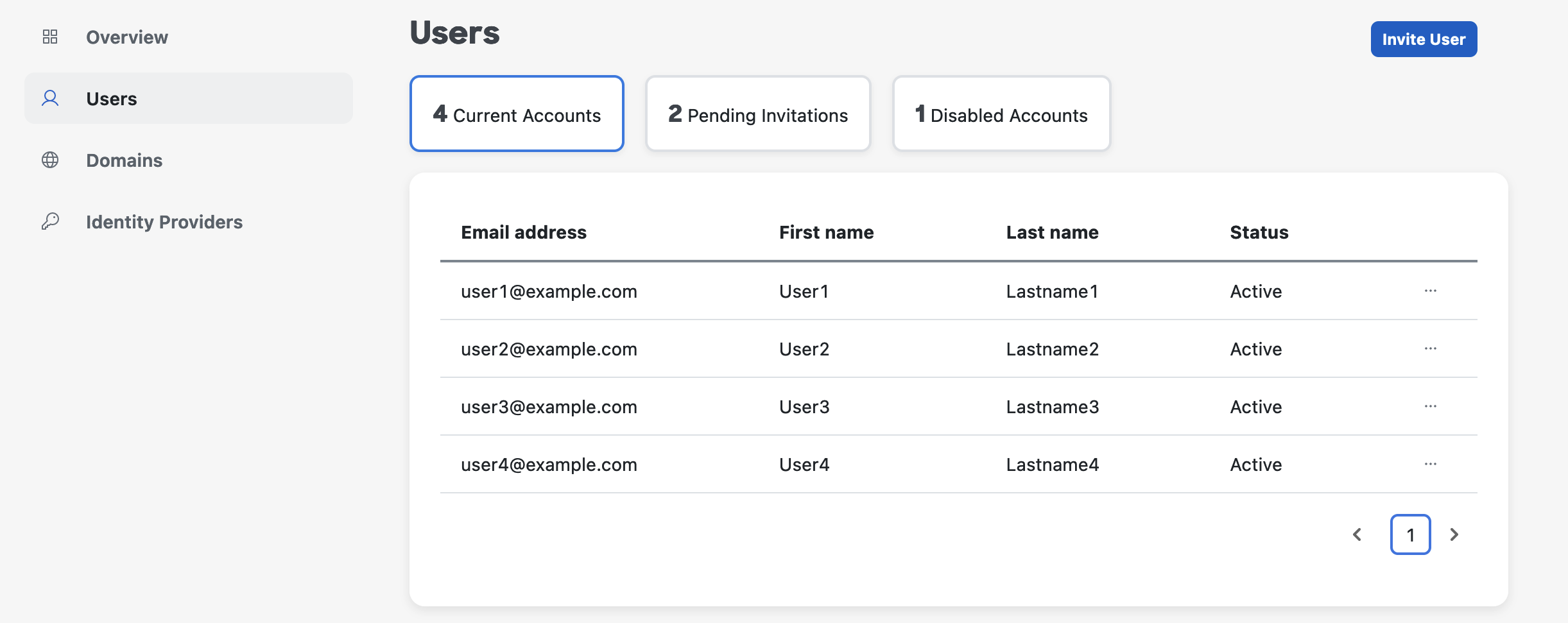
[ユーザー(Users)] ページには、ユーザーアカウントの次のビューが表示されます。

  • [現在のアカウント(Current Accounts)] は、エンタープライズ内のアクティブユーザーのリストです。

  • [保留中の招待(Pending Invitations)] は、アカウントのアクティブ化が保留中のユーザーのリストです。

  • [無効なアカウント(Disabled Accounts)] は、アカウントがロックアウトまたは一時停止されているユーザーのリストです。
ロールの割り当ての概要

実行するタスクに応じて、ユーザーにロールを割り当てるための複数のオプションがあります。ユーザーまたはグループにロールを割り当てるために使用できるさまざまな方法については、以下のリストを参照してください。

  • ユーザーをエンタープライズに招待します。「ユーザーの招待」を参照してください。このオプションでは、新しいユーザーをグループに追加して新しいロールを割り当てることができるため、新しいユーザーのオンボーディングに役立ちます。このオプションを使用して、一度に最大 20 人のユーザーを招待できます。

  • ユーザーの詳細ページからユーザーロールを割り当てます。「ユーザーにロールを割り当てる」を参照してください。これを使用して、既存のユーザーにロールを割り当てます。

  • ロールページからロールを割り当てます。「既存のユーザーへのロールの割り当て」を参照してください。これは、既存のユーザーおよびグループにロールを割り当てる場合に役立ちます。

  • ロールの割り当てを編集します。「ロールの割り当ての削除」を参照してください。このオプションは、ロールを編集してユーザーとグループに割り当てるのに役立ち、[ロール(roles)] ページからアクセスできます。

  • ロールをグループへ割り当てます。「ロールのグループへの割り当て」を参照してください。これにより、ユーザーのグループに効果的にロールを割り当てることができ、[グループ(Groups)] ページからアクセスできます。これは、ユーザーにロールを割り当てるためのベストプラクティスとして使用します。

  • エンタープライズにユーザーをインポートします。「ユーザーのインポート」を参照してください。このオプションを使用すると、最大 20 人のユーザーの詳細を含む .csv ファイルをアップロードすることで、ユーザーを自動的に追加できます。ファイルがアップロードされたら、それらのユーザーをグループに追加し、ロールを割り当てることができます。

ユーザーの招待

エンタープライズ管理者は、ユーザーをエンタープライズに招待できます。

このタスクでは、新しいユーザーをグループに追加してロールを割り当てることができるため、新しいユーザーのオンボーディングに役立ちます。このタスクを使用して、一度に最大 20 人のユーザーを招待できます。

手順


ステップ 1

左側のナビゲーションウィンドウで、[ユーザー(Users)] をクリックします。

ステップ 2

[ユーザー(Users)] ページで、[ユーザーの招待(Invite users)] ボタンをクリックします。

ステップ 3

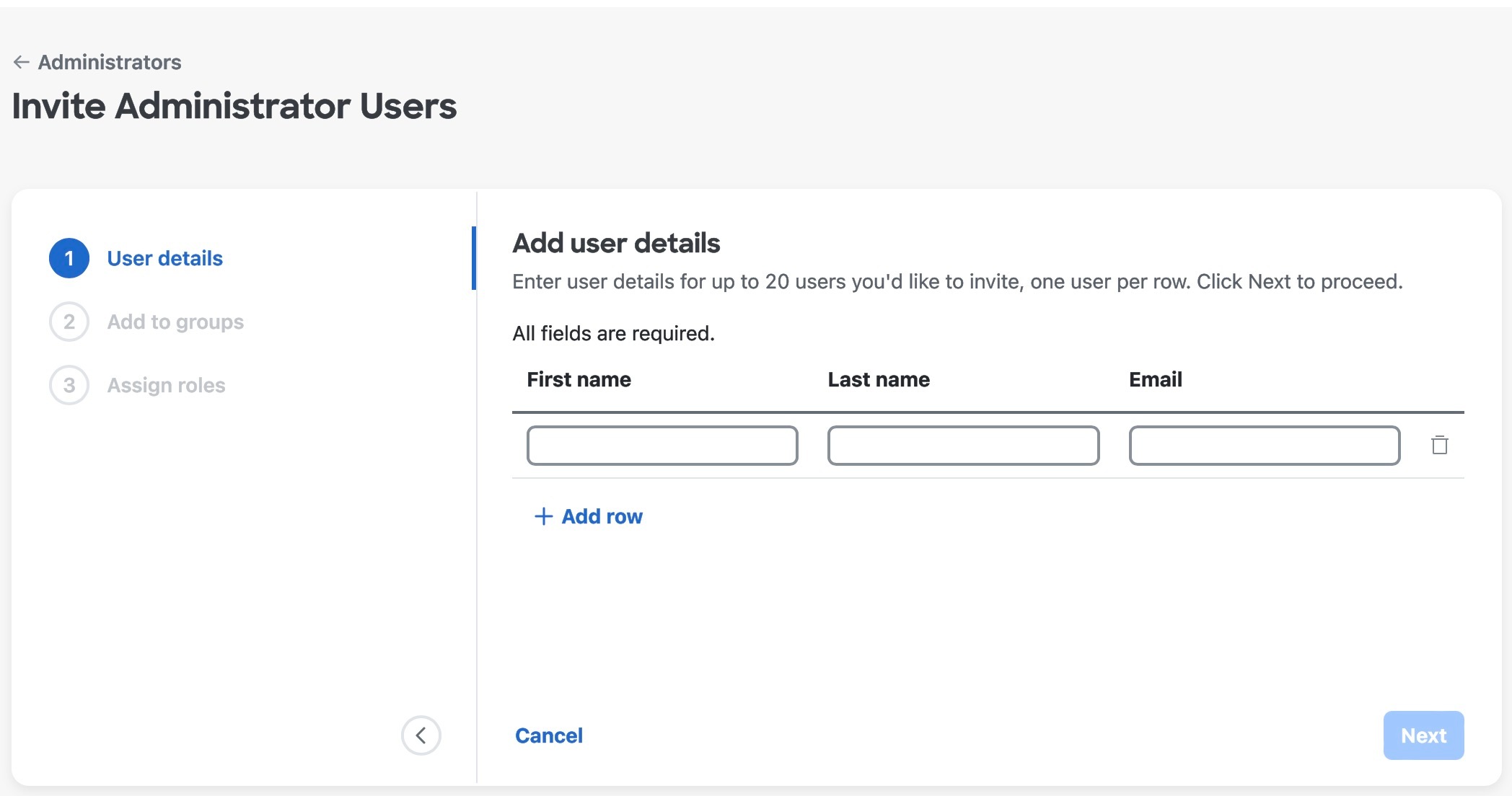
[ユーザーの詳細の追加(Add user details)] ペインで、ユーザーの名、姓、電子メールアドレスを入力します。

次の手順に進むには、電子メールアドレスを正しい形式で入力したこと、および電子メールアドレスがエンタープライズにまだ存在していないことを確認します。

[行の追加(Add row)] オプションを使用して、最大 20 人のユーザーアカウントを追加できます。

ステップ 4

[Next] をクリックします。

この手順により、[グループに追加(Add to groups)] オプションが有効になります。

ステップ 5

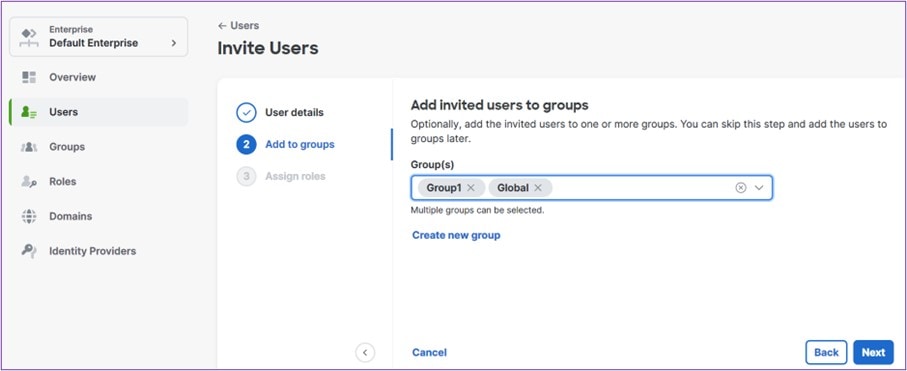
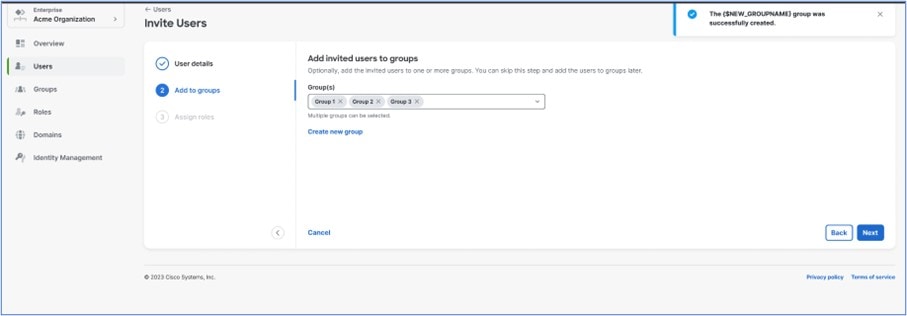
(オプション)[招待されたユーザーをグループに追加(Add invited users to groups)] ペインで、[グループ(Group(s))] ドロップダウンリストから 1 つまたは複数のグループを選択します。これにより、招待されたユーザーを選択したグループに追加できます。

新しいグループを作成し、新しいグループにユーザーを追加できます。

  1. 新しいグループを作成するには、[新しいグループの作成(Create new group)] をクリックします。

  2. [新しいグループの作成(Create New Group)] スライドインペインで、グループ名と説明を入力します。

  3. [グループの作成(Create group)] ボタンをクリックします。

    招待されたユーザーが追加されるグループのリストに新しいグループが追加されます。

ステップ 6

[Next] をクリックします。

この手順により、[ロールの割り当て(Assign roles)] オプションが有効になります。

ステップ 7

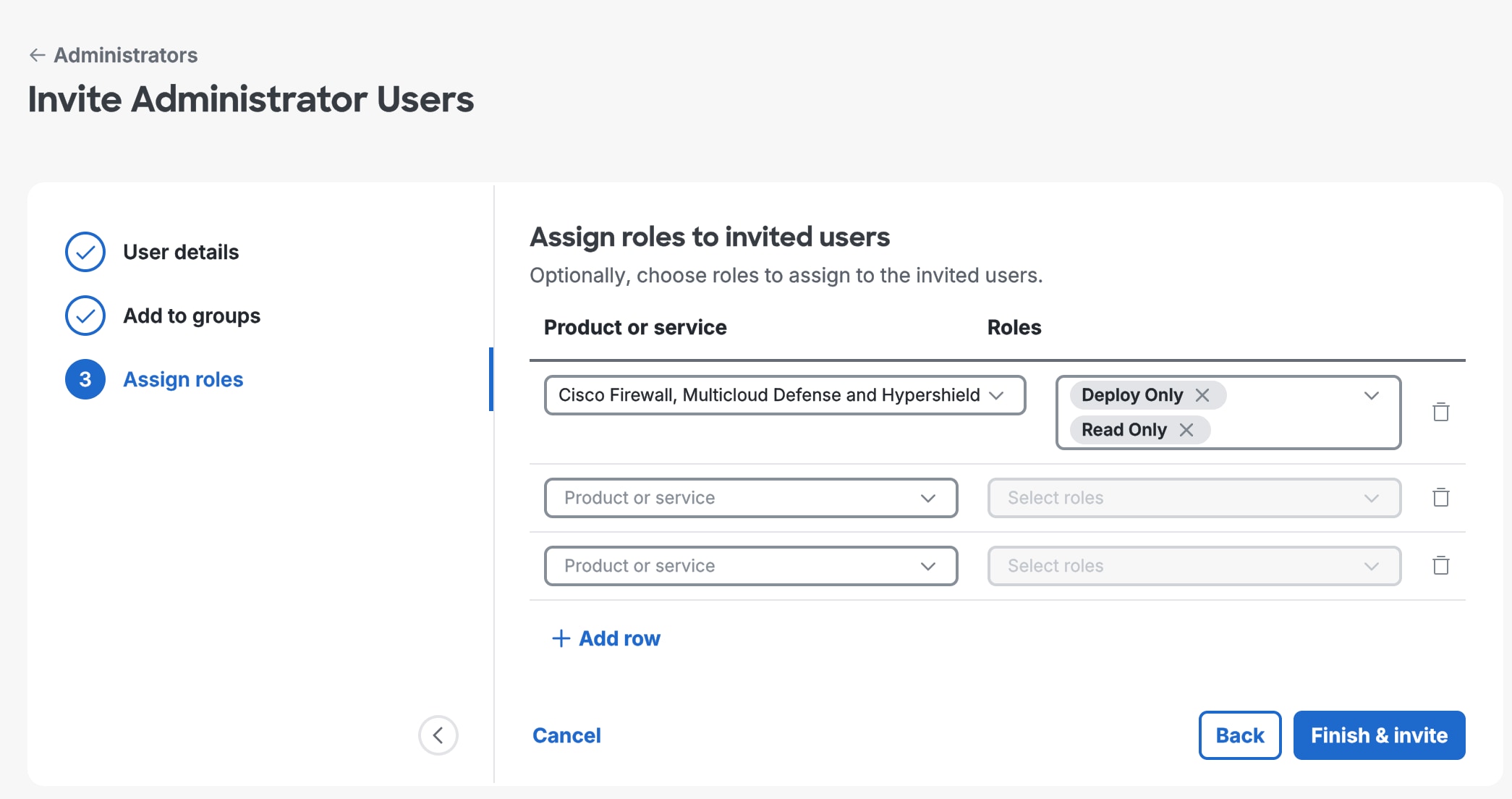
[招待されたユーザーへのロールの割り当て(Assign role to guests)] ペインで、次の手順を実行します。

  1. [割り当てるロール(Roles to assign)] ドロップダウンリストからロールを選択します。

    これは、Security Provisioning and Administration がメンバーまたは管理者ロールをユーザーに割り当てるために必須の手順です。

  2. 選択したロールをエンタープライズに関連付けるには、[割り当て(Assign within)] ドロップダウンリストから [エンタープライズ(Enterprise)] を選択します。

  3. ユーザーに製品ロールを追加するには、[行の追加(Add row)] をクリックします。

    1. [割り当てるロール(Roles to assign)] ドロップダウンリストから製品ロールを選択します。

    2. [割り当て(Assign within)] ドロップダウンリストから対応する製品インスタンスを選択します。

ステップ 8

[終了して招待(Finish & invite)] をクリックします。

招待されたユーザーには、1 時間で期限切れになるアクティベーションリンクが記載された電子メールが送信されます。

[ユーザー(Users)] ページで、[保留中の招待(Pending inspections)] タブをクリックして、まだアクティブ化されていない招待を表示します。

Security Provisioning and Administration にすでに存在するユーザーを招待した場合、そのユーザーは [ユーザー(Users)] ページの [現在のアカウント(Current Accounts)] タブに表示されます。


ユーザーの編集

管理者は、ユーザーの名または姓を編集できます。ユーザーの電子メールアドレスは変更できません。

手順


ステップ 1

左側のナビゲーションで [ユーザー(Users)] をクリックし、[現在のユーザー(Current Users)] をクリックします。

ステップ 2

メニューアイコン をクリックし、[編集(Edit)] を選択します。

ステップ 3

ユーザーの名または姓を編集します。

ステップ 4

[更新(Update)]をクリックします。


ユーザーにロールを割り当てる

エンタープライズ管理者は、ユーザーに 1 つ以上のロールを割り当てることができます。

手順


ステップ 1

左側のナビゲーションウィンドウで、[ユーザー(Users)] をクリックします。

ステップ 2

[ユーザー(Users)] ページで、[現在のアカウント(Current accounts)] タブをクリックします。

ステップ 3

編集するユーザーの横にある その他メニュー アイコン をクリックし、[編集(Edit)] を選択します。

ステップ 4

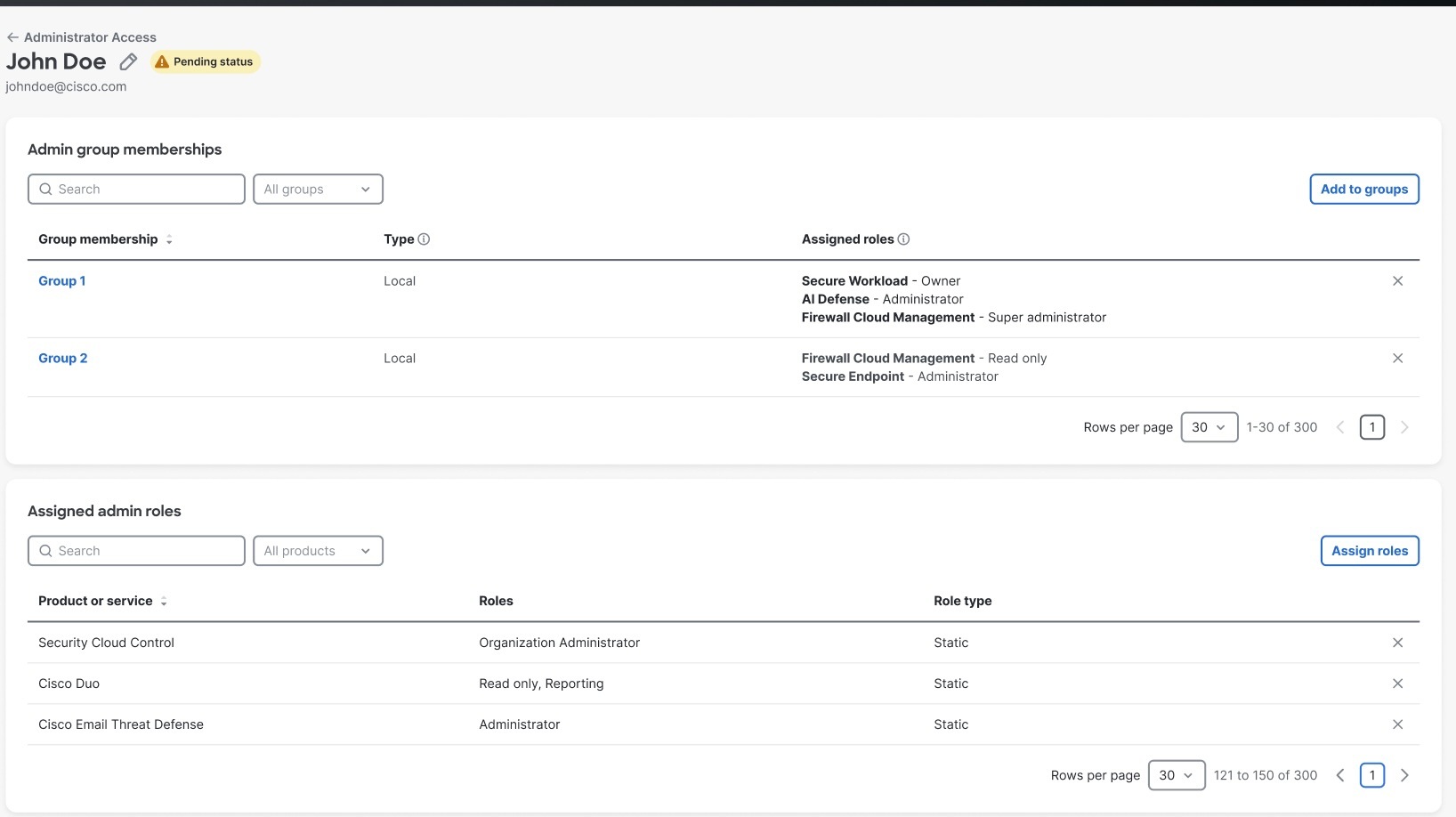
ページの右上隅にある [ユーザーにロールを割り当てる(Assign role to user)] ボタンをクリックします。

ステップ 5

[ロールの割り当て(Assign Roles)] スライドインペインで、次の手順を実行します。

  1. [製品とロール(Product and role)] ドロップダウンリストから、製品に対するユーザーのロールを選択します。

  2. [製品インスタンス(Product Instance)] ドロップダウンリストで、選択したロールを割り当てる製品インスタンスを選択します。

    選択したロールに対して複数の製品インスタンスを選択できます。

    (注)  


    [製品インスタンス(Product Instance)] ドロップダウンリストで [すべて選択(Select All)] を選択すると、選択したロールはすべての製品インスタンスに割り当てられます。製品の新しいインスタンスが後でエンタープライズに追加された場合、選択したロールは新しい製品インスタンスに自動的に適用されません。新しいインスタンスでロールを割り当てるには、このタスクを繰り返す必要があります。

    [行の追加(Add row)] をクリックして、各製品インスタンスにユーザーロールを追加します。

(注)  


ユーザーには、特定の製品に対して複数のロールを割り当てることができます。

ステップ 6

[ロールの割り当て(Assign roles)] をクリックします。


選択した製品ロールが対応するユーザーに割り当てられます。

グループへのユーザーの追加

エンタープライズ管理者は、ユーザーをグループに追加できます。ユーザーはグループのロールを継承します。

手順


ステップ 1

左側のナビゲーションウィンドウで、[ユーザー(Users)] をクリックします。

ステップ 2

[ユーザー(Users)] ページで、[現在のアカウント(Current accounts)] タブをクリックします。

ステップ 3

詳細を追加するユーザーの横にある その他メニュー アイコン をクリックし、[編集(Edit)] を選択します。

ステップ 4

[グループメンバーシップ(Group Memberships)] セクションで、[ユーザーをグループに追加(Add user to groups)] ボタンをクリックします。

ステップ 5

[グループに追加(Add to Groups)] スライドインペインで、[グループ(Group(s))] ドロップダウンリストから関連するグループを選択します。

(注)  


1 人のユーザーに複数のグループを割り当てることができます。

ステップ 6

[グループに追加(Add to Groups)] をクリックします。


既存のユーザーへのロールの割り当て

ロールを使用すると、事前定義された権限をユーザーまたはグループに割り当てることができます。管理者は、1 つ以上のユーザーまたはグループに複数のロールを割り当てることができます。

手順


ステップ 1

左側のナビゲーションウィンドウで、[ロール(Roles)] をクリックします。

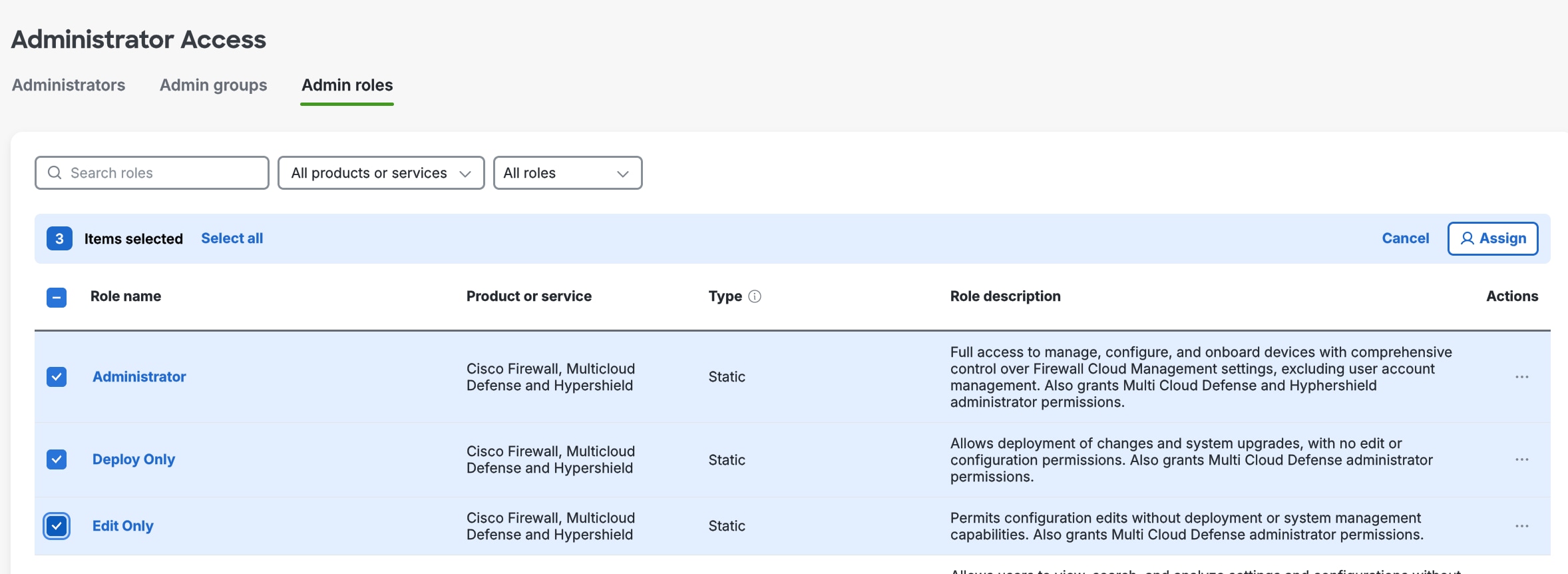
[ロール(Roles)] ページには、名前、所属する製品、およびロールの説明を含むロールのリストが表示されます。

ステップ 2

[ロール(Roles)] ページで、ロール名の横にあるチェックボックスをオンにして、割り当てるロールを選択します。

(注)  


複数のロールをユーザーとグループに割り当てることができます。

ステップ 3

[ロールの割り当て(Assign roles)] をクリックします。

ステップ 4

[ロールの割り当て(Assign Roles)] スライドインペインで、[ユーザー(Users)] および [グループ(Groups)] ドロップダウンリストからユーザーとグループをそれぞれ選択します。

ステップ 5

[ロールの割り当て(Assign roles)] をクリックします。

選択したロールが、選択したユーザーおよびグループに割り当てられます。


ロールの割り当ての削除

エンタープライズ管理者は、ユーザーおよびグループに割り当てられているロールを割り当てたり、割り当て解除したりできます。

手順


ステップ 1

左側のナビゲーションウィンドウで、[ロール(Roles)] をクリックします。

ステップ 2

[ロール(Roles)] ページで、削除するロールの横にある その他メニュー アイコン をクリックし、[詳細の表示(Show Details)] を選択します。

結果のページには、選択したロールが割り当てられているすべてのユーザーとグループが表示されます。

ステップ 3

選択したロールとユーザーまたはグループの関連付けを解除するには、ユーザーまたはグループの横にある X アイコンをクリックします。

  1. 確認ダイアログボックスで [削除(Remove)] をクリックします。


ユーザーまたはグループには、削除されたロールの権限がありません。

ユーザーのインポート

ユーザーの詳細を含むファイルをインポートすることで、複数のユーザーをエンタープライズに招待するプロセスを自動化します。

手順


ステップ 1

左側のナビゲーションウィンドウで、[ユーザー(Users)] をクリックします。

ステップ 2

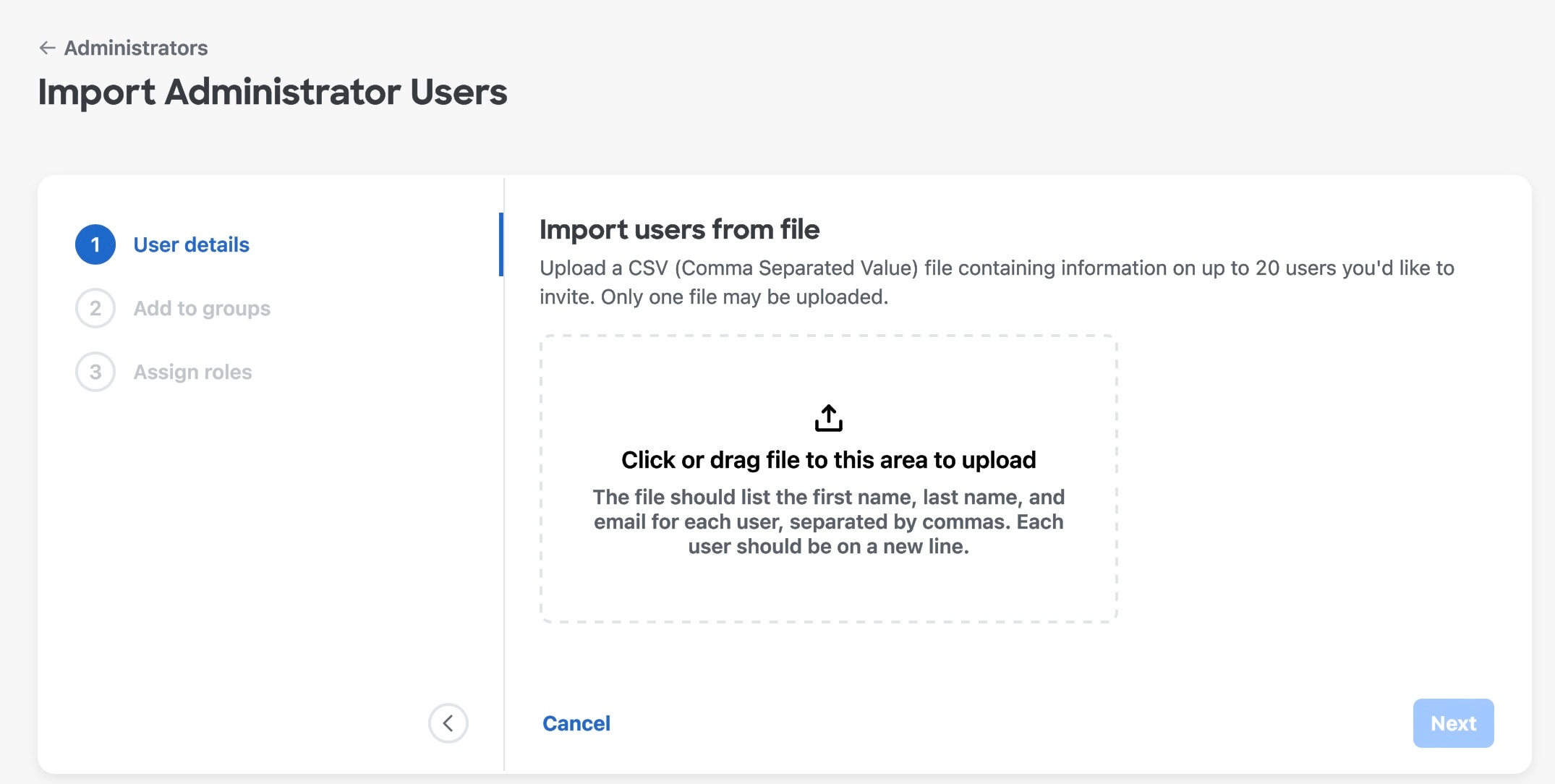
[ユーザー(Users)] ページで、[ユーザーのインポート(Import users)] ボタンをクリックします。

ステップ 3

[ファイルからのユーザーのインポート(Import users from file)] ペインで、.csv ファイルをアップロードまたはドラッグアンドドロップします。

(注)  


ファイルには、各ユーザーの名、姓、および電子メールアドレスをカンマで区切ってリストする必要があります。各ユーザーは 1 行ごとにリストされる必要があります。

ファイルが正常にインポートされると、[グループに追加(Add to groups)] オプションが有効になります。

ステップ 4

(オプション)[グループ(Group(s))] ドロップダウンリストから、招待されたユーザーを追加するグループを選択します。

ステップ 5

[Next] をクリックします。

この手順では、ユーザーにロールを割り当てることができます。

ステップ 6

[招待されたユーザーへのロールの割り当て(Assign role to guests)] ペインで、次の手順を実行します。

  1. [割り当てるロール(Roles to assign)] ドロップダウンリストからロールを選択します。

    これは、Security Provisioning and Administration がメンバーまたは管理者ロールをユーザーに割り当てるために必須の手順です。

  2. 選択したロールをエンタープライズに関連付けるには、[割り当て(Assign within)] ドロップダウンリストから [エンタープライズ(Enterprise)] を選択します。

  3. ユーザーに製品ロールを追加するには、[行の追加(Add row)] をクリックします。

    1. [割り当てるロール(Roles to assign)] ドロップダウンリストから製品ロールを選択します。

    2. [割り当て(Assign within)] ドロップダウンリストから対応する製品インスタンスを選択します。

ステップ 7

[終了して招待(Finish & invite)] をクリックします。

招待されたユーザーには、1 時間で期限切れになるアクティベーションリンクが記載された電子メールが送信されます。

[ユーザー(Users)] ページで、[保留中の招待(Pending inspections)] タブをクリックして、まだアクティブ化されていない招待を表示します。

Security Provisioning and Administration に存在するユーザーを招待した場合、そのユーザーは [現在のアカウント(Current Accounts)] タブに表示されます。


ユーザーアカウントの無効化と復元

エンタープライズ管理者は、ユーザーアカウントを無効化して復元できます。無効化されたユーザーアカウントは、アクセス権限を失います。

ユーザーアカウントを無効化するには、次の手順を実行します。

  1. 左側のナビゲーションパネルで、[ユーザー(Users)] をクリックします。

  2. [現在のアカウント(Current accounts)] タブをクリックします。

  3. 該当するユーザーの横にあるその他メニューのアイコン をクリックし、[アカウントの無効化(Disable account)] を選択します。

  4. 表示されるダイアログボックスで、[アカウントの無効化(Disable account)] をクリックします。

無効化されたユーザーのアカウントを復元するには、次の手順を実行します。

  1. 左側のナビゲーションパネルで、[ユーザー(Users)] をクリックします。

  2. [無効なアカウント(Disabled Accounts)] タブをクリックします。

  3. 該当するユーザーの横にあるその他メニューのアイコン をクリックし、[アクセスの復元(Restore access)] を選択します。

  4. 表示されるダイアログボックスで、[アクセスの復元(Restore access)] をクリックします。

ユーザーパスワードのリセット

エンタープライズ管理者は、検証済みの電子メールドメインに属するユーザーのパスワードをリセットできます。

手順


ステップ 1

[ユーザー(User)] タブを選択します。

ステップ 2

[現在のアカウント(Current Accounts)] で、パスワードをリセットするユーザーを見つけ、その他メニュー アイコン をクリックします。

ステップ 3

ドロップダウンメニューで、[パスワードのリセット(Reset password)] をクリックします。

確認ダイアログボックスで、[パスワードのリセット(Reset password)] をクリックします。


次回のサインイン時に、そのユーザーはパスワードをリセットするよう求められます。