Cisco NCS 1010 モジュールの取り外しと交換

この章では、Cisco NCS 1010 モジュールの取り外しと交換を行うタスクについて説明します。


注意    


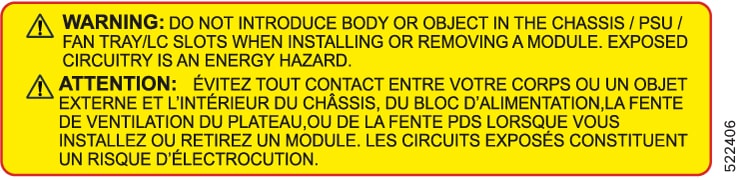
Cisco NCS 1010 シャーシのモジュラスロットには、必ず、それぞれのモジュール(ラインカード、コントローラ、PSU、ファントレイ)を装着してください。モジュールの交換またはアップグレード(活性挿抜(OIR))は、周囲温度が 30 °C 未満の場合にのみ実行してください。コンポーネントの過熱を防ぐため、モジュールの OIR は 5 分以内に完了してください。


警告


ステートメント 1028 - 複数の電源

この装置には複数の電源装置接続が存在する場合があります。感電の危険を減らすために、すべての接続を取り外してユニットの電源を切ります。


警告


ステートメント 1073 - ユーザが保守可能な部品なし

内部に保守可能な部品はありません。感電の危険を避けるため、開かないでください。


警告


ステートメント 1089 - 教育を受けた担当者および熟練者の定義

教育を受けた担当者とは、熟練者から教育やトレーニングを受け、機器を操作する際に必要な予防措置を講じられる人です。

熟練者または資格保持者とは、機器の技術に関するトレーニングを受けているか経験があり、機器を操作する際に潜む危険を理解している人です。

内部に保守可能な部品はありません。感電の危険を避けるため、開かないでください。


警告


ステートメント 1090 - 熟練者による設置

この機器の設置、交換、または修理は、熟練者のみが実施できます。熟練者の定義については、「ステートメント 1089」を参照してください。

内部に保守可能な部品はありません。感電の危険を避けるため、開かないでください。


警告


ステートメント 1091 - 教育を受けた担当者による設置

この機器の設置、交換、または修理は、教育を受けた担当者または熟練者のみが実施できます。教育を受けた担当者または熟練者の定義については、「ステートメント 1089」を参照してください。

内部に保守可能な部品はありません。感電の危険を避けるため、開かないでください。


(注)  


OIR の最大動作高度は 1800 m です。


コントローラの取り外しと交換

このタスクを使用して、Cisco NCS 1010 シャーシのコントローラの取り外しと交換を行います。

手順


ステップ 1

ドライバを使用して、コントローラの 2 本の非脱落型ネジを緩めます。

ステップ 2

コントローラからハンドルを引き出します。

ステップ 3

片手でハンドルを持ち、もう一方の手でコントローラを支えながら、スロットからコントローラをゆっくりと取り外します。
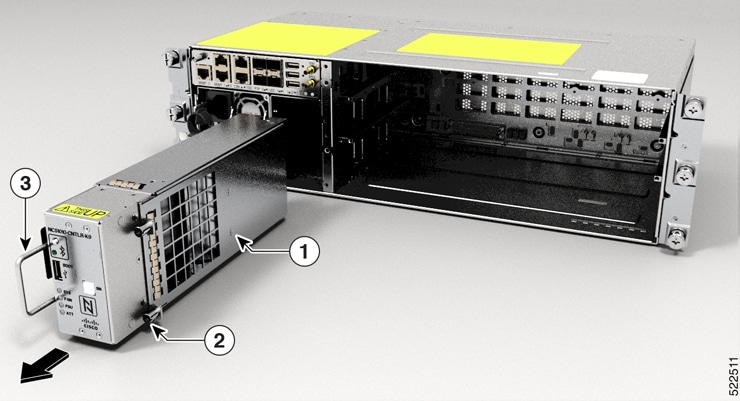
図 1. コントローラの取り外し

1

コントローラ

2

非脱落型ネジ

3

ハンドル


次のタスク

コントローラを再取り付けするには、コントローラの取り付けを参照してください。
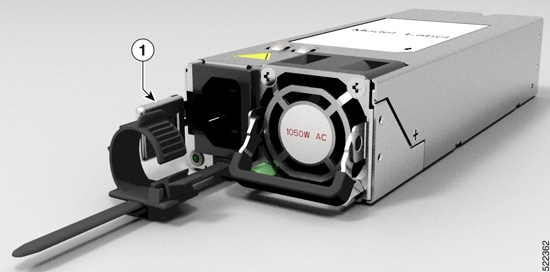
PSU の取り外しと交換

このタスクを使用して、Cisco NCS 1010 シャーシの PSU の取り外しと交換を行います。

始める前に

PSU への接続を解除します。

  • PSU の電源を切る前に、ブレーカーの電源をオフにしてください。

  • AC PSU を取り付けている場合は、留め具と PSU からケーブルを取り外します。

  • DC ケーブルコネクタにあるラッチを DC PSU から外し、ケーブルを取り外します。

手順


ステップ 1

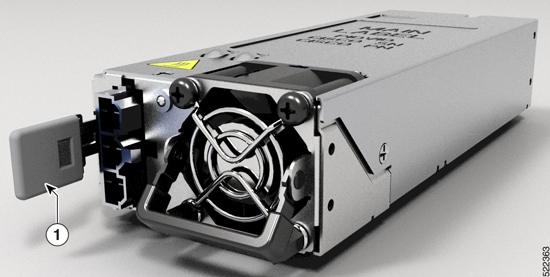
ロックラッチを右に押すと、ロックが解除されます。

図 2. AC 電源のロックラッチ
図 3. DC 電源のロックラッチ

1

ラッチ

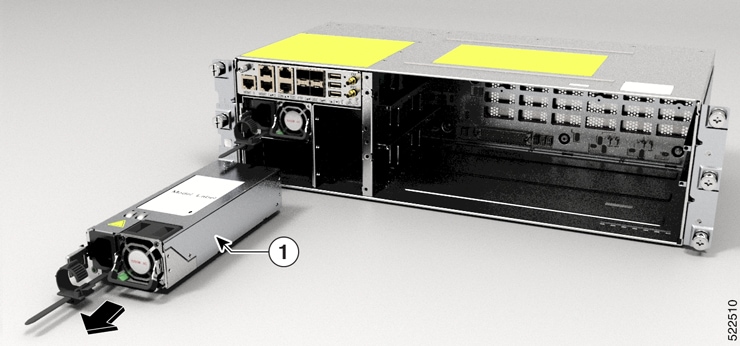
図 4. PSU の取り外し

ステップ 2

片手で PSU を支えながら、スロットから PSU をゆっくりと引き出します。


次のタスク

PSU を再取り付けするには、PSU の取り付けを参照してください。

ファンフィルタの取り外しと交換

ファンフィルタは、ファントレイによってシャーシに取り込まれる空気からほこりを取り除きます。ファンフィルタに損傷、汚れ、目詰まりなどが生じた場合は、新しいファンフィルタと交換する必要があります。機能が低下したファンフィルタを交換しないと、シャーシ内の空気循環が不十分になり、温度に関する環境アラームが発生する可能性があります。

このタスクを使用して、ファンフィルタの取り外しと交換を行います。


(注)  


ファンフィルタの最初の点検は、ファンフィルタの最初の取り付けから 6 ヵ月後に行う必要があります。最初の 6 ヵ月の点検後は、3 ヵ月ごとに点検し、汚れている場合はフィルタを交換する必要があります。ファンフィルタは清掃および再利用できません。新しいファンフィルタに交換してください。ファンフィルタを備蓄しておくことをお勧めします。


手順


ステップ 1

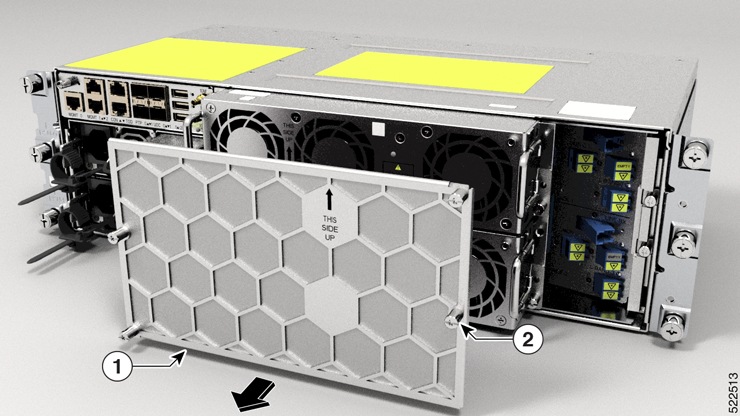
ファンフィルタの 4 本の非脱落型ネジを緩めてファントレイのスタンドオフから外します。

図 5. ファンフィルタの取り外し

1

ファン フィルタ

2

非脱落型ネジ

ステップ 2

ファントレイからファンフィルタをゆっくりと取り外します。


次のタスク

ファンフィルタを再取り付けするには、ファンフィルタの取り付けを参照してください。

ファントレイの取り外しと交換

このタスクを使用して、Cisco NCS 1010 シャーシのファントレイの取り外しと交換を行います。


注意    


30 °C の周囲温度でのファントレイユニットの活性挿抜(OIR)時間は 5 分です。

取り外すファントレイは一度に 1 つだけにしてください。両方のファントレイを同時に取り外すと、過熱状態となり、予期しないシステムシャットダウンが発生する可能性があります。


始める前に

ファンフィルタを取り外します

手順


ステップ 1

ドライバを使用して、非脱落型ネジ(左右に 1 本ずつ)を緩めます。

ステップ 2

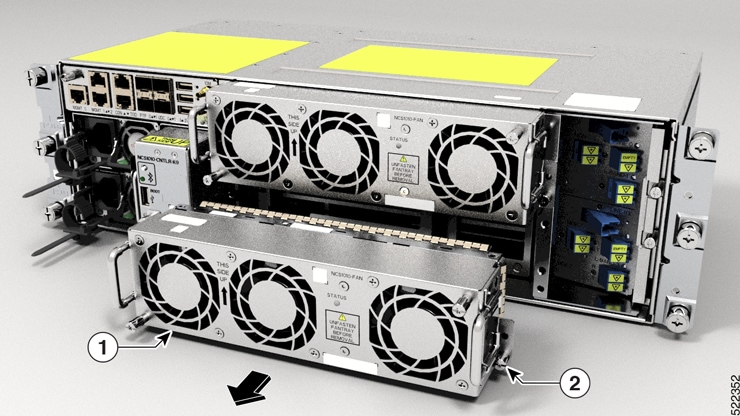
ハンドルを使用して、シャーシからファントレイを引き出します。

図 6. ファン トレイの取り外し

1

ファン

2

非脱落型ネジ

ステップ 3

ステップ 1ステップ 2 を繰り返して、2 つ目のファントレイを取り外します。


次のタスク

ファントレイを再取り付けするには、ファン トレイの取り付けを参照してください。

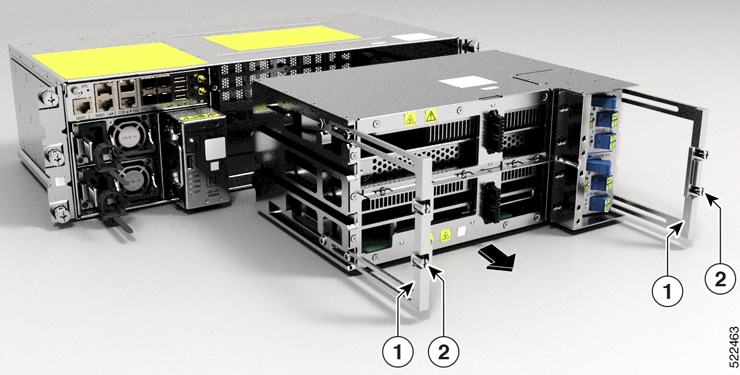
ラインカードの取り外しと交換

このタスクを使用して、Cisco NCS 1010 シャーシのラインカードの取り外しと交換を行います。

始める前に


注意    


  • ラインカードの取り外しと交換の手順は、周囲温度が 30 °C 未満の場合にのみ実行し、シャーシコンポーネントの過熱を防ぐために 5 分以内に完了してください。

  • ファンフィルタ、ファントレイ、保護カバー、ラインカードの取り外しと交換は、制限時間の 5 分以内に実行してください。

  • ファントレイはラインカードを介して電力を受けるため、ラインカードの交換を完了してから、その上にファントレイを取り付ける必要があります。


手順


ステップ 1

ラインカードのハンドルにある非脱落型ネジを緩めます。

ステップ 2

ラインカードからハンドルを引き出し、シャーシからカードをゆっくりと取り外します。

注意    


ハンドルは、ラインカードをシャーシに押し込む場合、およびシャーシから引き出す場合にのみ使用してください。ハンドルを使用してラインカードを運ばないでください。偶発的な落下を防ぐため、ラインカードの取り外しまたは挿入の際は、ラインカードの上下を手で支えてください。

図 7. ラインカードの取り外し

1

ハンドル

2

非脱落型ネジ


次のタスク

ラインカードを再取り付けするには、ラインカードの取り付けを参照してください。

Secure Erase を使用したディスクのデータの消去

NCS 1010 に障害が発生した場合は、TAC に連絡して、返品許可(RMA)リクエストを開始してください。RMA リクエストを開始する前に、ユーザーは Secure Erase 機能を使用して、NCS 1010 ディスクのデータを安全に消去できます。


警告


この手順は、RMA 時にのみ使用します。


始める前に

  • RMA 用に計画されている NCS 1010 ユニットは、データセンターとネットワークから取り外す必要があります。ユーザーは、コンソールポートのみを使用して NCS 1010 にアクセスする必要があります。

  • CPU ディスクワイプを正常に実行するには、RP コールドリロードを実行する必要があります。

  • シャーシディスクワイプを正常に実行するには、シャーシのコールドリロードを実行する必要があります。

手順


ステップ 1

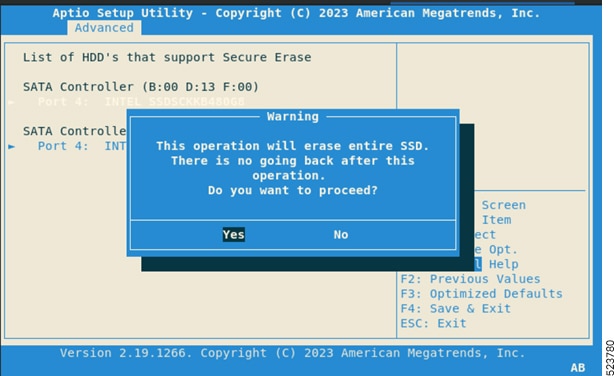
RP のコールドリロードまたはシャーシのコールドリロード中に NCS 1010 が起動すると、次のメッセージが表示されます。


Version 2.19.1266. Copyright (C) 2022 American Megatrends, Inc.
BIOS Date: 06/22/2022 08:29:52 Ver: 0ACHI0420
Press <DEL> or <ESC> to enter setup.
Press DEL or ESC key to enter BIOS.

DEL または ESC キーを押して BIOS に入ります。

ステップ 2

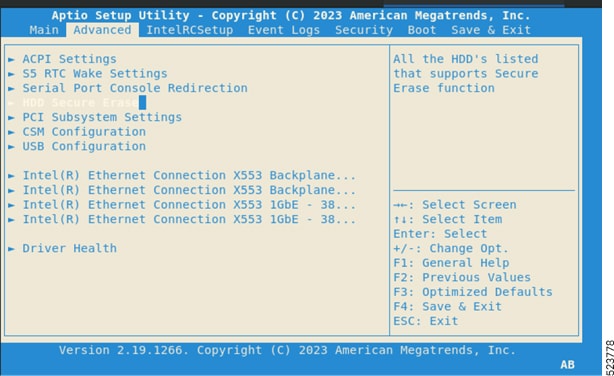
矢印キーを使用して [Advanced] タブを選択します。

[Advanced] タブには、HDD Secure Erase などのディスクセキュリティの詳細が表示されます。

ステップ 3

[HDD Secure Erase] を選択して、データを安全に消去します。

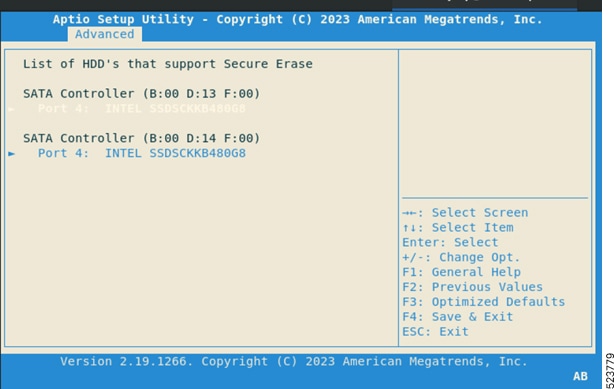
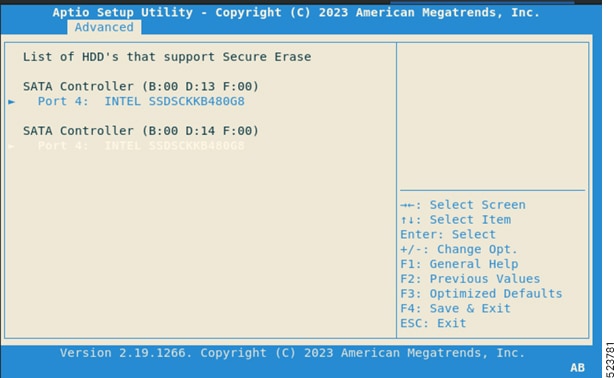
ステップ 4

矢印キーを使用して SSD を選択します。

  1. RP のコールドリロードの場合は、[D: 13] の下にある SSD を選択します。

  2. シャーシのコールドリロードの場合は、[D: 14] の下にある SSD を選択します。

ステップ 5

[Warning] メッセージに対して [Yes] をクリックし、選択した SSD データを消去します。


NCS 1010 EDFA 専用ネットワークのラマンネットワークへのアップグレード

次のトピックで、NCS 1010 EDFA 専用ネットワークをラマンネットワークにアップグレードする方法について説明します。

前提条件

  • EDFA 専用 NCS 1010 ノードと同じ物理接続を維持します。

  • NCS 1010 の MPO 前面プレートにある NCS 1010 ラマンポートには、E2000-LC パッチコードが必要です。MPO 前面プレートのラマンポートごとに E2000-LC パッチコードがあることを確認します。LC 前面プレート OLT の場合は、LC-LC パッチコードを使用します。

  • ラマン増幅は、反射や損失の影響を受けやすくなります。トラブルシューティングに必要なクリーナーとファイバスコープがあることを確認してください。

コンフィギュレーションのコピー

ネットワーク上の既存の各 EDFA デバイスで、次の手順を実行します。

  1. コントローラの設定を保存するには、show running-config コマンドを使用します。

  2. 設定をローカルシステム上のファイルにコピーし、ファイルを保存します。


(注)  


この設定には、OLT のすべてのクロスコネクト設定が含まれます。これらの設定をラマンモジュールにコピーすると、ラマンノードでクロスコネクト設定を再作成する必要がなくなります。


ハードウェアの交換

ハードウェアを交換するには、次の 2 つのオプションがあります。

  • シャーシ全体をラマン OLT または ILA シャーシと交換する。

  • OLT または ILA ラインカードを対応するラマンラインカードと交換する。

すべての OLT および ILA ノードを対応するラマンノードと交換します。

1:NCS 1010 シャーシ全体の交換

NCS 1010 シャーシの組み立て手順については、「Cisco NCS 1010 モジュールの取り付け」を参照してください。

  1. NCS 1010 シャーシから既存の光ファイバ接続を取り外します。

  2. ラックまたはアダプタのブラケットで NCS 1010 シャーシのネジを緩めます。

  3. NCS 1010 シャーシの上部と下部を手で支えて、シャーシを引き出します。

  4. Cisco NCS 1010 の設置」の手順に従って、ラマン ILA または OLT モジュールを取り付けます。

  5. 以前の接続を維持して光ファイバ接続を行います。

2:ラインカードのみの交換

前提条件:

  1. NCS 1010 シャーシから既存の光ファイバ接続を取り外します。

  2. ラインカードの取り外しと交換の手順に従って、OLT または ILA ラインカードを取り外します。

  3. ラマンラインカードを取り付けます。ラインカードを取り付ける手順については、ラインカードの取り付けを参照してください。

  4. 以前の接続を維持して光ファイバ接続を行います。

ラマンノードへの設定の適用

新しいノードを起動します。ブート手順については、「Boot NCS 1010」を参照してください。

コンフィギュレーションのコピーでコピーした設定を、新しく設置したラマンノードに適用します。

ラマンノードの初期設定

自動電力制御で必要なセットポイントを取得できるように、ラマンチューニングとゲイン推定を開始します。ネットワークで変更が検出された場合、およびネットワークの起動中にリンクチューナーが自動的に実行されます。

ラマンチューニング、ゲイン推定、リンクチューナー、および APC の詳細については、次のリンクを参照してください。

これらの操作を開始するには、次のコマンドを使用します。

  • olc start-raman-tuning controller ots Rack/Slot/Instance/Port

  • olc start-gain-estimation controller ots Rack/Slot/Instance/Port


(注)  


チューニングの進行中は、ラマンチューニングによってゲイン推定の実行がブロックされます。ラマンチューニングのステータスが [Tuned] に変わるまで待機してから、ゲイン推定を開始してください。


設定がコピーされ、EDFA 実装とラマン実装の間でポート接続が正確にマッピングされた場合、新しいラマンノードの回線を起動する必要があります。