スイッチおよびポートの構成

Cisco Nexus HyperFabricBlueprint Designer は、ファブリックの基本的なスイッチとポートの構成を提供します。ファブリック設計段階中またはファブリック展開後、Cisco Nexus HyperFabric を使用して、ネットワーク デバイスのホスト ポートの有効化、外部接続用のルーテッド ポートの作成、サブインターフェイスの追加などの一般的な構成タスクを実行できます。

スイッチ構成の変更

スイッチの設定を変更するには、次の手順に従います。

手順


ステップ 1

[ファブリック(Fabrics)]を選択し、スイッチを含むファブリックをクリックします。

ステップ 2

プロンプトが表示されたら、ファブリック表示モードを従来または新規に変更します。

ステップ 3

構成するスイッチを選択します。

task_choices

  • [トポロジ(Topology)] 領域で、設定するスイッチの位置をクリックし、スイッチ名をクリックします。
  • [物理トポロジ(Physical topology)] 領域で、[デバイス インベントリ(Device 一覧)] > [スイッチ(Switches)] の順に選択して、スイッチのホスト名をクリックします。

ステップ 4

ファブリックが編集モードでない場合は、 [編集モードに切り替える(Switch to edit mode)] をクリックします。

ステップ 5

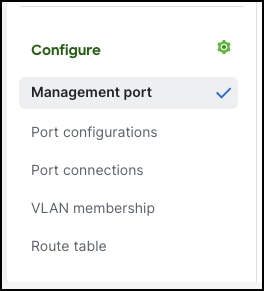
[構成(Configure)] 領域で、構成するスイッチ プロパティを選択します。
ステップ 6

選択したスイッチ プロパティを構成します。

構成手順については、次のリンクおよび記事を参照してください。


管理インターフェイスの設定

通常、オンボーディング前に管理インターフェイスを設定しますが、オンボーディング後に管理インターフェイスを設定または変更することもできます。

管理インターフェイスを設定するには、次の手順に従います。

手順


ステップ 1

[ファブリック(Fabrics)]を選択し、スイッチを含むファブリックをクリックします。

ステップ 2

ファブリックが編集モードでない場合は、 [編集モードに切り替える(Switch to edit mode)] をクリックします。

ステップ 3

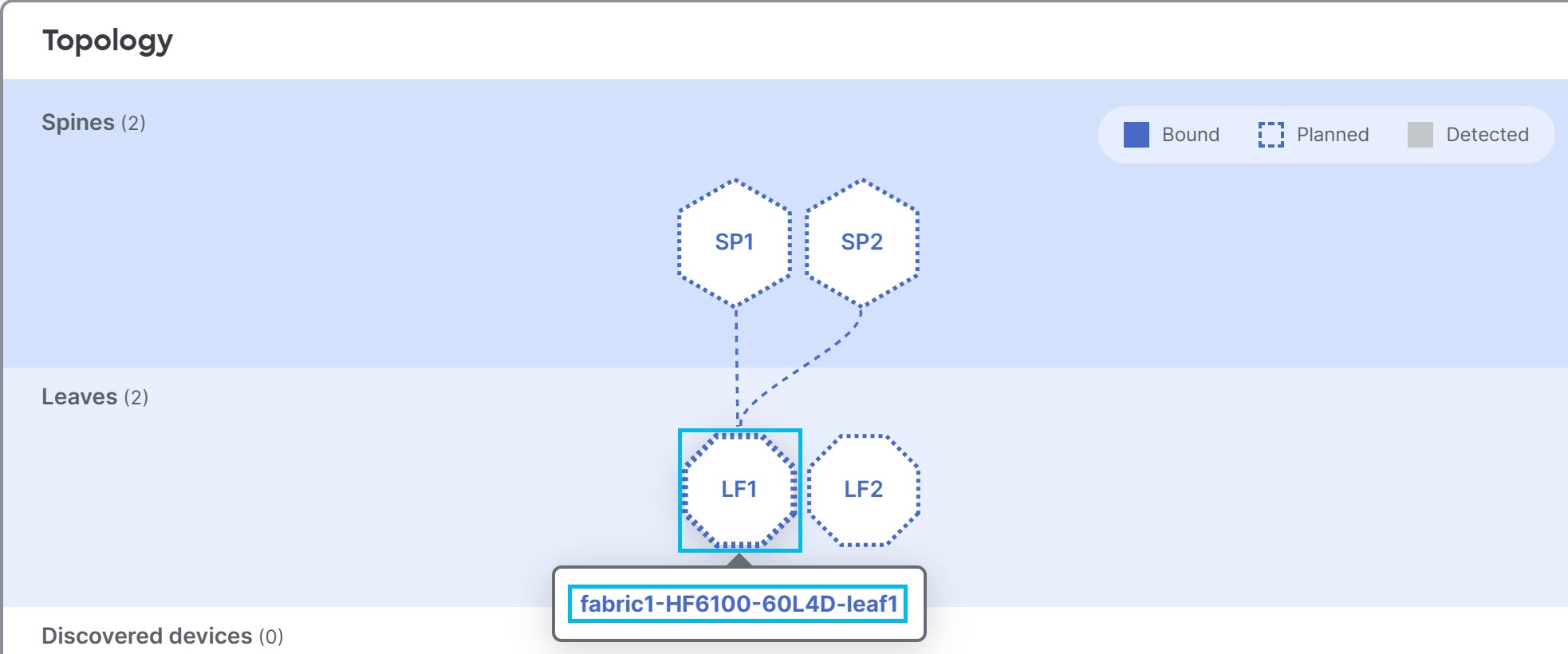
[トポロジ(Topology)] 領域で、設定するスイッチの位置をクリックし、スイッチ名をクリックします。
ステップ 4

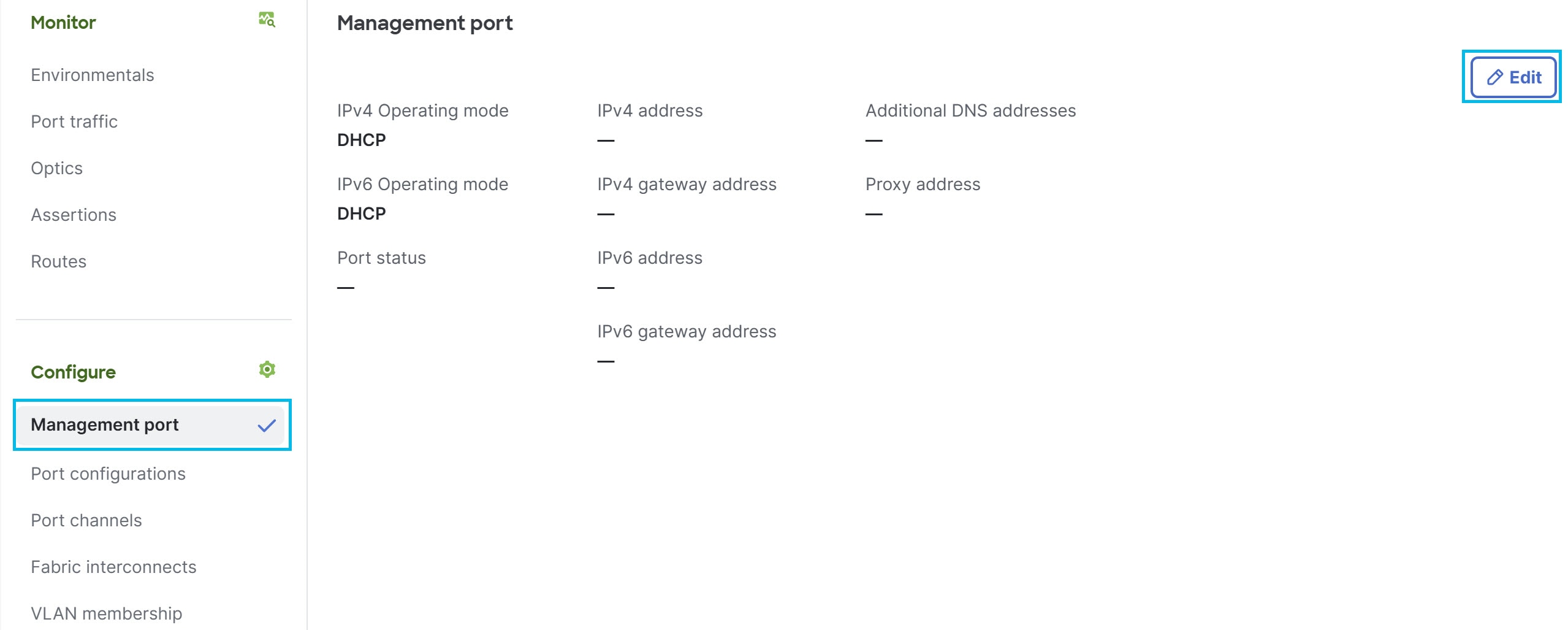
[設定(Configure)] 領域で、[管理ポート(Management port)]をクリックします。
ステップ 5

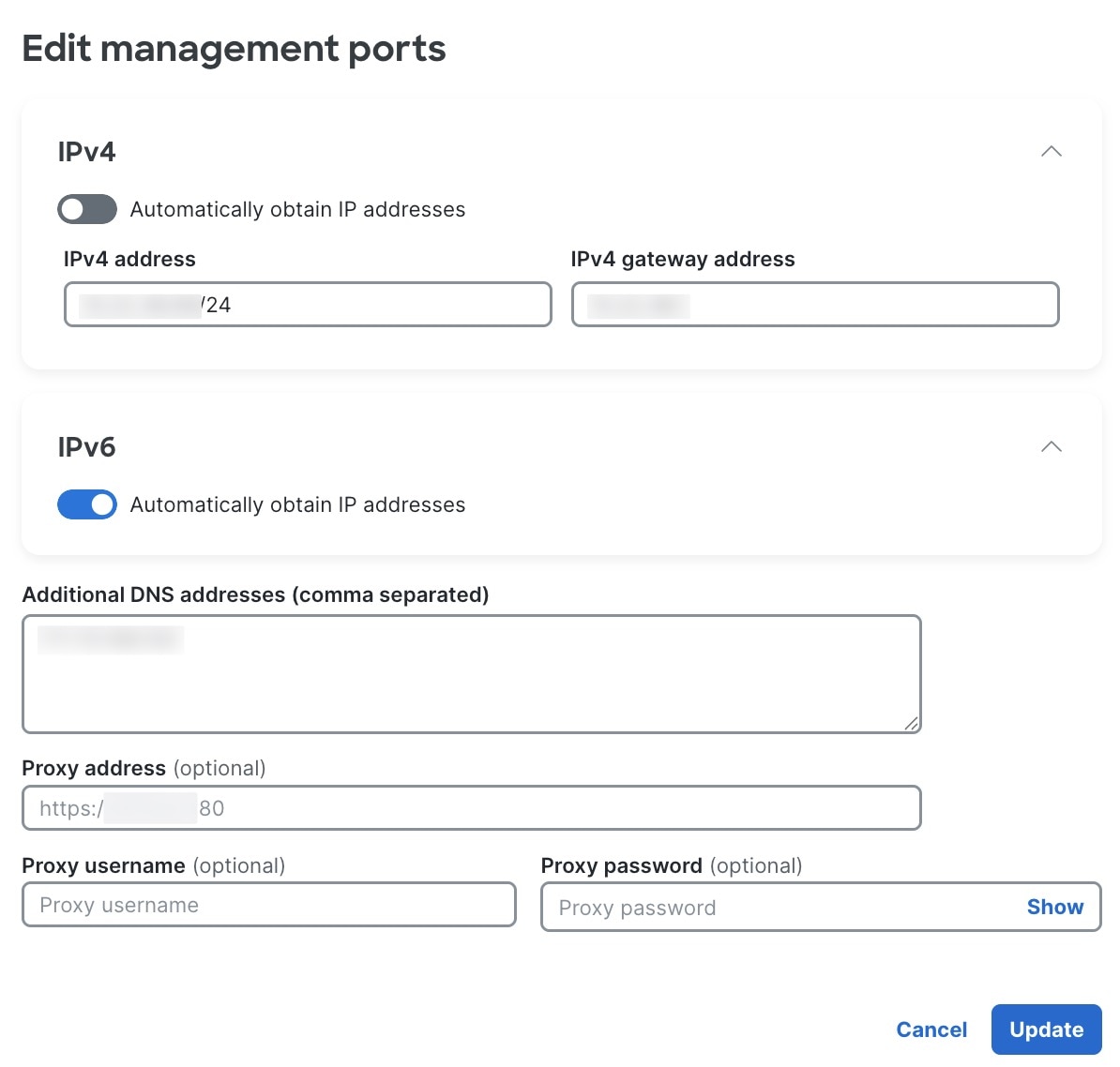
[編集(Edit)] をクリックして、[管理ポートの編集(Edit management ports)] ダイアログ ボックスを開きます。
ステップ 6

[管理ポートの編集(Edit management ports)] ダイアログボックスで、管理ポートが IP アドレスを取得する方法を選択します。

クラウド接続には、少なくとも 1 つの IPv4 または IPv6 アドレスが必要です。

  1. DHCP で IPv4 アドレスを取得するには、[IPv4 ][ IP アドレスの自動取得(Automatically obtain IP addresses)] をオンに切り替えます。そうしない場合は、IPv4 アドレスと IPv4 ゲートウェイを入力します。

  2. DHCP で IPv6 アドレスを取得するには、[IPv6 ][IPアドレスの自動取得(Automatically obtain IP addresses)] をオンに切り替えます。そうしない場合は、IPv6 アドレスと IPv6 ゲートウェイを入力します。

  3. [IP アドレスを自動的に取得(Automatically obtain IP addresses)] を設定しない場合は、1 つ以上の [追加 DNS アドレス(Additional DNS addresses)] を指定する必要があります。複数のアドレスはコンマ区切りリストで入力することができます。

ステップ 7

(任意) [プロキシ アドレス(Proxy address)][プロキシ ユーザー名(Proxy username)]、および [プロキシ パスワード(Proxy password)]を入力します。

ステップ 8

[更新(Update)] をクリックします。


自動ケーブル接続を使用したファブリック接続の設定

自動ケーブル接続機能を使用すれば、ファブリック接続を迅速かつ簡単に設定できます。この機能によってプロセスが簡素化され、ほとんどの場合、適切なケーブル配線計画が作成されます。

自動ケーブル接続を使用してファブリック接続を設定するには、次の手順に従います。

 (注)  

自動ケーブル接続では QSFP-DD ポートのみを使用します。スイッチ間接続に SFP56 ポート(10G、25G、または 50G)を使用する場合は、接続を手動で設定する必要があります。手順については、ファブリック接続を手動で設定するを参照してください。

スイッチ ファブリック ポートについて、デフォルトの 400G の代わりに 40G、100G、または 200G などのデフォルト以外の速度を使用する場合は、ポートを構成するときに適切な速度を選択する必要があります。手順については、を参照してください。

手順


ステップ 1

[ファブリック(Fabrics)]を選択し、自動ケーブル接続を使用するファブリックをクリックします。

ステップ 2

ファブリックが編集モードでない場合は、 [編集モードに切り替える(Switch to edit mode)] をクリックします。

ステップ 3

[物理トポロジ(Physical topology)] 領域で、 [ファブリック接続(Fabric connect)] をクリックします。

[ファブリック接続(Fabric connect)] テーブルには、構成されているすべての接続が一覧表示されます(存在する場合)。

ステップ 4

[自動ケーブル接続(Auto Cableing)] をクリックします。

[自動ケーブル接続(Auto Cableing)] ダイアログボックスが開きます。

  1. [次数(Order)]には、各スイッチペア間に設定するリンクの数を入力します。

    ほとんどの場合、デフォルトの 1 を使用できます。

  2. [プラガブル(Pluggable)] には、光ファイバの製品 ID を入力します。オプションで、ダイアログ ボックスの下部にあるテーブルからオプティクスの 1 つを選択し、選択した内容に基づいてフィールドに入力します。[検索(Search)] フィールドと [プラグ タイプ(Plug type)][速度(Speed)]、および [ケーブル タイプ(Cable type)] ドロップダウンリストを使用して、テーブルをフィルタ処理できます。

  3. ダイアログボックス下部で [保存(Save)] をクリックします。

    [自動ケーブル接続(Auto Cabling) ] ダイアログボックスが閉じ、 [ファブリック接続(Fabric Connects) ] テーブルにスイッチを接続する方法が表示されます。


ファブリック接続を手動で設定する

自動ケーブル接続機能を使用すれば、ファブリック接続を迅速かつ簡単に設定できます。ただし、デバイス接続を正確に制御するために、ファブリック接続を手動で設定することもできます。

ファブリック接続を手動で設定するには、次の手順を実行します。

 (注)  

スイッチ ファブリック ポートについて、デフォルト以外の速度を使用する場合、ポートを構成するときに適切な速度を選択する必要があります。たとえば、QSFP-DD ポートの場合、デフォルトの 400G の代わりに 40G、100G、または 200G を使用できます。手順については、を参照してください。

手順


ステップ 1

[ファブリック(Fabrics)]を選択し、接続するスイッチを含むファブリックをクリックします。

ステップ 2

ファブリックが編集モードでない場合は、 [編集モードに切り替える(Switch to edit mode)] をクリックします。

ステップ 3

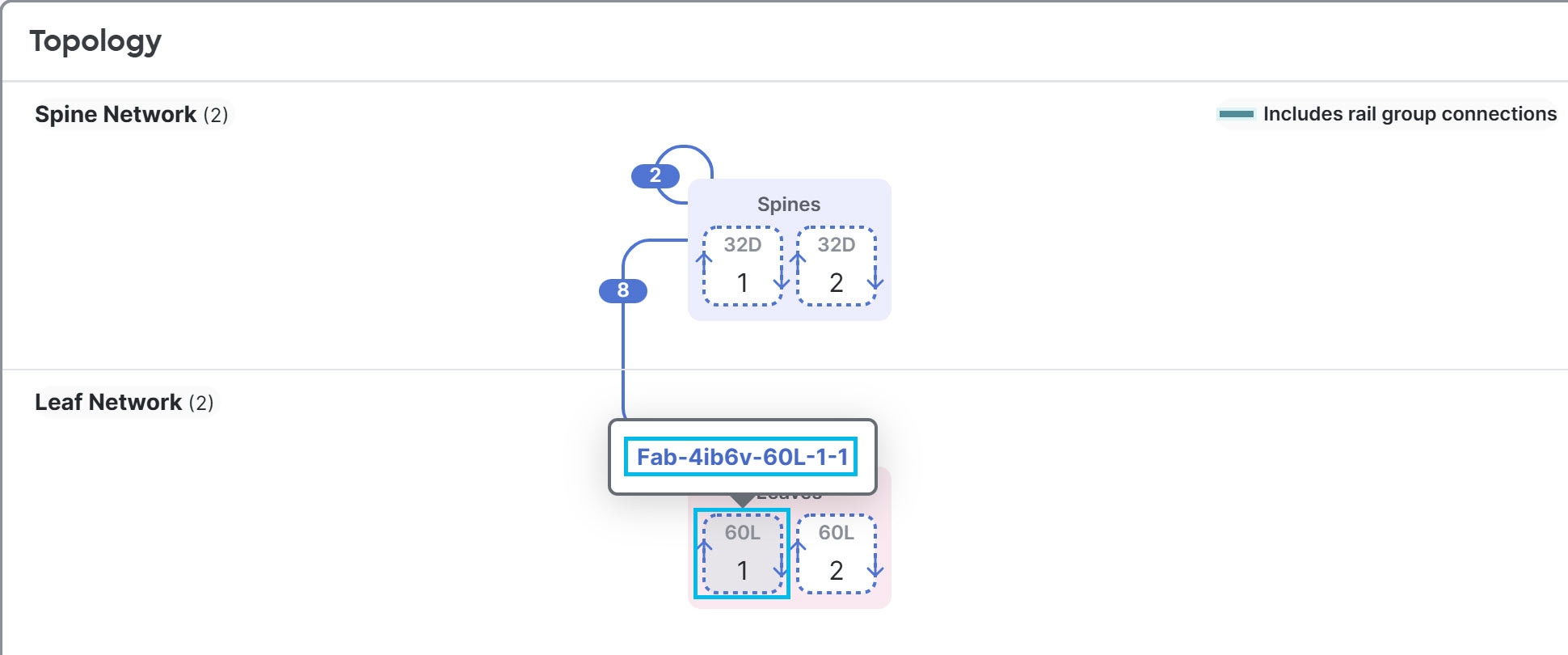
[トポロジ(Topology)] 領域で、設定するスイッチの位置をクリックし、スイッチ名をクリックします。
ステップ 4

[構成(Configure )] 領域で、 [ファブリック接続(Fabric Connects)] をクリックします。

[ファブリック接続(Fabric connect)] テーブルには、構成されているすべての接続が一覧表示されます。

ステップ 5

[+ ポート接続の追加(+ Add port connection)] をクリックします。

新しい接続を設定するためのダイアログボックスが開きます。

  1. [ポート インターフェイス(Port interface)]で、インターフェイスを選択します。

  2. [プラガブル(Pluggable)] には、光ファイバの製品 ID を入力します。オプションで、ダイアログ ボックスの下部にあるテーブルからオプティクスの 1 つを選択し、選択した内容に基づいてフィールドに入力します。[検索(Search)] フィールドとドロップダウンリストを使用して、テーブルをフィルタ処理できます。

  3. [接続先スイッチ(To switch)]で、接続先スイッチを選択します。

  4. [接続先スイッチ(To switch)][ポート インターフェイス(Port interface)]で、接続先スイッチのポートを選択します。

  5. ダイアログボックス下部で [保存(Save)] をクリックします。


ダイナミック ポート ブレイクアウト

ダイナミック ポート ブレークアウトにより、ネットワーク要素上の高速のチャネライズド ポートを複数の低速ポートに分割できます。高速ポートの帯域幅を十分に活用しながら、それぞれを複数のネットワーク要素に分割できます。ブレークアウトは非常に短いリンクに適しており、コスト効率の良いラック内および隣接ラック間を接続する方法を提供します。たとえば、400 ギガビット(Gb)ポートを 4 つの独立した論理 100Gb ポートに分割できます。

スイッチのダウンリンク(アクセス側ポートまたはダウンリンク ポートとも呼ばれます)およびファブリック リンクにブレークアウトを設定します。ファブリック リンクは、リーフ スイッチとスパイン スイッチ間の接続を形成します。

ブレークアウトの構成方法については、スイッチポートの設定 を参照してください。

ポートを構成します

スイッチ レベルでポートを構成する

ロールや速度、分割するかどうかなど、スイッチのポートのさまざまなプロパティを設定できます。ポート ロールは、ポートによって提供される接続のタイプを指定します。

スイッチ レベルでポートを設定するには、次の手順に従います。

手順


ステップ 1

[ファブリック(Fabrics)]を選択し、スイッチを含むファブリックをクリックします。

ステップ 2

ファブリックが編集モードでない場合は、 [編集モードに切り替える(Switch to edit mode)] をクリックします。

ステップ 3

[トポロジ(Topology)] 領域で、設定するスイッチの位置をクリックし、スイッチ名をクリックします。

ステップ 4

[構成(Configure)] 領域で、[ポートの構成(Port configurations)] をクリックします。

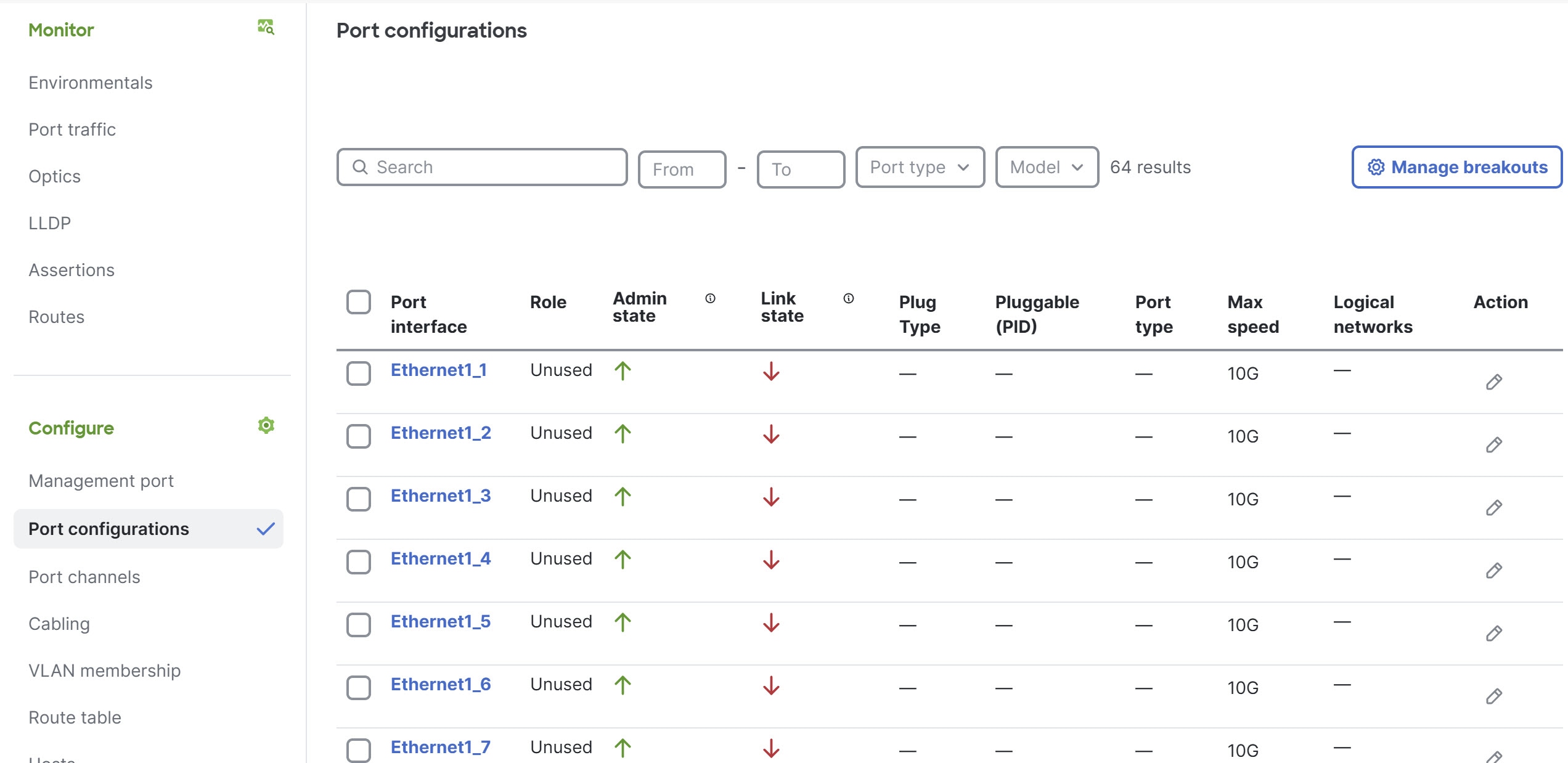
ポート構成(Port configuration) テーブルには、スイッチのすべてのポートが一覧表示されます。
ステップ 5

(任意) いずれかのポートのブレークアウトを有効または無効にする場合は、 [ブレークアウト管理(Manage breakouts)] をクリックします。

  1. ブレークアウトを無効にするには、[ブレークアウト オプション(Breakout option)] で、 [無効化(Disable)] を選択します。それ以外の場合は、目的のオプションを選択して、ブレークアウトを有効にします。

    カッコ内の値は、ポートあたりのレーン数と各レーンの速度を示します。たとえば、値「2x200G(4x50G)」は、それぞれ 200G の速度の 2 つのポートを示しており、各ポートが4 つの 50G レーンを使用します。合計 400G の速度を 8 つのレーンで使用します。

    接続されたスイッチのプラガブルの速度に対応するオプションを選択する必要があります。

  2. (任意) ブレークアウトを有効にした場合は、ケーブル タイプと光タイプを選択します。

  3. [保存(Save)] をクリックします。

ステップ 6

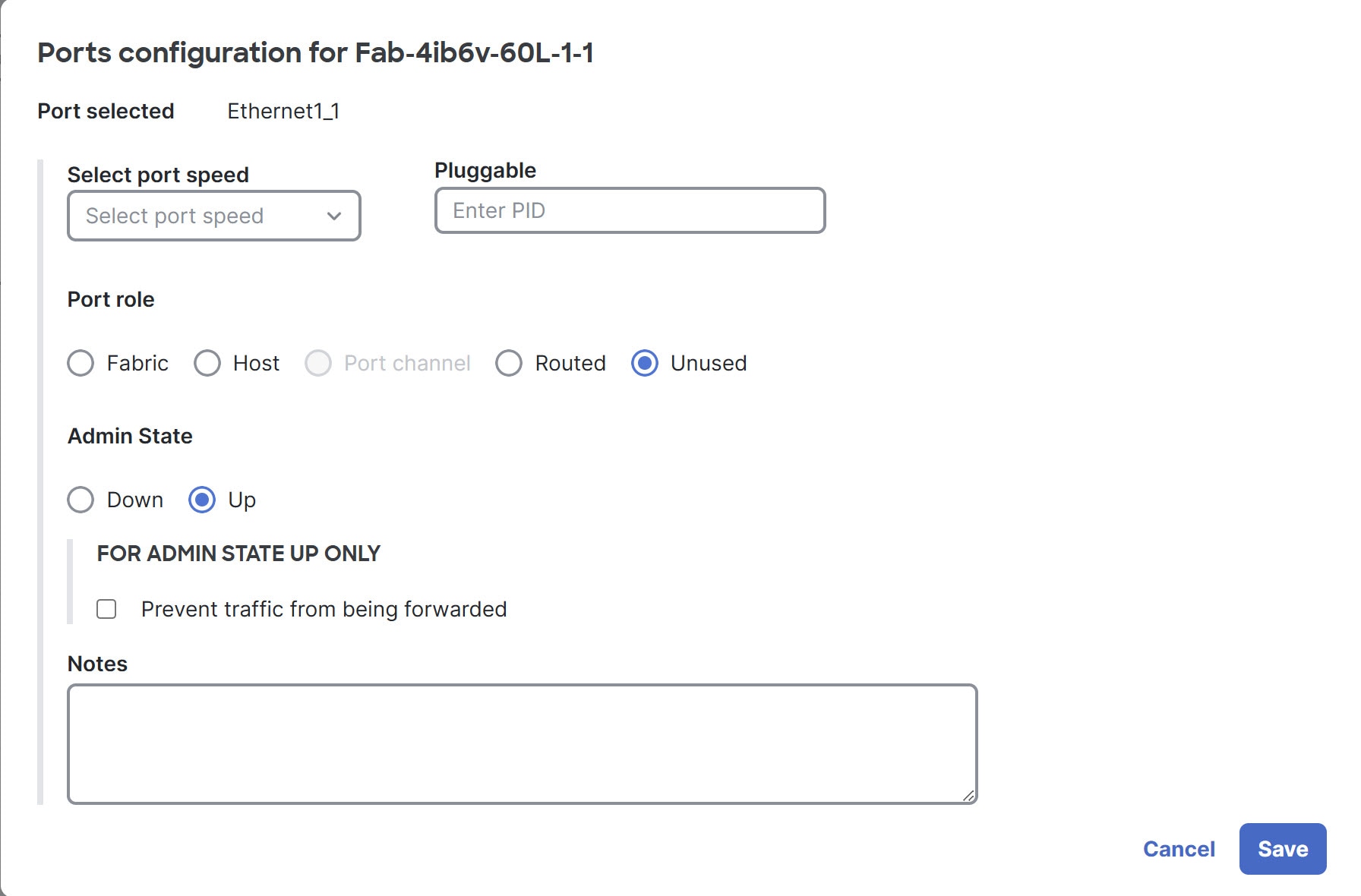
[ポート構成(Port configurations)] テーブルの [アクション(Action)] 列で、構成するポートの編集ボタン()をクリックします。

ポートを構成するためのダイアログ ボックスが開きます。

  1. [ポート速度の選択(Select port speed)] で、ポートの速度を選択します。

    カッコ内の値は、レーン数と各レーンの速度を示しています。たとえば、値「200G(4x50G)」は、ポートの合計速度が 200G で、4 つの 50G レーンを使用することを示します。

    デフォルトでは、ポートは最高速度でデータを送受信します。必要に応じて、速度を低速に変更できます。ブレークアウトしたポートの速度は変更できません。

    スイッチ ファブリック ポートについて、デフォルト以外の速度を使用する場合は、適切な速度を選択する必要があります。たとえば、QSFP-DD ポートの場合、デフォルトの 400G の代わりに 40G、100G、または 200G を使用できます。

  2. [プラガブル(Pluggable)] には、ポートのオプティックの製品 ID(PID)を入力します。

    転送エラー修正(FEC)は、指定されたプラガブルに基づいて自動的に設定されます。FEC を手動で構成することはできません。

  3. [ポート ロール(Port role)] で、ファブリック内の別のリーフまたはスパイン スイッチに接続するポートの [ファブリック(Fabric)] を選択します。

    その他のポート タイプでは、ポートの目的に応じてロールを選択します。

    • [ファブリック(Fabric)]:ファブリック スイッチ間の接続を提供し、ピア スイッチによる自動検出を可能にします。ファブリック内の別のリーフまたはスパイン スイッチに接続するポートには、これを選択します。
    • [ホスト(Host)]:サーバまたはその他の一般的なネットワーク デバイスへのレイヤ 2 接続を提供します。
    • [ポート チャネル(Port channel)]:ポートは、リンク集約グループ(LAG)とも呼ばれるポートチャネルのメンバーです。ポートをポート チャネルのメンバーに設定すると、そのロールが [未使用(Unused)] から [ポート チャネル(Port channel)] に自動的に変更されます。ポート チャネル ロールは、まずポート チャネルからポートを削除しない限り、このメニューでは変更できません。
    • [ルーテッド(Routed)]:ルータまたはその他のネットワーク デバイスへのレイヤ 3 接続を提供します。 スイッチでルーテッド ポートを設定するときに、VLAN タギングをイネーブルにすることを選択できます。イネーブルにするには、スタティックまたはダイナミック ルーティング プロトコルを使用して IPv4 および IPv6 パケットを別のデバイスに転送するために、レイヤ 3 インターフェイス上に 802.1Q VLAN サブインターフェイスを設定する必要があります。IP ルーティングにレイヤ 3 インターフェイスを使用できます。または、VLAN タギングを無効のままにした場合は、代わりにルート テーブル(VRF)だけを選択し、ルートの IPv4 アドレスまたは IPv6 アドレスを指定します。追加のルーテッド ポートの設定手順については、以降のサブステップを参照してください。
    • [未使用(Unused)]:ポートはトラフィックの転送や受信を行いません。
  4. ポート ロールとして [ルーテッド(Routed)] を選択し、VLAN タギングを使用する場合は、[VLAN タギングの有効化(Enable VLAN tagging)] をオンに切り替えて、次の追加手順に従います。

    1. [サブ インターフェイスの追加(Add a sub Interface)] をクリックします。
    2. [VLAN タグ(VLAN tag)] に、タグを入力します。 同一の物理インターフェイス上の複数のサブインターフェイスに、同一の VLAN タグを割り当てないでください。
    3. [VRF の選択(Select VRF)] で、VRF インスタンスを選択します。
    4. [IP アドレス(IP address )] フィールドに、IPv4 アドレスとマスク、IPv6 アドレス、またはその両方を入力します。
  5. ポート ロールで [ルーテッド(Routed)] を選択し、VLAN タギングを使用しない場合は、 [VLAN タギングの有効化(Enable VLAN tagging)] トグルをオフのままにして、次の追加手順を実行します。

    1. [ルート テーブルの選択(Select route table)]で、目的のルート テーブル(VRF)を選択します。
    2. [IP アドレス(IP addresses) ] フィールドに、1 つ以上の IPv4 または IPv6 アドレスとマスクを入力します。 複数のアドレスを入力する場合は、各アドレスをカンマで区切ります。
  6. [管理状態(Admin state)]で、[アップ(Up)] を選択してポートを有効にします。

    • [アップ(Up)] :ポートはトラフィックを受信して転送します。これは、デフォルトの状態です。 ポートを [アップ(Up)] にしてもトラフィックを転送しないように設定するには、[トラフィックの転送を防止する(Prevent traffic from forwarding)] チェックボックスをオンにします。
    • [ダウン(Down)]:ポートはトラフィックの受信も転送も行いません。
  7. [保存(Save)] をクリックします。

ステップ 7

ファブリック内の別のリーフまたはスパイン スイッチまたはホストに接続するこのスイッチのすべてのポートについて、前の手順を繰り返します。

ステップ 8

ファブリックのすべてのリーフとスパイン スイッチでこの手順を繰り返します。


スイッチ レベルで複数のポートを設定する

ロールや速度など、スイッチ上の複数ポートのさまざまなプロパティを同時に設定できます。ポート ロールは、ポートによって提供される接続のタイプを指定します。

一部のプロパティは、この手順を使用して設定できない選択肢の追加のプロパティを公開します。ポートを個別に設定することによってのみ、追加のプロパティを設定できます。ここでは、この制限があるプロパティでの説明を示します。

スイッチ レベルで複数のポートを設定するには、次の手順に従います。

手順


ステップ 1

[ファブリック(Fabrics)]を選択し、スイッチを含むファブリックをクリックします。

ステップ 2

ファブリックが編集モードでない場合は、 [編集モードに切り替える(Switch to edit mode)] をクリックします。

ステップ 3

[トポロジ(Topology)] 領域で、設定するスイッチの位置をクリックし、スイッチ名をクリックします。

スイッチ位置とスイッチ名をクリック

ステップ 4

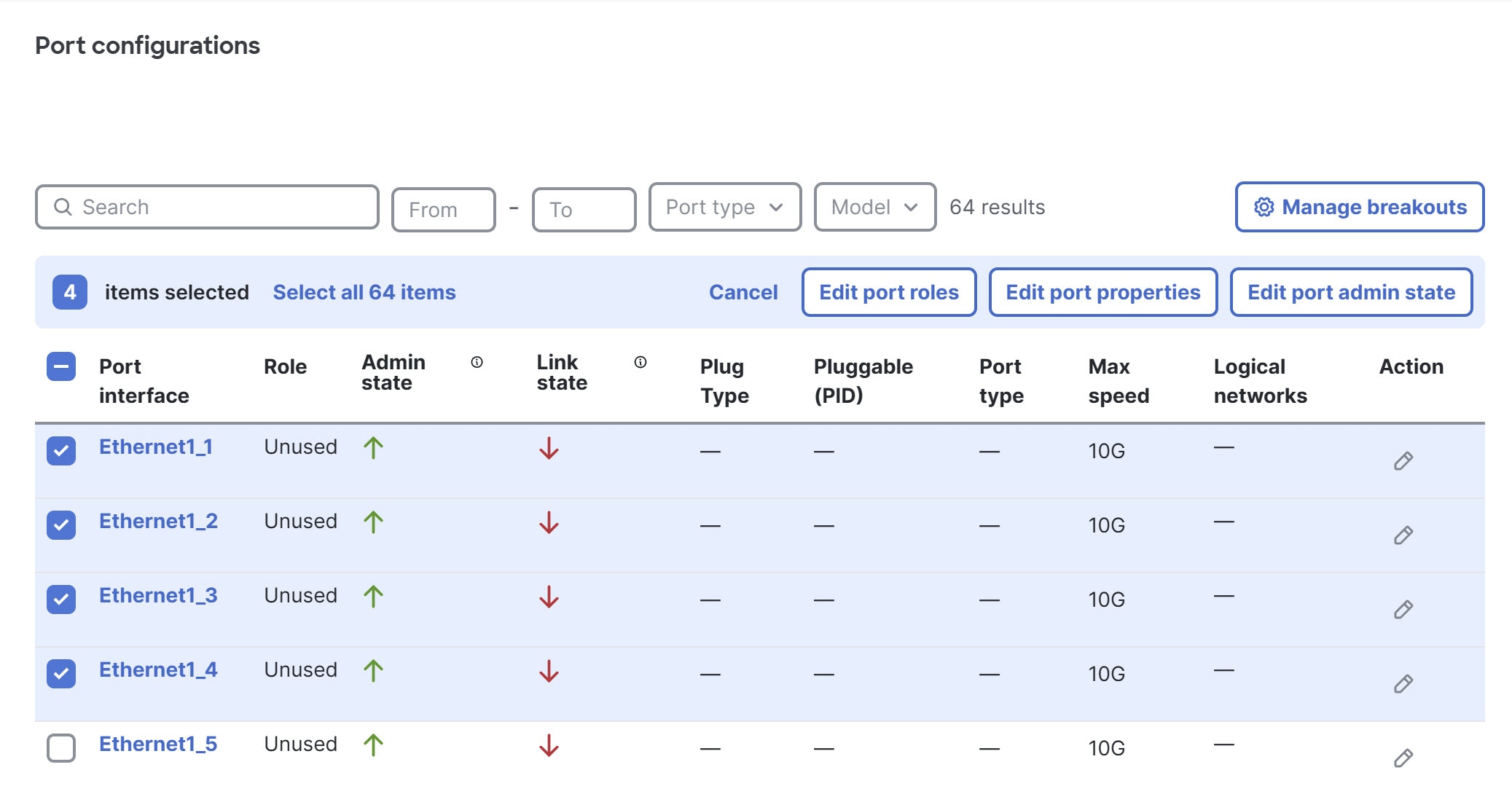
[設定(Configure )] 領域で、 [ポート設定(Port configurations)]をクリックし、各ポート ID の横にあるチェックボックスをオンにして、設定するポートを選択します。
選択された複数のポート

ステップ 5

ポートのロールを変更する場合は、 [ポートロールの編集(Edit port roles)]をクリックします。

  1. [ポート ロール(Port role)]で、目的のロールを選択します。

    • [ファブリック(Fabric)]:ファブリック スイッチ間の接続を提供し、ピア スイッチによる自動検出を可能にします。ファブリック内の別のリーフまたはスパイン スイッチに接続するポートには、これを選択します。
    • [ホスト(Host)]:サーバまたはその他の一般的なネットワーク デバイスへのレイヤ 2 接続を提供します。グローバル スパニングツリーがイネーブルになっている場合、この手順を使用して STP ブロッキング モードを選択することはできません。
    • [ポート チャネル(Port channel)]:ポートは、リンク集約グループ(LAG)とも呼ばれるポートチャネルのメンバーです。ポートをポート チャネルのメンバーに設定すると、そのロールが [未使用(Unused)] から [ポート チャネル(Port channel)] に自動的に変更されます。ポート チャネル ロールは、まずポート チャネルからポートを削除しない限り、このメニューでは変更できません。
    • [ルーテッド(Routed)]:ルータまたはその他のネットワーク デバイスへのレイヤ 3 接続を提供します。この手順を使用して、VLAN の有効化または無効化、サブインターフェイスの追加、ルートテーブルの選択、IP アドレスの指定はできません。
    • [未使用(Unused)]:ポートはトラフィックの転送も受信も行いません。ポートをポートチャネルメンバーとして構成する場合は、最初の状態でロールが [未使用(Unused)] である必要があります。
  2. [保存(Save)] をクリックします。

ステップ 6

ポートのプロパティを変更する場合は、[ ポートプロパティの編集(Edit port properties)]をクリックします。プロパティには、ポート速度とプラガブルが含まれます。

  1. [ポート速度の設定(Configure port speed)]で、ポートの速度を選択します。

    カッコ内の値は、レーン数と各レーンの速度を示しています。たとえば、値「200G(4x50G)」は、ポートの合計速度が 200G で、4 つの 50G レーンを使用することを示します。

    デフォルトでは、ポートは最高速度でデータを送受信します。必要に応じて、速度を低速に変更できます。ブレークアウトしたポートの速度は変更できません。

    スイッチ ファブリック ポートについて、デフォルト以外の速度を使用する場合は、適切な速度を選択する必要があります。たとえば、QSFP-DD ポートの場合、デフォルトの 400G の代わりに 40G、100G、または 200G を使用できます。

  2. [プラガブル(Pluggable)] で、ポートの光ファイバの製品 ID(PID)を入力するか、表からプラガブルを選択します。

  3. [保存(Save)] をクリックします。

ステップ 7

管理状態を変更する場合は、[ポートの管理状態の編集(Edit port admin state)]をクリックします。

  1. [管理状態(Admin state)]で、目的の管理状態を選択します。

    • [アップ(Up)] :ポートはトラフィックを受信して転送します。これは、デフォルトの状態です。 ポートを [アップ(Up)] にしてもトラフィックを転送しないように設定するには、[トラフィックの転送を防止する(Prevent traffic from forwarding)] チェックボックスをオンにします。
    • [ダウン(Down)]:ポートはトラフィックの受信も転送も行いません。
  2. [保存(Save)] をクリックします。


ファブリック レベルでのポートの設定

ファブリックの [物理トポロジ(Physical topology)] 領域に移動することで、ファブリック内の任意のスイッチの任意のポートを構成できます。このページを使用すると、さまざまなスイッチのポートを簡単に構成できます。

ファブリック レベルでポートを設定するには、次の手順に従います。

手順


ステップ 1

[ファブリック(Fabrics)]を選択し、ポートを構成するスイッチを含むファブリックを選択します。

ステップ 2

ファブリックが編集モードでない場合は、 [編集モードに切り替える(Switch to edit mode)] をクリックします。

ステップ 3

[物理(Physical)] トポロジ領域で、 [ポート構成(Port configurations)]をクリックします。

[ポート構成(Port configurations) ] テーブルには、ファブリック内のすべてのスイッチのすべてのポートが一覧表示されます。

ステップ 4

[ポート設定(Port configurations)] テーブルの上で、さまざまなフィールドとドロップダウン リストを使用してテーブルをフィルタリングできます。

  • [検索(Search)]:入力した文字列が含まれる ID を持つポートのみがテーブルに表示されます。
  • [下限(From)]:ポート番号が入力した整数以上であるポートのみがテーブルに表示されます。
  • [上限(To)]:ポート番号が入力した整数以下であるポートのみがテーブルに表示されます。
  • [ポート タイプ(Port type)]:選択したタイプのポートのみがテーブルに表示されます。
  • [モデル(Model)]:選択したモデルのポートのみがテーブルに表示されます。

ステップ 5

[アクション(Action)] 列で、設定するポートの編集ボタン()をクリックします。

  1. [ポート速度の選択(Select port speed)] で、ポートの速度を選択します。

    カッコ内の値は、レーン数と各レーンの速度を示しています。たとえば、値「200G(4x50G)」は、ポートの合計速度が 200G で、4 つの 50G レーンを使用することを示します。

    デフォルトでは、ポートは最高速度でデータを送受信します。必要に応じて、速度を低速に変更できます。ブレークアウトしたポートの速度は変更できません。

    スイッチ ファブリック ポートについて、デフォルト以外の速度を使用する場合は、適切な速度を選択する必要があります。たとえば、QSFP-DD ポートの場合、デフォルトの 400G の代わりに 40G、100G、または 200G を使用できます。

  2. [プラガブル(Pluggable)] には、ポートのオプティックの製品 ID(PID)を入力します。

    転送エラー修正(FEC)は、指定されたプラガブルに基づいて自動的に設定されます。FEC を手動で構成することはできません。

  3. [ポート ロール(Port role)] で、ファブリック内の別のリーフまたはスパイン スイッチに接続するポートの [ファブリック(Fabric)] を選択します。

    その他のポート タイプでは、ポートの目的に応じてロールを選択します。

    • [ファブリック(Fabric)]:ファブリック スイッチ間の接続を提供し、ピア スイッチによる自動検出を可能にします。ファブリック内の別のリーフまたはスパイン スイッチに接続するポートには、これを選択します。
    • [ホスト(Host)]:サーバまたはその他の一般的なネットワーク デバイスへのレイヤ 2 接続を提供します。
    • [ポート チャネル(Port channel)]:ポートは、リンク集約グループ(LAG)とも呼ばれるポートチャネルのメンバーです。ポートをポート チャネルのメンバーに設定すると、そのロールが [未使用(Unused)] から [ポート チャネル(Port channel)] に自動的に変更されます。ポート チャネル ロールは、まずポート チャネルからポートを削除しない限り、このメニューでは変更できません。
    • [ルーテッド(Routed)]:ルータまたはその他のネットワーク デバイスへのレイヤ 3 接続を提供します。 スイッチでルーテッド ポートを設定するときに、VLAN タギングをイネーブルにすることを選択できます。イネーブルにするには、スタティックまたはダイナミック ルーティング プロトコルを使用して IPv4 および IPv6 パケットを別のデバイスに転送するために、レイヤ 3 インターフェイス上に 802.1Q VLAN サブインターフェイスを設定する必要があります。IP ルーティングにレイヤ 3 インターフェイスを使用できます。または、VLAN タギングを無効のままにした場合は、代わりにルート テーブル(VRF)だけを選択し、ルートの IPv4 アドレスまたは IPv6 アドレスを指定します。追加のルーテッド ポートの設定手順については、以降のサブステップを参照してください。
    • [未使用(Unused)]:ポートはトラフィックの転送や受信を行いません。
  4. ポート ロールとして [ルーテッド(Routed)] を選択し、VLAN タギングを使用する場合は、[VLAN タギングの有効化(Enable VLAN tagging)] をオンに切り替えて、次の追加手順に従います。

    1. [サブ インターフェイスの追加(Add a sub Interface)] をクリックします。
    2. [VLAN タグ(VLAN tag)] に、タグを入力します。 同一の物理インターフェイス上の複数のサブインターフェイスに、同一の VLAN タグを割り当てないでください。
    3. [VRF の選択(Select VRF)] で、VRF インスタンスを選択します。
    4. [IP アドレス(IP address )] フィールドに、IPv4 アドレスとマスク、IPv6 アドレス、またはその両方を入力します。
  5. ポート ロールで [ルーテッド(Routed)] を選択し、VLAN タギングを使用しない場合は、 [VLAN タギングの有効化(Enable VLAN tagging)] トグルをオフのままにして、次の追加手順を実行します。

    1. [ルート テーブルの選択(Select route table)]で、目的のルート テーブル(VRF)を選択します。
    2. [IP アドレス(IP addresses) ] フィールドに、1 つ以上の IPv4 または IPv6 アドレスとマスクを入力します。 複数のアドレスを入力する場合は、各アドレスをカンマで区切ります。
  6. [管理状態(Admin state)]で、[アップ(Up)] を選択してポートを有効にします。

    • [アップ(Up)] :ポートはトラフィックを受信して転送します。これは、デフォルトの状態です。 ポートを [アップ(Up)] にしてもトラフィックを転送しないように設定するには、[トラフィックの転送を防止する(Prevent traffic from forwarding)] チェックボックスをオンにします。
    • [ダウン(Down)]:ポートはトラフィックの受信も転送も行いません。
  7. [保存(Save)] をクリックします。


ファブリックレベルで複数のポートを設定する

ファブリックの [物理トポロジ(Physical topology)] 領域に移動することで、ファブリック内の任意のスイッチの任意のポートを構成できます。このページを使用すると、同時に複数のスイッチのポートを簡単に構成できます。

一部のプロパティは、この手順を使用して設定できない選択肢の追加のプロパティを公開します。ポートを個別に設定することによってのみ、追加のプロパティを設定できます。ここでは、この制限があるプロパティでの説明を示します。

ファブリック レベルで複数のポートを設定するには、次の手順に従います。

手順


ステップ 1

[ファブリック(Fabrics)]を選択し、ポートを設定するスイッチを含むファブリックを選択します。

ステップ 2

ファブリックが編集モードでない場合は、 [編集モードに切り替える(Switch to edit mode)] をクリックします。

ステップ 3

[物理(Physical)] トポロジ領域で、 [ポート構成(Port configurations)]をクリックします。

[ポート構成(Port configurations) ] テーブルには、ファブリック内のすべてのスイッチのすべてのポートが一覧表示されます。

ステップ 4

[ポート設定(Port configurations)] テーブルの上で、さまざまなフィールドとドロップダウン リストを使用してテーブルをフィルタリングできます。

  • [検索(Search)]:入力した文字列が含まれる ID を持つポートのみがテーブルに表示されます。
  • [下限(From)]:ポート番号が入力した整数以上であるポートのみがテーブルに表示されます。
  • [上限(To)]:ポート番号が入力した整数以下であるポートのみがテーブルに表示されます。
  • [ポート タイプ(Port type)]:選択したタイプのポートのみがテーブルに表示されます。
  • [モデル(Model)]:選択したモデルのポートのみがテーブルに表示されます。

ステップ 5

各ポート ID の横にあるチェックボックスをオンにして、設定するポートを選択します。ポートは異なるスイッチに属することができます。

ステップ 6

ポートのロールを変更する場合は、 [ポートロールの編集(Edit port roles)]をクリックします。

  1. [ポート ロール(Port role)]で、目的のロールを選択します。

    • [ファブリック(Fabric)]:ファブリック スイッチ間の接続を提供し、ピア スイッチによる自動検出を可能にします。ファブリック内の別のリーフまたはスパイン スイッチに接続するポートには、これを選択します。
    • [ホスト(Host)]:サーバまたはその他の一般的なネットワーク デバイスへのレイヤ 2 接続を提供します。グローバル スパニングツリーがイネーブルになっている場合、この手順を使用して STP ブロッキング モードを選択することはできません。
    • [ポート チャネル(Port channel)]:ポートは、リンク集約グループ(LAG)とも呼ばれるポート チャネルのメンバーです。ポートをポート チャネルのメンバーに設定すると、そのロールが [未使用(Unused)] から [ポート チャネル(Port channel)] に自動的に変更されます。ポート チャネル ロールは、まずポート チャネルからポートを削除しない限り、このメニューでは変更できません。
    • [ルーテッド(Routed)]:ルータまたはその他のネットワーク デバイスへのレイヤ 3 接続を提供します。この手順を使用して、VLAN の有効化または無効化、サブインターフェイスの追加、ルートテーブルの選択、IP アドレスの指定はできません。
    • [未使用(Unused)]:ポートはトラフィックの転送も受信も行いません。ポートをポート チャネルメンバーとして設定構成する場合は、最初の状態でロールが [未使用(Unused)] である必要があります。
  2. [保存(Save)] をクリックします。

ステップ 7

ポートのプロパティを変更する場合は、[ ポートプロパティの編集(Edit port properties)]をクリックします。プロパティには、ポート速度とプラガブルが含まれます。

  1. [ポート速度の設定(Configure port speed)]で、ポートの速度を選択します。

    カッコ内の値は、レーン数と各レーンの速度を示しています。たとえば、値「200G(4x50G)」は、ポートの合計速度が 200G で、4 つの 50G レーンを使用することを示します。

    デフォルトでは、ポートは最高速度でデータを送受信します。必要に応じて、速度を低速に変更できます。ブレークアウトしたポートの速度は変更できません。

    スイッチ ファブリック ポートについて、デフォルト以外の速度を使用する場合は、適切な速度を選択する必要があります。たとえば、QSFP-DD ポートの場合、デフォルトの 400G の代わりに 40G、100G、または 200G を使用できます。

  2. [プラガブル(Pluggable)] で、ポートの光ファイバの製品 ID(PID)を入力するか、表からプラガブルを選択します。

  3. [保存(Save)] をクリックします。

ステップ 8

管理状態を変更する場合は、[ポートの管理状態の編集(Edit port admin state)]をクリックします。

  1. [管理状態(Admin state)]で、目的の管理状態を選択します。

    • [アップ(Up)] :ポートはトラフィックを受信して転送します。これは、デフォルトの状態です。 ポートを [アップ(Up)] にしてもトラフィックを転送しないように設定するには、[トラフィックの転送を防止する(Prevent traffic from forwarding)] チェックボックスをオンにします。
    • [ダウン(Down)]:ポートはトラフィックの受信も転送も行いません。
  2. [保存(Save)] をクリックします。


ポートの設定に関するガイドライン

Cisco HF6100-60L4D スイッチでは、 ポートグループ内のいずれかの SFP56 ポートの速度を設定すると、もう一方のポートの速度も同じ速度に設定されます。

インベントリの表示

インベントリでは、要求されていて、組織のファブリックにバインドされているすべてのデバイスを表示でき、ファブリックにバインドされていないすべての要求済みデバイスも表示できます。

手順


ステップ 1

[インベントリ(Inventory)] > [デバイス インベントリ(Device Inventory)] を選択します。

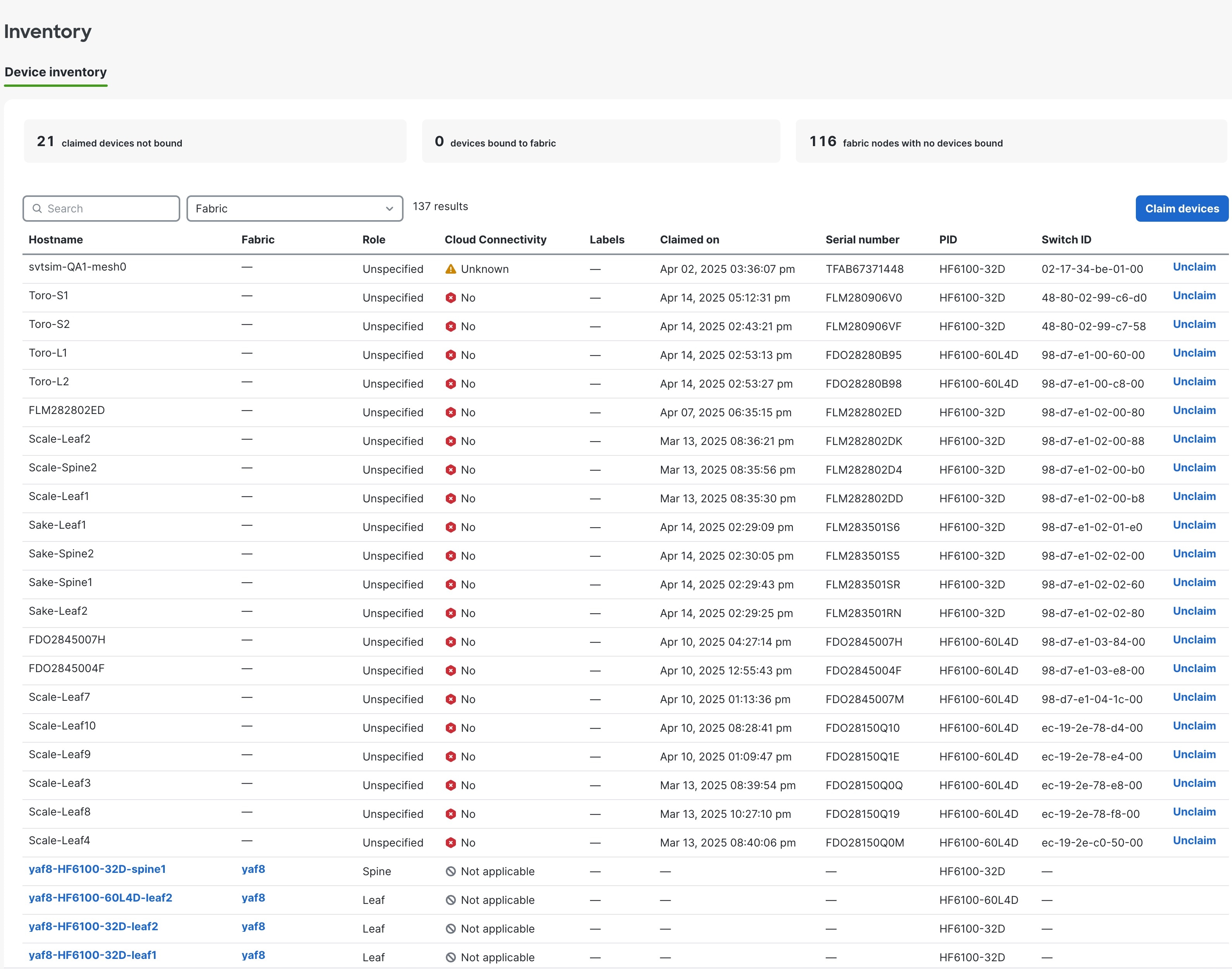
[デバイス インベントリ(Device Inventory)] ページでは、ファブリックにバインドされていない要求されたデバイスの数、ファブリックにバインドされている要求されたデバイスの数、およびファブリック ブループリントで定義されているノードの数を表示できます。
ステップ 2

[バインドされていない要求されたデバイス(Claimed device not bound)] をクリックして、ファブリックにバインドされていない要求済みデバイスのリストを表示します。

デバイスごとに、ホスト名、ファブリック名、ロール、クラウド接続ステータス、要求日、シリアル番号、PID、スイッチ ID などの情報を表示できます。

  1. デバイスを選択、 [要求解除(Unclaim)] をクリックしてデバイスの要求を解除します。

    デバイスがファブリックにバインドされている場合、最初にデバイスのバインドを解除して [要求解除(Unclaim)] を有効にする必要があります。

ステップ 3

[ファブリックにバインドされたデバイス(Device bind to fabric)] をクリックして、ファブリックにバインドされた要求済みデバイスのリストを表示します。

デバイスごとに、ホスト名、ファブリック名、ロール、クラウド接続ステータス、要求日、シリアル番号、PID、スイッチ ID などの情報を表示できます。

  1. デバイスを選択、 [要求解除(Unclaim)] をクリックしてデバイスの要求を解除します。

    デバイスがファブリックにバインドされている場合、最初にデバイスのバインドを解除して [要求解除(Unclaim)] を有効にする必要があります。

ステップ 4

[ファブリック ノード(Fabric nodes)] をクリックし、ファブリック ブループリントで定義されているスパインまたはリーフ スイッチなどのノードのリストを表示します。

ノードごとに、ホスト名、ファブリック名、ロール、PID などの情報を表示できます。

ステップ 5

1 つまたは複数のデバイスを選択し、[デバイスの要求(Claim devices)] をクリックしてデバイスを要求します。「デバイスの要求」を参照してください。


終了して変更を確定します

変更内容を確認、確定、およびプッシュするまで、ファブリックに適用されません。

 (注)  

この手順の詳細な説明については、 『Cisco Nexus Hyperfabric:Getting Started』の「Workflow for make changes to the fabric」を参照してください。

変更を終了して確定するには、次のステップに従います。

手順


ステップ 1

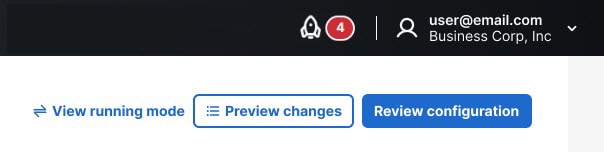
[構成の見直し(Review configuration)]をクリックします。
ステップ 2

レビューリストで変更を確認します。

ステップ 3

[コメント(Comment)] をクリックして、プッシュします。

ステップ 4

[構成を送信する前のコメント(Comments before sending configuration)] ダイアログボックスに、変更の理由を入力します。

ステップ 5

[構成のプッシュ(Push configuration)] をクリックします。