SVI での複数の L3Out のカプセル化のサポート

SVI での複数の L3Out のカプセル化のサポート

同じカプセル化 VLAN を使用する異なるリーフ スイッチ上の SVI インターフェイスで L3Out が設定されている場合、SVI VLAN は同じ VXLAN ネットワーク識別子(VNID)にマッピングされます。これにより、ファブリック全体に単一のブリッジ ドメイン(外部ブリッジ ドメイン)とブロードキャスト ドメインが形成されます。次の図に示すように、異なる VLAN で設定された SVI インターフェイスは、別個の外部ブリッジ ドメインを形成します。Cisco Application Centric InfrastructureACI)リリース 5.2(3) より前は、異なるスイッチ上に異なるカプセル化 VLAN を持つ単一の外部ブリッジ ドメインを作成することはできませんでした。
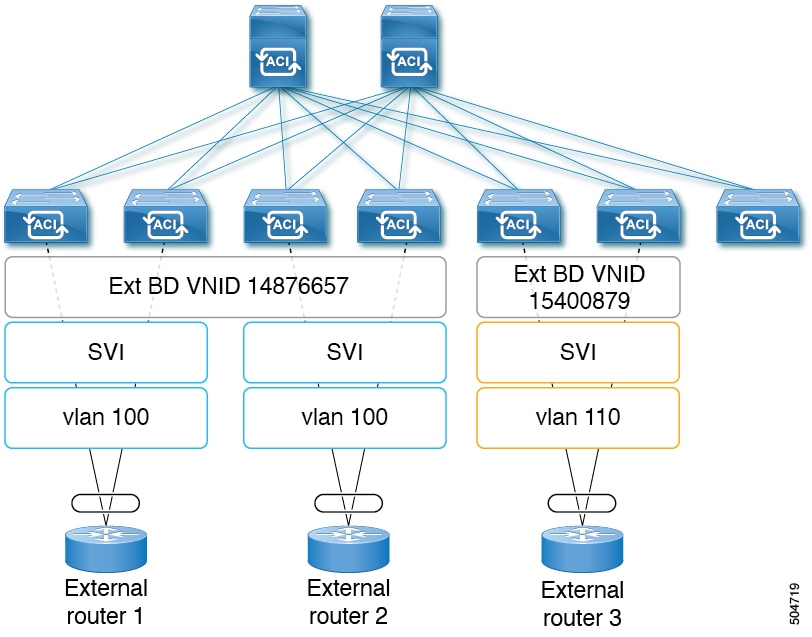
図 1. カプセル化が異なる外部ブリッジ ドメインに関連付けられた個別の VNID(ACI 5.2(3) より前のリリース)

Cisco ACI リリース 5.2(3) では、異なるリーフ スイッチ上の異なるカプセル化 VLAN で構成できる単一の外部ブリッジを構成するためのサポートが追加されました。複数カプセル化のサポート機能では、フローティング SVI オブジェクトを使用して、フローティング L3Out の外部ブリッジ ドメインを定義するか、または外部ブリッジ グループ プロファイルを使用して、通常の L3Out の外部ブリッジ ドメインを定義します。この機能の使用例としては、同じ VLAN がすでに使用されている可能性があるため、異なるリーフ スイッチで同じ VLAN を使用できない場合があります。
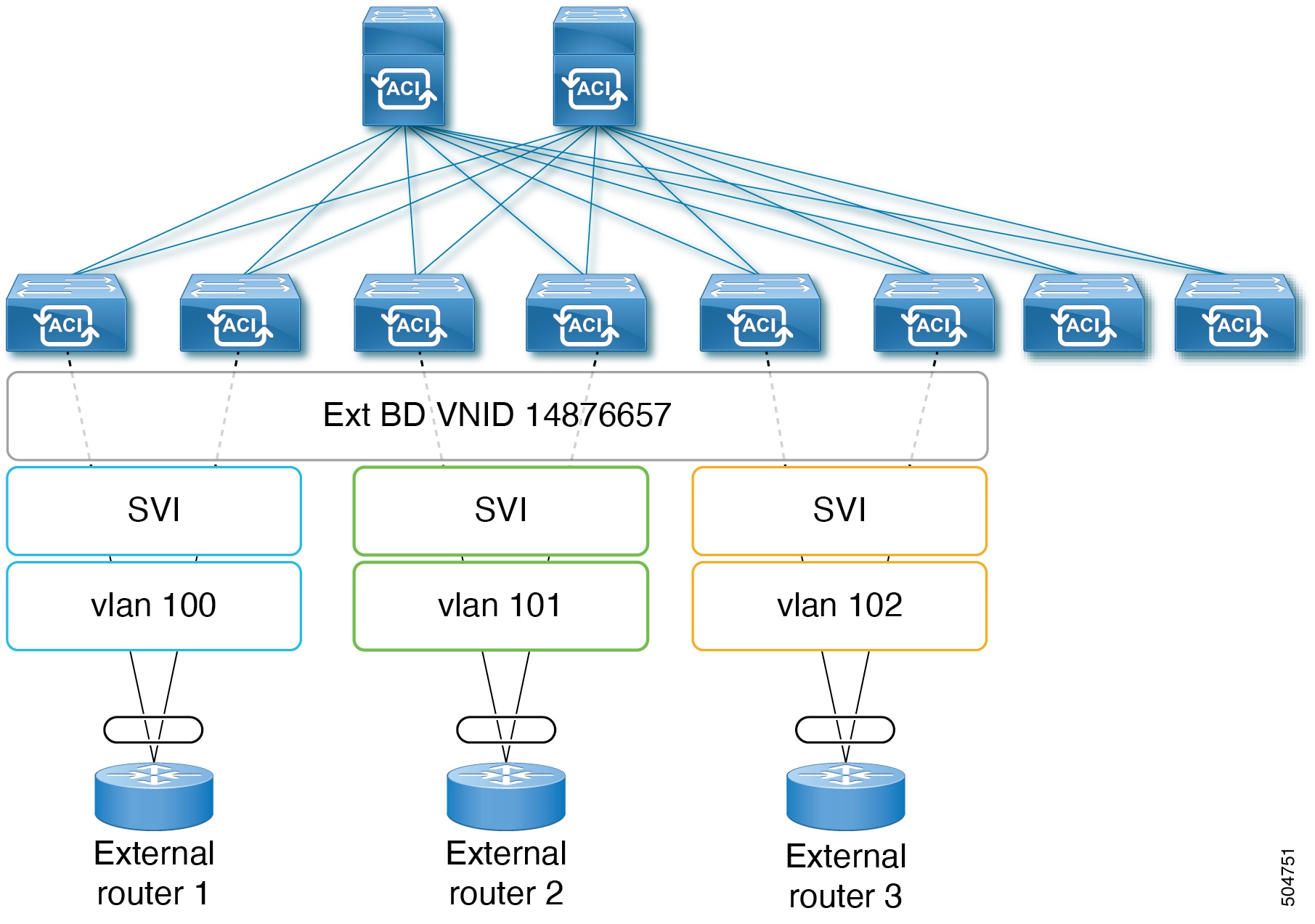
図 2. カプセル化が異なる外部ブリッジ ドメインに関連付けられた個別の VNID(ACI 5.2(3) より前のリリース)

Cisco ACI リリース 6.0(1) の時点で、この機能は物理ドメイン L3Out に対してのみサポートされ、VMM ドメイン L3Out に対してはサポートされません。
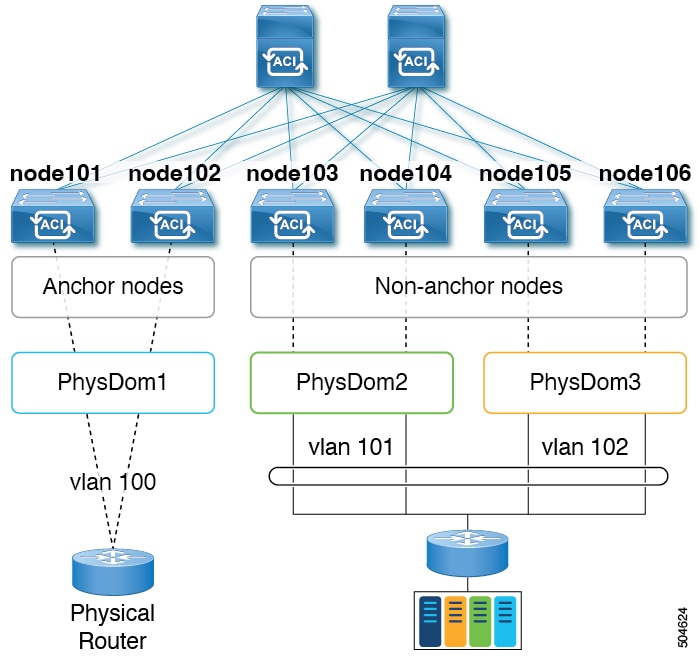
非アンカー ノードで設定される異なる VLAN カプセル化の単一フローティング SVI

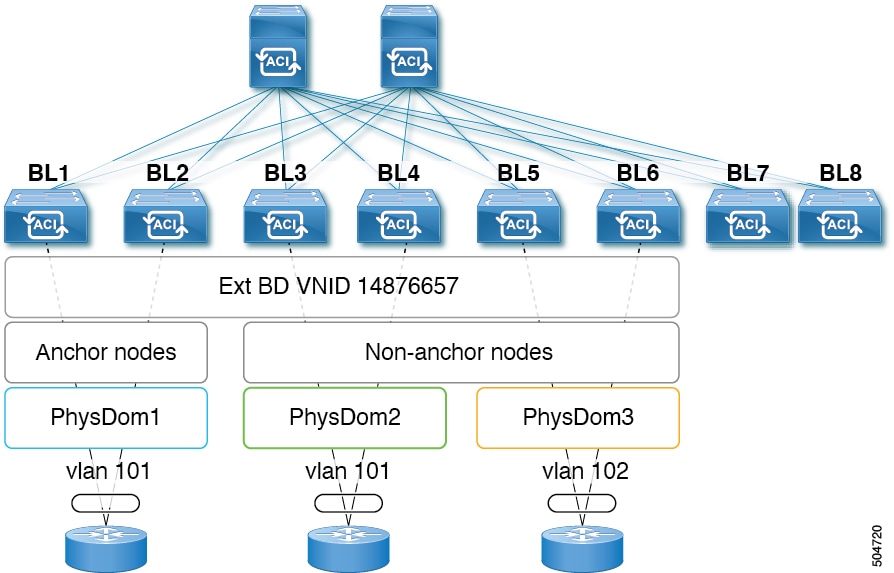
以下の図では、複数のドメインと異なる VLAN カプセル化を使用する単一のフローティング SVI を使用した構成を示します。

図 3. 複数の物理ドメインと異なる VLAN カプセル化を使用した単一のフローティング SVI

この使用ケースでは:

  • 以下の SVI vlif-100 では、リーフ スイッチ node101 および node102 がアンカー ノードであり、リーフ スイッチ node103、node104、node105、および node106 が非アンカー ノードです。

  • 次のリーフ スイッチは vPC ペアであるため、同じ VLAN カプセル化を使用する必要があります。

    • node101 および node102

  • 異なるリーフ スイッチのセットで同じフローティング SVI に異なる VLAN カプセル化をプロビジョニングするには、異なる物理ドメインを使用する必要があります。これは、さまざまなリーフ スイッチのセットのパス属性で構成された物理ドメインに基づいて VLAN がプロビジョニングされるためです。この例では、3 つの物理ドメインが必要です。

    • physDom1:リーフノード101 およびノード 102 の VLAN 100。

    • physDom2:リーフノード103 およびノード 104 の VLAN 101。

    • physDom3:リーフノード105 およびノード 106 の VLAN 102。

上記のユースケースを構成するには:

  1. アンカーノードとして、リーフスイッチ node101 および node102 に関連付けられた接続可能なエンティティプロファイル (AEP) アンカーノードを使用して、物理ドメイン physDom1 を作成します。

  2. 必要なアクセスカプセル化セットごとに追加の物理ドメインを作成します。

  3. リーフスイッチ node103 および node104 に関連付けられた AEP floating-set1 を使用して、物理ドメイン physDom2 を作成します。

  4. リーフスイッチ node105 および node106 に関連付けられた AEP floating-set2 を使用して、物理ドメイン physDom3 を作成します。

  5. node101をアンカーノードとしてカプセル化 vlan100 を使用してフローティングSVI vlif-100を作成します。

  6. node102をアンカーノードとしてカプセル化 vlan100 を使用してフローティングSVI vlif-100を作成します。

  7. フローティング SVI に物理ドメインパス属性を追加します。

    • アクセスカプセル化 vlan101 で追加された物理ドメイン physDom2

    • アクセスカプセル化 vlan102 で追加された物理ドメイン physDom3


    (注)  


    アンカー リーフ ノードは、フローティング SVI 用に構成された VLAN カプセル化を使用します。したがって、フローティング SVI vlif-100 と同じ物理ドメイン physDom1 vlan100 を使用してリーフノードをアンカーします。


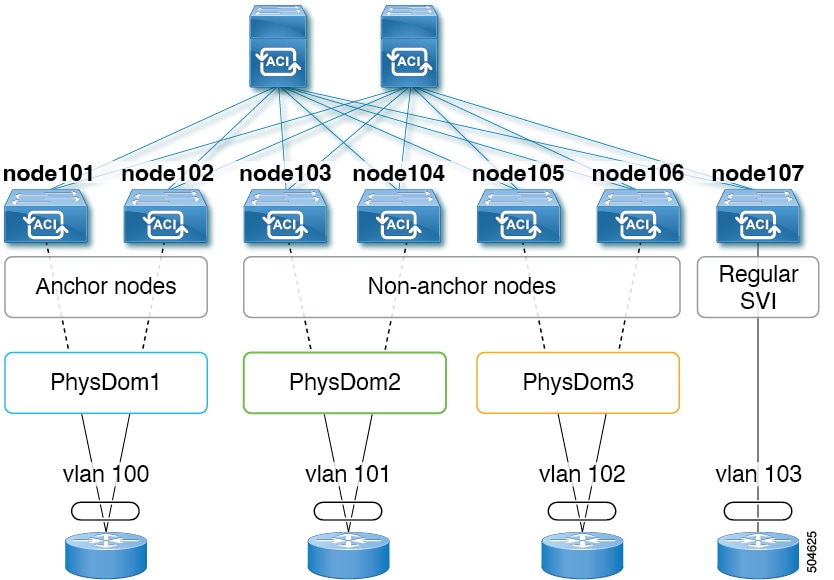
次の図は、フローティング SVIと通常の SVI が異なる VLAN カプセル化でグループ化された構成を示しています。通常の L3Out の場合、外部ブリッジ グループ プロファイルと呼ばれる新しいオブジェクトを構成して、異なる VLAN を持つ L3Out の下の SVI をグループ化して、同じ外部ブリッジ ドメインの一部にする必要があります。

図 4. フローティング SVI と通常の SVI による異なる VLAN カプセル化

この使用ケースでは:

  • 以下の SVI vlif-100 では、リーフ スイッチ node101 および node102 がアンカー ノードであり、リーフ スイッチ node103、node104、node105、および node106 が非アンカー ノードです。

  • リーフ スイッチ node107 には通常の SVI vlif-103 があります

  • 次のリーフ スイッチ ペアは、VPC ペアであるため、同じ VLANカプセル化を使用する必要があります。

    • node101 および node102

    • node103 および node104

    • node105 および node106

  • 異なるリーフ スイッチのセットで同じフローティング SVI に異なる VLAN カプセル化をプロビジョニングするには、異なる物理ドメインを使用する必要があります。これは、さまざまなリーフ スイッチのセットのパス属性で構成された物理ドメインに基づいて VLAN がプロビジョニングされるためです。この例では、3 つの物理ドメインが必要です。

    • physDom1:リーフノード101 およびノード 102 の VLAN 100。

    • physDom2:リーフノード103 およびノード 104 の VLAN 101。

    • physDom3:リーフノード105 およびノード 106 の VLAN 102。

    • VLAN 103 を使用した通常の SVI の場合、この考慮事項は適用されません。

複数の SVI を外部ブリッジ ドメインにグループ化する上記の使用例を構成するには:

  1. encapsulation vlan100 でフローティング SVI vlif-100 を作成します。

  2. VLAN カプセル化 vlan100vlif-100 アンカー カプセル化と同じ VLAN カプセル化)を使用して、アンカー リーフ スイッチ node101 および node102 を構成します。

  3. 残りのリーフ スイッチに異なる VLAN カプセル化を構成します。

    • アクセス カプセル化 vlan101 でリーフ スイッチ node103 および node104 を設定します。

    • アクセス カプセル化 vlan102 を使用してリーフ スイッチ node105 および node106 を設定します。

  4. リーフ スイッチ node107 で、カプセル化 vlan103 を使用して通常の SVI svi-103 を作成します。

  5. フローティング SVIvlif-100 と通常の SVI svi-103 をグループ化して、単一の外部ブリッジ ドメインの一部として動作させます。

    1. 外部ブリッジ グループ プロファイルを作成します。

      外部ブリッジ グループ プロファイルは、新しいMO l3extBdProfileで表されます。

    2. 外部ブリッジ グループ プロファイルの一意の名前文字列を指定します。

    3. 同じ外部ブリッジ ドメインにグループ化する必要がある通常およびフローティング SVI のそれぞれを関連付けます。

    4. SVI を外部ブリッジ グループ プロファイルに関連付けます。

      この関連付けには、l3extBdProfileCont と l3extRsBdProfile の 2 つの新しい MO を使用できます。

SVI を使用した L3Outs の複数カプセル化の注意事項と制限事項

  • この機能は物理ドメイン L3Out に対してのみサポートされ、VMM ドメイン L3Out に対してはサポートされません。

  • この機能の使用例は、外部ルータへの接続です。レイヤ 2 ループは、外部デバイス/ハイパーバイザによってブロックされることになります。ループを防止するためにスパニングツリープロトコルに依存する外部スイッチでこの機能を使用すると、ループが発生する可能性があります。

  • SVI またはフローティング SVI で外部ブリッジ グループ プロファイルを構成すると、VLAN がリーフ スイッチで再プログラムされ、トラフィックの中断が発生します。

  • 展開するアクセス カプセル化ごとに個別の物理ドメインと AEP を作成します。

  • これらの各 AEP の一部であるノードは、オーバーラップしないようにする必要があります。たとえば、VLAN 101 と VLAN102 が同じフローティング SVI に使用されている場合、AEP1 と AEP2 を同じリーフ ノードで使用することはできません。

    • AEP1 には VLAN 101 の物理domain1 がある

    • AEP2 には VLAN 102 の物理domain1 がある

  • VLAN カプセル化が異なる同じ外部ブリッジ グループ内の SVI は、同じリーフでプログラムできません。たとえば、SVI1 と SVI2 を同じリーフ ノードでプログラムすることはできません。

    • VLAN 101 を使用した node101 上の SVI1

    • VLAN 102 を使用した node101 の SVI2

  • アンカー ノードとこれらのアンカー ノードのVPCペアは、単一の物理ドメインと AEP の一部である必要があります。

  • フローティング SVI でのパス属性構成(l3extRsDynPathAtt)には、次の考慮事項があります。

    • アンカー リーフ ノードで使用される VLAN の物理ドメイン:[カプセル化にアクセス(Access Encap)] は空白にする必要があります

    • 他の VLAN の物理ドメイン:[カプセル化にアクセス(Access Encap)] で特定の VLAN を構成する必要があります。

  • 同じフローティング SVI または外部ブリッジ プロファイル グループの下で、異なる VLAN プセル化を使用して同じ物理ドメインを構成しないでください。

  • [SVI カプセル化範囲(SVI Encap Scope)] を [ローカル(Local)] に設定する必要があります。[VRF カプセル化(VRF Encap)] 範囲はサポートされていません。

  • リリース Cisco Application Centric InfrastructureACI)5.2(3) から SVI による L3Out の複数のカプセル化がサポートされていない以前のリリースにダウングレードする場合、複数の VLAN カプセル化や外部ブリッジ グループ プロファイルで構成された L3Out で次のアクションが実行されます。

    • 複数のカプセル化サポートに使用される新しいアロケータ(l3extBdProfileEncapAllocator)が削除されます。

    • すべての外部ブリッジ グループ プロファイル(新しい l3extBdProfile MO)が削除されます。

    • すべての新しい l3extBdProfileCont MO が削除されます。

    • すべての新しい l3extRsBdProfile MOが削除されます。

    • 明示的なカプセル化設定を持つすべての L3Out ダイナミック接続(l3extRsDynPathAtt MO)が削除されます。

GUI を使用して SVI およびフローティング SVI で複数の L3Out のカプセル化を構成する

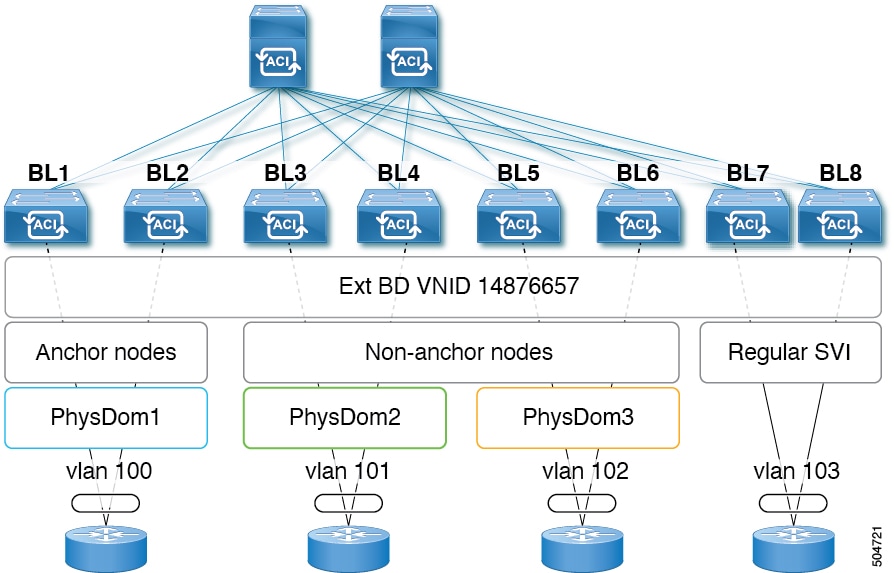
SVI を使用した複数のカプセル化は、通常の SVI とフローティング SVI の両方でサポートされますが、異なる構成を使用します。フローティング SVI は、フローティング SVI のパス属性設定を使用して、フローティング SVI を物理ドメインにマッピングすることをサポートします。フローティング SVI で複数のカプセル化を使用するには、それぞれ異なる VLAN カプセル化を持つ異なるドメインにフローティング SVI をマッピングします。次の図では、このセクションで使用される例を説明します。

図 5. 異なるドメインを使用した複数のカプセル化で構成されたフローティング SVI

通常の SVI は、物理ドメインを使用した SVI の自動構成をサポートしていません。通常の SVI では、 SVI を展開する必要があるリーフ ノードまたはリーフ ノード ペアごとに個別の SVI を作成する必要があります。通常の SVI を使用した複数のカプセル化のサポートは、L3Out で複数の SVI を構成し、それぞれ異なるカプセル化を構成し、ブリッジ グループを使用してすべての SVI をグループ化することによって行われます。このセクションでは、フローティング SVI と通常の SVI の両方の構成ステップについて説明します。

図 6. ブリッジ グループを使用して複数のカプセル化が構成された通常の SVI

フローティング SVI の作成

手順


ステップ 1

フローティング SVI を作成するには、次の手順を実行します。

  1. [テナント(Tenants)] > [tenant-name] > [ネットワーキング(Networking)] > [L3Outs] > [L3Out name] > [論理ノード プロファイル(Logical Node Profile)] > [log-node-profile-name] > [論理インターフェイス プロファイル(Logical Interface Profile)] > [log-int-profile-name] に移動します。

    この論理インターフェイス プロファイルの [全般(General)] ページが表示されます。

  2. [フローティング SVI(Floating SVI)] タブをクリックします。

  3. [+] をクリックして、フローティング SVI を追加します。

  4. [アンカー ノード(Anchor Node)] ドロップダウン リストで、アンカー ノードのスイッチ ノードを選択します。

  5. [IPv4 プライマリ/IPv6 優先アドレス(IPv4 Primary/IPv6 Preferred Address)] フィールドに、IPv4 または IPV6アドレスとマスクを入力します。

  6. [カプセル化(Encap)] フィールドに、アンカー ノードの VLAN 番号を入力します。

  7. [パス属性(Path Attributes)] 領域で [+] をクリックします。

    [フローティング パス属性の作成(Create Floating Path Attributes)] ウィンドウが表示されます。

  8. [ドメイン(Domain)] ドロップダウン リストで、アンカー ノードに関連付けられている物理ドメインと、アンカー ノードと同じ VLAN を使用してフローティング SVI が展開される他のノードを選択します。

  9. [フローティング プライマリ IPv4 / IPv6 アドレス(Floating Primary IPv4 / IPv6 Address)] フィールドに、フローティング ノードの IP アドレスおよびマスクを入力します。

  10. [VLAN カプセル化にアクセス(Access Encap VLAN)] フィールドは空白のままにします。

  11. [OK] をクリックします。

  12. [送信(Submit)] をクリックします。

ステップ 2

別の VLAN カプセル化を使用するノードのフローティング SVI にパス属性を追加します。

  1. [テナント(Tenants)] > [tenant-name] > [ネットワーキング(Networking)] > [L3Outs] > [L3Out-name] > [論理ノード プロファイル(Logical Node Profile) > [log-node-profile-name] > [論理インターフェイス プロファイル(Logical Interface Profile)] > [log-int-profile-name] に移動します。

    この論理インターフェイス プロファイルの [全般(General)] ページが表示されます。

  2. [フローティング SVI(Floating SVI)] タブをクリックします。

    すでに設定されているフローティング スイッチ仮想インターフェイスを示すページが表示されます。
  3. 個別のカプセル化を指定するフローティング スイッチ仮想インターフェイスをダブルクリックします。

  4. [パス属性(Path Attributes)] 領域で [+] をクリックします。

    [フローティング パス属性の作成(Create Floating Path Attributes)] ウィンドウが表示されます。

  5. [ドメイン(Domain)] ドロップダウン リストで、異なるカプセル化を使用するノードに関連付けられた物理ドメインを選択します。

  6. [フローティング プライマリ IPv4/IPv6 アドレス(Floating Address)] フィールドに、フローティング ノードの IP アドレスおよびマスクを入力します。

  7. [カプセル化にアクセス(Access Encap)] フィールドに、このドメインに関連付けられたスイッチで使用される VLAN ID を入力します。

  8. [OK] をクリックします。

  9. [Submit] をクリックします。


通常の SVI を使用した複数カプセル化の手順

手順


ステップ 1

SVI グループ化に使用される外部ブリッジ グループを作成するには、次の手順を実行します。

  1. [テナント(Tenants) > [tenant-name] > [ポリシー(Policies)] > [プロトコル(Protocol)] > [外部ブリッジ グループ プロファイル(External Bridge Group Profiles)] に移動します。

  2. [外部ブリッジ グループ プロファイル(External Bridge Group Profiles)] を右クリックし、[外部ブリッジ グループ プロファイルの作成(Create External Bridge Group Profile)] を選択します。

  3. 外部ブリッジ グループ プロファイルの名前を入力し、[送信(Submit)] をクリックします。

    すでに設定されている外部ブリッジ グループ プロファイルを示すページが、新しい外部ブリッジ グループ プロファイルで更新されます。

ステップ 2

通常の SVI を外部ブリッジ グループ プロファイルに関連付けます。

  1. [テナント(Tenants)] > [tenant-name]>[ネットワーキング(Networking)] > [L3Outs] > [L3Out-name]>[論理ノード プロファイル(Logical Node Profile)] > [log-node-profile-name]>[論理インターフェイス プロファイル(Logical Interface Profile)] > [log-int-profile-name] に移動します。

    この論理インターフェイス プロファイルの [全般(General)] ページが表示されます。

  2. [SVI] タブをクリックします。

    すでに設定されているフローティング スイッチ仮想インターフェイスを示すページが表示されます。

  3. 外部ブリッジ グループ プロファイルに関連付けるスイッチ仮想インターフェイスをダブルクリックします。

    このスイッチ仮想インターフェイスの一般情報が表示されます。

  4. [外部ブリッジ グループ プロファイル(External Bridge Group Profile)] フィールドで、このスイッチ仮想インターフェイスに関連付ける外部ブリッジ グループ プロファイルを選択します。

  5. [送信(Submit)] をクリックします。`

ステップ 3

同じブリッジへの異なるカプセル化を使用して、同じ L3Out で別の通常のSVIを関連付けるには、次の手順を実行します。

  1. [テナント(Tenants)] > [tenant-name]>[ネットワーキング(Networking)] > [L3Outs] > [L3Out-name]>[論理ノード プロファイル(Logical Node Profile)] > [log-node-profile-name]>[論理インターフェイス プロファイル(Logical Interface Profile)] > [log-int-profile-name] に移動します。

    この論理インターフェイス プロファイルの [全般(General)] ページが表示されます。

  2. [SVI] タブをクリックします。

    設定済みのスイッチ仮想インターフェイスを示すページが表示されます。

  3. 外部ブリッジ グループ プロファイルに関連付けるスイッチ仮想インターフェイスをダブルクリックします。

    このスイッチ仮想インターフェイスの一般情報が表示されます。

  4. [外部ブリッジ グループ プロファイル(External Bridge Group Profile)] フィールドで、このスイッチ仮想インターフェイスに関連付ける外部ブリッジ グループ プロファイルを選択します。

  5. [Submit] をクリックします。


フローティングと通常の SVI を使用した複数カプセル化の手順

手順


ステップ 1

SVI グループ化に使用される外部ブリッジ グループ プロファイルを作成するには、次の手順を実行します。

  1. [テナント(Tenants)]> [tenant-name] > [ポリシー(Policies)] > [プロトコル(Protocol)] > [外部ブリッジ グループ プロファイル(External Bridge Group Profiles)] に移動します。

    設定済みの外部ブリッジ グループ プロファイルを示すページが表示されます。

  2. [外部ブリッジ グループ プロファイル(External Bridge Group Profiles)] を右クリックし、[外部ブリッジ グループ プロファイルの作成(Create External Bridge Group Profile)] を選択します。

    [外部ブリッジ グループ プロファイルの作成(Create External Bridge Group Profile)] ページが表示されます。

  3. 外部ブリッジ グループ プロファイルの名前を入力し、[送信(Submit)] をクリックします。

    すでに設定されている外部ブリッジ グループ プロファイルを示すページが、新しい外部ブリッジ グループ プロファイルで更新されます。

ステップ 2

フローティング SVI を外部ブリッジ グループ プロファイルに関連付けるには、次の手順を実行します。

  1. [テナント(Tenants)] > [tenant-name]>[ネットワーキング(Networking)] > [L3Outs] > [L3Out-name]>[論理ノード プロファイル(Logical Node Profile)] > [log-node-profile-name]> [論理インターフェイス プロファイル(Logical Interface Profile)] > [log-int-profile-name] に移動します。

    この論理インターフェイス プロファイルの [全般(General)] ページが表示されます。

  2. [フローティング SVI(Floating SVI)] タブをクリックします。

    設定済みのスイッチ仮想インターフェイスを示すページが表示されます。

  3. 外部ブリッジ グループ プロファイルに関連付けるスイッチ仮想インターフェイスをダブルクリックします。

    このスイッチ仮想インターフェイスの一般情報が表示されます。

  4. [外部ブリッジ グループ プロファイル(External Bridge Group Profile)] フィールドで、このスイッチ仮想インターフェイスに関連付ける外部ブリッジ グループ プロファイルを選択します。

  5. [送信(Submit)] をクリックします。`

ステップ 3

通常の SVI を外部ブリッジ グループ プロファイルの下に関連付けます。

  1. [テナント(Tenants)] > [tenant-name] > [ネットワーキング(Networking)] > [L3Outs] > [L3Out-name] > [論理ノード プロファイル(Logical Node Profile)] > [log-node-profile-name] > [論理インターフェイス プロファイル(Logical Interface Profile)] > [log-int-profile-name] に移動します。

    この論理インターフェイス プロファイルの [全般(General)] ページが表示されます。

  2. [SVI] タブをクリックします。

    設定済みのスイッチ仮想インターフェイスを示すページが表示されます。

  3. 外部ブリッジ グループ プロファイルに関連付けるスイッチ仮想インターフェイスをダブルクリックします。

    このスイッチ仮想インターフェイスの一般情報が表示されます。

  4. [外部ブリッジ グループ プロファイル(External Bridge Group Profile)] フィールドで、このスイッチ仮想インターフェイスに関連付ける外部ブリッジ グループ プロファイルを選択します。

  5. [送信(Submit)] をクリックします。`

ステップ 4

非アンカー(フローティング)ノードの個別のカプセル化を指定するには、次の手順を実行します。

  1. [テナント(Tenants)] > [tenant-name]>[ネットワーキング(Networking)] > [L3Outs] > [L3Out-name]>[論理ノード プロファイル(Logical Node Profile)] > [log-node-profile-name]> [論理インターフェイス プロファイル(Logical Interface Profile)] > [log-int-profile-name] に移動します。

    この論理インターフェイス プロファイルの [全般(General)] ページが表示されます。

  2. [フローティング SVI(Floating SVI)] タブをクリックします。

    すでに設定されているフローティング スイッチ仮想インターフェイスを示すページが表示されます。

  3. 個別のカプセル化を指定するフローティング スイッチ仮想インターフェイスをダブルクリックします。

    このフローティング スイッチ仮想インターフェイスの一般情報が表示されます。

  4. [パス属性(Path Attributes)] 領域で [+] をクリックします。

    [フローティング パス属性の作成(Create Floating Path Attributes)] ウィンドウが表示されます。

  5. [Encap のアクセス(Access Encap)] フィールドに、非アンカー(フローティング)ノードのアクセス カプセル化を入力します。

  6. [送信(Submit)] をクリックします。`

    [フローティング SVI(Floating SVI)] ページに戻ります。

  7. [Submit] をクリックします。


CLI を使用して SVI で複数の L3Out のカプセル化を設定する

手順


ステップ 1

CLI を使用して Cisco Application Policy Infrastructure ControllerAPIC)にログインし、コンフィギュレーション モードとテナント コンフィギュレーション モードを開始します。


apic1#
apic1# configuration
apic1(config)# tenant <tenant-name>
apic1(config-tenant)#

ステップ 2

次のコマンドを入力して、SVI グループ化に使用する外部ブリッジ プロファイルを作成します。


apic1(config-tenant)# external-bridge-profile <bridge-profile-name>
apic1(config-tenant-external-bridge-profile)# ? 

ステップ 3

次のコマンドを入力して、フローティング SVI を外部ブリッジ グループ プロファイルに関連付けます。


apic1(config)# leaf <leaf-ID>
apic1(config-leaf)# virtual-interface-profile <ipv4/ipv6> vlan <vlan-num> tenant <tenant-name> vrf <VRF-name> l3out <L3Out-name>
apic1(virtual-interface-profile)# ip address <IP-address>
apic1(virtual-interface-profile)#  physical-domain <phy-dom-name> floating-addr <IP-address>
apic1(physical-domain)# vlan <vlan-num>
apic1(physical-domain)# exit
apic1(config-tenant)# external-bridge-profile <bridge-profile-name>
apic1(config-tenant-external-bridge-profile)#

ステップ 4

次のコマンドを入力して、通常の SVI を外部ブリッジ グループ プロファイルに関連付けます。


apic1(config)# leaf <leaf-ID>
apic1(config-leaf)# interface vlan <vlan-num>
apic1(config-leaf-if)# vrf member tenant <tenant-name> vrf <VRF-name>
apic1(config-leaf-if)# ip address <IP-address>
apic1(config-leaf-if)# external-bridge-profile <bridge-profile-name>


REST API を使用した複数の SVI 付き L3Out のカプセル化の設定

手順


ステップ 1

次の例のような投稿を入力して、SVI グループ化に使用する外部ブリッジ プロファイルを作成します。


<fvTenant name="t1" dn="uni/tn-t1" >
    <l3extBdProfile name="bd100" status=""/>
</fvTenant>

ステップ 2

次の例のような投稿を入力して、フローティング SVI を外部ブリッジ グループ プロファイルに関連付けます。


<fvTenant name="t1">
    <l3extOut name="l1">
        <l3extLNodeP name="n1">
            <l3extLIfP name="i1">
                <l3extVirtualLIfP addr="10.1.0.1/24" 
                    encap="vlan-100" 
                    nodeDn="topology/pod-1/node-101"  
                    ifInstT="ext-svi">
                    <l3extBdProfileCont>
                        <l3extRsBdProfile tDn="uni/tn-t1/bdprofile-bd100"/>
                    </l3extBdProfileCont>
                </l3extVirtualLIfP>
            </l3extLIfP>
    </l3extOut>
</fvTenant>

ステップ 3

次の例のような投稿を入力して、通常の SVI を外部ブリッジ グループ プロファイルに関連付けます。


<fvTenant name="t1">
    <l3extOut name="l1">
        <l3extLNodeP name="n1">
            <l3extLIfP name="i1">
                <l3extRsPathL3OutAtt encap="vlan-108" 
                    tDn="topology/pod-1/paths-108/pathep-[eth1/10]" 
                    ifInstT="ext-svi">
                    <l3extBdProfileCont>
                        <l3extRsBdProfile tDn="uni/tn-t1/bdprofile-bd100" status=""/
                    </l3extBdProfileCont>
                </l3extRsPathL3OutAtt>
            </l3extLIfP>
        </l3extLNodeP>
    </l3extOut>
</fvTenant>

ステップ 4

フローティング ノードの個別のカプセル化を指定するには、次の例のような投稿を入力します。


<fvTenant name="t1">
    <l3extOut name="l1">
        <l3extLNodeP name="n1">
            <l3extLIfP name="i1">
                <l3extVirtualLIfP addr="10.1.0.1/24" 
                    encap="vlan-100" 
                    nodeDn="topology/pod-1/node-101"  
                    ifInstT="ext-svi">
                    <l3extRsDynPathAtt floatingAddr="10.1.0.100/24"
                        encap="vlan-104" 
                        tDn="uni/phys-phyDom"/>
                </l3extVirtualLIfP>
            </l3extLIfP>
    </l3extOut>
</fvTenant>