GUI を使用した APIC リリース 4.x または 5.0 でのアップグレードまたは、ダウングレード


(注)  


次の注意事項を確認し、それに従ってください。


APIC で APIC とスイッチ イメージをダウンロードする

この手順は、APIC および ACI スイッチのファームウェア イメージを外部ファイル サーバまたはローカル マシンから、PIC のファームウェア レポジトリにダウンローするためのものです。

Cisco APIC 上のソフトウェアをダウングレードする場合、プロセスは、ソフトウェアをアップグレードのプロセスと同じです。しかし、ターゲット リリースは、現在インストールされているリリースより以前のものを選択します。ソフトウェアをダウングレードしている場合でもダイアログ、フィールド、ボタンとその他の Cisco APIC GUI 内のコントロールのテキストは、「アップグレード」を指定します。

手順


ステップ 1

メニュー バーで、[管理] > [ファームウェア] を選択します。

[サマリー(Summary)] ウィンドウが表示され、次の情報が表示されます。
  • [ノード(Nodes)] タイル:物理ノードで使用されているファームウェア バージョンに関する情報を提供します。

  • [仮想ノード(Virtual Nodes)] タイル:仮想ノードで使用されているファームウェア バージョンに関する情報を提供します。

  • [コントローラ(Controller)] タイル:このコントローラで使用されているファームウェア バージョンに関する情報を提供します。カタログのバージョンに関する情報も提供します。

  • [コントローラ ストレージ(Controller Storage)] タイル:各コントローラのストレージ容量に関する情報を提供します。

ステップ 2

[イメージ(Images)] タブをクリックし、[アクション(Actions)] アイコンをクリックし、スクロールダウン メニューから [ファームウェアを APIC に追加(Add Firmware to APIC)] を選択します。

[ファームウェアを APIC に追加(Add Firmware to APIC)] ポップアップ ウィンドウが表示されます。

ステップ 3

ファームウェア イメージをローカル ロケーションからインポートするかリモート ロケーションからインポートするかを決めます。

  • 「ローカル」ロケーションからファームウェア イメージをインポートする場合は、[ファームウェア イメージの場所(Firmware Image Location)] フィールドの [ローカル(Local)] オプション ボタンをクリックします。[参照...(Browse...)] ボタンをクリックし、インポートするファームウェア イメージがあるローカル システムのフォルダに移動します。ステップ 4に進みます。

  • 「リモート」 ロケーションからファームウェア イメージをインポートする場合は、[ファームウェア イメージの場所(Firmware Image Location)] フィールドの [リモート(Remote)] オプション ボタンをクリックし、次の操作を実行します。

  1. [ダウンロード名(Download Name)] フィールドで、スクロールダウン メニューに表示されるオプションを使用して既存のダウンロードを選択するか、 Cisco APIC イメージ ファイルの名前(apic_imageなど)を入力してダウンロードを新しく作成します。

    (注)  


    [ダウンロード名(Download Name)] フィールドに既存のダウンロード名を入力してから、フィールドの横にあるゴミ箱アイコンをクリックして、既存のダウンロード タスクを削除することもできます。

    新しいダウンロードを作成している場合は下記のフィールドが表示されます。

  2. [プロトコル(Protocol)] フィールドで、[HTTP] または [セキュア コピー(Secure copy)] のどちらかのオプション ボタンをクリックします。

  3. [URL] フィールドに、イメージのダウンロード元の URL を入力します。

    • 前の手順で [HTTP] オプション ボタンを選択した場合は、ソフトウェア イメージのダウンロードに使用する http ソースを入力します。

    • 前の手順で [セキュア コピー(Secure copy)] ラジオ ボタンを選択した場合は、ソフトウェア イメージのダウンロードに使用する Secure Copy Protocol(SCP)ソースを入力します。

    HTTP ソースと SCP ソースの両方の形式は次のとおりです。

    <HTTP/SCP サーバ IP または FQDN>:/<path>/<filename>

    URL の例は、10.1.2.3:/path/to/the/image/aci-apic-dk9.5.0.1a.iso です。

    プロトコルとして SCP を選択した場合は、次のフィールドが表示されます。

  4. [Username] フィールドに、セキュア コピーのユーザー名を入力します。

  5. [認証タイプ(Authentication Type)] フィールドで、ダウンロードの認証タイプを選択します。次のタイプを選択できます。

    • パスワードを使用

    • SSH 公開/秘密キー ファイルを使用

    デフォルトは、[パスワードの使用 (Use Password)] です。

  6. [パスワードを使用(Use Password)] を選択した場合は、[パスワード(Password)] フィールドにセキュア コピーのパスワードを入力します。

  7. [SSH 公開/秘密キー ファイルを使用(Use SSH Public/Private Key Files)] を選択した場合は、次の情報を入力します。

    • SSH キーのコンテンツ: SSH 秘密キーのコンテンツ。

    • SSH キーのフレーズ: SSH 秘密キーの生成に使用される SSH キー パスフレーズ

      (注)  


      提供された SSH 秘密キーに基づいて、APIC はこのトランザクションのために一時的な SSH 公開キーを内部的に作成し、リモート サーバとの接続を確立します。リモート サーバが「authorized_keys」の 1 つとして対応する公開キーをもつことを確認する必要があります。認証チェックが実行されると、APIC の一時公開キーが削除されます。

    次のように入力して、いずれかの APIC で SSH 秘密キー(〜/.ssh/id_rsa)および対応する SSH 公開キー(〜/.ssh/id_rsa.pub)を生成できます。

    ssh-keygen -t rsa -b 2048 -C "<username>@<apic_name>"

    または、別のマシンでそれらを生成できます。いずれの方法の場合も、ダウンロード構成ごとに生成された秘密キーを提供する必要があります。

ステップ 4

[送信 (Submit)] をクリックします。

Cisco APIC のファームウェア イメージがダウンロードされるのを待ちます。

ステップ 5

必要に応じて [イメージ(Images)] タブを再度クリックして、イメージのダウンロード ステータスを表示します。

ダウンロードが 100% に達したら、表内でダウンロードしたファームウェア イメージの行をダブルクリックして、その特定ファームウェア イメージの [ファームウェアの詳細(Firmware Details)] ページを表示します。

Cisco APIC のリリース 4.x または 5.0 からのアップグレードまたはダウングレード

これらの GUI ベースのアップグレードまたはダウングレード手順を使用して、ファブリック内の APIC 上のソフトウェアをアップグレードまたはダウングレードします。

何らかの理由で、これらの GUI ベースのアップグレードまたはダウングレード手順を使用してファブリック内の Cisco APIC のソフトウェアをアップグレードまたはダウングレードできない場合(新しい注文または製品返品と交換(RMA)を通じて Cisco APIC を受け取った場合、GUI を使用してアップグレードまたはダウングレードを実行するためにファブリックに参加できない場合)、Cisco APIC ソフトウェアをアップグレードまたはダウングレードする代わりに、CIMC を使用して Cisco APIC でソフトウェアのクリーン インストールを実行できます。これらの手順については、仮想メディアを使用する Cisco APIC ソフトウェアのインストール を参照してください。

Cisco APIC 上のソフトウェアをダウングレードする場合、プロセスは、ソフトウェアをアップグレードのプロセスと同じです。しかし、ターゲット リリースは、現在インストールされているリリースより以前のものを選択します。ソフトウェアをダウングレードしている場合でもダイアログ、フィールド、ボタンとその他の Cisco APIC GUI 内のコントロールのテキストは、「アップグレード」を指定します。

始める前に

次の注意事項を確認し、それに従ってください。

  • アップグレードまたはダウン グレードするワークフローを Cisco ACI ファブリック

  • アップグレード / ダウングレード前のチェックリスト

  • アップグレードまたは、ダウングレードに関するガイドラインおよび制限事項

  • イメージをダウングレードする前に、Cisco APIC に接続されているサポートされていないリーフ スイッチをデコミッションし、ケーブルをファブリックの一部である他のリーフ スイッチに移動する必要があります。

  • ICisco APIC リリースを 5.0 より前のリリースから 5.0 以降のリリースにアップグレードしており、MP-BGP を使用して学習された IPv4 ホスト ルート (/32) または IPv6 ホスト ルート (/128) がある場合、それらのホスト ルートが L3Out SVI サブネットなど、ローカルに接続された非パーベイシブ サブネットの場合、転送情報ベース (FIB) プロセスは、それらのホスト ルートのハードウェア プログラミングをスキップします。この動作は意図的です。以下の回避策のいずれかを使用してこの情報を回避できます。

    • L3Out インターフェイス サブネットと重複する /32 または /128 ホスト ルートでアドバタイズしない。

    • /32 または /128 以外の任意のサブネットを使用してアドバタイズする。

    • 境界リーフ スイッチから、ピアリングが存在する元のノードと同じピアに直接ピアリングします。

手順


ステップ 1

メニュー バーで、[管理] > [ファームウェア] を選択します。

[サマリー(Summary)] ウィンドウが表示され、次の情報が表示されます。
  • [ノード(Nodes)]タイル:物理ノードで使用されているファームウェア バージョンに関する情報を提供します。

  • [仮想ノード(Virtual Nodes)] タイル:仮想ノードで使用されているファームウェア バージョンに関する情報を提供します。

  • [コントローラ(Controller)] タイル:このコントローラで使用されているファームウェア バージョンに関する情報を提供します。カタログのバージョンに関する情報も提供します。

  • [コントローラ ストレージ(Controller Storage)] タイル:各コントローラのストレージ容量に関する情報を提供します。

ステップ 2

[インフラストラクチャ(Infrastructure)] タブをクリックし、[コントローラ(Controllers)] サブタブを選択していない場合はクリックして選択します。

ステップ 3

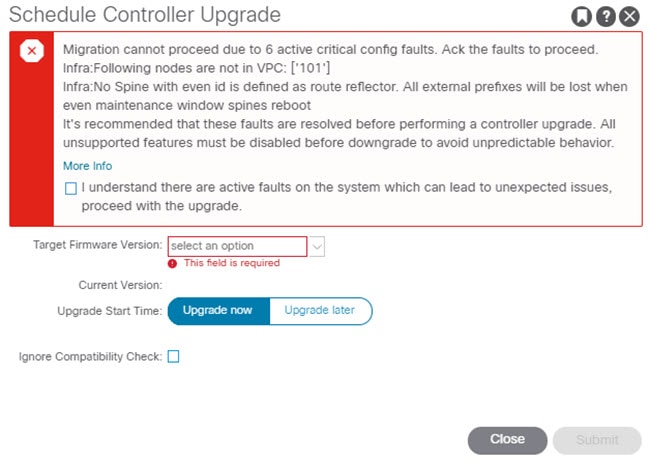
[アクション(Actions)] > [コントローラ アップグレードのスケジュール(Schedule Controller Upgrade)] を選択します。

[コントローラ アップグレードのスケジュール(Schedule Controller Upgrade)] ダイアログ ボックスが表示されます。

場合によっては、次のようなエラーメッセージが表示されることがあります。

お使いのバージョンの Cisco APIC アップグレード前検証ツールによってチェックされる項目と、スクリプトを使用するか手動で AppCenter アップグレード前検証ツールを使用して確認する必要があるその他の項目については、アップグレード / ダウングレード前のチェックリスト を参照してください。

ステップ 4

[コントローラ アップグレードのスケジュール(Schedule Controller Upgrade)] ダイアログ ボックスで、次の操作を実行します。

  1. [ターゲット ファームウェア バージョン (Target Firmware Version)] フィールドで、ドロップダウン リストから、アップグレードまたはダウングレードするイメージ バージョンを選択します。

  2. [アップグレード開始時刻(Upgrade Start Time)] フィールドで、2 つのオプション ボタンのいずれかをクリックします。

    • [今すぐアップグレード(Upgrade now)]

    • [後でアップグレード(Upgrade later)]: アップグレードを実行する日付と時刻を選択します。

      次に、[後でアップグレード (Upgrade later)] フィールドのさまざまなエントリに関連したシナリオの例と、各シナリオでのシステムの反応の例を示します。

      • [開始時刻 (Start Time)] が現在の時刻よりのポイントに設定された場合: アップグレードまたはダウングレード ポイントが過去のポイントに設定されていると、システムによって設定が拒否されます。

      • [開始時刻 (Start Time)] が現在の時刻より のポイントに設定された場合: アップグレードまたはダウングレードは、設定した時点で開始されます。

  3. [互換性チェックを無視する (Ignore Compatibility Check)] フィールドで、互換性チェック機能を無効にするように特別に指示されていない限り、デフォルトの設定を オフ (チェック解除) の設定のままにします。

    (注)  


    互換性チェックを無視フィールドの隣のボックスにチェック マークを入力して互換性チェック機能を無効に設定することを選択する場合、システム内でサポートされていないアップグレードまたは、ダウングレードを発生させるリスクを生じ、これにより使用不能な状態を引き起こす可能性があります。

[ステータス(Status)] ダイアログボックスに [変更が保存されました(Changes Saved Successfully)] というメッセージが表示され、アップグレードまたはダウングレード プロセスが開始されます。コントロール クラスタがアップグレードまたは、ダウングレードの際に使用可能にするためCisco APICは、シリアルにアップグレードまたは、ダウングレードされます。

ステップ 5

必要に応じて、[インフラストラクチャ(Infrastructure)] ペインで [コントローラ(Controllers)] サブタブを再度クリックして、アップグレードまたはダウングレードのステータスを確認します。

コントローラのアップグレードまたはダウングレードはランダムな順番で行われます。コントローラのイメージがアップグレードまたはダウングレードされた後で、クラスタからドロップし、新しいバージョンで再起動します。その間、クラスタ内の他の Cisco APIC は動作しています。コントローラをリブートした後で、クラスタに再び加わります。その後、クラスタが収束し、次のコントローラ イメージがアップグレードまたはダウングレードを開始します。クラスタがすぐに収束せず、完全に適合しない場合は、クラスタが収束して完全に適合するまでアップグレードまたはダウングレードは待機状態になります。この間、アップグレードまたはダウングレードされる各 Cisco APIC[ステータス(Status)] カラムには、[クラスタ コンバージェンスの待機(Waiting for Cluster Convergence)]というメッセージが表示されます。

Cisco APIC リリース 4.2(5) 以降では、コントローラのアップグレード プロセスのステータスに関する追加情報が提供される場合があります。Cisco APIC のアップグレードのさまざまな段階の詳細については、「APIC のアップグレードおよびダウングレードの段階について」を参照してください。

(注)  


実際のアップグレード プロセスは、以前のリリースと同じように、リリース 4.2(5) のままです。ただし、リリース 4.2(5) 以降では、アップグレード プロセス中の段階を示す追加情報が提供されました。

ステップ 6

ブラウザの URL フィールドに、すでにアップグレード済みの Cisco APIC の URL を入力し、プロンプトに応じてその Cisco APIC にサインインしてください。


リリース 4.x または 5.0 を実行している Cisco APIC によるリーフおよびスパイン スイッチのアップグレードまたは、ダウングレード

これは、リリース 4.x または 5.0 で実行されているCisco Application Policy Infrastructure ControllerAPIC)GUI を使用したスイッチのアップグレードまたは、ダウングレード手順です。Cisco APICがすでにリリース 5.1 以降にアップグレードされている場合、スイッチが 14.x または 15.0 より前のリリースを実行している場合でも、GUI の手順は異なります。このような場合は、GUI を使用した APIC リリース 5.1 以降でのアップグレードまたは、ダウングレード などの対応するセクションを確認します。

Cisco APIC 上のソフトウェアをダウングレードする場合、プロセスは、ソフトウェアをアップグレードのプロセスと同じです。しかし、ターゲット リリースは、現在インストールされているリリースより以前のものを選択します。ソフトウェアをダウングレードしている場合でもダイアログ、フィールド、ボタンとその他の Cisco APIC GUI 内のコントロールのテキストは、「アップグレード」を指定します。

始める前に

次の注意事項を確認し、それに従ってください。

手順


ステップ 1

作業を進める前に、全コントローラが新しいファームウェア リリースにアップグレードまたは、ダウングレードされていることを確認します。

全コントローラが新しいファームウェア リリースにアップグレードまたは、ダウングレードされるまでスイッチ ファームウェアをアップグレードまたは、ダウングレードしません。

ステップ 2

メニュー バーで、[管理] > [ファームウェア] を選択します。

[サマリー(Summary)] ウィンドウが表示され、次の情報が表示されます。
  • [ノード(Nodes)] タイル:物理ノードで使用されているファームウェア リリースに関する情報を提供します。

  • [仮想ノード(Virtual Nodes)] タイル:仮想ノードで使用されているファームウェア リリースに関する情報を提供します。

  • [コントローラ(Controller)] タイル:このコントローラで使用されているファームウェア リリースに関する情報を提供します。カタログのバージョンに関する情報も提供します。

  • [コントローラ ストレージ(Controller Storage)] タイル:各コントローラのストレージ容量に関する情報を提供します。

ステップ 3

[Infrastructure] タブをクリックし、[Nodes] サブタブをクリックします。

ステップ 4

[アクション (Actions)] をクリックし、[ノードのアップグレードをスケジュール (Schedule Node Upgrade)] を選択して、次の操作を実行します。

場合によっては、次のようなエラーメッセージが表示されることがあります。

お使いのリリースの Cisco APICアップグレード前検証ツールによってチェックされる項目と、スクリプトを使用するか手動で AppCenter アップグレード前検証ツールを使用して確認する必要があるその他の項目については、アップグレード / ダウングレード前のチェックリスト を参照してください。

  1. [グループ タイプ (Group Type)] フィールドで、[スイッチ (Switch)] または [vPod] のいずれかを選択します。

  2. このフィールドが使用可能な場合は、[アップグレード グループ (Upgrade Group)] フィールドで、[既存 (Existing)] または [新規 (New)] のいずれかを選択します。

    リリース 4.1 (2) 以降では、[アップグレード グループ (Upgrade group)] フィールドを使用して、既存または新規のアップグレードグループを使用しているかどうかを選択できます。

    • [既存 (existing)]: 既存のアップグレードグループを使用する場合に選択します。既存のアップグレード グループのプロパティを変更する場合は、この例の [ アップグレード グループ名 (Upgrade Group Name)] フィールドで既存のアップグレードグループを選択し、このページの残りのフィールドに変更を加えます。

    • [新規 (New)]: 新しいアップグレード グループを作成する場合に選択します。この場合は、[アップグレード グループ名 (Upgrade Group name)] フィールドに新しいアップグレード グループの名前を入力し、このページの残りのフィールドに情報を入力して新しいアップグレード グループを作成します。

  3. [アップグレード グループ名 (Upgrade Group name)] フィールドで、既存のアップグレード グループのスクロールダウン メニューからアップグレード グループ名を選択するか、新しいアップグレード グループのテキスト ボックスに名前を入力します。

    [アップグレード グループ名(Upgrade Group Name)] フィールドで、スクロールダウン メニューに表示されるオプションを使用して既存のアップグレード グループを選択するか、フィールドの隅にある「x」をクリックしてフィールドをクリアし、アップグレード グループの名前を入力します

    既存のポッド メンテナンス グループを選択した場合は、そのメンテナンス グループに関連付けられているフィールドに自動的に入力されます。

  4. サイレント ロール パッケージのアップグレードを実行するかどうかを決定します。

    (注)  


    通常のスイッチ ソフトウェア アップグレードではなく、ACI スイッチ ハードウェア SDK、ドライバなどの内部パッケージのアップグレードを実行する必要がある場合にのみ、[手動サイレント ロール パッケージ アップグレード (Manual Silent Roll Package Upgrade)](SR パッケージ アップグレード) を選択します。SR パッケージのアップグレードを実行する場合、メンテナンス グループは SR パッケージのアップグレード専用であり、通常のスイッチ ソフトウェア アップグレードは実行できません。詳細については、サイレント ロール パッケージのアップグレードを参照してください。

  5. [Target Firmware Version] フィールドで、ドロップダウン リストから、スイッチをアップグレードするための目的のイメージ バージョンを選択します。

  6. [互換性チェックを無視する (Ignore Compatibility Check)] フィールドで、互換性チェック機能を無効にするように特別に指示されていない限り、デフォルトの設定を オフ (チェック解除) の設定のままにします。

    (注)  


    次に、ボックスにチェック マークを入力して、互換性チェック機能を無効にする] を選択すると、 互換性の確認を無視 に移動して、システム内で発生する可能性がありますシステムには、サポートされていないアップグレードを加えるのリスクを実行する] フィールドで、使用不可の状態。

  7. アップグレード操作中に発生するリブート前に、ファブリックからノードを分離する場合は、[グレースフル メンテナンス(Graceful Maintenance)] チェックボックスをオンにします。そうすることで、トラフィックはその他利用可能なスイッチにプロアクティブに迂回されます。

  8. [実行モード(Run Mode)] フィールドで、ノード セットのメンテナンス プロセスが正常に完了した後で自動的に次のノード セットに進むための実行モードを選択します。

    次のオプションがあります。

    • 障害時に一時停止せず、クラスタの状態を待機しない(Do not pause on failure and do not wait on cluster health)

    • アップグレードの失敗時に一時停止します

    デフォルトは [アップグレードの失敗時のみ一時停止Pause only Upon Upgrade Failure)] です。

  9. [アップグレード開始時刻 (Upgrade Start Time)] フィールドで、[今すぐ (Now)] または [後でスケジュール (Schedule for Later)] のいずれかを選択します。

    一度にアップグレードできるスイッチの数は、リリースによって異なります。

    • リリース 4.2(5) 以前のリリースでは、グループ内のデフォルトの同時実行は 20 に設定されています。したがって、20 台のスイッチが同時にアップグレードされ、その後また 20 台のスイッチの組がアップグレードされます。

    • リリース 4.2(5) およびそれ以降では、グループ内のデフォルトの同時実行数が20から無制限 (一度にアップグレードできるリーフまたはスパインスイッチのデフォルト数は無制限) に変更されました。

    上記の値は、[今すぐ(Now)][後でスケジュール(Schedule for Later)]の両方に適用されます。

    [後でスケジュール (Schedule For Later)] を選択した場合は、既存のトリガー スケジューラを選択するか、または [トリガー スケジューラを作成 (Create trigger scheduler)] をクリックして新しいトリガー スケジューラを作成します。

  10. リリース 4.1(2) 以降の場合は、[すべてのノード (All Nodes)] エリアの右側にある [+] アイコンをクリックします。

    [アップグレード グループにノードを追加 (Add Nodes to Upgrade Group)] ページが表示されます。

  11. [アップグレード グループにノードを追加 (Add Nodes To Upgrade Group)] ページ (リリース 4.1 (2) 以降) または [ノード選択 (Node Selection) ] フィールド (4.1(2) 以前のリリースの場合) で、[範囲 (Range)] または [手動 (Manual)] を選択します。

    • [範囲(Range)] を選択した場合は、[グループ ノード ID(Group Node Ids)] フィールドに範囲を入力します。

    • [手動(Manual)] を選択した場合は、選択可能なリーフ スイッチとスパイン スイッチのリストが [すべてのノード(All Nodes)] 領域に表示されます。このアップグレードに含めるノードを選択します。

      表示されるノードは、[グループ タイプ(Group Type)] フィールドで [スイッチ(Switch)] を選択した場合は物理リーフ スイッチおよびスパイン スイッチであり、[Vpod] を選択した場合は仮想リーフ スイッチまたは仮想スパイン スイッチです。

  12. [送信 (Submit)] をクリックします。

    その後、メイン ファームウェア のページに戻ります。

    Cisco APIC リリース 4.2(5) 以降では、[作業 (Work)] ペインに [ダウンロード進行状況 (download progress)] フィールドがあります。これにより、ノード アップグレードのファームウェアのダウンロードの進行状況に関するステータスが表示されます。

    • ファームウェアのダウンロードが何らかの理由で失敗した場合、[ダウンロード進行状況 (Download Progress)] フィールドのステータスに [赤] と表示されます。この場合、ステータスバーの上にカーソルを置くと、エラーポップアップが表示されます。この場合、[ダウンロード進行状況: ダウンロード失敗 (Download status: download-failed)] というメッセージが表示されます。

    • ファームウェアのダウンロードが成功すると、[ダウンロード進行状況 (Download Progress)] フィールドのステータス バーが緑色に変わり、100%が表示されます。この場合、ステータスバーの上にカーソルを置くと、 「[ダウンロード進行状況: ダウンロード済み 」というメッセージが表示されます。

    また、イメージをダウンロードするための /firmware パーティションに十分なスペースがない場合は、この画面に通知が表示されることがあります。/firmware パーティションが 75% を超えていないことを確認します。パーティションが 75% を超えている場合は、リポジトリから未使用のファームウェア ファイルを一部削除する必要があります。これは、圧縮されたイメージを保存し、イメージを抽出するための適切なスペースを提供します。

Admin > Firmware > Infrastructure > Nodes の下のテーブルには、各ノードが属しているアップグレードグループを示す [アップグレードグループ(Upgrade Group)](以前はPODメンテナンスグループとして表示されていました)の列があります。特定のノードのこの列を右クリックすると、次のオプションが表示されます。

  • アップグレード グループの編集(4.1(2) より前のリリース)

  • アップグレード グループの表示(リリース4.1 (2) 以降)

  • アップグレード グループの削除(Delete Upgrade Group)

リリース 4.1(2)よりも前では、このオプションを使用してアップグレード グループを編集し、ターゲットバージョンを変更してノードのアップグレードをトリガーできます。リリース 4.1(2)以降では、この列は既存のアップグレード グループの詳細を表示するためにのみ使用できます。任意のリリースで選択したアップグレード グループを削除できます。

ステップ 5

リリース 4.1(2)以降の場合、アップグレード グループからノードを削除するには、次のようにします。

  1. アップグレード グループから削除するテーブル内のノードを選択します。

  2. [すべてのノード (All Nodes)] エリアの右側にある [ゴミ箱 (trashcan)] アイコンをクリックします。

  3. [送信(Submit)] をクリックします。