ワイヤレスネットワークの設定の使用例
次の使用例は、ワイヤレスネットワークの設定を理解するために役立ちます。
この製品のドキュメントセットは、偏向のない言語を使用するように配慮されています。このドキュメントセットでの偏向のない言語とは、年齢、障害、性別、人種的アイデンティティ、民族的アイデンティティ、性的指向、社会経済的地位、およびインターセクショナリティに基づく差別を意味しない言語として定義されています。製品ソフトウェアのユーザインターフェイスにハードコードされている言語、RFP のドキュメントに基づいて使用されている言語、または参照されているサードパーティ製品で使用されている言語によりドキュメントに例外が存在する場合があります。シスコのインクルーシブ ランゲージの取り組みの詳細は、こちらをご覧ください。
このドキュメントは、米国シスコ発行ドキュメントの参考和訳です。リンク情報につきましては、日本語版掲載時点で、英語版にアップデートがあり、リンク先のページが移動/変更されている場合がありますことをご了承ください。あくまでも参考和訳となりますので、正式な内容については米国サイトのドキュメントを参照ください。
次の使用例は、ワイヤレスネットワークの設定を理解するために役立ちます。
次のトピックは、ワイヤレスネットワークの高可用性(HA)の使用例を理解するために役立ちます。
シスコ ワイヤレス コントローラ HA を使用すると、ワイヤレスコントローラをプライマリ ワイヤレスコントローラ のバックアップとして使用できます。アクティブ ワイヤレスコントローラ は、すべての AP、クライアントトラフィックを処理し、AP およびクライアントデータベースをスタンバイ ワイヤレスコントローラ と共有します。フェールオーバーが発生すると、スタンバイ ワイヤレスコントローラ がすぐに動作を引き継ぐため、クライアントサービスのダウンタイムがゼロになり、SSID の停止が回避されます。
両方のワイヤレスコントローラが同じフォームファクタであることを確認します。
両方のワイヤレスコントローラが同じソフトウェアバージョンを実行していることを確認します。
ワイヤレスコントローラ HA は、80 ミリ秒のラウンドトリップ時間(RTT)の最大冗長ポートリンク遅延、60 Mbps の最小帯域幅、および 1500 の最小最大伝送ユニット(MTU)をサポートしています。
両方のワイヤレスコントローラの冗長ポートが物理的に、またはレイヤ 2 仮想ネットワークを介して、接続されていることを確認します。レイヤ 2 仮想ネットワークを介して冗長ポートを接続する場合は、リンク遅延、帯域幅、および MTU の要件が満たされていることを確認します。
ESXi、KVM、および Hyper-V で動作している Cisco Catalyst 9800-CL ワイヤレスコントローラの場合は、冗長ポートが同じ仮想スイッチに接続されていることを確認します。
|
ステップ 1 |
インベントリにワイヤレスコントローラがあることを確認します。詳細については、インベントリについておよびネットワーク デバイスを追加を参照してください。 ワイヤレスコントローラがインベントリにない場合は、検出機能を使用して検出します。詳細については、ネットワークの検出を参照してください。 |
||
|
ステップ 2 |
両方のワイヤレスコントローラがインベントリで「管理対象」(Managed)状態であることを確認します。詳細については、インベントリに関する情報の表示を参照してください。 |
||
|
ステップ 3 |
show redundancy コマンドを使用して、両方のワイヤレスコントローラで動作冗長モードが「非冗長」(Non-redundant)であることを確認します。 |
||
|
ステップ 4 |
左上隅にあるメニューアイコンをクリックして次を選択します: の順に選択します。 |
||
|
ステップ 5 |
必要なワイヤレスコントローラの横にあるチェックボックスをオンにして、の順にクリックします。 |
||
|
ステップ 6 |
[Redundancy Management IP] と [Peer Redundancy Management IP] にそれぞれ冗長性管理 IP アドレスとピア冗長性管理 IP アドレスを入力します。 冗長性管理 IP およびピア冗長性管理 IP に使用される IP アドレスは、ワイヤレスコントローラ の管理インターフェイスと同じサブネットに設定する必要があります。これらの IP アドレスがこのサブネット範囲内で未使用の IP アドレスであることを確認します。 |
||
|
ステップ 7 |
ネットマスクを入力します。 |
||
|
ステップ 8 |
[Select Secondary WLC] ドロップダウンリストから、セカンダリワイヤレスコントローラを選択します。 |
||
|
ステップ 9 |
Cisco Catalyst 9800-CL ワイヤレスコントローラには専用の冗長ポートがないため、冗長ポートに使用するインターフェイスを選択します。
|
||
|
ステップ 10 |
[Configure HA] をクリックします。 |
HA のステータスを確認するには、show redundancy コマンドを使用します。次に、このコマンドの出力例を示します。
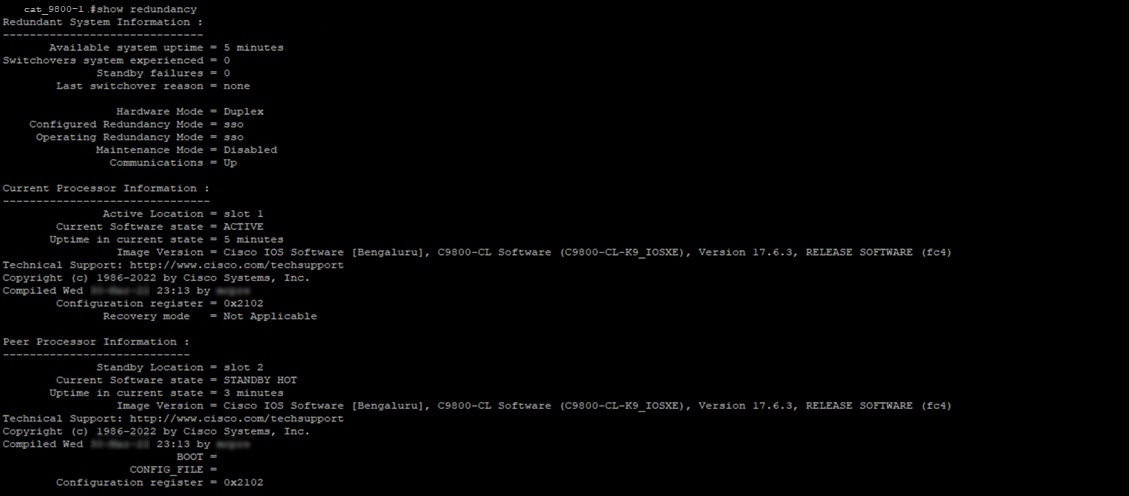
プライマリ ワイヤレスコントローラの優先順位を確認するには、show chassis コマンドを使用します。プライマリ ワイヤレスコントローラの優先順位が 2 に変更され、そのロールがアクティブである状態が確保されます。次に、このコマンドの出力例を示します。
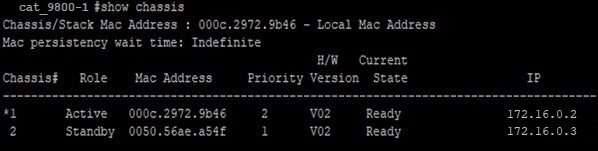
シスコ ワイヤレス コントローラ N+1 HA では、ワイヤレスコントローラ を複数のプライマリ ワイヤレスコントローラ のバックアップとして使用できます。Catalyst Center は、N+1 HA のステートフル スイッチオーバーをサポートしておらず、各 ワイヤレスコントローラ を個別に管理する必要があります。
 (注) |
|
|
ステップ 1 |
インベントリにワイヤレスコントローラがあることを確認します。詳細については、インベントリについておよびネットワーク デバイスを追加を参照してください。 ワイヤレスコントローラがインベントリにない場合は、検出機能を使用して検出します。詳細については、ネットワークの検出を参照してください。 |
|
ステップ 2 |
両方のワイヤレスコントローラがインベントリで「管理対象」(Managed)状態であることを確認します。詳細については、インベントリに関する情報の表示を参照してください。 |
|
ステップ 3 |
エンタープライズおよびゲストワイヤレス SSID を作成します。詳細については、エンタープライズ ワイヤレス ネットワーク用 SSID の作成およびゲスト ワイヤレス ネットワークの SSID の作成を参照してください。 |
|
ステップ 4 |
SSID の作成時にワイヤレス ネットワーク プロファイルを作成した場合は、それをプライマリ ワイヤレスコントローラ管理対象サイトに割り当てます。左上隅にあるメニューアイコンをクリックして次を選択します:の順に選択し、ワイヤレス ネットワーク プロファイルに対応する [Assign Site] オプションをクリックします。 |
|
ステップ 5 |
プライマリ ワイヤレスコントローラをプロビジョニングします。ロールとして [Active Main WLC] を選択します。詳細については、Cisco AireOS コントローラのプロビジョニングおよびCisco Catalyst 9800 シリーズ ワイヤレス コントローラ のプロビジョニングを参照してください。 |
|
ステップ 6 |
セカンダリ ワイヤレスコントローラをプロビジョニングします。ロールとして [Active Main WLC] を選択し、セカンダリ ワイヤレス コントローラの管理対象 AP の場所(プライマリ ワイヤレスコントローラの管理対象 AP の場所と同じもの)を選択します。詳細については、Cisco AireOS コントローラのプロビジョニングおよびCisco Catalyst 9800 シリーズ ワイヤレス コントローラ のプロビジョニングを参照してください。 |
|
ステップ 7 |
AP をプロビジョニングします。詳細については、シスコ製 AP のプロビジョニング:Day 1 AP プロビジョニングを参照してください。 |
次のトピックは、ワイヤレスネットワークのモビリティ設定の使用例を理解するために役立ちます。
同じモビリティグループを持つ新たに追加された 2 つのワイヤレスコントローラ:2 つのワイヤレスコントローラは Catalyst Center に新たに追加されていて、まだプロビジョニングされていません。
同じモビリティグループを持つ既存の 2 つのワイヤレスコントローラ:ワイヤレスコントローラはすでに Catalyst Center に追加されてプロビジョニングされており、同じモビリティグループ名を持っています。
異なるモビリティグループを持つ既存の 2 つのワイヤレスコントローラ:ワイヤレスコントローラはすでに Catalyst Center に追加されてプロビジョニングされており、異なるモビリティグループ名を持っています。
2 つの既存のワイヤレスコントローラと 3 つ目のワイヤレスコントローラ:2 つのワイヤレスコントローラの間にある既存のモビリティグループに新しいワイヤレスコントローラが追加されます。
インベントリに シスコ ワイヤレス コントローラがあり、それらが「管理対象」(Managed)状態であることを確認します。詳細については、インベントリについておよびインベントリに関する情報の表示を参照してください。
ワイヤレスモビリティ設定の詳細については、モビリティ設定の概要を参照してください。
|
ステップ 1 |
同じモビリティグループを持つ新たに追加されたワイヤレスコントローラの場合は、次の手順を実行します。 |
|
ステップ 2 |
同じモビリティグループを持つ 2 つの既存ワイヤレスコントローラの場合は、次の手順を実行します。 |
|
ステップ 3 |
異なるモビリティグループを持つ 2 つの既存ワイヤレスコントローラの場合は、次の手順を実行します。 |
|
ステップ 4 |
2 つのワイヤレスコントローラの間にある既存のモビリティグループに新しいワイヤレスコントローラを追加する場合は、次の手順を実行します。 |
プロビジョニング後に、各コントローラで show wireless mobility summary コマンドを実行して、モビリティトンネルのステータスを確認します。
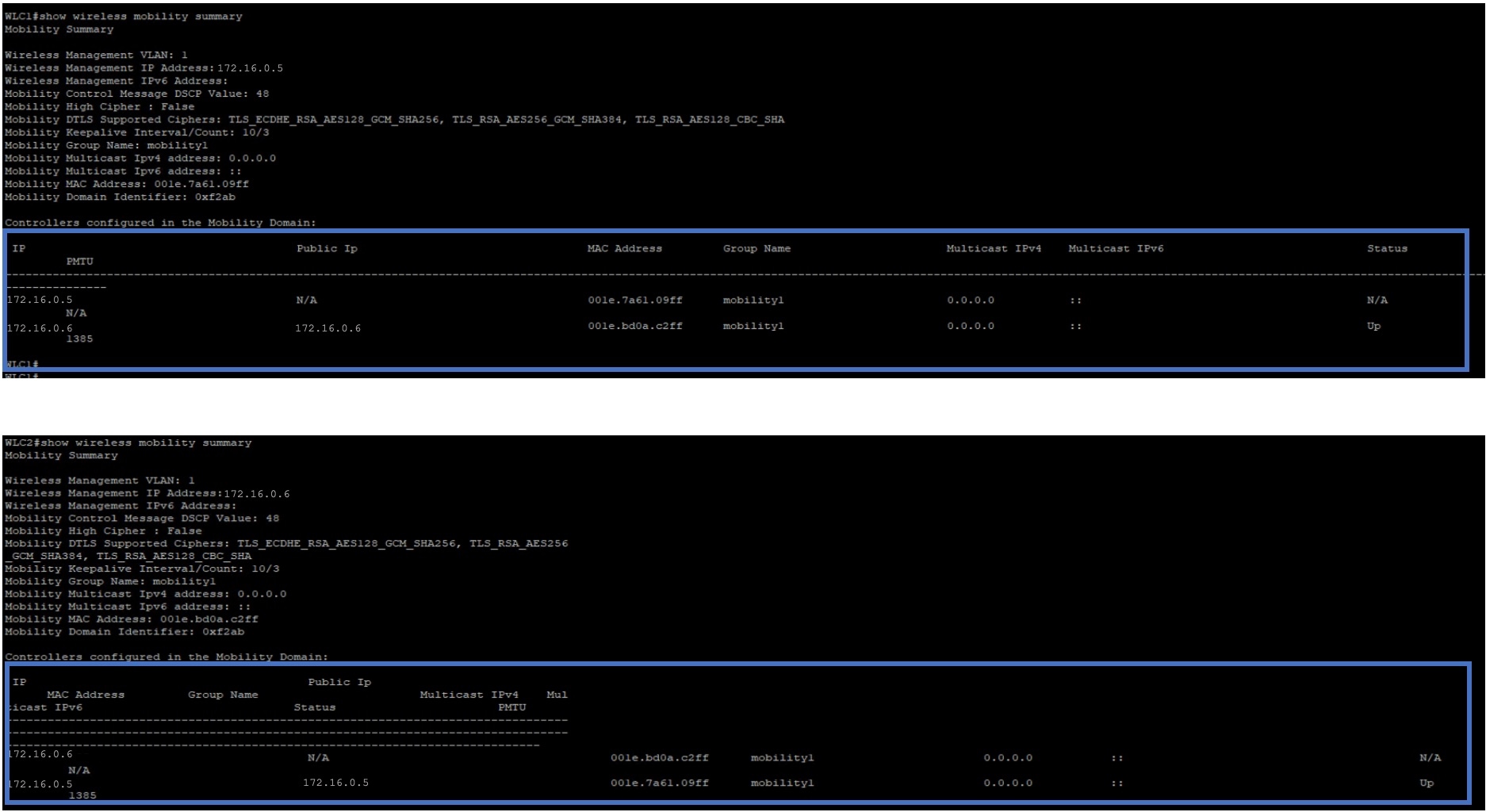
新しく追加された 2 つのワイヤレスコントローラを設定します。1 つのアンカー ワイヤレス コントローラと 1 つの外部ワイヤレスコントローラです。
新しく追加された 3 つのワイヤレスコントローラを設定します。1 つのアンカー ワイヤレス コントローラと 2 つの外部ワイヤレスコントローラです。
新しく追加された 3 つのワイヤレスコントローラを設定します。1 つの外部ワイヤレスコントローラと 2 つのアンカー ワイヤレス コントローラです。
アンカー/外部セットアップを削除します。
インベントリに シスコ ワイヤレス コントローラがあり、それらが「管理対象」(Managed)状態であることを確認します。詳細については、インベントリについておよびインベントリに関する情報の表示を参照してください。
show wireless mobility summary コマンドを使用して、ワイヤレスコントローラ間に既存のモビリティトンネルがないことを確認します。
|
ステップ 1 |
ワイヤレスネットワークの SSID を作成し、新しいワイヤレス ネットワーク プロファイルに関連付けます。詳細については、エンタープライズ ワイヤレス ネットワーク用 SSID の作成またはゲスト ワイヤレス ネットワークの SSID の作成を参照してください。 [Associate SSID to Profile] ステップで、[Add Profile] オプションを選択し、次のように設定します。
|
|
ステップ 2 |
1 つのアンカー ワイヤレス コントローラと 1 つの外部ワイヤレスコントローラのシナリオでは、次の手順を実行します。 |
|
ステップ 3 |
1 つのアンカー ワイヤレス コントローラと 2 つの外部ワイヤレスコントローラのシナリオでは、次の手順を実行します。 |
|
ステップ 4 |
1 つの外部ワイヤレスコントローラと 2 つのアンカー ワイヤレス コントローラのシナリオでは、次の手順を実行します。 |
プロビジョニング後、Catalyst Center は、アンカー ワイヤレス コントローラと外部ワイヤレスコントローラの間にモビリティトンネルを自動的に作成します。モビリティトンネルのステータスを確認するには、各コントローラで show wireless mobility summary コマンドを使用します。次に、コマンドの出力例を示します。
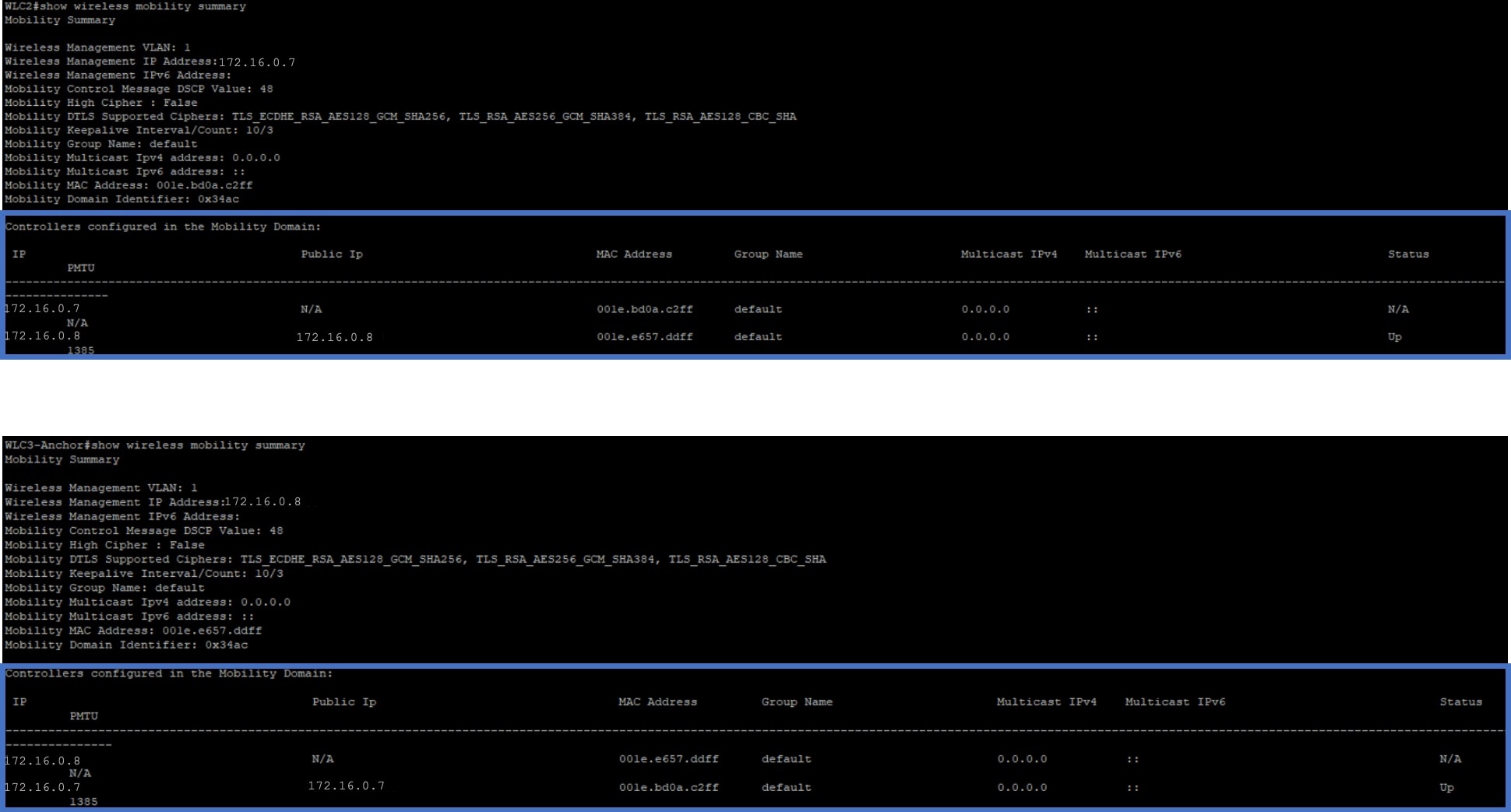
ワイヤレスコントローラで次のモビリティ設定を確認します。
両方のワイヤレスコントローラに同じ WLAN およびポリシープロファイルがある。
外部ワイヤレスコントローラでポリシータグが作成され、AP にマッピングされている。
アンカー ワイヤレスコントローラ用に VLAN インターフェイスが作成され、ポリシープロファイルにマッピングされている。
アンカー/外部セットアップの削除
アンカー/外部セットアップを削除するには、次の手順を実行します。
アンカー ワイヤレス コントローラと外部ワイヤレスコントローラの間のモビリティトンネルが「稼働」(up)状態であることを確認します。
ワイヤレスネットワーク用に作成された SSID を削除します。
左上隅にあるメニューアイコンをクリックして次を選択します: の順に選択します。
[Wireless] タブをクリックします。
左側の階層ツリーから、[Global] を選択します。
[SSID] テーブルで SSID を選択し、[Delete] をクリックします。
外部ワイヤレスコントローラをプロビジョニングします。
プロビジョニングの [Summary] ウィンドウで、SSID の詳細が削除されていることを確認します。
プロビジョニング後、Catalyst Center がアンカー ワイヤレス コントローラと外部ワイヤレスコントローラの間のモビリティトンネルを自動的に削除し、WLAN およびポリシープロファイルがすべてのワイヤレスコントローラで削除されます。
次のトピックは、ワイヤレスネットワークの AP 管理の使用例を理解するために役立ちます。
Catalyst Center では AP に関して次の操作を実行できます。
AP の AP レベルのパラメータと無線レベルのパラメータを設定します。
AP の定期的なイベントをスケジュールします。
既存のテンプレートを使用して AP を設定します。
詳細については、Catalyst Center での AP 設定を参照してください。
Catalyst Center を使用して、古い AP モデルを新しい AP モデルに置き換えることができます。Catalyst Center でプロビジョニングされた AP とプロビジョニングされていない AP の両方を新しい AP に置き換えることができます。詳細については、AP 更新ワークフローを参照してください。
その他の地域(ROW)ドメイン AP を設定するには、次の手順を実行します。
|
ステップ 1 |
必要な国コードを使用して AP プロファイルを作成し、カスタムサイトタグを設定します。詳細については、Cisco IOS XE デバイスの AP プロファイルの追加設定を行うおよびネットワークプロファイルへの AP グループ、Flex グループ、サイトタグ、およびポリシータグの追加を参照してください。
|
||
|
ステップ 2 |
運用国のサポートを、ワイヤレスコントローラの国リストに追加します。ワイヤレスコントローラの管理対象 AP ロケーションとして、運用国の少なくとも 1 つのサイトを設定する必要があります。詳細については、Cisco Catalyst 9800 シリーズ ワイヤレス コントローラ のプロビジョニングを参照してください。 |
||
|
ステップ 3 |
ワイヤレスコントローラがステップ 1およびステップ 2の設定でまだプロビジョニングされていない場合は、ワイヤレスコントローラをプロビジョニングします。詳細については、Cisco Catalyst 9800 シリーズ ワイヤレス コントローラ のプロビジョニングを参照してください。 |
||
|
ステップ 4 |
AP パラメータを設定します。詳細については、AP の設定を参照してください。 |
||
|
ステップ 5 |
AP をプロビジョニングします。詳細については、シスコ製 AP のプロビジョニング:Day 1 AP プロビジョニングを参照してください。
|
AP の設定を確認するには、show ap summary コマンドを使用します。次に、このコマンドの出力例を示します。

このコマンドにより、AP の国コード(CC)と規制ドメイン(RD)が表示されます。ROW AP の場合、規制ドメインは -RW です。
(注) |
ROW AP の場合、コマンド出力の国コードが --のときは、その国コードが AP に関して使用不可であることを示します。国コードのない ROW AP については、すべての無線の動作ステータスが down になります。ROW AP の国コードを設定するには、ROW AP をプロビジョニングする必要があります。 |
シスコ ワイヤレス メッシュ ネットワーク内の AP は、次のいずれかの方法で動作します。
ルート AP(RAP):有線ネットワークに接続されます。
メッシュ AP(MAP):ワイヤレス接続を使用して他の MAP および RAP と通信します。
ワイヤレス メッシュ ネットワークを設定するワークフローに含まれる主な手順は、次のとおりです。
ワイヤレスコントローラのプロビジョニング:メッシュプロファイルを設定し、AP 認証リストを設定して、ワイヤレスコントローラをプロビジョニングします。
AP の設定:AP をブリッジモードで設定し、展開します。
AP プロビジョニング:AP のメッシュロール(RAP または MAP)を設定し、AP をプロビジョニングします。
すべての AP は MAP として設定され、出荷されています。AP を RAP として使用するには、AP のプロビジョニング時にその AP を RAP として再設定する必要があります。メッシュネットワークには、少なくとも 1 つの RAP が含まれている必要があります。ワイヤレス メッシュ ネットワークの シスコ ワイヤレス コントローラ 設定および AP 設定の詳細については、ワイヤレス メッシュ ネットワークについてを参照してください。
|
ステップ 1 |
Catalyst Center のデバイスインベントリ()で、ワイヤレスコントローラと AP が管理対象状態であり、それぞれのサイトに割り当てられていることを確認します。 |
|
ステップ 2 |
メッシュ設定を使用して AP プロファイルを作成します。詳細については、Cisco IOS XE デバイスの AP プロファイルのメッシュ設定を行うおよびCisco AireOS デバイスの AP プロファイルのメッシュ設定を行うを参照してください。 |
|
ステップ 3 |
AP のイーサネット MAC アドレスを AP 認証リストに追加します。詳細については、AP 承認リストの作成を参照してください。 |
|
ステップ 4 |
シスコ ワイヤレス コントローラをプロビジョニングします。詳細については、Cisco Catalyst 9800 シリーズ ワイヤレス コントローラ のプロビジョニングおよびCisco AireOS コントローラのプロビジョニングを参照してください。 プロビジョニング設定のウィンドウで、手順 3 で定義した AP 認証リストを選択し、メッシュアクセスポイントのみを許可するオプションを選択します。 |
|
ステップ 5 |
(オプション)アクセスポイント設定ワークフローで AP を選択し、AP モードが [Local/Flexconnect] モードの場合は [Bridge/Flex+Bridge] モードに変更します。詳細については、AP の設定を参照してください。 |
|
ステップ 6 |
AP をプロビジョニングします。詳細については、シスコ製 AP のプロビジョニング:Day 1 AP プロビジョニングを参照してください。
|
AP のイーサネット MAC アドレス:show run | inc username
プロビジョニング後の AP のメッシュロール(MAP/RAP):show wireless mesh ap summary
サイトタグの詳細:show wireless tag site detailed <site tag name>
AP プロファイル:show run | section ap profile
ワイヤレスメッシュ設定:
show wireless profile mesh summary
show wireless profile mesh detailed <mesh profile name>
Catalyst Center の返品許可(RMA)機能を使用して、ネットワーク内の障害のあるアクセスポイントを交換できます。RMA ワークフローにより、障害が発生したデバイスを迅速に交換できるため、生産性が向上し、運用コストが減少します。ワイヤレス AP の場合、交換用デバイスは同じサイトに割り当てられ、プライマリ ワイヤレス コントローラ、RF プロファイル、および AP グループ設定でプロビジョニングされ、障害が発生した AP と同じ Catalyst Center のフロアマップの場所に配置されます。
詳細については、障害のあるアクセスポイントの交換を参照してください。
次のトピックは、シスコ ワイヤレス コントローラの移行の使用例を理解するために役立ちます。
Catalyst Center で「デバイス構成の学習」(Learn Device Configurations)ワークフローを使用することにより、Cisco AireOS ワイヤレスコントローラから Cisco Catalyst 9800 シリーズ ワイヤレス コントローラに移行できます。移行は、ワークフローを使用して、移行するワイヤレスコントローラからデバイス設定を学習し、学習した設定で新しいワイヤレスコントローラをプロビジョニングすることによって実現されます。
詳細については、Catalyst Center を使用した Cisco Catalyst 9800 シリーズ ワイヤレス コントローラへの Cisco AireOS コントローラの移行を参照してください。
 フィードバック