LAN アンダーレイのプロビジョニング

LAN 自動化によるネットワークのプロビジョニング

始める前に

手順


ステップ 1

プロビジョニングするサイト用に IP アドレスプールを予約します。

(注)  


LAN 自動化 IP アドレスプールのサイズは、25 ビットのネットマスク以上である必要があります。

  1. メニューアイコン()をクリックして、[Design] > [Network Settings] > [IP Address Pools] の順に選択します。

  2. [Network Hierarchy] ペインで、サイトを選択します。

  3. [Reserve] をクリックし、[Reserve IP Pool] ウィンドウで次のフィールドに値を入力して、使用可能なグローバル IP アドレスプールのすべてまたは一部を特定のサイト用に予約します。

    • [IP Address Pool Name]:予約した IP アドレスプールの一意の名前。

    • [Type]:IP アドレスプールのタイプ。LAN 自動化の場合は、LAN を選択します。

    • [IP Address Space]:[IPv4] または [IPv6] をオンにしてアドレスプールを作成します。デュアルスタックプールを作成するには、[IPv4] と [IPv6] の両方のチェックボックスをオンにします。

    • [Global IP Pool]:IP アドレスのすべてまたは一部を予約する IPv4 アドレスプール。

      (注)  


      LAN 自動化では、IPv4 サブネットのみが使用されます。

    • [Prefix length / Number of IP Addresses]:グローバル IP アドレスプールのすべてまたは一部を予約するために使用する IP サブネットとマスクアドレス、または予約する IP アドレスの数。

    • [Gateway]:ゲートウェイ IP アドレス。

    • [DHCP Server(s)]:DHCP サーバーの IP アドレス。

    • [DNS Server(s)]:DNS サーバーの IP アドレス。

  4. [Reserve] をクリックします。

ステップ 2

デバイスを検出してプロビジョニングします。

  1. メニューアイコン()をクリックして、[Provision] > [Inventory] の順に選択します。

    すべての検出されたデバイスが表示されます。

  2. [Actions] > [Provision] > [LAN Automation] の順にクリックします。

  3. [LAN Automation] ウィンドウで、次のフィールドに値を入力します。

    • [Primary Site]:このサイトからプライマリデバイスを選択します。

    • Primary DeviceCisco DNA Center が新しいデバイスを検出しプロビジョニングする起点として使用するプライマリデバイスを選択します。

    • [Peer Site]:このサイトは、ピアデバイスの選択に使用されます。このサイトは、プライマリサイトとは異なる場合がありますので注意してください。

    • Peer Device:ピアデバイスを選択します。

    • SELECTED PORTS OF PRIMARY DEVICE:新規デバイスの検出とプロビジョニングに使用するポート。[Modify Selections] をクリックしてポート番号を入力します。

    • Discovered Device Site:新たに検出されたすべてのデバイスがこのサイトに割り当てられます。このサイトは、プライマリサイトおよびピアサイトとは異なる場合があります。

    • Main IP Pool:LAN 自動化用に予約された IP アドレスプール(ステップ 1 を参照)。

    • [Overlapping IP Pool]:他のサイトと共有される IP アドレスプール。アンダーレイでポイントツーポイントリンクに対する /31 IP アドレスを設定するために使用されます。

      リンク重複 IP プールには、親サイトから継承されるサブプールか他のサイトで定義されているサブプールを指定できます。

      リンク重複 IP プールを使用すると、マルチサイト展開で /31 IP アドレスの重複が可能になります。異なるサイトのホストにおいて、/31 リンクで IP アドレスを再利用できます。

      リンク重複 IP プールを定義した場合、[Main IP Pool] フィールドで定義されたアドレスが管理 IP(ループバックアドレスや VLAN アドレスなど)に使用されます。

    • [IS-IS Domain Password]:LAN 自動化が開始するときにユーザーが指定する IS-IS パスワード。パスワードがすでにシード デバイスに存在する場合は、再使用され、上書きされることはありません。ユーザーが指定するパスワードが入力され、既存の IS-IS パスワードがデバイスにない場合、ドメインパスワードが使用されます。プライマリとセカンダリシードの両方がドメインパスワードをもつ場合、それらが一致することを確認してください。

    • [Advertise LAN Automation summary route into BGP]:LAN 自動化が [Main IP pool] をプライマリおよびピアシードデバイスの BGP にアドバタイズする場合は、このチェックボックスをオンにします。LAN 自動化は、シードデバイスで BGP が構成されている場合にのみ、シードデバイスにサマリールートをアドバタイズします。

      デフォルトでは、このチェックボックスは無効になっていることに注意してください。プライマリまたはピアシードデバイスに自律システム(AS)番号が設定されている場合にのみ有効になります。

    • Enable Multicast:このチェックボックスをオンにすると、アンダーレイ ネイティブ マルチキャストが有効になります。LAN 自動化によって、シードデバイスを RP とし、検出されたデバイスをサブスクライバとするマルチキャストツリーが作成されます。

    • Device Name Prefix:プロビジョニングしているデバイスの名前プレフィックス。Cisco DNA Center で各デバイスをプロビジョニングするときに、ここで指定されたテキストでデバイスにプレフィックスを付与し、末尾に一意の番号を追加します。たとえば、名前プレフィックスとして Access を入力した場合、各デバイスがプロビジョニングされると、Access-1、Access-2、Access-3 のように名前が付けられます。

    • [Choose a File]:[Browse] をクリックして、ホスト名マップファイルを選択します。選択した CSV ファイルに記述されているシリアル番号とホスト名のマッピングを使用して、検出されたデバイスに対してユーザーが指定した名前が設定されます。検出されたデバイスがスタックの場合、スタックのすべてのシリアル番号が CSV ファイルで指定されます。

      サンプルの CSV ファイルは次のとおりです。

      standalone-switch,FCW2212L0NF
      stack-switch,"FCW2212E00Y,FCW2212L0GV"
  4. [Start] をクリックします。

    Cisco DNA Center は、新規デバイスの検出とプロビジョニングを開始します。

    LAN 自動化では、VLAN 1 のシードデバイスで IP アドレスを設定します。シードデバイスのこの VLAN 1 IP アドレスが Cisco DNA Center から到達できない場合は、[LAN Automation Status] ウィンドウにエラーメッセージが表示されます。エラーの詳細および可能な修復アクションを表示するには、このウィンドウの [See Details] リンクにマウスカーソルを合わせます。

ステップ 3

プロビジョニングしているデバイスの進行状況をモニターして確認します。

  1. [Actions] > [Provision] > [LAN Automation Status] の順に選択します。

    [LAN Automation Status] ウィンドウに、デバイスのプロビジョニングの進捗状況が表示されます。

    (注)  


    新しいデバイスのプロビジョニングには数分かかる場合があります。

  2. すべてのデバイスが検出されてインベントリに追加され、管理状態になったら、[LAN Automation Status] ウィンドウで [Stop] をクリックします。

    LAN 自動化プロセスが完了し、新規デバイスがインベントリに追加されます。


LAN 自動化のピアデバイスの使用事例

デュアル ホームのスイッチのプロビジョニング

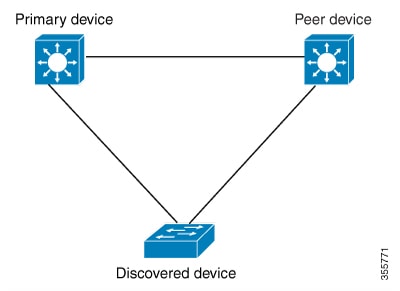
デュアル ホームのスイッチのプロビジョニングのために、常にピア デバイスを選択する必要があります。

Cisco DNA Center プライマリ デバイスで DHCP サーバーを設定します。Cisco DNA Center が検出されたデバイスがプライマリ デバイスとピア デバイスの両方に接続されていることを理解しているため、LAN 自動化タスクが停止されると、2 つのレイヤー 3 ポイントツーポイント接続を設定します。1 つの接続は、検出されたデバイスとプライマリ デバイスの間で確立されます。もう 1 つの接続は検出されたデバイスとピア デバイスの間で確立されます。


(注)  


LAN 自動化ジョブが実行される前に、プライマリ デバイスとピア デバイスの間のリンクが設定される場合、ピア デバイスを Cisco DNA Center のLAN 自動化設定の一部としてピア デバイスに接続するプライマリ デバイスのインターフェイスを選択する必要があります。


LAN 自動化の 2 段階制限

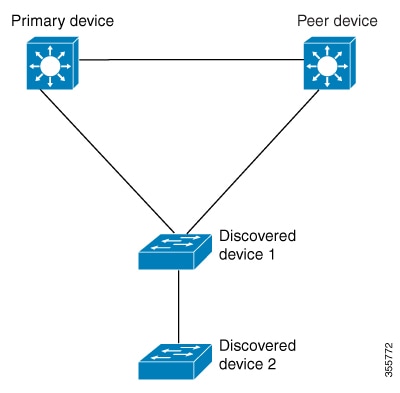
前述のトポロジの場合、Cisco DNA Center は次のリンクを設定します。

  • ポイントツーポイントのレイヤ 3 は 検出されたデバイス 1 から プライマリ デバイス に接続するためにルートする

  • ポイントツーポイントのレイヤ 3 は 検出されたデバイス 1 から ピア デバイス に接続するためにルートする

  • ポイントツーポイントのレイヤ 3 は 検出されたデバイス 1 から 検出されたデバイス 2 に接続するためにルートする

検出されたデバイス 3という名前のデバイスが以下の検出されたデバイス 2に直接接続されるシナリオを考えてください。検出されたデバイス 2検出されたデバイス 3の間の接続は、LAN 自動化ジョブの一部として設定されません。プライマリ デバイスから 2 段階以上離れているためです。

LAN 自動化の状態を確認

実行中の LAN 自動化ジョブのステータスを確認できます。

始める前に

LAN 自動化ジョブを作成し、開始する必要があります。

手順


ステップ 1

メニューアイコン()をクリックして、[Provision] > [Inventory] の順に選択します。

すべての検出されたデバイスが表示されます。

ステップ 2

[Actions] > [Provision] > [LAN Automation Status] の順に選択します。

[LAN Automation Status] ウィンドウに、実行中と完了のすべての LAN 自動化ジョブのステータスが表示されます。