展開後の変更

AWS コンソールを使用した、Catalyst Center VA における DNS サーバーの更新

Catalyst Center VA に設定されている DNS サーバーの IP アドレスを更新するには、次の手順に従います。

始める前に

Cisco TAC から同意トークンを取得して完全なシェルアクセスを取得します。

手順


ステップ 1

AWSコンソールにログインします。

ステップ 2

[EC2] > [Instances] の順に選択します。検索バーを使用して、 [Resource groups] サービスに移動します。

ステップ 3

変更するインスタンス ID を選択して、[Connect] をクリックします。

[EC2 Instance Connect] タブがデフォルトで選択された状態で、[Connect to instance] ページが表示されます。

ステップ 4

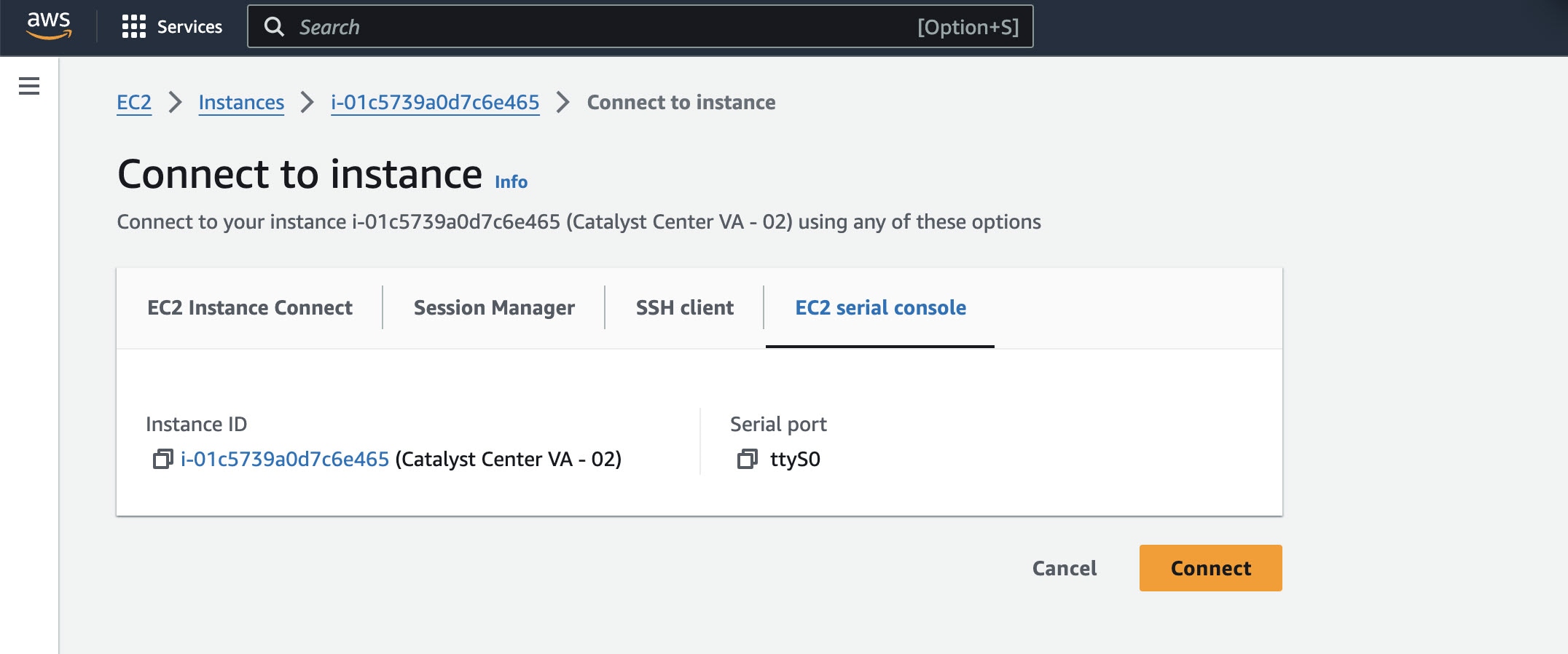
[EC2 serial console] タブをクリックします。

Catalyst Center VA のインスタンス ID とシリアルポートが表示されます。
ステップ 5

[接続(Connect)] をクリックします。

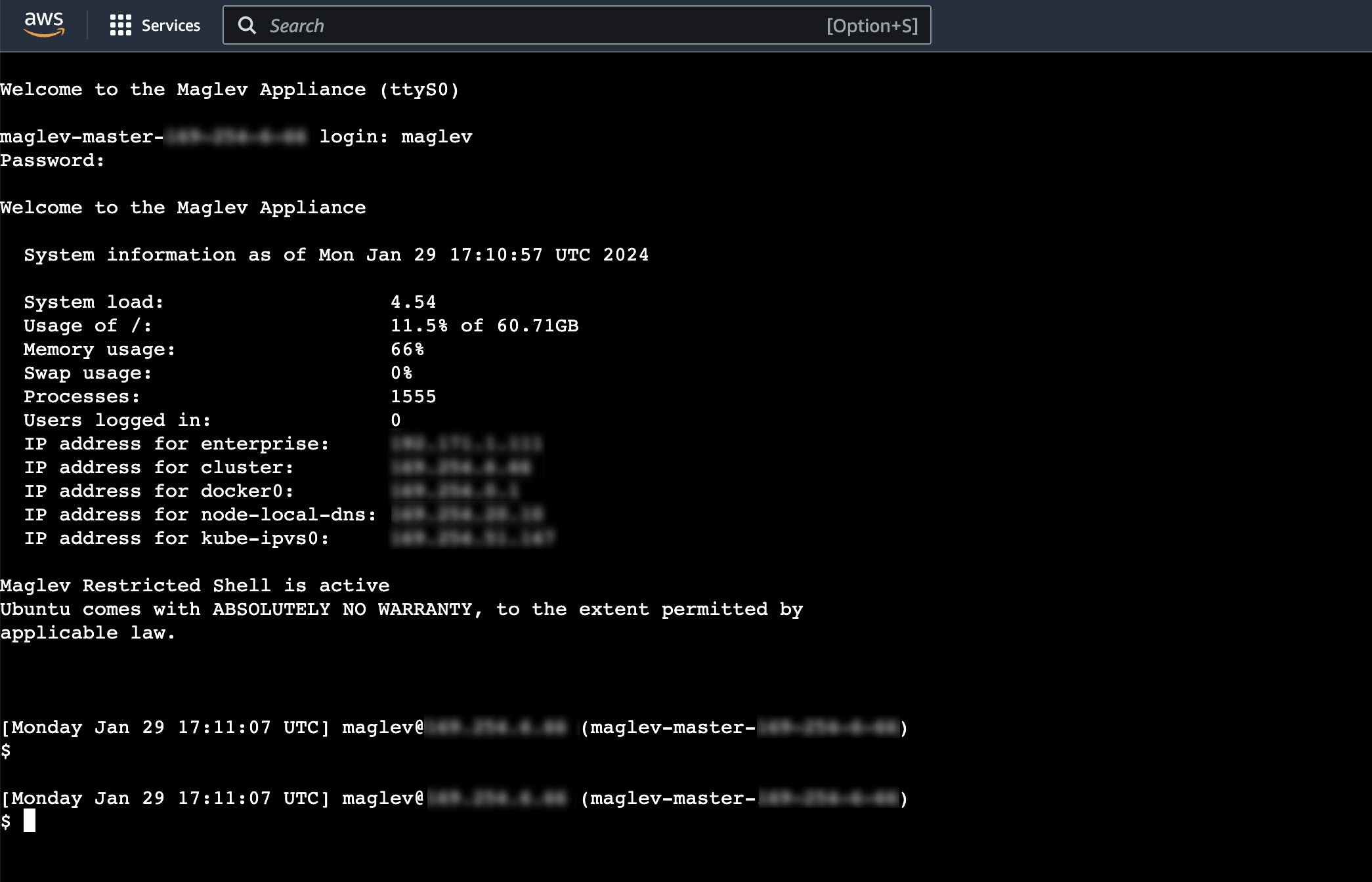
Maglev コンソールが表示されます。
ステップ 6

Maglev コンソールで、DNS サーバーの IP アドレスを優先 IP アドレスに更新します。

  1. ログインプロンプトで maglev と入力します。

  2. [Password] プロンプトには、展開方法を問わず、初期展開時に設定したパスワードを入力します。

  3. Cisco TAC から取得した同意トークンを使用して、シェルへのフルアクセスを取得します。

    $ _shell -v consent-token 

    次に例を示します。

    _shell -v n1+hPAAAAQ000AQAAAABAgAEAAAAAAMBYkk2bmhXcW14OGtqUXoy
    a09UTXlzM252UnNlUnFwTEFEQVQvejJjQm9kNXloN2thSFk3MzZBek9CMEJRUUZad2QNCkhPNVZMNjhMUXMyb0h
    1OXQ2eW1TR01yT1hwZkRPSmNuc1c2QUJ5ZGtVZ0N2OU1mMXZtTC90em1MNldWcVdjY2gNCkh3eEd5MytZWmRVUTN
    kek1xOWNiWi9rLzVlTkozQ2RrYy9SMXEya2NOV09uMEdvZE11c1lZN01ENjZvVk5zZlMNCktseHZxTi9tVXF0cW1
    vaG9NZFY4SnVOY3NBcXkxQkZOMzZHdS9XQ2N4S2tpdlNUV1VOTVVrRXU1TjVRUDl6d1YNCmYyWW1ZdUFnSGNOcnV
    veUhoTzZYYjRIWnJWNDdxSG5qR0REUjV3TE90bnNXalpBL2tsRzNzN0lIa1ZaY0VzMVENCkVoc3FZUGU5Z2ZoTWF
    6YXVKRmtxVmc9PQ==
    
  4. 端末を色で表示するように設定します。

    export TERM=xterm 
  5. sudo maglev-config update コマンドを実行します。

    設定ウィザードでは、『Cisco Catalyst Center Appliance Installation Guide』[英語] の「Configure a Secondary Node Using the Maglev Wizard」に示される一連の画面のセッションが簡略化されています。

    DNS サーバーの IP アドレス設定が表示されたら、優先アドレスに変更します。画面ごとに変更を終えた後は、[next>>] を選択して設定ウィザードを続行します。設定プロセスの最後に、設定ウィザードが変更を適用できる状態になったことを示すメッセージが表示されます。

  6. 使用可能なオプションを使用して、変更を確認および検証します。

    • [proceed>>]:変更を保存して適用します。

    • [<<back]:変更を確認して検証します。

    • [<cancel>]:変更を破棄して設定ウィザードを終了します。

  7. [proceed>>] をクリックして、変更を保存して適用します。

    設定プロセスの最後に、「CONFIGURATION SUCCEEDED」というメッセージが表示されます。