AWS CloudFormation を使用した展開

AWS CloudFormation を使用した手動展開

この章では、AWS CloudFormation を使用して Catalyst Center AMIAWS アカウントに手動で展開する方法について説明します。この方法では、AWS インフラストラクチャを作成し、VPN トンネルを確立して、Catalyst Center を展開します。

この展開方法は、次の方にとってはオプションになります。

  • AWS の管理に精通している。

  • 既存の VPC がある。

ワークフローを使用した手動展開AWS CloudFormation

AWS CloudFormation を使用して AWS 上の Catalyst Center を展開するには、次の大まかな手順を実行します。

  1. 前提条件を満たします。AWS CloudFormation を使用した手動展開の前提条件を参照してください。

  2. (任意)Cisco ISECatalyst Center VA を統合します。AWS 上の Cisco ISE を AWS 上の Catalyst Center に統合する際のガイドラインを参照してください。

  3. AWS CloudFormation を使用して AWS 上の Catalyst Center を展開します。AWS CloudFormation を使用した AWS 上の Catalyst Center の手動展開を参照してください。

  4. 環境のセットアップと Catalyst Center VA の設定が正しくインストールされ、想定どおりに動作していることを確認します。展開の検証を参照してください。

AWS CloudFormation を使用した手動展開の前提条件

AWS 上の Catalyst Center を展開する前に、ネットワーク、AWS、および Catalyst Center に関する以下の要件を満たしていることを確認します。

ネットワーク環境の要件

ご使用のネットワーク環境に関する次の情報を把握しておく必要があります。

  • エンタープライズ DNS サーバーの IP アドレス

  • (オプション)HTTPS ネットワークプロキシの詳細

AWS アカウントの要件

AWS アカウントに関する次の要件を満たす必要があります。

  • AWS アカウントにアクセスするための有効なログイン情報を保有していること。


    ヒント


    リソースの独立性と分離を維持するために、AWS アカウントをサブアカウント(子アカウント)にすることを推奨します。サブアカウントを使用することで、Catalyst Center を展開しても既存のリソースは影響を受けません。


  • 重要:お使いの AWS アカウントが AWS Marketplaceシスコ Catalyst Center 仮想アプライアンス - Bring Your Own License(BYOL)に登録されていること。

  • AWS アカウントに管理者アクセス権限が割り当てられていること。AWS では、ポリシー名は AdministratorAccess と表示されます。

    AWS のユーザーの [Summary] ウィンドウに、AdministratorAccess を含む権限ポリシーが一覧表示されます。

AWSネットワーク インフラストラクチャ要件

AWS で次のリソースとサービスを設定する必要があります。

  • VPC:推奨されている CIDR 範囲は /25 です。IPv4 CIDR 表記では、IP アドレスの最後のオクテット(4 番目のオクテット)は 0 または 128 のいずれかになります。たとえば、x.x.x.0 や x.x.x.128 は有効なオプションです。

  • [Subnets]:推奨されるサブネット範囲は /28 です。企業のサブネットと重複しないようにする必要があります。

  • [Route Tables]:VPC サブネットが VPN ゲートウェイ(VPN GW)またはトランジットゲートウェイ(TGW)を介してエンタープライズネットワークと通信できることを確認します。

  • [Security Groups]:AWS 上の Catalyst Center とエンタープライズネットワーク内のデバイスとの通信では、AWS 上の Catalyst Center に割り当てる AWS セキュリティグループで次のポートを許可する必要があります。

    • TCP ポート:22、80、443、9991、25103、32626

    • UDP ポート: 123、162、514、6007、21730

    Catalyst Center が使用するポートの詳細については、 Cisco Catalyst Center Installation Guideの「Plan the Deployment」の章の「Communication ports」を参照してください。

  • [VPN GW] または [TGW]:エンタープライズネットワークへの既存の接続が必要です。これはカスタマーゲートウェイ(CGW)を指します。

    CGW から AWS への既存の接続については、Catalyst Center VA との間で送受信されるトラフィックフローに対して適切なポートが開いていることを確認する必要があります。これらのポートは、ファイアウォール設定またはプロキシゲートウェイのいずれかを使用して開くことができます。アプライアンスで使用される既知のネットワークサービスポートの詳細については、『Cisco Catalyst Center Appliance Installation Guide』の「Plan the Deployment」の章に記載されている「Required Network Ports」を参照してください。Catalyst Center

  • [Site-to-Site VPN Connection]:TGW アタッチメントと TGW ルートテーブルを使用できます。

AWS リージョン設定の要件

AWS 環境は、次のいずれかのリージョンで設定する必要があります。

  • ap-northeast-1(東京)

  • ap-northeast-2(ソウル)

  • ap-south-1(ムンバイ)

  • ap-southeast-1(シンガポール)

  • ap-southeast-2(シドニー)

  • ca-central-1(カナダ)

  • eu-central-1(フランクフルト)

  • eu-south-1(ミラノ)

  • eu-west-1(アイルランド)

  • eu-west-2(ロンドン)

  • eu-west-3(パリ)

  • us-east-1(バージニア)

  • us-east-2(オハイオ)

  • us-west-1(北カリフォルニア)

  • us-west-2(オレゴン)

IAM ユーザーグループの要件(オプション)

複数の IAM ユーザーが同じ環境設定を使用して Catalyst Center を設定できるようにするには、次のポリシーを持つグループを作成し、該当するユーザーをそのグループに追加する必要があります。

  • IAMReadOnlyAccess

  • AmazonEC2FullAccess

  • AWSCloudFormationFullAccess

Catalyst Center インスタンスの要件

Catalyst Center インスタンスのサイズは、次の最小リソース要件を満たす必要があります。

  • r5a.8xlarge


    重要


    Catalyst Center は r5a.8xlarge インスタンスサイズのみをサポートします。この設定は変更できません。さらに、r5a.8xlarge インスタンスサイズは、特定の可用性ゾーンではサポートされていません。サポートされている可用性ゾーンのリストを表示するには、『Release Notes for Cisco Global Launchpad』[英語] を参照してください。


  • 32 個の仮想 CPU(vCPU)

  • 256 GB RAM

  • 4 TB のストレージ(EBS-gp3)

  • 2500 ディスク入出力処理/秒(IOPS)

  • 180 MBps のディスク帯域幅

Catalyst Centerバックアップインスタンスの要件

Catalyst Center バックアップインスタンスは、クラウドサーバーまたはエンタープライズ(オンプレミス)サーバーを使用するかどうかに基づいて、次の最小リソース要件を満たす必要があります。

  • Cloudバックアップ:t3.micro、2 個の vCPU、1 GB のRAM、ストレージについては、 Cisco Catalyst Center Administrator Guideの「バックアップストレージ要件」を参照してください。

  • エンタープライズバックアップCisco Catalyst Center Administrator Guideの「バックアップサーバーの要件」および「バックアップストレージ要件」を参照してください。

AWS に関する必要な情報

AWS に関する次の情報を用意します。

  • サブネット ID

  • セキュリティグループ ID

  • キーペア ID

  • 環境名

  • CIDR 予約

Catalyst Center 環境の要件

Catalyst Center 環境が次の要件を満たす必要があります。

  • Catalyst Center GUI にアクセスできること。

  • Catalyst Center に関する次の情報を用意します。

    • デフォルトゲートウェイ設定

    • CLI パスワード

    • Catalyst Center VA IP アドレスの FQDN

AWS CloudFormation を使用した AWS 上の Catalyst Center の手動展開

AWS CloudFormation を使用して AWS 上の Catalyst Center を手動で展開するには、次の手順に従います。提供されている AWS CloudFormation のテンプレートには、すべての必須パラメータに関連する詳細情報が含まれています。

始める前に

次の内容を確認してください。

手順


ステップ 1

シスコのソフトウェアダウンロードサイトに移動し、次の必須ファイルをダウンロードします。

Catalyst_Center_2.3.7.7_VA_InstanceLaunch_CFT-2.0.1.tar.gz
Catalyst_Center_2.3.7.6_VA_InstanceLaunch_CFT-2.0.1.tar.gz

この TAR ファイルには、Catalyst Center VA インスタンスの作成に使用する AWS CloudFormation テンプレートが含まれています。AWS CloudFormation テンプレートには複数の AMI が含まれており、それぞれの AMI には特定のリージョンに基づいて異なる AMI ID が割り当てられています。リージョンに適した AMI ID を使用してください。

リージョン Catalyst Center AMI ID

2.3.7.7

ap-north-east-1(東京)

ami-05075aa903866775f

ap-northeast-2(ソウル)

ami-0744232fb85e1e6dd

ap-south-1(ムンバイ)

ami-0849e21a92d7a9169

ap-southeast-1(シンガポール)

ami-0ece4e2de41dc36cd

ap-southeast-2(シドニー)

ami-041be10622357da11

ca-central-1(カナダ)

ami-06c317bd03a7011dc

eu-central-1(フランクフルト)

ami-0798f49f910aba4e8

eu-south-1(ミラノ)

ami-0521e46d211700fce

eu-west-1(アイルランド)

ami-0db1b1b1fdd0ca2ce

eu-west-2(ロンドン)

ami-0bf147263b8dc6307

eu-west-3(パリ)

ami-016098505ae363956

us-east-1(バージニア)

ami-088f34e9566dd6aae

us-east-2(オハイオ)

ami-0b816d6043e715eca

us-west-1(北カリフォルニア)

ami-0dbd9780afda8b0a6

us-west-2(オレゴン)

ami-05a8f0bcd39ebcf99

2.3.7.6

ap-northeast-1(東京)

ami-08ad4bd10d070c09a

ap-northeast-2(ソウル)

ami-0ec2a639f930691b7

ap-south-1(ムンバイ)

ami-07485e862164f326d

ap-southeast-1(シンガポール)

ami-00b5bc52d24c09f12

ap-southeast-2(シドニー)

ami-0575952d1ff2cc022

ca-central-1(カナダ)

ami-03c57cfff0af7fd85

eu-central-1(フランクフルト)

ami-0fa7805ddb7fc499e

eu-south-1(ミラノ)

ami-0be6aa7f3c5be37db

eu-west-1(アイルランド)

ami-08a54e16cf62ba31f

eu-west-2(ロンドン)

ami-0e3d36b0ed7ac30c5

eu-west-3(パリ)

ami-0bc76a7a77134fa22

us-east-1(バージニア)

ami-0028fe42e8d42234c

us-east-2(オハイオ)

ami-011ea8960d9266ab3

us-west-1(北カリフォルニア)

ami-04581c0954527a2f5

us-west-2(オレゴン)

ami-080cdcf6ee76059d9

ステップ 2

TAR ファイルがシスコから正規に配布されたものであることを確認します。

手順の詳細については、Catalyst Center VA TAR ファイルの確認を参照してください。

ステップ 3

AWS コンソールにログインします。

AWS コンソールが表示されます。

ステップ 4

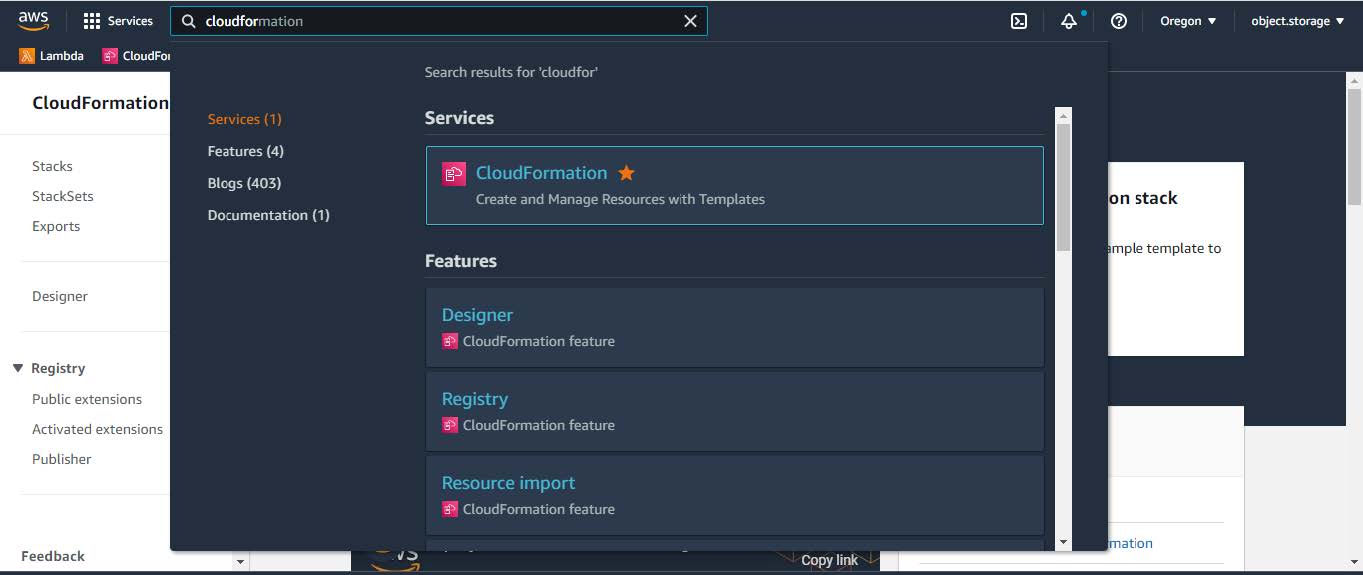
検索バーに「cloudformation」と入力します。

ステップ 5

ドロップダウンメニューから [CloudFormation] を選択します。

ステップ 6

[Create stack] をクリックして [With new resources (standard)] を選択します。

ステップ 7

[Specify template] で、[Upload a template file] を選択し、ステップ 1 でダウンロードした AWS CloudFormation テンプレートを選択します。

ステップ 8

スタック名を入力し、次のパラメータを確認します。

  • EC2 インスタンスの設定

    • [Environment Name]:一意の環境名を割り当てます。

      環境名は、展開を区別するために使用され、AWS リソース名の前に追加されます。以前の展開と同じ環境名を使用すると、現在の展開でエラーが発生します。

    • [Private Subnet ID]:Catalyst Center で使用する VPC サブネットを入力します。

    • [Security Group]:展開する Catalyst Center VA に割り当てるセキュリティグループを入力します。

    • [Keypair]:展開する Catalyst Center VA の CLI へのアクセスに使用する SSH キーペアを入力します。

  • Catalyst Center の設定:次の情報を入力します。

    • [CatalystCenterInstanceIP]Catalyst Center の IP アドレス。

    • [CatalystCenterNetmask]Catalyst Center のネットマスク。

    • [CatalystCenterGateway]Catalyst Center のゲートウェイアドレス。

    • [CatalystCenterDnsServer]:エンタープライズ DNS サーバー。

    • [CatalystCenterPassword]Catalyst Center のパスワード。

      (注)  


      Catalyst Center のパスワードを使用して、AWS EC2 シリアルコンソール から Catalyst Center VA CLI にアクセスできます。

      パスワードは次の条件を満たす必要があります。

      • タブまたは改行を省略する

      • 最低 8 文字

      • 次のうち少なくとも 3 つのカテゴリの文字を含むこと。

        • 小文字(a ~ z)

        • 大文字(A ~ Z)

        • 数字(0 ~ 9)

        • 特殊文字(! や # など)

    • [CatalystCenterFQDN]Catalyst Center の FQDN。

    • [CatalystCenterHttpsProxy]:(オプション)エンタープライズ HTTPS プロキシ。

    • [CatalystCenterHttpsProxyUsername]:(オプション)HTTPS プロキシのユーザー名。

    • [CatalystCenterHttpsProxyPassword]:(オプション)HTTPS プロキシのパスワード。

ステップ 9

(任意) [Next] をクリックして、スタックオプションを設定します。

ステップ 10

[Next] をクリックして、スタック情報を確認します。

ステップ 11

設定に問題なければ、[Submit] をクリックします。

スタックの作成には、通常 45 ~ 60 分かかります。


展開の検証

環境のセットアップと Catalyst Center VA の設定が正常に機能していることを確認するには、次の検証チェックを実行します。

始める前に

AWS CloudFormation でスタックの作成時にエラーが発生していないことを確認します。

手順


ステップ 1

Amazon EC2 コンソールから、ネットワークとシステムの設定を検証し、Catalyst Center IP アドレスが正しいことを確認します。

ステップ 2

Catalyst Center の IP アドレスに ping を送信して、ホストの詳細とネットワーク接続が有効であることを確認します。

ステップ 3

Catalyst Center との SSH 接続を確立して、Catalyst Center が認証されていることを確認します。

ステップ 4

次のいずれかのメソッドを使用して、Catalyst Center GUI に HTTPS でアクセスできるかテストします。

  • ブラウザを使用します。

    ブラウザの互換性の詳細については、「Cisco Catalyst Center リリースノート」を参照してください。

  • CLI で Telnet を使用します。

  • CLI で curl を使用します。