展開のトラブルシューティング

トラブルシューティング タスク

アプライアンス設定に関連する問題をトラブルシュートする場合は、次の手順を実行します。

  1. 現在 Catalyst Center GUI を使用している場合は、ログアウトします。

  2. アプライアンスハードウェアを再設定するには、Cisco Integrated Management Controller に対するブラウザアクセスの有効化 のステップ 12 および 13 の説明に従って、CIMC GUI にログインします。

  3. アプライアンス設定を変更するには、構成ウィザードを使用したアプライアンスの再設定 で説明されているように、Maagelev 設定ウィザードを起動して使用します。

アプライアンスのネットワークアダプタの詳細については、『Cisco UCS C シリーズ サーバー Integrated Management Controller GUI コンフィギュレーション ガイド リリース 3.1』の「アダプタの管理」の項を参照してください。別の場所に記載されているように、Linux CLI を使用してアプライアンスハードウェアを管理することは避けてください。アプライアンスの設定を変更するには、CIMC GUI または Maglev 設定ウィザードのみを使用します。

ログアウト

セキュリティ上の理由から、作業セッションが完了したらログアウトすることをお勧めします。ユーザーがログアウトしない場合、非アクティブ状態になってから 30 分後に自動的にログアウトされます。

Catalyst Center GUI からログアウトするには、右上隅に表示されているユーザー名をクリックし、[Log Out] を選択します。

これにより、セッションが終了してログアウトされます。

構成ウィザードを使用したアプライアンスの再設定

アプライアンスを再設定するには、構成ウィザードを使用してアプライアンスの設定を更新する必要があります。Linux CLI では実行できません。標準的な Linux サーバーの設定を更新するために使用する通常の Linux 管理手順は動作しないため、試行しないでください。

アプライアンスを構成した後は、この一部のアプライアンス設定を変更する場合にのみ構成ウィザードを使用します。

  • アプライアンスのホスト IP アドレス

  • DNS サーバの IP アドレス

  • デフォルトゲートウェイ IP アドレス

  • NTP サーバの IP アドレス

  • クラスタ仮想 IP アドレス(Cluster Virtual IP address)

  • クラスタホスト名(FQDN)

  • スタティック ルート

  • プロキシサーバの IP アドレス

  • Maglev ユーザのパスワード

  • 管理ユーザのパスワード。

  • NIC ボンディングの有効化

始める前に

ターゲットアプライアンスに現在設定されている Linux ユーザー名(maglev )とパスワードが必要になります。

手順


ステップ 1

お使いのブラウザで、Cisco IMC GUI 設定で設定した Cisco IMC の IP アドレスを指定し、Cisco IMC ユーザーとして Cisco IMC GUI にログインします(Cisco Integrated Management Controller に対するブラウザアクセスの有効化を参照)。

ログインすると、アプライアンスは [Cisco Integrated Management Controller Chassis Summary] ウィンドウを表示します。

ステップ 2

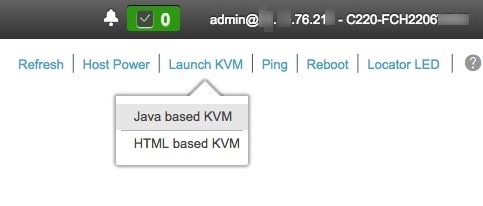
ウィンドウの上部にあるハイパーリンクされたメニューで、[Launch KVM] を選択してから、[HTML based KVM] を選択します。

KVM コンソールが別ウィンドウまたはタブで自動的に開きます。KVM コンソールを使用して、設定の進行状況をモニターし、Maglev 構成ウィザードのプロンプトに応答します。

ステップ 3

プロンプトが表示されたら、Linux パスワードを入力します。

ステップ 4

次のコマンドを入力して設定ウィザードにアクセスします。

sudo maglev-config update

Catalyst Center 2.3.7.7 以降:

  • [maglev] のユーザーパスワードを変更するには、[Linux Password] および [Re-enter Linux Password] フィールドに新しいパスワードを指定します。パスワードは、パスワード要件 で説明されている要件に準拠している必要があります。これらのフィールドを空白のままにすると、現在のパスワードが引き続き使用されます。

  • その他の設定は、[maglev] のユーザーパスワードを入力せずに変更できます。

ステップ 5

設定ウィザードには、Maglev ウィザードを使用したセカンダリノードの設定 のように、表示されている画面シリーズの短縮バージョンを示しています。表示された設定を適宜変更します。画面ごとに変更を終えたら [Next] を選択して設定ウィザードを続行します。

ステップ 6

設定プロセスの最後に、設定ウィザードが変更の適用を実行できる状態になったことを示すメッセージが表示されます。次のオプションを使用できます。

  • [戻る(back)]:変更を確認して検証します。

  • [キャンセル(cancel)]:変更を破棄して設定ウィザードを終了します。

  • [続行(proceed)]:変更を保存して、それらの適用を開始します。

[proceed>>] を選択してインストールを完了します。設定ウィザードで変更が適用されます。

設定プロセスの最後に、「CONFIGURATION SUCCEEDED」というメッセージが表示されます。


アプライアンスの電源の再投入

Catalyst Center アプライアンスで次のいずれかの手順を実行して、アプライアンスを停止するか、ウォームリスタートを実行します。ハードウェアを修復する前にアプライアンスを停止することも、ソフトウェアの問題を修正した後にウォームリスタートを開始することもできます。


重要


SSH 手順を完了して、アプライアンスの正常なシャットダウンを実行します。Catalyst Center が無応答で、SSH 経由で再起動できない場合にのみ、Cisco IMC 手順を完了します。


SSH を使用

SSH を使用してアプライアンスを停止またはウォームリスタートするには、次の手順を実行します。

始める前に

この手順の前提条件を次に示します。

  • Secure Shell (SSH) クライアント ソフトウェア。

  • 再設定が必要なアプライアンス上の 10 Gbps エンタープライズポートに設定された IP アドレス。ポート 2222 でこのアドレスのアプライアンスにログインします。

    前面および背面パネルの背面パネル図を参照して、エンタープライズポートを識別できます。

  • 現在ターゲットアプライアンスに設定されている Linux ユーザ名(maglev )とパスワード。

手順


ステップ 1

セキュアシェル(SSH)クライアントを使用して、ポート 2222 上で再設定する必要のあるアプライアンスのエンタープライズポートの IP アドレスにログインします。

ssh maglev@Enterprise-port's-IP-address -p 2222

ステップ 2

プロンプトが表示されたら、Linux パスワードを入力します。

ステップ 3

次のタスクに適したコマンドを入力します。

  • アプライアンスを停止するには、次のように入力します。 sudo shutdown -h now

  • ウォームリスタートを開始するには、次のように入力します。 sudo shutdown -r now

    Linux パスワードを入力するようプロンプトが表示されたら、再度入力します。

ステップ 4

ホストがシャットダウンされたときに表示されるコマンド出力を確認します。

ステップ 5

アプライアンスを停止した場合には、前面パネルの電源ボタンを使用して、アプライアンスを再びオンにすることにより、Maglev ルートプロセスの電源を入れます。


Cisco IMC GUI を使用

Cisco IMC GUI を使用してアプライアンスを停止またはウォームリスタートするには、次の手順を実行します。

始める前に


(注)  


  • ターゲットアプライアンスに現在設定されている Linux ユーザー名(maglev )とパスワードが必要になります。

  • Cisco IMC GUI を使用して行ったハードウェアの変更は、アプライアンスのリブート後に適用されることに注意してください。


注意    


データ損失を防ぐには、SSH、Cisco IMC コンソール、または物理コンソールに応答していない場合にのみ、Cisco IMC GUI からアプライアンスの電源をオフにしてください。


手順


ステップ 1

お使いのブラウザで、Cisco IMC GUI 設定で設定した Cisco IMC の IP アドレスを指定し、Cisco IMC ユーザーとして Cisco IMC GUI にログインします。(Cisco Integrated Management Controller に対するブラウザアクセスの有効化 を参照)。

ログインが成功すると、アプライアンスに [Cisco Integrated Management Controller Chassis Summary] ウィンドウが、ウィンドウ上部のハイパーリンクメニューとともに表示されます。

ステップ 2

[Host Power > Power Cycle] の順に選択してアプライアンスをリブートします。

アプライアンスの再起動を確認するプロンプトが表示されたら、[OK] をクリックします。

ステップ 3

プロンプトが表示されたら、Linux パスワードを入力します。