アプリケーション健全性のモニター

アプリケーション エクスペリエンスとアプリケーションの可視性について

Assuranceは、複雑なアプリケーションデータを処理し、その結果をAssurance正常性ダッシュボードで提示することで、アプリケーションのパフォーマンスに関するインサイトを提供します。

正常性データは、デバイスの観点([Device 360] ウィンドウ)、ユーザーの観点([Client 360] ウィンドウ)、アプリケーションの観点([Application 360] ウィンドウ)でそれぞれ提供されます。

データの収集元に応じて、次の一部またはすべての情報を確認できます。

  • アプリケーション名

  • スループット

  • DSCP マーキング

  • パフォーマンスメトリック(遅延、ジッター、パケット損失)

アプリケーション名とスループットを総称して定量的メトリックと呼びます。定量的メトリックのデータは、アプリケーション可視性を有効にすることで得られます。

DSCP マーキングとパフォーマンスメトリック(遅延、ジッター、パケット損失)は、総称して定性的メトリックと呼ばれます。定性的メトリックのデータは、アプリケーション エクスペリエンスを有効にすることで得られます。

アプリケーションの可視性

[Application Visibility] のデータは、IOS-XE を実行しているスイッチ、および AireOS を実行しているワイヤレスコントローラから取集されます。

IOS-XE を実行しているスイッチについては、物理レイヤのアクセススイッチポートに双方向(入力および出力)で適用される事前定義された NBAR テンプレートを使用してアプリケーション可視性のデータが収集されます。

AireOS を実行しているワイヤレスコントローラについては、ワイヤレスコントローラでアプリケーション可視性のデータが収集され、そのデータがストリーミングテレメトリを使用して Catalyst Center に送られます。

ワイヤレスデバイスの場合、管理インターフェイスとワイヤレス管理インターフェイスの両方が存在する場合があります。デバイス検出に使用されるインターフェイスは、Application Visibility and Control(AVC)設定の送信元インターフェイスを決定します。AVC の設定にネットワーク管理インターフェイスの代わりにワイヤレス管理インターフェイスを使用することが予想される場合は、ワイヤレス管理インターフェイスを使用して Catalyst Center でデバイスを検出する必要があります。

Application Experience

アプリケーション エクスペリエンスのデータは、Cisco IOS-XE ルータプラットフォームから、Cisco Performance Monitor(PerfMon)機能とシスコのアプリケーション応答時間(ART)メトリックを使用して収集されます。

ルータプラットフォームの例には、ASR 1000、ISR 4000、CSR 1000v などがあります。Catalyst Center とのデバイスの互換性については、「Cisco Catalyst Center Compatibility Matrix」を参照してください。

Cisco Performance Monitor 機能が使用可能かどうかを確認するには、Cisco Feature Navigator ツールを使用します。[Research Features] をクリックし、フィルタフィールドで [Easy Performance Monitor Phase II] を追加します。

最適化アプリケーション パフォーマンス モニタリング

最適化アプリケーション パフォーマンス モニタリング(APM)は、デバイスでの NetFlow データの収集に関連するオーバーヘッドを軽減する機能です。APM は、Cisco IOS-XE ルータ、Cisco 9800 シリーズ ワイヤレス コントローラ、および Catalyst Center トラフィック テレメトリ アプライアンス でサポートされています。最小ソフトウェアバージョンについては、サポートされるプラットフォームを参照してください。

サポートされるプラットフォーム

次の表に、サポートされるプラットフォーム、データ収集のタイプ、およびソフトウェアとライセンスの要件を示します。


(注)  


Catalyst Center とのデバイスの互換性については、「Cisco Catalyst Center Compatibility Matrix」を参照してください。


Catalyst Center におけるアプリケーション エクスペリエンスとアプリケーションの可視性に対するシスコのプラットフォームのサポート
プラットフォーム データ収集 注記

Cisco IOS XE ルータ

アプリケーション エクスペリエンスのデータ収集。

  • アクティブな NBAR2 ライセンスが必要。

  • Cisco IOS XE 16.3 以上のソフトウェアバージョン。

  • 最適化 APM の場合:Cisco IOS XE 17.3 以上のソフトウェアバージョン。

Catalyst 9000 シリーズ スイッチ

9200、9300、9400 のアプリケーション可視性のデータ収集

  • Advantage ライセンスが必要です。

  • Cisco IOS XE 16.10.1 以上のソフトウェアバージョン。

  • IP ルーティングが有効にされている必要があります。

Cisco AireOS ワイヤレスコントローラ

アプリケーション可視性のデータ収集

  • Advantage ライセンスが必要です。

  • 8.8 MR2 ソフトウェアが必要:8.8.114.130 以上のバージョン。

Cisco 9800 シリーズ ワイヤレス コントローラ

Flex/Fabric SSID のアプリケーション可視性のデータ収集。

中央スイッチング/ローカル SSID および Flex/Fabric SSID のアプリケーション エクスペリエンスのデータ収集。

  • アプリケーションの可視性:最適化 APM の場合、Cisco IOS XE 16.12.1 以上のソフトウェアバージョン。

  • アプリケーション エクスペリエンス:ローカルモードの場合、Cisco IOS XE 16.12.1 以上のソフトウェアバージョン。

    Flex/Fabric モードの場合、Cisco IOS XE 17.10.1 以上のソフトウェアバージョン。

Catalyst Center トラフィック テレメトリ アプライアンス

アプリケーション エクスペリエンスのデータ収集。

  • Advantage ライセンスが必要です。

  • 最適化 APM の場合:Cisco IOS XE 17.3 以上のソフトウェアバージョン。

デバイスでのアプリケーションテレメトリ有効化の基準

Catalyst Center では、新しい自動選択アルゴリズムに基づいてインターフェイスと WLAN を選択し、該当するすべてのインターフェイスと WLAN でアプリケーションテレメトリを自動的に有効にします。


(注)  


  • 従来のタギングベースのアルゴリズムがサポートされ、インターフェイスまたは WLAN の新しい自動選択アルゴリズムよりも優先されます。

  • 自動選択アルゴリズムからタギングベースのアルゴリズムに切り替える場合は、タグ付き SSID をデバイスに対してプロビジョニングする前にテレメトリを無効にする必要があります。

  • タグ付けベースのアルゴリズムは、グリーンフィールド展開とブラウンフィールド展開の両方に適用されます。


サポートされているすべてのプラットフォームに対して、従来のタグ付けベースのアルゴリズム(キーワード lan を使用)と新しい自動選択アルゴリズムの両方を使用した、インターフェイスと WLAN の選択基準を次の表に示します。

プラットフォーム 従来のタギングベースのアルゴリズム 自動選択アルゴリズム

ルータ

  • インターフェイスの説明に lan キーワードが含まれている。1 2

  • インターフェイスに管理 IP アドレス以外の IP アドレスがある。

  • インターフェイスに管理 IP アドレス以外の IP アドレスがある。

  • インターフェイスが次のいずれのタイプでもない。

    • WAN

      (注)  


      インターフェイスにパブリック IP アドレスがあり、パブリック IP アドレスがインターフェイスを経由するルートルールがある場合、そのインターフェイスは WAN 側インターフェイスとして扱われます。

      このコンテキストでは、パブリック IP アドレスはプライベート範囲にない(たとえば、192.168.x.x、172.16.y.y、10.z.z.z にない)か、システムの IP プールにない IP アドレスです。

      ルートルールは動的に学習できます。このコンテキストでは、show ip route コマンドでこのインターフェイスを通過するパブリック IP アドレスへのルートは表示されません。

    • ループバック

    • 管理インターフェイス:GIGABITETHERNET0、GIGABITETHERNET0/0、MGMT0、FASTETHERNET0、FASTETHERNET1

スイッチ

  • インターフェイスの説明に lan キーワードが含まれている。1、2

  • スイッチポートがアクセスポートとして設定されている。

  • スイッチポートに switch-mode access コマンドが設定されている。

  • インターフェイスが物理インターフェイスである。

  • アクセスポートにネイバーがない。

  • インターフェイスが次のいずれのタイプでもない。

    • 管理インターフェイス:FASTETHERNET0、FASTETHERNET1、GIGABITETHERNET0/0、MGMT0

    • LOOPBACK0、Bluetooth、App Gigabit、WPAN、Cellular、Async

    • VSL インターフェイス

Cisco AireOS コントローラ

WLAN プロファイル名が lan キーワードでタグ付けされている。1、2

SSID が混在している場合、つまりローカルモード、フレックスモード、およびファブリックモードの場合、Wireless Service Assurance(WSA)の処理が有効になります。すべての SSID がローカルモードの場合、NetFlow が有効になります。

Cisco Catalyst 9800 シリーズ ワイヤレス コントローラと最適化アプリケーション パフォーマンス モニタリング(APM)プロファイルおよび IOS 16.12.1 以降

WLAN プロファイル名が lan キーワードでタグ付けされている。1、2

SSID が混在している場合、つまり中央スイッチング、フレックスモード、およびファブリックモードの場合は、Cisco Application Visibility and Control(AVC)の基本レコードが設定されます。すべての SSID で中央スイッチングを使用している場合、最適化 APM レコードが設定されます。

IOS 17.10 以降を備える Cisco Catalyst 9800 シリーズ ワイヤレス コントローラの場合、Catalyst Center は、フレックスおよびファブリック SSID に対して、AVC 基本プロファイルではなく、APM プロファイルをプッシュします。

重要

 
テレメトリ設定を更新する場合は、テレメトリを無効にしてから、設定の変更後にテレメトリを有効にする必要があります。

NetFlow 設定は、WLAN プロファイルに直接プッシュされるのではなく、「lan」キーワードを使用してポリシープロファイルにプッシュされます。ブラウンフィールド展開では、回避策は、「lan」キーワードを使用して新しいポリシープロファイルを作成し、既存のポリシープロファイルを削除して、新しいポリシープロファイルを既存の WLAN プロファイルと関連付けることです。ポリシープロファイルの名前を直接変更することはできません。

Catalyst Center トラフィック テレメトリ アプライアンスと最適化 APM プロファイルおよび IOS 17.3 以降

  • インターフェイスの説明に lan キーワードが含まれている。1、2

  • インターフェイスが物理インターフェイスである。

  • インターフェイスが物理インターフェイスである。

  • インターフェイスが管理インターフェイス(GIGABITETHERNET0、GIGABITETHERNET0/0、MGMT0、FASTETHERNET0、および FASTETHERNET1)ではない。

1 lan キーワードは、大文字と小文字の区別はなく、スペース、ハイフン、または下線で区切ることができます。
2 ネットワークデバイスを再同期して、lan キーワードを読み取ります。

たとえば、従来のタグベースのアルゴリズムを使用してアプリケーションテレメトリを有効にする場合は、次の条件を満たす必要があります。

  • この Cisco Catalyst 9800 シリーズ ワイヤレス コントローラ の WLAN プロファイル名 test-lanlan キーワードが含まれている。

    WLAN Profile Name               SSID                     VLAN Status
    --------------------------------------------------------------------------------
    1    test-lan                   test1-ssid               137   UP
    
  • このスイッチのインターフェイスの説明の wired-lanlan キーワードが含まれている。

    interface GigabitEthernet1/0/1
    description wired-lan
    

アプリケーションの正常性の前提条件

ここでは、ルータ、Cisco AireOS ワイヤレスコントローラ、スイッチのアプリケーションの正常性に関連する前提条件を示します。

ルータのアプリケーション エクスペリエンスの前提条件

  • Cisco IOS XE ソフトウェアのアクティブな NBAR2 ライセンスが必要です。

  • レイヤ 3 ネットワーク内のアプリケーションフローは可視化されません。

  • 管理インターフェイスに関連付けられたトラフィックは、アプリケーション エクスペリエンスに含まれません。

  • ポートは ETA に対して有効にできません。

  • Assurance でアプリケーションの正常性データを表示するには、Catalyst Center とデバイスの間でクロックを同期する必要があります。

  • 従来のタギングベースのアルゴリズム(キーワード「lan」を使用)もサポートされますが、インターフェイスと WLAN の新しい自動選択アルゴリズムにより、キーワード「lan」でタグ付けしなくても、インターフェイスと WLAN でアプリケーションテレメトリを有効にできます。使用される基準については、デバイスでのアプリケーションテレメトリ有効化の基準を参照してください。

スイッチのアプリケーション可視性の前提条件

  • Cisco IOS XE ソフトウェアが必要です。

  • Advantage ライセンスが必要です。

  • switchport mode access コマンドが含まれているアクセスポートにのみ実装されます。

  • L2 論理インターフェイスのサポートは使用できません。

  • スイッチポートが AP に接続されて switchport mode access が設定されている場合、可視性が制限されます。

  • ポートは ETA に対して有効にできません。

  • IPv4 フローのみがモニターされます。

  • これらの管理インターフェイスは、NetFlow エクスポートの送信元インターフェイスとして使用できません。

    • GIGABITETHERNET0/0

    • MGMT0

    • FASTETHERNET0

    • FASTETHERNET1

    • GIGABITETHERNET0

  • Assurance でアプリケーションの正常性データを表示するには、Catalyst Center とデバイスの間でクロックを同期する必要があります。

  • 従来のタギングベースのアルゴリズム(キーワード「lan」を使用)もサポートされますが、インターフェイスと WLAN の新しい自動選択アルゴリズムにより、キーワード「lan」でタグ付けしなくても、インターフェイスと WLAN でアプリケーションテレメトリを有効にできます。使用される基準については、デバイスでのアプリケーションテレメトリ有効化の基準を参照してください。

AireOS ワイヤレスコントローラのアプリケーション可視性の前提条件

  • Advantage ライセンスが必要です。

  • AireOS ソフトウェアを搭載したワイヤレスコントローラでのみサポートされ、IOS XE ソフトウェアを搭載したワイヤレスコントローラではサポートされません。

  • Cisco AireOS ワイヤレスコントローラでは NetFlow を有効にする必要があります。

  • Assurance でアプリケーションの正常性データを表示するには、Catalyst Center とデバイスの間でクロックを同期する必要があります。

  • Flexible NetFlow(FNF)フローモニターは実装されません。代わりに、Client-app-stat-events チャネルに登録することにより、ストリーミングテレメトリを使用してアプリケーション可視性のデータが収集されます。

  • 従来のタギングベースのアルゴリズム(キーワード「lan」を使用)もサポートされますが、インターフェイスと WLAN の新しい自動選択アルゴリズムにより、キーワード「lan」でタグ付けしなくても、インターフェイスと WLAN でアプリケーションテレメトリを有効にできます。使用される基準については、デバイスでのアプリケーションテレメトリ有効化の基準を参照してください。

Cisco 9800 シリーズ ワイヤレス コントローラのアプリケーション可視性の前提条件

トラフィック テレメトリ アプライアンスでのアプリケーション エクスペリエンスの前提条件

  • Advantage ライセンスが必要です。

  • 最適化 APM には IOS XE ソフトウェアが必要です。デバイスでのアプリケーションテレメトリ有効化の基準を参照してください。

  • Assurance でアプリケーションの正常性データを表示するには、Catalyst Center とデバイスの間でクロックを同期する必要があります。

  • CAPWAP でカプセル化されたワイヤレストラフィックの可視性を有効にするには、アプライアンスで ip nbar Classification tunneled-traffic CAPWAP コマンドを手動で入力します。

アプリケーションテレメトリ設定のプロビジョニング

テレメトリを使用した syslog、SNMP トラップ、NetFlow コレクタサーバー、および有線クライアントデータ収集の設定 の説明に従って、グローバルテレメトリ設定を構成します。

手順


ステップ 1

メインメニューから次を選択します。[Provision] > [Network Devices] > [Inventory] の順に選択します。

[Inventory] ウィンドウには、検出プロセス中に収集されたデバイス情報が表示されます。特定のサイトで使用可能なデバイスを表示するには、左側のペインで [Global] サイトを展開し、サイト、ビルディング、またはフロアを選択します。

ステップ 2

プロビジョニングするデバイスを選択します。

ステップ 3

[Actions] ドロップダウンリストから、[Telemetry] を選択し、次の手順のいずれかを実行します。

(注)  


[Enable Application Telemetry] および [Disable Application Telemetry] オプションは、デバイスで Catalyst Center からのアプリケーションテレメトリがサポートされている場合のみ有効です。

  1. [Enable Application Telemetry]:選択したデバイスでアプリケーションテレメトリを設定します。

  2. [Disable Application Telemetry]:選択したデバイスからアプリケーションテレメトリ設定を削除します。

ステップ 4

[Apply] をクリックします。

[Application Telemetry] 列には、テレメトリの設定ステータスが表示されます。デフォルトの列設定で [Application Telemetry] 列が表示されない場合は、列見出しの右端にある省略記号アイコン()をクリックし、[Application Telemetry] チェックボックスをオンにします。


ホストのアプリケーション エクスペリエンスの表示

ホストで稼働しているアプリケーションの質的および量的なメトリックを確認するには、次の手順を実行します。

始める前に

手順


ステップ 1

[Client 360] ウィンドウで、[Application Experience] カテゴリを展開します。

ステップ 2

[Application Experience] カテゴリから、次の手順を実行できます。

  1. 特定のビジネス関連グループから、それに対応するタブをクリックすることで、アプリケーション エクスペリエンス データをテーブル形式で表示します。[Business Relevant] タブがあります。

    (注)  


    表示されるデータは、[Client 360] ウィンドウでドロップダウンメニューから選択した時間に基づきます。オプションは、[3 Hours]、[24 Hours]、[7 Days] です。デフォルトは、[24 Hours] です。

  2. テーブルでアプリケーション エクスペリエンス データを表示します。

    • [Name]:アプリケーション名。

    • [Health]:正常性スコアはパケット損失、遅延、およびジッターのメトリックの組み合わせに基づいて計算されます。正常性スコアの計算にアプリケーション遅延を含めることもできます。詳細については、個別アプリケーションの正常性スコアを参照してください。

    • [Usage Bytes]:このアプリケーションに対してクライアントが転送したバイト数。

    • [Average Throughput]:クライアントとサーバー間を流れているアプリケーション トラフィックのレート(Mbps 単位)。

    • [DSCP]:アプリケーションの現在([Observed])とデフォルト([Expected])の DSCP 値。

      (注)  


      このメトリックは、最適化 APM については提供されません。

    • [Packet Loss]:パケット損失のパーセンテージ(最小と平均)。

    • [Network Latency]:ネットワーク遅延時間(最大と平均)(ミリ秒単位)。

    • [Jitter]:ネットワーク上のデータパケット間の時間遅延のバリアンス(ミリ秒単位)(最大と平均)。

  3. アプリケーション エクスペリエンス メトリックをチャート形式で表示するには、アプリケーションの横にあるオプションボタンをクリックします。メトリックは、[Throughput]、[Packet Loss]、[Jitter]、[Network Latency]、[Client Network Latency]、[Server Network Latency]、および [Application Server Latency] です。

    (注)  


    Cisco Catalyst 9200 スイッチ、Cisco Catalyst 9300 スイッチ、または Cisco AireOS ワイヤレスコントローラからエクスポートされるアプリケーション可視性のデータは、アプリケーション名、使用率、スループットのデータのみです。


ネットワークデバイスのアプリケーション エクスペリエンスの表示

この手順を使用して、ネットワークデバイスで稼働しているアプリケーションの質的および量的なメトリックを表示できます。

始める前に

手順


ステップ 1

[Device 360] ウィンドウで、[Application Experience] カテゴリを展開します。

ステップ 2

[Application Experience] カテゴリから、次の手順を実行できます。

  1. 対応するタブ([Business Relevant]、[Business Irrelevant]、[Default])をクリックして、特定のビジネスとの関連性グループからアプリケーション エクスペリエンス データを表形式で表示します。

    (注)  


    表示されるデータは、[Client 360] ウィンドウでドロップダウンメニューから選択した時間に基づきます。オプションは、[3 Hours]、[24 Hours](デフォルト)、または [7 Days] です。

  2. 適切なフィルタ([All VRFs] および [All Interfaces])を使用して、特定の VRF または特定のルータインターフェイスのアプリケーション エクスペリエンス データをフィルタ処理します。

    (注)  


    [All VRFs] および [All Interfaces] フィルタは、ルータでのみ使用できます。

  3. テーブルでアプリケーション エクスペリエンス データを表示します。

    • [Name]:アプリケーション名。

    • [Health]:正常性スコアはパケット損失、遅延、およびジッターのメトリックの組み合わせに基づいて計算されます。正常性スコアの計算にアプリケーション遅延を含めることもできます。

      (注)  


      正常性スコアは、 Cisco Catalyst 9000 シリーズ スイッチおよび Cisco AireOS ワイヤレスコントローラについては提供されません。これらのデバイスは、正常性スコアの計算に必要な KPI をポーリングしません

    • [Usage Bytes]:このアプリケーションに対してクライアントが転送したバイト数。

    • [Average Throughput]:クライアントとサーバー間を流れているアプリケーション トラフィックのレート(Mbps 単位)。

    • [DSCP]:アプリケーションの現在([Observed])とデフォルト([Expected])の DSCP 値。

      (注)  


      このメトリックは、最適化 APM については提供されません。

    • [Packet Loss]:パケット損失のパーセンテージ(最小と平均)。

    • [Network Latency]:ネットワーク遅延時間(最大と平均)(ミリ秒単位)。

    • [Jitter]:ネットワーク上のデータパケット間の時間遅延のバリアンス(ミリ秒単位)(最大と平均)。

  4. アプリケーション エクスペリエンス メトリックをチャート形式で表示するには、アプリケーションの横にあるオプションボタンをクリックします。メトリックは、[Throughput]、[Packet Loss]、[Jitter]、[Network Latency]、[Client Network Latency]、[Server Network Latency]、[Application Server Latency]、および [Application Response Time] です。

    (注)  


    Cisco Catalyst 9200 スイッチ、Cisco Catalyst 9300 スイッチ、または Cisco AireOS ワイヤレスコントローラからエクスポートされるアプリケーション可視性のデータは、アプリケーション名、使用率、スループットのデータのみです。


すべてのアプリケーションの正常性のモニター

この手順を使用して、サイトにおけるアプリケーションのグローバルビューを表示します。

始める前に

手順


ステップ 1

[Health]メインメニューから次を選択します。Assurance >

[Overall health] ダッシュボードが表示されます。

ステップ 2

[Application] タブをクリックします。

[Application Health] ダッシュボードが表示されます。

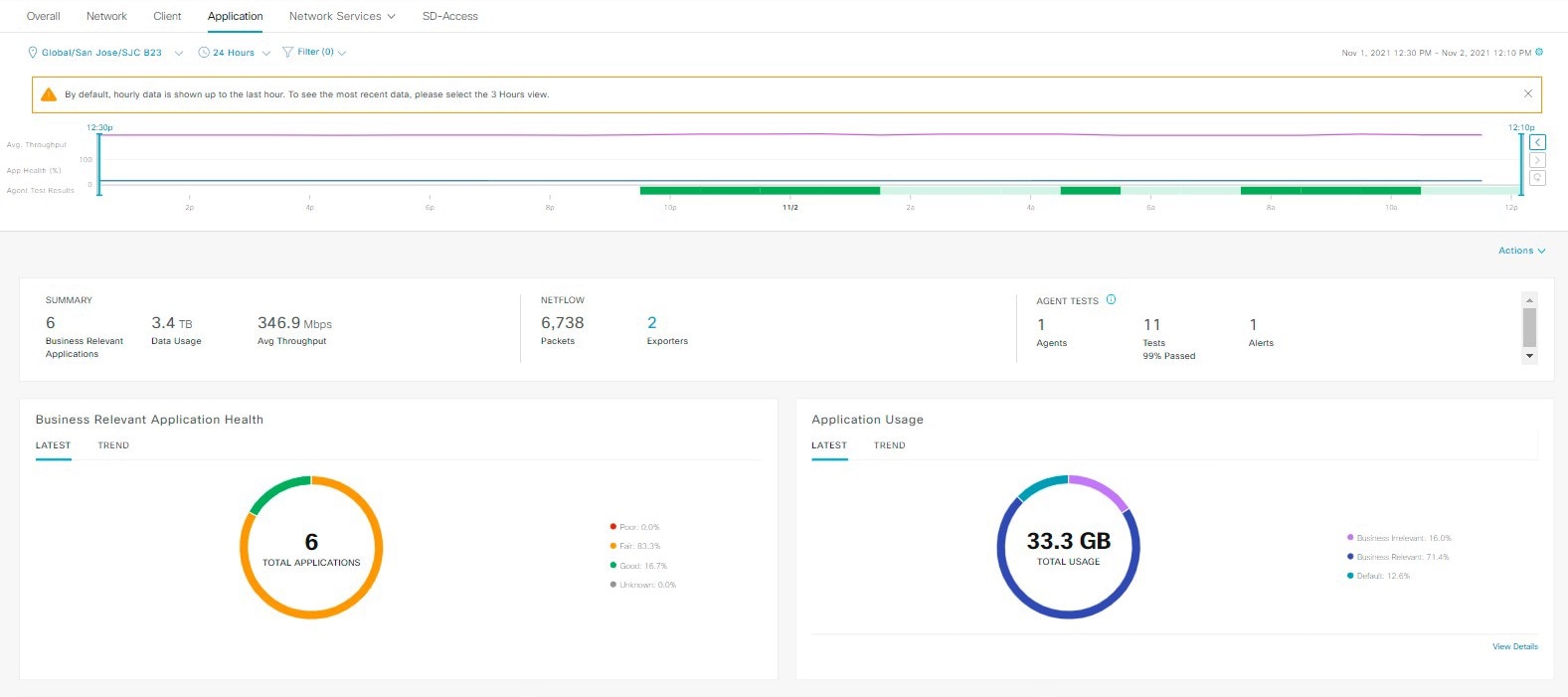
図 1. [Application Health] ダッシュボード
図 14:アプリケーション正常性ダッシュボード(アクティビティ、概要、およびアプリケーション正常性を表示)。

ステップ 3

次の機能には、[Application] 正常性ダッシュボードの上部のメニューバーを使用します。

[Application] 正常性ダッシュボードの上部のメニューバー
アイテム 説明

[Location] ドロップダウン リスト

クリックすると、ロケーションアイコンが表示されます。ロケーションアイコンをクリックすると、[Site List View] が表示されます。特定のサイトまたは建物からアプリケーション情報を表示するには、適切な行で [Go to Site] をクリックします。ダッシュボード上の情報が、選択に応じて更新されます。

[Time Range] の設定

ダッシュボードで指定された時間範囲内のデータを表示できるようにします。次の手順を実行します。

  1. ドロップダウンメニューで範囲の長さ([3 Hours]、[24 Hours]、または [7 days])を選択します。

  2. [Start Date] と時刻、[End Date] と時刻を指定します。

  3. [Apply] をクリックします。

Filter

ドロップダウンリストから SSID を選択し、[Apply] をクリックします。選択した内容に応じて、ダッシュボードの情報が更新されます。

[Actions] ドロップダウン リスト

ドロップダウンリストから [Edit Dashboards] を選択すると、ダッシュボードの表示をカスタマイズできます。ダッシュレットの位置の変更およびカスタムダッシュボードの作成を参照してください。

アプリケーションの正常性タイムラインスライダ

健全なビジネス関連アプリケーションの割合、スループット、およびエージェントテスト結果を、より詳細な時間範囲で表示できます。タイムライン内でマウスカーソルを合わせると、特定の時刻の正常性スコアパーセンテージが表示されます。

時間範囲を指定するには、タイムライン境界線をクリックしてドラッグします。これにより、ダッシュボードダッシュレットに表示されるアプリケーションデータのコンテキストが設定されます。

タイムラインの右側にある矢印ボタンを使用して、最大 30 日間のデータを表示できます。

ステップ 4

次の機能には、[Summary] ダッシュレットを使用します。

[Summary] ダッシュレット
アイテム 説明

Summary

ネットワーク全体または選択したサイトのビジネス関連アプリケーションの総数、データ使用量、および平均スループットを表示します。

Netflow

NetFlow パケットの合計数を表示します。

エクスポータの合計数を表示します。エクスポータをクリックして、デバイス名、パケット数、レコード数、およびレート制限ドロップを含むテーブルを表示するスライドインペインを表示します。

ThousandEyes Tests

サポートされている Cisco Catalyst 9300 または 9400 シリーズ スイッチで実行されている ThousandEyes エンタープライズ エージェント、テスト、およびアクティブなアラートの総数を表示します。

次のタイプの ThousandEyes エージェントテストがサポートされています。

  • ネットワークエージェントからサーバーへのテスト:ジッター、パケット損失、遅延などのネットワークデータを収集します。

  • Web HTTP サーバーテスト:応答時間を含む HTTP サーバーデータを収集します。

  • ネットワークエージェントからエージェントのテスト:ジッター、パケット損失、遅延などのネットワークデータを収集します。

  • Voice RTP テスト:平均オピニオンスコア(MOS)、パケット損失、遅延、およびパケット遅延変動(PDV)を収集します。

ThousandEyes 統合を設定するには、『Cisco Catalyst Center Administrator Guide』の「Configure ThousandEyes Integration」を参照してください。

ステップ 5

次の機能については、[Application Health] ダッシュレットを使用します。

[Application Health] ダッシュレット
アイテム 説明

[Business Relevant Application Health]

ビジネス関連アプリケーションの正常性スコアが含まれています。正常性スコアは、ネットワーク全体または選択したサイトにおける正常(良好)なビジネス関連アプリケーションの割合です。アプリケーションのヘルススコアと KPI メトリックスの理解を参照してください。

次のチャートが表示されます。

  • アプリケーション数分布トレンドチャートでは、すべてのビジネス関連のアプリケーション数が、正常性スコアに基づき積み上げ面グラフで時系列順に表示されます。

  • 円グラフでは、ビジネス関連のアプリケーション数が、アプリケーションの正常性スコア別に分類されて示されます。カテゴリをクリックすると、カテゴリ内で正常性スコアが最も低いアプリケーションのリストが表示されます。

[Application Usage]

  • 円グラフ:アプリケーションのビジネス関連性グループによって分類されたアプリケーション使用率の合計が表示されます。カテゴリをクリックすると、カテゴリ内の使用状況別に、上位 10 個のアプリケーションのリストが表示されます。

    (注)  


    アプリケーションの使用状況は、アプリケーションの双方向トラフィックから取得されます。

  • 詳細の表示:[View Details] をクリックすると、追加の詳細情報を含むスライドイン ペインが開きます。スライドインペインでは、次の操作を実行できます。

    • [All Applications]、[Business Relevant]、[Business Irrelevant]、および [Default] タブをクリックすると、アプリケーションの使用率と使用率別上位 10 個のアプリケーションが記載されたチャートが表示されます。

    • スライドインペインの右上にあるドロップダウンリストを使用すると、アプリケーショングループまたはトラフィッククラス別にチャートをフィルタリングできます。

    • チャート内のカテゴリをクリックすると、[Application] テーブルにアプリケーションとその詳細情報が表示されます。

[Top Applications by Throughput] [LATEST] タブおよび [TREND] タブをクリックして、平均スループット値で上位 5 つのアプリケーションを表示します。各アプリケーション名をクリックすると、関連するアプリケーション 360 のページにリダイレクトされます。
[Top Endpoints by Throughput] 平均スループット値で上位 5 つのエンドポイントを表示します。各エンドポイント識別子(IP アドレス)をクリックすると、関連するクライアント 360 のページにリダイレクトされます。
[Worst Applications by Health]

[LATEST] タブおよび [TREND] タブをクリックして、正常性スコアで下位 5 つのアプリケーションを表示します。各アプリケーション名をクリックすると、関連するアプリケーション 360 のページにリダイレクトされます。

詳細の表示:[View Details] をクリックすると、パケット損失やジッターなど、さまざまな正常性 KPI ごとに下位のアプリケーションに関する追加の詳細を含むスライドインペインが開きます。

ステップ 6

次の機能については、[Application] ダッシュレットを使用します。

[アプリケーション(Application)] ダッシュレット
アイテム 説明

Type

ビジネス関連グループに基づいてテーブルをフィルタリングします。オプションには、[Business Relevant]、[Business Irrelevant]、[Default]、[All] があります。

[Health]

アプリケーションの正常性スコアに基づいてテーブルをフィルタリングします。次のオプションがあります。

  • [Poor]:正常性スコアが 1 ~ 3 のアプリケーション。

  • [Fair]:正常性スコアが 1 ~ 3 のアプリケーション。

  • [Good]:正常性スコアが 8 ~ 10 のアプリケーション。

  • [All]:すべてのアプリケーション。

  • [Unknown]:アプリケーションに正常性スコアを決定するための定性的なメトリックがありません。

[Applications] テーブル

アプリケーションの詳細情報を表形式で表示します。デフォルトでは、[Application] テーブルには次の情報が表示されます。

  • [Name]:アプリケーション名が表示されます。アプリケーション名は、シスコの次世代 Network-Based Application Recognition(NBAR)の標準アプリケーションに基づいています。

    アプリケーション ポリシー パッケージを使用してアプリケーション名を変更しても、変更した名前はアプリケーション エクスペリエンスに表示されません。アプリケーション ポリシー パッケージとアプリケーション エクスペリエンスは統合されていません。

  • アプリケーションが NBAR の標準アプリケーションでない場合は、その HTTP ホスト名または SSL 共通名が表示されます(使用可能な場合)。これらのアプリケーションは、[Default] ビジネス関連性グループに割り当てられています。

    アプリケーション名をクリックして、アプリケーションの 360 度ビューを表示することもできます。アプリケーションの正常性をモニターを参照してください。

  • アプリケーションの表には、新しいアプリケーションが一覧表示されます。

    ms-teams-videoms-teams-app-sharingms-teams-audioms-teams-media および ms-teams アプリケーション。これらは、microsoft-teams の下でグループ化されます。

    microsoft-teams をクリックして、Microsoft Teams アプリケーションの MS Teams 360 ビューを表示します。Microsoft Teams アプリケーションの正常性のモニターとトラブルシューティングを参照してください。

    webex-video、webex-audio、および webex-app-sharing。これらは、データが NetFlow データから収集される [Webex] の下にグループ化されます。

    [Webex] をクリックして、Webex アプリケーションの Webex 360 ビューを表示します。Webex アプリケーション正常性のモニターとトラブルシューティングを参照してください。

  • [Health]:アプリケーションの正常性スコアが表示されます。

  • [Business Relevance]:有効な値は、[All]、[Business Relevant]、[Business Irrelevant]、および [Default] です。

  • [Usage Bytes]:このアプリケーションに転送されたバイト数。

  • [Average Throughput]:クライアントとサーバー間のアプリケーション トラフィックのフローレート(Mbps 単位)。

  • [Packet Loss(%)]:パケット損失の割合。

  • [Network Latency]:Transmission Control Protocol(TCP)ベースのアプリケーションのネットワーク遅延時間(ミリ秒)。

  • [Jitter]:ネットワーク上のデータパケット間の時間遅延の差異(ミリ秒単位)。ジッターは、Real-time Transport Protocol(RTP)ベースのアプリケーションの場合です。

テーブルに表示するデータをカスタマイズします。

  1. [Table Appearance] タブで、テーブルの密度とストライピングを設定します。

  2. [Edit Table Columns] タブで、テーブルに表示するデータのチェックボックスをオンにします。

  3. [Apply] をクリックします。

CSV ファイルにテーブルデータをエクスポートするには、[Export] をクリックします。

ステップ 7

[ThousandEyes Enterprise Agent Tests] ダッシュレットには、次の機能が用意されています。

ThousandEyes Enterprise Agent Tests
アイテム 説明

[Enterprise Agent Tests] テーブル

詳細な [ThousandEyes Enterprise Agent Tests] 情報を表形式で表示します。エージェントテーブルには、次の詳細情報が表示されます。

  • [Test Name]:Enterprise エージェントテストの名前を表示します。

    名前をクリックして、ThousandEyes エージェントページに移動します。

  • [Test Type]:テストの種類の名前を表示します。

  • [Target]:エージェントテストに使用する対象サーバーを表示します。

  • [Device Name]:デバイス名を表示します。

  • [Average Packet Loss(%)]:エージェントとサーバー間のデータ収集中のパケット損失の平均パーセンテージ。

  • [Average Jitter]:ネットワーク上のデータパケット間の時間遅延の差異(ミリ秒単位)。ジッターは RTP ベースのアプリケーション用です。

  • [Average Latency]:TCP ベースのアプリケーションのネットワーク遅延時間(ミリ秒)。

  • [# of Active Alerts]:エージェントテスト中のアクティブなアラートの数を表示します。

  • [# of Alerts]:エージェントテスト中のアラートの総数を表示します。

  • [# of Failed Tests]:失敗したエージェントテストの数を表示します。

  • MOS:平均オピニオン評点の平均値と最新値を表示します。

  • PDV(ms):パケット遅延変動の平均値と最新値を表示します。

エージェントのインストール

[Install Agents] をクリックして、ThousandEyes Enterprise Agentsをインストールします。Cisco Catalyst 9000 シリーズスイッチ(Catalyst 9300 および 9400 など)では、スイッチ上でアプリケーションとして ThousandEyes Enterprise Agents を直接実行できます。ThousandEyes Enterprise Agent のインストールを参照してください。

エージェントの管理(Manage Agents)

[Manage Agents] をクリックして、インストールされているすべてのエンタープライズ エージェントを管理し、エージェントの管理ウィンドウでアンインストール、アップグレード、開始、停止、再同期、テストの割り当て、または新しいテストの追加を実行します。実行中、停止、失敗、および進行中のエージェントなどの、グローバルエージェントの統計を表示できます。企業エージェントとテストの管理を参照してください。

テーブルに表示するデータをカスタマイズします。

  1. [Table Appearance] タブで、テーブルの密度とストライピングを設定します。

  2. [Edit Table Columns] タブで、テーブルに表示するデータのチェックボックスをオンにします。

  3. [Apply] をクリックします。

CSV ファイルにテーブルデータをエクスポートするには、[Export] をクリックします。


ThousandEyes Enterprise Agent のインストール

次の手順を使用して、Catalyst 9300 および 9400 シリーズ スイッチに ThousandEyes Enterprise エージェントをインストールします。以前にエージェントをインストールしている場合は、エージェントを管理し、エージェントで実行するテストを追加することができます。

始める前に

  • ThousandEyes エージェントアカウントが Catalyst Center に接続されていることを確認してください。詳細については、『Cisco Catalyst Center Administrator Guide』の「Configure ThousandEyes Integration」を参照してください。

手順


ステップ 1

[Connect ThousandEyes] ウィンドウで、[ThousandEyes Account Group] ドロップダウンリストから [ThousandEyes] アカウントグループを選択し、[Next] をクリックします。

ステップ 2

[Select Applications] ウィンドウで、エージェントをインストールし、拡張アプリケーション モニタリングを実行するアプリケーションを次のオプションから選択します。

  • Microsoft 365

  • Slack

  • Webex

  • Salesforce

  • Zoom

  • AWS コンソール

  • カスタムアプリケーション。

ステップ 3

[Configure Application] ウィンドウでは、選択したアプリケーションに基づいてアプリケーションを設定できます。

.

解決策

Microsoft 365

次の Microsoft 365 パラメータとテストを設定します。

  • サブドメイン名 - Microsoft 365 サブドメイン名を入力します。

  • テスト間隔:[Test interval] ドロップダウンリストからテスト間隔を選択します。テスト間隔の値は、1 分、2 分、5 分、10 分、15 分、30 分、1 時間です。

  • 追加するテストを選択するには、[Test included] チェックボックスをオンにします。使用可能なテストは、 M365: OneDrive WebM365: ログインWebM365: アプリケーションポータルWebM365: Sharepoint WebM365: Outlook Web。アプリケーションでテストを実行するには、少なくとも 1 つのテストを設定する必要があります。

Slack

次の Slack パラメータとテストを設定します。

  • サブドメイン名 - Slack サブドメイン名を入力します。

  • テスト間隔:[Test interval] ドロップダウンリストからテスト間隔を選択します。テスト間隔の値は、1 分、2 分、5 分、10 分、15 分、30 分、1 時間です。

  • テストを追加するには、[Test included] チェックボックスをオンにします。使用可能なテストは Slack - Web および Slack - api.slack.comです。アプリケーションでテストを実行するには、少なくとも 1 つのテストを設定する必要があります。

Webex

次の Webex パラメータおよびテストを設定します。

  • Webex サイト ID:Webex サイト ID を入力します。

  • テスト間隔:[Test interval] ドロップダウンリストからテスト間隔を選択します。テスト間隔の値は、1 分、2 分、5 分、10 分、15 分、30 分、1 時間です。

  • テストを追加するには、[Test included] チェックボックスをオンにします。使用可能なテストは Webex - Serverです。アプリケーションでテストを実行するには、少なくとも 1 つのテストを設定する必要があります。

Salesforce

次の Salesforce パラメータとテストを設定します。

  • サブドメイン名:Salesforce のサブドメイン名を入力します。

  • テスト間隔:[Test interval] ドロップダウンリストからテスト間隔を選択します。テスト間隔の値は、1 分、2 分、5 分、10 分、15 分、30 分、1 時間です。

  • テストを追加するには、[Test included] チェックボックスをオンにします。使用可能なテストは Salesforce - ClassicSalesforce - LightingSalesforce - ログインSalesforce - Files、および Salesforce - Static Assetsです。アプリケーションでテストを実行するには、少なくとも 1 つのテストを設定する必要があります。

Zoom

次の Zoom パラメータとテストを設定します。

  • サブドメイン名:Zoom のサブドメイン名を入力します。

  • テスト間隔:[Test interval] ドロップダウンリストからテスト間隔を選択します。テスト間隔の値は、1 分、2 分、5 分、10 分、15 分、30 分、1 時間です。

  • テストを追加するには、[Test included] チェックボックスをオンにします。使用可能なテストは Zoom - Web です。アプリケーションでテストを実行するには、少なくとも1つのテストを設定する必要があります。

AWS コンソール

次の AWS コンソールパラメータとテストを設定します。

  • テンプレート:AWS テンプレート名を入力します。

  • テスト間隔:[Test interval] ドロップダウンリストからテスト間隔を選択します。テスト間隔の値は、1 分、2 分、5 分、10 分、15 分、30 分、1 時間です。

  • テストを追加するには、[Test included] チェックボックスをオンにします。使用可能なテストは AWS - Web です。アプリケーションでテストを実行するには、少なくとも 1 つのテストを設定する必要があります。

カスタムアプリケーション

カスタム アプリケーション パラメータおよびテストを設定します。

  • ターゲットドメイン:ターゲットドメイン URL または IP アドレスを入力します。

  • ターゲットポート:ターゲットポート番号を入力します。

  • テスト間隔:[Test interval] ドロップダウンリストからテスト間隔を選択します。テスト間隔の値は、1 分、2 分、5 分、10 分、15 分、30 分、1 時間です。

  • テンプレート名:AWS テンプレート名を入力します。

  • テストを追加するには、[Test included] チェックボックスをオンにします。使用可能なテストは、カスタムアプリケーション - ネットワーク です。アプリケーションでテストを実行するには、少なくとも 1 つのテストを設定する必要があります。最大 10 個のカスタムアプリケーションを作成できます。

または

(オプション)アプリケーションの設定をスキップする場合は、[Continue without an application] を選択し、[Next] をクリックします。

ステップ 4

[Select Locations] ウィンドウで、ロケーション ドロップダウン リストからロケーションを選択し、[Next]をクリックします。

ステップ 5

[Select Switches] で、スイッチを選択し、スイッチ設定プロキシ設定を設定します。

ステップ 6

[Summary] ウィンドウで、アプリケーション モニタリング設定を確認し、[Complete setup] をクリックします。


次のタスク

企業エージェントとテストを管理できるようになりました。「Manage Enterprise Agents and Tests」を参照してください。

企業エージェントとテストの管理

この手順を使用して、インストールされているすべてのエンタープライズエージェントを管理します。[Manage Agents] ページで、アンインストール、アップグレード、起動、停止、再同期、テストの割り当て、または新しいテストの追加を行うことができます。

始める前に

ThousandEyes Enterprise エージェントとテストがインストールされていることを確認します。エージェントをインストールしてテストを追加する場合は、ThousandEyes Enterprise Agent のインストールを参照してください。

手順

ステップ 1

Catalyst Center のホームページで、Assurance タブをクリックし、[Health] > [Applications] の順に選択します。

[Applications] ページが表示されます。

ステップ 2

[ThousandEyes Enterprise Agent Tests] テーブルから、[Manage Agents] をクリックします。[ThousandEyes Integration Enterprise Agents] ウィンドウが表示されます。ThousandEyes が展開されているスイッチとハブのみを表示できます。

グローバルエージェントの統計エリアには、[All Agents] テーブルの実行中、停止、失敗、および進行中のエージェントのステータスが表示されます。

ステップ 3

[Search Hierarchy] 検索フィールドまたはフィルタアイコンを使用して、サイト、ビルディング、またはエリアを見つます。

ステップ 4

[Enterprise Agents] ページを使用して、次の情報を表示します。

Enterprise Agents
アイテム 説明

グローバルエージェント統計値

アプリケーション内の実行中、停止、失敗、および進行中のエージェントの数を表示します。

[All Agents] テーブル

エージェントのステータス、ホスト名、テスト、テストタイプなどを表示します。

  • [All Agents] テーブルから、チェックボックスをオンにしてエージェント名を選択し、次のタスクを実行します。

    • アンインストール

    • アップグレード

    • Start

    • 停止

    • Resync

    • テストの割り当て

    • 新しいテストの追加

  • [All Agents] テーブルで、ホスト名をクリックするとスライドインペインが開き、エージェントの詳細タブには、リソース、ネットワーク、および Docker ランタイムオプションなどのエージェントデータが表示されます。テクニカルサポートログをダウンロードするには、[Tech Support Logs] をクリックします。

  • スライドインペインの [Tests] タブをクリックすると、エージェントに追加されたテスト名、テストタイプ、間隔、およびターゲット値が表示されます。エージェントからテストを切り離すには、テスト名の列の横にあるチェックボックスをオンにして、 [Detach from this agent] をクリックします。


アプリケーションの正常性をモニター

この手順を使用して、特定のアプリケーションの詳細を表示します。

手順


ステップ 1

[Health]メインメニューから次を選択します。Assurance >

[Overall health] ダッシュボードが表示されます。

ステップ 2

[Application] タブをクリックします。

[Application Health] ダッシュボードが表示されます。

ステップ 3

[Application] テーブルで、アプリケーション名をクリックします。

[Application 360] ウィンドウが開き、アプリケーションの 360 度ビューが表示されます。

ステップ 4

左上隅にある時間範囲設定()をクリックして、ウィンドウに表示するデータの時間範囲を指定します。

  1. ドロップダウンメニューから、時間範囲として [3 hours]、[24 hours]、または [7 days] を選択します。

  2. [Start Date] と時刻、[End Date] と時刻を指定します。

  3. [Apply] をクリックします。

ステップ 5

特定のロケーションのアプリケーション情報を表示するには、[Location] ドロップダウンリストからロケーションを選択します。

ステップ 6

[Filter] ドロップダウンリストから SSID を選択し、[Apply] をクリックして特定の SSID の情報を表示します。

ステップ 7

アプリケーションの正常性タイムラインスライダを使用して、より詳細な時間範囲のアプリケーションの正常性スコアやアプリケーションの品質情報を確認します。

タイムライン内でカーソルを合わせると、次の情報が表示されます。

[Health Score]:特定の時点の正常性スコアが表示されます。[Quality] 領域のメトリックの色分けは正常性スコアに対応しています。

[Quality]:[Quality] 情報領域には、遅延、ジッター、およびパケット損失に関する情報が表示されます。遅延については、クライアントとアプリケーションの間の遅延に関する次の情報が表示されます。

  • LAN の遅延:クライアントとルータの間の遅延(ミリ秒)。

  • WAN の遅延:ルータとサーバーの間の遅延(ミリ秒)。

  • アプリケーションの遅延:サーバーとアプリケーションの間の遅延(ミリ秒)。

[Under Maintenance]:デバイスが特定の期間にメンテナンスモードになっている場合、特定のデバイス名が [Under Maintenance] バナーの下に表示されます。

時間範囲を指定するには、タイムライン境界線をクリックしてドラッグします。これにより、[Application 360] ウィンドウに表示されるアプリケーションデータのコンテキストが設定されます。

ステップ 8

タイムラインの下にある [Application Details] 領域で、次の情報を確認します。

Application details
アイテム 説明

[Health Score]

アプリケーションの正常性スコアは、アプリケーションの定性的メトリック(パケット損失、ネットワーク遅延、およびジッター)の加重平均に基づいて計算されます。

(注)  


正常性スコアは、 Cisco Catalyst 9000 シリーズ スイッチおよび Cisco AireOS ワイヤレスコントローラについては提供されません。これらのデバイスは、正常性スコアの計算に必要な KPI をポーリングしません

[Time and Date] 範囲

[Application 360] ウィンドウに表示されているデータの時刻と日付の範囲が表示されます。

[Business Relevance

[Traffic Class]

Category

アプリケーションの次世代 Network-Based Application Recognition(NBAR)分類情報を表示します。

[Issues] タブ

クリックすると、問題のリストが表示されます。

[Exporters] タブ

クリックすると、NetFlow トラフィックを Catalyst Center に送信するデバイスのリストとその他の詳細情報が表示されます。

ステップ 9

[Issues] をクリックして、次の情報を確認します。

ISSUES

対処する必要がある問題を表示します。問題は、タイムスタンプに基づいて一覧表示されます。直近の問題が最初にリストされます。

問題をクリックするとスライドインペインが開き、問題の説明、影響、および推奨されるアクションなど、対応する詳細情報が表示されます。

スライドインペインでは、次のタスクを実行できます。

  • この問題を解決するには、次の手順を実行します。

    1. ドロップダウンリストから [Resolve] を選択します。

    2. 解決済みの問題の一覧を表示するには [Resolved Issues] をクリックします。

  • 問題を無視するには、次の手順を実行します。

    1. ドロップダウンリストから [Ignore] を選択します。

    2. スライダで問題を無視する時間数を設定します。

    3. [Confirm] をクリックします。

    4. 無視された問題の一覧を表示するには [Ignored Issues] をクリックします。

問題のタイプの詳細については、問題の表示と管理を参照してください。

ステップ 10

[Exporters] をクリックして、次の情報を確認します。

エクスポータ
アイテム 説明

[Device]

NetFlow トラフィックを Catalyst Center に送信しているデバイス(ルータ、スイッチ、ワイヤレスコントローラ、アプライアンスなど)のリストが表示されます。

(注)  


特定の時間範囲で、メンテナンスモードのデバイスに対して次の警告メッセージが表示されます。

「警告アイコンが付いたエクスポータは、選択した期間中、メンテナンスモードになっていました。(The exporters with warning icon were in maintenance mode during the selected period of time.)」

[Health Score]

直近の 5 分間の正常性スコア。正常性スコアは、アプリケーションの定性的メトリック(パケット損失、ネットワーク遅延、ジッターなど)に基づいて計算されます。

(注)  


正常性スコアは、 Cisco Catalyst 9000 シリーズ スイッチおよび Cisco AireOS ワイヤレスコントローラについては提供されません。これらのデバイスは、正常性スコアの計算に必要な KPI をポーリングしません

[Traffic Class]

該当する場合にアプリケーションの NBAR 分類情報が表示されます。

[Go to Device 360]

クリックすると、特定のデバイスの [Device 360] ウィンドウが開きます。

ステップ 11

メトリックチャートを表示するには、次の手順を実行します。

  • ルータおよびアプライアンスの場合は、エクスポータの行をクリックします。その行の下に、使用状況、平均スループット、パケット損失、ジッター、および遅延のメトリックについてのチャートが表示されます。

  • スイッチおよびワイヤレスコントローラの場合は、デバイス名をクリックします。スライドインペインが開き、使用状況および平均スループットのメトリックについてのチャートが表示されます。

    また、スライドインペインで [Device 360] をクリックして、特定のデバイスの [Device 360] ウィンドウを開くこともできます。

メトリックチャート
チャート 説明

[Usage]

特定のアプリケーションに対してクライアントが転送したバイト数。

[Thoughput]

クライアントとサーバーの間のアプリケーション トラフィックのレート(Mbps)。

[Packet Loss]

パケット損失のパーセンテージ(最大と平均)。

(注)  


このメトリックは、スイッチおよびワイヤレスコントローラについては提供されません。

[Latency]

ネットワークの遅延時間(最大と平均)(ミリ秒単位)。次の遅延のチャートが提供されます。

  • ネットワーク遅延

  • クライアントネットワークの遅延

  • サーバーネットワークの遅延

  • アプリケーション ネットワークの遅延

(注)  


このメトリックは、スイッチおよびワイヤレスコントローラについては提供されません。

[Jitter]

ネットワーク上のデータ パケット間の時間遅延(最大および平均)の差異(ミリ秒単位)。

(注)  


このメトリックは、スイッチおよびワイヤレスコントローラについては提供されません。

[DSCP]

  • [Observed]:アプリケーションの現在の DSCP 値。

  • [Expected]:NBAR によって割り当てられたデフォルトの DSCP 値。

(注)  


このメトリックは、最適化 APM については提供されません。

ステップ 12

[Application Endpoint] のテーブルで、アプリケーションにアクセスしているクライアントのリストを確認します(メトリックチャートの後に表示されます)。

Catalyst Center で管理されるクライアントのみを表示する場合は、[Managed Clients] タブをクリックします。

このテーブルには、各クライアントの詳細が表示されます。これには、識別子(ユーザー ID、ホスト名、IP アドレス、MAC アドレスのうち、この順序で使用可能なもの)、クライアント、クライアントの正常性、アプリケーションの正常性、使用状況、デバイスタイプ、MAC アドレス、VLAN ID などの情報が含まれます。

アクティブクライアントについては、[Identifier] 列をクリックして [Client 360] ウィンドウを開くことができます。

このテーブルには、クライアントが最大 100 個まで表示されます。追加のクライアントを表示するには、[Show More] をクリックします。


Webex アプリケーション正常性のモニターとトラブルシューティング

この手順を使用して、Webex アプリケーションの詳細を表示します。

手順


ステップ 1

[Health]メインメニューから次を選択します。Assurance >

[Overall health] ダッシュボードが表示されます。

ステップ 2

[Application] タブをクリックします。

[Application Health] ダッシュボードが表示されます。

ステップ 3

[Application] テーブルで、[Webex] アプリケーションをクリックします。

[Webex 360] ウィンドウが開き、アプリケーションの 360 度ビューが表示されます。

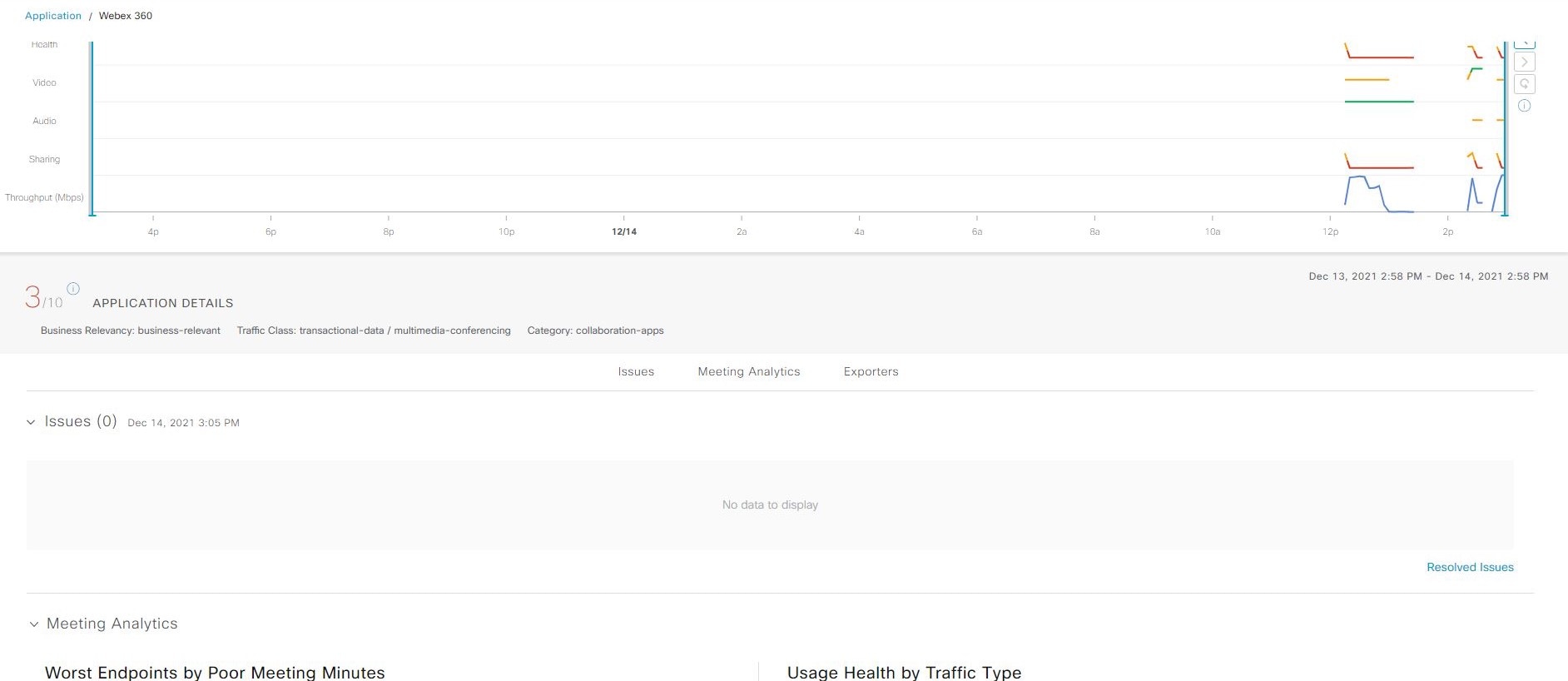
図 2. [Webex 360] ウィンドウ
図 15:Webex 360(アクティビティあり)。

ステップ 4

[Summary] ダッシュレットを使用して、ネットワーク全体または選択したサイト内のデータ使用量、平均スループット、およびアクティブなクライアントの総数を表示します。

ステップ 5

左上隅にある時間範囲設定()をクリックして、ウィンドウに表示するアプリケーションデータの時間範囲を指定します。

  1. ドロップダウンメニューから、時間範囲として [3 hours]、[24 hours]、または [7 days] を選択します。

  2. [Start Date] と時刻、[End Date] と時刻を指定します。

  3. [Apply] をクリックします。

ステップ 6

特定のロケーションのアプリケーション情報を表示するには、[Location] ドロップダウンリストからロケーションを選択します。

ステップ 7

アプリケーションの正常性タイムラインスライダを使用して、より詳細な時間範囲のアプリケーションの正常性スコア、サブアプリケーション、ネットワーク品質やアプリケーションの品質情報を確認します。

タイムライン内でマウスカーソルを合わせると、特定の時刻の正常性スコアが表示されます。

ステップ 8

タイムラインの下にある [Application Details] 領域で、次の情報を確認します。

Application details
アイテム 説明

[Health Score]

アプリケーションの正常性スコアは、アプリケーションの定性的メトリック(パケット損失、ネットワーク遅延、およびジッター)の加重平均に基づいて計算されます。

[Time and Date] 範囲

[Webex 360] ウィンドウに表示されているデータの時間と日付の範囲が表示されます。

[Business Relevance

[Traffic Class]

Category

アプリケーションの次世代 Network-Based Application Recognition(NBAR)分類情報を表示します。

[Issues] カテゴリ

クリックすると、問題のリストが表示されます。

[Meeting Analytics]

クリックして、ミーティング分析データを表示します。

[Exporters] タブ

クリックすると、NetFlow トラフィックを Catalyst Center に送信するデバイスのリストとその他の詳細情報が表示されます。

ステップ 9

[Issuce] カテゴリの問題に関する情報を確認できます。

  1. 問題をクリックするとスライドインペインが開き、問題の説明、影響範囲、および推奨されるアクションなど、対応する詳細情報が表示されます。

  2. スライドインペインでは、次のタスクを実行できます。

  • この問題を解決するには、次の手順を実行します。
    1. [Status] ドロップダウンリストから、[Resolve] を選択します。

    2. [Resolved Issues] をクリックすると、解決済みの問題の一覧が表示されます。

  • 問題を無視するには、次の手順を実行します。
    1. [Status] ドロップダウンリストから [Ignore] を選択します。

    2. スライダで問題を無視する時間数を設定します。

    3. [Confirm] をクリックします。

問題の詳細については、問題の表示と管理を参照してください。

ステップ 10

次の機能には、[Meeting Analytics] ダッシュレットを使用します:

不良な会議時間の比較による下位エンドポイント

[Latest] および [Trend] グラフをクリックして、不良な会議時間の比較による下位エンドポイントのステータスを表示します。[By Percentage] または [By Total Poor Minutes] に基づいてデータをフィルタリングできます。

トラフィックタイプ別の使用状況正常性

[Latest] をクリックして、オーディオ、共有、およびビデオのトラフィックタイプに基づいた使用状況正常性を確認するグラフを表示します。

[Trend] をクリックして、オーディオ、共有、ビデオのトラフィックタイプに基づいた使用状況正常性を示すグラフを表示します。

グラフの色のセグメントにカーソルを合わせると、正常性のパーセンテージを表示できます。

ステップ 11

[Exporters] をクリックして、次の情報を確認します。

エクスポータ
アイテム 説明

[Device]

NetFlow トラフィックを Catalyst Center に送信しているデバイス(ルータ、スイッチ、ワイヤレスコントローラ、アプライアンスなど)のリストが表示されます。

(注)  


特定の時間範囲で、メンテナンスモードのデバイスに対して次の警告メッセージが表示されます。

「警告アイコンが付いたエクスポータは、選択した期間中、メンテナンスモードになっていました。(The exporters with warning icon were in maintenance mode during the selected period of time.)」

[Health Score]

直近の 5 分間の正常性スコア。正常性スコアは、アプリケーションの定性的メトリック(パケット損失、ネットワーク遅延、ジッターなど)に基づいて計算されます。

(注)  


正常性スコアは、 Cisco Catalyst 9000 シリーズ スイッチおよび Cisco AireOS ワイヤレスコントローラについては提供されません。これらのデバイスは、正常性スコアの計算に必要な KPI をポーリングしません

[Traffic Class]

該当する場合にアプリケーションの NBAR 分類情報が表示されます。

[Go to Device 360]

クリックすると、特定のデバイスの [Device 360] ウィンドウが開きます。

ステップ 12

オーディオ、ビデオ、共有のメトリックチャートを表示するには:

メトリックチャート
チャート 説明

[Usage]

特定のアプリケーションに対してクライアントが転送したバイト数。

[Thoughput]

クライアントとサーバーの間のアプリケーション トラフィックのレート(Mbps)。チャートにカーソルを合わせると、オーディオ、ビデオ、および共有のスループット値を表示できます。

[Packet Loss]

パケット損失のパーセンテージ(最大と平均)。

(注)  


このメトリックは、スイッチおよびワイヤレスコントローラについては提供されません。

[Latency]

ネットワークの遅延時間(最大と平均)(ミリ秒単位)。次の遅延のチャートが提供されます。

  • ネットワーク遅延

  • クライアントネットワークの遅延

  • サーバーネットワークの遅延

  • アプリケーション ネットワークの遅延

(注)  


このメトリックは、スイッチおよびワイヤレスコントローラについては提供されません。

[Jitter]

ネットワーク上のデータ パケット間の時間遅延(最大および平均)の差異(ミリ秒単位)。

(注)  


このメトリックは、スイッチおよびワイヤレスコントローラについては提供されません。

ステップ 13

[Application Endpoint] のテーブルで、アプリケーションにアクセスしているクライアントのリストを確認します(メトリックチャートの後に表示されます)。

このテーブルには、各クライアントの詳細が表示されます。これには、識別子(ユーザー ID、ホスト名、IP アドレス、MAC アドレスのうち、この順序で使用可能なもの)、クライアント、クライアントの正常性、アプリケーションの正常性、使用状況、デバイスタイプ、MAC アドレス、VLAN ID などの情報が含まれます。

アクティブクライアントについては、[Identifier] 列をクリックして [Client 360] ウィンドウを開くことができます。

このテーブルには、クライアントが最大 100 個まで表示されます。追加のクライアントを表示するには、[Show More] をクリックします。


Microsoft Teams アプリケーションの正常性のモニターとトラブルシューティング

この手順を使用して、Microsoft Teams アプリケーションの詳細を表示します。

手順


ステップ 1

[Health]メインメニューから次を選択します。Assurance >

[Overall Health] ダッシュボードが表示されます。

ステップ 2

[Application] タブをクリックします。

[Application Health] ダッシュボードが表示されます。

ステップ 3

[Applications] テーブルで、[microsoft-teams] アプリケーションをクリックします。

アプリケーションの 360° ビューを提供する [MS Teams 360] ウィンドウが表示されます。

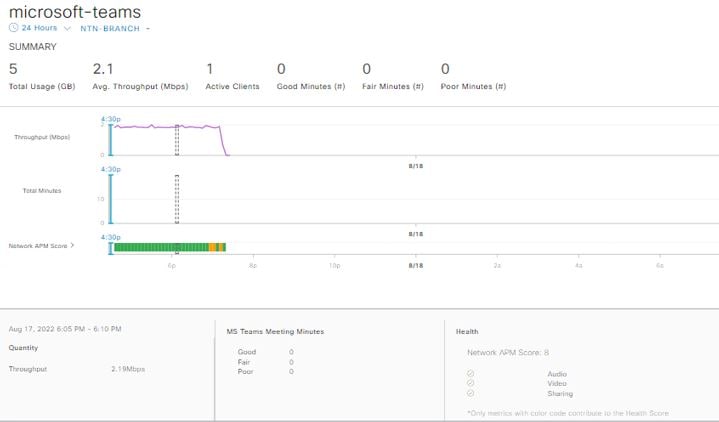
図 3. [MS Teams 360] ウィンドウ
図 16:データを表示した Microsoft-teams ダッシュボード。

ステップ 4

[Summary] ダッシュレットを使用して、ネットワーク全体または選択したサイト内のデータ使用量、平均スループット、アクティブなクライアント、良好だった時間、普通だった時間、不良だった時間の総数を表示します。

ステップ 5

左上隅にある時間範囲設定()をクリックして、ウィンドウに表示するアプリケーションデータの時間範囲を指定します。

  1. ドロップダウンメニューから、時間範囲として [3 hours]、[24 hours]、または [7 days] を選択します。

  2. [Start Date] と時刻、[End Date] と時刻を指定します。

  3. [Apply] をクリックします。

(注)  


デフォルトでは、アプリケーションダッシュボードで選択したサイトと時間範囲が MS Teams 360 に表示されます。

ステップ 6

アプリケーションの正常性タイムラインスライダーを使用して、スループット合計分、およびネットワーク APM スコアを表示します。

タイムライン内でマウスカーソルを合わせると、特定の時刻の正常性スコアが表示されます。

(注)  


ネットワーク APM スコアは、管理対象ネットワークデバイスからエクスポートされた NetFlow に基づいて計算される正常性スコアです。APM の詳細については、「サポートされるプラットフォーム」[英語] を参照してください。

ステップ 7

タイムラインの下にある [Application Details] 領域で、次の情報を確認します。

Application details
アイテム 説明

[Time and Date] 範囲

[MS Teams 360] ウィンドウに表示されているデータの時間と日付の範囲が表示されます。

ヘルス(Health)

オーディオビデオ、および共有の正常性スコアを表示します。

数量

スループットデータを表示します。

[MS Teams Meeting Minutes]

良好だった時間普通だった時間不良だった時間に関する情報を表示します。

[Business Relevance

[Traffic Class]

Category

アプリケーションの次世代 Network-Based Application Recognition(NBAR)分類情報を表示します。

[Issues] カテゴリ

クリックすると、問題のリストが表示されます。

[Meeting Analytics]

クリックして、ミーティング分析データを表示します。

[Exporters] タブ

クリックすると、NetFlow トラフィックを Catalyst Center に送信するデバイスのリストとその他の詳細情報が表示されます。

ステップ 8

[Issuce] カテゴリの問題に関する情報を確認できます。

  1. 問題をクリックするとスライドインペインが開き、問題の説明、影響、および推奨されるアクションなど、対応する詳細情報が表示されます。

  2. スライドインペインでは、次のタスクを実行できます。

  • この問題を解決するには、次の手順を実行します。
    1. [Status] ドロップダウンリストから、[Resolve] を選択します。

    2. [Resolved Issues] をクリックすると、解決済みの問題の一覧が表示されます。

  • 問題を無視するには、次の手順を実行します。
    1. [Status] ドロップダウンリストから [Ignore] を選択します。

    2. スライダで問題を無視する時間数を設定します。

    3. [Confirm] をクリックします。

問題の詳細については、問題の表示と管理を参照してください。

ステップ 9

次の機能には、[Meeting Analytics] ダッシュレットを使用します:

Meeting Analytics
アイテム 説明

上位アクセスデバイス

[Latest] および [Trend] チャートをクリックすると、上位アクセスデバイスのステータスを良好だった時間および不良だった時間別に表示します。

[By Poor Meeting Minutes]、[By Total Meeting Minutes]、[By Total Usage]、および [By Poor Network APM Score] に基づき、データをフィルタリングできます。

Top Endpoints

[Latest] および [Trend] チャートをクリックすると、上位エンドポイントのステータスを良好だった時間および不良だった時間別に表示します。

[By Poor Meeting Minutes]、[By Total Meeting Minutes]、[By Total Usage]、および [By Poor Network APM Score] に基づき、データをフィルタリングできます。

ステップ 10

[Exporters] をクリックして、次の情報を確認します。

エクスポータ
アイテム 説明

[Device]

NetFlow トラフィックを Catalyst Center に送信しているデバイスを表示します。

(注)  


特定の時間範囲で、メンテナンスモードのデバイスに対して次の警告メッセージが表示されます。

「警告アイコンが付いたエクスポータは、選択した期間中、メンテナンスモードになっていました。(The exporters with warning icon were in maintenance mode during the selected period of time.)」

[Health Score]

直近の 5 分間の正常性スコア。正常性スコアは、アプリケーションの定性的メトリック(パケット損失、ネットワーク遅延、ジッターなど)に基づいて計算されます。

(注)  


正常性スコアは、 Cisco Catalyst 9000 シリーズ スイッチおよび Cisco AireOS ワイヤレスコントローラについては提供されません。これらのデバイスは、正常性スコアの計算に必要な KPI をポーリングしません

[Traffic Class]

該当する場合、アプリケーションの NBAR 分類情報が表示されます。

ステップ 11

オーディオ、ビデオ、共有のメトリックチャートを表示するには:

メトリックチャート
チャート 説明

[Usage]

特定のアプリケーションに対してクライアントが転送したバイト数。

[Thoughput]

クライアントとサーバーの間のアプリケーション トラフィックのレート(Mbps)。チャートにカーソルを合わせると、オーディオ、ビデオ、および共有のスループット値を表示できます。

[Packet Loss]

パケット損失のパーセンテージ(最大と平均)。

(注)  


このメトリックは、スイッチおよびワイヤレスコントローラについては提供されません。

[Jitter]

ネットワーク上のデータ パケット間の時間遅延(最大および平均)の差異(ミリ秒単位)。

(注)  


このメトリックは、スイッチおよびワイヤレスコントローラについては提供されません。

ステップ 12

[Application Endpoint] のテーブルで、アプリケーションにアクセスしているクライアントのリストを確認します(メトリックチャートの後に表示されます)。

このテーブルには、各クライアントの詳細が表示されます。これには、識別子(ユーザー ID、ホスト名、IP アドレスまたは MAC アドレス)、クライアントの正常性、ネットワーク APM スコア、Microsoft Teams スコア、使用状況、デバイスタイプ、MAC アドレス、VLAN ID などが含まれます。

アクティブクライアントについては、[Identifier] カラムをクリックして [Client 360] ウィンドウを開くことができます。

このテーブルには、クライアントが最大 100 個まで表示されます。追加のクライアントを表示するには、[Show More] をクリックします。


アプリケーションの正常性スコアの設定

アプリケーションの正常性スコアを設定するには、次の手順を実行します。トラフィッククラスごとに KPI のしきい値を変更し、計算に含める KPI を指定すると、アプリケーションの正常性スコアの計算をカスタマイズできます。

手順


ステップ 1

メインメニューから次を選択します。Assurance > [Settings] > [Health Score Settings]の順に選択します。

ステップ 2

[Application Health] タブをクリックします。

ステップ 3

アプリケーションカテゴリのタブをクリックして、正常性スコアの計算設定をカスタマイズします。

このタブには、アプリケーションの正常性スコアの計算に影響する KPI が表示されます。

ステップ 4

[KPI Name] 列で、KPI 名のリンクをクリックします。

KPI のスライドインペインが表示されます。

ステップ 5

KPI の正常性スコアを次のように設定します。

  1. [Poor]、[Fair]、および [Good] 正常性スコアの KPI しきい値をカスタマイズします。

  2. [Weight]:有効な重みは 1 〜 10 です。重みが大きいほど、KPI がアプリケーションの正常性に及ぼす影響は大きくなります。

  3. この KPI を正常性スコアの計算に含める場合は、[Include for health score] チェックボックスをオンにします。

  4. デフォルトの KPI 設定を復元するには、[Reset to Default] をクリックします。

ステップ 6

[Apply] をクリックします。


アプリケーションのヘルススコアと KPI メトリックスの理解

ここでは、アプリケーションのヘルス スコアと KPI メトリックの計算方法について説明します。

全体的なアプリケーション正常性スコア

アプリケーション正常性スコアは、正常なビジネス関連アプリケーションの数(正常性スコアが 8 ~ 10)をビジネス関連アプリケーションの総数で割ったパーセンテージです。このスコアは直近の 5 分間に対して計算されます。

例:90 %(正常性スコア)= 90(正常性スコアが 8 ~ 10 のビジネス関連アプリケーション数)÷ 100(ビジネス関連アプリケーションの総数)

個別アプリケーションの正常性スコア

個別アプリケーションの正常性スコアは、アプリケーションの定性的メトリック(パケット損失、ネットワーク遅延、およびジッター)の加重平均に基づいて計算されます。

個別アプリケーションの正常性は 1 ~ 10 のスケールで測定され、10 が最高スコアになります。個別アプリケーションの正常性スコアを計算するには、次の式を使用します。

個別アプリケーションの正常性スコア = (Latency_Weight * Latency_VoS_Score + Jitter_Weight * Jitter_VoS_Score + PacketLoss_Weight * PacketLoss_VoS_Score) ÷ (Latency_Weight + Jitter_Weight + PacketLoss_Weight)


(注)  


正常性スコアは、Cisco Catalyst 9000 シリーズ スイッチおよび Cisco AireOS ワイヤレスコントローラについては提供されません。これらのデバイスは、正常性スコアの計算に必要な KPI をポーリングしません


個別アプリケーションの正常性スコアを計算するためのワークフローには次のようなものがあります。

  1. KPI(ジッター、遅延、パケット損失)を取得します。

  2. フローレコードの DSCP 値に基づいて、アプリケーションのトラフィッククラスを決定します。

  3. 各トラフィッククラスと KPI メトリックの Cisco Validated Design(CVD)しきい値を使用して、KPI 番号をサービススコア検証(VoS スコア)に変換します。

  4. アプリケーションのトラフィッククラスと許容度レベルに基づいて、KPI の重み付けを行います。重み付けは RFC4594 に基づきます。

  5. アプリケーションの正常性スコアを計算します。これは、パケット損失、ネットワーク遅延、およびジッターの加重平均です。