Crosswork Cloud を購入する

Cisco Crosswork Cloud サブスクリプションは、次のいずれかの方法で購入できます。

Amazon Web Services(AWS)マーケットプレイスでの購入

(注)  


いずれかの画像をクリックすると、フルサイズで表示されます。


始める前に

Crosswork Cloud を購入する最も簡単な方法は、Crosswork Cloud 内の AWS Marketplace を使用することです。AWS Marketplace から Crosswork Cloud を直接購入するには、ここをクリックします。

次のアカウントを設定してください。


(注)  


この手順では、これらのアカウントがすでに設定され、Crosswork Cloud にログインしていることを前提としています。


手順


ステップ 1

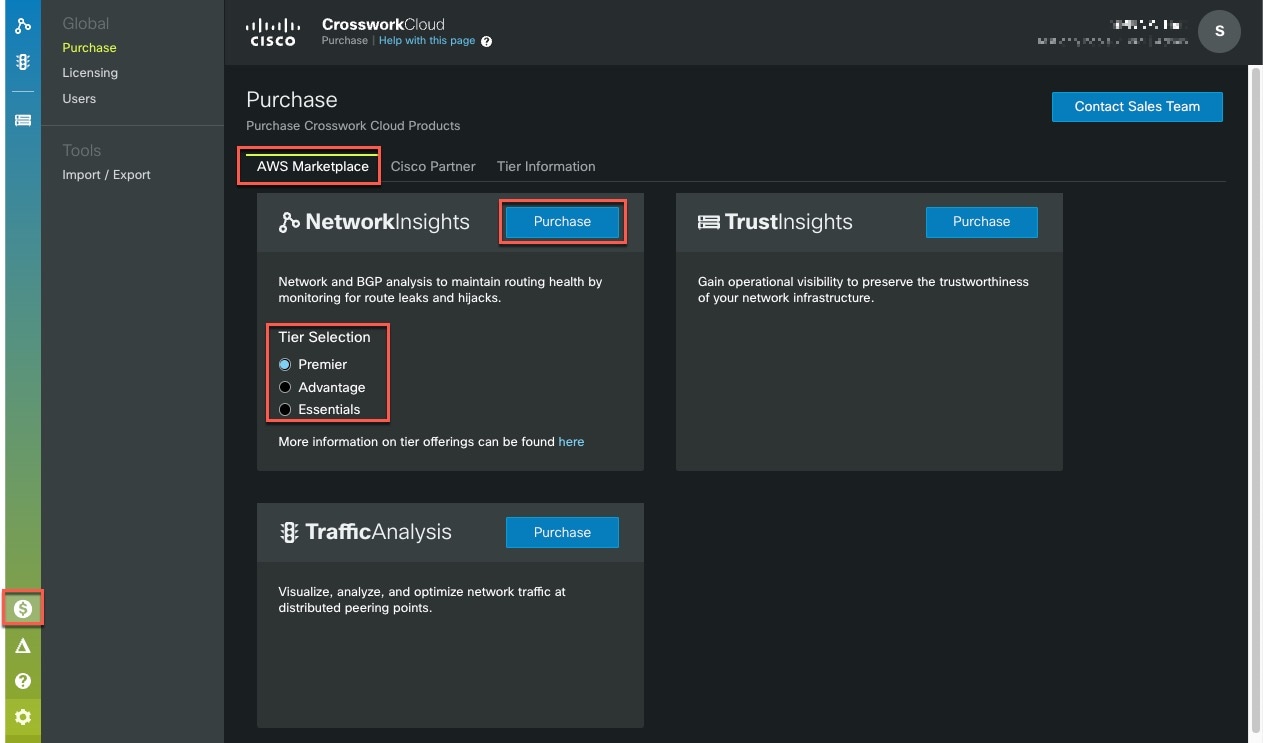
メインウィンドウで、左下隅の [購入(Purchase)]アイコン をクリックします。

ステップ 2

[AWS Marketplace] タブをクリックします。

ステップ 3

Crosswork Cloud Network Insights を購入する場合は、適切なライセンスの階層(Premier、Advantage、Essentials)を選択し、[購入(Purchase)] をクリックします。それ以外の場合は、Crosswork Cloud Trust Insights または Crosswork Cloud Traffic Analysis のいずれかの [購入(Purchase)] をクリックします。

AWS Marketplace ウェブサイトに移動します。

ステップ 4

AWS Marketplace にログインします。Crosswork Cloud 製品の購入ページが表示されます。

ステップ 5

[購入オプションの表示(View purchase options)] をクリックし、すべての必須フィールドに入力します。

ステップ 6

[連絡先の作成(Create contact)] をクリックして、情報を確認します。

ステップ 7

[今すぐ支払う(Pay Now)] をクリックします。正常終了メッセージが表示されます。

ステップ 8

[アカウントの設定(Set up your account)] をクリックすると、Crosswork Cloud の [購入(Purchasing)] ページに移動します。

例:
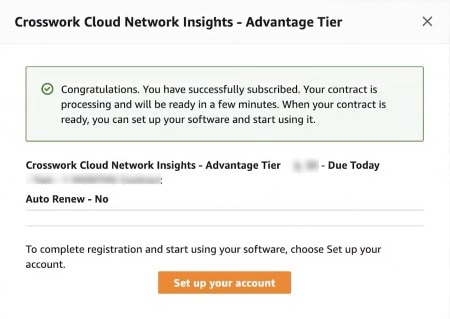
アカウントの設定

ステップ 9

Crosswork Cloud 製品は、AWS Marketplace のすべてのデータの詳細を受信するまで、ステータスが数分間保留中になる場合があります。

例:
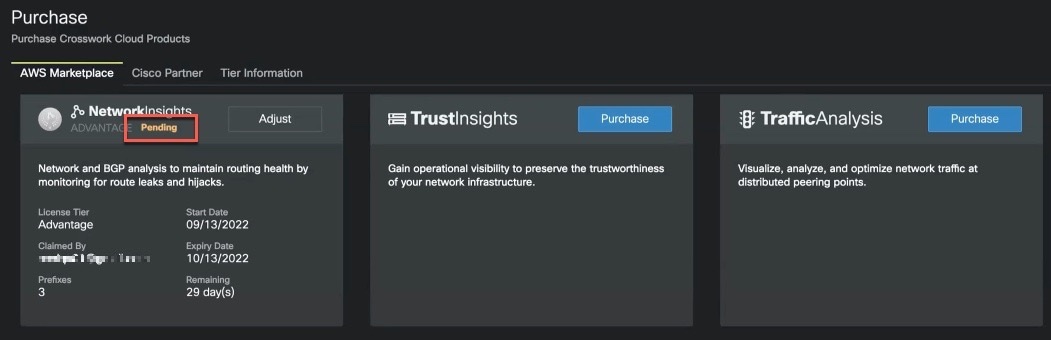
Crosswork Cloud の購入ページ

ステップ 10

[購入(Purchase)]アイコン > [ライセンス(Licensing)] > [資格(Entitlement)] タブ > [<Crosswork-Cloud-Product>] に移動して、サブスクリプションを確認します。製品とサブスクリプションの詳細が表にリストされているはずです。

ステップ 11

Crosswork Cloud サブスクリプションの購入が正常に完了すると、サブスクリプション ID が記載されたメールが届きます。後で Crosswork Cloud の資格をアクティブ化するために必要な場合に備えて、電子メールのコピーを保持し、ID を保存します。詳細については、「サブスクリプションまたはトライアルをアクティブ化する」を参照してください。


AWS Marketplace から直接購入

AWS Marketplace から Crosswork Cloud を直接購入するには、次の手順を実行します。

始める前に

AWS Marketplace アカウントを持ち、支払い方法が設定されていることを確認する必要があります

AWS Marketplace から Crosswork Cloud を直接購入する手順を以下で説明します。組織用に、または誰かの代理で Crosswork Cloud を購入する場合は、管理者(エンドユーザー)の電子メールアドレスを手元に用意してください。自身が Crosswork Cloud の管理者になる場合は、購入プロセスを効率的に進めるために次のアカウントを設定してください。


(注)  


CCO または Crosswork Cloud アカウントに登録していない場合は、購入プロセス中にそれぞれの Web サイトの登録画面に移動します。


手順


ステップ 1

アカウントに支払い方法が設定されていない場合は、AWS Marketplace にログインして支払い方法を設定します。

ステップ 2

[検索(Search)] フィールドに Crosswork Cloud と入力し、購入する製品を選択します。

ステップ 3

[購入オプションの表示(View purchase options)] をクリックし、すべての必須フィールドに入力します。

ステップ 4

[連絡先の作成(Create contact)] をクリックして、情報を確認します。

ステップ 5

[今すぐ支払う(Pay Now)] をクリックします。正常終了メッセージが表示されます。

ステップ 6

[アカウントの設定(Set up your account)] をクリックすると、Crosswork Cloud の [購入(Purchasing)] ページに移動します。

ステップ 7

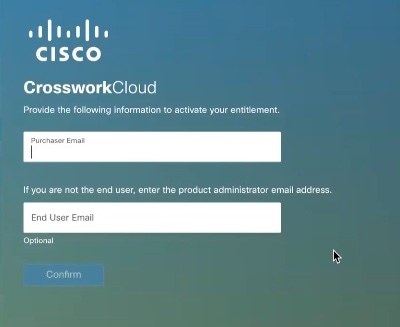
Crosswork Cloud に現在ログインしていない場合は、電子メールアドレスを入力します。エンドユーザーにならない場合は、次のウィンドウに製品の管理者の電子メールアドレスを入力し、[確認(Confirm)] をクリックします。

例:

購入者とエンドユーザーの電子メールアドレス

ステップ 8

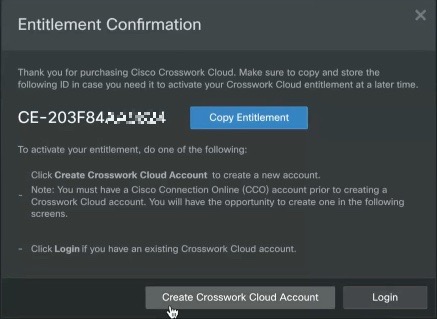
いくつかの情報と資格 ID を含む電子メールアドレスの両方に電子メールが送信されます。Crosswork Cloud の管理者は、後で Crosswork Cloud の資格をアクティブ化するために必要な場合に備えて、電子メールのコピーを保持し、資格 ID を保存する必要があります。詳細については、「サブスクリプションまたはトライアルをアクティブ化する」を参照してください。

図 1. 資格確認の例
資格確認

これ以降、購入者が Crosswork Cloud アカウントを作成しない限り、Crosswork Cloud の管理者は次の手順を実行する必要があります。

ステップ 9

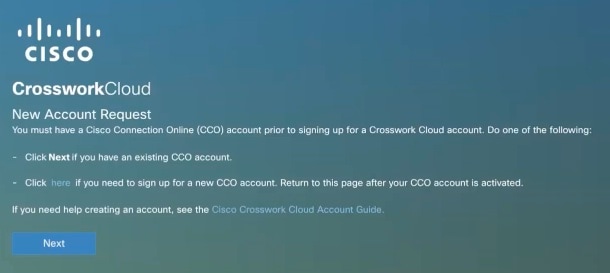
Crosswork Cloud アカウントをお持ちでない場合は、[Crosswork Cloudアカウントの作成(Create Crosswork Cloud Account)] をクリックし、プロンプトに従ってアカウントを作成し、組織の設定を行います。Crosswork Cloud アカウントをお持ちの場合は、ステップ 10 に進みます。

例:

新規アカウントの作成

(注)  


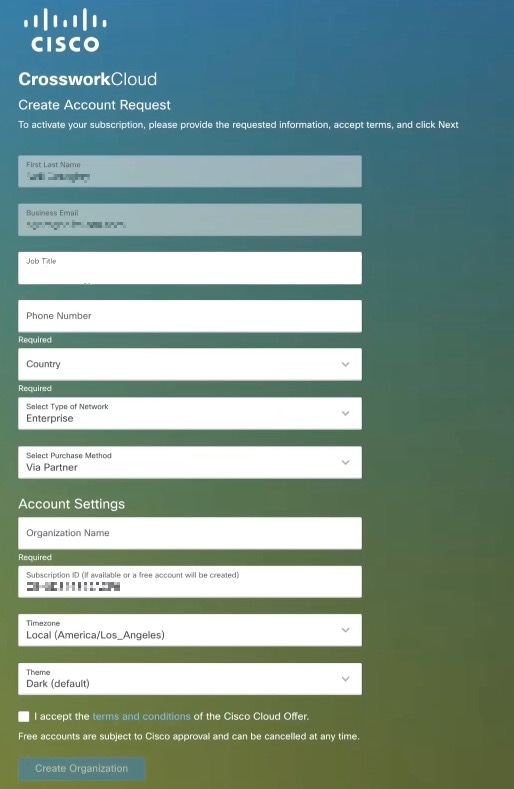
CCO アカウントを作成すると(または既存の CCO アカウントがある場合)、Crosswork Cloud アカウントを作成するために情報を入力するように求められます。

Crosswork Cloud 新規アカウント

ステップ 10

Crosswork Cloud アカウントをお持ちの場合は、[ログイン(Login)] をクリックします。

ステップ 11

ログイン情報を入力し、[ログイン(Login)] をクリックします。サブスクリプションが要求されたことを示す成功メッセージが表示されます。

ステップ 12

[OK] をクリックして、メッセージを閉じます。[Crosswork Cloudの購入(Crosswork Cloud Purchase)] ページが表示されます。資格は、以前に設定したテナント組織に自動的に関連付けられます。Crosswork Cloud 製品は、AWS Marketplace のすべてのデータの詳細を受信するまで、ステータスが保留中になる場合があります。

例:

Crosswork Cloud の購入ページ

ステップ 13

[購入(Purchase)]アイコン > [ライセンス(Licensing)] > [資格(Entitlement)] タブ > [<Crosswork-Cloud-Product>] に移動して、サブスクリプションを確認します。製品とサブスクリプションの詳細が表にリストされているはずです。


シスコパートナーまたはリセラーを通じての購入

シスコパートナーまたはリセラーを通じて Crosswork Cloud を購入するには:

手順


ステップ 1

メインウィンドウで、左下隅の [購入(Purchase)] アイコン をクリックします。

ステップ 2

[販売購入(Sales Purchase)] タブをクリックします。

ステップ 3

[営業チームに連絡(Contact Sales Team)] をクリックします。

ステップ 4

購入したい Crosswork Cloud 製品を選択し、[送信(Send)] をクリックします。


購入に関する問題のトラブルシューティング

このトピックでは、AWS Marketplace での購入に関する問題に遭遇したときにチェックできる役立つヒントや項目について説明します。購入に関する問題が解決しない場合は、 > [購入サポート(Purchasing Support)] > [支払いサポート(Payment Support)] をクリックし、発生している問題の説明を入力して、[送信(Submit)] をクリックします。
  • AWS Marketplace で支払い方法が設定されていることを確認します。AWS Marketplace で利用できる有効な支払い方法の詳細については、https://aws.amazon.com/premiumsupport/knowledge-center/accepted-payment-methods/ にアクセスしてください。

  • Crosswork Cloud で、製品のステータスが保留中のままになっている場合は、ページを更新して、[購入(Purchase)]アイコン > [ライセンス(Licensing)] > [資格(Entitlement)] タブ > [<Crosswork-Cloud-product>] をクリックし、製品がリストされているかどうかを確認します。Crosswork Cloud が AWS のサブスクリプション情報を取得するまでに数分かかる場合があります。

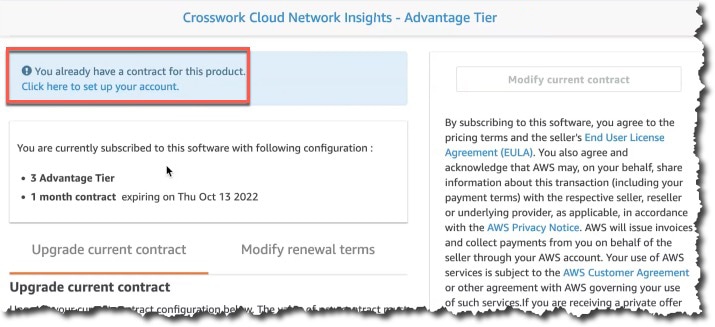
  • AWS Marketplace で Crosswork Cloud 製品の購入ページに再度アクセスし、[ここをクリックしてアカウントを設定する(Click here to set up your account)] を選択して、購入プロセスを再開します。

    AWS Marketplace のアカウントの設定