CLI を使用したスイッチの設定

この章では、スイッチのコマンド ライン インターフェイス(CLI)ベースのセットアップ手順について説明します。

スイッチを電源に接続する前に、「スイッチの設置」の章の警告を確認してください。

コンソールポート CLI アクセス

Cisco IOS コマンドおよびパラメータは CLI によって入力できます。IE3500/IE3505 スイッチ には、RJ45 8 ピン、または USB-C の 2 つのコンソールオプションがあります。CLI にアクセスするには、これらのオプションのいずれかを使用します。

RJ-45 コンソール ポート

手順


ステップ 1

コンソールケーブルの一方の端を PC に接続します。

接続するには、USB を RS-232 に変換するアダプタが必要になる場合があります。

ステップ 2

ケーブルまたはアダプタのもう一方の端をスイッチのコンソールポートに接続します。

ステップ 3

PC 上で端末エミュレーション ソフトウェアを起動します。

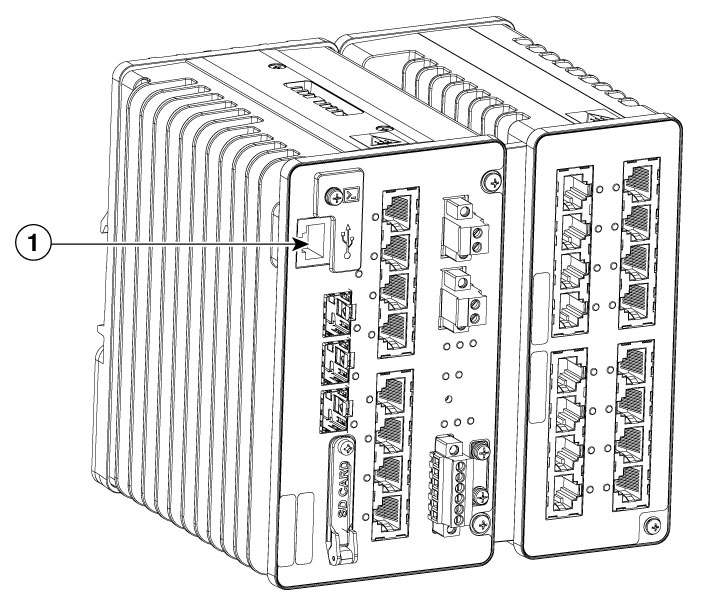
図 1. コンソール ケーブルの接続

1

RJ-45 コンソール ポート

ステップ 4

PC または端末のボー レートおよびキャラクタ フォーマットを、次に示すコンソール ポートの特性に合わせて設定します。

デフォルトの特性:

  • 9600 ボー

  • 8 データ ビット

  • 1 ストップ ビット

  • パリティなし

  • なし(フロー制御)

ステップ 5

「電源への接続」の説明に従って、電源をスイッチに接続します。

ステップ 6

PC または端末にブートローダ シーケンスが表示されます。

スイッチの起動が完了したら、 Enter キーを押してセットアッププロンプトを表示します。

セットアッププログラムを使用してスイッチを設定するには、システムの初期設定を参照してください。


USB-C コンソール ポート

始める前に


(注)  


USB コンソールポートは保守時の運用のみを目的としており、継続的な使用を目的としていません。

手順


ステップ 1

プラスドライバを使用して、USB タイプ C コンソールポートのカバーのネジを緩めます。

ネジを取り外し、カバーを外します。
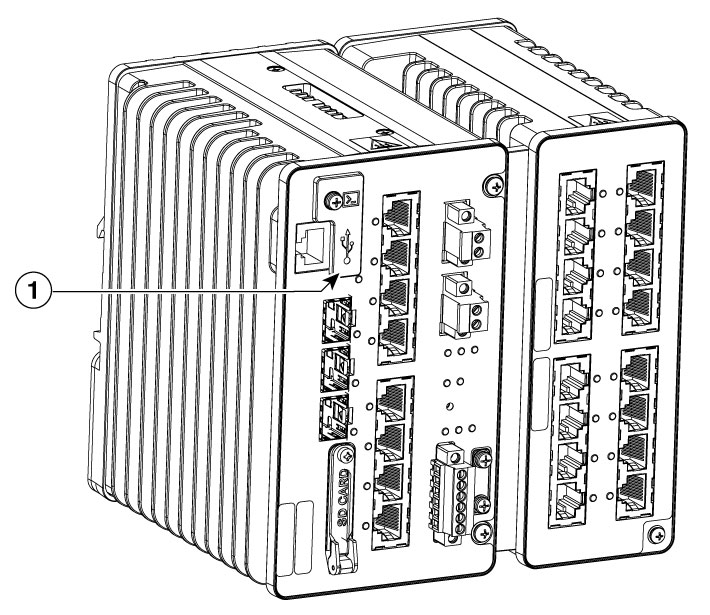
図 2. USB-C コンソールポート、カバー

1

USB-C コンソールポート、カバー

ステップ 2

USB ケーブルを PC の USB ポートに接続します。

ケーブルのもう一方の端をスイッチの USB-C コンソールポートに接続します。

ステップ 3

USB-C コンソールポートに割り当てられた COM ポートを特定します。

ステップ 4

PC 上で端末エミュレーション ソフトウェアを起動します。

ステップ 5

COM ポートを設定します。

ステップ 6

PC または端末のボー レートおよびキャラクタ フォーマットを、次に示すコンソール ポートの特性に合わせて設定します。

デフォルトの特性:

  • 9600 ボー

  • 8 データ ビット

  • 1 ストップ ビット

  • パリティなし

  • なし(フロー制御)

ステップ 7

「電源への接続」の説明に従って、スイッチに電源を供給します。

ステップ 8

PC または端末にブートローダ シーケンスが表示されます。

Enter を押してセットアップ プロンプトを表示します。

セットアッププログラムを使用してスイッチを設定するには、システムの初期設定を参照してください。

ステップ 9

コンソールポートカバーを元に戻し、ネジを手で締めます。


システムの初期設定

スイッチを設定するには、セットアップ プログラムを完了する必要があります。セットアップ プログラムは、スイッチの電源が入ると自動的に実行されます。スイッチがローカル ルータやインターネットと通信するのに必要な IP アドレスやその他の設定情報を割り当てる必要があります。この情報は、WebUI を使用してスイッチを設定および管理する場合にも必要です。

IP とパスワードの設定

セットアップ プログラムを完了するには、ネットワーク管理者から次の情報を入手しておく必要があります。

  • 暗号化レベルとマスター鍵

  • スイッチの IP アドレス

  • サブネットマスク(IP ネットマスク)

  • デフォルト ゲートウェイ(ルータ)

  • イネーブル シークレット パスワード

  • イネーブル パスワード

初期設定

セットアッププログラムを使用して、スイッチの初期設定を行う手順は次のとおりです。

手順


ステップ 1

次の 2 つのプロンプトで Yes と入力します。


Would you like to enter the initial configuration dialog? [yes/no]: yes
At any point you may enter a question mark '?' for help.
Use ctrl-c to abort configuration dialog at any prompt.
Default settings are in square brackets '[]'.
Basic management setup configures only enough connectivity
for management of the system, extended setup will ask you
to configure each interface on the system.
Would you like to enter basic management setup? [yes/no]: yes

ステップ 2

スイッチのホスト名を入力します。

指定できるホスト名の文字数は、コマンド スイッチでは 28 文字、メンバ スイッチでは 31 文字に制限されています。どのスイッチでも、ホスト名の最終文字として -n(n は数字)を使用しないでください。

グローバルパラメータの設定:


Enter host name [Switch]:host_name

ステップ 3

イネーブル シークレット パスワードを入力します。

パスワードは、10 ~ 25 文字の英数字で、少なくとも 1 つの大文字、1 つの小文字、および数字を含める必要があります。

(注)  

 
パスワードに cisco という単語を含めることはできません。

Enter enable secret: secret_password
Confirm enable secret: secret_password

ステップ 4

イネーブル パスワードを入力します。


Enter enable password: enable_password

ステップ 5

仮想端末のパスワードを入力します。

このパスワードは 1 ~ 25 文字の英数字で指定できます。大文字と小文字が区別されます。スペースも使えますが、先頭のスペースは無視されます。


Enter virtual terminal password: terminal-password

ステップ 6

管理ネットワークに接続するインターフェイスのインターフェイス名(物理的なインターフェイスまたは VLAN(仮想 LAN)の名前)を入力します。

このリリースでは、管理ネットワークに接続するインターフェイスとして常に vlan1 を使用します。

(注)  


スイッチは、vlan1 インターフェイス上で DHCP 検出メッセージを送信します。CLI の初期セットアッププロセスが開始される前からスイッチがネットワークに接続されていた場合は、インターフェイスに動的 IP アドレスが割り当てられている可能性があります。 vlan1 インターフェイスの IP アドレスが分からない場合、このプロセスで管理用の静的 IP アドレスを設定できます。これにより、動的に割り当てられた IP アドレスが上書きされます。

Current interface summary

Interface                   IP-Address      OK? Method Status                Protocol
Vlan1                       10.0.113.39     YES DHCP   up                       up
GigabitEthernet1/1          unassigned      YES unset  down                    down
GigabitEthernet1/2          unassigned      YES unset  down                    down
GigabitEthernet1/3          unassigned      YES unset  down                    down
GigabitEthernet1/4          unassigned      YES unset  down                    down
GigabitEthernet1/5          unassigned      YES unset  down                    down
GigabitEthernet1/6          unassigned      YES unset  down                    down
GigabitEthernet1/7          unassigned      YES unset  down                    down
GigabitEthernet1/8          unassigned      YES unset  down                    down
GigabitEthernet1/9          unassigned      YES unset  down                    down
GigabitEthernet1/10         unassigned      YES unset  down                    down
GigabitEthernet1/11         unassigned      YES unset    up                      up
AppGigabitEthernet1/1       unassigned      YES unset    up                      up

Enter interface name used to connect to the
management network from the above interface summary: 
 vlan1

ステップ 7

スイッチの IP アドレスとサブネットマスクを入力し、インターフェイスを設定します。

設定の概要が表示されます。

ステップ 8

オプション 2 を選択して設定を保存し、設定メニューを終了します。


スイッチはデフォルト設定で動作できます。ただし、CLI を使用して、Switch> プロンプトでコマンドを入力し、設定変更やその他の管理タスクを実行することもできます。


         --- System Configuration Dialog ---
Would you like to enter the initial configuration dialog? [yes/no]: yes

At any point you may enter a question mark '?' for help.
Use ctrl-c to abort configuration dialog at any prompt.
Default settings are in square brackets '[]'.


Basic management setup configures only enough connectivity
for management of the system, extended setup will ask you
to configure each interface on the system

Would you like to enter basic management setup? [yes/no]: yes
Configuring global parameters:

  Enter host name [Switch]: Switch

  The enable secret is a password used to protect
  access to privileged EXEC and configuration modes.
  This password, after entered, becomes encrypted in
  the configuration.
  -------------------------------------------------
  secret should be of minimum 10 characters and maximum 32 characters with
  at least 1 upper case, 1 lower case, 1 digit and
  should not contain [cisco]
  -------------------------------------------------
  Enter enable secret: **********
  Confirm enable secret: **********
Netconf SSH RSA key generated
Key Name: NETCONF_SSH_RSA_KEY
Key Type: ssh-rsa
Modulus Size: 2048
Public Key: ssh-rsa AAAAB3AAAADAQABAAABAQC46E6OfS9Tl6bHuxJkyrCy9JDwgkE9tK
XJcgD2Mu26NTCGpIDRyGAjaj9+gc04Gc/TOHruWEt/XTZu9hWK1dN+rZytJMNw3nEavFcsm+d
gDzYwh3BAi16edDil97YzlNr5bsisrgehSqKoq7Srj8fW3SyPNRU2WNdbeLkwjLtZQSgA7hBL
x1r9V+wS9+hk8SQJsMRBhMSLMo7Mo/XZ22risylZPeWvypmip6zGakKm14K8TbgnKmTbgZscp
hn/qJ9ag+tzuDQug+ZLWw/QE3MJHZmcbXdt1gcE8b0lTRT


  The enable password is used when you do not specify an
  enable secret password, with some older software versions, and
  some boot images.
  Enter enable password: **********

  The virtual terminal password is used to protect
  access to the router over a network interface.
  Enter virtual terminal password: *********

Current interface summary

Interface                   IP-Address      OK? Method Status                Protocol
Vlan1                       10.0.113.39    YES DHCP   up                        up
GigabitEthernet1/1          unassigned      YES unset  down                    down
GigabitEthernet1/2          unassigned      YES unset  down                    down
GigabitEthernet1/3          unassigned      YES unset  down                    down
GigabitEthernet1/4          unassigned      YES unset  down                    down
GigabitEthernet1/5          unassigned      YES unset  down                    down
GigabitEthernet1/6          unassigned      YES unset  down                    down
GigabitEthernet1/7          unassigned      YES unset  down                    down
GigabitEthernet1/8          unassigned      YES unset  down                    down
GigabitEthernet1/9          unassigned      YES unset  down                    down
GigabitEthernet1/10         unassigned      YES unset  down                    down
GigabitEthernet1/11         unassigned      YES unset  up                        up
AppGigabitEthernet1/1       unassigned      YES unset  up                        up

Enter interface name used to connect to the
management network from the above interface summary: Vlan1

Configuring interface Vlan1:
    IP address for this interface [10.0.113.39]:
    Subnet mask for this interface [255.0.0.0] :
    Class A network is 10.0.0.0, 8 subnet bits; mask is /8

The following configuration command script was created:

hostname Switch
enable secret 9 $9$IjMTkpAcbKRIK.$W27WanN6KUn4NnrjTTJteGEox1u.
enable password enable_password
line vty 0 15
password teminal_password
no snmp-server
!
no ip routing

!
interface Vlan1
no shutdown
ip address 22.1.1.39 255.0.0.0
!
interface GigabitEthernet1/1
!
interface GigabitEthernet1/2
!
interface GigabitEthernet1/3
!
interface GigabitEthernet1/4
!
interface GigabitEthernet1/5
!
interface GigabitEthernet1/6
!
interface GigabitEthernet1/7
!
interface GigabitEthernet1/8
!
interface GigabitEthernet1/9
!
interface GigabitEthernet1/10
!
interface GigabitEthernet1/11
!
interface AppGigabitEthernet1/1
!
end


[0] Go to the IOS command prompt without saving this config.
[1] Return back to the setup without saving this config.
[2] Save this configuration to nvram and exit.

Enter your selection [2]: 2
Building configuration...
[OK]
Use the enabled mode 'configure' command to modify this configuration.


Press RETURN to get started!