スイッチの設置
この章では、スイッチの設置方法について説明します。また、特に危険な環境に設置するための情報も含んでいます。
 (注) |
危険場所への認定された設置手順については、コンプライアンスに関する製品ドキュメントを参照してください。 |
この章の内容は次のとおりです。次の順番で手順を進めてください。
この製品のドキュメントセットは、偏向のない言語を使用するように配慮されています。このドキュメントセットでの偏向のない言語とは、年齢、障害、性別、人種的アイデンティティ、民族的アイデンティティ、性的指向、社会経済的地位、およびインターセクショナリティに基づく差別を意味しない言語として定義されています。製品ソフトウェアのユーザインターフェイスにハードコードされている言語、RFP のドキュメントに基づいて使用されている言語、または参照されているサードパーティ製品で使用されている言語によりドキュメントに例外が存在する場合があります。シスコのインクルーシブ ランゲージの取り組みの詳細は、こちらをご覧ください。
このドキュメントは、米国シスコ発行ドキュメントの参考和訳です。リンク情報につきましては、日本語版掲載時点で、英語版にアップデートがあり、リンク先のページが移動/変更されている場合がありますことをご了承ください。あくまでも参考和訳となりますので、正式な内容については米国サイトのドキュメントを参照ください。
この章では、スイッチの設置方法について説明します。また、特に危険な環境に設置するための情報も含んでいます。
(注) |
危険場所への認定された設置手順については、コンプライアンスに関する製品ドキュメントを参照してください。 |
この章の内容は次のとおりです。次の順番で手順を進めてください。
ここでは、次の情報について説明します。
これらの警告は、このスイッチの『Regulatory Compliance and Safety Information』の中で複数の言語に翻訳されています。
 警告 |
ステートメント 1003 - DC 電源の切断 感電や怪我のリスクを軽減するために、コンポーネントの取り外しや交換、またはアップグレードを実行する前に、DC 電源を切断してください。 |
警告 |
ステートメント 1017 - 立ち入り制限区域 この装置は、出入りが制限された場所に設置されることを想定しています。熟練者、教育を受けた担当者、または資格保持者のみが立ち入り制限区域に入ることができます。 |
警告 |
ステートメント 1024 - アース導体 この装置は、接地させる必要があります。感電のリスクを軽減するため、絶対にアース導体を破損させたり、アース線が正しく取り付けられていない装置を稼働させたりしないでください。アースが適切かどうかはっきりしない場合には、電気検査機関または電気技術者に確認してください。 |
警告 |
ステートメント 1028 - 複数の電源 この装置には複数の電源装置接続が存在する場合があります。感電の危険を減らすために、すべての接続を取り外してユニットの電源を切ります。 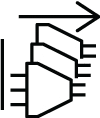 |
警告 |
ステートメント 1074 - 地域および国の電気規則への適合 感電または火災のリスクを軽減するため、機器は地域および国の電気規則に従って設置する必要があります。 |
 注意 |
スイッチ周囲のエアーフローが妨げられないようにする必要があります。スイッチの過熱を防止するには、少なくとも次のスペースを設ける必要があります。 スペースを設ける必要があります。
|
スイッチの設置場所を決める際は、以下のガイドラインに従ってください。
(注) |
スイッチは、このドキュメントに示されている垂直方向にのみ設置してください。 |
設置作業を行う前に、次の環境および筐体の注意事項を参照してください。
この装置は、汚染度 2 の産業環境、過電圧カテゴリ II アプリケーション(IEC パブリケーション 60664-1 に規定)、および最大高度 15,000 フィート(4.57 km)(ディレーティングなし)での使用を前提としています。
この装置は、IEC/CISPR パブリケーション 11 に従い、グループ 1、クラス A の工業設備と見なされます。適切な予防策を施さないと、伝導妨害や放射妨害により、別の環境での電磁適合性の確保が困難になる可能性があります。
この装置は開放型機器として提供されます。想定される環境条件に対応し、稼働中の部品の取り扱いによる怪我を防止できるように設計された筐体内に取り付ける必要があります。筐体には引火を防止または最小限にくい止めるための十分な難燃性がある必要があります。非金属製ラックの場合は、難燃定格 5VA、V2、V1、V0(または同等)に準拠している必要があります。筐体の内部には、工具を使わないとアクセスできないようにする必要があります。このマニュアルの後の項には、特定の製品の安全性に関する認定規格に適合するために必要な特定の筐体タイプの定格に関する情報が含まれています。
設置作業を行う前に、次の全般的な注意事項に従ってください。
注意 |
シスコ機器を扱う際には、必ず静電気防止対策を行ってください。設置およびメンテナンスの担当者は、スイッチの静電破壊のリスクを回避するために、アース ストラップを使用して適切にアース接続する必要があります。 基板上のコネクタまたはピンに触れないように注意してください。スイッチ内部の回路コンポーネントに触れないように注意してください。装置を使用しないときは、静電気防止策が講じられた適切な梱包で装置を保管してください。 |
このスイッチは、冗長電源構成によって電力が供給されている場合にのみ、IEC 61850-3 の電圧ディップと停電要件を満たします。
安全に関連するプログラマブル電子システム(PES)のアプリケーションを担当する場合は、システムのアプリケーションの安全要件に留意し、システムを使用するためのトレーニングを受ける必要があります。
EMC の性能を向上させるには、銅線イーサネットポートに S/UTP または SF/UTP ケーブルを使用することをお勧めします。S/UTP と SF/UTP の詳細については、ISO/IEC11801 規格を参照してください。
注意 |
この装置は、標準規格 IEC/EN60715、トップハット型レール TH 35-7.5 または TH 35-15 に準拠した DIN レールに取り付けるように設計されています。 |
(注) |
ユニットの過剰な横方向の移動を防ぐため、DIN レール固定プレートを取り付けることをお勧めします。固定プレートをユニットの片側または両側に設置することで、高振動環境で発生する横方向の移動を抑制できます。 |
スイッチの設置場所を決める際は、以下のガイドラインに従ってください。
スイッチを設置する前に、まず電源を入れてブート ファストを実行して、スイッチが動作可能であることを確認します。スイッチ動作の確認の手順を実行します。
前面パネルおよび背面パネルに対しては、次の条件を満たすようにスペースを確保してください。
前面パネルの LED が見やすい。
ポートに無理なくケーブルを接続できる。
前面パネルの DC 電源コネクタおよびアラーム コネクタが、DC 電源に接続可能な距離にあること。
スイッチ周囲のエアーフローが妨げられないようにする必要があります。スイッチの過熱を防止するには、少なくとも次のスペースを設ける必要があります。
上下:25 mm(1.0 インチ)
左右:25 mm(1.0 インチ)
前面:25 mm(1.0 インチ)
注意 |
スイッチを産業用筐体内に設置すると、筐体内部の温度は筐体外の室温よりも高くなります。 筐体内部の温度が、データシートに詳述されている装置仕様に必ず準拠するようにします。 |
ケーブルが無線機、電力線、蛍光灯などの電気ノイズ源から離れていること。
必要に応じて、sync コマンドを実行してフラッシュを SDFlash にコピーできます。
ハードウェア障害時に交換を簡単に行えるように、SD カードを使用して、起動や構成の保管を行うことを強くお勧めします。
フラッシュ メモリ カードの取り付けまたは交換を行うには、次の手順に従ってください。
|
ステップ 1 |
スイッチの前面に、フラッシュ メモリ カード スロット用の保護ドアがあります。プラス ドライバを使用して、ドアの上部にある非脱落型ネジを緩めてドアを開きます。 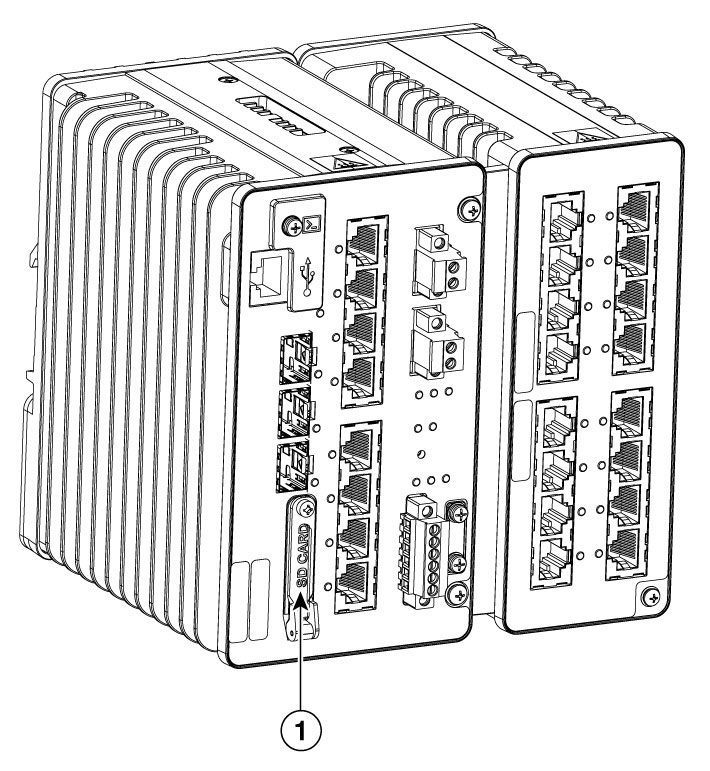
|
||
|
ステップ 2 |
カードの取り付けまたは取り外しを行うには、次の手順に従います。
|
||
|
ステップ 3 |
保護ドアを閉じて、4.0 ~ 5.0 インチポンド(0.45 ~ 0.55 Nm)のトルクのプラスドライバを使用して非脱落型ネジを締め、ドアを固定します。
|
コンソール ポートで CLI コマンドを入力することもできます。このプロセスの詳細については、コンソールポート CLI アクセスを参照してください。
スイッチモデルに記載されている拡張モジュールのいずれかを使用する必要がある場合は、次の手順に従ってモジュールをスイッチに取り付けます。
危険 |
スイッチに電源が入っている間は、拡張モジュールを取り付けたり取り外したりしないでください。 |
|
ステップ 1 |
タブをカバーしている 2 つのゴム製バンパー(#1)を取り外します。 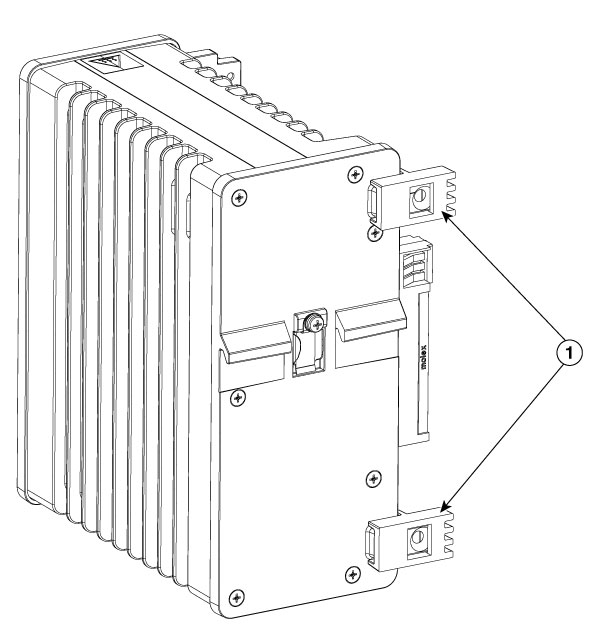
|
||
|
ステップ 2 |
サイドカバープレートをスイッチに固定している 2 本のネジを外します。 |
||
|
ステップ 3 |
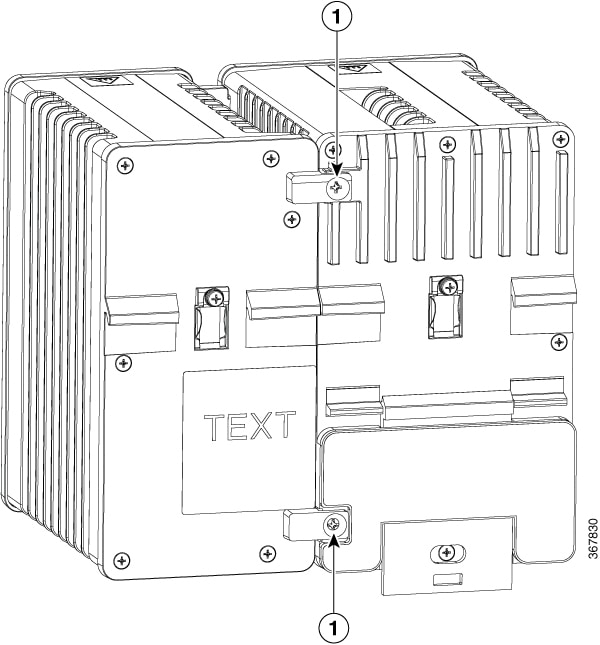
拡張モジュールとスイッチ本体の背面からネジ(#1)を取り外します。 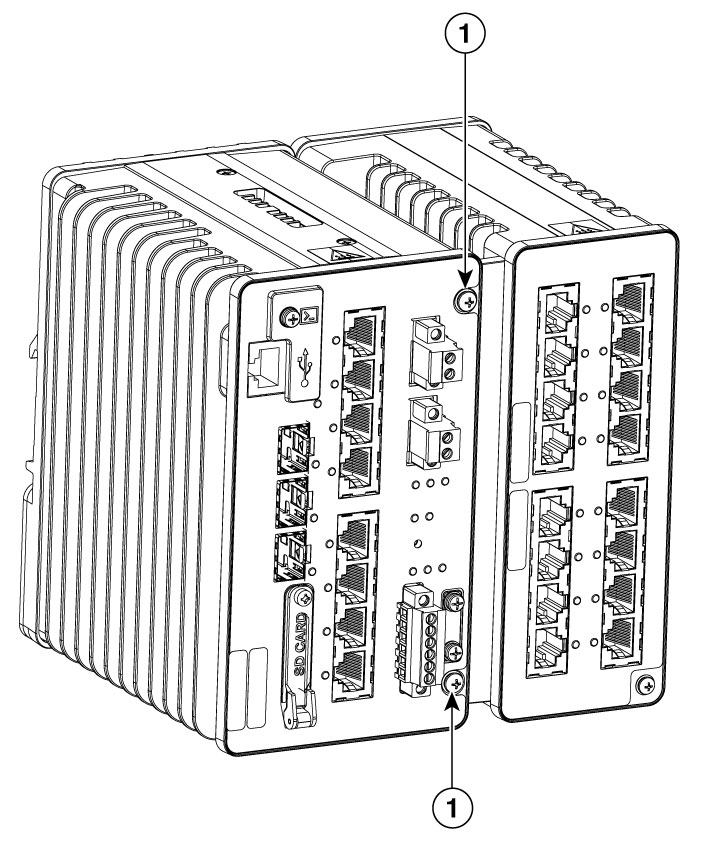
|
||
|
ステップ 4 |
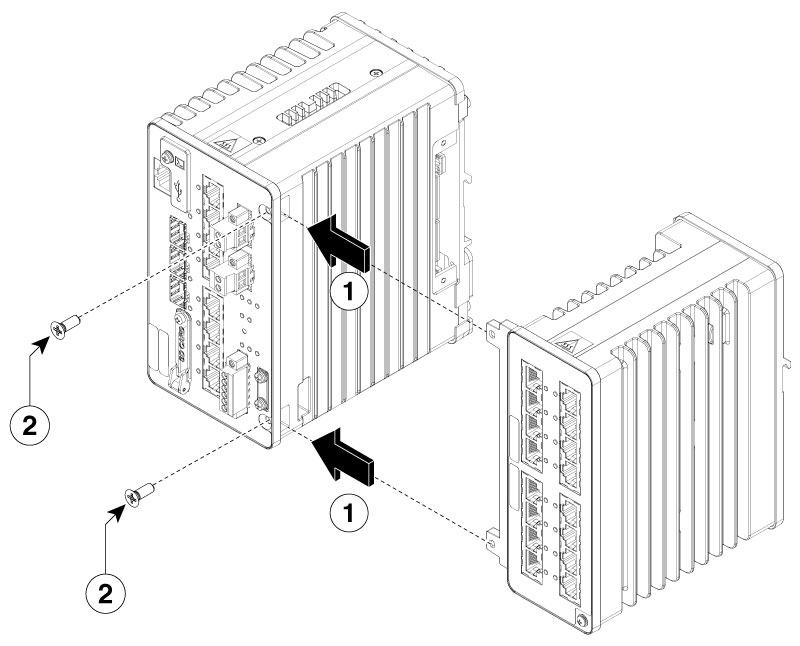
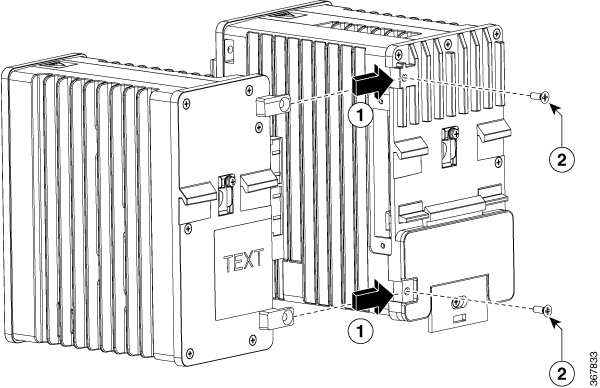
拡張モジュールの前面の左上と左下にあるタブをスイッチの右上と右下にあるスロットの位置に合わせるとともに、モジュールの背面の左上と左下にあるタブもスイッチの背面の右上と右下にある穴の位置に合わせます。電気的に接続するためにモジュールとスイッチを押して装着し、ネジ穴を合わせます。
|
||
|
ステップ 5 |
4 本のプラスの皿ネジを 5 〜 6 インチポンドのトルクで固定します。 |
ここでは、スイッチの設置方法について説明します。
DIN レールへの取り付け用として、スイッチの背面パネルにはバネ付きのラッチが付属しています。
スイッチは、単体で DIN レール上に取り付けるか、拡張モジュールをあらかじめ接続してから取り付けることができます。もスイッチを DIN レールに取り付ける前に、拡張モジュールをスイッチに接続する必要があります。
DIN レールにスイッチを取り付けるには、次の手順を実行します。
|
ステップ 1 |
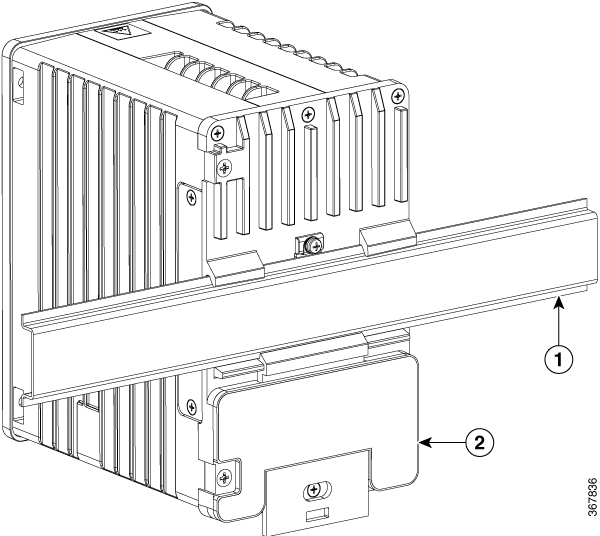
DIN レールがスイッチ上部付近の 2 つのフックと底面付近のバネ付きラッチの間のスペースに収まることを確認し、DIN レールの前面に直接、スイッチの背面パネルを配置します。 |
||||||
|
ステップ 2 |
DIN レールから離してスイッチの底面を持ち、スイッチの背面にある 2 つのフックを DIN レールの一番上に掛けます。
|
||||||
|
ステップ 3 |
DIN レールに向かってスイッチを押し付けると、スイッチ底面後部のバネ付きラッチが下がり、所定の位置にはめ込まれます。 スイッチを DIN レールに取り付けたら、アラーム回路の接続の説明に従い、電源とアラームの導線を接続します。
|
DIN レールからスイッチを取り外すには、次の手順を実行します。
|
ステップ 1 |
スイッチの電源が切断されていることを確認し、スイッチの前面パネルからすべてのケーブルとコネクタを取り外します。 |
|
ステップ 2 |
マイナスドライバなどをバネ付きラッチの下部のスロットに挿入し、DIN レールからラッチを解除します。 |
|
ステップ 3 |
スイッチの底部を引き下げ、DIN レールからフックを離します。
|
|
ステップ 4 |
DIN レールからスイッチを取り外します。 |
次の工具と機材を用意します。
18 インチポンド(2.03 N-m)のトルクに対応可能なトルクドライバ。
保安接地端子用の、シングルまたはペアのスタッド サイズ 6 の丸端子(Hollingsworth 製、部品番号 R3456B、または同等品)。
圧着工具(Thomas & Bett 製、部品番号 WT4000、ERG-2001、または同等品)。
10 ゲージの銅製アース線。
DC 電源接続には、設置環境に適した定格の銅線を使用する必要があります。
ワイヤストリッパ。
No.2 プラス ドライバ。
マイナスドライバ。
シスコは、IoT 電源ポートフォリオを常に更新しています。サポートされている電源とその機能の包括的なリストについては、Cisco IE3500 高耐久性シリーズのデータシートを参照してください。
スイッチ モジュールの場合と同じように、DIN レール、壁面、またはラックに電源コンバータを取り付けます。
注意 |
スイッチアセンブリが過熱するのを防ぐために、他のスイッチアセンブリとの間に十分な間隔を確保する必要があります(「設置に関するガイドライン」を参照)。 |
設置場所のすべてのアース接続要件が満たされていることを確認します。
警告 |
ステートメント 1024 - アース導体 この装置は、接地させる必要があります。感電のリスクを軽減するため、絶対にアース導体を破損させたり、アース線が正しく取り付けられていない装置を稼働させたりしないでください。アースが適切かどうかはっきりしない場合には、電気検査機関または電気技術者に確認してください。 |
警告 |
ステートメント 1046 - 装置の設置または交換 感電のリスクを軽減するため、装置を設置または交換するときには、必ずアースを最初に接続し、最後に取り外します。 装置にモジュールがある場合は、提供されたネジで固定してください |
注意 |
装置を確実にアース接続するには、正しいアース接続手順に従い、10 AWG 導線に対応する UL 規格の丸端子ラグ(Hollingsworth 製、部品番号 R3456B または同等品など)を使用してください。 |
(注) |
10 AWG(5.26 mm2)以上の導体を使用して外部アース接続ネジに接続します。 |
アース ラグはスイッチに同梱されていません。次のオプションのうち 1 つが使用可能です。
一つ穴丸端子
2 個の一つ穴丸端子
アース ネジを使用してスイッチを接地するには、次の手順に従います。
|
ステップ 1 |
標準のプラスドライバまたはプラスのトルクドライバを使用して、スイッチの前面パネルからアースネジを取り外します。後で使用できるようにアースネジを保管しておきます。 |
||||
|
ステップ 2 |
製造業者のガイドラインを使用して、はぎ取る導線の長さを決めます。 |
||||
|
ステップ 3 |
丸端子ラグにアース線を挿入し、圧着工具を使用して端子を線に圧着します。2 個の丸端子が使用されている場合は、2 番目の丸端子に対してこのアクションを繰り返します。 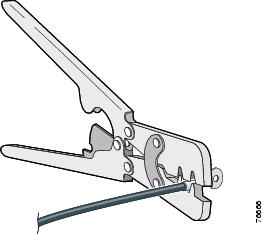
|
||||
|
ステップ 4 |
端子の穴にアース ネジを通します。 |
||||
|
ステップ 5 |
前面パネルのアース ネジ用の開口部にアース ネジを差し込みます。 |
||||
|
ステップ 6 |
トルクドライバを使用して、アースネジと丸端子をスイッチの前面パネルに固定します。 トルクは 4.5 インチポンド(0.51 N-m)を超えないようにしてください。 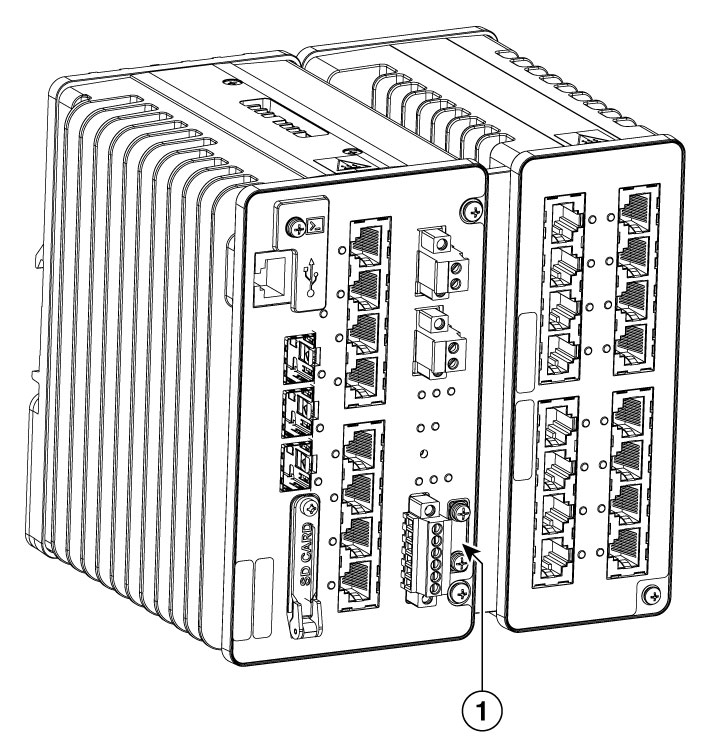
|
||||
|
ステップ 7 |
アース線の反対側を適切なアースに接続します。
|
ここでは、AC 電源に電源コンバータを接続するために必要な手順について説明します。
電源配線および設置方法は、色コードを含めて、国によって異なります。資格を持った専門家が、適切な電源ケーブルを選択して準備し、電源に取り付けます。
(注) |
筐体の最大内部環境温度を 30 °C(54 °F)以上上回る温度に対応する銅製の導体のみを使用します。 |
(注) |
ここでの説明は、プラグ可能 IEC コネクタを持つ PWR-IE50W-AC-IEC のような電源には該当しません。 |
注意 |
AC 電源配線には必ず遮断器を含め、すべての接地されていない導体に過電流保護を組み込む必要があります。 |
(注) |
配線が終わるまで、AC 電源を入れないでください。 |
|
ステップ 1 |
プラスチック カバーを入力電源端子から取り外し、脇に置いておきます。 |
||
|
ステップ 2 |
むき出しになったアース線(10 AWG ケーブル)を電源コンバータのアース線接続に挿入します。 コネクタからは絶縁体に覆われた導線だけが出ているようにします。スイッチのモデルに応じて電源コンバータの位置が異なることがあるので注意してください。 |
||
|
ステップ 3 |
アース線の端子台のネジを締めます。
|
||
|
ステップ 4 |
ラインおよびニュートラルの導線を、端子台のラインとニュートラル接続に挿入します。 リード線が見えないことを確認してください。コネクタからは絶縁体に覆われた導線だけが出ているようにします。 |
||
|
ステップ 5 |
ラインとニュートラル端子台のネジを締めます。
|
||
|
ステップ 6 |
端子台を覆うプラスチックカバーを再度取り付けます。 |
||
|
ステップ 7 |
配線のもう一端を AC 電源装置に接続します。 |
電源コンバータを DC 電源に接続することもできます。複数の電源を使用できます。適切な DC 入力定格については、データシートを参照してください。
(注) |
筐体の最大内部環境温度を 30 °C(54 °F)以上上回る温度に対応する銅製の導体のみを使用します。 |
|
ステップ 1 |
電源コンバータをアースに接続するのに十分な長さになるように、より銅線の単一の長さを計測します。 使用する国によって導線の色は異なる場合があります。電源コンバータからアースへの接続には、10-AWG のより銅線を使用してください。 |
||
|
ステップ 2 |
電源コンバータをDC 電源に接続するために十分な長さの、適切な線径の銅線を 2 本測定します。 電気干渉を低減するため、電源線を合わせてよることを推奨します。 |
||
|
ステップ 3 |
ワイヤストリッパを使用して、アース線とツイスト線の両端を 6.3 mm(0.25 インチ)± 0.5 mm(0.02 インチ)だけはがします。 絶縁部は、0.27 インチ(6.8 mm)以上剥かないように注意してください。推奨されている長さ以上に被覆をはがすと、取り付け後に電源およびリレー コネクタからむき出しの導線がはみ出る可能性があります。 |
||
|
ステップ 4 |
より銅線の一端を適切なアースに接続します。 |
||
|
ステップ 5 |
むき出しになったアース線のもう一方の端を、電源コンバータ端子台のアース線接続に挿入します。スイッチのモデルに応じて電源コンバータの位置が異なることがあるので注意してください。 |
||
|
ステップ 6 |
アース線の接続端子台のネジを締めます。
|
||
|
ステップ 7 |
リード線を端子台のプラス端子およびマイナス端子に挿入します。リード線をマイナス端子に挿入し、もう一方のリード線をプラス端子に挿入します。コネクタからは絶縁体に覆われた導線だけが出ているようにします。 |
||
|
ステップ 8 |
プラスおよびマイナスの端子台ネジを締めます。
|
||
|
ステップ 9 |
プラス線を DC 電源のプラス極に接続し、マイナス線をマイナス極に接続します。各極に適切な定格電流の定電流型ヒューズが装着されていることを確認します。 |
DC 電源とスイッチの配線を行う前に、次の注意および警告をお読みください。
警告 |
ステートメント 1003 - DC 電源の切断 感電や怪我のリスクを軽減するために、コンポーネントの取り外しや交換、またはアップグレードを実行する前に、DC 電源を切断してください。 |
警告 |
ステートメント 1005 - 回路ブレーカー この製品は、設置する建物にショート(過電流)保護機構が備わっていることを前提に設計されています。感電または火災のリスクを軽減するため、保安器の定格は 20A を超えないようにします。 |
警告 |
ステートメント 1022 - デバイスの切断 感電または火災のリスクを軽減するため、容易にアクセス可能な切断装置を固定配線に組み込む必要があります。 |
警告 |
ステートメント 1033 - 安全超低電圧(SELV):IEC 60950/ES1–IEC 62368 DC 電源 感電のリスクを軽減するため、この装置は、IEC 60950 に基づく安全基準の SELV 要件または IEC 62368 に基づく安全基準の ES1 および PS1 要件に適合した DC 電源、またはクラス 2 電源に接続してください。 |
警告 |
ステートメント 1074 - 地域および国の電気規則への適合 感電または火災のリスクを軽減するため、機器は地域および国の電気規則に従って設置する必要があります。 |
注意 |
PoE 電源出力はスイッチの電源入力から絶縁されていません。2 つの IE3500/IE3505 スイッチ システム間で PoE ポートを接続すると、電力ループが発生することがあります。外部サージからのエネルギーがスイッチおよび PoE ポート間を通過する可能性があります。 |
注意 |
2 つの電源入力は相互に絶縁されていません。通常の状態では、各スイッチの DC-A 電源入力と DC-B 電源入力間に電気的な導通経路はありません。ただし、2 つの電源入力は相互にガルバニック絶縁されていません。 |
注意 |
内部障害が発生した場合、PoE 対応イーサネットポートを備えたスイッチは、PoE 受電機器に接続していない場合でも、ポートに PoE 電力を供給することがあります。 そのような場合に危険が生じないようにするには、適切な保安装置を使用する必要があります。 |
注意 |
PoE をサポートするスイッチでは、DC 電源の正極または負極のいずれもアースに接続しないでください。 |
注意 |
電源コネクタおよびアラームコネクタへの有線接続には、設置環境に適した定格の銅線を使用する必要があります。 |
スイッチと DC 電源装置間を配線するには、次の手順を実行します。
|
ステップ 1 |
DC-A および DC-B というラベルの付いたスイッチの前面パネルで、電源コネクタ 2 個の位置を確認します。 |
||||||
|
ステップ 2 |
電源コネクタのプラスとマイナスの位置を確認します。 スイッチ パネルには、電源コネクタ DC-A と DC-B のラベルがあります(下記参照)。
|
||||||
|
ステップ 3 |
DC 電源に接続するのに十分な長さの、適切な線径の銅線を 2 本測定します。 スイッチに付属している 5mm ピッチの「ユーロブロック」型電源コネクタは、14 ~ 26 AWG の導体に対応しています。
|
||||||
|
ステップ 4 |
ワイヤストリッパを使用して、各 DC 入力電源に接続されている 2 本の導線の先端から、被覆を 6.3 mm(0.25 インチ)± 0.5 mm(0.02 インチ)だけはがします。 6.8 mm(0.27 インチ)を超える絶縁体を導線からはがさないようにしてください。推奨されている長さ以上に被覆をはがすと、設置後に電源コネクタからむき出しの導線がはみ出る可能性があります。 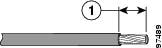
|
||||||
|
ステップ 5 |
スイッチに電源コネクタを固定している 2 本の非脱落型ネジを緩め、電源コネクタを取り外します。 2 台の電源装置に接続する場合は、両方のコネクタを取り外します。 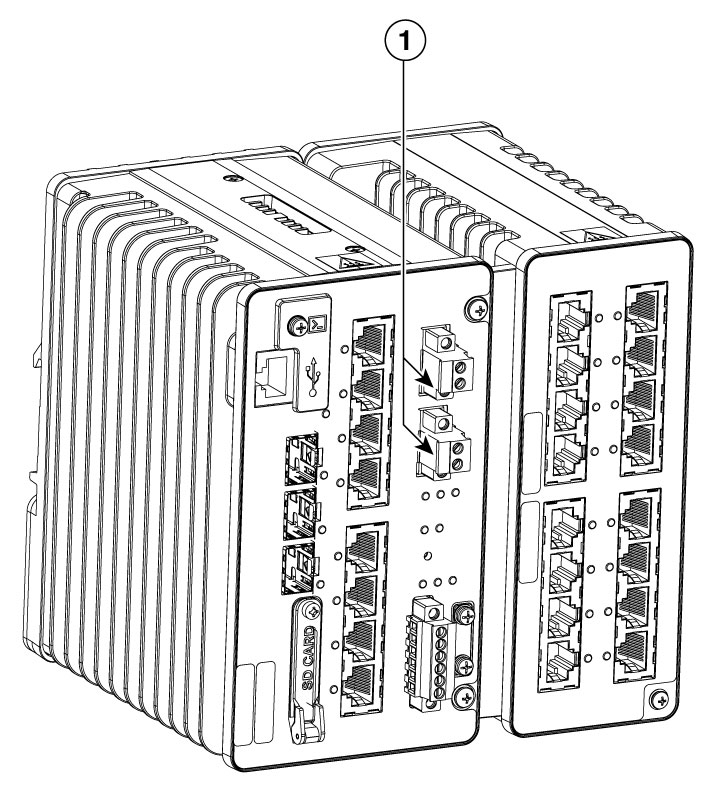
|
||||||
|
ステップ 6 |
電源コネクタでは、プラス線の露出部分を「+」と表示された接続部に挿入し、マイナス線の露出部分を「-」と表示された接続部に挿入します。 リード線が見えないことを確認してください。コネクタからは絶縁体に覆われた導線だけが伸びている必要があります。 |
||||||
|
ステップ 7 |
トルクマイナスドライバを使用して、電源コネクタの非脱落型ネジ(取り付けた導線の上)を 5 インチポンド(0.565 N-m)で締め付けます。
|
||||||
|
ステップ 8 |
プラス導線のもう一方の端を DC 電源のプラス端子に接続し、マイナス導線のもう一方の端を DC 電源のマイナス端子に接続します。 スイッチをテストするときは、1 つの電源接続で十分です。スイッチを設置して 2 つ目の電源を使用する場合は、2 つ目の電源コネクタを使用してステップ 4 ~ ステップ 8 を繰り返します。 |
電源コネクタをスイッチの前面パネルに取り付けるには、次の手順に従います。
|
ステップ 1 |
一方の電源コネクタをスイッチの前面パネルの DC-A レセプタクルに挿入し、もう一方の電源コネクタを DC-B レセプタクルに挿入します。
|
||
|
ステップ 2 |
トルクマイナスドライバを使用して電源コネクタ側面の非脱落型ネジを締め付けます。 スイッチのテスト中は、電源は 1 つで十分です。スイッチを設置して 2 番目の電源を使用する場合、プライマリ電源コネクタ(DC-A)の下の 2 番目の電源コネクタ(DC-B)に対してこの手順を繰り返してください。 スイッチを設置する際は、偶発的な接触で障害が発生しないように、電源コネクタからの導線を固定します。たとえば、結束バンドや整線部材を使用して配線を固定します。 |
DC 電源コンバータに AC または DC 電源を供給します。
電源コンバータ前面パネルの LED は、ユニットが正常に動作している場合は緑色になります。ユニットに電力が供給されていないか、正常に動作していない場合、LED は点灯しません。電源を接続すると、スイッチは自動的に起動を開始します。
スイッチの設置が完了し、アラームを接続する準備ができました。
このスイッチには、外部アラーム用の 2 つのアラーム入力と 1 つのアラーム出力のリレー回路があります。アラーム入力回路は、外部のドライ接点がアラーム入力基準ピンに対して開いているか閉じているかを検知するように設計されています。各アラーム入力はオープン接点またはクローズ接点として設定できます。アラーム出力のリレー回路には、ノーマル オープン接点とノーマル クローズ接点があります。
アラーム信号は 6 ピン アラーム コネクタを介してスイッチに接続されます。3 つの接続端子は、2 つがアラーム入力回路専用(アラーム入力 1、アラーム入力 2)で、残り 1 つがアラーム入力基準端子です。1 つのアラーム入力回路を確立するには、アラーム入力端子と基準配線端子が必要です。残り 3 つの接続端子はアラーム出力回路用です。ノーマル オープン出力、ノーマル クローズ出力およびコモン信号に使用されます。1 つのアラーム出力回路を確立するには、アラーム出力とコモン配線の接続が必要です。
スイッチ パネルにあるアラーム コネクタのラベルは、次のとおりです。
|
ラベル |
接続 |
|---|---|
|
NO |
アラーム出力のノーマル オープン(NO)接続 |
|
COM |
アラーム出力のコモン接続 |
|
NC |
アラーム出力のノーマル クローズ(NC)接続 |
|
IN2 |
アラーム入力 2 |
|
REF |
アラーム入力の基準アース接続 |
|
IN1 |
アラーム入力 1 |
注意 |
アラーム出力リレー回路に接続する電圧は、絶縁された電源で、24 VDC、1.0 A 以下、または 48 VDC、0.5 A 以下である必要があります。 |
注意 |
感電および火災のリスクを軽減するため、アラーム出力リレーは、IEC60950/IEC62368 準拠の限定された電源に接続する必要があります。 |
(注) |
電源コネクタおよびアラームコネクタへの有線接続には、設置環境に適した定格の銅線を使用する必要があります。 |
スイッチと外部アラーム装置との間を配線するには、次の手順を実行します。
|
ステップ 1 |
スイッチのアラームコネクタを固定している非脱落型ネジを緩め、コネクタをスイッチシャーシから取り外します。 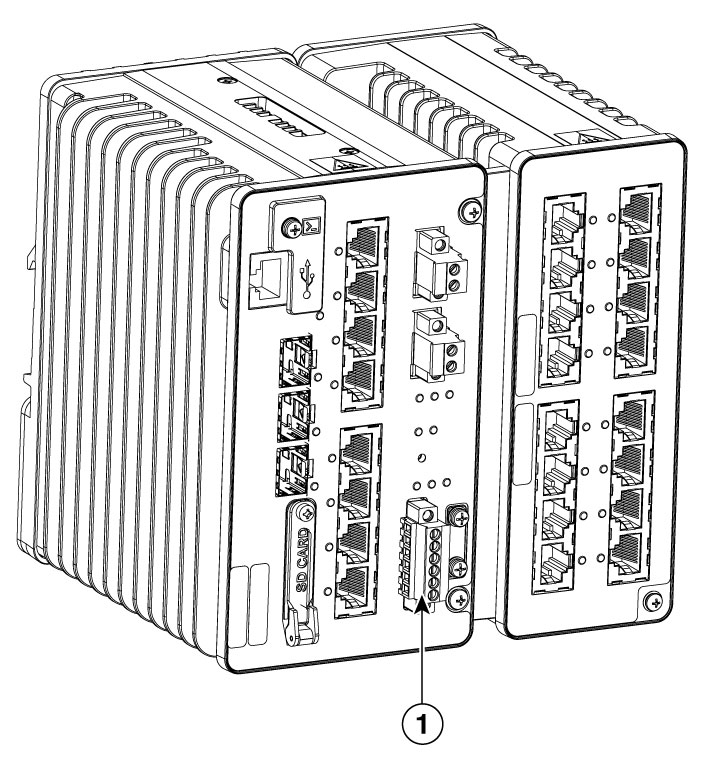
|
||
|
ステップ 2 |
外部アラーム装置に接続するのに十分な長さの、適切な線径の銅線を 2 本測定します。 外部アラーム入力または出力回路の設定を選択します。スイッチに付属している 3.81mm ピッチの「ユーロブロック」型アラームコネクタは、16 ~ 28 AWG の導体に対応しています。
|
||
|
ステップ 3 |
ワイヤストリッパを使用して、各線の両端を 0.25 インチ(6.3 mm)± 0.02 インチ(0.5 mm)まで剥きます。絶縁部は、0.27 インチ(6.8 mm)以上剥かないように注意してください。 推奨されている長さ以上に被覆をはがすと、取り付け後にアラーム コネクタからむき出しの導線がはみ出る可能性があります。 |
||
|
ステップ 4 |
アラーム入力または出力回路の設定に従い、外部アラーム装置の接続端子に導線の露出部を挿入します。 たとえば、アラーム入力回路を配線するには、IN1 と REF を接続します。 |
||
|
ステップ 5 |
トルクマイナスドライバを使用して、アラームコネクタの非脱落型ネジ(取り付けた導線の上)を 2 インチポンド(0.23 N-m)のトルクで締め付けます。 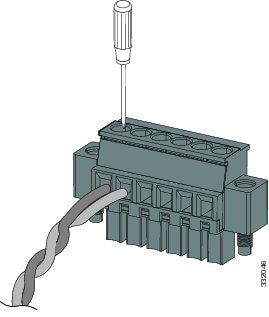
|
||
|
ステップ 6 |
ステップ 2 からステップ 5 を繰り返します。 各追加外部アラーム装置の入力線および出力線を、アラームコネクタに挿入します。 |
アラーム コネクタをスイッチの前面パネルに取り付けるには、次の手順を実行します。
スイッチの前面パネルのレセプタクルにアラーム コネクタを挿入します。
トルクマイナスドライバを使用して、アラームコネクタの両側の非脱落型ネジを締め付けます。
ここでは、ネットワークポートへの接続について詳しく説明します。
スイッチの 10/100/1G ポートは、接続先装置の速度で動作するように自動的に設定されます。接続先のポートが自動ネゴシエーションをサポートしていない場合は、速度およびデュプレックスのパラメータを明示的に設定できます。自動ネゴシエーション機能のない装置または手動で速度とデュプレックスのパラメータが設定されているデバイスに接続すると、性能の低下や通信障害が発生することがあります。
(注) |
鉄道およびスマートグリッド準拠にするためには、イーサネットポートに SF/UTP ケーブルを使用する必要があります。 |
最大限の性能を実現するためには、次のいずれかの方法でイーサネット ポートを設定してください。
速度とデュプレックスの両方について、ポートに自動ネゴシエーションを実行させます。
接続の両側でポートの速度とデュプレックスに関するパラメータを設定します。
|
ステップ 1 |
10BASE-T、100BASE-TX、1000BASE-T 装置に接続するには、次の手順に従います。
|
|
ステップ 2 |
接続先装置の RJ-45 コネクタに、ケーブルのもう一方の端を接続します。 スイッチと接続先装置の両方でリンクが確立されると、ポート LED が点灯します。 スパニングツリー プロトコル(STP)がトポロジを検出し、ループの有無を確認している間、LED は橙色に点灯します。このプロセスには 30 秒ほどかかり、その後ポート LED は緑色に点灯します。 |
ポート LED が点灯しない場合は、次のことを確認します。
接続先装置の電源が入っていない場合があります。
ケーブルに問題があるか、または接続先装置に取り付けられたアダプタに問題がある可能性があります。ケーブルに関する問題の解決方法については、トラブルシューティングを参照してください。
必要に応じて、接続先装置を再設定してから再起動します。
ステップ 1 ~ 3 を繰り返して、各装置を接続します。
ここでは、SFP モジュールの脱着方法について説明します。SFP モジュールは、スイッチの前面にある SFP モジュール スロットに挿入します。これらのモジュールは現場交換可能であり、送信(TX)と受信(RX)のアップリンク光インターフェイスを提供します。
堅牢な SFP モジュールは、任意の組み合わせで使用できます。サポートされるモジュールの一覧は、Cisco.com にあるリリース ノートを参照してください。各 SFP モジュールは、ケーブルの反対側の SFP モジュールと同じ種別でなければなりません。また、通信の信頼性を確保するために、ケーブルが規定のケーブル長を超えないようにする必要があります。
注意 |
静電破壊を防ぐために、基板およびコンポーネントの取り扱い手順を順守してください。 |
注意 |
商用温度 SFP モジュールを使用する場合は、最高動作温度を 15°C(27°F)下げてください。商用温度モジュールの最低動作温度は 0°C(32°F)です。 |
SFP モジュールの取り付け、取り外し、ケーブル接続については、SFP モジュールのマニュアルを参照してください。
注意 |
ケーブル、ケーブルコネクタ、または SFP モジュール内の光インターフェイスの損傷を防ぐため、SFP モジュールの着脱は、光ファイバ ケーブルを接続した状態では行わないでください。すべてのケーブルを取り外してから、SFP モジュールの取り外しまたは取り付けを行ってください。 SFP モジュールの取り外しや取り付けを行うと、モジュールの耐用期間が短くなる可能性があります。必要な場合以外には、SFP モジュールの着脱を行わないようにしてください。 |
次の図に、ベールクラスプラッチ付きの SFP モジュールを示します。
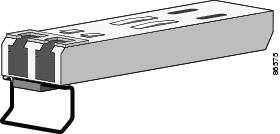
SFP モジュールを SFP モジュール スロットに挿入するには、次の手順に従います。
|
ステップ 1 |
静電気防止用リスト ストラップを手首に巻き、ストラップの機器側を塗装されていないアースされた金属面に取り付けます。 |
||
|
ステップ 2 |
SFP モジュールは、送信側(TX)および受信側(RX)の印がある方が正しい面です。 SFP モジュールによっては、送信と受信(TX と RX)の印の代わりに、接続の方向(TX か RX か)を示す矢印が付いている場合もあります。 |
||
|
ステップ 3 |
SFP モジュールの側面をスロットの開口部前面に合わせます。 |
||
|
ステップ 4 |
SFP モジュールをスロットに差し込み、モジュールのコネクタがスロットの奥に装着された感触があるまで押します。 |
||
|
ステップ 5 |
SFP モジュールの光ポートからダスト プラグを取り外し、あとで使用できるように保管しておきます。
|
||
|
ステップ 6 |
LC ケーブル コネクタを SFP モジュールに取り付けます。 |
SFP モジュールをモジュール レセプタクルから取り外すには、次の手順に従います。
|
ステップ 1 |
静電気防止用リスト ストラップを手首に巻き、ストラップの機器側を塗装されていないアース接続された金属面に取り付けます。 |
|
ステップ 2 |
SFP モジュールから LC を外します。 |
|
ステップ 3 |
光インターフェイスを清潔に保つために、SFP モジュールの光ポートにダスト プラグを取り付けます。 |
|
ステップ 4 |
SFP モジュールのロックを解除して、取り外します。 ベールクラスプ ラッチ付きのモジュールの場合は、ベールを下げて、モジュールを取り外します。ベールクラスプ ラッチが手の届きにくい場所にあり、人差し指でラッチを解除できない場合には、小型マイナス ドライバなどの細長い工具を使用してラッチを解除します。 |
|
ステップ 5 |
親指と人差し指で SFP モジュールを持ち、モジュールスロットからゆっくりと引き出します。 |
|
ステップ 6 |
外した SFP モジュールを耐静電袋またはその他の防護環境に保管します。 |
ここでは、光ファイバ SFP ポートに接続する方法について説明します。SFP モジュールの取り付けおよび取り外し手順については、SFP モジュールの取り付けおよび取り外しを参照してください。
警告 |
ステートメント 1008 - クラス 1 レーザー製品 クラス 1 レーザー製品です。 |
注意 |
ケーブル接続の準備が整うまで、SFP モジュール ポートのゴム製プラグや光ファイバ ケーブルのゴム製キャップを外さないでください。これらのプラグおよびキャップは、SFP モジュール ポートおよびケーブルを汚れや周辺光から保護する役割を果たします。SFP モジュールへの接続を行う前に、設置の準備を参照して、ポートとケーブル接続に関する注意事項を確認してください。 |
光ファイバ ケーブルを SFP モジュールに接続するには、次の手順を実行します。
|
ステップ 1 |
SFP モジュール ポートに光ファイバ ケーブルの一端を挿入します。 |
|
ステップ 2 |
ケーブルのもう一端を、接続先装置の光ファイバ レセプタクルに取り付けます。 |
|
ステップ 3 |
ポート ステータス LED を確認します。
|
|
ステップ 4 |
必要に応じて、スイッチまたは接続先装置を再設定し、再起動します。 |
最終的な設置場所にスイッチを設置する前に、スイッチの電源を入れ、スイッチが起動して正常に動作することを確認してください。
デフォルト設定のままでも問題ない場合でも、スイッチをネットワークに接続する前に新しいパスワードを設定する必要があります。これらの管理オプションのいずれかを使用して、スイッチを設定できます。
Web UI を起動します。これは使いやすい Web インターフェイスで、簡単な設定と監視が可能です。Web UI には、Web ブラウザを通じてネットワーク上の任意の場所からアクセスできます。詳細については、ソフトウェア コンフィギュレーション ガイドと Web UI のオンラインヘルプを参照してください。
CLI を使用して、コンソールからスイッチを個別のスイッチとして設定します。
Common Industrial Protocol(CIP)管理ツールを起動します。CIP ベースのツールを使用すれば、工業オートメーション システム全体を管理できます。
 フィードバック