ゲストアクセスを許可するためのセキュアWebアプライアンスの設定

内容
概要
このドキュメントでは、復号化証明書をインストールしていないユーザに、Secure Web Appliance(SWA)経由でインターネットにアクセスすることを許可する手順について説明します。
前提条件
要件
次の項目に関する知識があることが推奨されます。
- 物理または仮想SWAがインストールされている。
- ライセンスがアクティブ化またはインストールされている。
- セットアップウィザードが完了しました。
- SWAグラフィカルユーザインターフェイス(GUI)への管理アクセス。
使用するコンポーネント
本書の内容は、特定のソフトウェアやハードウェアのバージョンに限定されるものではありません。
このドキュメントの情報は、特定のラボ環境にあるデバイスに基づいて作成されました。このドキュメントで使用するすべてのデバイスは、初期(デフォルト)設定の状態から起動しています。本稼働中のネットワークでは、各コマンドによって起こる可能性がある影響を十分確認してください。
シナリオ概要
この記事では、10.10.10.0/24 Wi-Fiサブネット内のネットワークアクセスコントロール(NAC)のシナリオについて説明します。この環境は、異なるセキュリティポリシーとアクセスポリシーを必要とする2つのユーザグループで構成されます。
- 管理対象デバイス:完全に認証され、SWA復号化証明書がインストールされている会社支給のラップトップ。これらのデバイスは信頼でき、通常は標準の企業アクセスポリシーの対象となります。
- アンマネージド/ゲストデバイス:認証されておらず、SWA復号化証明書を持たない個人所有のラップトップおよびモバイルデバイス。
目的
この企業は、管理対象外デバイスに制限のあるWebアクセスポリシーを実装し、企業リソースの安全性を維持しながら、その接続を許可されるURLの特定のサブセットに制限することを目指しています。
設定手順
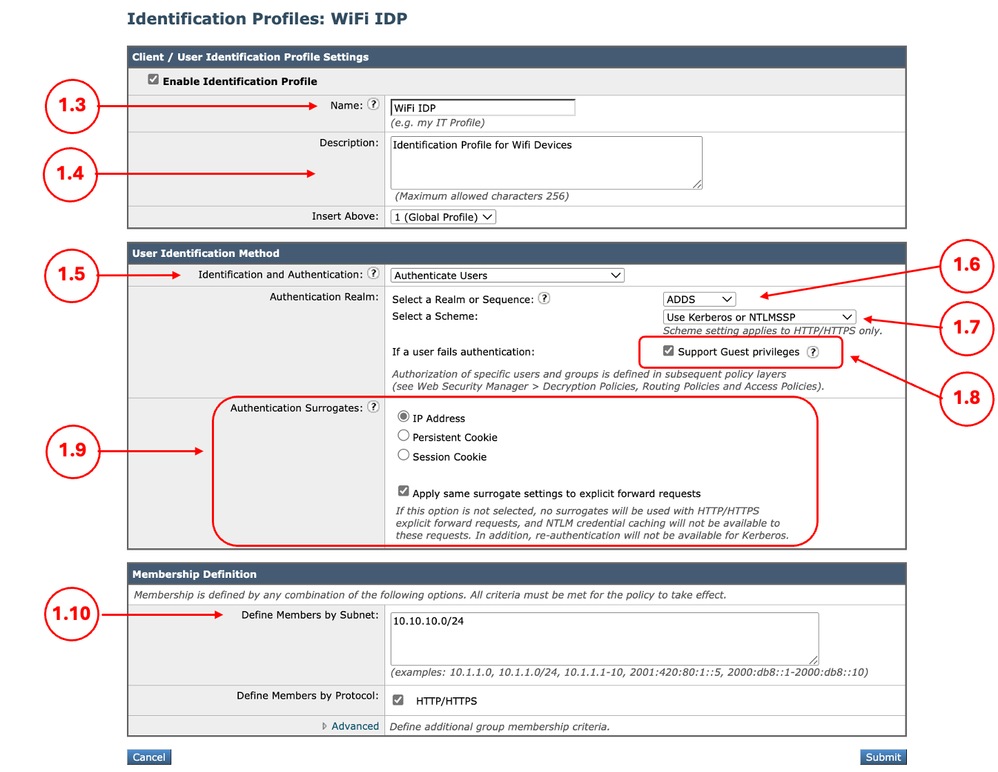
ステップ 1:IDプロファイルを作成します。 |
1.1.SWA GUIから、Web Security Managerに移動し、Identification Profileを選択します。 1.2. Add Identification Profileをクリックします。 1.3.プロファイルの名前を定義する。 1.4.(オプション)説明を定義する。 1.5. Identification and AuthenticationでAuthenticate Usersを選択します。 1.6. Select a Realm or SequenceからActive Directoryレルムを選択します。 1.7. 「スキームの選択」から、目的の認証プロトコルを選択します。 1.8. Support Guest privilegesのチェックボックスをオンにします。 1.9. (オプション)設計に応じて、「明示的な転送リクエストに同じサロゲート設定を適用」を有効にすることで、サロゲートを有効にできます。 1.10. 内でIPアドレスサブネットを定義し、サブネット別にメンバーを定義する。 1.11.変更を送信し、確定します。
|
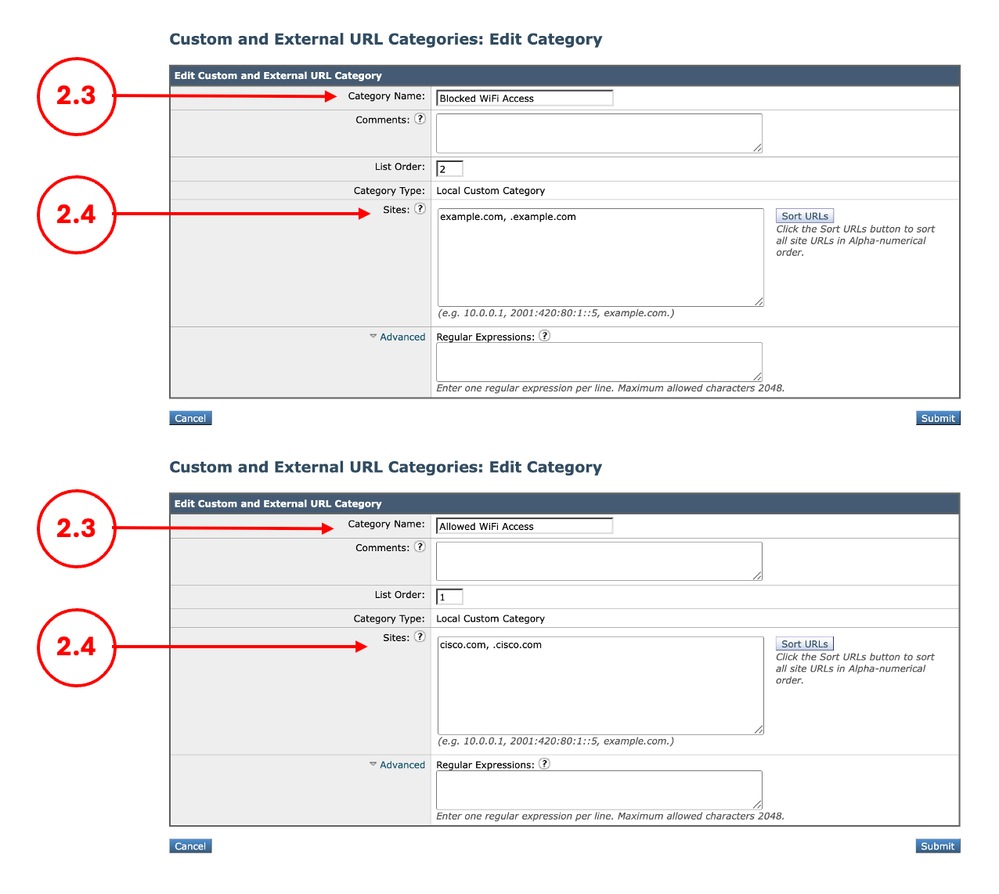
ステップ2:(オプション)許可URLとブロックURLのカスタムURLカテゴリを作成する |
2.1. GUIで、Web Security Managerに移動し、Custom and External URL Categoriesを選択します。 2.2. Add Categoryをクリックして、新しいカスタムURLカテゴリを作成します。 2.3.新しいカテゴリの名前を入力します。 2.4. アクセスをブロックするWebサイトのドメインまたはサブドメイン(あるいはその両方)を定義します。 2.5.変更を送信します。 2.6.同じ手順を使用して、アクセスを許可するWebサイトのURLカテゴリを作成します。
|
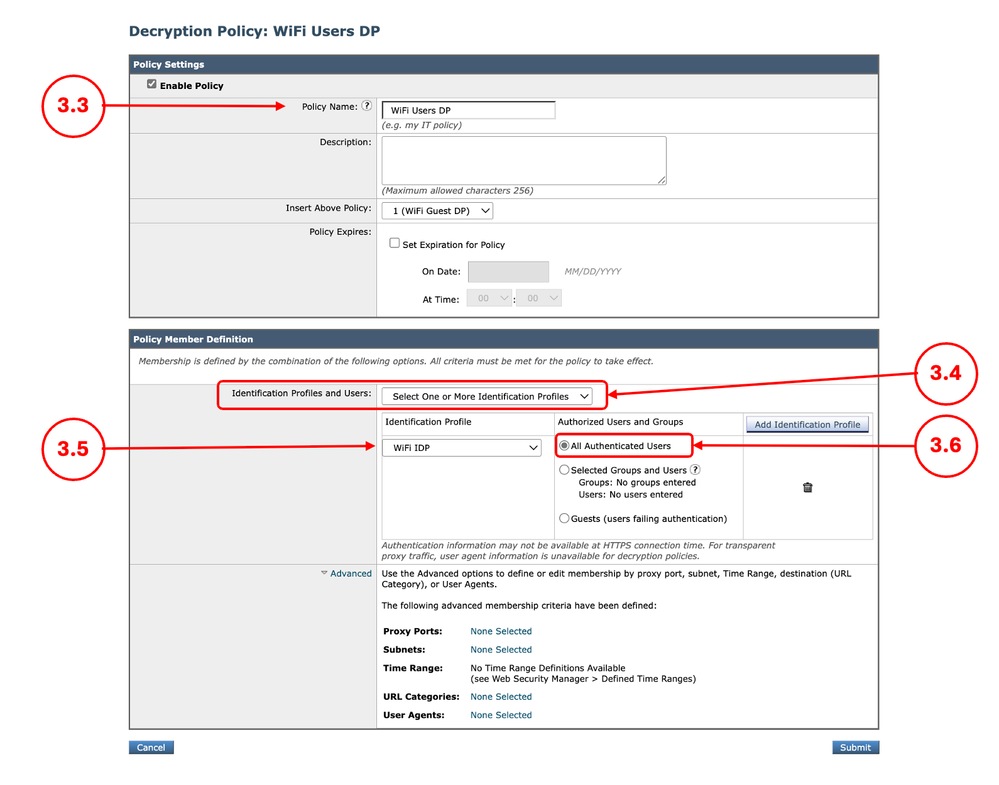
ステップ 3:管理対象デバイスの復号化ポリシーの作成 |
3.1. GUIから、Web Security Manager に移動し、Decryption Policiesを選択します 3.2. Add Policyをクリックします。 3.3.新しいポリシーの名前を入力します。 3.4. Identification Profiles and UsersドロップダウンメニューからSelect One or more Identification Profilesを選択します。 3.5.ステップ1で作成したIDプロファイルを選択します。 3.6. All Authenticated Usersを選択します。 3.7. Submitをクリックします。
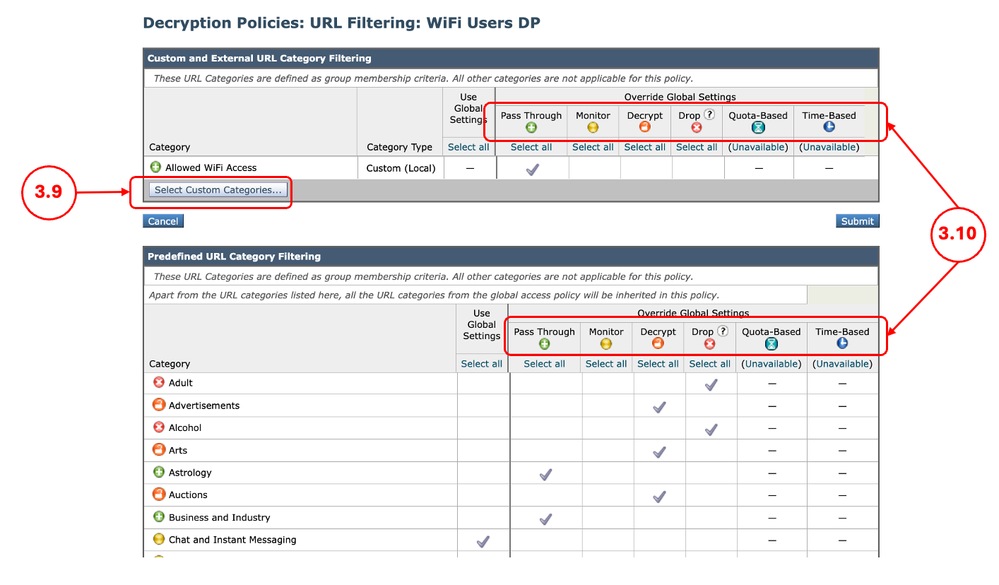
3.8. Decryption Policiesページで、新しいポリシーの新しいポリシーのためのURL Filteringリンクをクリックします。 3.9.(オプション)カスタムURLカテゴリを追加するには、カテゴリ名の前にあるSelect Custom Categories Select Custom Categoriesの順にクリックして、Include in Policyを選択します 3.10.各カスタムおよび外部URLカテゴリフィルタリングと事前定義されたURLカテゴリフィルタリングのアクションを設定する。 3.11. Submitをクリックする
|
ステップ 4:管理対象外デバイスの復号化ポリシーの作成 |
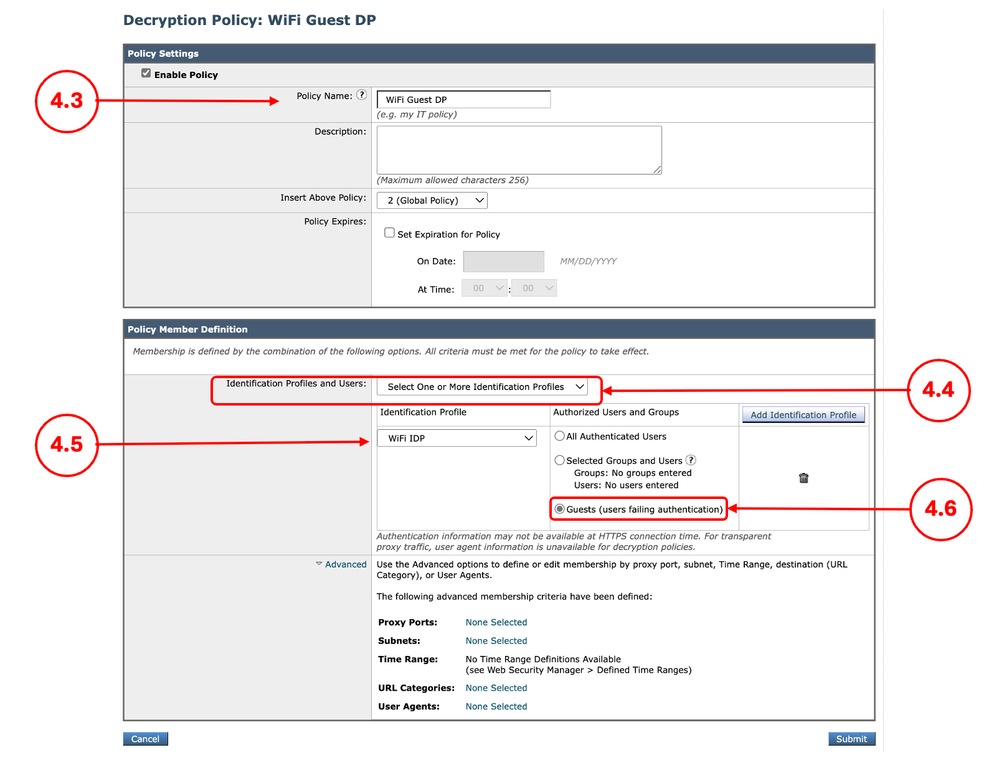
4.1. GUIで、Web Security Managerに移動し、Decryption Policiesを選択します 4.2. Add Policyをクリックします。 4.3.新しいポリシーの名前を入力します。 4.4. Identification Profiles and UsersドロップダウンメニューからSelect One or more Identification Profilesを選択します。 4.5.ステップ1で作成したIDプロファイルを選択します。 4.6. ゲスト(認証に失敗したユーザ)を選択します。 4.7. Submitをクリックします。
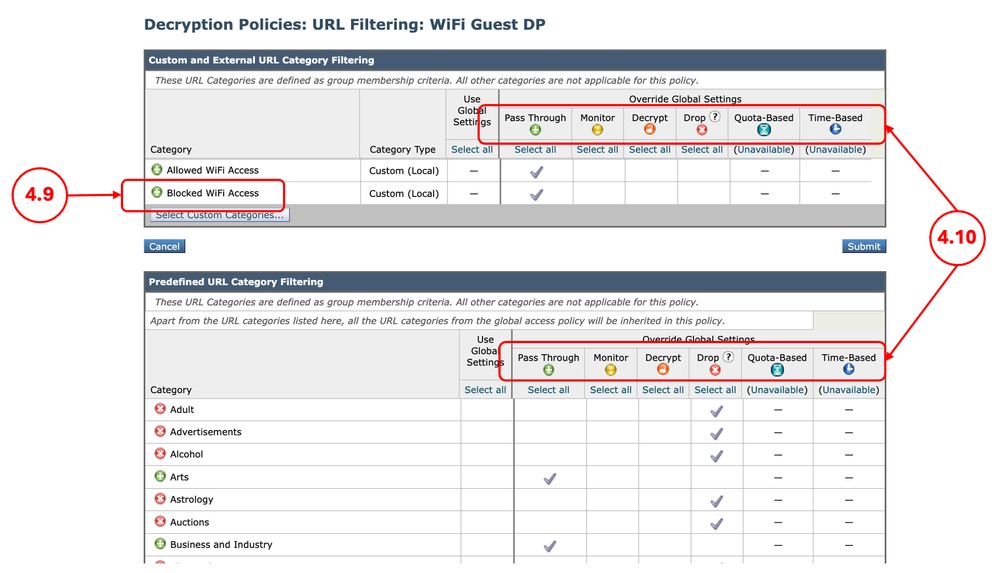
4.8. Decryption Policiesページで、新しいポリシーの新しいポリシーのためのURL Filteringリンクをクリックします。 4.9.(オプション)カスタムURLカテゴリを追加するには、カテゴリ名の前にSelect Custom Categoriesをクリックして、Include in Policyを選択します 4.10.各カスタムおよび外部URLカテゴリフィルタリングと事前定義されたURLカテゴリフィルタリングのアクションを設定する。
4.11. Uncategorized URLsセクションまでスクロールダウンして、適切なアクションを選択します。
4.12. Submitをクリックします。 |
ステップ 5:管理対象デバイスのアクセスポリシーの作成 |
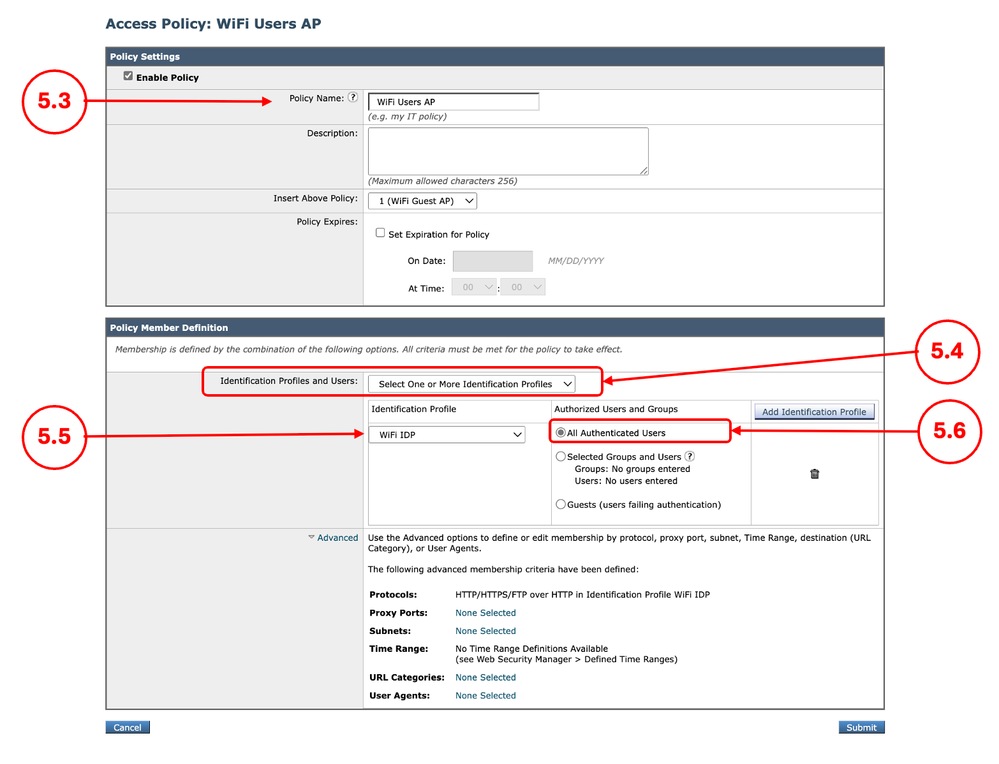
5.1. GUIから、Web Security Manager に移動し、Access Policiesを選択します 5.2. Add Policyをクリックします。 5.3.新しいポリシーの名前を入力します。 5.4. Identification Profiles and UsersドロップダウンメニューからSelect One or more Identification Profilesを選択します。 5.5.ステップ1で作成したIDプロファイルを選択します。 5.6. All Authenticated Usersを選択します。 5.7. Submitをクリックします。
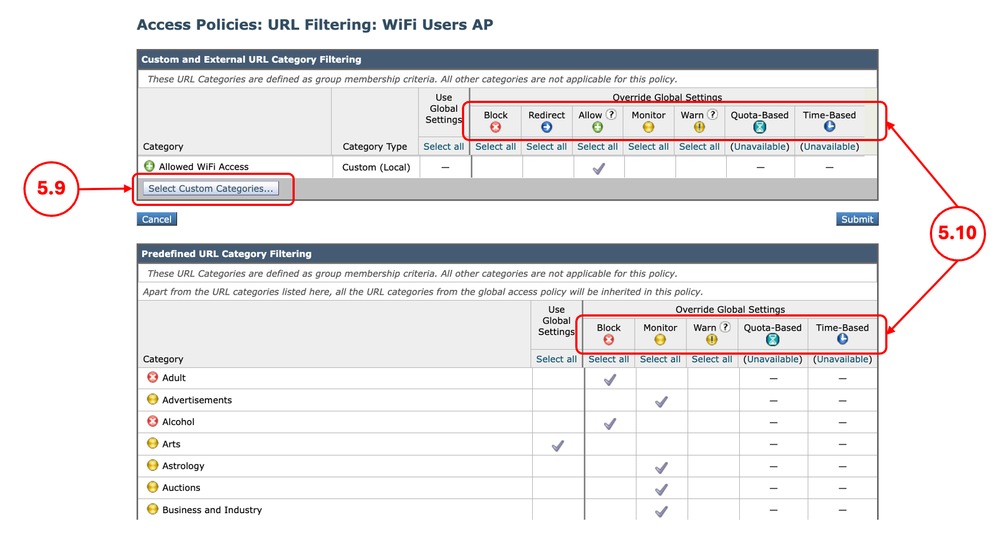
5.8. Access Policiesページで、新しいポリシーのURL Filteringリンクをクリックします。 5.9.(オプション)カスタムURLカテゴリを追加するには、カテゴリ名の前にSelect Custom Categoriesをクリックして、Include in Policyを選択します 5.10.各カスタムおよび外部URLカテゴリフィルタリングと事前定義されたURLカテゴリフィルタリングのアクションを設定する。
5.11. Submitをクリックします。 |
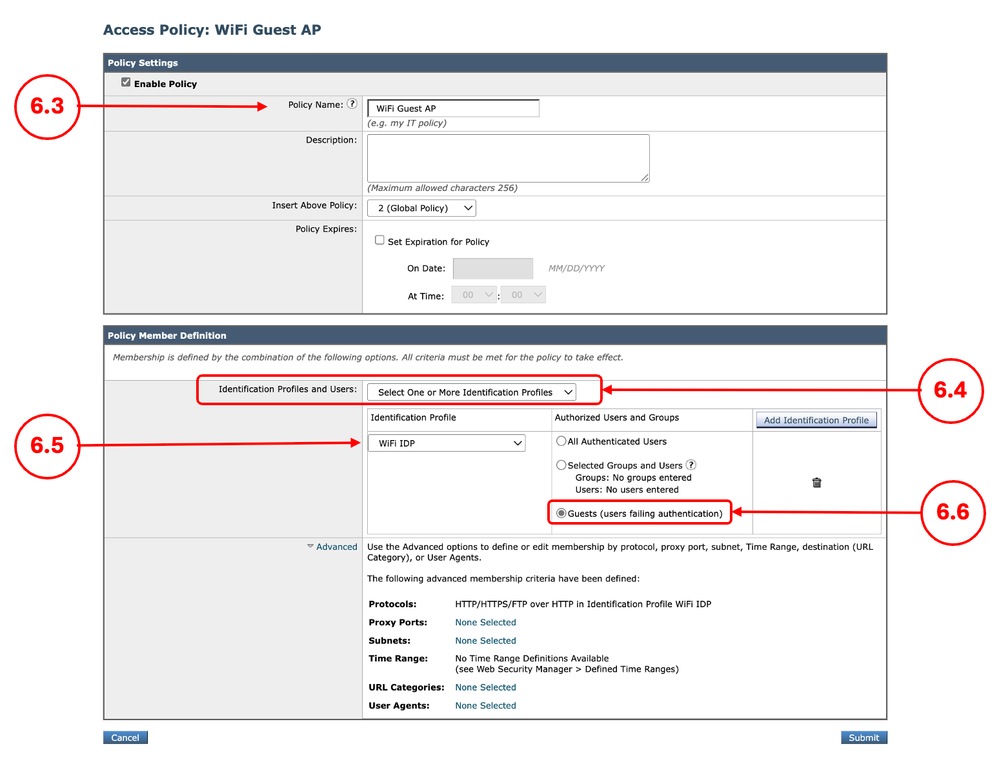
手順 6:管理対象外デバイスのアクセスポリシーの作成 |
6.1. GUIから、Web Security Manager に移動し、Access Policiesを選択します 6.2. Add Policyをクリックします。 6.3.新しいポリシーの名前を入力します。 6.4. Identification Profiles and UsersドロップダウンメニューからSelect One or more Identification Profilesを選択します。 6.5.ステップ1で作成したIDプロファイルを選択します。 6.6. Guests(認証に失敗したユーザ)を選択します。 6.7. Submitをクリックします。
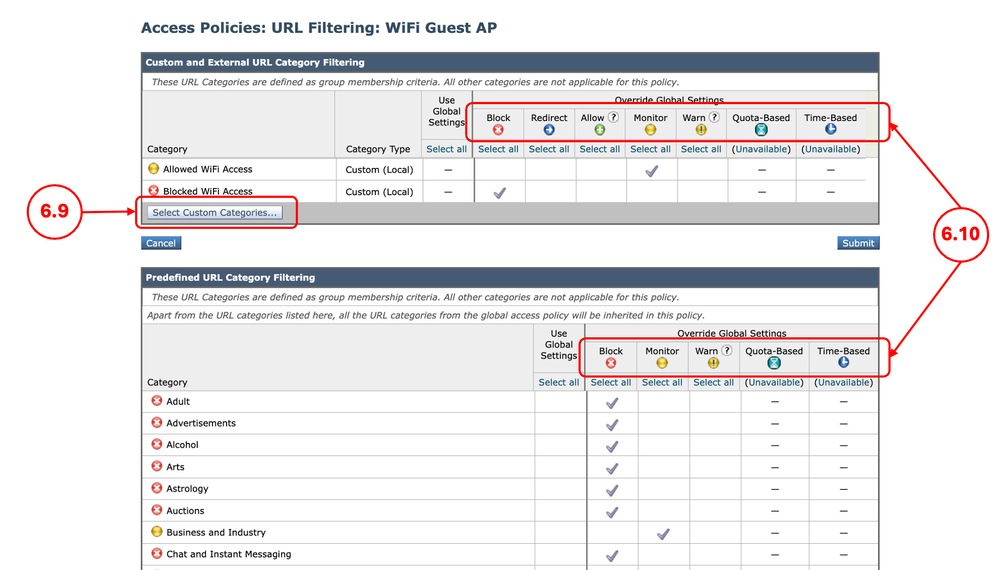
6.8. Access Policiesページで、新しいポリシーのURL Filteringリンクをクリックします。 6.9.(オプション)カスタムURLカテゴリを追加するには、カテゴリ名の前にSelect Custom Categoriesをクリックして、Include in Policyを選択します 6.10.各カスタムおよび外部URLカテゴリフィルタリングと事前定義されたURLカテゴリフィルタリングのアクションを設定する。 6.11.Uncategorized URLsセクションをスクロールダウンして、適切なアクションを選択します。 6.12. Submitをクリックする |
ステップ7:(オプション)管理対象デバイス用のシスコデータセキュリティポリシーの作成 |
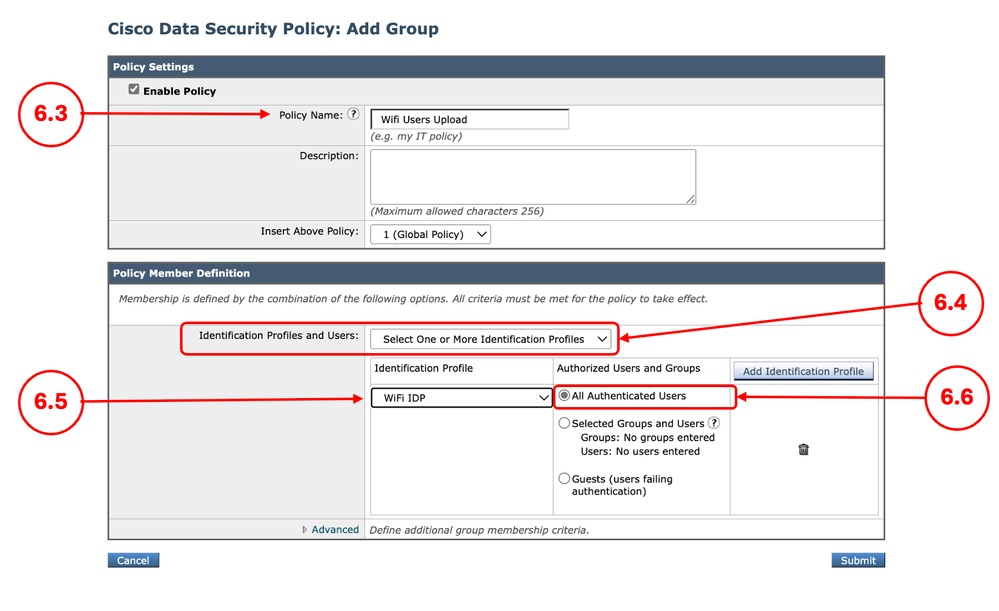
7.1. GUIから、Web Security Managerに移動し、Cisco Data Securityを選択します。 7.2. Add Policyをクリックします。 7.3.新しいポリシーの名前を入力します。 7.4. Identification Profiles and UsersドロップダウンメニューからSelect One or more Identification Profilesを選択します。 7.5.ステップ1で作成したIDプロファイルを選択します。 7.6. All Authenticated Usersを選択します。 7.7. Submitをクリックします。
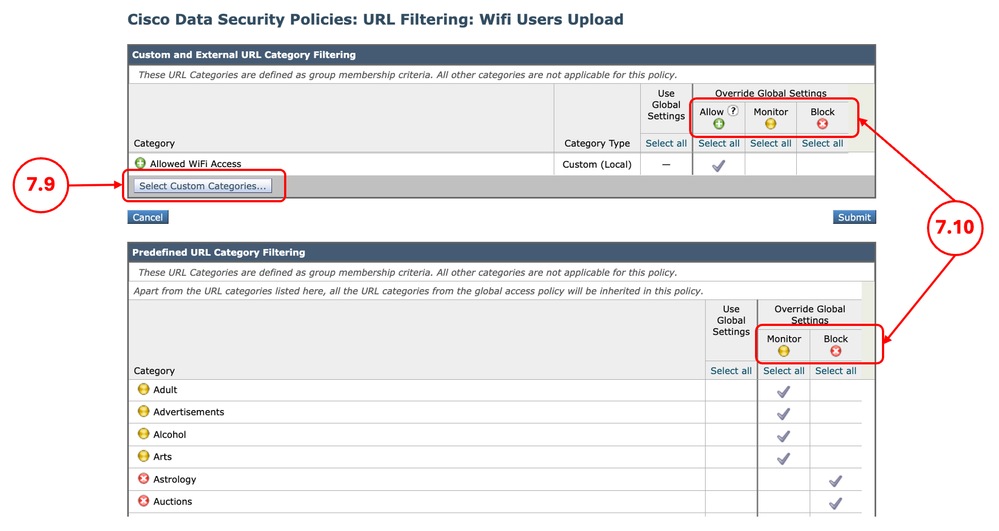
7.8. Cisco Data Security Policiesページで、新しいポリシーのURL Filteringリンクをクリックします。 7.9.(オプション)カスタムURLカテゴリを追加するには、カテゴリ名の前にSelect Custom Categoriesをクリックして、Include in Policyを選択します 7.10.各カスタムおよび外部URLカテゴリフィルタリングと事前定義されたURLカテゴリフィルタリングのアクションを設定する。
7.11. Submitをクリックします。 |
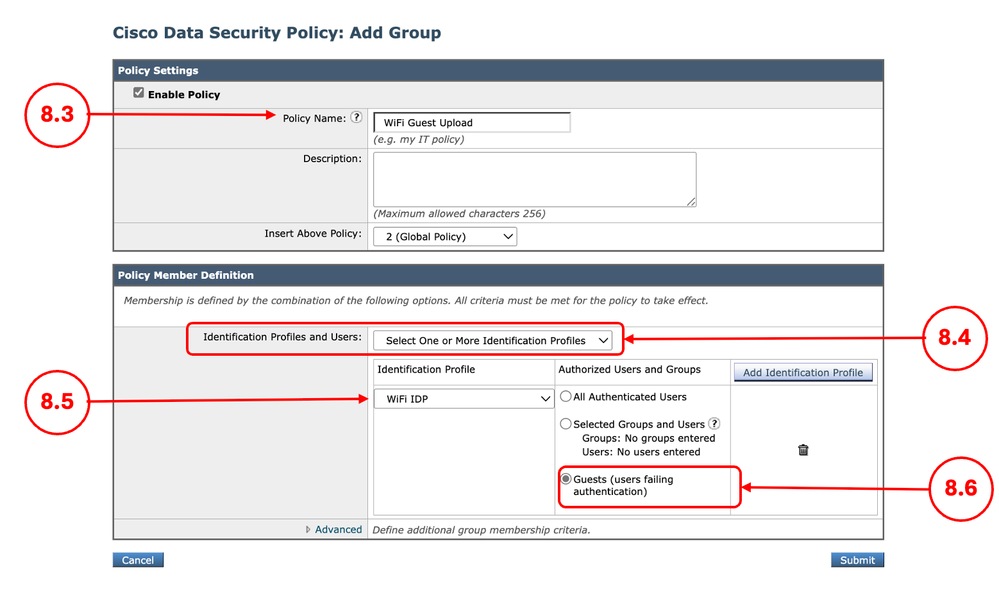
ステップ8:(オプション)管理対象外デバイス用のCiscoデータセキュリティポリシーの作成 |
8.1. GUIから、Web Security Managerに移動し、Cisco Data Securityを選択します。 8.2. Add Policyをクリックします。 8.3.新しいポリシーの名前を入力します。 8.4. Identification Profiles and UsersドロップダウンメニューからSelect One or more Identification Profilesを選択します。 8.5.ステップ1で作成したIDプロファイルを選択します。 8.6. All Authenticated Usersを選択します。 8.7. Submitをクリックします。
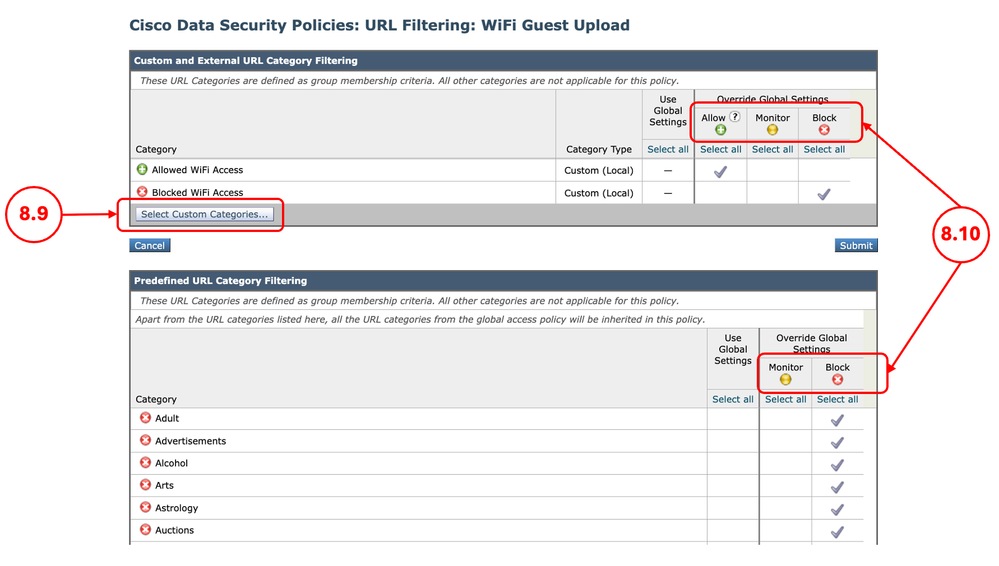
8.8. Cisco Data Security Policiesページで、新しいポリシーのURL Filteringリンクをクリックします。 8.9.(オプション)カスタムURLカテゴリを追加するには、カテゴリ名の前にSelect Custom Categoriesをクリックして、Include in Policyを選択します 8.10.各カスタムおよび外部URLカテゴリフィルタリングと事前定義されたURLカテゴリフィルタリングのアクションを設定する。
8.11.Uncategorized URLsセクションをスクロールダウンして、適切なアクションを選択します。
8.12. Submitをクリックする |
ステップ 9:変更を保存 |
9.1.変更のコミット |



関連コンテンツ
- AsyncOS 15.0 for Cisco Secure Web Applianceユーザガイド – LD(限定導入) – トラブルシューティング…
- SWAでの実行可能ファイルのダウンロードのブロック
- セキュアWebアプライアンスでのアップロードトラフィックのブロック
- Secure Web Applianceでのトラフィックのブロック
- Secure Web Applianceでの認証のバイパス
- SWAでのMicrosoft O365テナント制限の設定
- セキュアなWebアプライアンスの初期設定の設定
- Secure Web ApplianceでのMicrosoft Updatesトラフィックのバイパス
更新履歴
| 改定 | 発行日 | コメント |
|---|---|---|
3.0 |
05-Oct-2026
|
再認定、書式設定、文法。 |
2.0 |
29-Jul-2026
|
初版リリース |
1.0 |
24-Mar-2026
|
初版 |
 フィードバック