Secure Web Applianceでのトラフィックのブロック

概要
このドキュメントでは、Secure Web Appliance(SWA)でトラフィックをブロックする手順について説明します。
前提条件
要件
次の項目に関する知識があることが推奨されます。
- SWA管理。
シスコでは次のことを推奨しています。
- 物理または仮想SWAがインストールされている。
- SWAグラフィカルユーザインターフェイス(GUI)への管理アクセス
使用するコンポーネント
本書の内容は、特定のソフトウェアやハードウェアのバージョンに限定されるものではありません。
このドキュメントの情報は、特定のラボ環境にあるデバイスに基づいて作成されました。このドキュメントで使用するすべてのデバイスは、初期(デフォルト)設定の状態から起動しています。本稼働中のネットワークでは、各コマンドによって起こる可能性がある影響を十分確認してください。
トラフィックのブロック
SWAでのトラフィックのブロックは、ネットワークセキュリティを確保し、内部ポリシーに準拠し、悪意のあるアクティビティから保護するための重要なステップです。トラフィックをブロックする一般的な理由を次に示します。
発信元によるブロッキングの理由
- 単一または複数ユーザによるフラッディング:1人以上のユーザが大量のトラフィックを生成すると、ネットワークに過大な負荷がかかり、パフォーマンスの低下やサービスの中断を引き起こす可能性があります。
- アプリケーションによる信頼できないリソースアクセス(ユーザエージェント):特定のアプリケーションが、信頼できないリソースや潜在的に有害なリソースへのアクセスを試みる可能性があります。これらのユーザエージェントをブロックすると、セキュリティ違反やデータの漏洩を防止するのに役立ちます。
- 特定のIP範囲に対するインターネットアクセスの制限:一部のIPアドレスまたは範囲は、セキュリティポリシーや不正な使用を防ぐために、インターネットへのアクセスを制限する必要がある場合があります。
- 疑わしいトラフィックの動作:悪意のあるアクティビティやセキュリティの脅威を示す可能性がある異常なパターンや動作を示すトラフィックは、ネットワークを保護するためにブロックする必要があります。
宛先によるブロッキングの理由
- 社内ポリシーの遵守:組織では、生産性を確保し、法規制の要件を遵守するために、特定のWebサイトやオンラインリソースへのアクセスを制限するポリシーを設けていることがよくあります。
- 信頼できないサイト:信頼できないWebサイトや有害な可能性のあるWebサイトへのアクセスをブロックすると、フィッシング、マルウェア、およびその他のオンライン脅威からユーザを保護するのに役立ちます。
- 悪意のある行為:悪意のあるコンテンツをホストしたり、有害なアクティビティを実行したりすることが知られているサイトは、セキュリティインシデントやデータ漏洩を防ぐためにブロックする必要があります。
トラフィックをブロックする手順
一般に、SWAのトラフィックをブロックするには、次の3つの主要な段階があります。
- ユーザのIDプロファイルを作成します。
- 復号化ポリシーでHTTPSトラフィックをブロックします。
- アクセスポリシーでHTTPトラフィックをブロックします。
| ステージ |
特定のユーザによるWebサイトへのアクセスをブロック |
特定のユーザによる特定のWebサイトへのアクセスをブロックする |
| カスタムURLカテゴリ |
該当なし |
アクセスをブロックしようとしているサイトのカスタムURLカテゴリを作成します。 詳細については、次を参照してください。 |
| 識別プロファイル |
ステップ 1:GUIから、Web Security Managerを選択し、Identification Profilesを選択します。 手順 7: User Identification Methodセクションで、Exempt from authentication/ identificationを選択します。 ステップ 8:「サブネットによるメンバーの定義」で、この識別プロファイルを適用するIPアドレスまたはサブネットを入力します。IPアドレス、クラスレスドメイン間ルーティング(CIDR)ブロック、およびサブネットを使用できます。 |

注:すべてのユーザに対して特定のWebサイトへのアクセスをブロックするために、個別のIDプロファイルを作成する必要はありません。これは、Global Decryption/Access Policyを使用して効率的に管理できます。 ステップ 1:GUIから、Web Security Managerを選択し、Identification Profilesを選択します。 手順 7: User Identification Methodセクションで、Exempt from authentication/ identificationを選択します。 ステップ 8:「サブネットによるメンバーの定義」で、この識別プロファイルを適用するIPアドレスまたはサブネットを入力します。IPアドレス、クラスレスドメイン間ルーティング(CIDR)ブロック、およびサブネットを使用できます。 ステップ 9:Advancedを選択し、アクセスをブロックするURL Categoryを追加します。 |
| 復号化ポリシー |
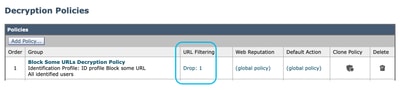
ステップ 1:GUIから、Web Security Managerを選択し、Decryption Policyを選択します。 ステップ 2: Add Policyを選択して、復号ポリシーを追加します。 ステップ 3:このポリシーを有効にするには、Enable Policyチェックボックスを使用します。 手順 7:Identification Profiles and Usersから、前の手順で作成したIdentification Profileを選択します。 ステップ 8:[Submit] をクリックします。 ステップ 9:Decryption PoliciesページのURL Filteringの下で、この新しい復号ポリシーに関連付けられているリンクをクリックします。 
ヒント:すべてのURLカテゴリをブロックしているため、カスタムURLカテゴリを削除し、事前定義されたURLカテゴリのみを使用してポリシーを最適化できます。これにより、URLをカスタムURLカテゴリと照合する追加の手順が不要になり、SWAの処理負荷が軽減されます。 ステップ 10:すべてのURLカテゴリのアクションとしてDropを選択します。 ステップ 11: 同じページで、Uncategorized URLsまでスクロールダウンし、ドロップダウンリストからDropを選択します。 ステップ 12:[Submit] をクリックします。
|
ステップ 1:GUIから、Web Security Managerを選択し、Decryption Policyを選択します。 ステップ 2: Add Policyを選択して、復号ポリシーを追加します。 ステップ 3:このポリシーを有効にするには、Enable Policyチェックボックスを使用します。 手順 7:Identification Profiles and Usersから、前の手順で作成したIdentification Profileを選択します。 ステップ 8:[Submit] をクリックします。 ステップ 9: Decryption PoliciesページのURL Filteringの下で、この新しい復号ポリシーに関連付けられているリンクをクリックします。 ステップ 10:ブロックされたWebサイト用に作成したカスタムURLカテゴリのアクションとしてDropを選択します。 ステップ 11:[Submit] をクリックします。
|
| アクセスポリシー |
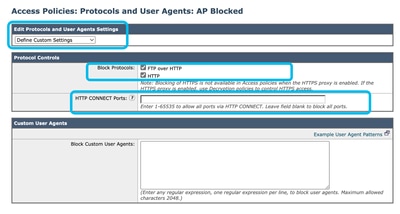
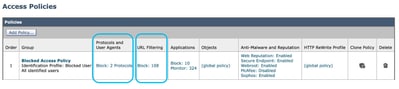
ステップ 1:GUIから、Web Security Managerを選択し、Access Policyをクリックします。 ステップ 2: Add Policyをクリックして、アクセスポリシーを追加します。 ステップ 3:このポリシーを有効にするには、Enable Policyチェックボックスを使用します。 手順 7:Identification Profiles and Usersから、前の手順で作成したIdentification Profileを選択します。 ステップ 8:[Submit] をクリックします。 ステップ 9:Access PoliciesページのProtocols and User Agentsの下で、この新しいアクセスポリシーに関連付けられているリンクをクリックします。 ステップ 10: Edit Protocols and User Agents Settingsドロップダウンリストから、Define Custom Settingsを選択します。 ステップ 11:Block Protocolsで、FTP over HTTPとHTTPの両方のチェックボックスをオンにします。 ステップ 12:HTTP CONNECT Portsで、すべてのポートをブロックするためにすべてのポート番号を削除します。
ステップ 13:[Submit] をクリックします。 ステップ14:(オプション)Access PoliciesページのURL Filteringの下で、この新しいアクセスポリシーに関連付けられているリンクをクリックし、すべてのURLカテゴリのアクションとしてBlockを選択し、Uncategorized URLsを選択してからSubmitを選択します。
ヒント:すべてのURLカテゴリをブロックしているため、カスタムURLカテゴリを削除し、事前定義されたURLカテゴリのみを使用してポリシーを最適化できます。これにより、URLをカスタムURLカテゴリと照合する追加の手順が不要になり、SWAの処理負荷が軽減されます。 ステップ 15:変更を確定します。
|
ステップ 1:GUIから、Web Security Managerを選択し、Access Policyをクリックします。 ステップ 2: Add Policyをクリックして、アクセスポリシーを追加します。 ステップ 3:このポリシーを有効にするには、Enable Policyチェックボックスを使用します。 手順 7:Identification Profiles and Usersから、前の手順で作成したIdentification Profileを選択します。 ステップ 8:[Submit] をクリックします。 ステップ 9: Access PoliciesページのURL Filteringの下で、この新しいアクセスポリシーに関連付けられているリンクをクリックします ステップ 10: ブロックされたWebサイト用に作成したカスタムURLカテゴリのアクションとしてBlockを選択します。 ステップ11:Submitをクリックします。 ステップ 12:変更を確定します。 |



注意:透過型プロキシ導入では、トラフィックが復号されない限り、SWAはユーザエージェントまたはHTTPSトラフィックのフルURLを読み取ることができません。その結果、ユーザエージェントを使用して識別プロファイルを設定した場合、または正規表現を使用してカスタムURLカテゴリを設定した場合、このトラフィックは識別プロファイルの照合に失敗します。
透過型プロキシ展開で正規表現を使用してサイトをブロックする
トランスペアレントプロキシ導入で、正規表現の条件を持つカスタムURLカテゴリをブロックする場合(たとえば、一部のYouTubeチャンネルへのアクセスをブロックする場合)は、次の手順を使用できます。
ステップ 1:メインサイトのカスタムURLカテゴリを作成します。(この例ではYouTube.com)。
ステップ 2:復号化ポリシーを作成し、このカスタムURLカテゴリを割り当て、アクションを復号化に設定します。
ステップ 3:アクセスポリシーを作成し、正規表現を使用してカスタムURLカテゴリ(この例ではYouTubeチャンネルのカスタムURLカテゴリ)を割り当て、アクションを「ブロック」に設定します。
関連コンテンツ
- AsyncOS 15.0 for Cisco Secure Web Applianceユーザガイド – GD(一般導入) – ポリシーアプリケーションのエンドユーザの分類[Cisco Secure Web Appliance] – シスコ
- Secure Web ApplianceでのカスタムURLカテゴリの設定:シスコ
- Cisco Webセキュリティアプライアンス(WSA)でOffice 365トラフィックを認証および復号化から除外する方法:シスコ
更新履歴
| 改定 | 発行日 | コメント |
|---|---|---|
3.0 |
16-Oct-2026
|
再認定 |
1.0 |
11-Oct-2024
|
初版 |
 フィードバック