Modules externes
Cette section décrit comment installer les modules externes et les unités remplaçables sur site des routeurs sécurisés Cisco 8200. Les informations sont contenues dans les sections suivantes :
La documentation de ce produit s'efforce d'utiliser un langage inclusif. Dans le cadre de cette documentation, on entend par inclusif un langage qui n'implique pas de discrimination en fonction de l'âge, du handicap, du sexe, de l'identité raciale ou ethnique, de l'orientation sexuelle, du statut socio-économique et de l'intersectionnalité. Des exceptions peuvent être présentes dans la documentation en raison du langage codé en dur dans les interfaces utilisateur du logiciel d'un produit, du langage utilisé sur la base de la documentation des appels d'offres ou d'un langage utilisé par un produit tiers référencé. En savoir plus sur la façon dont Cisco utilise le langage inclusif.
Dans certains pays, Cisco propose des traductions en langue locale de ses contenus. Veuillez noter que ces traductions sont proposées à des fins d'information uniquement et qu'en cas d'incohérence, le contenu de la version anglaise fait foi.
Les routeurs sécurisés Cisco 8200 possèdent des unités remplaçables sur site (FRU) qui peuvent être rapidement et facilement remplacées sans devoir envoyer le routeur complet en réparation.
Ce chapitre décrit comment installer les FRU des routeurs sécurisés Cisco 8200. Les informations sont contenues dans les sections suivantes :
Cette section décrit comment installer les modules externes et les unités remplaçables sur site des routeurs sécurisés Cisco 8200. Les informations sont contenues dans les sections suivantes :
Cette section explique comment installer et retirer les modules enfichables à faible encombrement (SFP) dans les routeurs sécurisés Cisco 8200.
Seuls les modules SFP certifiés par Cisco et conformes à la norme CEI 60825-1:2014 sont pris en charge sur ces routeurs. Pour en savoir plus, reportez-vous à SFP pris en charge sur les routeurs sécurisés Cisco 8200.
Tenez compte des mises en garde suivantes relatives au câblage optique :
 Attention |
Consigne 1051 : rayonnement laser Une fois débranchés, les câbles à fibre optique et certains connecteurs sont susceptibles d'émettre un rayonnement laser invisible. Ne regardez pas les faisceaux à l'œil nu ni à l'aide d'instruments optiques. |
Attention |
Consigne 1055 : laser de classe 1/1M Présence de radiations laser invisibles. Ne pas exposer les utilisateurs de composants optiques télescopiques. Cette consigne s'applique aux produits laser de classe 1/1M.  |
Pour installer un module SFP dans votre routeur :
Débranchez l'alimentation avant de remplacer un module.
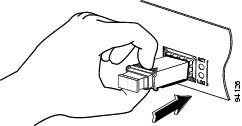
Faites glisser le module SFP dans le connecteur du routeur jusqu'à ce qu'il soit correctement enclenché.
 Remarque |
L'image suivante est proposée à titre de référence uniquement. |
 Précaution |
Ne retirez les protections sur les ports optiques du module SFP que lorsque vous êtes prêt à connecter les câbles. |
Branchez le câble réseau au module SFP.
Pour retirer un module SFP de votre routeur :
Débranchez l'alimentation et retirez tous les câbles du module SFP.
Précaution |
Le mécanisme de verrouillage utilisé sur la plupart des modules SFP maintient le module en place, lorsque les câbles sont branchés. Ne tirez pas sur les câbles pour retirer le module SFP. |
Ouvrez le loquet du module SFP.
Remarque |
Les modules SFP utilisent divers types de loquets pour sécuriser le module dans le port SFP. Les types de loquets ne sont pas liés au modèle de module SFP ou au type de technologie. Pour obtenir des informations sur le modèle et le type de technologie SFP, reportez-vous à l'étiquette sur le côté du module SFP. |
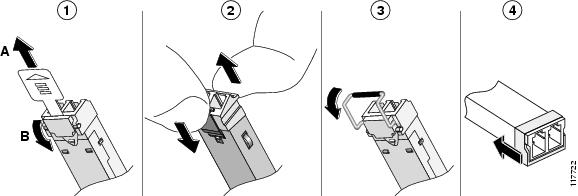
1 : loquet coulissant
2 : loquet à balancement et coulissant
3 : loquet d'attache en U
4 : loquet à collerette en plastique
Saisissez le module SFP sur les côtés, puis retirez-le du routeur.
Attention |
Consigne 1029 : plaques vierges et capots Les plaques vierges et les capots du châssis remplissent trois fonctions importantes : ils réduisent le risque de choc électrique et d'incendie ; ils aident à contenir les interférences électromagnétiques qui pourraient perturber d'autres équipements ; enfin, ils dirigent le flux d'air de refroidissement dans le châssis. Avant d'utiliser le système, vérifiez que toutes les cartes, toutes les plaques et tous les capots avant et arrière sont en place. |
Attention |
Consigne 1255 : conformité du laser Les modules optiques enfichables sont conformes à la norme IEC 60825-1 Ed. 3 et à la norme 21 CFR 1040.10 et 1040.11, avec ou sans exception relative à la conformité avec la norme IEC 60825-1 Ed. 3, comme le décrit l’avis relatif au laser no. 56, daté du 8 mai 2019. |
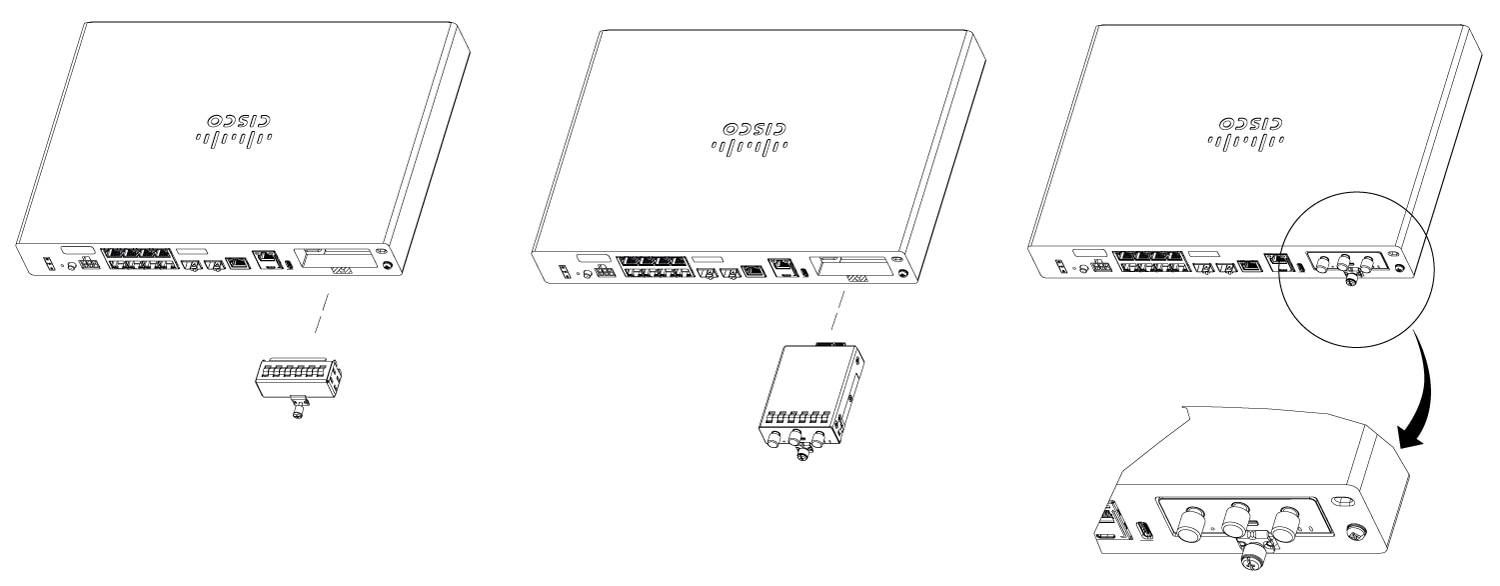
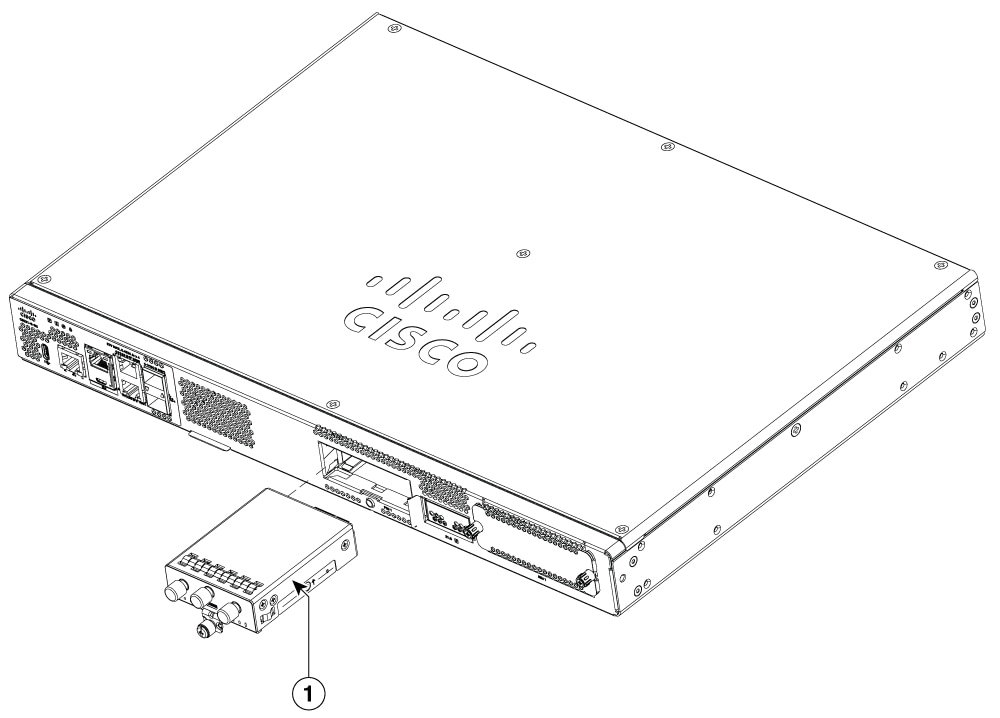
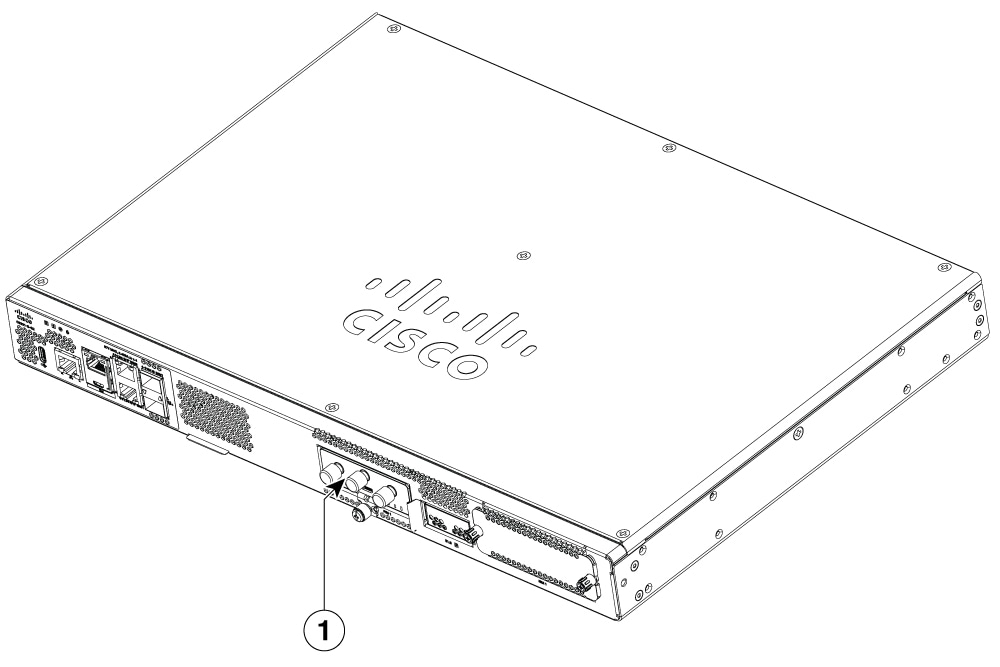
Pour insérer le module d'interface enfichable dans le routeur, procédez comme suit :
|
Étape 1 |
Insérez, puis poussez délicatement le module LTE enfichable dans le connecteur correspondant jusqu'à ce qu'il soit fermement fixé. |
|
Étape 2 |
Serrez la vis. Le couple de serrage recommandé est compris entre 1,13 et 1,35 N m (10 et 12 po-lb). |
|
1 |
Module d'interface enfichable (PIM) |
|
1 |
Module d'interface enfichable (PIM) |
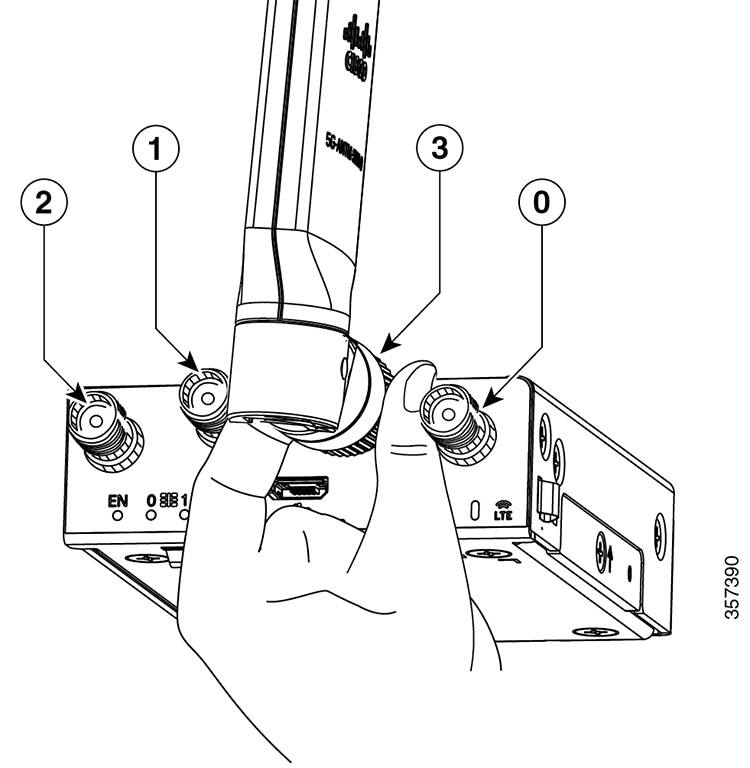
Pour insérer l'antenne dans le module d'interface enfichable, procédez comme suit :
|
Étape 1 |
Utilisez votre pouce et votre index pour insérer et serrer les antennes 1 et 3 dans les fentes de fixation de l'antenne centrale comme indiqué sur la figure.
|
||
|
Étape 2 |
Insérez les antennes 2 et 0 dans les première et dernière fentes de fixation. |
||
|
Étape 3 |
Après avoir installé les antennes, ajustez leur orientation en les espaçant afin qu'elles soient correctement réparties. C'est important pour obtenir de meilleures performances RF. |
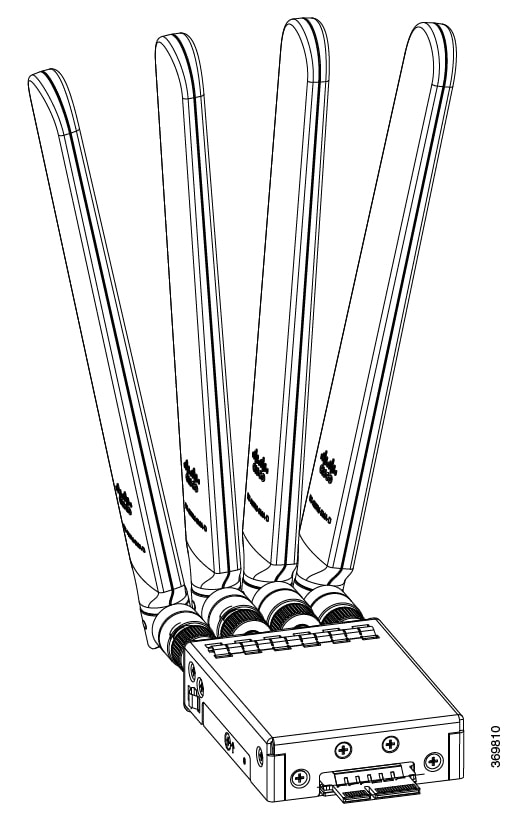
Le tableau suivant répertorie la correspondance de bande RF pour les ports d'antenne.
| Technologie d'accès radio (RAT) |
Bandes |
Antennes Tx |
Antennes Rx |
Antenne GNSS |
|||||
|---|---|---|---|---|---|---|---|---|---|
|
Par défaut |
Chemin alternatif |
ANT 0 |
ANT 1 |
ANT 2 |
ANT 3 |
GPS |
|||
|
5G NR Sub-6G |
29 |
- |
- |
O |
- |
O |
- |
- |
|
|
38, 41 |
ANT 2 |
ANT 0 |
O |
O |
O |
O |
- |
||
|
48 |
ANT 3 |
ANT 1 |
O |
O |
O |
O |
- |
||
|
75, 76 |
- |
- |
O |
O |
O |
O |
- |
||
|
77, 78 |
ANT 3 |
ANT 1 ANT 2 |
O |
O |
O |
O |
- |
||
|
79 |
ANT 3 |
ANT 1 |
O |
O |
O |
O |
- |
||
|
LB LTE/ 5G NR Sub-6G |
5, 8, 12, 13, 14, 17, 18, 19, 20, 26, 28, 71 |
ANT 0 |
- |
O |
- |
O |
- |
- |
|
|
MB/HB LTE/5G NR Sub-6G |
1, 2, 3, 4, 7, 25, 30, 39, 40, 66, 70 |
ANT 0 |
- |
O |
O |
O |
O |
- |
|
|
LTE |
29 |
- |
- |
O |
- |
- |
O |
- |
|
|
34 |
ANT 0 |
- |
O |
- |
O |
- |
- |
||
|
46 |
- |
- |
O |
- |
- |
O |
- |
||
|
32 |
- |
- |
O |
O |
O |
O |
- |
||
|
38 |
ANT 0 |
- |
O |
O |
O |
O |
- |
||
|
41 |
ANT 0 |
ANT 2 |
O |
O |
O |
O |
- |
||
|
42, 43, 48 |
ANT 3 |
ANT 1 |
O |
O |
O |
O |
- |
||
|
WCDMA |
1, 2, 4, 5, 8, 19 |
ANT 0 |
- |
O |
- |
O |
- |
- |
|
|
GNSS |
- |
- |
- |
- |
- |
- |
- |
L1 |
|
Le tableau ci-après décrit les voyants et leur comportement. Les voyants fournissent une indication visuelle sur l'état et les services actuellement sélectionnés.
|
Voyant |
Couleur |
Fonction |
|---|---|---|
|
EN |
Vert, jaune |
Voyant Activer
|
|
SIM 0 |
Vert, jaune |
Voyant SIM 0/Activité
|
|
SIM 1 |
Vert, jaune |
Voyant SIM 1/Activité
|
|
GPS |
Vert, jaune |
Voyant GPS
|
|
RSSI |
Vert, jaune |
Voyant RSSI (applicable pour P-LTE-XX, P-LTEA-XX, P-LTEAP18-GL)
|
Les routeurs C8231-E-G2 et C8235-E-G2 ont des capots amovibles. Ne tentez pas de faire fonctionner le routeur sans le capot. Cela peut entraîner une surchauffe très rapide du routeur. Pour retirer le capot du châssis, utilisez un tournevis cruciforme numéro 2 et effectuez les tâches suivantes.
Pour retirer le capot, procédez comme suit :
|
Étape 1 |
Déconnectez l'alimentation avant de procéder au remplacement des modules. |
||||||
|
Étape 2 |
Assurez-vous que le routeur est hors tension et qu'il est débranché de toute source d'alimentation. |
||||||
|
Étape 3 |
Débranchez tous les câbles de port afin que personne n'utilise l'unité à laquelle est relié le câble en cas de foudre ou de surtension. |
||||||
|
Étape 4 |
Placez le châssis sur une surface plane. Retirez les neuf vis de part et d'autre du capot du routeur (voir la figure). |
||||||
|
Étape 5 |
Soulevez le capot et placez-le à la verticale. 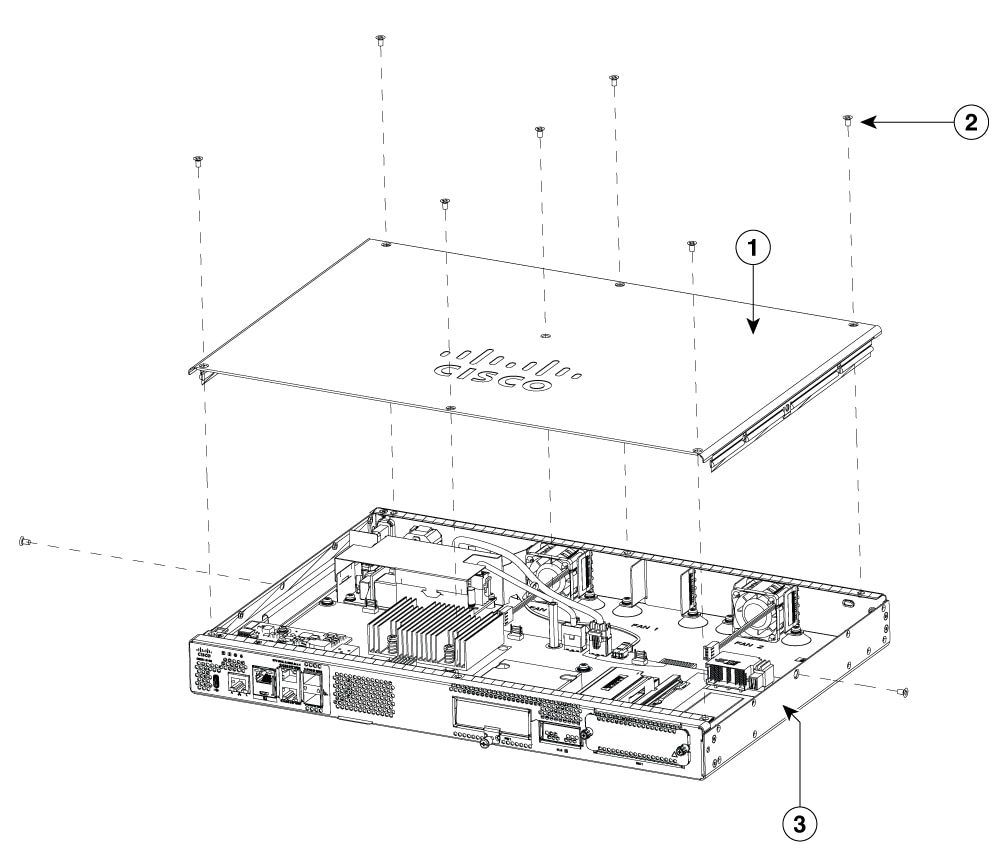
|
Pour remettre en place le capot, procédez comme suit :
|
Étape 1 |
Débranchez l'alimentation avant de commencer à remettre en place le capot du châssis. |
|
Étape 2 |
Vérifiez que le routeur est hors tension et déconnecté de l'alimentation (ou des modules d'alimentation) en cas d'alimentation redondante. |
|
Étape 3 |
Débranchez tous les câbles de port afin de vous assurer que personne n'utilise l'unité à laquelle est relié le câble en cas de foudre ou de surtension. |
|
Étape 4 |
Placez le châssis sur une surface plane. |
|
Étape 5 |
Localisez les crochets du capot et fixez les vis de chaque côté. |
Pour retirer un module NVMe, procédez comme suit :
|
Étape 1 |
Vous devez mettre le périphérique hors tension et débrancher l'alimentation avant de remplacer un module. |
||
|
Étape 2 |
Utilisez le loquet pour ouvrir le module. |
||
|
Étape 3 |
Sortez doucement le module NVMe et retirez-le du périphérique. 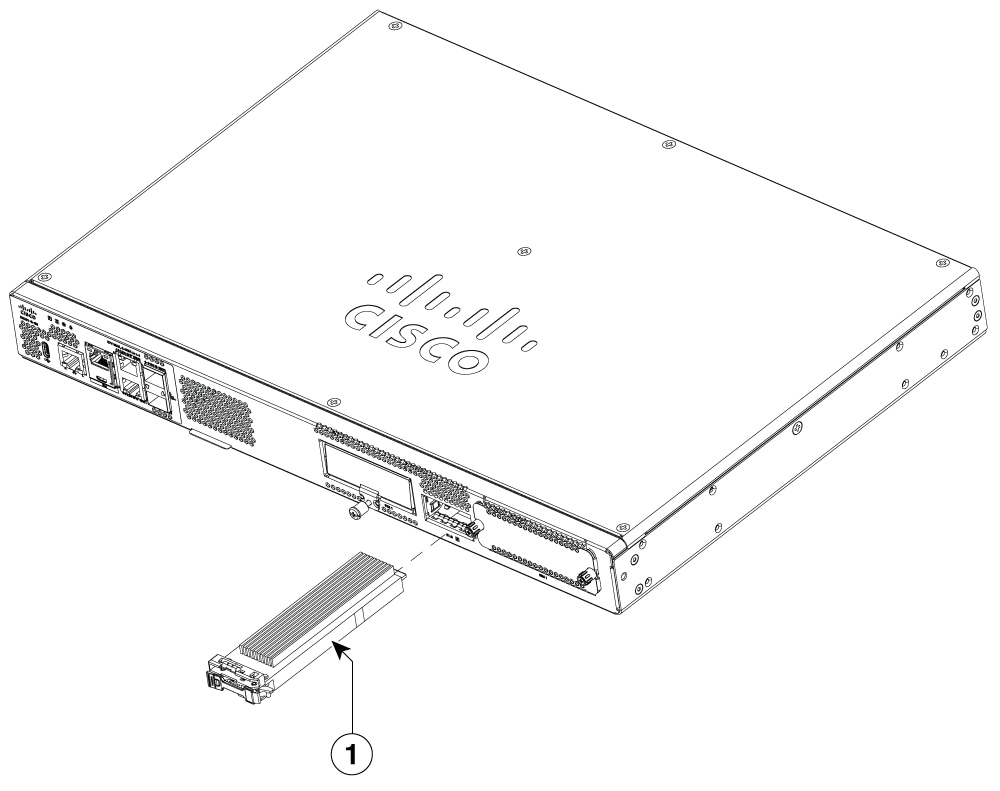
|
Pour installer le module NVMe, procédez comme suit :
|
Étape 1 |
Lisez toutes les mises en garde et assurez-vous que le routeur n'est pas sous tension. |
||
|
Étape 2 |
Insérez le module NVMe dans le connecteur du périphérique (comme présenté dans la figure). |
||
|
Étape 3 |
Faites glisser le module NVMe jusqu'à ce que sa plaque soit à niveau avec le périphérique. |
||
|
Étape 4 |
Utilisez le loquet pour fixer et verrouiller le module. |
||
|
Étape 5 |
Vous pouvez maintenant mettre le périphérique sous tension. 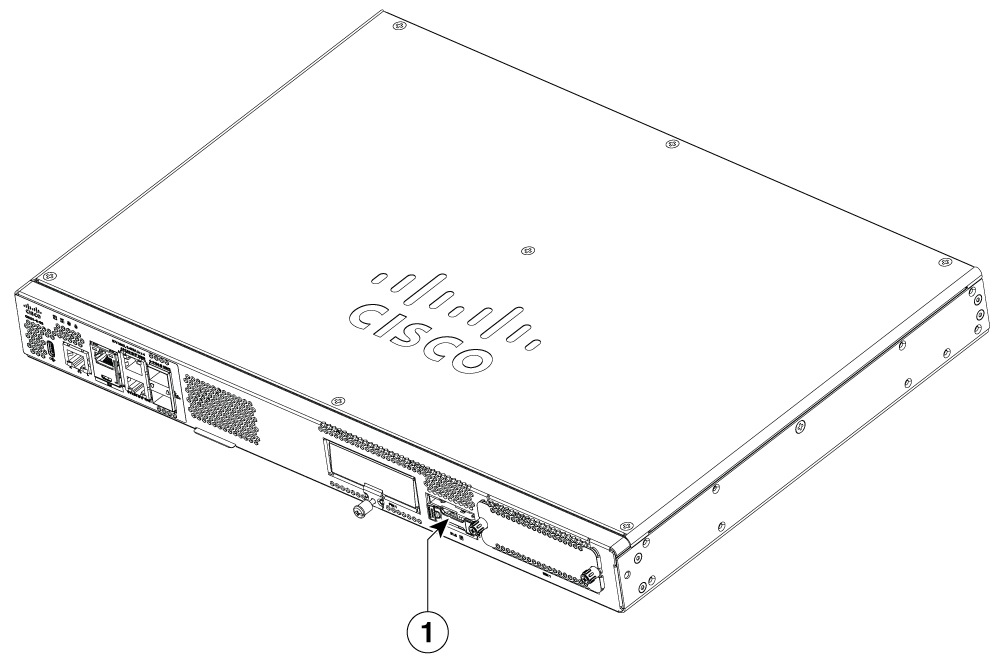
|
Munissez-vous des outils et équipements suivants lorsque vous travaillez sur les modules d'interface réseau :
Tournevis cruciforme nº 1 ou petit tournevis plat
Bracelet antistatique
Procédez comme suit pour retirer un module d'interface réseau.
|
Étape 1 |
Coupez l'alimentation du logement du périphérique, ainsi que l'alimentation du périphérique proprement dit. Laissez le câble d'alimentation branché, pour diriger les tensions électrostatiques vers la terre. |
||
|
Étape 2 |
Débranchez tous les câbles réseau du panneau arrière du périphérique. Avec un tournevis cruciforme n° 1, desserrez les vis imperdables sur le module d'interface réseau. |
||
|
Étape 3 |
Faites glisser le module d'interface réseau hors de son logement. |
||
|
Étape 4 |
Si vous ne remplacez pas le module, recouvrez le logement vide d'une plaque pour assurer une bonne circulation de l'air. 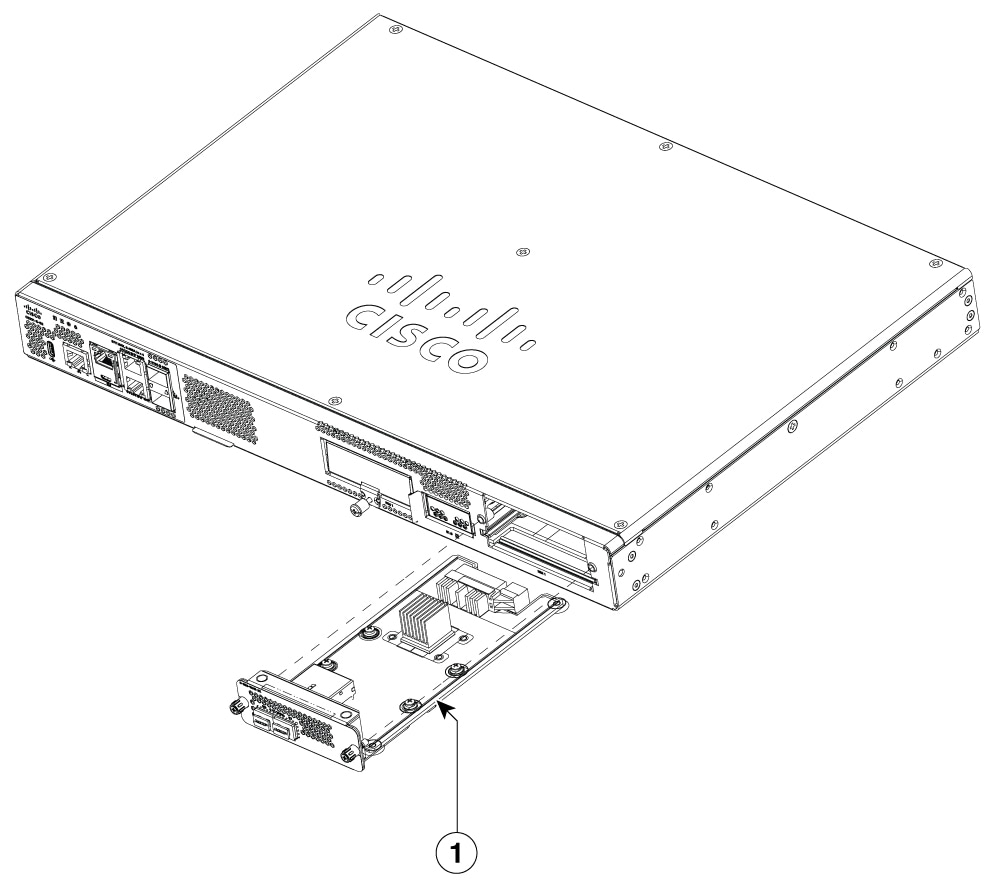
|
Procédez comme suit pour installer un module d'interface réseau.
|
Étape 1 |
Arrêtez l'alimentation du connecteur du routeur en coupant l'alimentation électrique du routeur. Laissez le câble d'alimentation branché, pour diriger les tensions ESD vers la terre. |
||
|
Étape 2 |
Débranchez tous les câbles réseau du panneau arrière du périphérique. |
||
|
Étape 3 |
Retirez les plaques installées dans le logement du module d'interface réseau à utiliser.
|
||
|
Étape 4 |
Alignez le module sur les guides situés sur les parois du châssis ou sur le séparateur de connecteur, puis glissez-le délicatement dans le connecteur du module d'interface réseau (NIM) sur le périphérique. |
||
|
Étape 5 |
Insérez le module à sa place jusqu'à ce que le connecteur latéral s'emboîte parfaitement dans le connecteur qui se trouve dans le fond de panier du routeur. La plaque du module doit être en contact avec le panneau arrière du châssis. |
||
|
Étape 6 |
Avec un tournevis cruciforme n° 1, serrez les vis imperdables sur le module d'interface réseau. 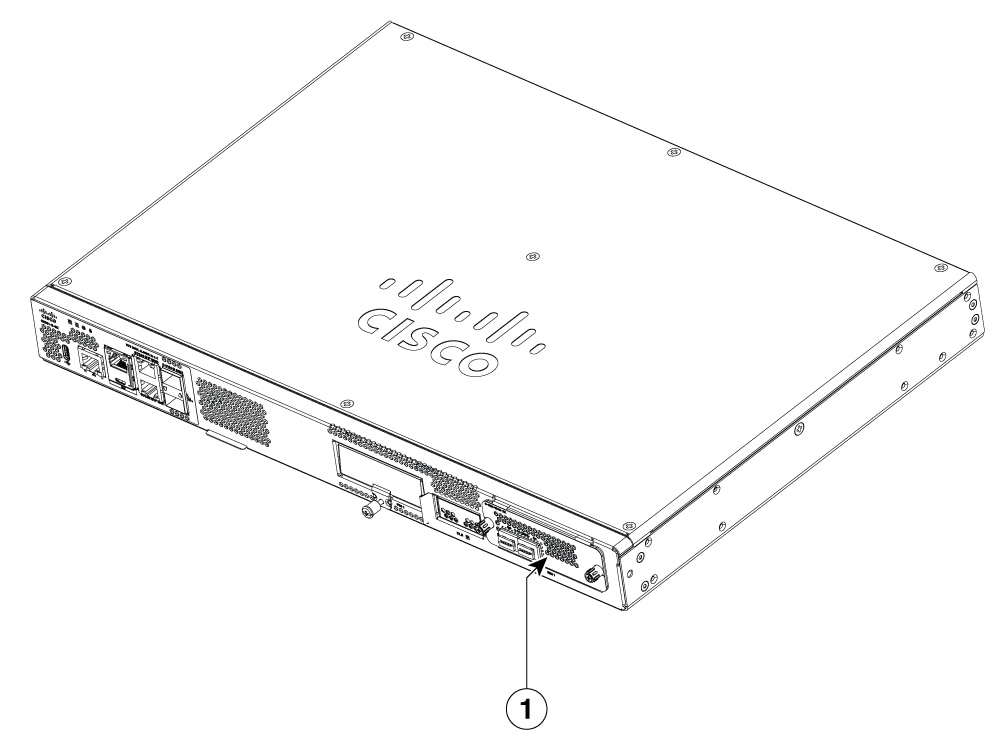
|
||
|
Étape 7 |
Connectez le module au réseau et réactivez l'alimentation du connecteur du périphérique. |
 Commentaires