Zubehör

Unterstütztes Zubehör

Es gibt verschiedenes Zubehör, das Sie mit Ihrem Telefon verwenden können. Die Teilenummern des zugelassenen Zubehörs finden Sie unter Cisco-Zubehör-Teilenummern.


Vorsicht

Verwenden Sie nur die zugelassenen Ladegeräte und Netzteile für Ihr Telefon.


  • Kopfhörer: Standardkopfhörer mit einem 3,5-mm-Klinkenstecker oder Bluetooth®-Kopfhörer verwenden.


    Hinweis

    Die Telefone unterstützen keine Apple-Headsets. Die Telefone können nur mit Bluetooth-Headsets und -Lautsprechern verbunden werden. Andere Bluetooth-Geräte werden nicht unterstützt.


  • Tischladegeräte: Das zugelassene Netzteil verwenden.

    • Tischladegerät für Webex Wireless Phone 840

    • Doppel-Tischladegerät für Webex Wireless Phone 840

    • Doppel-Tischladegerätmodul für Webex Wireless Phone 860

    • Akku-Tischladegerätmodul für Webex Wireless Phone 860

  • Mehrfachladegeräte: Das zugelassene Netzteil verwenden.

    • Mehrfachladegerät für Webex Wireless Phone 840

    • Akku-Mehrfachladegerät für Webex Wireless Phone 840

    • Mehrfachladebasis für Webex Wireless Phone 860—Beinhaltet bis zu vier 860-Tischladegerätmodule (in jeder Konfiguration: Dual oder Batterie).

  • USB-Ladegerät: Das zugelassene Netzteil verwenden.

  • Ersatzakkus

  • Scanner-Griff: Nur für Webex Wireless Phone 840S.

  • Clips

  • Telefonhüllen: Nur für Webex Wireless Phone 860 und 860S.

Headsets

Sie können verkabelte Headsets und Bluetooth®-Headsets an Ihr Telefon anschließen.

Obwohl wir einige interne Tests von Headsets mit Kabel sowie kabellosen Bluetooth-Headsets von Drittanbietern mit der Webex Wireless Phone 840 und 860 durchführen, zertifizieren oder unterstützen wir keine Produkte von Headset- oder Mobiltelefon-Anbietern. Aufgrund der unterschiedlichen Bedingungen in Bezug auf Umgebung und Hardware an den Standorten, an denen Telefone bereitgestellt werden, gibt es nicht die eine optimale Lösung für alle Umgebungen. Wir empfehlen Kunden, zunächst zu testen, welche Headsets in ihrer Umgebung am besten funktionieren, bevor sie diese im Netzwerk einsetzen.


Hinweis

Die Webex Wireless Phone 840 und 860 wurde nicht für Headsets mit Kabel und Bluetooth-Headsets in gefährlichen Umgebungen getestet.


Wir empfehlen, qualitativ hochwertige externe Komponenten (z. B. Headsets) zu verwenden, die gegen unerwünschte Hochfrequenz- und Niederfrequenzsignale (NF) abgeschirmt sind. Abhängig von der Qualität dieser Geräte und je nachdem, wie groß deren Abstand zu anderen Geräten wie Mobiltelefonen oder Funkgeräten ist, kann trotzdem ein geringes Rauschen auftreten.

Der Hauptgrund, dass ein bestimmtes Headsets für das Telefon nicht geeignet ist, ist die Möglichkeit eines wahrnehmbaren Summtons. Dieses Summen wird entweder vom anderen Teilnehmer oder vom anderen Teilnehmer und Ihnen gehört. Einige der möglicherweise hörbaren Summ- oder Brummtöne können von einer Reihe externer Quellen verursacht werden, beispielsweise von elektrischen Lampen, Elektromotoren oder großen PC-Monitoren. In einigen Fällen führen die mechanischen oder elektronischen Eigenschaften verschiedener Headsets dazu, dass die Teilnehmer ein Echo ihrer eigenen Stimme hören, wenn sie mit dem Benutzer eines Telefons sprechen.

Wichtige Sicherheitsinformationen für Headsets

Hoher Schalldruckpegel – Verwenden Sie beim Hören nicht zu lange hohe Lautstärkestufen, um einen möglichen Hörverlust zu vermeiden.

Wenn Sie Ihr Headset anschließen, reduzieren Sie die Lautstärke der Headset-Lautsprecher, bevor Sie das Headset aufsetzen. Wenn Sie daran denken, die Lautstärke zu reduzieren, bevor Sie das Headset absetzen, ist die Lautstärke beim erneuten Anschließen Ihres Headsets leiser.

Achten Sie auf Ihre Umgebung. Wenn Sie Ihr Headset verwenden, können wichtige externe Signaltöne, insbesondere bei Notfällen oder in lauten Umgebungen, ausgeblendet werden. Verwenden Sie das Headset nicht beim Fahren. Lassen Sie Ihr Headset oder Ihre Headset-Kabel nicht in einem Bereich liegen, in dem Personen oder Tiere darüber stolpern können. Beaufsichtigen Sie immer Kinder, die sich in der Nähe Ihres Headsets oder Ihrer Headset-Kabel befinden.

Standard headsets

You can use a wired headset with your phone. The headset requires a 3.5 mm, 3-band, 4-connector plug.

We recommend the Cisco-Headset 520 Serie. These headsets offer outstanding audio performance. For more information about the headset, see Cisco Headset 500 Series.

If you plug a headset into the phone during an active call, the audio path automatically changes to the headset.

Bluetooth headsets

You can use a Bluetooth® headset with your phone. When you use a Bluetooth wireless headset, the headset usually increases battery power consumption on your phone and may result in reducing battery life.

For a Bluetooth wireless headset to work, it does not need to be within direct line-of-sight of the phone, but some barriers, such as walls or doors, and interference from other electronic devices, can affect the connection.

We recommend the Cisco-Headset 560 Serie and Cisco Headset 730. These headsets offer outstanding audio performance. For more information about the headsets, see Cisco Headset 500 Series and Cisco Headset 700 Series.

Desktop-Ladegeräte

Die folgenden Tischladegeräte sind mit Ihrem Telefon kompatibel.

Die Tischladegeräte für das Webex Wireless Phone 840 und das Webex Wireless Phone 860 sind jedoch nicht untereinander austauschbar.


Vorsicht

Verwenden Sie nur die zugelassenen Ladegeräte und Netzteile für Ihr Telefon.


Webex Wireless Phone 840 und 840S

Auch die Modelle Webex Wireless Phone 840 und 840S haben zwei Typen von Tischladegeräten.

Tabelle 1. Desktop-Ladegeräte

Name des Ladegeräts

Aufnahmekapazität

Tischladegerät für Webex Wireless Phone 840

1 x 840-Telefon

Doppel-Tischladegerät für Webex Wireless Phone 840

1 x 840-Telefon und 1 x 840-Akku

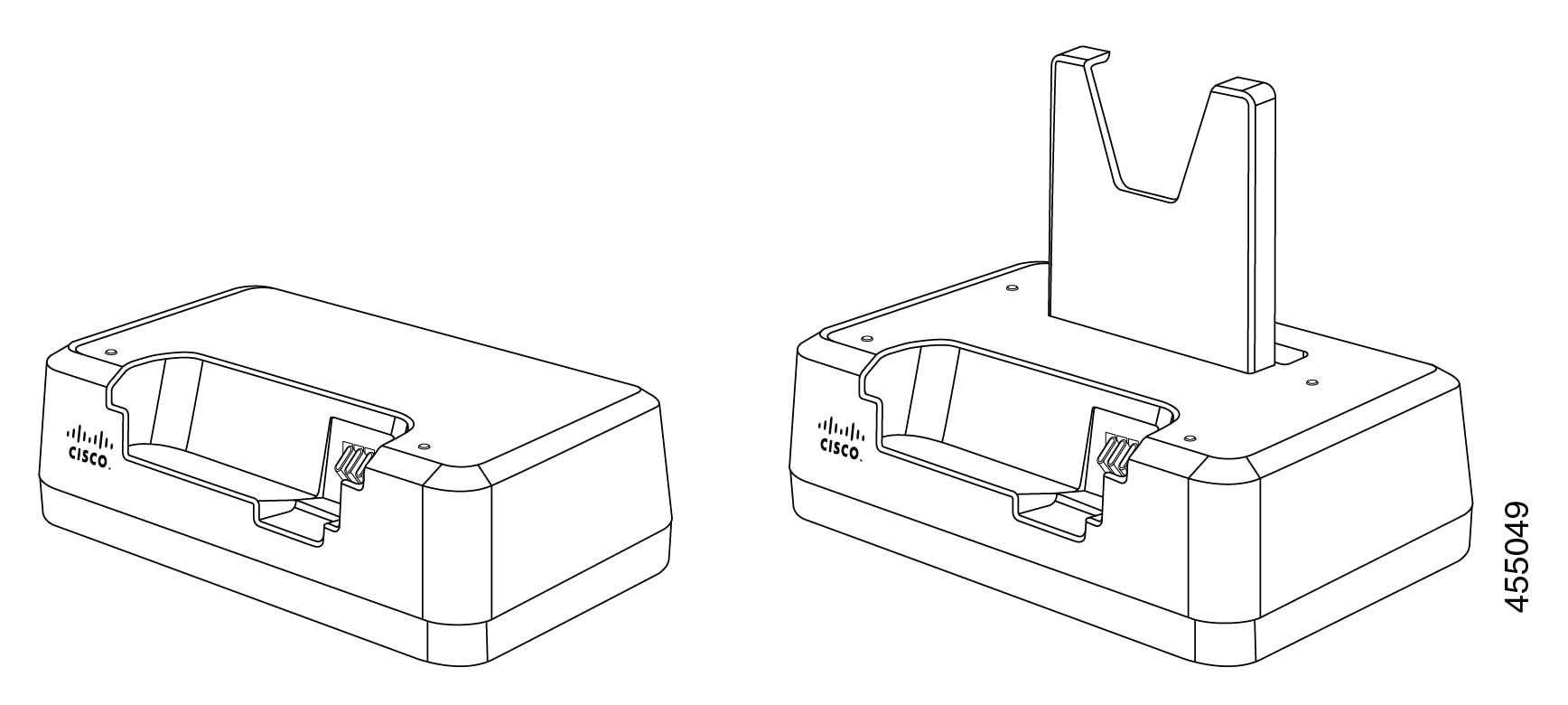
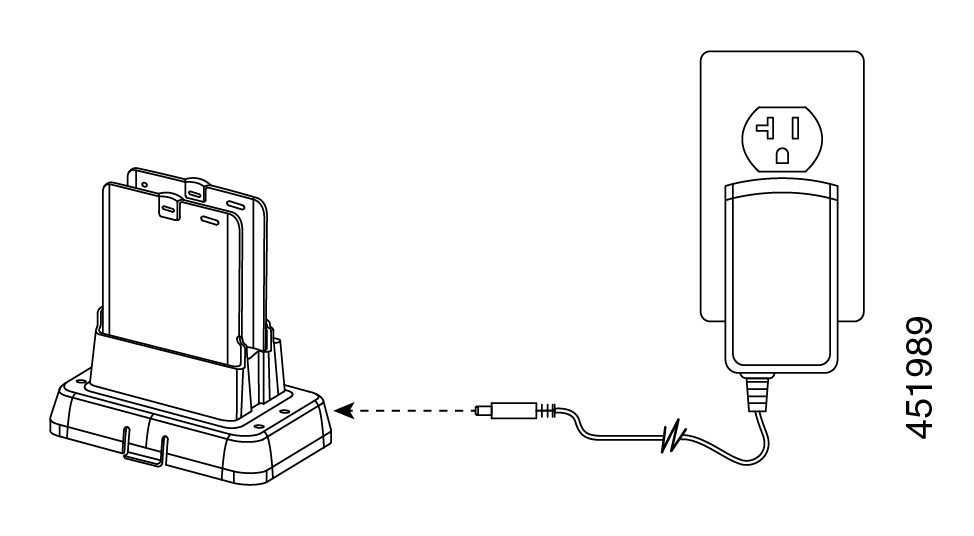
Abbildung 1. Tischladegerät für Webex Wireless Phone 840 und Doppel-Tischladegerät für Webex Wireless Phone 840
Abbildung des 840-Tischladegeräts und 840-Doppeltischladegeräts.

Webex Wireless Phone 860 und 860S

Die Modelle Webex Wireless Phone 860 und 860S haben zwei Typen von Tischladegeräten.

Tabelle 2. Desktop-Ladegeräte

Name des Ladegeräts

Aufnahmekapazität

Doppel-Tischladegerätmodul für Webex Wireless Phone 860

1 x 860-Telefon und 1 x 860-Akku

Akku-Tischladegerätmodul für Webex Wireless Phone 860

2 x 860-Akku

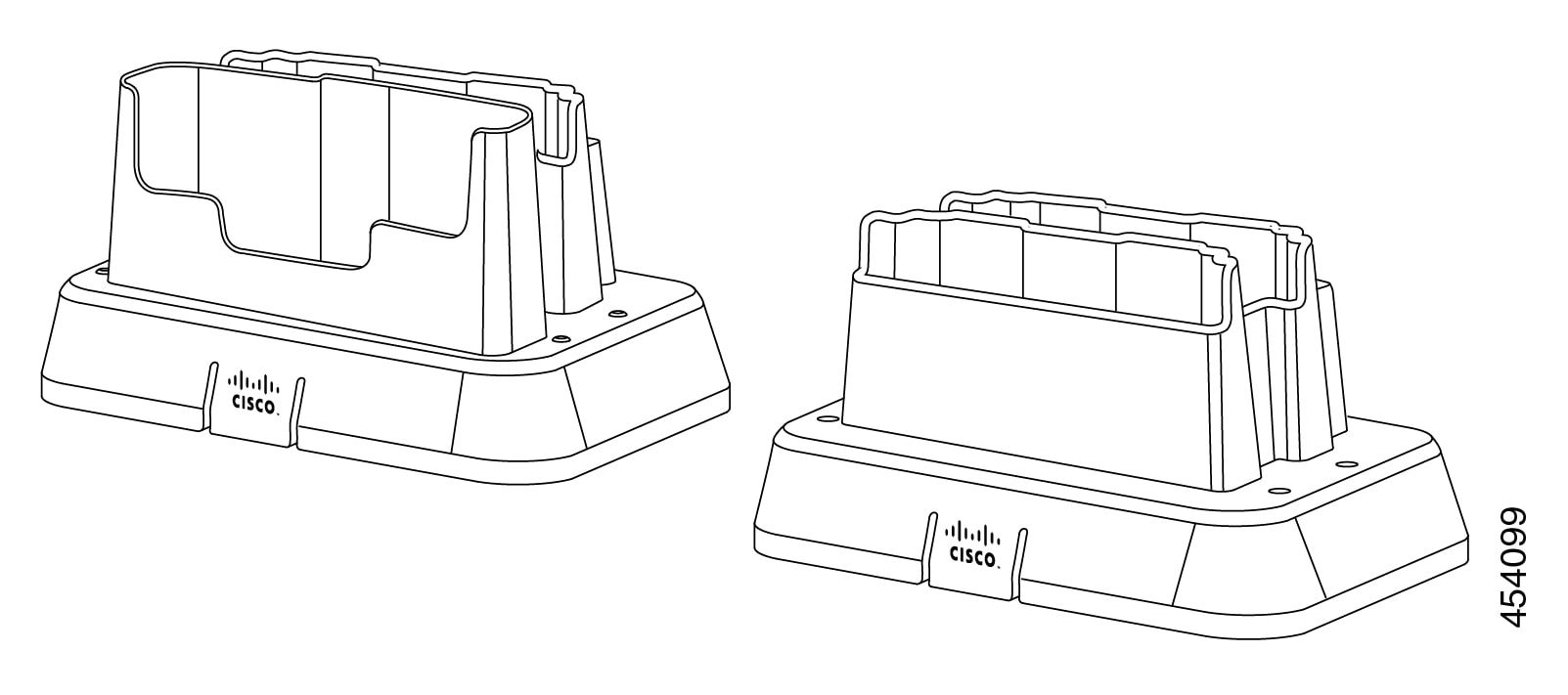
Abbildung 2. Doppel-Tischladegerätmodul für Webex Wireless Phone 860 und Akku-Tischladegerätmodul für Webex Wireless Phone 860
Abbildung des 860-Doppeltischladegeräts und des 860-Tischakkuladegeräts.

Das Tischladegerät konfigurieren

Führen Sie die folgenden Schritte für alle Tischladegeräte der Webex Wireless Phone 840 und 860 aus.

Die folgende Abbildung zeigt das Doppel-Tischladegerätmodul für Webex Wireless Phone 860.


Vorsicht

Verwenden Sie nur die zugelassenen Ladegeräte und Netzteile für Ihr Telefon.


Vorbereitungen

Stellen Sie sicher, dass das Netzteil den richtigen Stecker für Ihr Land hat.

Prozedur


Schritt 1

Stellen Sie das Modul auf einer ebenen Fläche in Reichweite einer Steckdose auf.

Schritt 2

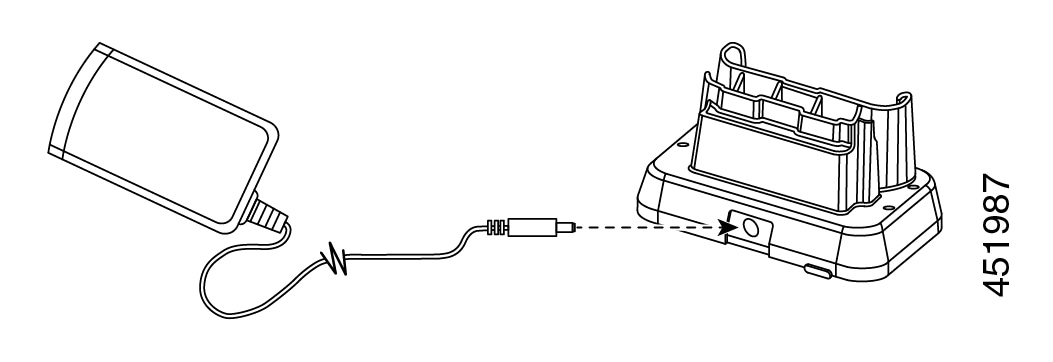
Schließen Sie das Netzteil an das Modul an.

860-Tischdoppelladegerät, in das ein Stecker eingesteckt wird.
Schritt 3

Schließen Sie den anderen Stecker des Netzteils an eine Steckdose an.


Telefon und Akku mit einem Doppeltischladegerät aufladen

Sie können Ihr Telefon und einen Ersatzakku mit dem Doppeltischladegerät aufladen.

Wenn sich sowohl das Telefon als auch der Akku im Ladegerät befinden, wird das Telefon vorrangig aufgeladen. Daher kann es länger dauern, bis der Akku aufgeladen ist.

Es gibt zwei LEDs: eine für das Telefon und eine für den Akku. Die LEDs leuchten auf, sobald Sie das Telefon und den Akku richtig einsetzen.

  • Eine stetig rot leuchtende LED bedeutet, dass das Gerät aufgeladen wird.

  • Eine stetig grün leuchtende LED bedeutet, dass das Gerät voll aufgeladen ist.

  • Leuchtet eine LED nicht, ist der Schlitz leer oder es liegt ein Fehler vor.


Hinweis

Die folgenden Schritte sind beim Doppel-Tischladegerät für Webex Wireless Phone 840 und Doppel-Tischladegerätmodul für Webex Wireless Phone 860 gleich. Abgebildet ist das Doppel-Tischladegerätmodul für Webex Wireless Phone 860.
Vorbereitungen

Stellen Sie sicher, dass Sie das Tischladegerät richtig angeschlossen haben.


Vorsicht

Verwenden Sie nur die zugelassenen Ladegeräte und Netzteile für Ihr Telefon.


Prozedur

Schritt 1

Setzen Sie einen Ersatzakku mit den Akkuladekontakten nach unten in den hinteren Schlitz des Doppelladegeräts.

Schritt 2

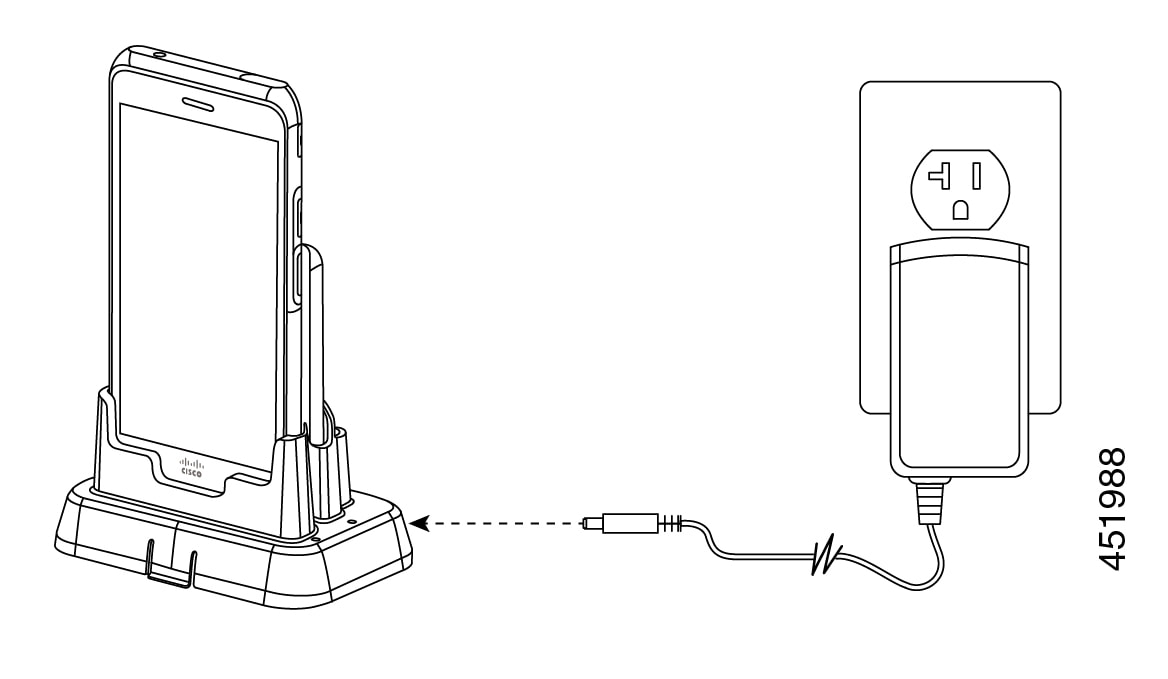
Setzen Sie Ihr Telefon mit dem Bildschirm nach vorn in den vorderen Schlitz des Doppelladegeräts.

Doppeltischladegerät mit einem Telefon im vorderen Schlitz und einem Akku im hinteren Schlitz.

Ersatzakkus für das 860 mit einem Tischakkuladegerät aufladen

Im Akku-Tischladegerätmodul für Webex Wireless Phone 860 können Sie bis zu zwei Ersatzakkus für das 860 gleichzeitig aufladen.


Vorsicht

Sie können dieses Ladegerät nicht für Akkus der Modellreihe 840 verwenden.


Es gibt zwei LEDs: eine für jeden Akku. Die LEDs leuchten auf, sobald Sie die Akkus richtig einsetzen.

  • Eine stetig rot leuchtende LED bedeutet, dass das Gerät aufgeladen wird.

  • Eine stetig grün leuchtende LED bedeutet, dass das Gerät voll aufgeladen ist.

  • Leuchtet eine LED nicht, ist der Schlitz leer oder es liegt ein Fehler vor.

Vorbereitungen

Stellen Sie sicher, dass Sie das Akku-Tischladegerätmodul für Webex Wireless Phone 860 richtig angeschlossen haben.


Vorsicht

Verwenden Sie nur die zugelassenen Ladegeräte und Netzteile für Ihr Telefon.


Prozedur

Setzen Sie einen Ersatzakku mit den Akkuladekontakten nach unten in jeden Ladeschlitz.

Tischakkuladegerät mit zwei eingesetzten Akkus.

Mehrfachladegeräte

Die folgenden Mehrfachladegeräte sind mit Ihrem Telefon kompatibel.

Die Mehrfachladegeräte für das Webex Wireless Phone 840 und das Webex Wireless Phone 860 sind jedoch nicht untereinander austauschbar.


Vorsicht

Verwenden Sie nur die zugelassenen Ladegeräte und Netzteile für Ihr Telefon.


Webex Wireless Phone 840 und 840S

Das Webex Wireless Phone 840 und 840S verfügen über zwei eigenständige Mehrfachladegeräte:

Tabelle 3. Mehrfachladegeräte

Name des Ladegeräts

Aufnahmekapazität

Mehrfachladegerät für Webex Wireless Phone 840

sechs 840-Telefone

Akku-Mehrfachladegerät für Webex Wireless Phone 840

sechs 840-Akkus

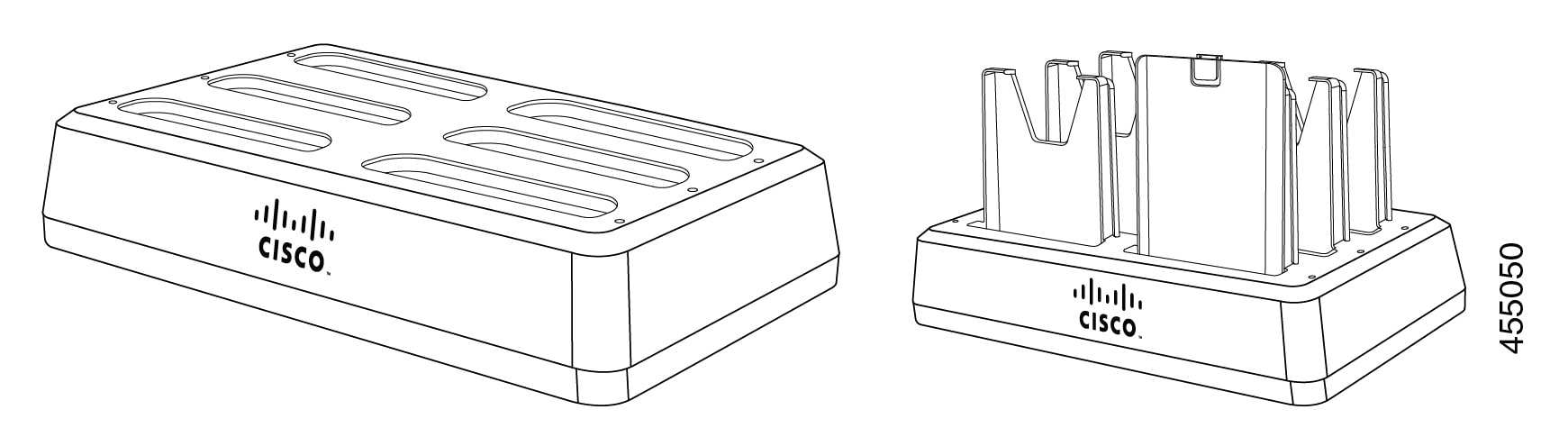
Abbildung 3. Mehrfachladegerät für Webex Wireless Phone 840 und Akku-Mehrfachladegerät für Webex Wireless Phone 840

Webex Wireless Phone 860 und 860S

Das Mehrfachladegerät für Webex Wireless Phone 860 und 860S umfasst einen Mehrfachladebasis für Webex Wireless Phone 860, der in jeder beliebigen Konfiguration bis zu vier der folgenden Tischladegerätmodule vom Typ 860 fasst:

  • Doppel-Tischladegerätmodul für Webex Wireless Phone 860

  • Akku-Tischladegerätmodul für Webex Wireless Phone 860

Tabelle 4. Beispielkonfiguration für das Mehrfachladegerät

Mehrfachladebasis für Webex Wireless Phone 860-Konfiguration

Aufnahmekapazität

Mit vier Doppel-Tischladegerätmodul für Webex Wireless Phone 860s

Vier Telefone und vier Akkus

Mit zwei Doppel-Tischladegerätmodul für Webex Wireless Phone 860s und zwei Akku-Tischladegerätmodul für Webex Wireless Phone 860s

Zwei Telefone und sechs Akkus

Mit vier Akku-Tischladegerätmodul für Webex Wireless Phone 860s

Acht Akkus

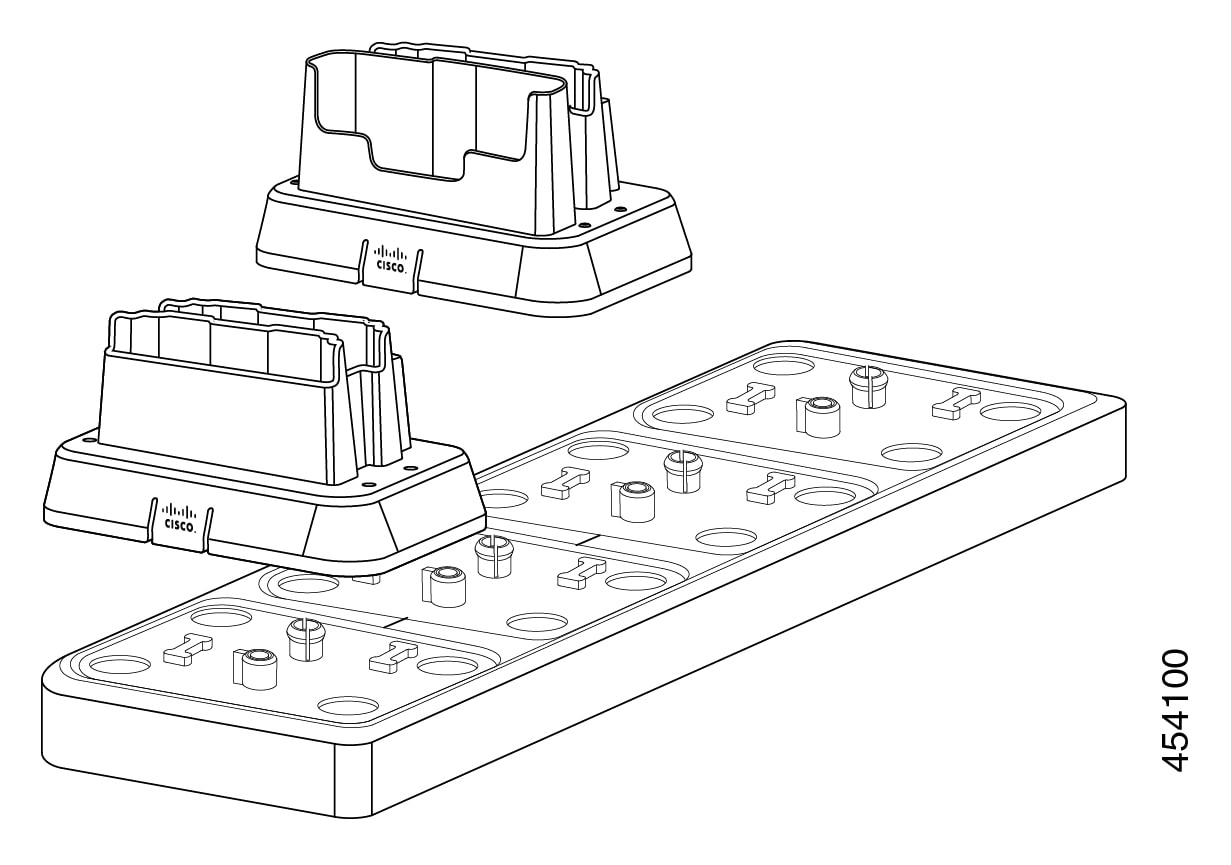
Abbildung 4. Mehrfachladebasis für Webex Wireless Phone 860 mit Tischladegerätmodulen vom Typ 860

Zusammenbauen des Mehrfachladebasis für Webex Wireless Phone 860

Sie können bis zu vier Tischladegerätmodule in die Mehrfachladebasis einsetzen. Sie können eine beliebige Kombination aus Doppel-Tischladegerätmodul für Webex Wireless Phone 860n und Akku-Tischladegerätmodul für Webex Wireless Phone 860n verwenden.


Vorsicht

Verwenden Sie nur das Netzteil, das mit der Mehrfachladebasis geliefert wird.


Beim Einschalten blinken rote und grüne LEDs.

Vorbereitungen

Stellen Sie sicher, dass das Netzteil den richtigen Stecker für Ihr Land hat.

Prozedur


Schritt 1

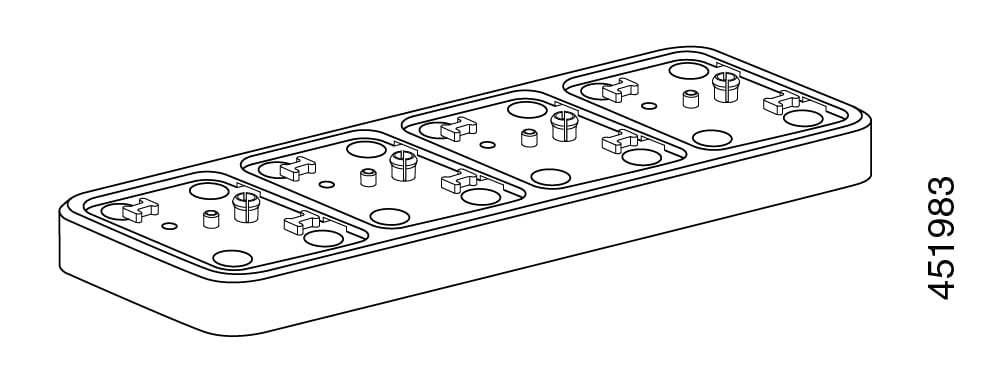
Stellen Sie die Mehrfachladebasis auf einer ebenen Fläche in Reichweite einer Steckdose auf.

Abbildung der 860-Mehrfachladebasis mit Platz für vier Tischladegeräte.
Schritt 2

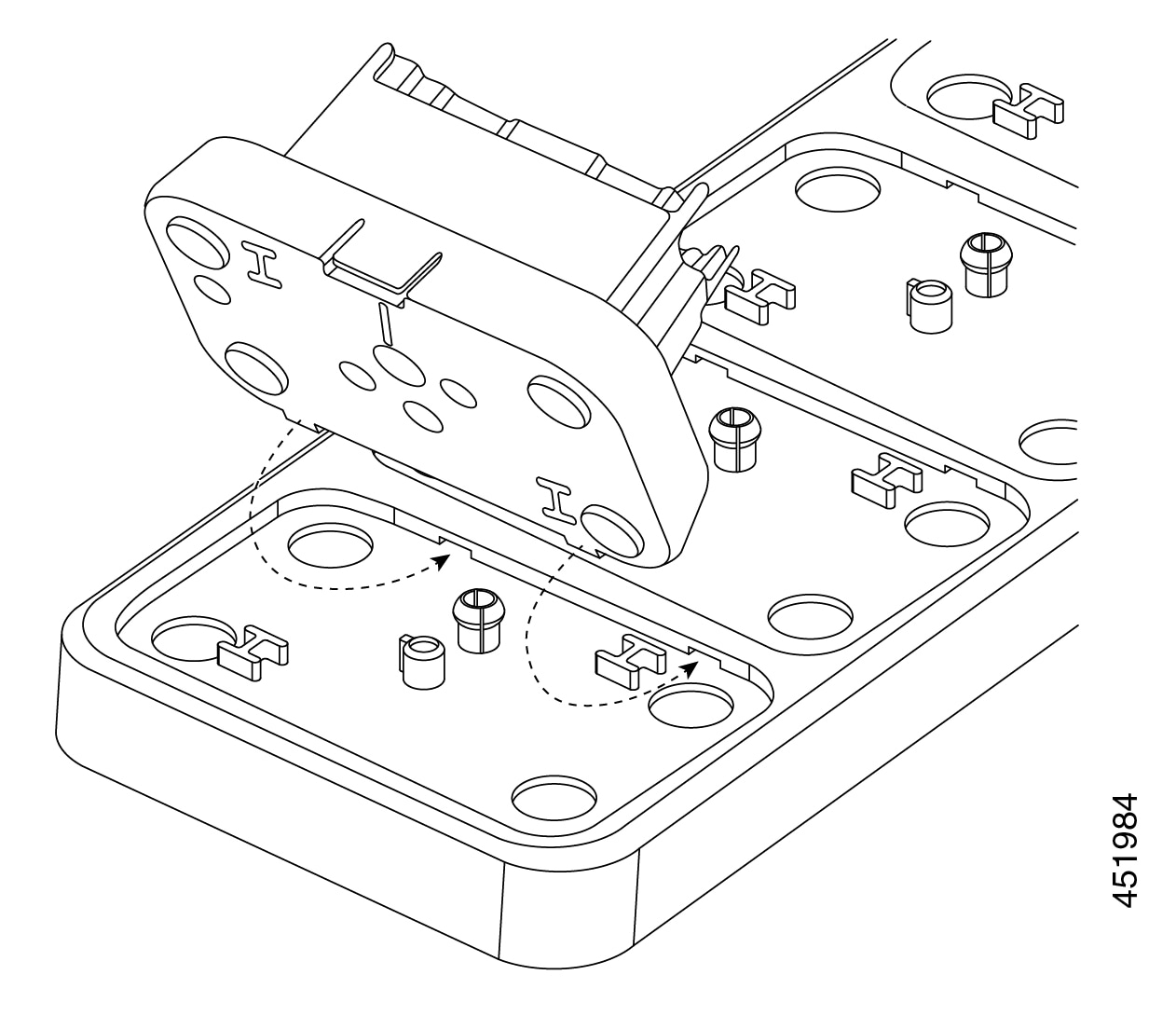
Stecken Sie die Laschen auf der Rückseite des Tischladegerätmoduls in die Schlitze in der Basis.

Abbildung eines 860-Tischakkulademoduls, das schräg gehalten wird, mit den Laschen ausgerichtet auf die Schlitze in der Mehrfachladebasis.
Schritt 3

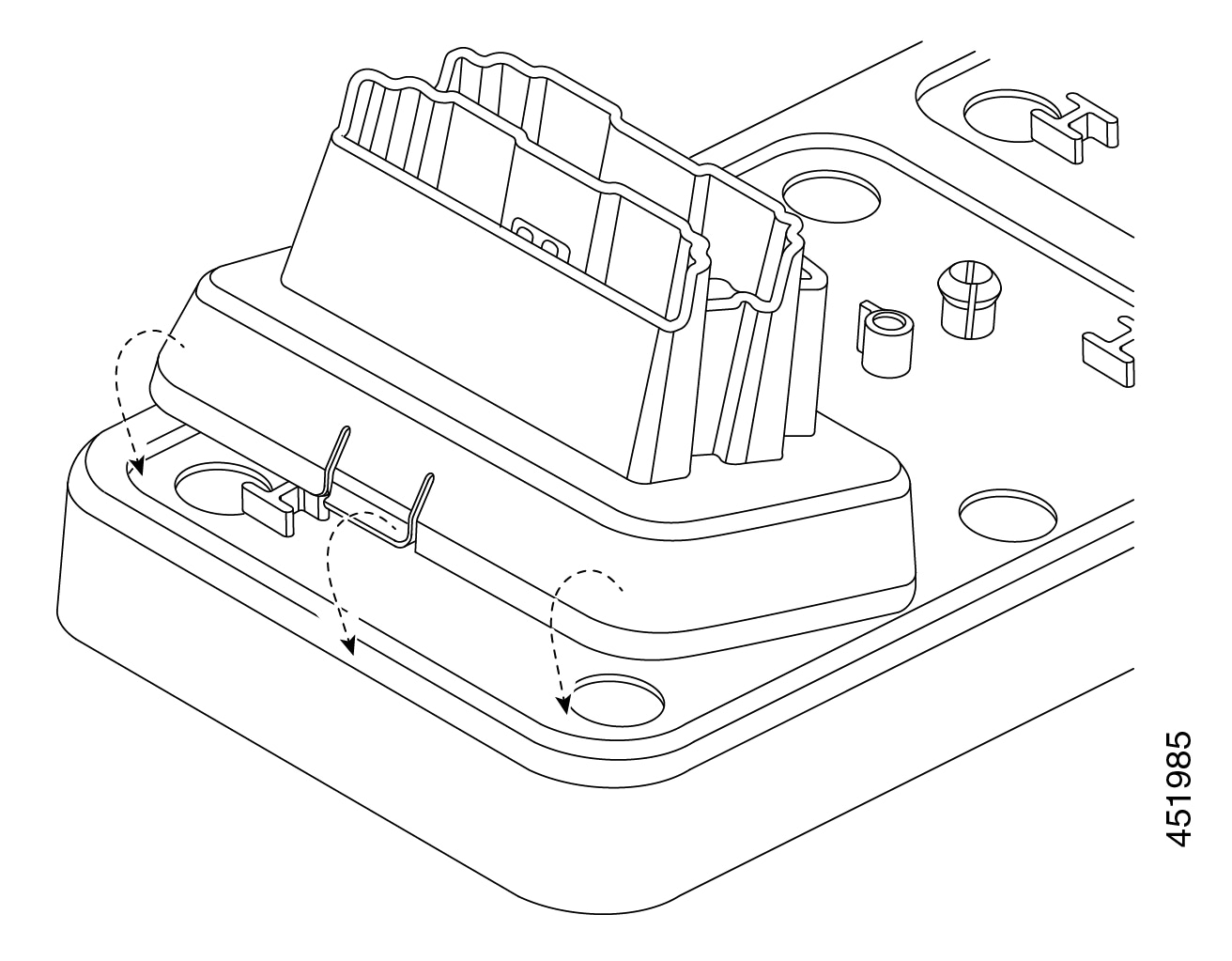
Kippen Sie das Tischladegerätmodul nach vorne und verwenden Sie die vordere Lasche, um es einrasten zu lassen.

Abbildung des Tischladegeräts, wie es nach vorne gekippt wird, um es in der Mehrfachladebasis einrasten zu lassen.
Schritt 4

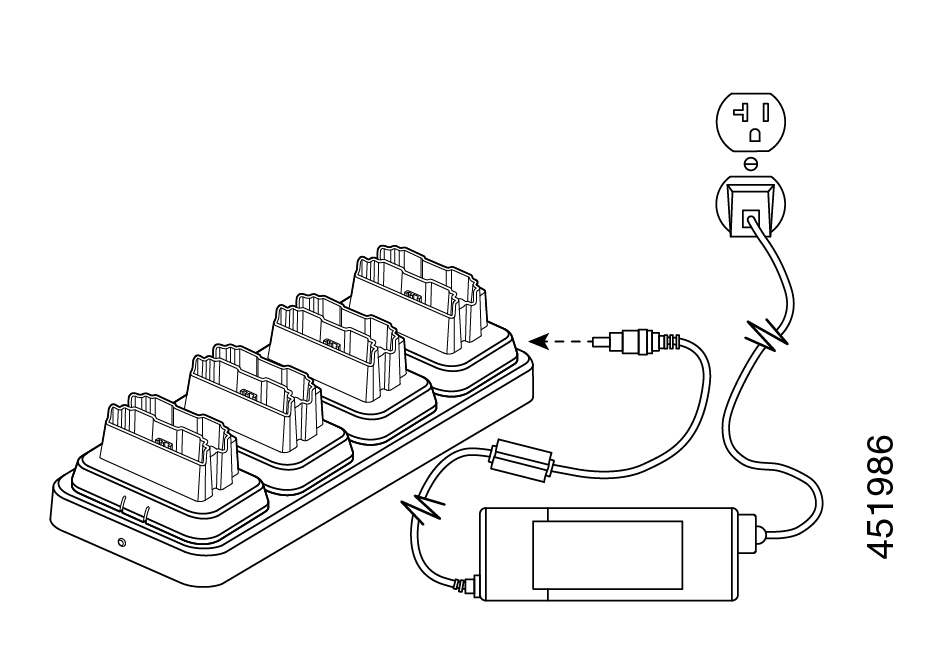
Schließen Sie das Netzteil der Mehrfachladebasis an die Basis und an eine Steckdose an.

Abbildung, die den Text veranschaulicht.

Telefone und Akkus mit einem Mehrfachladegerät aufladen

Mit den Mehrfachladegeräten der Modellreihe 840 können Sie bis zu sechs Telefone oder Akkus gleichzeitig aufladen. Jeder Schlitz hat eine LED.

Mit dem Mehrfachladegerät der Modellreihe 860 können Sie bis zu acht Geräte gleichzeitig aufladen. Jedes Tischmodul verfügt über zwei LEDs (eine für jeden Schlitz).

  • Eine stetig rot leuchtende LED bedeutet, dass das Gerät aufgeladen wird.

  • Eine stetig grün leuchtende LED bedeutet, dass das Gerät voll aufgeladen ist.

  • Leuchtet eine LED nicht, ist der Schlitz leer oder es liegt ein Fehler vor.

Vorbereitungen

Bei den Modellen 840: Stellen Sie sicher, dass das Mehrfachladegerät angeschlossen ist.

Bei den Modellen 860: Stellen Sie sicher, dass die Mehrfachladebasis für Webex Wireless Phone 860 richtig angeschlossen ist, und setzen Sie bis zu vier Tischladegerätmodule ein.


Vorsicht

Verwenden Sie nur die zugelassenen Ladegeräte und Netzteile für Ihr Telefon.


Prozedur


Setzen Sie die Telefone und Akkus in die Schlitze.


Pflege des Ladegeräts

Obwohl die Ladegeräte nicht so oft benutzt werden wie die Telefone, können Sie verschmutzt werden. Daher ist es wichtig, sie regelmäßig zu reinigen.


Vorsicht

Die Ladegeräte sind aus anderem Kunststoff gefertigt als die Telefone. Dieser Kunststoff verträgt keine scharfen Desinfektionsmittel.


Führen Sie zum Reinigen des Ladegeräts die gleichen Schritte aus wie für die Telefone. Achten Sie jedoch besonders auf Folgendes:

  • Nehmen Sie das Telefon und den Akku aus dem Ladegerät. Trennen Sie das Ladegerät vom Stromnetz.

  • Tauchen Sie das Ladegerät niemals in Flüssigkeiten.

  • Sprühen Sie keine Lösungen direkt auf das Ladegerät. Befeuchten Sie stattdessen ein Tuch und wischen Sie es damit ab. Achten Sie darauf, dass sich keine Flüssigkeiten auf oder im Kunststoff ansammeln.

  • Verwenden Sie keine Bleichmittel an den Akkukontakten.

  • Üben Sie keinen übermäßigen Druck auf die elektrischen Kontakte im Ladefach aus. Verbiegen Sie die Kontakte nicht.

  • Bei leichten bis starken Verschmutzungen: Wischen Sie die Oberfläche des Ladegeräts mit einem mit Wasser befeuchteten Stoff- oder Papiertuch ab. Dadurch lassen sich die meisten Ablagerungen entfernen. Wenn die Verschmutzung sich mit reinem Wasser nicht löst, verwenden Sie eine milde Reinigungslösung, Lysol®, Isopropylalkohol oder verdünntes Bleichmittel (10 Prozent oder weniger).

  • Reinigen Sie die Akkukontakte mit einem mit Alkohol befeuchteten Wattestäbchen von Fusseln.

  • Verwenden Sie zum Reinigen des Ladegeräts niemals die folgenden Produkte:

    • Verwenden Sie keine Möbelpolituren, Wachse oder weichmacherbasierte Reinigungsmittel wie ArmorAll®.

    • Verwenden Sie kein Lanolin, Aloe, Glyzerin oder andere Hautpflegeprodukte.

    • Verwenden Sie keine Handdesinfektionsmittel, um Ladegeräte zu reinigen, und berühren Sie das Ladegerät nicht, wenn Ihre Hände noch von Desinfektionsmittel feucht sind.

    • Verwenden Sie keine Lösungsmittel wie Aceton, Terpentin usw.

  • Lassen Sie das Ladegerät an der Luft trocknen. Sie können das Ladegerät mit einem weichen, trockenen Tuch abwischen, um die Trocknung zu beschleunigen. Stellen Sie sicher, dass die elektrischen Kontakte vollständig trocken und fusselfrei sind. Wenn das Ladegerät vollständig trocken ist, können Sie es ans Stromnetz anschließen und den Akku und das Telefon wieder einsetzen.

Scanner-Griff für das Webex Wireless Phone 840S

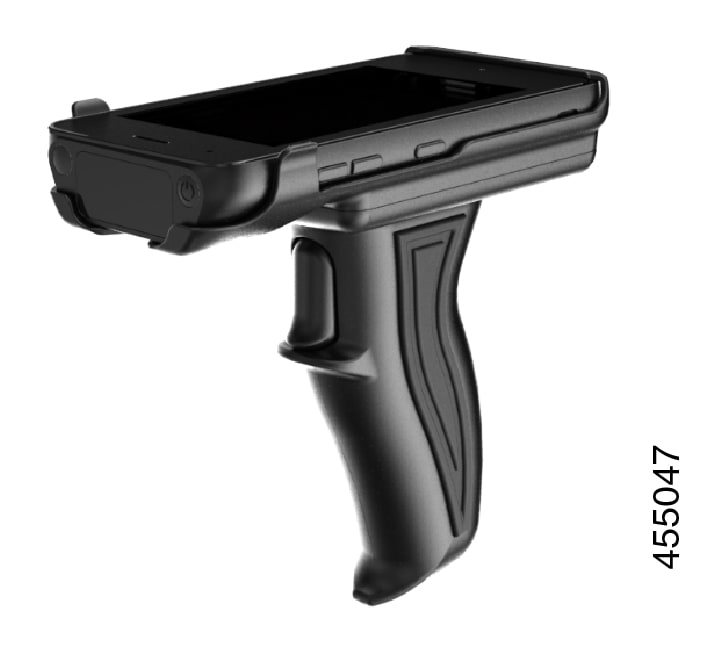
Für das Webex Wireless Phone 840S ist ein Scanner-Griff verfügbar. Verwenden Sie den Scanner-Griff, um mehrere Barcodes problemlos zu scannen.

Abbildung 5. Webex Wireless Phone 840S mit Scanner-Griff
Bild eines Scanner-Griffs mit eingesetztem 840S.

Webex Wireless Phone 840S in den Scanner-Griff einsetzen

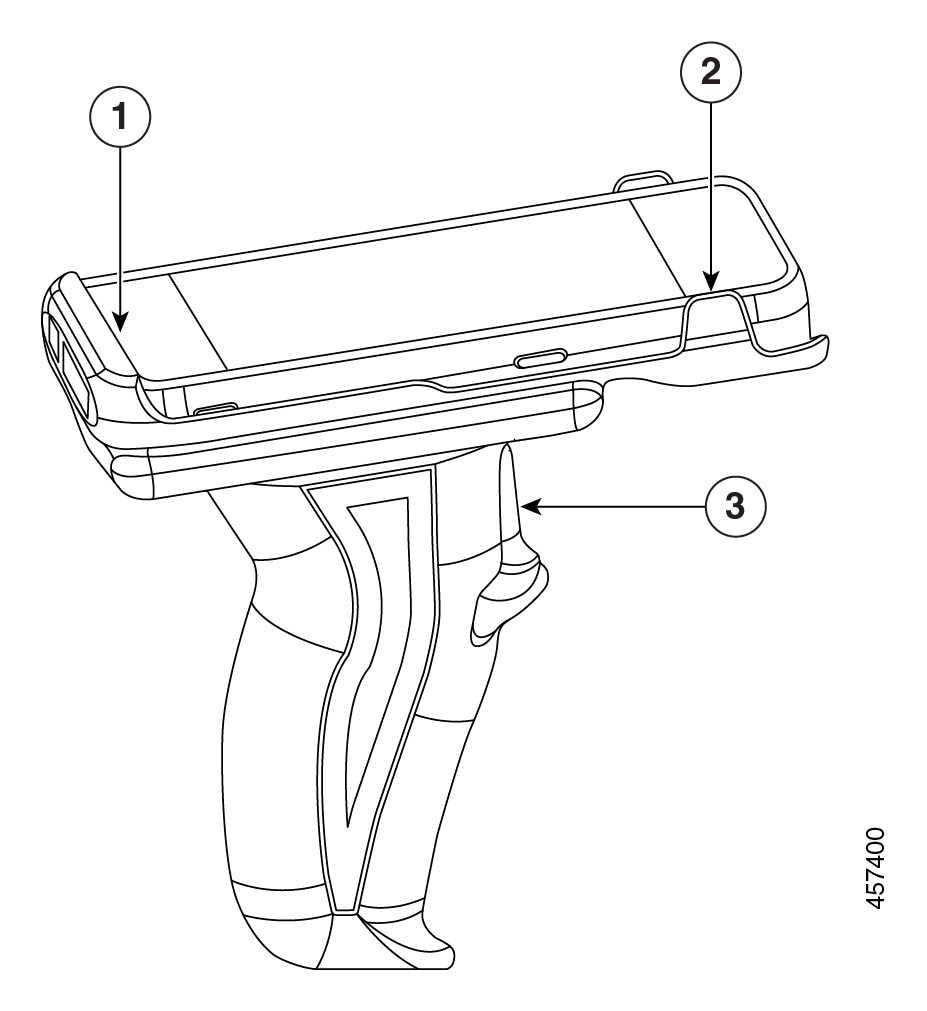
Abbildung 6. Webex Wireless Phone 840S im Scanner-Griff
840S im Scanner-Griff, mit der Zahl 1 am Scanner-Griff nahe der Telefonunterseite, der Zahl 2 am Scannergriff nahe der Telefonoberseite und der Zahl 3 am Auslöser des Scanner-Griffs.

Prozedur


Schritt 1

Setzen Sie die Unterkante des Webex Wireless Phone 840S in den Scannergriff.

Schritt 2

Drücken Sie auf das obere Ende des Telefons, um es im Scanner-Griff einrasten zu lassen.

Schritt 3

Scannen Sie einen Barcode mit dem Auslöser am Scanner-Griff, um zu testen, ob er funktioniert.


Clips

Für die Webex Wireless Phone 840 und 860 sind Clips verfügbar.

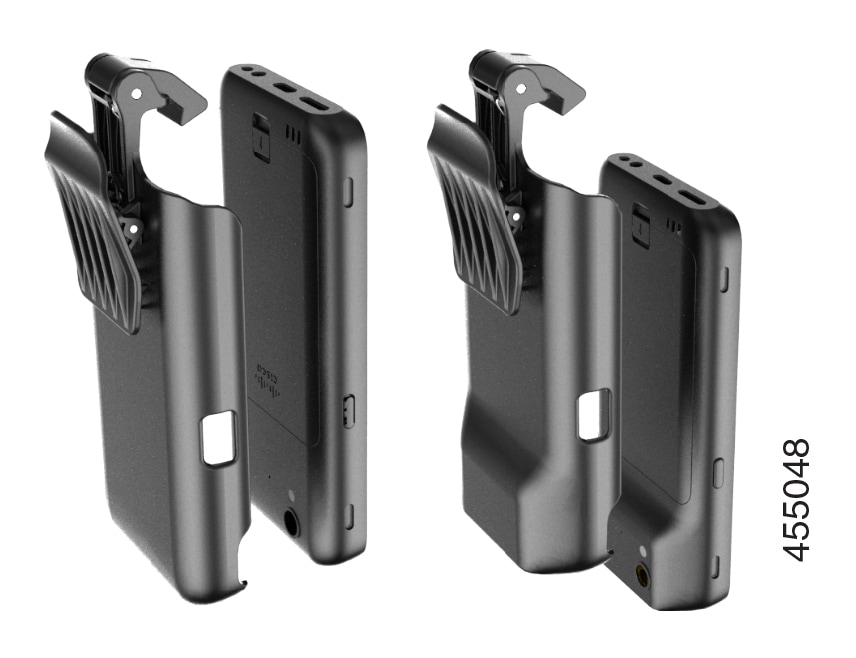
Die folgende Abbildung zeigt das drehbare Gürtelclip-Holster für das Webex Wireless Phone 840 und 840S. Die Gürtelclips für das Webex Wireless Phone 860 und 860S haben kein Holster und sind mit den 840-Clips nicht austauschbar.

Abbildung 7. Webex Wireless Phone 840 und 840S und Clips
840 und 840S mit Clips

Cisco-Zubehör-Teilenummern

In den folgenden Tabellen sind die Teilenummern für zugelassenes Cisco-Zubehör für den Webex Wireless Phone 840 und 860 angegeben. Weitere Informationen finden Sie im Datenblatt des Webex-Schnurlostelefons.


Vorsicht

Verwenden Sie nur die zugelassenen Ladegeräte und Netzteile für Ihr Telefon.


Tabelle 5. Tischladegeräte und Netzteile

Zubehör

Teilenummer

Netzteil-Modellnummer

Tischladegerät für Webex Wireless Phone 840

CP-840-PH-DCHR=

Doppel-Tischladegerät für Webex Wireless Phone 840

CP-840-DUAL-DCHR=

Tischladegerät für Webex Wireless Phone 840- und Doppel-Tischladegerät für Webex Wireless Phone 840-Netzteil für Australien

CP-840-DCHR-PS-AU=

SK01T8-0570260S

Tischladegerät für Webex Wireless Phone 840- und Doppel-Tischladegerät für Webex Wireless Phone 840-Netzteil für die Europäische Union

CP-840-DCHR-PS-EU=

SK01T8-0570260V

Tischladegerät für Webex Wireless Phone 840- und Doppel-Tischladegerät für Webex Wireless Phone 840-Netzteil für Nordamerika

CP-840-DCHR-PS-NA=

SK01T8-0570260U

Tischladegerät für Webex Wireless Phone 840- und Doppel-Tischladegerät für Webex Wireless Phone 840-Netzteil für Großbritannien

CP-840-DCHR-PS-UK=

SK01T8-0570260B

Doppel-Tischladegerätmodul für Webex Wireless Phone 860

CP-860-DCHR=

Akku-Tischladegerätmodul für Webex Wireless Phone 860

CP-860-BAT-DCHR=

Doppel-Tischladegerätmodul für Webex Wireless Phone 860- und Akku-Tischladegerätmodul für Webex Wireless Phone 860-Netzteil

CP-860-DCHR-PSU=

HK-AY-120A200-CP

Tabelle 6. Mehrfachladegeräte und Netzteile

Zubehör

Teilenummer

Netzteil-Modellnummer

Mehrfachladegerät für Webex Wireless Phone 840 mit Netzteil

CP-840-PH-MCHR=

KT090A1200667B3

Akku-Mehrfachladegerät für Webex Wireless Phone 840 mit Netzteil

CP-840-BAT-MCHR=

KT090A1200667B3

Mehrfachladebasis für Webex Wireless Phone 860 mit Netzteil

CP-860-MCHR=

FSP090-ABAN3

Tabelle 7. USB-Kabel und Netzadapter

Zubehör

Teilenummer

Netzadapter-Modellnummer

Webex Wireless Phone 840 und 860 USB-Kabel und Netzadapter-Wandstecker

CP-800-USBCH=

IN-CA-310Q

Tabelle 8. Ersatzbatterien

Zubehör

Teilenummer

Webex Wireless Phone 840 und 840S Ersatzbatterie

CP-840-BAT=

Webex Wireless Phone 860 und 860S Ersatzbatterie

CP-860-BAT=

Tabelle 9. Scanner-Griff

Zubehör

Teilenummer

Webex Wireless Phone 840S Scanner-Griff

CP-840S-HANDLE=

Tabelle 10. Clips

Zubehör

Teilenummer

Webex Wireless Phone 840 Drehbarer Gürtelclip-Holster

CP-840-CLIP=

Webex Wireless Phone 840S Drehbarer Gürtelclip-Holster

CP-840S-CLIP=

Webex Wireless Phone 860 Gürtelclip

CP-860-CLIP=

Webex Wireless Phone 860S Gürtelclip

CP-860S-CLIP=

Tabelle 11. Gehäuse

Zubehör

Teilenummer

Webex Wireless Phone 860 Case

CP-860-CASE=

Webex Wireless Phone 860S Case

CP-860S-CASE=