App „Cisco Phone“

Übersicht über die App „Cisco Phone“

Die App Cisco Phone stellt Funktionen für Telefonanrufe bereit.


Vorsicht

Ihr Telefon funktioniert bei einem Stromausfall möglicherweise nicht, da es das Wi-Fi-Netzwerk verwendet, um Anrufe zu übertragen. Wenn das Wireless-System nicht verfügbar ist, wird das Wi-Fi-Symbol auf Ihrem Telefon ausgegraut. Es kann eine Weile dauern, bis nach einem Systemausfall das Symbol für eine fehlgeschlagene Registrierung angezeigt wird. Erkundigen Sie sich bei Ihrem Systemadministrator, ob das Wireless-System gegen Stromausfälle abgesichert ist.


App „Cisco Phone“ öffnen

Sie können auf der Startseite des Launcher-Bildschirms schnell auf die App Cisco Phone zugreifen.


Hinweis

Wenn die App Cisco Phone die einzige App auf Ihrem Smart Launcher ist, wird diese automatisch geöffnet, wenn Sie das Telefon einschalten.


Prozedur


Tippen Sie auf die Startseite des Launcher-Bildschirms auf die App Cisco Phone.


Registerkarten in der App „Cisco Phone“

Wenn Sie die App Cisco Phone öffnen, wird standardmäßig die Registerkarte Tastenfeld geöffnet.

Tabelle 1. Registerkarten in der App „Cisco Phone“

Registerkarte

Beschreibung

Anrufe

Abgehobener Telefonhörer.

Verwenden Sie diese Registerkarte, um Ihre kürzlichen und Ihre verpassten Anrufe zu sehen.

Kontakte

Umrisse eines Kopfes mit Schultern.

Verwenden Sie diese Registerkarte, um auf Ihre Kontakte zuzugreifen und Kontakte hinzuzufügen.

Tastenfeld

Zehn Punkte in der Anordnung der zehn Tasten auf einer Telefontastatur.

Verwenden Sie diese Registerkarte zum Tätigen von Anrufen.

Voicemail

Bild einer Audiokassette.

Verwenden Sie diese Registerkarte, um Ihre Voicemail-Nachrichten abzurufen. Diese Registerkarte wird nur angezeigt, wenn der Systemadministrator die visuelle Voicemail aktiviert hat.

Hinweis 

Wenn der Systemadministrator die visuelle Voicemail aktiviert und dann deaktiviert, wird die Registerkarte Voicemail weiter in der App Cisco Phone angezeigt; sie funktioniert dann allerdings nicht.

Anrufe tätigen

Es gibt mehrere Möglichkeiten, um schnell Anrufe mit Ihrem Telefon zu tätigen.

Anrufe über die Wähltastatur tätigen

Sie können Anrufe über das Tastenfeld tätigen.


Hinweis

Wenn Sie die ersten Ziffern einer Telefonnummer eingeben, zeigt das Tastenfeld automatisch eine Liste ähnlicher Telefonnummern aus Ihrer Anrufliste und Ihren Kontakten an. Sie können einfach eine Telefonnummer aus der Liste auswählen, anstatt die restlichen Ziffern auf dem Tastenfeld einzugeben.


Vorbereitungen

Wenn Ihr Telefon mehrere Leitungen hat, werden ausgehende Anrufe von ihrer aktiven Leitung gesendet. Wenn Sie einen Anruf von einer anderen als der derzeit aktiven Leitung tätigen möchten, wechseln Sie die aktive Leitung.

Prozedur


Schritt 1

Öffnen Sie die App Cisco Phone.

Schritt 2

Tippen Sie auf Tastenfeld.

Schritt 3

Geben Sie eine Telefonnummer ein.

Schritt 4

Tippen Sie auf Annehmen/Anrufen.


Anrufe über die Registerkarte „Anrufe“, „Kontakte“ oder „Voicemail“ tätigen

Sie können über die Registerkarten Anrufe, Kontakte und Voicemail in der App Cisco Phone jederzeit schnell eine Nummer wählen.

Wenn Ihr Telefon über mehrere Leitungen verfügt und Sie eine Nummer aus dem Protokoll Anrufe wählen, wählt das Telefon die Nummer von der Leitung, die ursprünglich den Anruf getätigt oder entgegengenommen hat.


Hinweis

Sie können die App Cisco Phone so einstellen, dass sie Nummern bei einem einzigen Tippen automatisch wählt.


Prozedur


Schritt 1

Öffnen Sie die App Cisco Phone.

Schritt 2

Tippen Sie auf die Registerkarte Anrufe, Kontakte oder Voicemail.

Schritt 3

Tippen Sie auf den gewünschten Eintrag.

Schritt 4

Tippen Sie bei Bedarf auf Annehmen/Anrufen.


Notruf über den Sperrbildschirm tätigen

Sie können auf Ihrem Telefon Notrufe tätigen, solange es im Wi-Fi-Netzwerk registriert ist.

Wenn zum Entsperren des Telefons ein Wischen, ein Muster, eine PIN oder ein Kennwort erforderlich ist, lassen sich Notrufe womöglich auch ohne vorheriges Entsperren tätigen. Allerdings können Administratoren Notrufe über den Sperrbildschirm deaktivieren. Wenden Sie sich an den Systemadministrator, wenn Sie Fragen zur Notruffunktion in Ihrer Organisation haben.

Wenden Sie sich ebenfalls an den Systemadministrator, um mehr darüber zu erfahren, welche Nummern Sie im Notfall anrufen können und wie Sie die Nummern auf Ihrem Telefon finden.

Notrufnummer wählen

Wenn Sie in einem gesperrten Bildschirm auf EMERGENCY (NOTFALL) tippen, wird ein Google-Wähler geöffnet, in dem Sie manuell eine Notrufnummer eingeben können. Damit der Anruf funktioniert, muss die von Ihnen eingegebene Notrufnummer in der Liste der vorprogrammierten Notrufnummern aufgeführt sein, die der Systemadministrator definiert hat.

Mit diesen Schritten umgehen Sie das Banner EMERGENCY INFORMATION (NOTFALLINFORMATIONEN) und können eine Notfallnummer eingeben. Hier sind nur Notrufnummern aktiv.

Prozedur

Schritt 1

Tippen Sie im Sperrbildschirm auf EMERGENCY (NOTFALL).

Schritt 2

Geben Sie die Notrufnummer ein.

Schritt 3

Tippen Sie auf Annehmen/Anrufen.


Programmierte Notrufnummer auswählen

Wenn der Systemadministrator Notrufnummern programmiert hat, sind diese über das Banner EMERGENCY INFORMATION (NOTFALLINFORMATIONEN) verfügbar.

Prozedur

Schritt 1

Tippen Sie im Sperrbildschirm auf EMERGENCY (NOTFALL).

Schritt 2

Tippen Sie zweimal auf EMERGENCY INFORMATION (NOTFALLINFORMATIONEN).

Schritt 3

Tippen Sie unter Notfallkontakte auf die gewünschte Notfallnummer.


Informationen für medizinische Notfälle programmieren

Sie können medizinische Informationen über sich selbst eingeben, die für Ersthelfer hilfreich sein können, z. B. Ihre Blutgruppe, Allergien und Medikamente. Diese Informationen werden im Bildschirm Emergency information (Notfallinformationen) angezeigt.

Prozedur

Schritt 1

Tippen Sie im Sperrbildschirm auf EMERGENCY (NOTFALL).

Schritt 2

Tippen Sie zweimal auf EMERGENCY INFORMATION (NOTFALLINFORMATIONEN).

Schritt 3

Tippen Sie auf Bearbeiten.

Schritt 4

Geben Sie Ihre PIN oder Ihr Kennwort ein und tippen Sie auf Eingabe.

Schritt 5

Tippen Sie auf Informationen hinzufügen.

Schritt 6

Geben Sie Ihre medizinischen Informationen ein.


Anrufe annehmen

Es ist einfach, Anrufe auf Ihrem Telefon anzunehmen, unabhängig davon, was Sie gerade auf ihm tun. Wenn Sie einen Anruf erhalten und Sie befinden sich:

  • in der App Cisco Phone oder im Startbildschirm oder das Telefon ist im Energiesparmodus, ertönt Ihr Klingelton und der Bildschirm für eingehende Anrufe wird angezeigt.

  • in einem aktiven Anruf, ertönt ein akustisches Signal und eine Benachrichtigung wird angezeigt.

  • im Bildschirm einer aktiven App, wird eine Benachrichtigung angezeigt, damit der eingehende Anruf Sie nicht bei Ihrer Arbeit unterbricht.


Hinweis

Eine hochgestellte 1 oder 2 auf dem Telefonsymbol zeigt an, ob der Anruf auf Registrierung 1 oder Registrierung 2 eingeht. Dieser Hinweis kann Ihnen helfen, Ihre Anrufe zu priorisieren. Beispielsweise verwendet Ihre Organisation die Registrierung 2 möglicherweise für alle dringenden Anrufbenachrichtigungen.


Wenn Ihr Telefon die Version 1.3(0) oder höher verwendet, kann Ihr Administrator Ihr Telefon so konfigurieren, dass Anrufe nach einem oder zwei Klingeltönen automatisch angenommen werden. Weitere Informationen hierzu erhalten Sie von Ihrem Administrator.

Anruf annehmen

Wenn Sie sich in einem aktiven Anruf befinden und ein zweiter Anruf eingeht, können Sie den zweiten Anruf annehmen. Durch Annehmen des zweiten Anrufs wird der erste Anruf automatisch gehalten.


Hinweis

Wenn Ihr Telefon über mehrere Leitungen verfügt, zeigt die Benachrichtigung für eingehende Anrufe den Anrufer und die Leitung an, die er anruft.


Prozedur


Führen Sie einen der folgenden Schritte aus:

  • Wischen Sie im Bildschirm des eingehenden Anrufs auf Annehmen/Anrufen nach rechts.
  • Tippen Sie in einer Benachrichtigung über eingehende Anrufe auf Annehmen.

Anruf ablehnen

Wenn Sie einen eingehenden Anruf nicht annehmen möchten, können Sie den Anruf ablehnen. Abgelehnte Anrufe werden in der Liste der verpassten Anrufe angezeigt und an die Voicemail gesendet (wenn konfiguriert).

Prozedur


Führen Sie einen der folgenden Schritte aus:

  • Ziehen Sie im Bildschirm des eingehenden Anrufs Ablehnen nach links.
  • Tippen Sie in der Benachrichtigung für den eingehenden Anruf auf Ablehnen.

Anruf ignorieren

Wenn Sie zu beschäftigt sind, um einen eingehenden Anruf anzunehmen oder abzulehnen, können Sie den Anruf einfach ignorieren. Ignorierte Anrufe werden in den verpassten Anrufen angezeigt und an die Voicemail gesendet (wenn konfiguriert).


Hinweis

Wenn Sie nach oben wischen, um eine Benachrichtigung über eingehende Anrufe zu ignorieren, werden einige Minuten lang keine neuen Benachrichtigungen angezeigt. Verwenden Sie die Option Annehmen oder die Option Ablehnen , um dieses Szenario zu vermeiden.


Prozedur


Ignorieren Sie den Bildschirm für eingehende Anrufe oder die Benachrichtigung.


Anruf beenden

Prozedur


Tippen Sie im Bildschirm des aktiven Anrufs auf Beenden.


Stummschalten Ihres Mikrofons

Während eines aktiven Anrufs wird in der Aktionsleiste die Schaltfläche Stummschalten angezeigt. Wenn Sie Ihr Mikrofon stumm schalten, ändert sich die Farbe der Schaltfläche für die Stummschaltung zu blau.

Prozedur


Schritt 1

Tippen Sie im Bildschirm des aktiven Anrufs auf Stummschalten.

Schritt 2

Tippen Sie erneut auf Stummschalten , um die Stummschaltung des Mikrofons aufzuheben.


Audiooption ändern

Der Empfangslautsprecher Telefon ist der Standard-Audiolautsprecher, den Sie verwenden, wenn Sie das Telefon an Ihr Ohr halten. Sie können die Audiooption während eines aktiven Anrufs wechseln.

Die folgenden Audiooptionen sind ebenfalls verfügbar:

  • Kopfhörer

  • Lautsprecher

  • Bluetooth

Vorbereitungen

Wenn Sie ein Bluetooth®-Gerät verwenden möchten: Verbinden Sie das Bluetooth-Gerät mit IhremTelefon.

Prozedur


Schritt 1

Tippen Sie im Bildschirm des aktiven Anrufs auf Audio options (Audiooptionen).

Schritt 2

Wählen Sie die gewünschte Audiooption aus:

  • Kopfhörer
  • Lautsprecher
  • Bluetooth
  • Telefon

Anrufe halten

Sie können einen aktiven Anruf halten und den gehaltenen Anruf später fortsetzen.

Hält einen Anruf.

Es kann vorkommen, dass Sie während eines aktiven Anrufs einen anderen Anruf halten möchten. Wenn Sie einen Anruf halten, wechselt die Farbe der Schaltfläche Halten von schwarz zu blau.

Prozedur


Schritt 1

Tippen Sie im Bildschirm des aktiven Anrufs auf Halten.

Schritt 2

Tippen Sie auf Halten , um zum gehaltenen Anruf zurückzukehren.


Zwischen aktiven und gehaltenen Anrufen wechseln

Sie können bis zu vier Anrufe in Ihrer Telefonleitung haben. Es kann jedoch immer nur ein Anruf aktiv sein; die anderen Anrufe werden gehalten.

Sie können während aktiven Anrufen auf gehaltene Anrufe zugreifen. Der ursprüngliche Anruf wird auf dem Telefon gehalten.

Prozedur

Tippen Sie in der App Cisco Phone auf den gewünschten gehaltenen Anruf.


Anrufe an die Voicemail senden

Es kann vorkommen, dass Sie die Person, mit der Sie gerade sprechen, an Ihre Voicemail übergeben möchten. Wenn die Voicemail vom Systemverwalter aktiviert wurde, können Sie aktive Anrufe an sie umleiten. Nach dem Umleiten ist die Leitung für das Tätigen oder Empfangen von Anrufen verfügbar.

Prozedur


Schritt 1

Tippen Sie im aktiven Anruf auf das Überlaufmenü.

Schritt 2

Tippen Sie auf Anruf an Voicemail senden.


Parken von Anrufen

Wenn vom Systemadministrator aktiviert, können Sie Anrufe vorübergehend speichern (parken) und auf einem anderen Telefon in Ihrem Anrufsteuerungssystem annehmen.

Sobald Sie einen Anruf parken, bestätigt ein Popup-Fenster auf Ihrem Telefon, dass der Anruf geparkt wurde. In der Bestätigung werden außerdem die Durchwahl und die Anrufparknummer angezeigt. Sie benötigen diese Parkkennziffern, um den Anruf auf einem anderen Telefon annehmen zu können.

Die Parknummer wird auf Ihrem Telefon als Benachrichtigung angezeigt, solange bis:

  • jemand den Anruf abruft.

  • der Anrufer den Anruf abbricht.

  • Die Funktion Forward No Retrieve (Weiterleiten statt abrufen) leitet den Anruf um.

Anruf parken

Sie können einen aktiven Anruf auf Ihrem Telefon parken und dann auf einem anderen Telefon im Anrufsteuerungssystem abrufen. Sie können nur jeweils einen Anruf unter einer Nummer parken.

Prozedur

Schritt 1

Tippen Sie in einem aktiven Anruf auf das Überlaufmenü.

Schritt 2

Tippen Sie auf Anruf parken.


Anrufe aus den geparkten Anrufen abrufen

Sie oder eine andere Person können über jedes berechtigte Telefon Anrufe aus den geparkten Anrufen abrufen.

Vorbereitungen

Sie benötigen die Parkkennziffer.

Prozedur

Führen Sie einen der folgenden Schritte aus:

  • Tippen Sie auf dem Telefon, das den Anruf geparkt hat, auf die Benachrichtigung über den geparkten Anruf.
  • Auf einem anderen Telefon, das den geparkten Anruf annehmen darf: Verwenden Sie die App Cisco Phone, um die Parkkennziffer zu wählen.

Anruf an eine andere Person übergeben

Während eines aktiven Anrufs kann es vorkommen, dass Sie den Anrufer an eine andere Person übergeben möchten. Wenn Sie einen Anruf an eine andere Person übergeben, wird der ursprüngliche Anruf automatisch gehalten.

Wenn der Anruf erfolgreich übergeben wird (also wenn die andere Person den Anruf annimmt), passiert Folgendes:

  • Der ursprüngliche Anruf wird ohne Sie mit der anderen Person verbunden.

  • Sie werden automatisch aus dem Anruf genommen und kehren zu dem Bildschirm zurück, auf dem Sie vor dem ursprünglichen Anruf waren.

Wenn der Anruf nicht erfolgreich übergeben wird, wird der erste Anruf weiterhin gehalten.


Hinweis

Führen Sie die Schritte zum Einrichten eines Konferenzgesprächs aus, wenn Sie vor der Übergabe des Anrufs mit der Person sprechen möchten, an die Sie übergeben, oder wenn Sie die beiden Parteien einander vorstellen möchten.


Prozedur


Schritt 1

Tippen Sie im Bildschirm des aktiven Anrufs auf Mehr.

Schritt 2

Tippen Sie auf An Nummer übergeben.

Schritt 3

Geben Sie die anzurufende Nummer ein oder wählen Sie unter Anrufe einen Ihrer kürzlichen Anrufe aus.

Schritt 4

Tippen Sie auf Übergeben.


Konferenzanrufe

Ein Konferenzgespräch ist ein Anruf, bei dem Sie und mindestens zwei andere Parteien gleichzeitig miteinander sprechen können. Ihr Systemadministrator legt die maximale Teilnehmerzahl für Konferenzgespräche fest. Wenden Sie sich an den Systemadministrator, um herauszufinden, wie viele Teilnehmer Sie in einem Konferenzgespräch versammeln dürfen. Standardmäßig unterstützt Ihr Telefon maximal vier Teilnehmer in einem Konferenzgespräch – Sie und drei weitere.

Anrufe zu einer Konferenz hinzufügen

Während eines aktiven Anrufs können Sie weitere Anrufer hinzufügen, um ein Konferenzgespräch einzurichten. Wenn Sie einen neuen Anruf hinzufügen, wird der aktive Anruf automatisch gehalten.

Prozedur


Schritt 1

Tippen Sie im Bildschirm des aktiven Anrufs auf Mehr.

Schritt 2

Tippen Sie auf Anruf hinzufügen.

Schritt 3

Geben Sie die anzurufende Nummer ein.

Schritt 4

Tippen Sie auf Hinzufügen.

Schritt 5

Warten Sie, bis die Person den Anruf annimmt, und tippen Sie auf Mehr.

Schritt 6

Tippen Sie auf Zusammenführen.

Schritt 7

Tippen Sie auf den gehaltenen Anruf, den Sie in die Konferenz aufnehmen möchten.

Schritt 8

Tippen Sie auf Zusammenführen.

Schritt 9

Wiederholen Sie die Schritte 1 bis 8 für jeden weiteren Teilnehmer.


Konferenzgespräch beenden

Es gibt zwei Möglichkeiten, ein Konferenzgespräch zu beenden.

  • Sie können bei beiden angerufenen Parteien gleichzeitig auflegen.

  • Sie können das Konferenzgespräch auf zwei separate Anrufe aufteilen, die jeweils gehalten werden. Teilen Sie das Gespräch auf, wenn Sie den Anruf mit einem der Teilnehmer beenden und den Anruf mit der anderen Partei fortsetzen möchten. Alternativ können Sie die Gespräche auch abwechselnd getrennt fortsetzen oder sie wieder zu einem Konferenzgespräch zusammenführen.

Prozedur


Führen Sie einen der folgenden Schritte aus:

  • Tippen Sie auf Beenden, um das Gespräch mit beiden aktiven Anrufern zu beenden.
  • Tippen Sie auf Mehr und dann auf Split (Teilen), um das Konferenzgespräch auf zwei separate Anrufe aufzuteilen.

Kurzwahl

Mit der Kurzwahl können Sie schnell Telefonnummern wählen, die Sie häufig anrufen.

Kurzwahl einrichten

Sie können bis zu neun Kurzwahlnummern einrichten. Sie können Ihre Kurzwahlnummern beliebig oft ändern.

Wenn konfiguriert, kann der Systemadministrator die Voicemail der Nummer 1 zuweisen.

Vorbereitungen

Um eine Nummer zur Kurzwahl hinzufügen zu können, muss die Nummer in Ihrer Kontaktliste aufgeführt sein.

Prozedur


Schritt 1

Öffnen Sie die App Cisco Phone.

Schritt 2

Wählen Sie basierend auf der Software-Version Ihres Telefons eine der folgenden Optionen:

  • Tippen Sie für Version 1.2 auf das Überlaufmenü.
  • Tippen Sie für Version 1.3 oder höher auf das Schubladenmenü.
Schritt 3

Wählen Sie basierend auf der Software-Version Ihres Telefons eine der folgenden Optionen:

  • Tippen Sie für Version 1.2 auf Kurzwahl.

  • Wählen Sie für Version 1.3 oder höher Funktionen > Kurzwahl.

Schritt 4

Tippen Sie auf die Kurzwahlnummer, die zugewiesen werden soll.

Schritt 5

Tippen Sie in der Kontaktlite auf den Kontakt, den Sie der Kurzwahlnummer zuweisen möchten.


Anrufe per Kurzwahl tätigen

Gehen Sie wie folgt vor, um einen Kontakt in Ihrer Kurzwahlliste anzurufen.

Vorbereitungen

  • Fügen Sie eine Kontaktnummer zu Ihrer Kurzwahlliste hinzu.

  • Wenn Ihr Telefon über mehrere Leitungen verfügt, stellen Sie sicher, dass die Leitung, von der Sie anrufen möchten, aktiv ist.

Prozedur


Schritt 1

Öffnen Sie die App Cisco Phone.

Schritt 2

Tippen Sie auf Tastenfeld.

Schritt 3

Drücken Sie lang auf die gewünschte Kurzwahlnummer.


Mehrere Anrufe tätigen

Wenn in Ihrer Organisation zulässig, unterstützt Ihre Telefonleitung bis zu vier Anrufe gleichzeitig. Es kann jedoch immer nur ein Anruf aktiv sein; die anderen Anrufe werden gehalten. Wenn Sie einen Anruf aus einem aktiven Anruf hinzufügen, wird der aktive Anruf automatisch gehalten.

Prozedur


Schritt 1

Tippen Sie während eines aktiven Anrufs auf Mehr.

Schritt 2

Tippen Sie auf Anruf hinzufügen.

Schritt 3

Verwenden Sie eine beliebige Methode, um über das Tastenfeld die Zielpartei anzurufen

Schritt 4

Tippen Sie auf Annehmen/Anrufen.


Andere Apps während aktiver Anrufe öffnen

Möglicherweise möchten Sie während eines aktiven Anrufs noch etwas anderes auf Ihrem Telefon tun. Falls verfügbar, können Sie beispielsweise Ihren Kalender ansehen, E-Mails abrufen oder nach einer Adresse suchen. Sie können jede dieser Aktivitäten durchführen und das Gespräch im aktiven Anruf dabei fortsetzen.

Prozedur


Schritt 1

Navigieren Sie weg vom Bildschirm des aktiven Anrufs.

Schritt 2

Öffnen Sie die gewünschte App und verwenden Sie sie.

Schritt 3

Führen Sie einen der folgenden Schritte aus, um zum Bildschirm des aktiven Anrufs zurückzukehren:

  • Wischen Sie auf der Statusleiste nach unten und tippen Sie auf die Benachrichtigung über aktive Anrufe.
  • Öffnen Sie die App Cisco Phone und tippen Sie auf die grüne Benachrichtigungsleiste über aktive Anrufe.

Anrufweiterleitung deaktivieren

Sie können die Anrufweiterleitung verwenden, um Anrufe an eine andere Nummer umzuleiten. Wenn die Anrufweiterleitung aktiviert ist, werden alle eingehenden Anrufe an eine andere Nummer weitergeleitet und Ihr Telefon klingelt nicht. In der Leitungsbezeichnung wird eine Anrufweiterleitungsbenachrichtigung angezeigt, wenn die Anrufweiterleitung aktiviert ist.

Der Anrufserver verfolgt den Weiterleitungsstatus Ihrer Durchwahl. Daher funktioniert die Anrufweiterleitung auch dann, wenn Ihr Telefon ausgeschaltet oder außer Reichweite ist.

Wenn Sie Anrufe auf einer gemeinsam genutzten Leitung weiterleiten, werden alle Anrufe an diese Leitung weitergeleitet. Alle Benutzer mit der gemeinsam genutzten Leitung können die Anrufweiterleitung jederzeit deaktivieren.


Hinweis

Der Systemadministrator kann die Anrufweiterleitung deaktivieren. Wenden Sie sich an den Systemadministrator, wenn die Option Anrufweiterleitung nicht angezeigt wird.


Vorbereitungen

Wenn Ihr Telefon über mehrere Leitungen verfügt, stellen Sie sicher, dass Sie die gewünschte Leitung auf aktiv setzen.

Prozedur


Schritt 1

Öffnen Sie die App Cisco Phone.

Schritt 2

Wählen Sie basierend auf der Software-Version Ihres Telefons eine der folgenden Optionen:

  • Tippen Sie für Version 1.2 auf das Überlaufmenü.
  • Tippen Sie für Version 1.3 oder höher auf das Schubladenmenü.
Schritt 3

Wählen Sie Funktionen > Anrufweiterleitung aus.

Schritt 4

Schieben Sie den Schieberegler Anrufweiterleitung aktivieren nach rechts.

Schritt 5

Geben Sie die Nummer ein, an die Anrufe weitergeleitet werden sollen, oder wählen Sie einen Eintrag aus der Liste Kontakte aus.

Schritt 6

Tippen Sie auf Speichern.


Anrufweiterleitung deaktivieren

Deaktivieren Sie die Anrufweiterleitung, wenn Sie Anrufe erneut empfangen möchten.

Wenn sich die Rufumleitung auf einer gemeinsam genutzten Leitung befindet, kann die Anrufweiterleitung von jeder Person mit dieser gemeinsam genutzten Leitung deaktiviert werden.

Vorbereitungen

Wenn Ihr Telefon über mehrere Leitungen verfügt, stellen Sie sicher, dass Sie die gewünschte Leitung auf aktiv setzen.

Prozedur


Schritt 1

Öffnen Sie die App Cisco Phone.

Schritt 2

Wählen Sie basierend auf der Software-Version Ihres Telefons eine der folgenden Optionen:

  • Tippen Sie für Version 1.2 auf das Überlaufmenü.
  • Tippen Sie für Version 1.3 oder höher auf das Schubladenmenü.
Schritt 3

Wählen Sie Funktionen > Anrufweiterleitung aus.

Schritt 4

Schieben Sie den Schieberegler Anrufweiterleitung aktivieren nach links.

Schritt 5

Tippen Sie auf Speichern.


Bei Sammelanschluss anmelden und abmelden

Sammelanschlüsse, die auch als Leitungsgruppen bezeichnet werden, erlauben einem Unternehmen, die viele Anrufe erhalten, die Anruflast aufzuteilen. Der Administrator konfiguriert einen Sammelanschluss mit einer Reihe von Verzeichnisnummern. Der Rufton der Telefone basiert auf der Sequenz, die der Administrator für einen Sammelanschluss festlegt. Wenn Sie Mitglied eines Sammelanschlusses sind, können Sie Folgendes tun:

  • Sie können sich bei dem Sammelanschluss anmelden, wenn Sie Sammelanschlussanrufe empfangen möchten.

  • Sie können sich bei dem Sammelanschluss abmelden, wenn Sie keine Sammelanschlussanrufe mehr empfangen möchten.


Hinweis

Sammelanschluss wird nur dann im Menü Funktionen angezeigt, wenn der Administrator die Funktion zum Anmelden/Abmelden bei Sammelanschlüssen aktiviert hat. Wenden Sie sich an den Administrator, wenn Sie nicht sicher sind, ob Ihr Anschluss Teil des Sammelanschlusses ist.


Vorbereitungen

Wenn Ihr Telefon über mehrere Leitungen verfügt, stellen Sie sicher, dass Sie die gewünschte Leitung auf aktiv setzen.

Prozedur


Schritt 1

Öffnen Sie die App Cisco Phone.

Schritt 2

Wählen Sie basierend auf der Software-Version Ihres Telefons eine der folgenden Optionen:

  • Tippen Sie für Version 1.2 auf das Überlaufmenü.
  • Tippen Sie für Version 1.3 oder höher auf das Schubladenmenü.
Schritt 3

Wählen Sie Funktionen > Sammelanschluss aus, um sich anzumelden oder abzumelden.


„Bitte nicht stören“ aktivieren und deaktivieren

Wenn Sie von Ihrem Telefon nicht gestört werden möchten, können Sie Bitte nicht stören aktivieren. Die Funktion Bitte nicht stören schaltet alle Warnungen und Benachrichtigungen stumm und sendet Anrufe an die Voicemail (wenn aktiviert).

Prozedur


Schritt 1

Wischen Sie in der Statusleiste nach unten, um die Schnelleinstellungen zu öffnen.

Schritt 2

Tippen Sie auf Bitte nicht stören, um die Funktion zu aktivieren bzw. zu deaktivieren.


Optionen für „Bitte nicht stören“ festlegen

Wenn die Funktion Bitte nicht stören aktiviert ist, können Sie verschiedene Optionen einstellen. Beispielsweise können Sie Folgendes zulassen:

  • Audio für Sounds, Medien oder Touch-Sounds

  • Anrufe oder Nachrichten von bestimmten Personen in Ihren Kontakten oder Favoriten

  • Anrufe von wiederholten Anrufern

  • Aufgaben- oder Ereigniswarnungen

  • App-Erinnerungen

Wenden Sie sich an den Systemadministrator, wenn die Optionen für die Funktion Bitte nicht stören für Sie nicht verfügbar sind.


Hinweis

Sie finden die Einstellungen für Bitte nicht stören auch in der App Settings unter Sound (Sound).


Prozedur


Schritt 1

Wischen Sie in der Statusleiste nach unten.

Schritt 2

Tippen Sie auf Bitte nicht stören und halten Sie die Option ein bis zwei Sekunden gedrückt.

Schritt 3

Legen Sie die gewünschten Einstellungen für Bitte nicht stören fest.


Anrufliste

Auf der Registerkarte Anrufe in der App Cisco Phone werden unter Anrufliste die kürzlichen eingehenden und ausgehenden Anrufe angezeigt und unter Verpasst die verpassten Anrufe. Auf der Registerkarte Anrufe können Sie schnell einen der kürzlichen Anrufer anrufen und zu Ihren Kontakten hinzufügen.

Wenn Ihr Telefon über mehrere Leitungen verfügt, wird bei der Anzeige des Protokolls Anrufe ein nummerierter, runder Farbcode für jeden Anruf angezeigt. Diese Farbkodierung zeigt, welche Leitung den jeweiligen Anruf getätigt oder angenommen hat.

Kürzliche Anrufe und entgangene Anrufe anzeigen


Hinweis

Wenn ein Anrufer, der Sie kürzlich angerufen hat, bereits in Ihrer Kontaktliste steht, können Sie seine Kontaktdetails über den entsprechenden Eintrag in der Liste Anrufe einsehen. Drücken Sie zum Anzeigen der Kontaktdetails lang auf den Eintrag und tippen Sie auf das Popup Kontakt anzeigen.


Prozedur


Schritt 1

Öffnen Sie die App Cisco Phone.

Schritt 2

Tippen Sie auf Anrufe.

Schritt 3

Tippen Sie auf Anrufliste oder auf Verpasst.


Kürzliche Anrufe zu Kontakten hinzufügen

Vorbereitungen

Tippen Sie in der App Cisco Phone auf Anrufe.

Prozedur


Schritt 1

Drücken Sie lang auf den gewünschten Eintrag unter Anrufe.

Schritt 2

Tippen Sie auf Zu Kontakten hinzufügen.


Anrufliste leeren

Sie können alle kürzlichen und verpassten Anrufe aus der Liste Anrufe löschen.

Prozedur


Schritt 1

Öffnen Sie die App Cisco Phone.

Schritt 2

Wählen Sie basierend auf der Software-Version Ihres Telefons eine der folgenden Optionen:

  • Tippen Sie für Version 1.2 auf das Überlaufmenü.
  • Tippen Sie für Version 1.3 oder höher auf das Schubladenmenü.
Schritt 3

Tippen Sie auf Anrufliste leeren.

Schritt 4

Tippen Sie auf OK.


Kontakte

Auf der Registerkarte Kontakte in der Cisco Phone -App werden alle Kontakte angezeigt, sodass Sie schnell Anrufe tätigen können. Die Registerkarte Kontakte kann die folgenden Listen enthalten:

  • Favoriten: Fügen Sie Kontakte hinzu, die Sie häufig anrufen, Ihrer Favoritenliste hinzu.

  • Lokale Kontakte: Fügen Sie Kontakte direkt zu Ihrem Telefon hinzu. Verwenden Sie diese Liste, wenn Sie kein persönliches oder unternehmensweites Adressbuch haben. Wenn Sie jedoch ein Telefon gemeinsam nutzen, bleiben die lokalen Kontakte auch nach dem Abmelden auf dem Telefon.

  • Persönliches Adressbuch: Wenn diese Option aktiviert ist, können Sie Kontakte im Anrufsteuerungssystem zu Ihrem persönlichen Adressbuch anstatt lokal auf dem Telefon hinzufügen. Wenn Sie Telefone gemeinsam nutzen, können Sie so über jedes Telefon in Ihrem Netzwerk auf die Kontakte im persönlichen Adressbuch zugreifen. Wenn Sie sich abmelden, befinden sich die Kontakte nicht mehr auf dem Telefon.

Wenn diese Option nicht auf der Registerkarte Kontakte aufgeführt ist, können Sie im Unternehmensverzeichnis nach Kontakten suchen, falls aktiviert. Das Unternehmensverzeichnis enthält alle Kontakte in Ihrem Unternehmen. Das Anrufsteuerungssystem speichert diese Kontakte, sodass Sie von jedem Telefon in Ihrem Netzwerk aus darauf zugreifen können.

Melden Sie sich an Ihrem persönlichen Verzeichnis an

Wenn Sie sich bei Ihrem persönlichen Adressbuch anmelden, speichert das Telefon alle persönlichen Adressbuchkontakte, bis Sie sich vom persönlichen Adressbuch abmelden. Wenn Sie sich von Ihrem persönlichen Adressbuch abmelden, werden die persönlichen Kontakte vom Telefon gelöscht.


Hinweis

Ihre persönlichen Kontakte werden automatisch alle zwei Stunden vom Server aktualisiert. Wenn Sie einen persönlichen Kontakt über das Self-Service-Portal hinzufügen und er sofort auf dem Telefon angezeigt werden soll, tippen Sie auf Jetzt synchronisieren in Ihrem persönlichen Adressbuchauf dem Telefon.


Vorbereitungen

Sie erhalten Ihre Benutzer-ID und PIN für ihr persönliches Adressbuch vom Administrator.

Prozedur


Schritt 1

Öffnen Sie die App Cisco Phone.

Schritt 2

Tippen Sie auf Kontakte.

Schritt 3

Tippen Sie auf Persönliches Adressbuch.

Hinweis 

Wenn die Anmeldeaufforderung für das persönliche Adressbuch nicht angezeigt wird, tippen Sie erneut auf Persönliches Adressbuch, um es zu erweitern.

Schritt 4

Geben Sie Ihre Benutzer-ID und Ihre PIN ein.

Schritt 5

Tippen Sie auf Anmelden.

Ihr Telefon ruft alle persönlichen Kontakte vom Server auf das Telefon ab.


Nach Kontakten suchen

Sie können in der Anrufliste, in Ihren lokalen Kontakten und, falls konfiguriert, im persönlichen Adressbuch und im Unternehmensverzeichnis nach Kontakten suchen.

Prozedur


Schritt 1

Öffnen Sie die App Cisco Phone.

Schritt 2

Tippen Sie auf Kontakte.

Schritt 3

Tippen Sie auf Suchen.

Schritt 4

Geben Sie Ihre Suchkriterien ein (Name oder Nummer, vollständig oder teilweise).

Schritt 5

Tippen Sie in der Liste der Suchergebnisse auf den gewünschten Kontakt.


Details zu Ihren Kontakten anzeigen

Sie können Details zu Ihren Kontakten suchen.

Prozedur


Schritt 1

Öffnen Sie die App Cisco Phone.

Schritt 2

Tippen Sie auf Kontakte.

Schritt 3

Tippen Sie auf den gewünschten Kontakt in den Favoriten, den lokalen Kontakten, dem persönlichen Adressbuch oder dem Unternehmensverzeichnis.


Einen neuen Kontakt zum lokalen oder persönlichen Adressbuch hinzufügen

Möglicherweise haben Sie viele Kontakte, die Sie häufig anrufen und die nicht Teil Ihres Unternehmens oder Unternehmensverzeichnisses sind. Sie können diese Personen zu Folgendem hinzufügen:

  • Lokale Kontakte: Ihre persönlichen Kontakte werden auf Ihrem Telefon gespeichert.

  • Persönliches Adressbuch: Wenn diese Option aktiviert ist, werden Ihre persönlichen Kontakte im Anrufsteuerungssystem gespeichert.


Hinweis

Sie können auch einen neuen lokalen Kontakt oder Kontakt im persönlichen Adressbuch über die Cisco Phone-App auf den Registerkarten Anrufe oder Tastenfeld erstellen.


Vorbereitungen

Melden Sie sich bei Ihrem persönlichen Adressbuch an, wenn Sie dort einen Kontakt hinzufügen möchten.

Prozedur


Schritt 1

Öffnen Sie die App Cisco Phone.

Schritt 2

Tippen Sie auf Kontakte.

Schritt 3

Tippen Sie auf Hinzufügen.

Schritt 4

Wenn Sie bei Ihrem persönlichen Adressbuch angemeldet sind, wählen Sie eine der folgenden Optionen unter der Eingabeaufforderung Kontakt erstellen in.

  • Um einen lokalen Kontakt zu erstellen, tippen Sie auf Lokale Kontakte.
  • Um einen Kontakt im persönlichen Adressbuch zu erstellen, tippen Sie auf Persönliches Adressbuch.
Schritt 5

Geben Sie die Angaben zum Ansprechpartner ein.

Hinweis 

Fügen Sie eine Telefonnummer hinzu, um einen lokalen Kontakt zu speichern. Wenn Sie keinen Namen angeben, wird die Telefonnummer in der lokalen Kontaktliste angezeigt.

Fügen Sie einen Anzeigenamen und eine Telefonnummer hinzu, um einen Kontakt in Ihrem persönlichen Adressbuch zu speichern.

Schritt 6

Tippen Sie auf Speichern.


Einen Kontakt aus einem lokalen oder persönlichen Adressbuch bearbeiten

Bearbeiten Sie die Kontakte in Ihrem lokalen oder persönlichen Adressbuch, wenn sich die Kontaktdaten ändern.

Vorbereitungen

Um einen Kontakt im persönlichen Adressbuch zu bearbeiten, melden Sie sich bei Ihrem persönlichen Adressbuch an.


Hinweis

Wenn die Anmeldeaufforderung für das persönliche Adressbuch nicht angezeigt wird, tippen Sie erneut auf Persönliches Adressbuch, um es zu erweitern.


Prozedur


Schritt 1

Öffnen Sie die App Cisco Phone.

Schritt 2

Tippen Sie auf Kontakte.

Schritt 3

Tippen Sie auf den gewünschten Kontakt.

Schritt 4

Tippen Sie auf Bearbeiten.

Schritt 5

Geben Sie die gewünschten Kontaktdaten ein.

Schritt 6

Tippen Sie auf Speichern.


Kontakte zu Ihren Favoriten hinzufügen

Sie können bis zu 10  Kontakte als Favoriten einrichten. Die Liste Favoriten wird für schnellen Zugriff oben auf der Registerkarte Kontakte angezeigt.

Prozedur


Schritt 1

Öffnen Sie die App Cisco Phone.

Schritt 2

Tippen Sie auf Kontakte.

Schritt 3

Tippen Sie auf den gewünschten Kontakt.

Schritt 4

Tippen Sie auf Favorit hinzufügen.


Kontakte aus Ihren Favoriten entfernen

Es ist einfach, einen Kontakt aus Ihren Favoriten zu entfernen.

Prozedur

Schritt 1

Öffnen Sie die App Cisco Phone.

Schritt 2

Tippen Sie auf Kontakte.

Schritt 3

Tippen Sie auf den gewünschten Kontakt.

Schritt 4

Tippen Sie auf Favorit entfernen.


Einen Kontakt aus einem lokalen oder persönlichen Verzeichnis löschen

Sie können Kontakte im lokalen oder persönlichen Adressbuch löschen, wenn Sie sie nicht mehr benötigen.

Vorbereitungen

Um einen Kontakt im persönlichen Adressbuch zu löschen, melden Sie sich bei Ihrem persönlichen Adressbuch an.

Prozedur


Schritt 1

Öffnen Sie die App Cisco Phone.

Schritt 2

Tippen Sie auf Kontakte.

Schritt 3

Tippen Sie auf den gewünschten Kontakt.

Schritt 4

Tippen Sie auf Bearbeiten.

Schritt 5

Tippen Sie auf das Überlaufmenü .

Schritt 6

Tippen Sie auf Kontakt löschen.

Schritt 7

Tippen Sie auf Löschen.


Voicemail

Wenn Voicemail in Ihrer Organisation aktiviert ist, erhalten Sie Benachrichtigungen über neue Voicemails in der Statusleiste.

Wenn in Ihrer Organisation visuelle Voicemail aktiviert ist, sehen Sie in der App Cisco Phone eine Registerkarte Voicemail, auf der Sie Ihre Voicemail-Nachrichten verwalten können.


Hinweis

Wenn visuelle Voicemail in Ihrer Organisation erst aktiviert und dann deaktiviert wird, wird die Registerkarte Voicemail weiter auf dem Telefon angezeigt, ist aber nicht aktiv.


Wenn auf Ihrem Telefon mehrere Telefonleitungen mit einer Voicemail konfiguriert sind, können Sie auf allen Leitungen auf Voicemail zugreifen. Die visuelle Voicemail ist jedoch nur für Ihre erste Leitung verfügbar.

Zugriff auf persönliche Sprachnachrichten

Wenn Sie eine Voicemail-Nachricht erhalten, wird das Voicemail-Symbol in der Statusleiste angezeigt.

Vorbereitungen

Wenn Ihr Telefon über mehrere Leitungen verfügt, wechseln Sie zur gewünschten Telefonleitung, bevor Sie das Tastenfeld verwenden, um das Voicemail-System zu überprüfen.

Prozedur


Schritt 1

Führen Sie eine der folgenden Aktionen aus:

  • Wischen Sie auf der Statusleiste nach unten und tippen Sie auf die Benachrichtigung Unabgerufene Voicemail.

    Hinweis 

    Wenn in Ihrer Organisation visuelle Voicemail aktiviert ist und Sie auf die Benachrichtigung Nicht abgerufene Voicemail tippen, wird der Wähler statt der Registerkarte Voicemail geöffnet. Wenn Sie die Nachricht mit der visuellen Voicemail verwalten möchten: Öffnen Sie die Registerkarte Voicemail in der App Cisco Phone.

  • Wenn diese Option konfiguriert ist: Drücken Sie in der App Cisco Phone auf dem Tastenfeld lange auf 1, um die Nummer für den Voicemail-Abruf zu wählen.

Schritt 2

Befolgen Sie die Anweisungen, um die Voicemail abzurufen.


Visuelle Voicemail öffnen

Wenn der Systemadministrator die visuelle Voicemail auf Ihrem Telefon aktiviert hat, finden Sie auf der Registerkarte Voicemail in der App Cisco Phone eine Liste Ihrer Voicemail-Nachrichten.


Hinweis

Wenn Sie über mehrere Leitungen verfügen, ist die visuelle Voicemail nur für Ihre erste Leitung verfügbar.


Die Nachrichten werden sortiert angezeigt, mit den neuesten Nachrichten an erster Stelle. Auch die Durchwahlnummer des Absenders und die Länge der Nachricht werden angezeigt. Sie können jede Nachricht wiedergeben, speichern oder löschen. Ungehörte Nachrichten werden fett formatiert angezeigt. Wiedergegebene Nachrichten werden im normalen Format angezeigt. Lassen Sie Nachrichten in der Liste, um sie auf Ihrem Telefon zu speichern.


Hinweis

Wenn der Systemadministrator die visuelle Voicemail aktiviert und dann deaktiviert, wird die Registerkarte Voicemail weiter in der App Cisco Phone angezeigt; sie funktioniert dann allerdings nicht.


Prozedur


Schritt 1

Öffnen Sie die App Cisco Phone.

Schritt 2

Tippen Sie auf die Registerkarte Voicemail.

Schritt 3

Tippen Sie auf die gewünschte Nachricht.

Schritt 4

Tippen Sie auf Wiederg., um die Audionachricht über einen Medien-Player mit Sound-Optionen wiederzugeben.

Hinweis 

Wenn gewünscht, können Sie die Nachricht auch pausieren oder mit dem Schieberegler zu einer bestimmten Stelle in der Nachricht wechseln.

Schritt 5

Tippen Sie auf Löschen, um die Nachricht zu löschen.


Mehrere Telefonleitungen

Wenn Sie für mehrere Abteilungen in Ihrem Unternehmen verantwortlich sind oder zwischen Ihnen rotieren, müssen Sie möglicherweise auf mehrere Leitungen auf Ihrem Telefon zugreifen. Wenn Ihr Telefon die Version 1.3(0) oder höher verwendet, können Sie auf Ihrem Telefon bis zu sechs getrennte Leitungen verwenden. Sie tätigen und nehmen Anrufe auf all Ihren Leitungen entgegen.

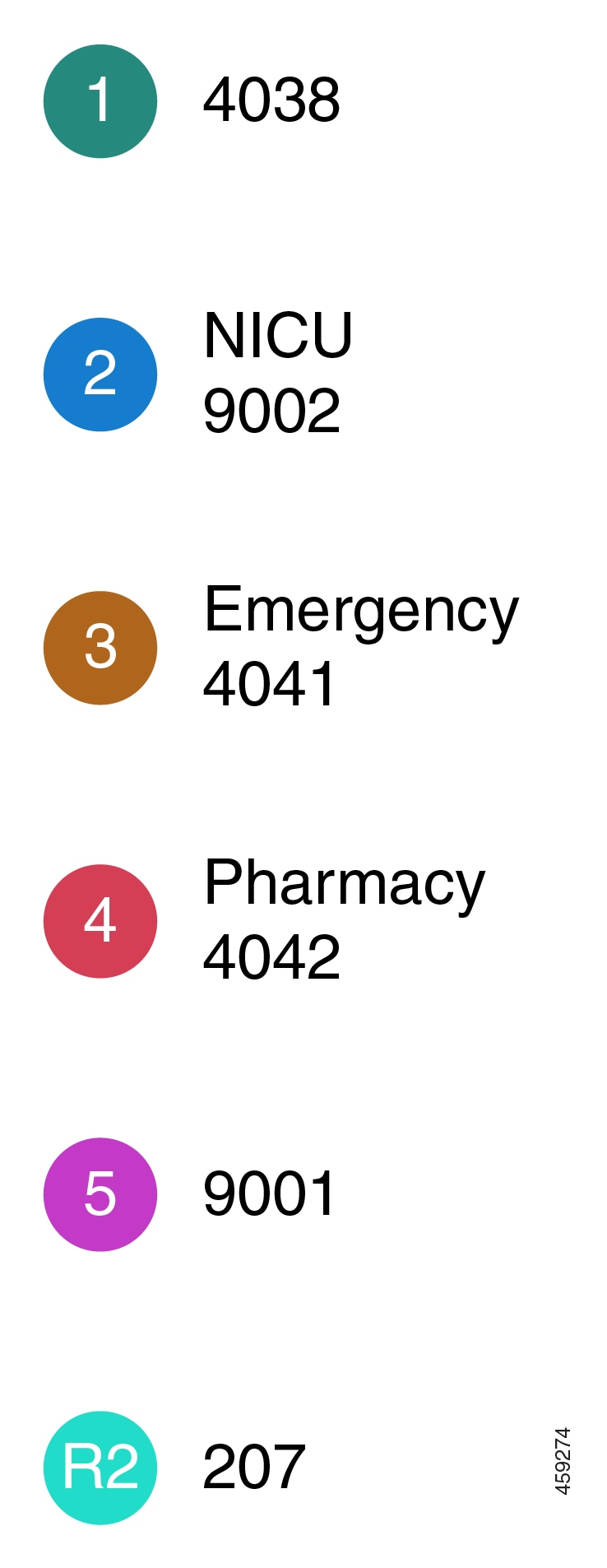
Jeder Telefonleitung ist ein anders nummerierter und farbiger Kreis zugeordnet. Die Durchwahlnummer wird rechts neben dem Kreis angezeigt. Wenn konfiguriert, werden die Namen der Leitungen mit der Durchwahlnummer angezeigt.

Wenn Ihr Telefon über eine sekundäre Registrierungsleitung verfügt, wird diese mit R2 im farbigen Kreis angezeigt.

Abbildung 1. Mehrere Leitungen
Die App „Cisco Phone“ mit der Anzeige von fünf Hauptleitungen und einer Sekundärleitung.

Registrierte Leitungen anzeigen

Details zu ihren registrierten Telefonleitungen können Sie über die Benachrichtigungs-Schublade anzeigen lassen.

Die Benachrichtigungs-Schublade listet alle primären Leitungsnummern unter der Überschrift UCM-SIP-registriert auf, und wenn Sie eine sekundäre Registrierung haben, wird die Leitung nach der Überschrift R2: SIP-registriert aufgeführt.

Sie können auch auf weitere Details zu ihren Telefonleitungen zugreifen, z. B. auf alle Leitungsbezeichnungen und auf mehrere oder gemeinsam genutzte Leitungen.

Vorbereitungen

Stellen Sie sicher, dass Sie Ihr Telefon beim Anrufsteuerungssystem registrieren; und dass das Häkchen in der Statusleiste angezeigt wird.

Prozedur


Schritt 1

Wischen Sie in der Statusleiste nach unten, um die Benachrichtigungs-Schublade anzuzeigen.

Schritt 2

Tippen Sie auf die Registrierungsbenachrichtigung, um weitere Details zu den einzelnen Leitungen anzuzeigen.


Die aktive Leitung wechseln

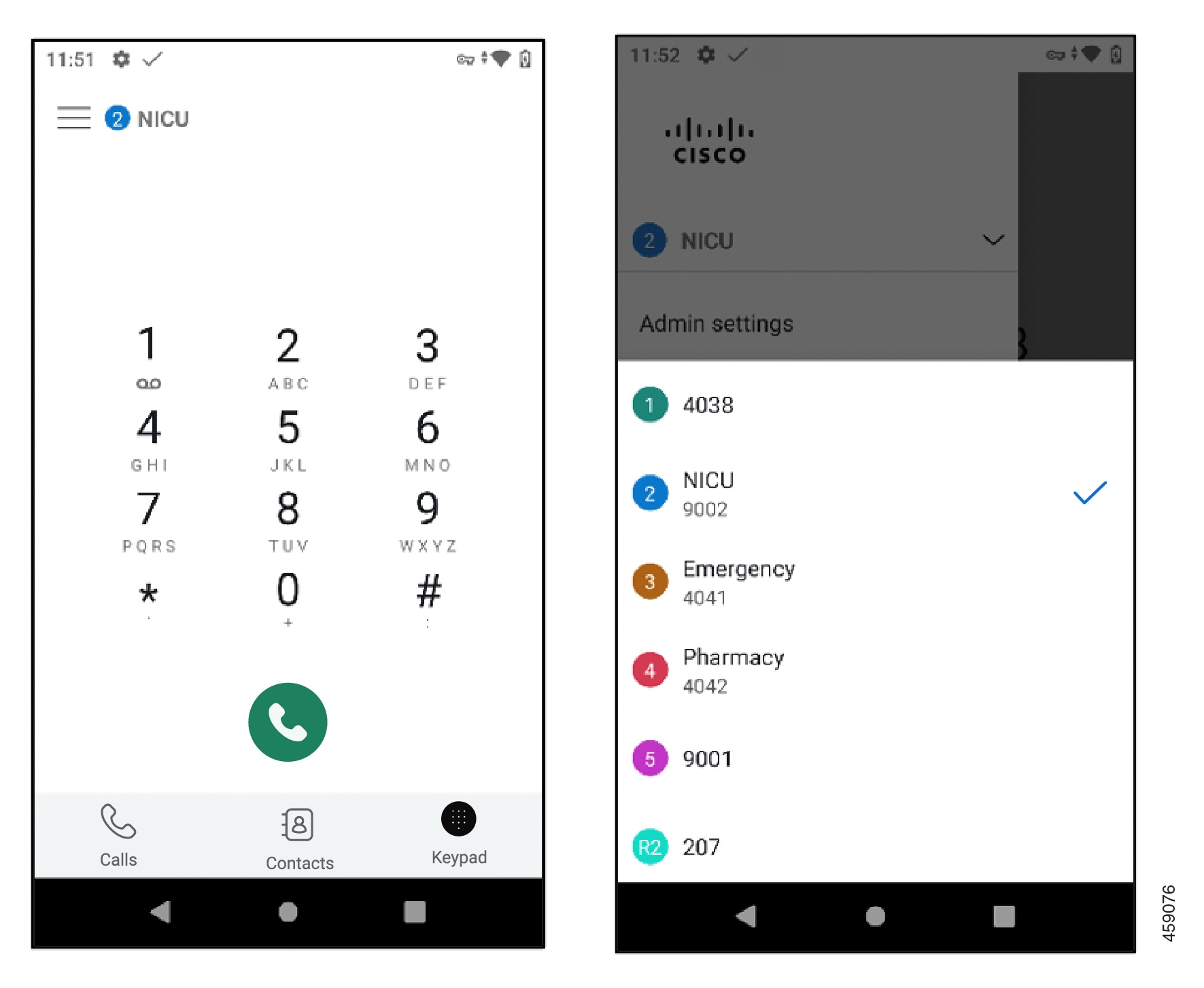
Wenn Ihr Telefon über mehrere Leitungen verfügt, ist jeweils nur eine Leitung aktiv. Die aktive Leitung erscheint rechts vom Schubladenmenü in der App Cisco Phone.

Wenn Sie einen Anruf über das Tastenfeld oder die Registerkarte Kontakte tätigen, sendet das Telefon den Anruf von der aktiven Leitung. Um einen Anruf von einer anderen Leitungen zu tätigen, wechseln Sie zuerst die aktive Leitung.


Hinweis

Wenn Sie zum Tätigen eines ausgehenden Anrufs Leitungen wechseln, bleibt diese Leitung für ausgehende Anrufe die aktive Leitung, es sei denn, Sie wechseln erneut Leitungen.


Die aktive Leitung für ausgehende Anrufe ist daneben mit einer Markierung versehen.


Hinweis

Eine andere Möglichkeit, alle Leitungen schnell anzuzeigen, besteht darin, auf einer Registerkarte der App Cisco Phone nach rechts zu wischen.


Abbildung 2. Aktive Leitung zwischen mehreren Leitungen
Die App „Cisco Phone“ mit der Anzeige von fünf Hauptleitungen und einer Sekundärleitung.

Prozedur


Schritt 1

Öffnen Sie die App Cisco Phone.

Schritt 2

Tippen Sie auf das Schubladenmenü.

Schritt 3

Tippen Sie auf den Aufwärtspfeil rechts neben der aktiven Leitung, um die anderen Leitungen auf dem Telefon anzuzeigen.

Schritt 4

Tippen Sie auf die Leitungsnummer, die Sie aktivieren möchten.

Hinweis 

Um diesen Bildschirm zu schließen, ohne die aktive Leitung zu ändern, tippen Sie auf den Abwärtspfeil rechts neben der aktiven Leitung, oder tippen Sie außerhalb des Bildschirms.


Gemeinsam genutzte Telefonleitungen

Wenn Ihr Telefon die Version 1.3(0) oder höher verwendet, können Sie eine Telefonnummer mit einem oder mehreren Kollegen teilen. Beispielsweise können Sie als Krankenschwester eine Telefonleitung mit allen anderen Krankenschwestern in Ihrer Abteilung teilen.

Wenn jemand eine gemeinsam genutzte Leitung anruft, klingeln alle Telefone, die diese Leitung gemeinsam nutzen, und jeder mit der gemeinsam genutzten Leitung kann den Anruf annehmen. Wenn jemand den Anruf annimmt, wird auf den anderen Telefonen die Benachrichtigung Gemeinsam genutzte Leitung wird verwendet angezeigt.

Möglicherweise haben Sie auf Ihrem Telefon auch mehrere gemeinsam genutzte Leitungen. Die Kennzeichnung Gemeinsam genutzte Leitung wird neben jeder gemeinsam genutzten Leitung unter ihren registrierten Konten angezeigt.

Sich auf einen Anruf auf einer gemeinsam genutzten Leitung aufschalten

Wenn ein Kollege einen Anruf auf einer gemeinsam genutzten Leitung annimmt, können Sie oder andere Benutzer auf der gemeinsam genutzten Leitung auch dem Anruf beitreten. Der Anruf wird dann zu einem Konferenzgespräch.

Wenn die Privatfunktionen auf dem Telefon der Person, die den Anruf zuerst entgegengenommen hat, aktiviert sind, kann kein anderer Benutzer dem Anruf beitreten.

Prozedur


Schritt 1

Öffnen Sie die App Cisco Phone.

Schritt 2

Tippen Sie auf CBARGE auf der Benachrichtigung Gemeinsam genutzte Leitung wird verwendet.


Einen gehaltenen Anruf auf einer gemeinsam genutzten Leitung fortsetzen

Wenn ein Kollege einen Anruf auf einer gemeinsam genutzten Verbindung annimmt und den Anrufer in die Warteschleife stellt, können Sie oder andere Personen auf der gemeinsam genutzten Leitung den Anruf annehmen.

Wenn jedoch die Privatfunktion auf dem Telefon der Person, die den Anruf zuerst angenommen hat, aktiviert sind, kann kein anderer Benutzer den gehaltenen Anruf annehmen.

Prozedur


Schritt 1

Öffnen Sie die App Cisco Phone.

Schritt 2

Tippen Sie auf der Benachrichtigung Gemeinsam genutzte Leitung wird verwendet auf FORTSETZEN.


Mehrere gemeinsam genutzte Leitungen anzeigen

Wenn mehrere gemeinsam genutzte Leitungen auf einem Telefon verwendet werden, können Sie die Nachricht Gemeinsam genutzte Leitung hat mehrere aktive Anrufe in der Cisco Phone App sehen.

Prozedur


Schritt 1

Öffnen Sie die App Cisco Phone.

Schritt 2

Tippen Sie auf ALLE ANZEIGEN bei der Benachrichtigung Gemeinsam genutzte Leitung hat mehrere aktive Anrufe.


Privatfunktion auf einer gemeinsam genutzten Leitung aktivieren

Wenn Ihr Telefon über eine gemeinsam genutzte Leitung verfügt, können Sie die Privatfunktion aktivieren, damit Ihre Kollegen, die sich die Leitung teilen, beim Annehmen eines Anrufs Folgendes nicht tun können:

  • Treten Sie dem Anruf über CBARGE oder FORTSETZEN bei.

  • Sehen Sie, wer sich im Anruf befindet.

Diese Privatfunktion ist nützlich, wenn Sie einen privaten Anruf auf einer gemeinsam genutzten Leitung erwarten. Wenn diese Option aktiviert ist, wird neben der Funktion Privat in der App Cisco Phoneeine Markierung angezeigt.

Prozedur


Schritt 1

Öffnen Sie die App Cisco Phone.

Schritt 2

Tippen Sie auf das Schubladenmenü.

Schritt 3

Wählen Sie die gewünschte gemeinsam genutzte Leitung aus.

Schritt 4

Wählen Sie Funktionen > Privat.

Schritt 5

(optional) Wiederholen Sie die Schritte 1 bis 3, um die Privatfunktion zu deaktivieren.


Eingeschränkte Privatfunktion auf einer gemeinsam genutzten Leitung aktivieren

Bei einem aktiven Anruf auf einer gemeinsam genutzten Leitungen können Sie eine eingeschränkte Privatfunktion aktivieren, die verhindert, dass Ihre Kollegen einen Anruf annehmen, wenn Sie ihn in die Warteschleife stellen. Diese Einstellung ist eine nützliche Methode, um Ihren Kollegen auf der gemeinsam genutzten Leitungen mitzuteilen, dass Sie den Anruf nicht annehmen sollen, wenn Sie ihn in die Warteschleife stellen. Die Anrufbenachrichtigung auf den Telefonen ihrer Kollegen enthält nicht FORTSETZTEN.

Während Sie sich in einem Anruf befinden, können andere Teilnehmer dennoch mit CBARGE beitreten.


Hinweis

Führen Sie die folgenden Schritte aus, bevor Sie den Anruf in die Warteschleife stellen.


Prozedur


Schritt 1

Tippen Sie in einem aktiven Anruf auf einer gemeinsam genutzten Leitung auf das Überlaufmenü.

Schritt 2

Tippen Sie auf Auswählen.


Extension Mobility

Wenn Ihr Telefon die Version 1.3(0) oder höher verwendet, kann Ihr Administrator die Extension Mobility-Funktion aktivieren. Mithilfe eines Anmeldeprozesses können Sie mit Extension Mobility auf Ihre Telefonleitungen, Funktionen und Einstellungen auf verschiedenen Telefonen zugreifen. Diese Funktion ermöglicht es Mitarbeitern, die sich in unterschiedlichen Schichten befinden, denselben Telefonapparat zu verwenden, aber ihre eigenen Profileinstellungen beizubehalten.

Wenn Ihre Telefon die Version 1.4 (0) oder höher verwendet, kann der Administrator Extension Mobility über die Telefon-Cluster hinweg aktivieren. Dies wird auch als „Extension Mobility Cross Cluster“ (EMCC) bezeichnet. Mit EMCC können Sie sich an einem Telefon auf einem anderen Remote-Cluster anmelden, z. B. an einem anderen Standort innerhalb Ihres Unternehmens, und die Telefoneinstellungen beibehalten.

Melden Sie sich bei Extension Mobility an

Beim Anmelden an Extension Mobility oder Extension Mobility Cross Cluster (EMCC) auf einem Telefon nimmt das Telefon Ihr Benutzerprofil an, einschließlich Ihrer Telefonleitungen, Funktionen und Einstellungen.


Hinweis

Für Version 1.4(0) oder höher gilt Folgendes: Wenn das Telefon nicht über eine Verzeichnisnummer (DN) verfügt, aber über die Extension Mobility Services, wird beim Öffnen der Telefon-App die Anmeldeaufforderung für Extension Mobility Services angezeigt.


Prozedur


Schritt 1

Öffnen Sie die App Cisco Phone.

Schritt 2

Tippen Sie auf das Schubladenmenü.

Schritt 3

Wählen Sie Funktionen > Anwendungen.

Schritt 4

Tippen Sie auf den Extension Mobility-Dienst.

Schritt 5

Geben Sie Ihre Benutzer-ID und Ihre PIN ein.

Schritt 6

(optional) Wählen Sie das gewünschte Geräteprofil aus, wenn mehrere Profile vorhanden sind.

Schritt 7

Tippen Sie auf Senden.


Melden Sie sich bei Extension Mobility ab

Wenn Sie sich bei Extension Mobility oder Extension Mobility Cross Cluster (EMCC) abmelden, stellt das Telefon die Standardeinstellungen für die Profilkonfiguration wieder her.

Prozedur


Schritt 1

Öffnen Sie die App Cisco Phone.

Schritt 2

Tippen Sie auf das Schubladenmenü.

Schritt 3

Wählen Sie Funktionen > Anwendungen.

Schritt 4

Tippen Sie auf den Extension Mobility-Dienst.

Schritt 5

Tippen Sie auf Ja, um sich bei Extension Mobility abzumelden.