入门

欢迎使用 Cisco Jabber

Cisco Jabber 是面向企业的多合一通信工具。 您可以使用它发送即时消息、拨打电话、加入会议以及管理联系人。

以下设备有不同版本的 Jabber 应用程序:

  • Windows 计算机

  • Mac 计算机

  • iPhone 和 iPad

  • 安卓设备

Jabber 设置

使用此部分在您的设备上设置 Jabber。

下载和安装

有关如何下载和安装 Cisco Jabber Windows 版本或 Cisco Jabber Mac 版本的说明,请联系您的系统管理员。 您可以直接从 Google Play 或应用商店获取移动版本。

桌面

您的系统管理员管控着 Jabber 在您的计算机上的安装方式。 管理员通常会自定义安装文件,以便您能够更轻松地连接到网络中的服务。

要安装、重新安装或升级 Jabber,请咨询管理员以获得帮助。

移动电话

直接从应用商店Google Play 下载 Cisco Jabber。

登录和连接

登录 Jabber 的方式取决于您的组织验证用户的方式。 您的呼叫、消息传递、会议和其他服务会自动连接。 如果遇到困难,请联系系统管理员,他们了解您的组织如何设置 Jabber 的细节。

当您登录 Jabber 时,贵组织的系统会验证您的用户名和密码。 然后,Jabber 会自动连接您的所有服务。

执行该身份验证的方法有很多种。 您的组织选择 Jabber 获取身份验证信息的方式。 因此,您的登录方式因以下因素而异:

  • 您使用的设备类型

  • 连接到组织网络的方法(本地、VPN、MRA)

  • 组织的身份验证类型(简单帐户、使用组织帐户进行单点登录、多重身份验证)

您在登录屏幕上看到的内容以及您遵循的步骤也会相应变化。

如果遇到问题,请与系统管理员联系。 管理员可能会向 Jabber 登录屏幕添加自定义链接以报告问题。 否则,请通过您的标准渠道报告您的问题。

使用指纹或人脸识别登录

过程


步骤 1

第一次使用密码登录时,Jabber 将询问您是要使用指纹还是面部识别。 点击以将此设为默认登录选项。

步骤 2

下次启动 Jabber 时,按照设备说明使用指纹或面部识别登录。 如果三次尝试后仍不成功,系统会要求您输入密码。

提示


您可以通过指纹或面部识别停止 Jabber。 点击您的档案照片,然后转至 “设置 > 隐私”


Cisco Jabber Android 版本中的证书验证

设置和使用 Cisco Jabber 时,系统可能会提示您验证服务器证书以连接服务。

根据您的帐户设置,对下列服务可能需要验证服务器证书:
  • 即时消息

  • 电话服务

  • 语音邮件

  • 目录

  • Expressway Mobile and Remote Access

  • 针对 SSO 部署的 SSO IdP 认证


根据管理员对服务器的设置,对于 IM 和电话服务可能必须验证多个证书。
如果拒绝证书,将会发生以下情况:
即时消息
您无法登录到 Cisco Jabber
电话服务
  • 系统将显示一个无效证书通知。

  • 如果系统只有一台服务器,则您无法登录到 Cisco Jabber

  • 如果系统有两台服务器而您拒绝一个证书,您可以接受第二个证书而登录到该特定服务器。

  • 您无法登录到 Cisco Jabber

语音邮件
  • 系统将显示一个无效证书通知。

  • 您可以登录到 Cisco Jabber,但无法访问语音邮件服务。 必须注销 Cisco Jabber,然后重新登录才可再次看到证书验证消息。

Windows 版 Jabber 卸载

卸载 Windows 版 Jabber 时,会根据您的 Windows 版本以不同的方式卸载。

卸载 Windows 7 版 Jabber

过程

步骤 1

转到 开始 > 控制面板

步骤 2

双击卸载程序链接或双击程序和功能图标。

步骤 3

右键单击 Cisco Jabber并选择 卸载

步骤 4

系统提示确认卸载时,单击按钮。

步骤 5

单击确定按钮。


在 Windows 11 中卸载 Jabber

过程

步骤 1

在任务栏上的“ 在此处键入以搜索 ”字段中,键入 “程序”。

步骤 2

单击“应用和功能” 条目或按 Enter

步骤 3

单击 Cisco Jabber,然后选择卸载

步骤 4

系统提示是否确认卸载时,单击卸载

步骤 5

单击确定按钮。


下一步做什么

卸载 Cisco Jabber 后,HKEY_CLASSES_ROOT\Installer\Products\ registry key 中 可能存在一些 Jabber 文件和文件夹,这些文件和文件夹将需要手动删除。

Jabber 用户界面

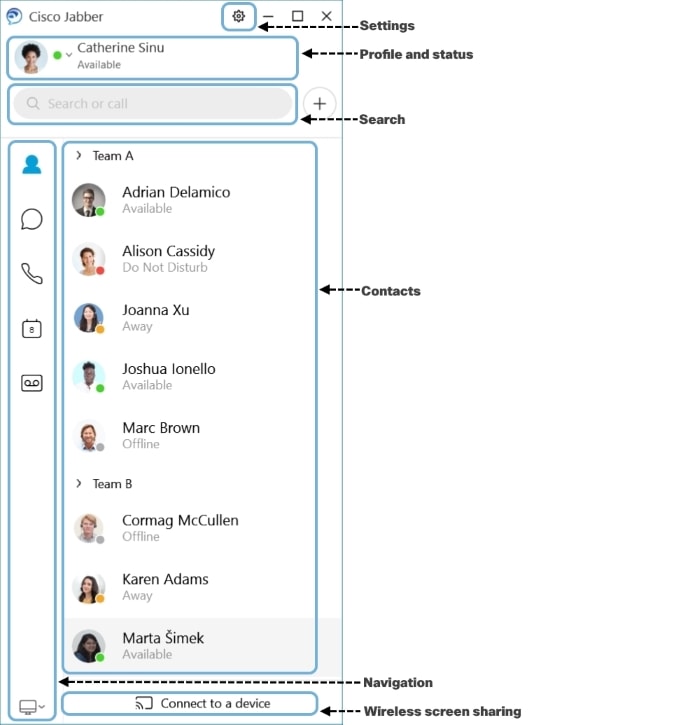
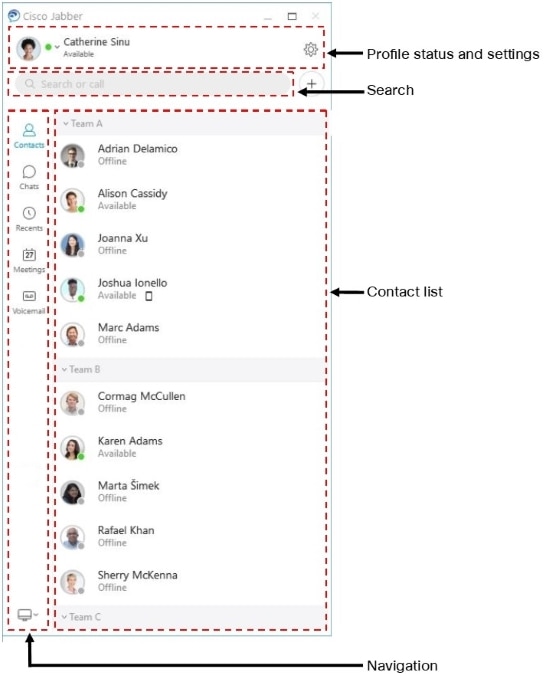
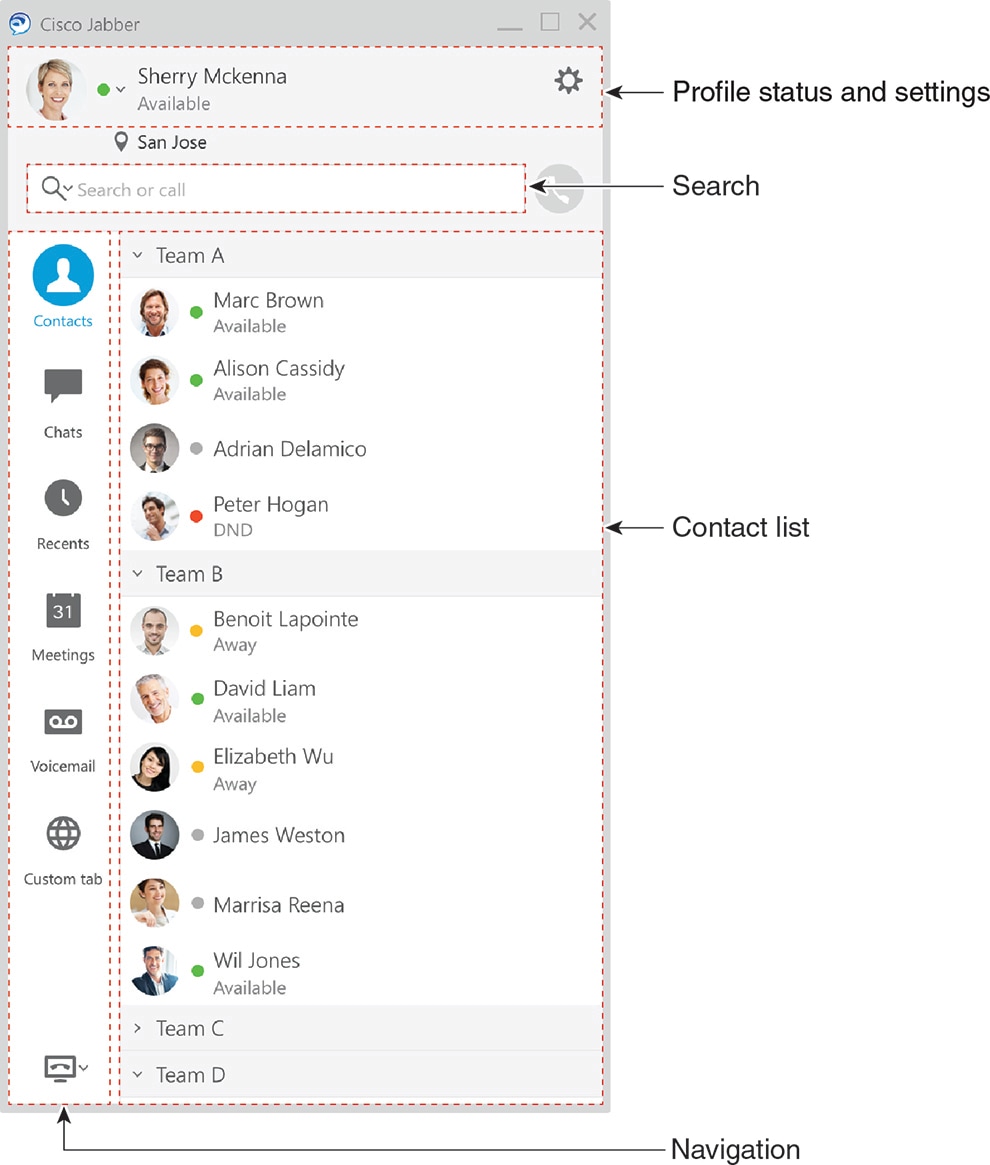
无论同事与您在同一办公室还是分布在全球,都可以使用 Cisco Jabber 与同事一起工作。 您可以向联系人发送消息和发出呼叫。 您可以设置自己的状态、查看同事的状态、搜索人员、管理电话呼叫、查看即将召开的会议信息等等。


此部分可能包含您正在使用的 Cisco Jabber 部署中未有空的功能或控件。


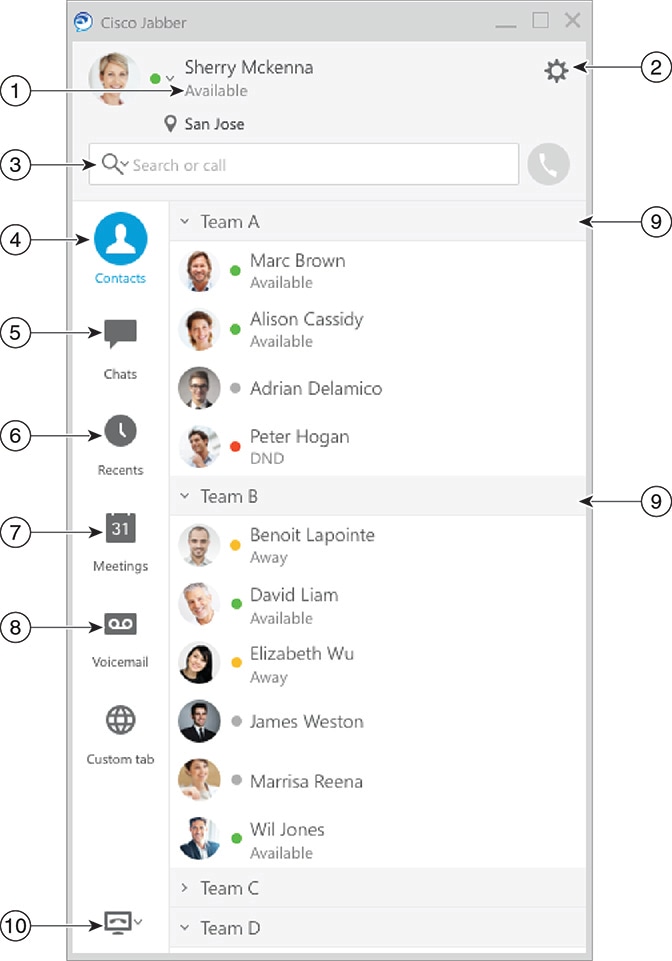
窗口布局

带有标注的示例屏幕

1. 您的状态

6. 最近的呼叫

2. 菜单

7. 会议

3. 搜索或呼叫栏

8. 语音邮件

4. 通讯录

9. 自定义组

5. 聊天

10. 电话控件

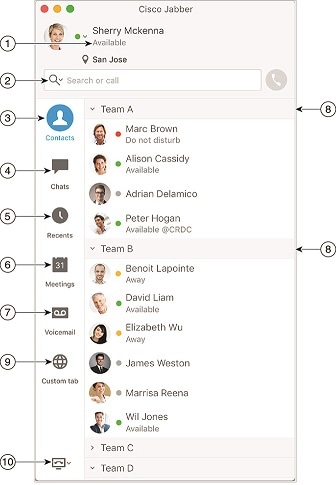
Mac 布局

带有标注的示例屏幕

1. 您的状态

6. 会议

2. 搜索或呼叫栏

7. 语音邮件

3. 通讯录

8. 自定义组

4. 聊天

9. 自定义选项卡

5. 最近的呼叫

10. 电话控件

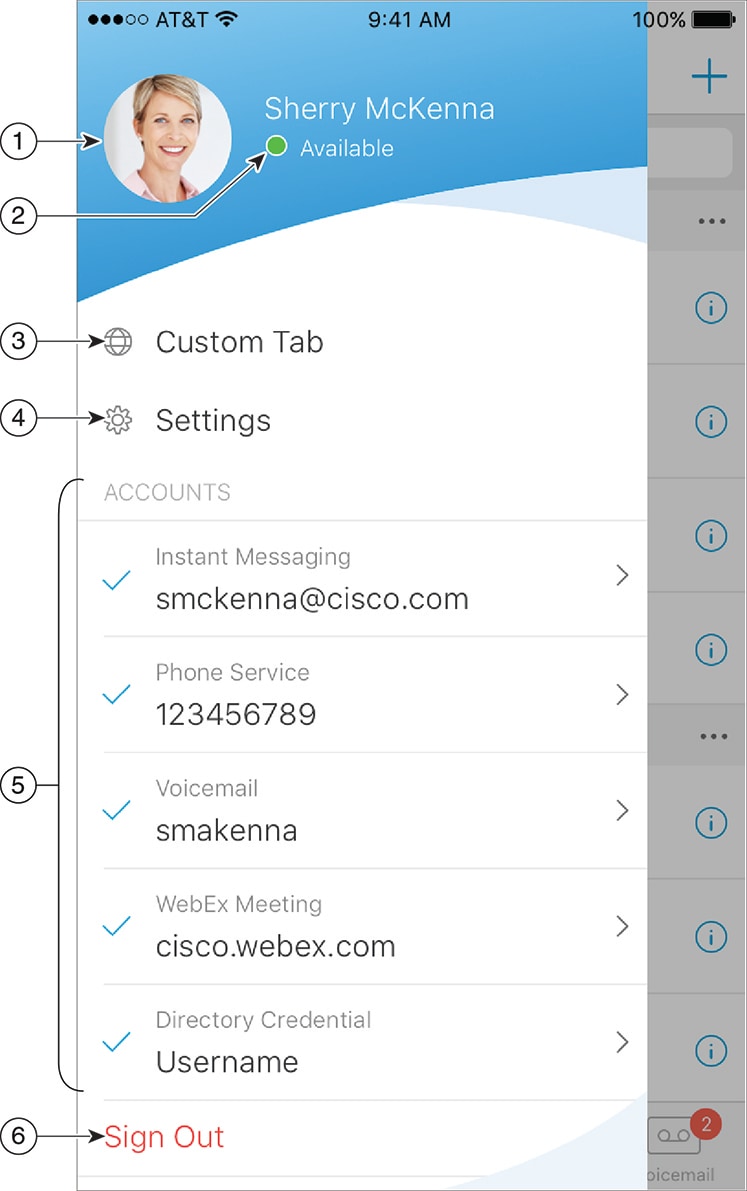
iPhone 和 iPad 布局

带有标注的示例屏幕

1. 您的个人资料

2. 状态

3. 自定义选项卡

4. 设置

5. 帐户

6. 注销

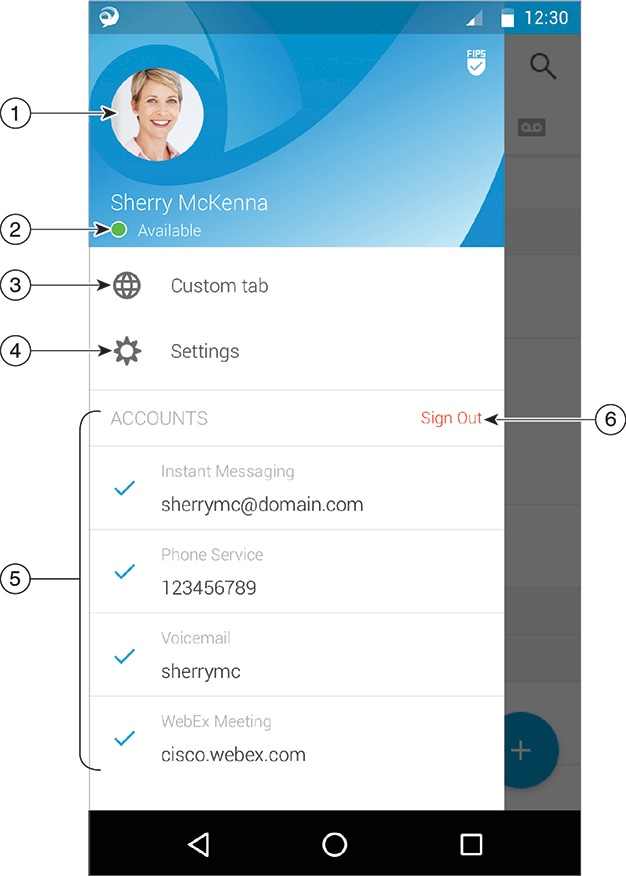
Android 布局

带有标注的示例屏幕

1. 您的个人资料

2. 状态

3. 自定义选项卡

4. 设置

5. 帐户

6. 注销

Jabber 界面(按版本)

每个主要的 Jabber 版本在界面上都有差异。 以下部分介绍每个版本的接口。

14.0–14.1

浏览 Cisco Jabber

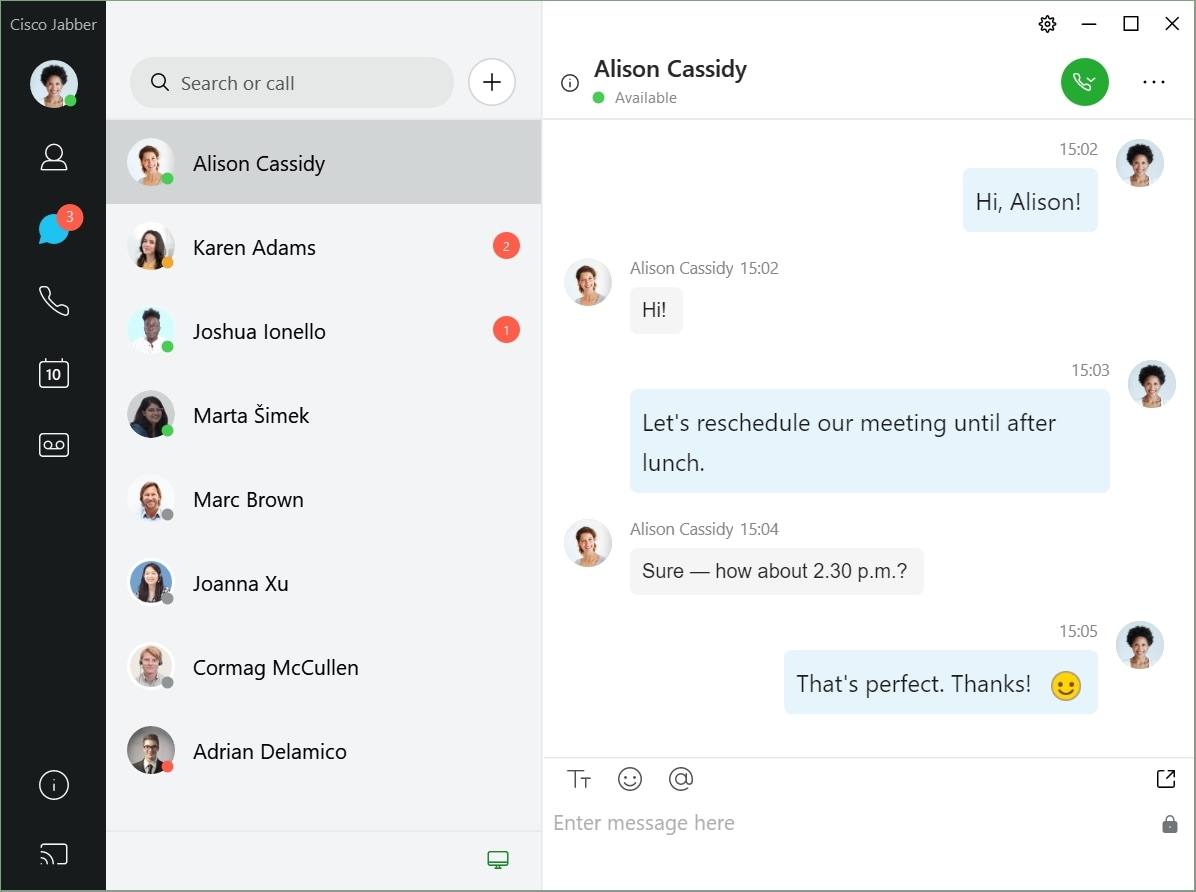
Cisco Jabber 较为直观且易于导航。

发送和接收消息
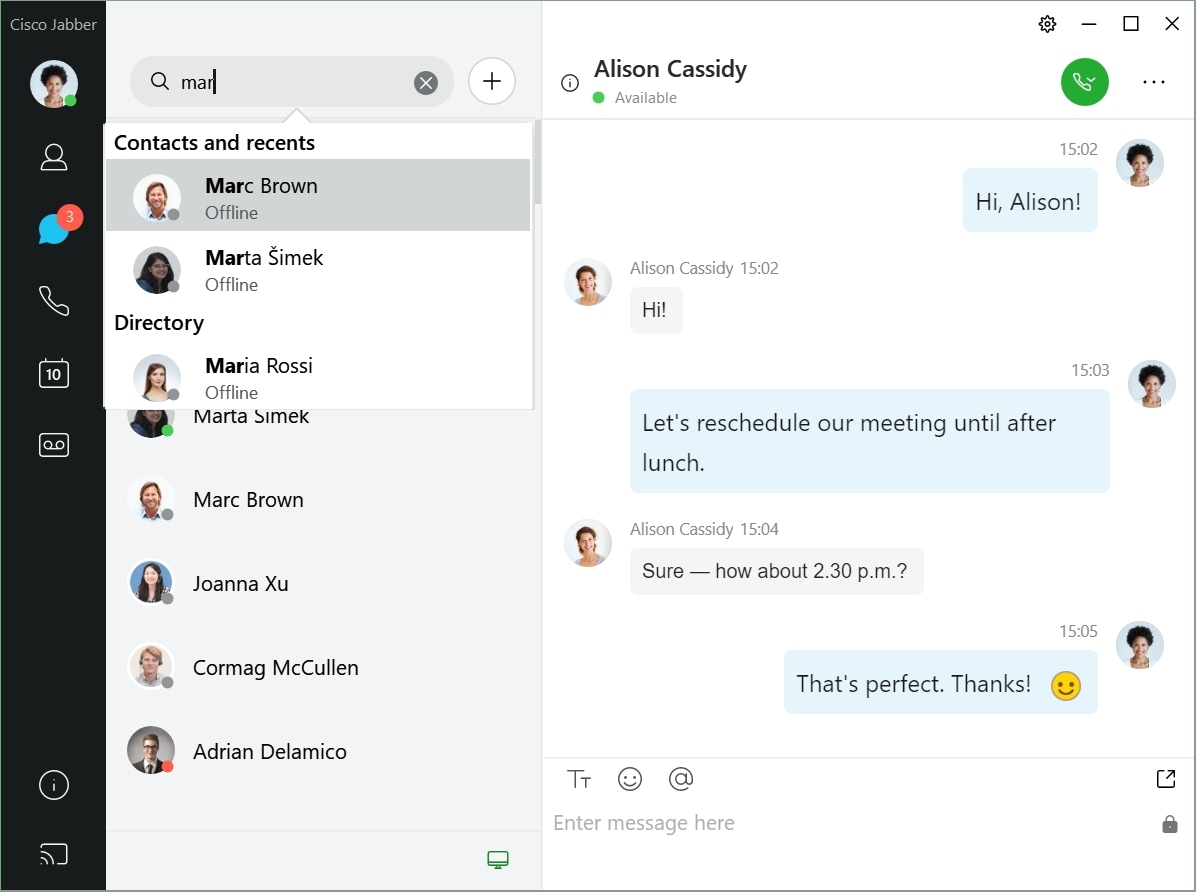
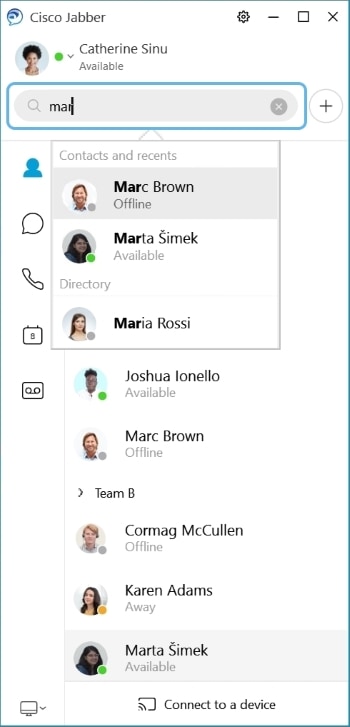
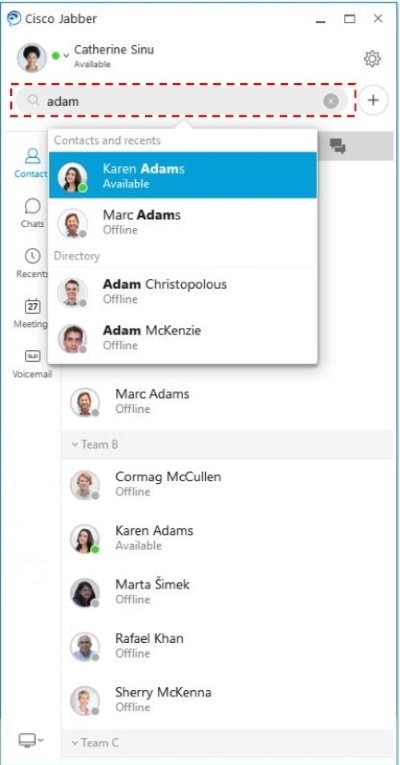
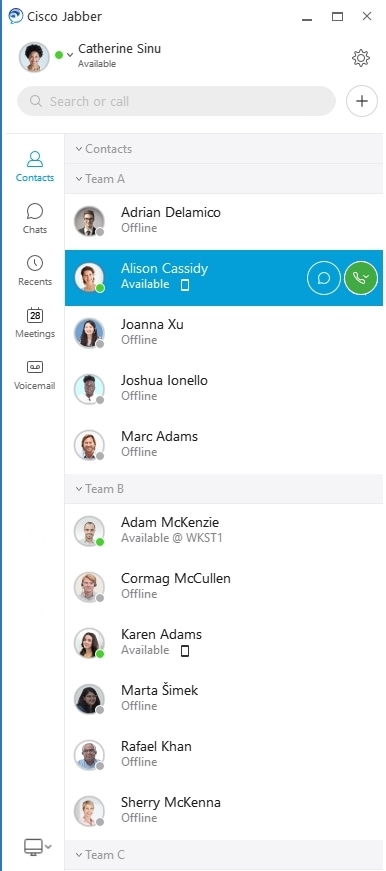
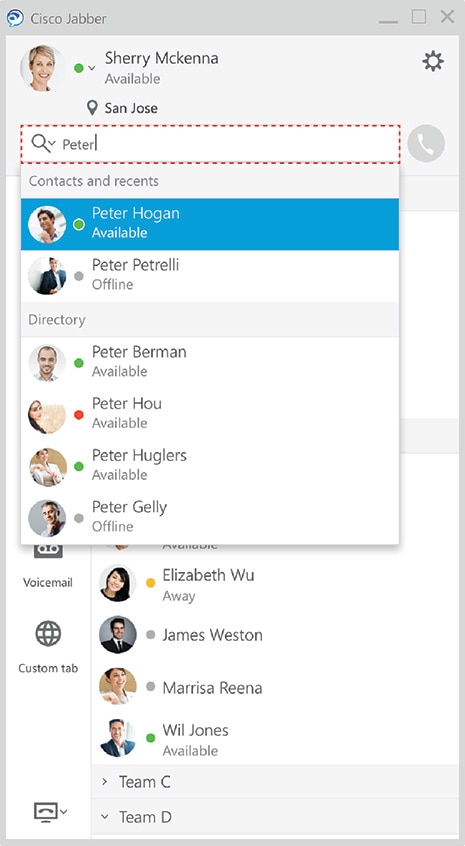
向联系人发送消息—在搜索栏中输入姓名,并从联系人列表中选择人员。

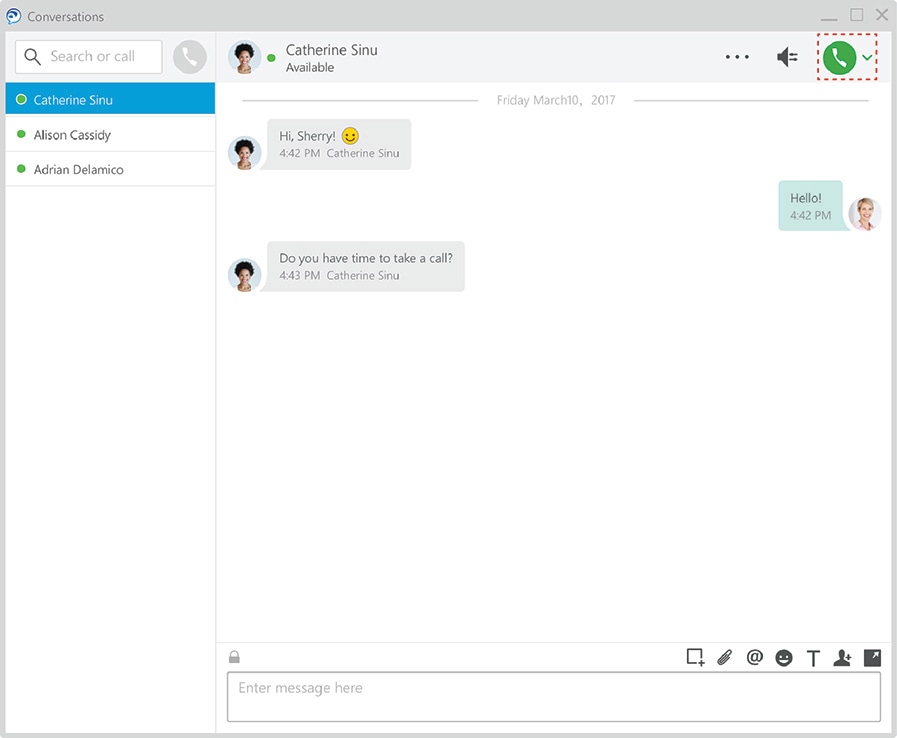
您可以更改字体和颜色、发送屏幕截图、发送文件、提及用户或在消息中添加表情。

使用 Cisco Jabber 应用程序您可以呼叫并与使用 Cisco Jabber 的其他人开会
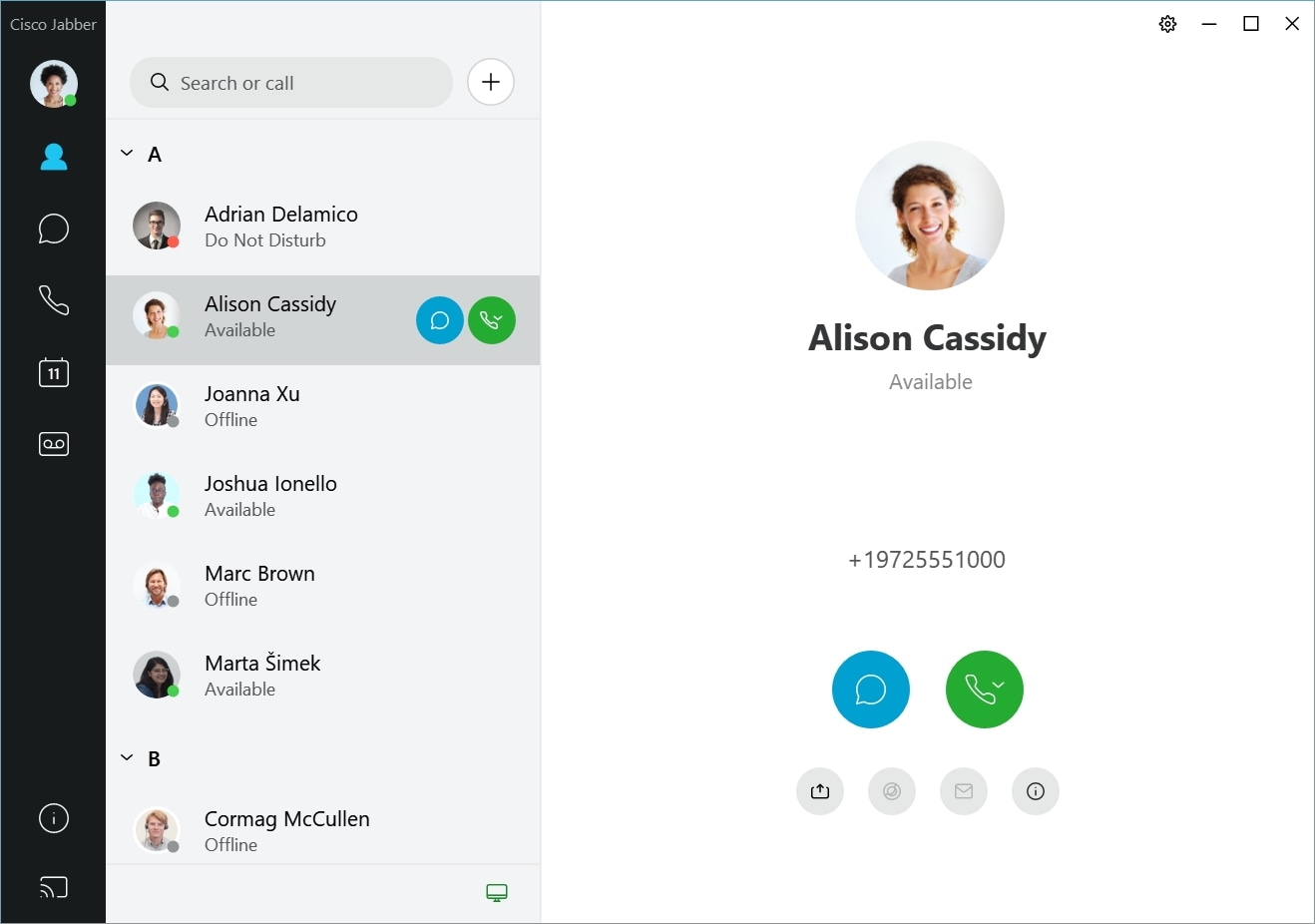
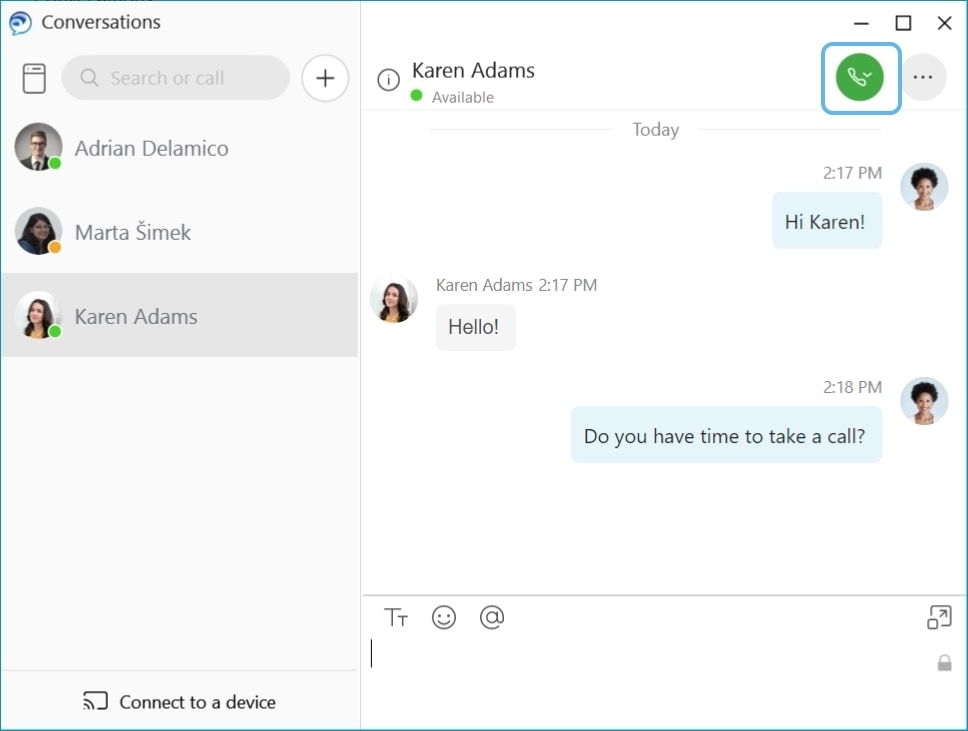
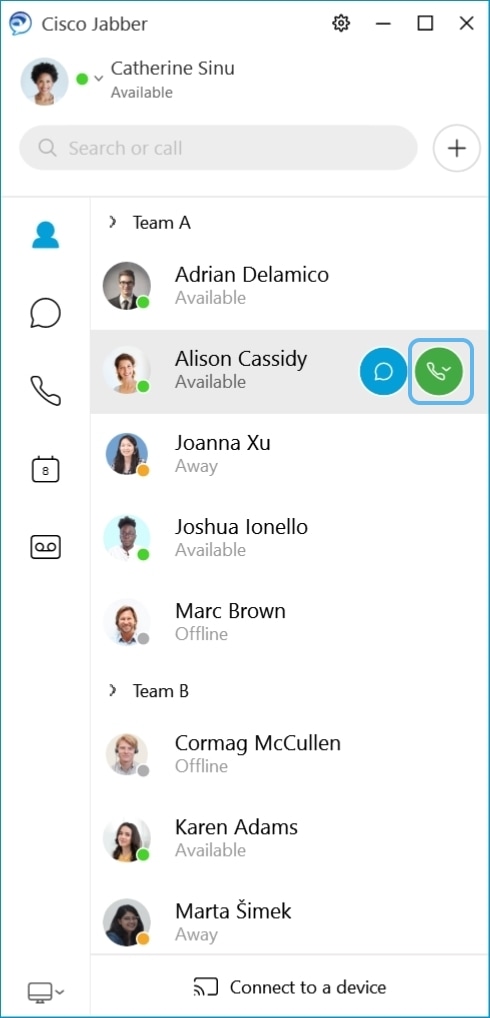
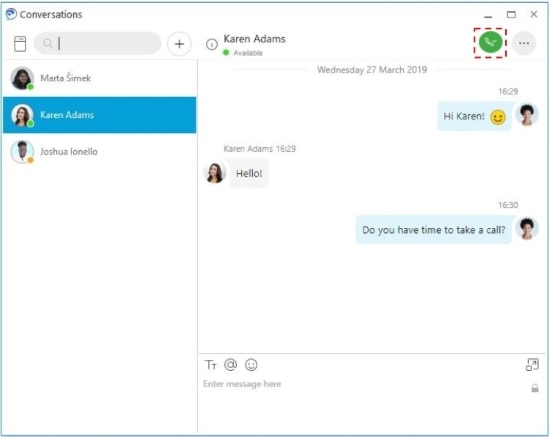
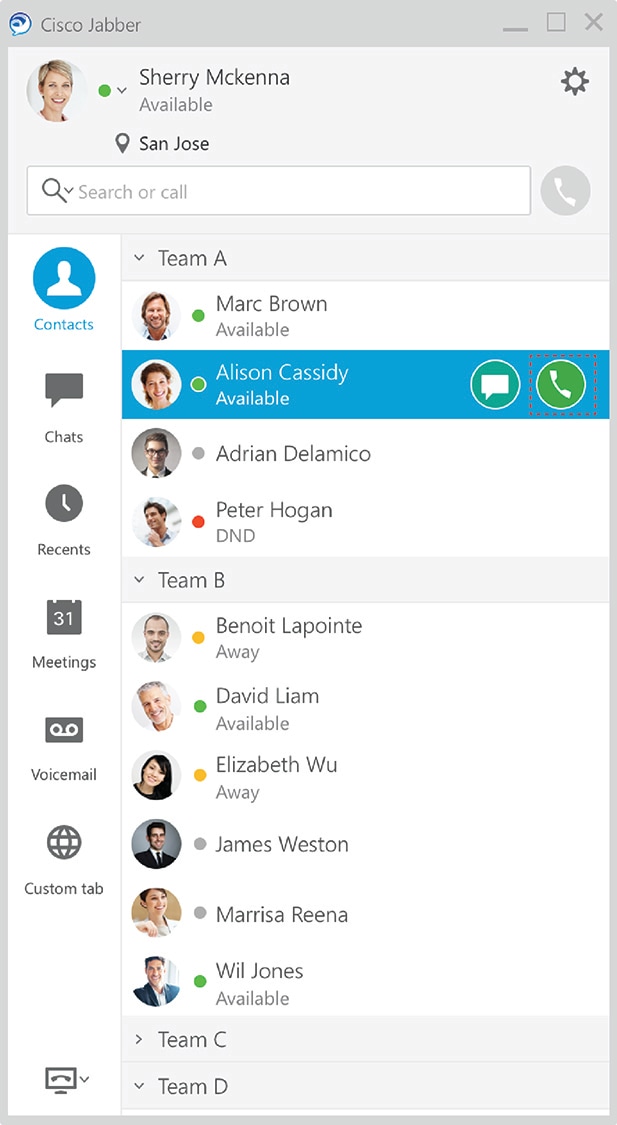
呼叫联系人—只需从活动对话窗口或您的联系人列表中选择呼叫图标。

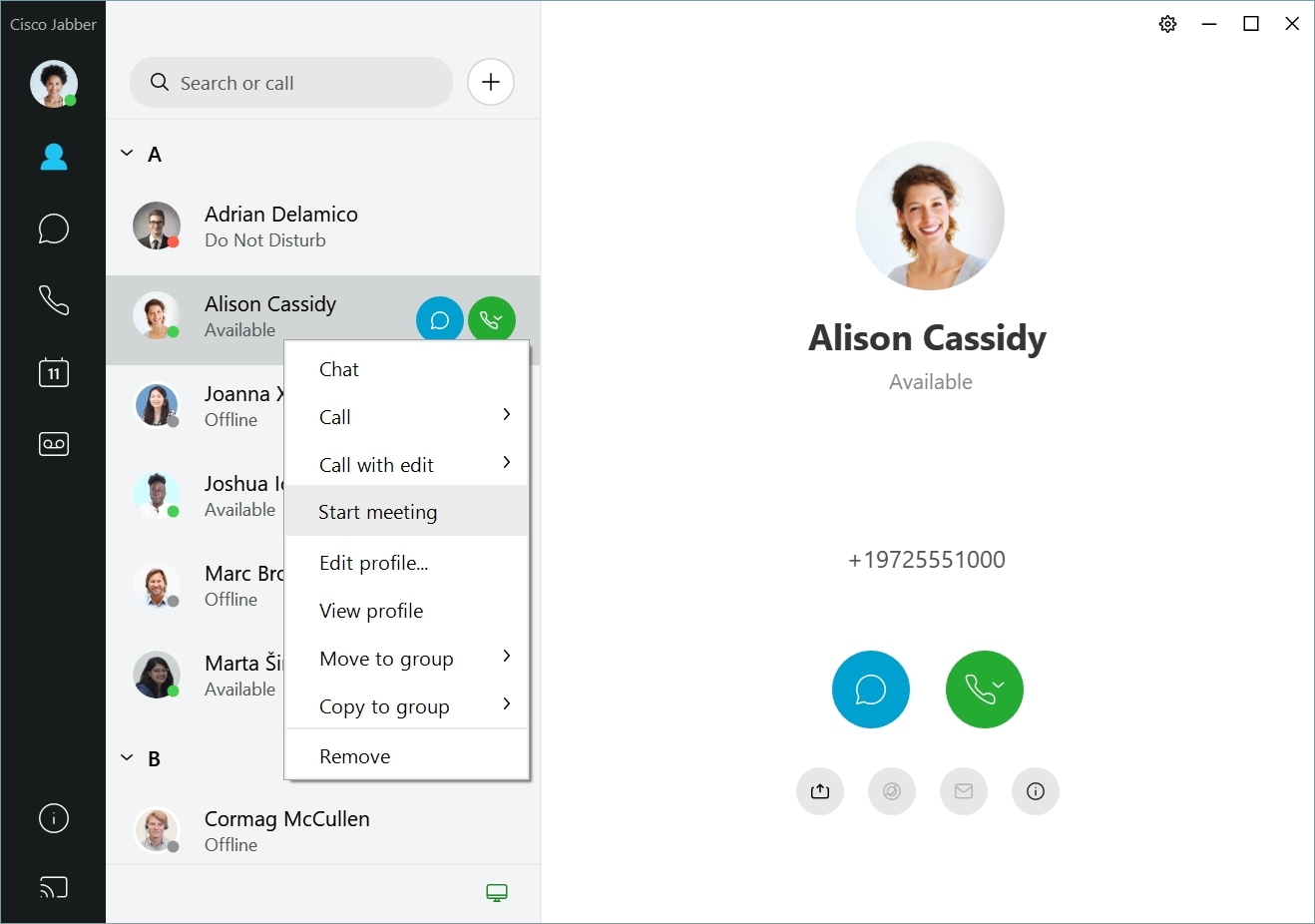
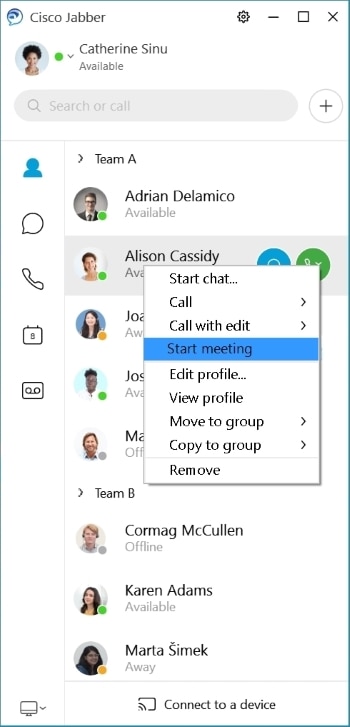
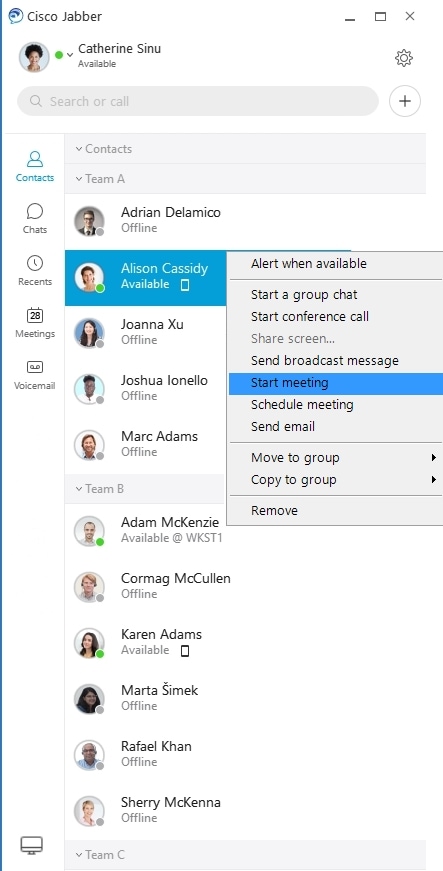
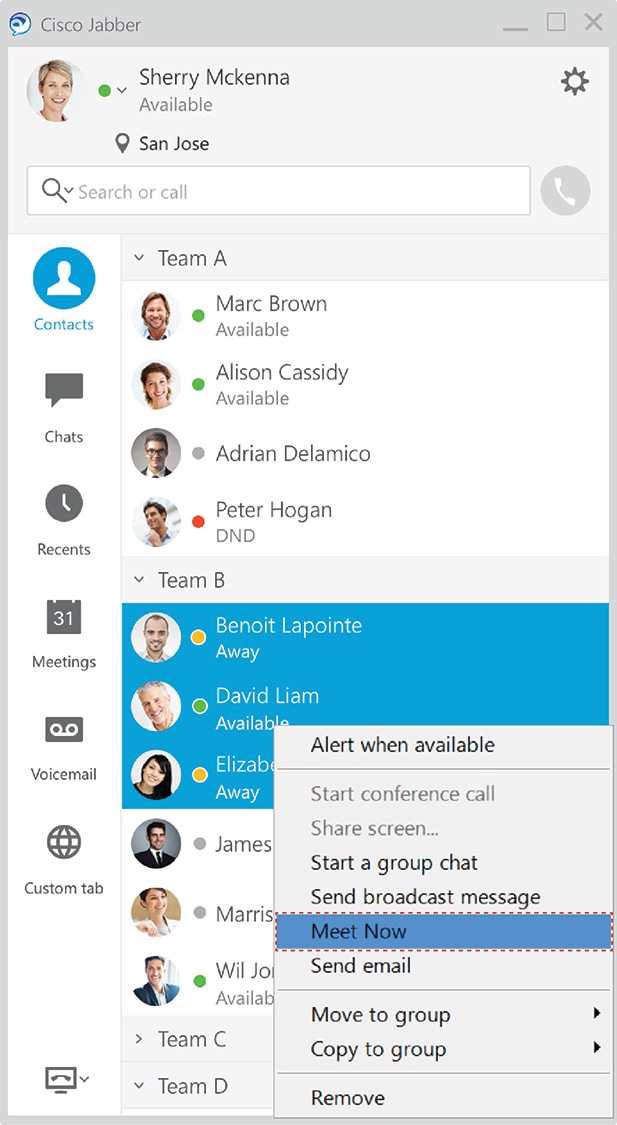
安排会议—如果您想与几个人通话或开会,可以轻松创建会议空间。只需选择您想要添加到会议的联系人,右键单击并选择开始会议

12.7–12.9

浏览 Cisco Jabber

Cisco Jabber 较为直观且易于导航。

发送和接收消息
向联系人发送消息—在搜索栏中输入姓名,并从联系人列表中选择人员。

您可以更改字体和颜色、发送屏幕截图、发送文件、提及用户或在消息中添加表情。

使用 Cisco Jabber 应用程序您可以呼叫并与使用 Cisco Jabber 的其他人开会
呼叫联系人—只需从活动对话窗口或您的联系人列表中选择呼叫图标。

安排会议—如果您想与几个人通话或开会,可以轻松创建会议空间。只需选择您想要添加到会议的联系人,右键单击并选择开始会议

12.6

浏览 Cisco Jabber

Cisco Jabber 较为直观且易于导航。

发送和接收消息
向联系人发送消息—在搜索栏中输入姓名,并从联系人列表中选择人员。

您可以更改字体和颜色、发送屏幕截图、发送文件、提及用户或在消息中添加表情。

使用 Cisco Jabber 应用程序您可以呼叫并与使用 Cisco Jabber 的其他人开会
呼叫联系人—只需从活动对话窗口或您的联系人列表中选择呼叫图标。

安排会议—如果您想与几个人通话或开会,可以轻松创建会议空间。只需选择您想要添加到会议的联系人,右键单击并选择开始会议

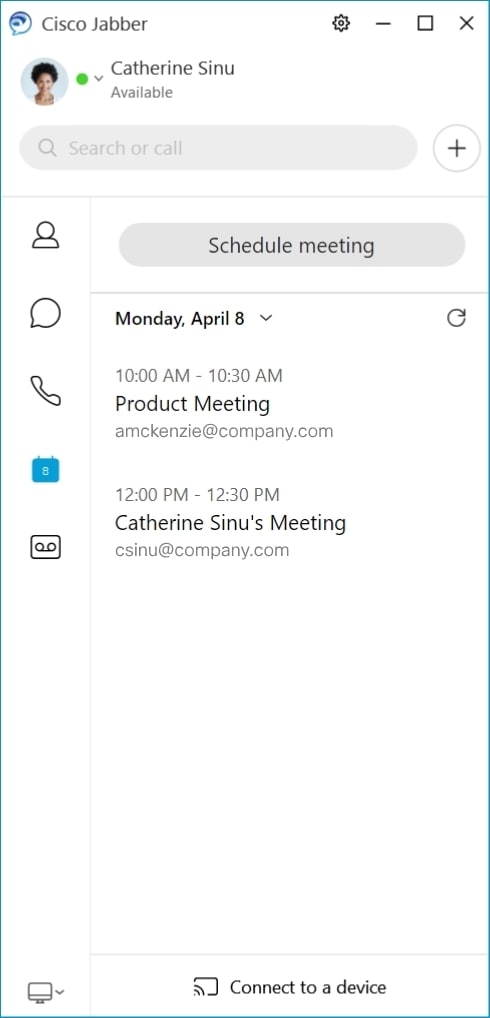
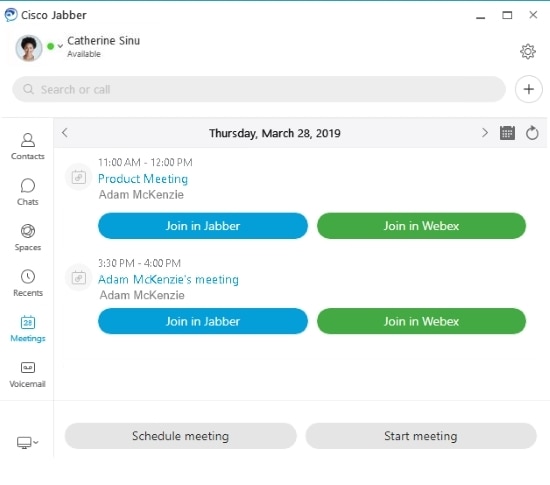
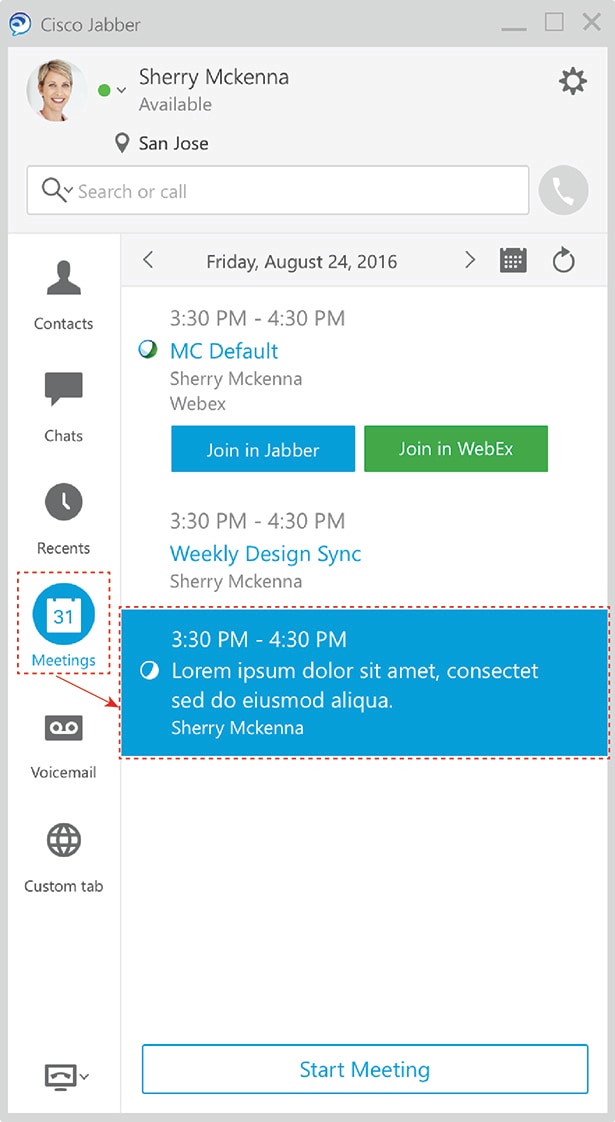
集成您的日历—您可以将您的日历与 Jabber 集成,以便直接从 Cisco Jabber 查看会议和日历活动。

12.5

浏览 Cisco Jabber

Cisco Jabber 较为直观且易于导航。

发送和接收消息
向联系人发送消息—在搜索栏中输入姓名,并从联系人列表中选择人员。

您可以更改字体和颜色、发送屏幕截图、发送文件、提及用户或在消息中添加表情。

使用 Cisco Jabber 应用程序您可以呼叫并与使用 Cisco Jabber 的其他人开会
呼叫联系人—只需从活动对话窗口或您的联系人列表中选择呼叫图标。

安排会议—如果您想与几个人通话或开会,可以轻松创建会议空间。只需选择您想要添加到会议的联系人,右键单击并选择开始会议

集成您的日历—您可以将您的日历与 Jabber 集成,以便直接从 Cisco Jabber 查看会议和日历活动。

12.0

浏览 Cisco Jabber

Cisco Jabber 较为直观且易于导航。

发送和接收消息
向联系人发送消息—在搜索栏中输入姓名,并从联系人列表中选择人员。

您可以更改字体和颜色、发送屏幕截图、发送文件、提及用户或在消息中添加表情。

使用 Cisco Jabber 应用程序您可以呼叫并与使用 Cisco Jabber 的其他人开会
呼叫联系人—只需从活动对话窗口或您的联系人列表中选择呼叫图标。

安排会议—如果您想与几个人通话或开会,可以轻松创建会议空间。只需选择您想要添加到会议的联系人,右键单击并选择开始会议

集成您的日历—您可以将您的日历与 Jabber 集成,以便直接从 Cisco Jabber 查看会议和日历活动。

共享屏幕

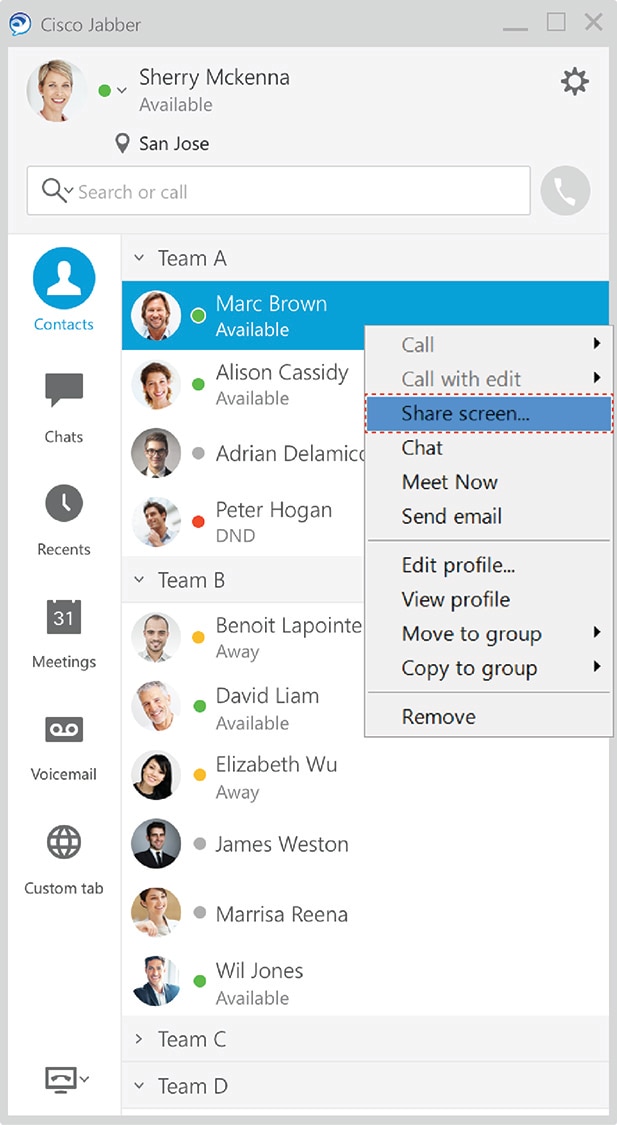
如果您在计算机上使用 Cisco Jabber 应用程序,则可以共享整个屏幕或选择要共享的应用程序。

使用弹出工具栏,可以使用如注释、授权另一个用户控制您的屏幕或停止共享您的屏幕等附加功能。

表情

您可以使用键盘快捷键和 Jabber 的表情符号面板插入表情。 您的系统管理员可以在 Jabber 中自定义可用的表情符号。

要添加 Jabber 表情符号,可以键入快捷键,也可以从表情符号面板中选择。 该调色板提供普通表情 emoticon tab icon 和动画表情。 animated emoticon tab icon

为节省空间,面板不会显示所有可用的表情符号。 试用这些快捷键可查看其他表情符号。

:-{

=.=

:-+

:-I

(昏昏欲睡)

=. = b

(挖鼻孔)

(beer)

(时钟)

:p arcel

(drink)

(:kevin)

(下雪)

(熊猫)

:spockon

:callme

使用“呼叫我” Call Me emoticon 表情发送图标,单击该图标可以呼叫您。

对于 Jabber 桌面应用程序,如果符合全球标准,您还可以使用操作系统中的表情符号。 通过 Mac 触摸栏或 Windows 触摸键盘访问这些表情符号。

Jabber 基础知识

您可以使用以下部分来了解 Jabber 的一些基础知识。

更改您的在线状态

及时更新忙闲状态可确保他人知道何时可以在 Cisco Jabber 中联系到您。

过程


使用以下方法之一更改您的在线状态:

  • 单击主窗口上忙闲状态旁的下拉箭头并选择状态。
  • 将光标置于任务栏的 Cisco Jabber 图标上并选择状态。
  • 将光标置于 Windows 系统托盘上的 Cisco Jabber 图标上并选择状态。

您还可以创建自定义状态消息来展开默认选项。


个人状态消息

在 Jabber 中添加个人状态消息将替换默认状态消息。 这是告诉联系人您正在做什么的好方法。 使用此空间让联系人知道您是否在度假、远程工作、在特定时间段可以接通等等。

在 Cisco Jabber 共享您的位置

过程


步骤 1

选择状态窗口。

步骤 2

选择移动客户端活动时显示图标


如果您在手机和桌面上设置了不同的位置,桌面位置将优先。


从 Cisco Jabber 连接到设备

过程


步骤 1

在 Jabber 窗口中, 选择连接到设备。 Jabber 查找要与之配对的设备。

步骤 2

检测到设备时,选择在设备上共享。 完成后,选择已连接旁边的下拉菜单,然后选择断开连接


找到您的 Cisco Jabber 版本

您可以通过下列步骤查看 Cisco Jabber 版本。

过程


步骤 1

登录 Cisco Jabber。

步骤 2

选择 “菜单 > 帮助 > 关于 Cisco Jabber”。


发送有关 Cisco Jabber 的问题报告

开始之前

  • 在设备上设置电子邮件应用程序。

  • 从管理员处获取思科的电子邮件地址以发送反馈。

过程


步骤 1

转到设置下的帮助,然后点击问题报告

步骤 2

打开“详细日志记录”

步骤 3

点击发送问题报告并选择问题类型。

Cisco Jabber 会打开您的电子邮件,并显示一封包含已预先填好主题行并附加了日志文件的新邮件。

步骤 4

电子邮件中描述问题,接着输入电子邮件地址并添加附件,然后点击发送。

提示

 
包含问题发生的时间。 如果是呼叫相关问题,查看最近通话列表可找到该时间。

下一步做什么


重要


为节省设备的电池电量、存储空间,以及避免 Jabber 呼叫相关问题,请在报告问题后关闭详细日志记录


Accessibility

Jabber is accessible to use. The following sections help you set up your app for accessibility.

Click the link to get the Cisco Accessibility Conformance Report on Cisco Jabber products.

可访问状态图标

您可以设置应用以使用可访问的状态图标。 如果您无法区分我们用于显示联系人在线状态的颜色,这将有所帮助,因为可访问的图标已修改为使用符号。

Windows

选择 “查看 > 显示可访问状态”图标。

下表显示了标准图标和辅助图标。

标准图标 辅助功能图标 说明
green circle green circle with checkmark

可用

yellow circle yellow circle with horizontal lline

离开

red circle red circle with slanted line

免打扰

gray circle gray circle

无法应答

Mac

辅助功能状态图标使用符号来显示可用性。

要使用辅助功能状态图标,选择 Jabber 首选项状态 > > 使用辅助状态图标 >

下表显示了标准和辅助功能状态图标。

标准图标 辅助功能图标 说明
green circle green circle with checkmark

可用

yellow circle yellow circle with horizontal line

离开

red circle red circle with slated line

免打扰

gray circle gray circle

无法应答

移动电话

点击 设置 > 显示并打开 辅助功能图标

下表显示了标准和辅助功能状态图标。

标准图标 辅助功能图标 说明
green circle green circle with checkmark

可用

yellow circle yellow circle with a horizontal line

离开

red circle red circle with a slanted line

免打扰

gray circle gray circle

离线

屏幕读取器

您可以使用屏幕阅读器访问 Cisco Jabber。 如果您有视觉障碍,导致导航应用程序变得困难,阅读器将为您大声朗读屏幕。

Turn Off Timestamps in Windows

Cisco Jabber for Windows supports JAWS 15.0 to JAWS 18.0 screen reader on a Windows 7, 8, or 10 operating system.

With pre-12.5 releases, Cisco Jabber for Windows supports JAWS 15.0 to JAWS 18.0 screen reader on a Windows 7, 8, or 10 operating system.
  • You must download a script to run JAWS with the client. You can download the scripts and reference guide from the Cisco Jabber software download site. The file that you need is called CiscoJabber-JAWs-Scripts.<latest-version>.zip.

  • You can also download the latest scripts from the Cisco accessibility page.

Starting in Release 12.5, Jabber does not require the JAWS scripts that previous releases used.

You can remove the timestamps from messages you get so that your screen reader doesn't read them for each message.

Procedure

Press Ctrl+SHIFT+B.


Android 屏幕阅读器

您可以使用带有屏幕读取器的 Cisco Jabber Android 版本,并使用 Assistive Touch 以帮助您导航应用程序。 Cisco Jabber Android 版本与 Google TalkBack 屏幕读取器应用兼容。 利用它,您可以使用 Explore by Touch 导航 Cisco Jabber Android 版本。

在 Cisco Jabber iPhone 和 iPad 版本中设置振动选项

过程


步骤 1

转到设置,然后点击声音

步骤 2

开启响铃时振动选项以为 Jabber 呼叫设置振动模式。

步骤 3

开启静音时振动选项以将您的 Jabber 呼叫静音。


键盘导航和快捷键

使用键盘导航和快捷键,您可以根据自己的需要更方便地使用 Cisco Jabber,并节省时间和减少鼠标点击次数。

适用于 Windows 的键盘导航和快捷键

您可以使用键盘在 Cisco Jabber 中导航。

  • Tab 键用于在应用程序中导航,Shift + Tab 用于向后导航查看项目。

  • 箭头键用于浏览消息、联系人或菜单项。

  • 空格键或 Enter 键用于选择项目。

呼叫

操作

键盘快捷键

应答呼叫

Ctrl + L

拒绝呼叫

Ctrl + D

结束呼叫

Ctrl + K

静音

Ctrl + 向下箭头

开始或停止视频

Ctrl + Shift + V 在虚拟环境中不可用

停靠呼叫窗口

Ctrl + Alt + P

保留呼叫

Ctrl + Shift + H

打开键盘

Ctrl + Shift + K 在虚拟环境中不可用

打开更多呼叫选项菜单

Ctrl + Shift + 加号 (+)

转接呼叫

Ctrl + Shift + T

聊天回复呼叫

Ctrl + R 在虚拟环境中不可用

显示呼叫统计数据

Ctrl + Shift + S

将焦点放在屏幕共享按钮上。


然后,您可以选择停止共享或共享其他应用程序。

Ctrl + Shift + M

聊天

操作

键盘快捷键

关闭聊天窗口

Ctrl + W

粗体

Ctrl + B

斜体

Ctrl + I

下划线

Ctrl + U

复制

Ctrl + C

粘贴

Ctrl + V

剪切

Ctrl + X

撤消

Ctrl + Z

恢复

Ctrl + Y

全局键盘快捷键

即使您在使用其他应用程序,也可以使用这些全局快捷方式控制 Jabber。

操作

键盘快捷键

访问停靠窗口

Ctrl + Shift + ?

打开上下文菜单

Shift + F10

将对话窗口置于最前面

打开未读的对话

Ctrl + Alt + Z

适用于 Mac 的键盘导航和快捷键

您可以使用键盘在 Cisco Jabber 中导航。 要在 Mac 上实现全键盘导航,在“系统首选项”中启用“全键盘访问”。

  • Tab 键用于在应用程序中导航,Shift + Tab 用于向后导航查看项目。

  • 箭头键用于浏览消息、联系人或菜单项。

  • 空格键用于选择项目。

中央窗口命令

要在中央窗口中导航浏览选项卡,按 Command + 数字键 (1–9)。 对于联系人,第一个选项卡,按 Command + 1。对于“聊天”,第二个标签页按 Command + 2,依此类推。

操作

键盘快捷键

添加联系人

Command + D

显示展开的联系人视图

Shift + Command + T

显示脱机联系人

Shift + Command + H

将中央窗口移至最前面

Command + /

呼叫

操作

键盘快捷键

新呼叫

Shift + Command + N

呼叫选定联系人

Option + Command + C

重拨

Command + R

结束呼叫

Command + K

应答呼叫

Command + L

拒绝呼叫

Shift + Command + D

静音

Option + Command + 向下箭头

提高音量

Command + 向上箭头

减小音量

Command + 向下箭头

转接呼叫

Option + Command + T

呼叫控制条自动渐变

Command + Option + Shift + H 仅在启用“画外音”时可用

聊天

操作

键盘快捷键

开始与所选联系人聊天

Command + N

开始与多个所选联系人群聊

Option + Shift + Command + N

在聊天之间切换

Control + Tab

关闭聊天

Command + W

退出消息文本输入字段

Shift + Tab

恢复默认字体

Option + Shift + Command + T

显示所有字体

Command + T

粗体

Command + B

斜体

Option + Command + I

下划线

Command + U

增加字号

Command + 加号 (+)

减小字号

Command + 连字符 (-)

显示颜色

Shift + Command + C

语音邮件

操作

键盘快捷键

删除语音留言

删除

清空语音留言垃圾箱

Option + Command + Delete

播放或暂停留言

Option + Command + P

全局快捷方式

全局键盘快捷键适用于 Cisco Jabber 窗口在后台的情况。 您可能需要先转至 “系统首选项 > ”键盘 > 快捷键来启用它们。

操作 键盘快捷键
应答呼叫 Control + Command + L
使活动呼叫静音 Shift + Option + Command + 向下箭头

通知和免责声明

通过访问“帮助”菜单中的“关于”部分,随时查看与 Cisco Jabber 相关的法律通知和免责声明。

在 iPhone 和 iPad 中查看通知和免责声明

过程


步骤 1

设置屏幕中的帮助下,点击关于

步骤 2

点击通知和免责声明

步骤 3

点击以下选项之一查看相关内容:

  • 紧急号码通知
  • 开放源码通知
  • 问题报告通知
  • 强加密通知
  • 使用和错误跟踪

在 Android 中查看通知和免责声明

过程


步骤 1

设置屏幕中的帮助下,点击关于

步骤 2

点击通知和免责声明

步骤 3

点击以下选项之一查看相关内容:

  • 紧急号码通知
  • 开放源码通知
  • 强加密通知
  • 使用和错误跟踪

移动应用程序管理许可协议


在线客户当前不支持 Webex Meetings 移动应用程序管理。


  • 移动应用程序管理(MAM)包装程序的重点是使 IPA 和 APK 文件有空给应用商店外部的客户,以实现 MAM 集成目的。 此程序免费提供(正常 Jabber 和 Webex 许可费用适用)。

  • Cisco 不测试 Jabber Webex 的任何 MAM 封装包或 SDK 集成,也仅支持 Jabber 和 Webex 的未封装(最新发布)版本。 在提交 Cisco 支持案例之前,客户在修改后的 Jabber 版本中发现的任何问题,或者 Webex 必须使用未封装的版本重现的问题。

  • 尽管其他组织可能会将其集成与 Cisco 应用程序一起进行测试,Cisco 不就这些集成作任何支持声明。

  • 集成可能会沙箱化应用程序,这意味着与其他应用程序的某些交互(例如 Webex 交叉启动)可能无法正确执行。

  • Cisco 仅支持最新版本的 Cisco Jabber、 Webex 应用Webex Meetings 移动应用程序。 因此,一旦 Cisco 在 App Store 和 Google Play Store 中发布新版本,客户就会升级其用户群。 这些版本也将通过 MAM 程序有空。

  • 即使最初的 MAM 集成成功,生态系统的后续更改(包括操作系统更新、新设备、新 Jabber 或 Webex 版本以及新包装器、SDK 或其他软件版本)可能会破坏后续集成。 因此,我们建议客户参与我们的早期采用者计划(EAP),以确保 Jabber 更新不会影响客户针对的用例。

移动应用程序管理许可协议是由 Cisco 与另一个希望封装该移动应用程序的组织或被授权方共同订立的协议。

有关更多信息, 请联系您的站点管理员或 CSM