可以定制
您可以通过多种方式自定义 Jabber 应用程序。 但是,某些自定义项可能不适用于你的应用和设备。
此产品的文档集力求使用非歧视性语言。在本文档集中,非歧视性语言是指不隐含针对年龄、残障、性别、种族身份、族群身份、性取向、社会经济地位和交叉性的歧视的语言。由于产品软件的用户界面中使用的硬编码语言、基于 RFP 文档使用的语言或引用的第三方产品使用的语言,文档中可能无法确保完全使用非歧视性语言。 深入了解思科如何使用包容性语言。
思科可能会在某些地方提供本内容的当地语言翻译版本。请注意,翻译版本仅供参考,如有任何不一致之处,以本内容的英文版本为准。
您可以通过多种方式自定义 Jabber 应用程序。 但是,某些自定义项可能不适用于你的应用和设备。
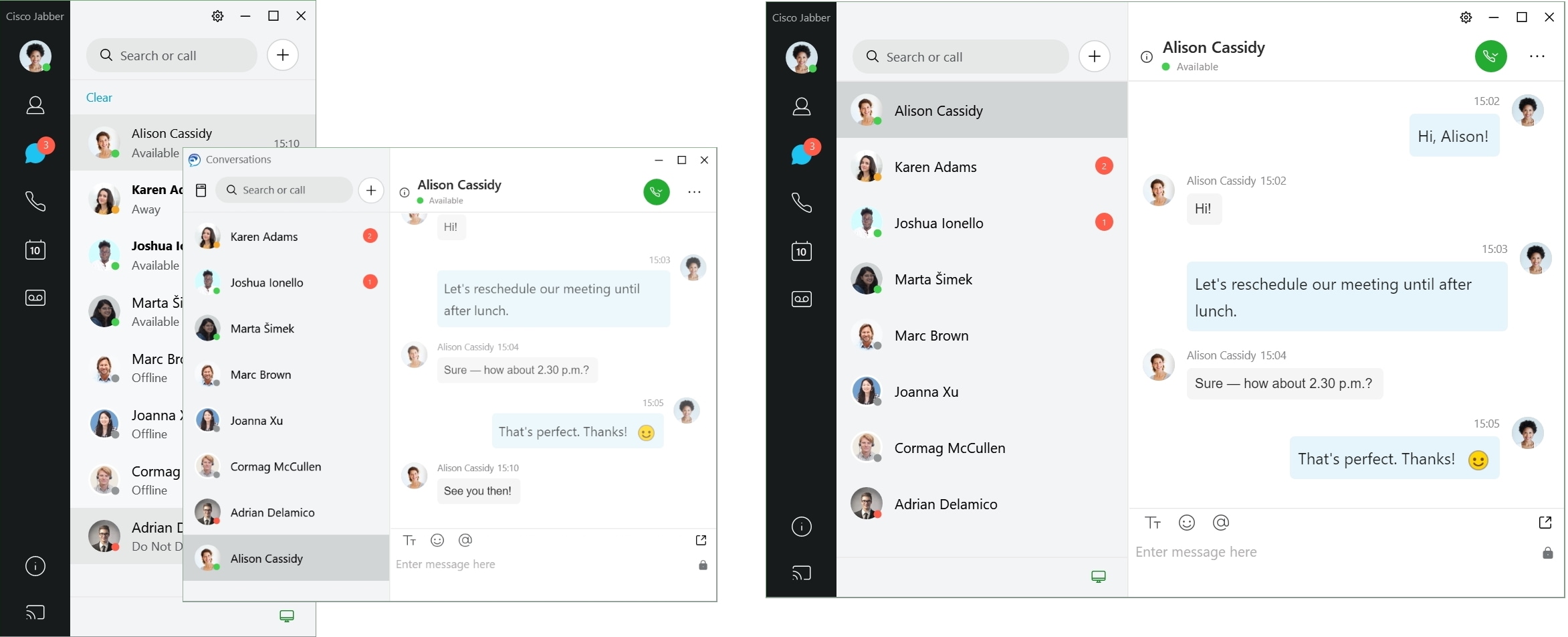
通过 Jabber 的现代设计,您的联系人、呼叫、聊天和会议将在一个窗口中显示。 如果您喜欢旧的布局,可以在设置中选择经典设计选项。
|
步骤 1 |
单击您的个人资料照片并选择设置或首选项。 |
|
步骤 2 |
转到“外观应用视图”, ”或 “新式 ”。 程序将重新启动以应用更改。 |
您可以使用自定义声音文件个性化聊天提醒声音。 将自定义声音文件(WAV 格式)复制到 Jabber Chat Alerts 文件夹中,即可将它们用于所有聊天提示。
支持的格式包括:
WAV_FORMAT_PCM_8KHZ
WAV_FORMAT_PCM_16KHZ
WAV_FORMAT_PCM_24KHZ
WAV_FORMAT_PCM_24KHZ_STEREO
WAV_FORMAT_PCM_44KHZ
WAV_FORMAT_PCM_48KHZ
WAV_FORMAT_PCM_48KHZ_STEREO
WAV_FORMAT_MU_LAW_8KHZ
WAV_FORMAT_A_LAW_8KHZ
WAV_FORMAT_G729
|
步骤 1 |
导航到系统中的 Jabber Chat Alerts 文件夹。 典型的安装路径为:C:\Program Files(x86)\Cisco Systems\Cisco Jabber\Sounds\Jabber Chat Alerts。 |
|
步骤 2 |
将自定义聊天提示音文件复制到 Jabber Chat Alerts 文件夹中。 您现在可以在“选项”窗口的 “声音和警告 ”标签页上看到新的聊天通知选项 。 |
自定义 Cisco Jabber 如何通知您有新消息、来电,以及当您的可用性设置为“免打扰”时如何执行操作。
|
步骤 1 |
转到 设置通知。 |
|
步骤 2 |
打开允许通知。 |
|
步骤 3 |
选择您喜欢的告警样式。 |
Cisco Jabber 可让您创建一个允许列表,可供向阻止列表添加例外。 您可以在允许列表中输入特定的联系人或域,以确保这些联系人可以查看您的可用性状态并向您发送消息。
 注 |
Cisco Jabber 将联系人列表用作允许列表。 您不必将联系人列表中的联系人添加到允许列表中。 |
您将基本隐私设置定义为阻止您公司内部的每个人。
然后,您将公司内部联系人的特定 IM 地址添加到允许列表中。
Cisco Jabber 将阻止公司内部的所有联系人,但允许列表中的那些特定联系人除外。
您将基本隐私设置定义为阻止您公司外部的每个人。
然后,您向允许列表添加特定的域,例如 cisco.com。
Cisco Jabber 将阻止公司外部的每个人,但在 cisco.com 有 IM 帐户的联系人除外。
您向阻止列表中添加特定的域,例如 cisco.com。
然后,您向允许列表中添加 IM 地址,例如 anitaperez@cisco.com。
Cisco Jabber 将阻止在 cisco.com 有 IM 帐户的所有人员,但 anitaperez@cisco.com 除外。
|
步骤 1 |
在中心窗口中选择以下选项之一:
|
|
步骤 2 |
选择隐私选项卡,然后选择高级。 |
|
步骤 3 |
在允许列表中输入特定的联系人地址或域。 |
|
步骤 4 |
选择应用,然后选择确定。 |
如果您不希望他人通过 Cisco Jabber 与您联系,可以阻止个人或来自同一个域的所有人。 例如,您可以阻止电子邮件地址来自 .example 域的所有人。 当您阻止联系人时,即使您在他们的联系人列表中,他们也无法看到您的可用性状态或向您发送即时消息。
|
步骤 1 |
在中心窗口中选择以下选项之一:
|
|
步骤 2 |
选择隐私选项卡,然后选择高级。 |
|
步骤 3 |
在阻止列表中输入特定的联系人地址或域。 |
|
步骤 4 |
选择应用,然后选择确定。 |
此程序适用于 Cisco Jabber Android 版本。
|
步骤 1 |
在设置屏幕中的呼叫下,点击呼叫选项。 |
|
步骤 2 |
点击备用 DvO 回叫号码。 |
|
步骤 3 |
输入新的备用 DvO 回叫号码。 |
|
步骤 4 |
点击保存。 |
您可以使用 Google 凭证,在 Cisco Jabber 中访问 Google Calendar 事件。 当事件时间临近时,Cisco Jabber 会显示弹出窗口,您也可以使用 Cisco Jabber 加入该事件。
|
步骤 1 |
转至 。 |
||||
|
步骤 2 |
从“日历集成 ”菜单中,选择 Google Calendar,单击“确定 ”,然后重新开始 Cisco Jabber。 |
||||
|
步骤 3 |
在 Google 日历登录 窗口中,输入您的 Google 帐户用户名和密码,然后选择 登录。 |
||||
|
步骤 4 |
选择允许访问,如果系统提示,选择是继续运行页面上的脚本。 |
||||
|
步骤 5 |
在 Cisco Jabber 主窗口中选择会议选项卡。
|
|
步骤 1 |
转至 。 |
||||
|
步骤 2 |
从日历集成 下拉列表中,选择 Google Calendar,单击 确定 更新设置并重新启动 Cisco Jabber。 |
||||
|
步骤 3 |
在 Google 日历登录 窗口中,输入您的 Google 帐户用户名和密码,然后选择 登录。 |
||||
|
步骤 4 |
选择允许访问。 |
||||
|
步骤 5 |
在 Cisco Jabber 主窗口中选择会议选项卡。
|
您可以指定是否要与 Cisco Jabber 一起使用头戴式耳机、扬声器或麦克风。 例如,如果您在公用办公室工作,并且通常使用头戴式耳机,您可以将其设置为默认选项。
|
步骤 1 |
将头戴式耳机或其他音频设备插入到相应的 USB 端口。 |
|
步骤 2 |
单击电话控制菜单 您还会看到当前正在使用的任何音频设备。 |
|
步骤 3 |
要更改音频设备,请单击 音频选项,选择扬声器或麦克风,然后单击确定 。 |
|
步骤 1 |
将头戴式耳机或其他音频设备插入到相应的 USB 端口。 |
|
步骤 2 |
单击电话控制菜单 您还会看到当前正在使用的任何音频设备。 |
|
步骤 3 |
要更改音频设备,请单击 音频/视频首选项,选择扬声器或麦克风,然后单击 确定。 |
在 Cisco Jabber Android 版本中选择一个默认的音频设备。 您可以根据连接到 Android 设备的内容选择头戴式耳机或扬声器。
|
步骤 1 |
转至 。 |
|
步骤 2 |
点击 默认音频输出。 |
|
步骤 3 |
点击耳机或扬声器以选择默认音频输出。 |
您可以个性化定制您的 Cisco Jabber 应用程序音频选项,以实现与其他人的无缝协作。 当您在办公室时可以使用头戴式耳机,远程工作时可以切换到接通的扬声器或麦克风。 使用外置扬声器时,您听到的其他人的声音更清晰;使用外置麦克风时,其他人听到的您的声音更清晰。
|
步骤 1 |
在 Cisco Jabber 中,单击齿轮图标 齿轮 |
|
步骤 2 |
选择要用于响铃器、扬声器和麦克风的设备。 |
|
步骤 1 |
从 Cisco Jabber 主菜单中,选择首选项并选择音频/视频首选项。 |
|
步骤 2 |
选择要用于响铃器、扬声器和麦克风的设备和设置选项。 |
|
步骤 1 |
通话时,点击 更多,然后选择音频设置 。 |
|
步骤 2 |
选择设备。 |
在 Android 上,应用程序默认使用设备的麦克风和扬声器。 您将头戴式耳机连接到设备时,应用程序会切换到头戴式耳机的麦克风和耳机。
|
要使用头戴式耳机,请插入头戴式耳机。 |
大多数时候,您可以在连接 Wi-Fi 的情况下使用 Cisco Jabber 发出呼叫。 但是,如果 Wi-Fi 连接不可用,您可以选择通过蜂窝网络处理呼叫的方式。 但请注意,是否使用蜂窝网络取决于您与其的数据方案。
如果您不想在移动网络上接收呼叫或发出呼叫,可以禁用通过移动网络进行的 VoIP 呼叫。
禁用蜂窝网络上的 VoIP 会导致下列更改:
电话服务在 Cisco Jabber 上被禁用。
无法从 Cisco Jabber 发出 VoIP 呼叫或接收来电。
耗电量下降。
|
步骤 1 |
在设置屏幕中,点击呼叫选项。 |
|
步骤 2 |
在蜂窝网络的呼叫功能下,点击禁用呼叫功能。 |
您可以设置选项中禁用或启用通过蜂窝网络进行的 Cisco Jabber 呼叫。
如果您禁用蜂窝网络上的呼叫功能,则:
电话服务的连接会断开。
不会收到任何来电。
您无法发起 Cisco Jabber 呼叫。
Jabber 的耗电量会降低。
|
步骤 1 |
转到 。 |
|
步骤 2 |
选择 呼叫选项。 |
|
步骤 3 |
选择下列选项之一:
|
|
步骤 4 |
选择禁用呼叫功能。 |
您可以为 Cisco Jabber 呼叫选择不同的铃声。
使用自定义声音文件个性化您的 Jabber 来电铃声。 将自定义声音文件(WAV 格式)复制到 Jabber Chat Ringtones 文件夹中,即可将它们用于所有来电。
所有声音文件必须为 .wav 音频格式。 支持的格式包括:
WAV_FORMAT_PCM_8KHZ
WAV_FORMAT_PCM_16KHZ
WAV_FORMAT_PCM_24KHZ
WAV_FORMAT_PCM_24KHZ_STEREO
WAV_FORMAT_PCM_44KHZ
WAV_FORMAT_PCM_48KHZ
WAV_FORMAT_PCM_48KHZ_STEREO
WAV_FORMAT_MU_LAW_8KHZ
WAV_FORMAT_A_LAW_8KHZ
WAV_FORMAT_G729
添加新铃声文件时,新铃声会显示在“选项 。
|
步骤 1 |
导航到系统中的 Ringtones 文件夹。 典型的安装路径为:C:\Program Files(x86)\Cisco Systems\Cisco Jabber\Sounds\Ringtones。 |
|
步骤 2 |
将自定义铃声文件复制到 Ringtones 文件夹中。 |
|
步骤 1 |
转至 。 |
|
步骤 2 |
在铃声部分,选择铃声。 |
|
步骤 3 |
选择应用。 |
|
步骤 1 |
转至 。 |
|
步骤 2 |
在铃声部分,选择铃声。 |
|
步骤 3 |
选择应用。 |
|
步骤 1 |
转至 。 |
|
步骤 2 |
点击铃声以选择一个铃声。 |
您可以通过 Cisco Jabber 选择一个铃声用于多线路环境中配置的一个或所有电话号码。 例如,您可以为各条办公室线路设置一个独特的铃声,以个性化您的呼叫体验。
|
步骤 1 |
转至 。 |
||
|
步骤 2 |
在铃声部分,选择铃声。
|
||
|
步骤 3 |
选择应用。 |
|
步骤 1 |
转至 。 |
||
|
步骤 2 |
在铃声部分,选择铃声。
|
||
|
步骤 3 |
选择应用。 |
您可以为呼叫设置提示音,为聊天消息设置提示音。
|
步骤 1 |
要设置呼叫铃声,请转到 ”,然后选择一种铃声。 |
|
步骤 2 |
要设置聊天通知提示音,请转至“设置” ,然后选择通知提示音。 |
在 Cisco Jabber 的一些部署中,您可以控制公司内外可以与您交互的人员。
|
步骤 1 |
选择下列选项之一:
|
||||||
|
步骤 2 |
选择隐私选项卡。 |
||||||
|
步骤 3 |
在公司内部区域中选择以下选项之一:
|
||||||
|
步骤 4 |
在公司外部区域中选择以下选项之一:
|
||||||
|
步骤 5 |
选择应用,然后选择确定。 |
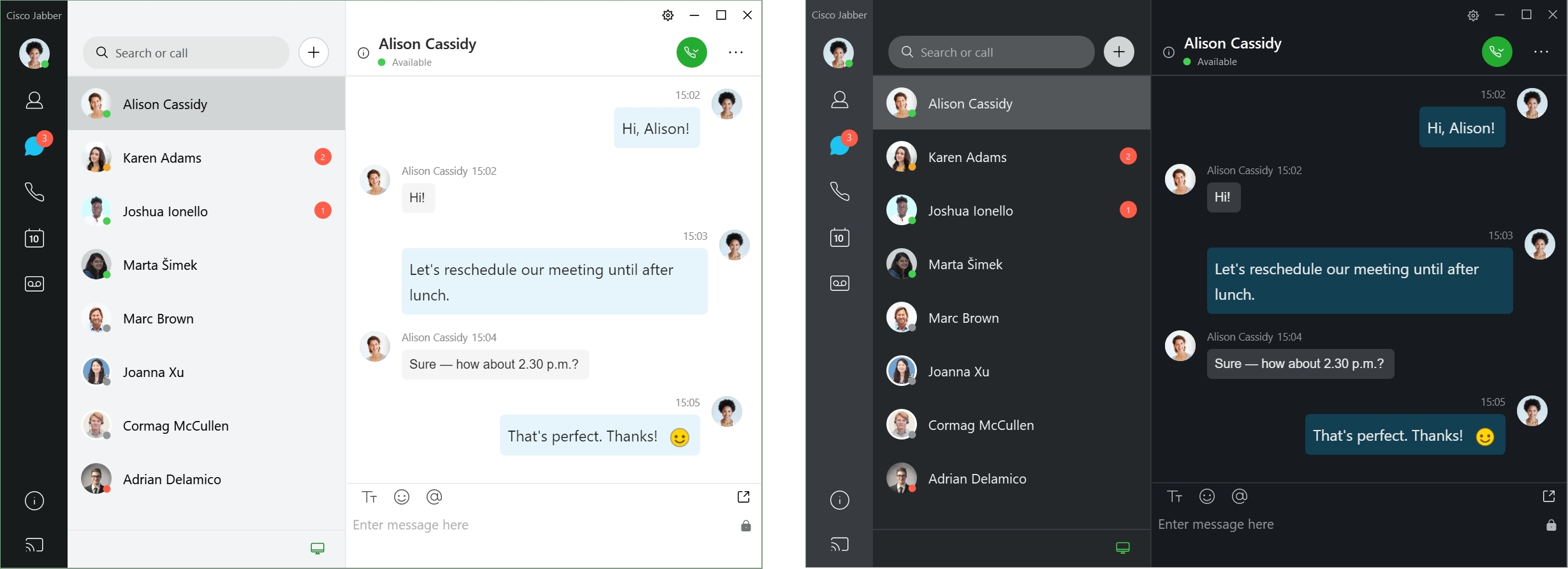
您可以将 Jabber 设置为使用深色、浅色或高对比度颜色设置,只需选择其他主题即可。 这些主题将更改应用程序中所有内容的显示方式。 例如,如果您切换到深色主题,所有内容的背景都将变为深色,包括消息、团队、呼叫和会议。
下图显示了浅色和深色主题的示例。
|
步骤 1 |
单击您的档案照片,然后选择 。 |
|
步骤 2 |
选择首选主题,然后单击确定。 |
下图显示了浅色和深色主题的示例。
|
步骤 1 |
单击您的档案照片,然后选择 。 |
|
步骤 2 |
单击以下选项之一:
|
|
步骤 3 |
单击确定保存更改。 |
您可以设置 Cisco Jabber 以显示您正在什么位置工作。 添加位置后,Cisco Jabber 会自动识别该位置,并在您回到该处时自动更新您的位置。
在客户端启用位置信息,您的联系人将很快看到您所在的位置。 您的位置会添加到您在客户端的状态。
|
步骤 1 |
选择 。 |
|
步骤 2 |
选择位置 标签页。 |
|
步骤 3 |
选择启用位置。 |
|
步骤 4 |
(可选) 选择 “检测到新位置时告诉我”。 当客户端检测到新位置时会提示您。 |
您可以创建让联系人看到的位置。
|
步骤 1 |
选择 。 |
|
步骤 2 |
选择位置 标签页。 |
|
步骤 3 |
选择+ 图标。 |
|
步骤 4 |
如果想让联系人看到您的位置,选择 共享此位置 。 |
|
步骤 5 |
在 “姓名” 和 “地址 ”字段中,输入有关您所在位置的信息。 |
|
步骤 6 |
选择创建。 |
您可以编辑已创建的位置以添加其他信息。
|
步骤 1 |
选择 。 |
|
步骤 2 |
选择位置 标签页。 |
|
步骤 3 |
在我的位置窗口,从列表中选择一个位置,然后选择画笔或编辑图标以编辑位置详细信息。 |
|
步骤 4 |
更新您的位置信息,并选择保存。 |
您可以删除您配置的任何位置。
|
步骤 1 |
选择 。 |
|
步骤 2 |
选择位置 标签页。 |
|
步骤 3 |
在“ 我的位置 ”窗口中,选择要删除的位置。 |
|
步骤 4 |
选择 -。 |
您可以将当前网络位置重新分配到已创建的位置。
|
步骤 1 |
选择 。 |
|
步骤 2 |
在首选项窗口中,选择位置选项卡。 |
|
步骤 3 |
在我的位置窗口,从列表中选择一个位置,然后选择重新分配按钮。 |
在 Cisco Jabber 的一些部署中,您可以对他人请求查看您的忙闲状态时发出的相关通知进行管理。
|
步骤 1 |
选择下列选项之一:
|
||||||||
|
步骤 2 |
选择隐私选项卡。 |
||||||||
|
步骤 3 |
选择以下选项之一:
|
||||||||
|
步骤 4 |
选择应用,然后选择确定。 |
如果您已使用特定标签页自定义您的应用,则可以在不需要它们时将其删除。
|
步骤 1 |
选择要删除的选项卡。 |
|
步骤 2 |
选择 . |
|
步骤 3 |
选择删除。 |
如果您有使用 Dial via Office (DvO) 的电话服务帐户,您可以设置当拨打电话时您的移动设备连接至何种网络的首选项。
|
步骤 1 |
在设置 屏幕的呼叫 下,点击 呼叫选项。 |
||||||||
|
步骤 2 |
选择一个选项。
|
||||||||
|
步骤 3 |
如果选择移动语音网络或自动选择,请确认“DVO 回拨号码”部分填入了正确的回拨号码(通常是您的移动电话号码)。 |
|
步骤 1 |
在设置 屏幕的呼叫 下,点击 呼叫选项。 |
||||||||
|
步骤 2 |
选择一个选项。
|
||||||||
|
步骤 3 |
如果选择移动语音网络或自动选择,请确认“DVO 回拨号码”部分填入了正确的回拨号码(通常是您的移动电话号码)。 |
Cisco Jabber for Android、iPhone 和 iPad 允许您使用低带宽模式来提高通过低带宽网络进行 Voice over IP(VoIP)呼叫时的通话质量。
注 |
|
要使用低带宽模式,管理员已将系统设置为处理使用不同编解码器的设备之间的呼叫。
|
步骤 1 |
在设置屏幕中的呼叫下,点击音频和视频。 |
|
步骤 2 |
在音频下 ,打开或 关闭 低带宽模式 设置 。 |
注 |
|
要使用低带宽模式,必须满足以下条件之一:
管理员已将系统设置为处理使用不同编解码器的设备之间的呼叫
您的设备和被叫方的设备都支持相同的低带宽编解码器(G.729a 或 G.729b)
|
步骤 1 |
在设置屏幕中的呼叫下,点击音频和视频。 |
|
步骤 2 |
打开或关闭低带宽模式 设置 。 |
通过网真,任何人都可以从任何移动、桌面或会议室系统加入会议,并共享视频、音频和内容。 当您不使用 Webex 会议客户端时,可以为电话会议设置专用 Telepresence 桥。 需要禁用“协作会议室”选项,才能设置私人 Telepresence 会议桥。
您可以使用会议桥信息指定创建会议呼叫时希望在发送给用户的邀请中包含的呼叫详细信息。
|
步骤 1 |
选择下列选项之一:
|
|
步骤 2 |
选择呼叫选项卡。 |
|
步骤 3 |
选择使用我的会议服务选项。 |
|
步骤 4 |
输入要用于会议桥的号码或 URI。 |
|
步骤 5 |
(可选) 如果您希望会议桥信息受密码保护,指定主持人 PIN 和来宾 PIN。 |
|
步骤 6 |
选择应用,然后选择确定。 |
您可以指定用于会议呼叫的备用号码。
|
步骤 1 |
选择 。 |
|
步骤 2 |
选择呼叫选项卡。 |
|
步骤 3 |
选择常规选项卡。 |
|
步骤 4 |
选择使用我的会议服务选项。 |
|
步骤 5 |
输入用于会议桥的号码或 URI。 如果您的管理员添加了会议桥模式,您将无法编辑此字段。 |
|
步骤 6 |
(可选) 输入主持人 PIN。 |
|
步骤 7 |
(可选) 输入访客 PIN。 |
当您不使用 Cisco Webex 会议客户端时,可以使用专用 TelePresence 桥进行电话会议。
注 |
如果您的帐户启用了 Collaboration Meeting Room,您将无法设置私人 Telepresence 会议桥。 |
|
步骤 1 |
在设置屏幕中点击会议桥。 |
|
步骤 2 |
打开使用我的会议服务选项。 |
|
步骤 3 |
(可选) 输入您的网桥会议号和 PIN 码。 |
|
步骤 4 |
点击应用。 |
您可以使用或不使用视频拨打或接听电话,具体取决于哪种方式最适合您。 您可以设置使用视频进行通话的首选项,然后在您不想使用视频的那些天,您可以更改首选项,以便在当天不使用视频接听呼叫。
|
步骤 1 |
转至 “设置 ”菜单,选择 ,然后选择首选项为 始终使用视频 开始呼叫或 从不使用视频开始呼叫。 |
|
步骤 2 |
选择 应用,然后选择 确定。 |
|
步骤 3 |
(可选) 对于发行版 12.0 及更高版本:如果您使用的 Windows 设备同时具有前置和后置摄像头,则前置摄像头将用于视频通话,但您可以在“选项视频 更改该设置。 |
|
转至 ,然后选择 始终通过视频开始我的呼叫。 |
 ,然后选择
,然后选择 
 反馈
反馈