联系人和联系人组

通讯录

联系人是您定期与之交互的人员。

在 Windows 中添加新联系人

可以在组织中搜索联系人以将其添加至联系人列表。 将他们加入联系人列表后,您就可以双击他们的姓名,轻松发起聊天或者电话呼叫。

过程


步骤 1

在中心窗口中,选择 菜单 图标。

步骤 2

选择 文件 > > 联系人

步骤 3

键入人员姓名以搜索目录;如果您知道用户名,也可以直接输入用户名。

步骤 4

选择要将新联系人添加到的群组,然后选择确定


自定义联系人

您可以通过将不属于您的公司目录列表或没有 IM 地址的人员添加到您的联系人列表来个性化您的联系人列表。 您还可以将联系人电话号码添加到现有的公司目录列表。 这有助于您与更广泛的人群进行协作和通信。

在 Jabber 桌面客户端中创建的自定义联系人会显示在 Jabber for Android 中。 自定义联系人允许您将非目录联系人添加到现有目录联系人列表中,即使联系人没有 IM 地址也是如此。

自定义联系人功能允许您将电话号码添加到现有目录联系人。 您可以呼叫、聊天、发电子邮件和发送短消息。 您可以将自定义联系人设置为收藏联系人。


您不能与自定义联系人进行 Webex 会话。


如果没有 IM 地址或电话联系人详细信息,呼叫或聊天按钮会隐藏。 如果自定义联系人有 IM 地址,则系统会显示其在线状态。 如果自定义联系人只有电话号码,则系统不会显示其在线状态。

如果自定义联系人的 IM 或电子邮件地址与公司目录联系人匹配,则公司目录联系人会显示合并的信息。 对于显示名称属性,Jabber 会显示自定义联系人姓名;对于其他联系人详细信息,Jabber 会显示合并的信息。

在 Windows 中添加自定义联系人

您只能在公司网络中添加自定义联系人。

过程

步骤 1

转至 提交 > 新的 > 自定义联系人

步骤 2

输入人员的信息,选择联系人组,然后单击 添加

如果您试图添加的自定义联系人详细信息已经存在,Jabber 会显示一则通知。 仅当用户已是目录中的联系人时,Jabber 才会允许您复制联系人。


添加适用于 Mac 的自定义联系人

您只能在公司网络中添加自定义联系人。

过程

步骤 1

转至 提交 > 新的 > 自定义联系人

步骤 2

输入联系人的信息并选择一个联系人组,然后单击添加

如果您试图添加的自定义联系人详细信息已经存在,Jabber 会显示一则通知。 仅当用户已是目录中的联系人时,Jabber 才会允许您复制联系人。


导入联系人

Mac 版 Jabber 不支持使用联系人列表定义文件导入联系人。 对于 Jabber 移动客户端,您不必导入联系人,因为这些联系人会自动同步。

开始之前

导入联系人之前,您必须创建您的联系人列表定义文件。 此文件会列出您的所有联系人。 您最多可以添加 500 个。xml、.csv 或。vcf 格式的联系人。 以下是定义文件示例:
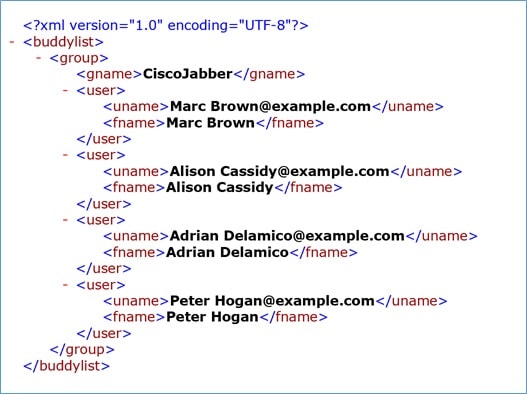
XML 示例

过程


步骤 1

从 Cisco Jabber 中,单击 齿轮图标 齿轮图标,选择 文件 > 导入联系人

步骤 2

浏览到联系人列表定义文件的位置,选择联系人列表定义文件,然后单击打开

此时会导入联系人列表,结果将显示在“导入联系人结果”窗口。


集成本地 Mac 联系人

您可以允许 Cisco Jabber 从 Mac 联系人列表中搜索人员,以便能够直接从 Jabber 轻松与他们联系。 当您在 Jabber 中搜索某个人时,搜索结果将包括 Mac 联系人列表中的人员。 如果您收到本地联系人发起的呼叫,Jabber 会将该号码与 Mac 联系人列表中的人员进行匹配。

过程


步骤 1

选择 Jabber > 首选项

步骤 2

选择常规选项卡。

步骤 3

在“联系人”部分,选择集成本地 Mac 联系人与您的 Cisco Jabber 联系人

步骤 4

重启客户端,查看联系人。


联系人排序

选择您想要以何种顺序查看 Cisco Jabber 联系人。 您可按名称或可用性对它们进行排序。

为 Mac 对联系人进行排序

要查看有空联系人,您可以按状态或姓名对联系人进行排序。

过程

步骤 1

选择 查看 > 联系人排序依据

步骤 2

选择状态名称以排序联系人。


对联系人进行排序 Android 版

您可以基于联系人的状态或姓名对其进行排序。

过程

步骤 1

转至 设置 > 显示 > 联系人排序依据

步骤 2

选择姓名状态


在 iPhone 和 iPad 中使用通讯录

Jabber 中的快捷方式可让您节省与他人联系的时间。 例如,选择“聊天”图标可立即开始聊天。

过程


步骤 1

联系人窗口上,选择您要与之通信或添加到收藏夹的联系人。

步骤 2

在联系人上向左滑动并选择以下选项之一:

  • 点击 聊天图标 以 与联系人聊天。
  • 点击 呼叫 电话图标 以呼叫联系人。
  • 点击 收藏夹图标 以 将联系人添加到收藏夹或删除已添加到收藏夹的联系人。

配置 Jabber 警报

配置 Cisco Jabber 以在您的联系人有空时通知您。 您可以选择当一个联系人或联系人群组在线时接收提醒。 这便于您知道是否有其他人可以回复您的消息。

过程


步骤 1

选择联系人、联系人组或联系人组的标题。

步骤 2

右键单击并选择有空时提醒

当每个联系人有空时,您都会收到提醒。


联系人组

在 Jabber 中,您可以创建组以帮助您更好地组织联系人。 例如,如果您正在处理多个项目,则可以为每个项目创建群组。 或者,如果您通常从事大型跨部门项目工作,则可以为每个部门创建群组,例如:营销、工程、文档等等。

来自呼叫者的联系人组

您的联系人组会定期保存与您共事的人员的联系信息。 当您向联系人组添加人员时,只需单击一下即可发送消息和进行呼叫。

将联系人添加到桌面设备的联系人组

过程

步骤 1

在搜索栏中输入人员的姓名,将鼠标悬停在搜索结果中的姓名上,然后单击 添加 添加联系人图标

步骤 2

选择下列选项之一:

  • 使用和现有组:从下拉列表中选择一个联系人组。
  • 创建新组:单击“新建组” ,输入组名,然后单击“创建 ”。

步骤 3

单击添加


将联系人添加到移动设备的联系人组

过程

步骤 1

联系人 联系人图标中,点击搜索栏并输入要添加的人员的姓名。

步骤 2

在搜索结果中点击联系人,然后点击添加到联系人

步骤 3

点击 分配到组 ,然后选择其中一个选项。

  • 使用已有组:从列表中选择联系人组。
  • 创建新群组:轻点加号加 图标,输入新群组名称,然后轻点“ 创建”。

步骤 4

返回到添加联系人屏幕并点击完成


目录组

目录组是属于组织内特定组的人员列表。 这些列表由管理员维护,当有人离开或加入该组时会自动同步。 您可以将现有的目录组添加到 Cisco Jabber 中,以访问其中的所有人员。 这有助于您与更多的人进行联系和协作。

在 Windows 中添加目录组

如果目录组中的人数超过 100,则不会显示该组中任何人的在线状态,除非有人同时在您的个人联系人列表中。

过程

步骤 1

选择菜单 图标,然后选择 文件 > > 目录组

步骤 2

在对话框中,输入目录组名称。

您也许可以搜索要添加的目录组。 但是,如果您没有任何搜索功能,则必须由管理员提供目录组名称。

步骤 3

选择添加,然后选择确定


在 Mac 中添加目录组

您可以将目录组添加到联系人列表中。

过程

步骤 1

选择 Jabber > 联系人 > 新建目录组

步骤 2

输入目录组的名称。

步骤 3

单击确定


为 iPhone 和 iPad 添加目录组

如果目录组人数超过 100,则该组中任何人的在线状态均不会显示。

开始之前

系统管理员必须启动此功能。 如果您无法添加目录组,请与系统管理员联系以获得帮助。

过程

步骤 1

在“联系人 ”屏幕上,点击 号图标

步骤 2

点击添加目录组


您在联系人列表中添加的联系人不能超过 1000 个。

步骤 3

输入要添加到添加目录组的组名。

步骤 4

点击完成

目录组中的所有联系人随即加入到联系人列表中。


添加适用于 Android 的目录组

如果目录组人数超过 100,则该组中任何人的在线状态均不会显示。

开始之前

系统管理员必须启动此功能。 如果您无法添加目录组,请与系统管理员联系以获得帮助。

过程

步骤 1

联系人 屏幕上,点击 加号 图标。

步骤 2

点击添加目录组


您在联系人列表中添加的联系人不能超过 1000 个。

步骤 3

输入要添加到添加目录组的组名。


如果没有搜索功能,则必须从管理员处获取目录组名称。

步骤 4

点击完成

目录组中的所有联系人随即加入到联系人列表中。


在 Android 版将联系人移动到另一个组

如果您已经意识到您的联系人列表中的人员需要转移到 Cisco Jabber 中的另一个组,您可以一次将其移动到该组,但有一些例外情况。 您无法将自定义联系人和目录组联系人移到任何其他组,并且您无法将联系人移到目录组。

过程


步骤 1

要将联系人从一个组移动到另一个组,请按住联系人。

步骤 2

按住联系人姓名旁边的编辑图标。

步骤 3

在您所需的组中拖放联系人。


联系人组删除

如果您在 Cisco Jabber 上为联系人创建了一个不再需要的组,可以将其删除。 如果删除一个组,也会从联系人列表中删除该组中的联系人。 系统管理员需要为您启用此功能您才能使用。

在 iPhone 和 iPad 中删除联系人组

过程

步骤 1

通讯录屏幕中,点击并按住要删除的联系人组。

步骤 2

点击删除以删除该联系人组。

该联系人组即从您的联系人列表中删除。


在 Android 中删除联系人组

过程

步骤 1

触摸并按住联系人组。

步骤 2

点击垃圾筒图标。


广播留言

您可以从联系人列表中选择多个联系人,然后一次将广播消息发送给所有人。 您只需发送一次该消息,但您的联系人会将其作为正常的一对一聊天接收。

在 Windows 中发送广播消息

过程

步骤 1

在中心窗口中,执行以下任一选项:

  • 选择您要向其发送消息的所有联系人
  • 如果您想要将消息发送给整个组,请选择该联系人组的标题。

步骤 2

右键单击所选联系人,然后单击发送广播消息

步骤 3

在文本框中输入消息。

步骤 4

如果您想要将更多人员添加到广播消息,您可以在接收人字段中进行搜索及添加。

步骤 5

单击发送


在 Mac 中发送广播消息

过程

步骤 1

在您的联系人列表中,执行以下选项之一:

  • 选择要向其发送广播消息的所有联系人
  • 如果您想要将消息发送给整个组,请选择该联系人组的标题。

步骤 2

右键单击所选联系人,然后选择发送广播消息

步骤 3

在文本框中输入消息。

步骤 4

如果您想要将更多人员添加到广播消息,您可以在“人员”字段中进行搜索及添加。

步骤 5

选择发送


在 iPhone 和 iPad 中发送广播消息

过程

步骤 1

从联系人列表中,按“群组联系人姓名”图标,然后选择发送广播消息

步骤 2

广播消息字段中输入消息,然后点击发送


在 Android 中发送广播消息

过程

步骤 1

在联系人 屏幕中,点击组联系人姓名,然后选择 发送广播消息

步骤 2

广播消息文本框中输入消息,然后点击发送