身份源:pxGrid Cloud 身份(ISE 3.3 及更低版本)

以下主题讨论如何配置和使用包含 Cisco ISE 3.3 及更早版本的 pxGrid 云身份源

关于 pxGrid 云身份源

思科身份服务引擎 (Cisco ISE) pxGrid 云身份源 允许您在 Secure Firewall Management Center 访问控制规则中使用来自 的 服务器或集群 的订阅和用户数据。此外,身份源在 Secure Firewall Management Center的访问控制策略中使用来自 的不断变化的动态对象。

pxGrid 云身份源 还使用:

  • Cisco Platform Exchange Grid (pxGrid),可在安全监控和检测系统、网络策略平台、资产和配置管理、身份和访问管理等领域实现多供应商跨平台网络系统协作。 pxGrid 云是 Cisco ISE 的基于云的接口。

    有关 pxGrid 的更多信息可以在 devnet 上的“什么是 PxGrid?”等资源中找到。

  • 思科全数字化网络架构 (Cisco DNA) 可提供自动化、安全性、预测性监控和策略驱动方法。它能够提供端到端网络可视性,利用网络洞察优化网络性能并提供最佳的用户和应用体验。

    要将 pxGrid 云身份源Secure Firewall Management Center配合使用,您必须 创建一个思科帐户

pxGrid 云身份源 的限制

在设置 pxGrid 云身份源 之前,请注意以下事项:

  • pxGrid 云 支持以下区域:us-west-2eu-central-1ap-southeast-1

  • 有关 Cisco ISE 版本和查询大小的信息,请参阅 GitHub 上 pxGrid 云 SDK 中的查询限制

pxGrid 云身份源 工作原理

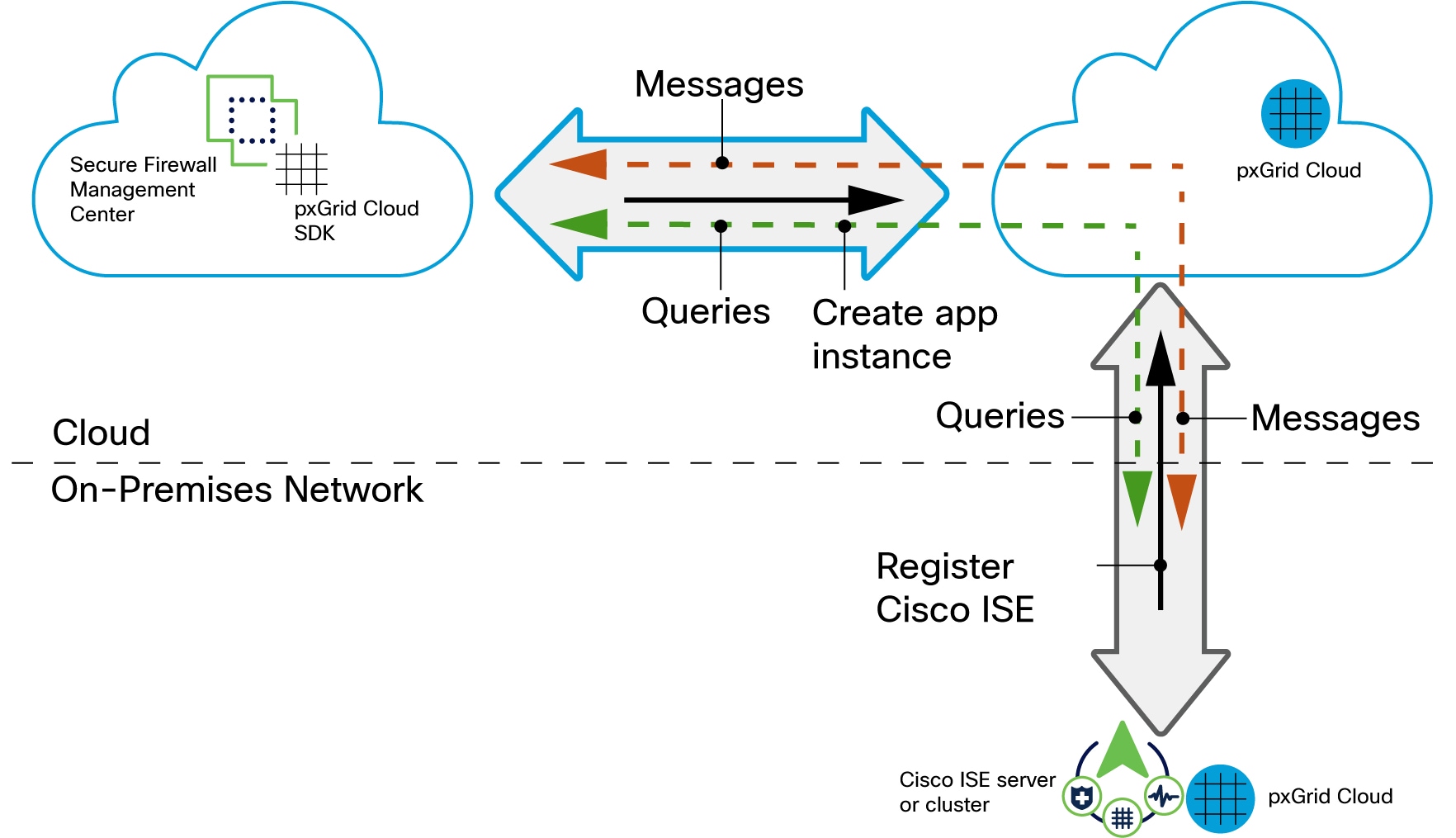
下图显示了身份源的工作原理。

您的 Secure Firewall Management Center 使用 pxGrid 云 SDK 以编程方式从本地 Cisco ISE 服务器或集群 检索用户信息,以便可以在 Secure Firewall Management Center 上的身份策略中使用这些用户。

要授权和验证此数据交换,您必须:

  1. Cisco ISE 中,启用 pxGrid 云。

  2. 在 pxGrid 云中将 Cisco ISE 注册为产品,这将对 Cisco ISE 和 pxGrid 云进行身份验证,并使它们能够相互通信。

    身份验证过程要求您将一次性密码 (OTP) 从 pxGrid 云粘贴到 Cisco ISE 中。

  3. 在 pxGrid 云中,创建一个“应用实例”,用于生成 OTP,以供您在 Secure Firewall Management Center 中用于对彼此进行身份验证。

  4. 完成上述所有任务后,Secure Firewall Management Center(包括 pxGrid 云 SDK)可以使用 pxGrid 云查询 Cisco ISE 并检索包含用户信息、SGT、终端配置文件和其他详细信息的会话。

  5. 可以过滤许多类型的动态对象,并将其作为要在访问控制规则中使用的动态对象发送到 Secure Firewall Management Center。其中包括:SGT、终端配置文件、终端安全评估状态和计算机身份验证。

    我们会从 Cisco ISE 检索用户信息,并从 Microsoft Active Directory 或 Azure Active Directory 检索组信息。

如何配置 pxGrid 云身份源

这些主题总结了如何为 ISE 3.3 及更早版本或 ISE 3.4 及更高版本配置 pxGrid 云身份源。步骤不同,因此请确保完全按照步骤操作。

如何配置 pxGrid 云身份源Cisco ISE 3.3 或更早版本)

在开始之前,创建一个 Cisco 账户


重要


本主题适用于 Cisco ISE 版本 3.3 或更早版本。如果您使用的是更高版本,另请参阅如何配置 pxGrid 云身份源(Cisco ISE 3.4 或更高版本)


下图显示了使用 Cisco ISECatalyst 云门户Secure Firewall Management Center 来配置 pxGrid 云身份源 的步骤。

在 Cisco ISE 中启用 pxGrid Cloud 服务 使用 Catalyst 云门户 注册 Cisco ISE 使用 Catalyst 云门户 注册 Cisco ISE 创建应用实例 启用 dynamic attributes connector 创建应用实例 激活应用实例 激活 pxGrid 云身份源
表 1. 配置 pxGrid 云身份源

Cisco ISE

Cisco ISE 中启用 pxGrid Cloud。

pxGrid Cloud 使您能够订阅产品/服务,并注册应用(在此情况下为 Secure Firewall Management Center),以在云环境中进行安全数据交换。

有关详细信息,请参阅在 Cisco ISE 中启用 pxGrid Cloud 服务

Catalyst 云门户

Catalyst 云门户 中注册 Cisco ISE,并对 Cisco ISECatalyst 云门户 之间的通信进行身份验证。

有关详细信息,请参阅使用 Catalyst 云门户 注册 Cisco ISE

Cisco ISECatalyst 云门户

Cisco ISE 注册 pxGrid Cloud 并验证注册。

有关详细信息,请参阅向 Cisco ISE 注册 pxGrid 云 连接

Catalyst 云门户Secure Firewall Management Center

Catalyst 云门户 中创建一个应用实例并获取一次性密码 (OTP)。

应用实例使 Secure Firewall Management Center 能够使用 pxGrid Cloud 服务向 Cisco ISE 进行身份验证。

下一步所需的 OTP 将在 60 分钟后到期。

Secure Firewall Management Center

如果尚未启用,请启用 dynamic attributes connector

使用 pxGrid 云身份源 需借助 dynamic attributes connector

有关详细信息,请参阅启用 dynamic attributes connector

Secure Firewall Management Center

使用您在上一步中获取的 OTP 创建 pxGrid 云身份源

关联该应用后,可让 Secure Firewall Management CenterCisco ISECatalyst 云门户 进行身份验证,以便接收来自 Cisco ISE 的用户数据。

有关详细信息,请参阅创建身份源

Catalyst 云门户

激活应用实例。

有关详细信息,请参阅激活应用实例

Secure Firewall Management Center

激活 pxGrid 云身份源

有关详细信息,请参阅激活 pxGrid 云身份源

完成所有前述任务后,您可以:

  • 测试 pxGrid 云身份源 以确保其正常运行。

    有关详细信息,请参阅测试 pxGrid 云身份源

  • 创建动态属性过滤器,定义哪些动态对象发送到 Secure Firewall Management Center

    有关详细信息,请参阅创建动态属性过滤器

  • 配置 pxGrid 云身份源 后,您可以在访问控制规则中使用以下任何内容:

    • 动态对象

    • Microsoft AD 用户和组

    • Azure AD 用户和组

Cisco ISE 中启用 pxGrid Cloud 服务

开始之前

  • 确保在 Cisco ISE 部署中安装并激活 Advantage 许可证层。

  • pxGrid Cloud 代理会创建与 Cisco pxGrid 云 的出站 HTTPS 连接。因此,如果客户网络使用代理访问互联网,则必须配置 Cisco ISE 代理设置。要在 Cisco ISE 中配置代理设置,点击菜单图标 () ,然后选择 管理 > 系统 > 设置 > 代理

  • 思科 ISE 受信任的证书储存必须包括验证 pxGrid 云 提供的服务器证书所需的根 CA 证书。确保已为此根 CA 证书启用 信任思科服务的身份验证 选项。要启用信任对思科服务的身份验证,请导航至管理 > 系统 > 证书

过程


步骤 1

在思科 ISE GUI 中,点击菜单 图标 (),然后选择 管理 > 系统 > 部署

步骤 2

点击要在其上启用 pxGrid 云 服务的节点。

步骤 3

常规设置 (General Settings) 选项卡中,启用 pxGrid 服务。

步骤 4

选中启用 pxGrid 云 (Enable pxGrid Cloud) 复选框。

为了实现高可用性,可在两个节点上启用 pxGrid 云服务。


只有在该节点上启用了 pxGrid 服务后才能启用 pxGrid 云 (pxGrid Cloud) 选项。


使用 Catalyst 云门户 注册 Cisco ISE

此任务讨论如何在 Catalyst 云门户 中将 Cisco ISE 注册为应用,以及验证 Catalyst 云门户Cisco ISE 之间的通信。

另请参阅《pxGrid Cloud 解决方案指南》中的注册 Cisco ISE

过程


步骤 1

登录到 Cisco Cloud Catalyst 门户

步骤 2

如果出现提示,请选择要使用的账户。

步骤 3

点击注册 (Register)

步骤 4

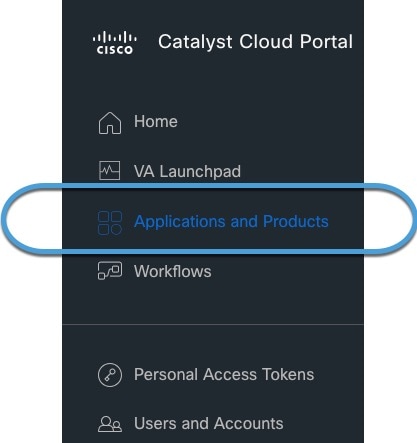
Catalyst 云门户 中,点击 > 应用程序和产品,如下图所示:

在 Cisco DNA Portal 中,前往“应用程序和产品”

步骤 5

在页面顶部,点击产品

步骤 6

区域列表中,点击 us-west-2eu-central-1ap-southeast-1

在 Cisco DNA Portal 中,点击 us-west-2

步骤 7

点击注册 (Register)

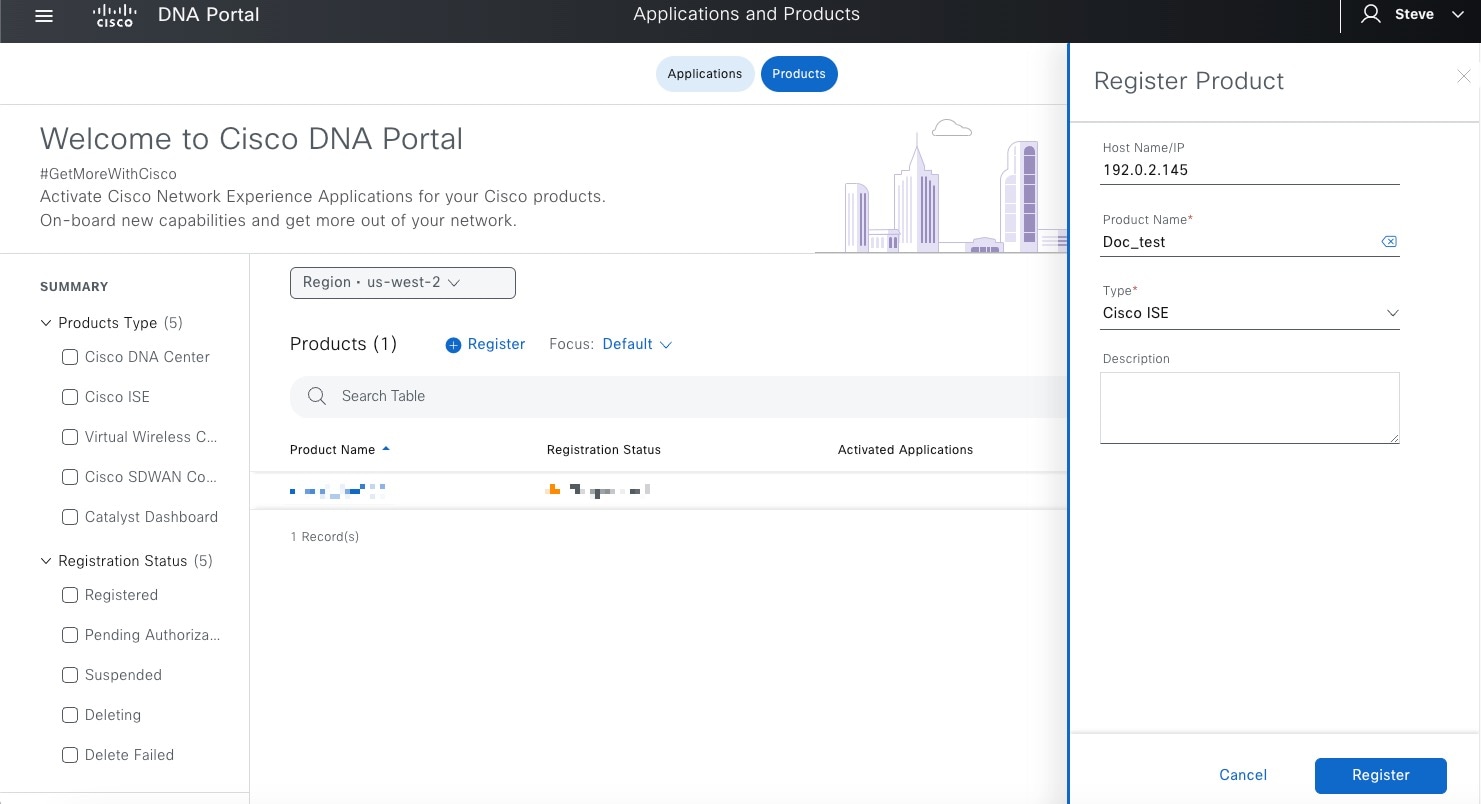
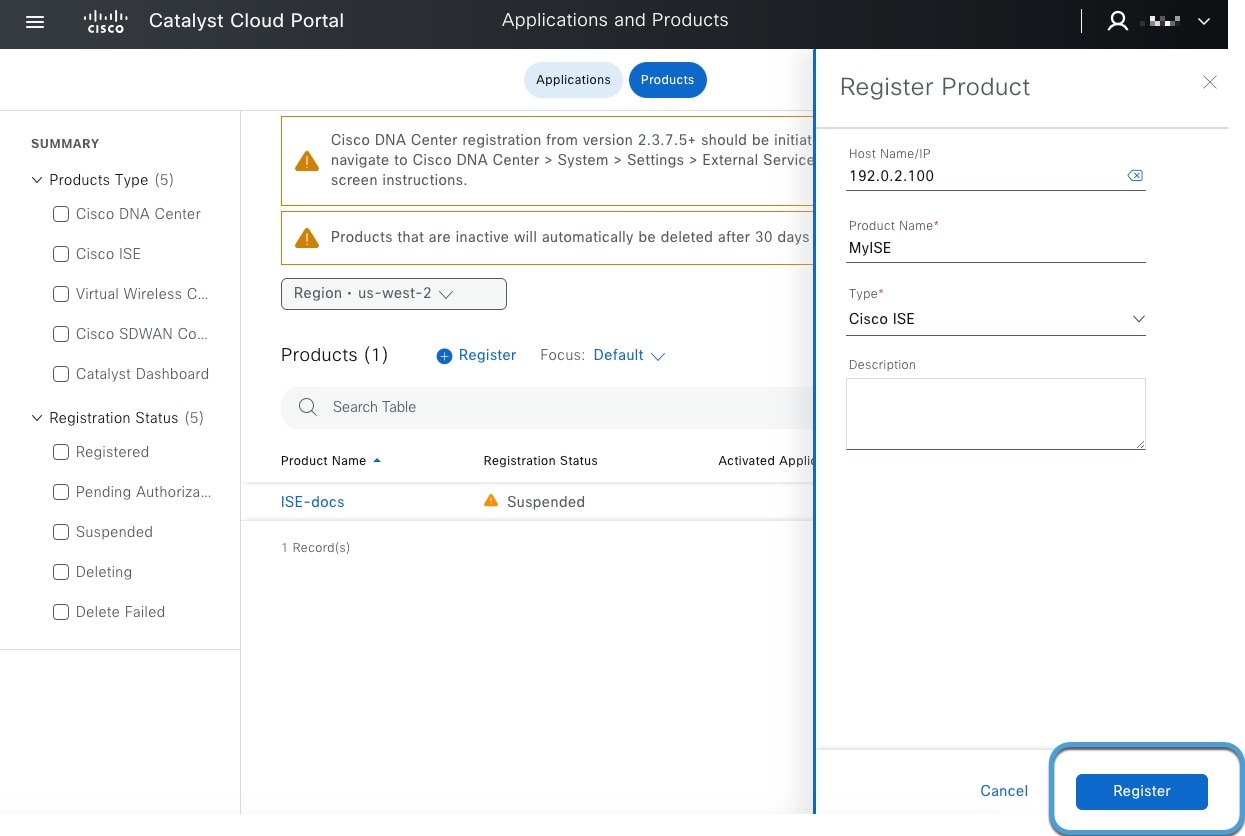
下图显示了示例注册页面。

通过在提供的字段中输入其完全限定域名或 IP 地址来注册 Cisco ISE 产品

步骤 8

输入以下信息。

  • 主机名/IP:(可选)。输入 ISE 服务器的完全限定域名或 IP 地址。如果输入 IP 地址,请省略方案(例如 https:// )和端口(如有)。

  • 产品名称:输入用于标识此服务器的唯一名称。

  • 类型:从列表中,点击 Cisco ISE

  • 说明:输入可选说明。

步骤 9

点击注册 (Register)

步骤 10

通过以下任一方式生成一次性密码 (OTP):

  • 如果您之前已注册 ISE 应用并在列表中看到您的应用,请点击操作列中的生成 OTP;您将在本过程的后续部分用到它。

  • 如果您现在正在注册应用,将显示 OTP。点击 将其复制到剪贴板;您将在本过程的后续部分用到它。

下一步做什么

请参阅向 Cisco ISE 注册 pxGrid 云 连接

Cisco ISE 注册 pxGrid 云 连接

此任务讨论如何向 Cisco ISE 注册 pxGrid 云 连接,这将使 pxGrid 云 能够在 pxGrid 云身份源 中将用户数据发送到 Security Cloud Control

开始之前

完成 使用 Catalyst 云门户 注册 Cisco ISE中讨论的任务。

过程


步骤 1

以管理员身份登录 Cisco ISE

步骤 2

点击 > 管理 > pxGrid 服务 > 客户端管理 > pxGrid Cloud 连接

步骤 3

确保所有服务均已启用并具有读/写权限。

下图显示了一个示例。

启用 Cisco ISE 中的所有 pxGrid Cloud 策略服务

步骤 4

在左侧导航栏中,点击 pxGrid Cloud 连接

步骤 5

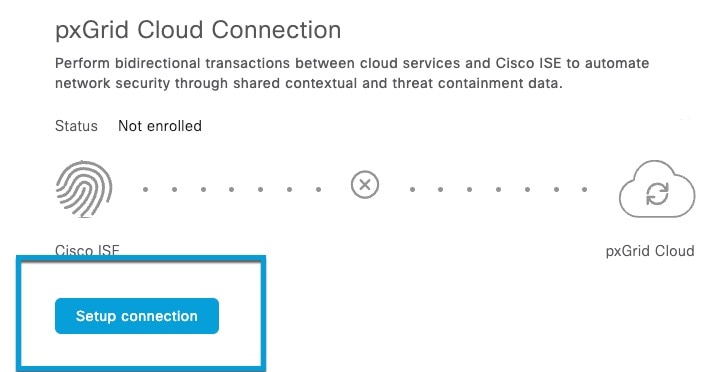
点击设置连接,如下图所示。

点击设置连接并输入您之前获取的一次性密码 (OTP)

步骤 6

将 OTP 值粘贴到提供的字段中。

步骤 7

点击连接 (Connect)

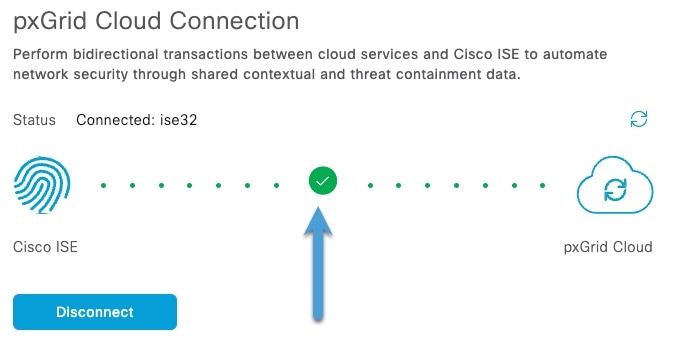
如下所示的绿色复选标记确认连接已成功。

绿色复选标记表示连接成功

步骤 8

确认到目前为止设置已成功:

  1. 登录Catalyst 云门户

  2. 点击 产品 选项卡。

  3. 点击刷新,如下图所示。

    在 Cisco DNA 门户中,刷新显示以确保注册成功

  4. 验证已注册显示为您的产品的状态。


下一步做什么

继续执行创建身份源

创建一个 pxGrid 云身份源

以下任务讨论如何使用 Cisco ISECatalyst 云门户Security Cloud Control 来创建 pxGrid 云身份源。您必须按所示顺序完成所有任务;在某些情况下,由于所需一次性密码 (OTP) 的过期,存在时间限制。

创建应用实例

此任务是您必须执行的多项任务之一,目的是创建一个 pxGrid 云身份源,以便将用户会话数据发送到 Secure Firewall Management Center

输入一次性密码 (OTP) 的时间限制为一小时,请在此时间内完成此程序。您无需登录到 Cisco ISE

开始之前

首先完成以下所有任务:

过程


步骤 1

登录 Cisco Catalyst Cloud Portal

步骤 2

Catalyst 云门户 中,点击 > 应用程序和产品,如下图所示:

在 Cisco DNA Portal 中,前往“应用程序和产品”

步骤 3

在页面顶部,点击应用

步骤 4

区域列表中,点击 us-west-2eu-central-1ap-southeast-1

步骤 5

点击 Firepower 管理中心旁边的管理(或激活)。

步骤 6

点击添加 (Add)

步骤 7

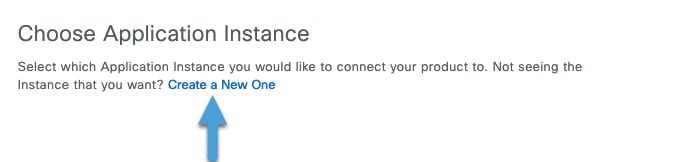
点击创建一个新的

下图显示了一个示例。

创建新的应用实例

步骤 8

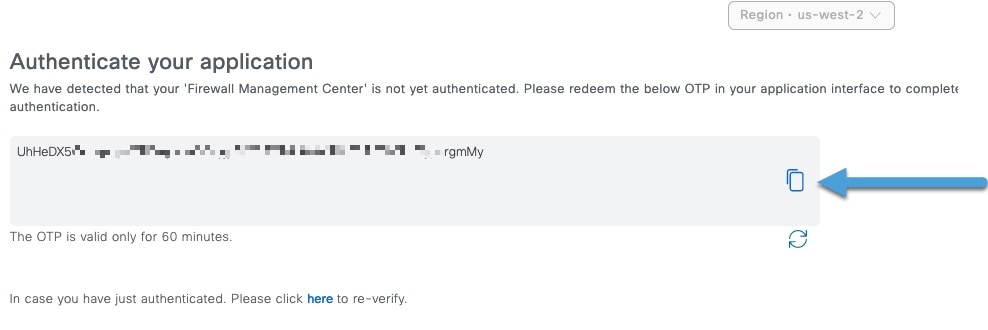
点击显示的 OTP 旁边的复制按钮,如下图所示:

获取应用实例的一次性密码 (OTP)

步骤 9

将 OTP 复制到文本文件;它会在 60 分钟后过期。

步骤 10

继续执行创建身份源


创建身份源

此任务是创建 pxGrid 云身份源 以将用户会话数据发送到 Secure Firewall Management Center 的多项任务之一。

开始之前

完成 创建应用实例中讨论的任务。

过程


步骤 1

登录至 Secure Firewall Management Center

步骤 2

点击 集成 > 身份 > 身份源

步骤 3

点击身份服务引擎(pxGrid 云)(Identity Services Engine [pxGrid Cloud])

步骤 4

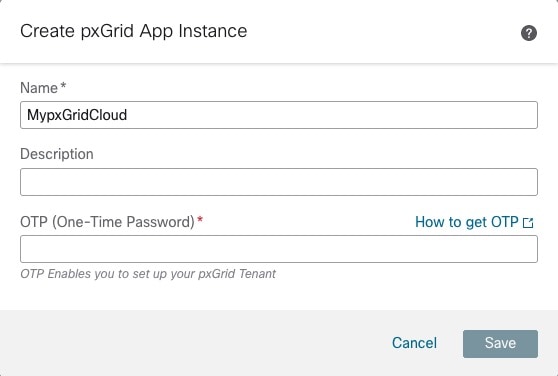
点击创建 pxGrid 应用实例

下图显示了一个示例。

输入所需的信息(包括 OTP)以创建 pxGrid 应用实例

步骤 5

输入以下信息。

说明

名称

输入名称以唯一标识此连接器。

说明

可选说明。

OTP(一次性密码)

输入的 OTP。

步骤 6

点击创建 (Create)

步骤 7

在该页面顶部,点击保存

步骤 8

继续执行激活应用实例


激活应用实例

本任务讨论如何创建 pxGrid 云身份源Secure Firewall Management Center 发送用户会话数据。

输入一次性密码 (OTP) 的时间限制为一小时,请在此时间内完成此程序。您无需登录到 Cisco ISE

开始之前

完成 创建身份源中讨论的任务。

过程


步骤 1

登录 Cisco Catalyst Cloud Portal

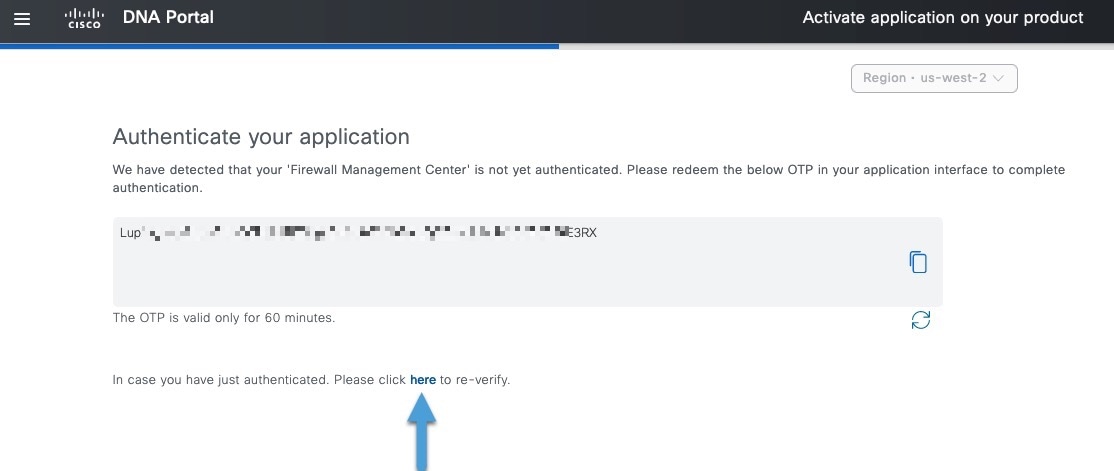
步骤 2

点击下图所示的单词此处,重新验证应用。

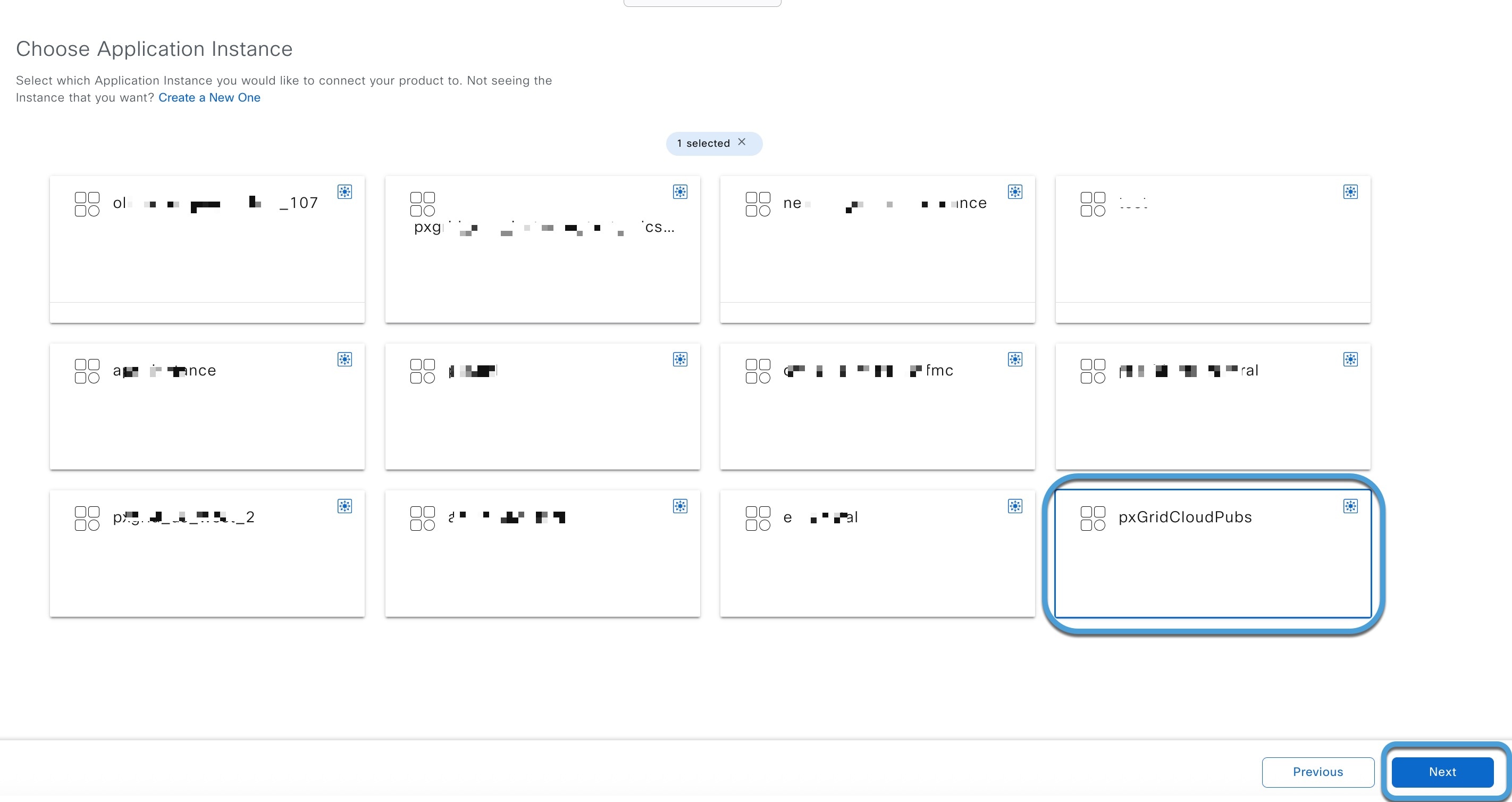
步骤 3

点击您刚刚在 Secure Firewall Management Center 中创建的应用实例的名称。

步骤 4

点击下一步 (Next)

示例:

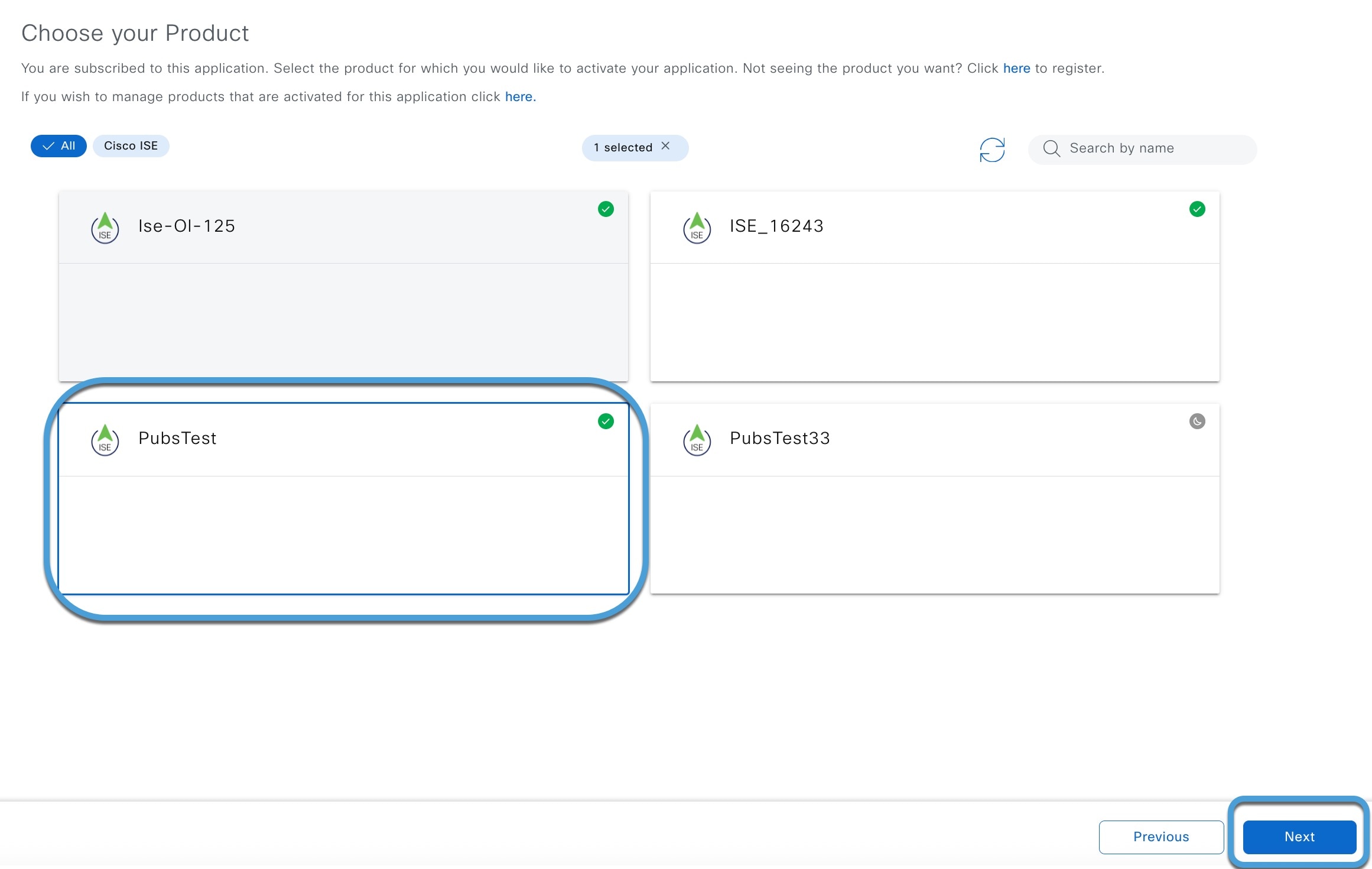
步骤 5

在“选择产品”页面上,点击 Cisco ISE 产品的名称,然后点击下一步

示例:

步骤 6

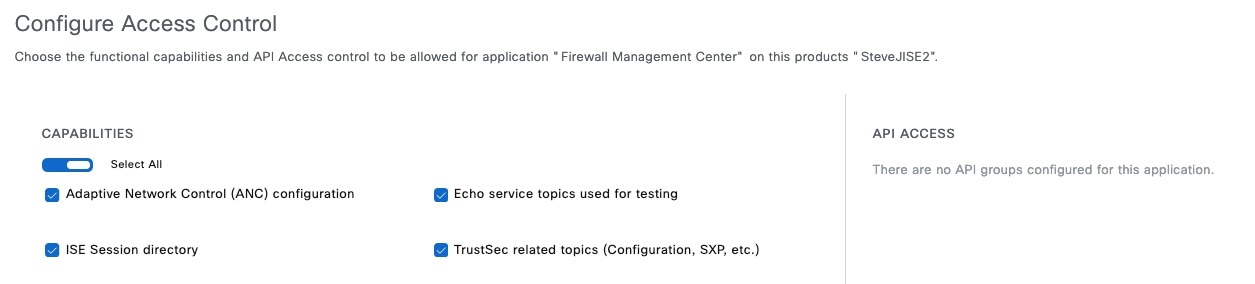
选中每个范围旁边的复选框。

下图显示了一个示例。

步骤 7

点击下一步 (Next)

步骤 8

查看所显示信息的准确性。确保选中所有范围。

下图显示了一个示例。

步骤 9

点击激活

激活应用实例可能需要几分钟时间。

步骤 10

继续执行激活 pxGrid 云身份源


激活 pxGrid 云身份源

此任务说明如何在 Secure Firewall Management Center 中激活 pxGrid 云身份源

开始之前

完成 激活应用实例中讨论的任务。


每次只能有一个 pxGrid 云身份源 处于活动状态。


过程


步骤 1

登录至 Secure Firewall Management Center

步骤 2

点击 集成 > 身份 > 身份源

步骤 3

点击身份服务引擎(pxGrid 云)(Identity Services Engine [pxGrid Cloud])

步骤 4

点击页面顶部的保存

步骤 5

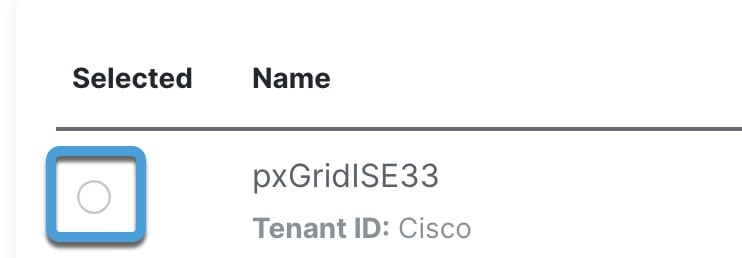
如果身份源名称旁边显示绿色复选标记,请将其选中。

示例:

步骤 6

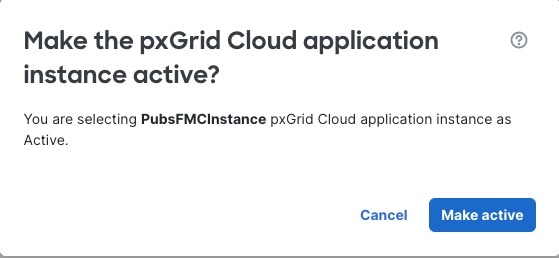
点击设为主用

示例:

步骤 7

(可选。)如果需要,请选择以下选项:

  • 会话目录主题:选中此复选框可从 Cisco ISE 服务器接收 ISE 用户会话信息。

  • SXP 主题:选中此复选框,以便在 ISE 服务器提供 SGT 到 IP 映射的更新时接收更新。要在访问控制规则中使用目标 SGT 标记,需要使用此选项。

  • ISE 网络过滤器:您可以设置可选筛选条件来限制 Cisco ISE 报告的数据。如果提供网络过滤器,Cisco ISE 会报告来自该过滤器中的网络的数据。

    您有以下选择:

    • 将此字段留空以指定任意 (any) 值。

    • 使用 CIDR 符号输入单一 IPv4 地址块。

    • 使用由逗号分隔的 CIDR 符号输入 IPv4 地址块列表。

步骤 8

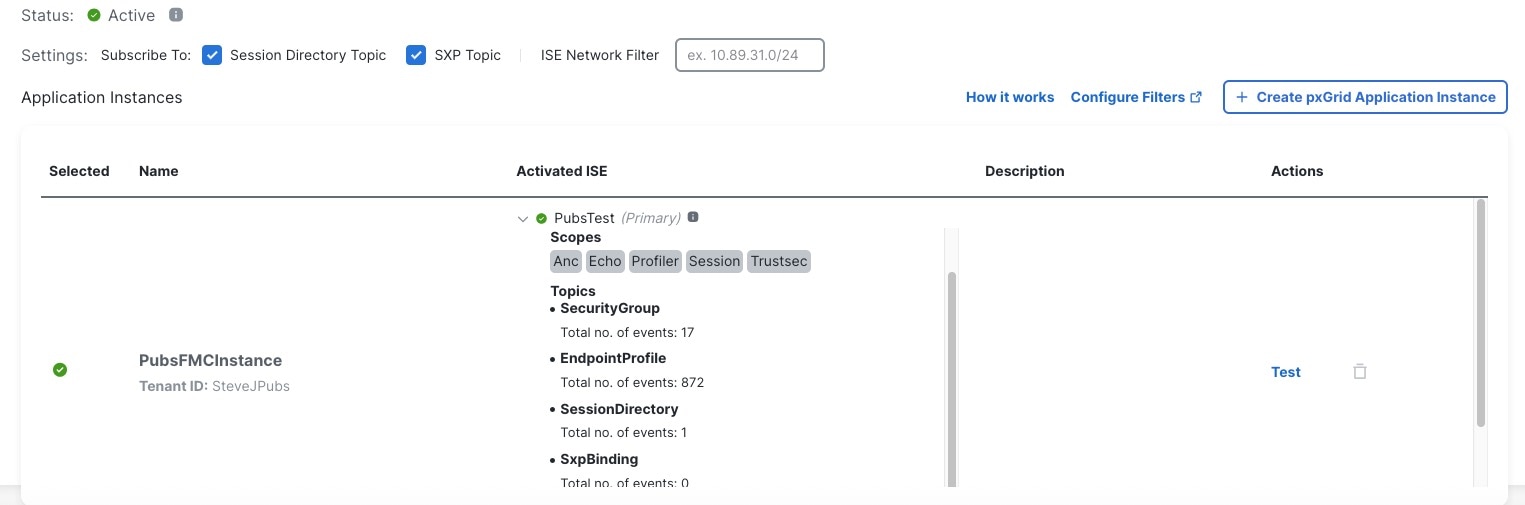
在已激活的 ISE 下,展开身份源。

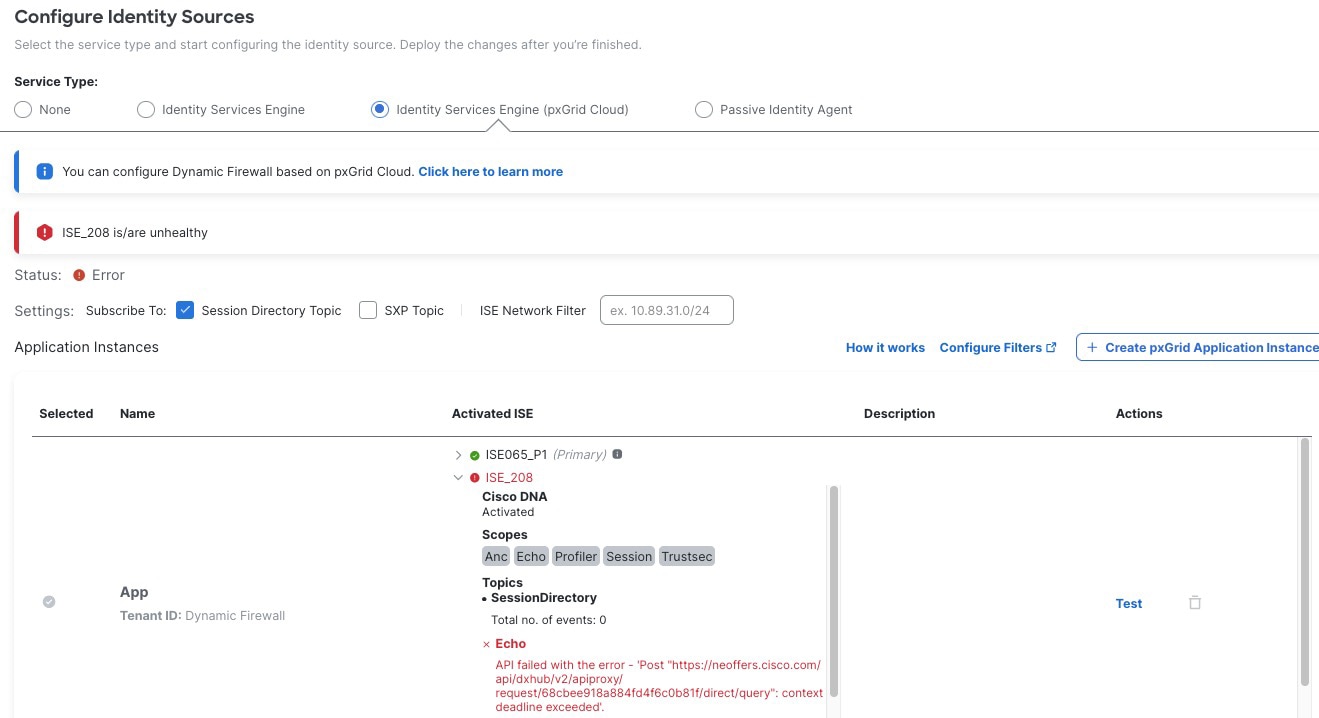
正常结果示例:

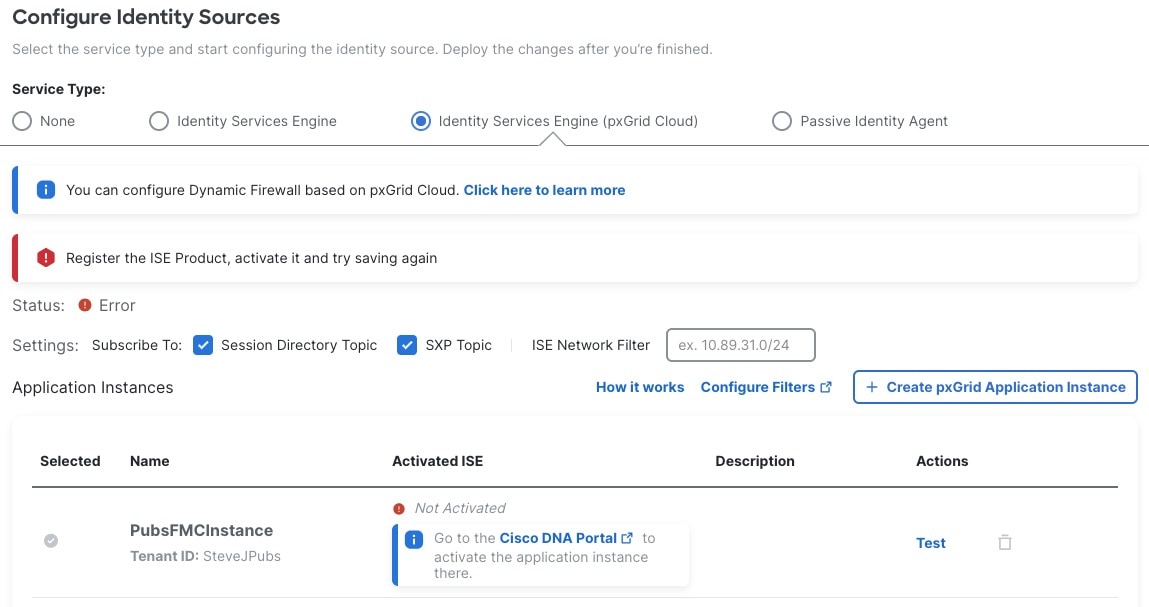
错误结果示例:

如有错误,请参阅测试 pxGrid 云身份源

步骤 9

验证状态是否为活动,以及是否已显示所有范围和主题。

步骤 10

等待几分钟以便下载数据。


下一步做什么

请参阅测试 pxGrid 云身份源

测试 pxGrid 云身份源

本主题讨论您可以使用 Secure Firewall Management Center 执行的诊断,以确定身份源是否正常工作。错误可能包括与 Cisco ISE 的通信,或与 Catalyst 云门户Cisco ISE 配置问题。

查看当前配置

如需了解入门信息:

  1. 登录Secure Firewall Management Center

  2. 点击 集成 > 身份 > 身份源

  3. 点击身份服务引擎(pxGrid 云)(Identity Services Engine [pxGrid Cloud])

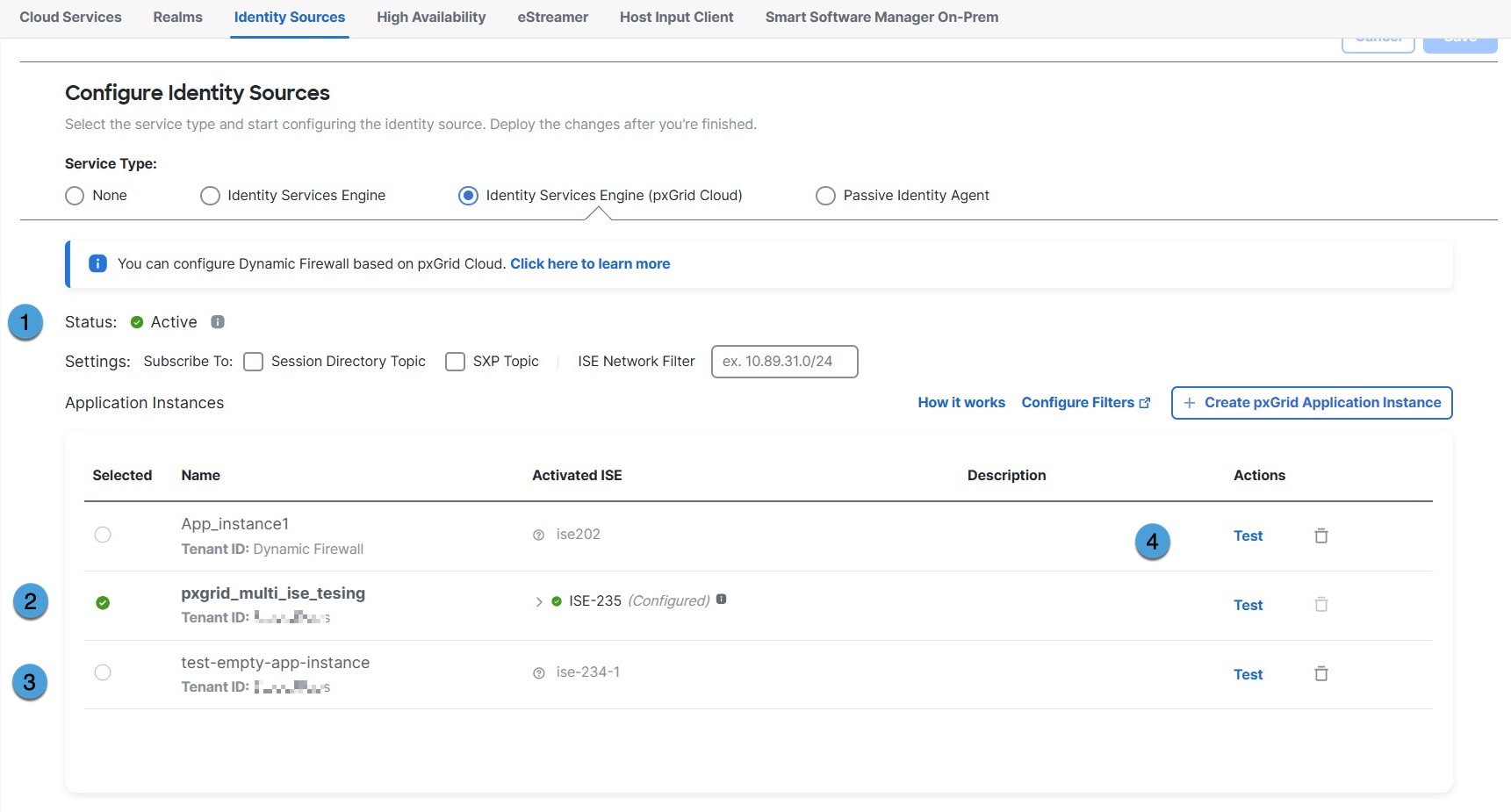
配置状态示例

下图所示为一个配置示例。

下表提供了有关图中编号区域的详细信息。

数字

含义

1

总体状态

系统会显示 Cisco ISE 应用实例的整体状态中的任何错误。在这种情况下,请滚动到该实例,然后展开错误消息或点击测试以了解更多信息。

2

主用

绿色复选标记表示应用处于活动状态。

3

非活动

灰显的应用实例处于非活动状态。您可以通过选中其名称旁边的复选框,然后点击设为主用来将其激活。

4

测试按钮

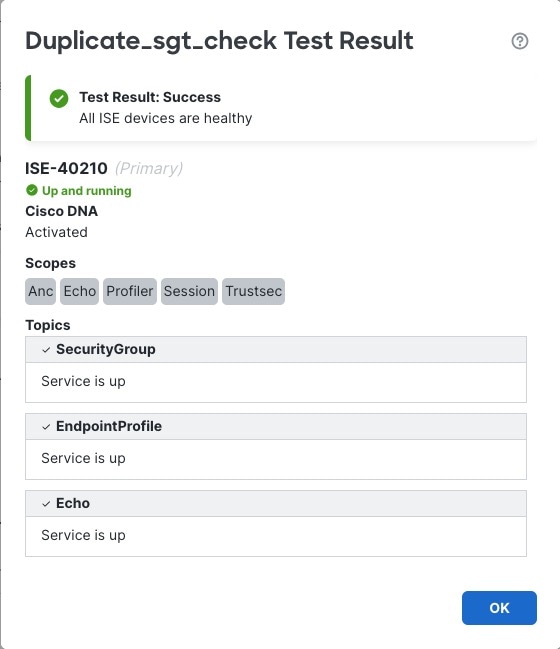
点击测试以执行显示更详细的应用实例状态的诊断测试。有关详细信息,请参阅下一节。

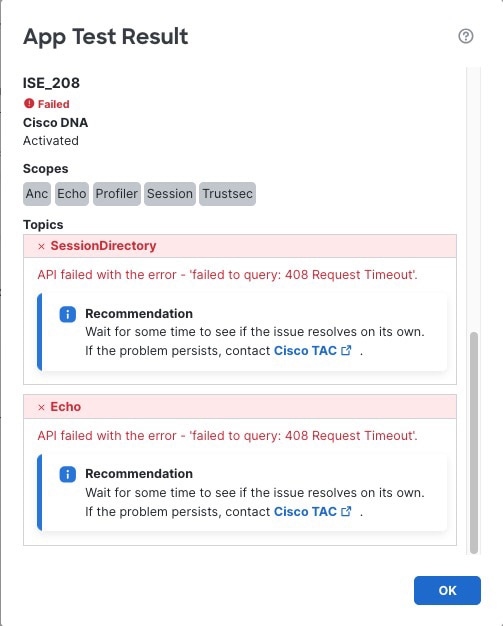
下图显示了一条示例成功消息。

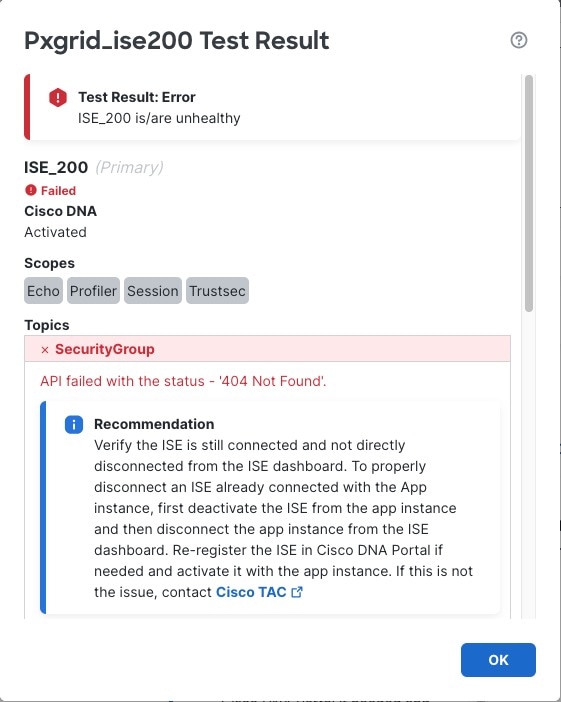
下图为搜索结果的示例。

以下部分提供可能的错误的参考。

错误代码参考

提供以下信息可帮助您诊断和解决 Cisco ISEpxGrid 云Catalyst 云门户 的问题。如果这些建议不起作用,或者您遇到其他问题,请联系思科 TAC

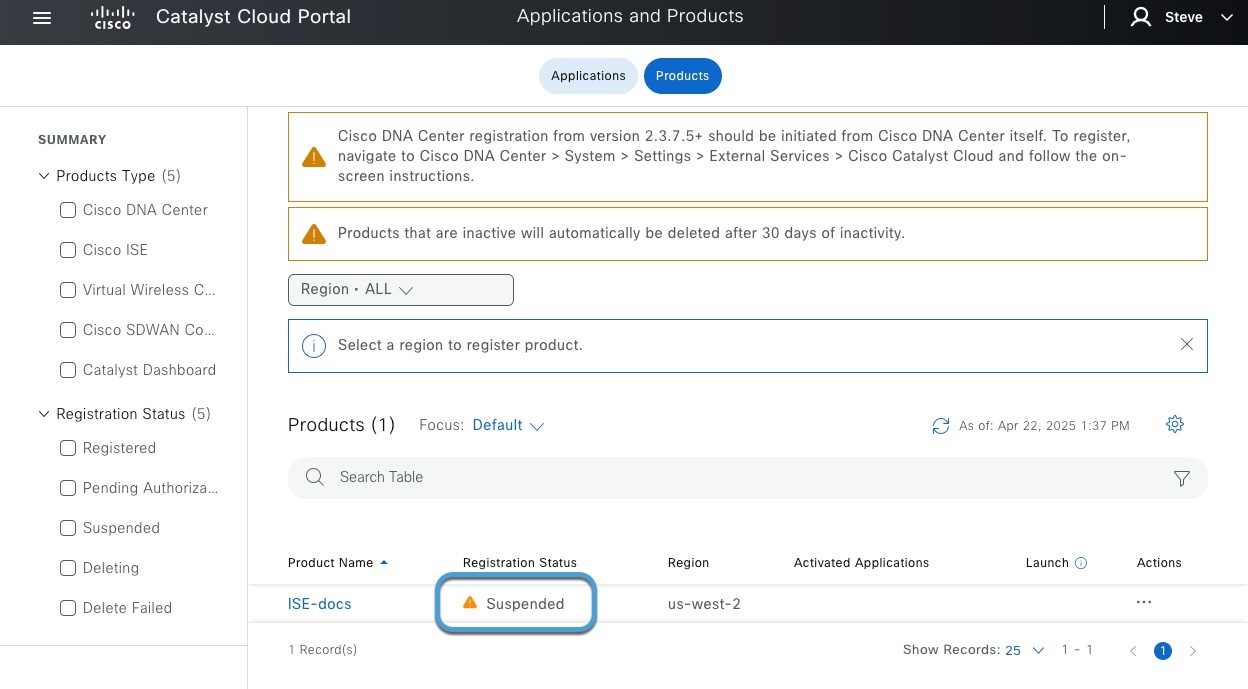
403 – Forbidden

请验证 Cisco ISE 产品在 Catalyst 云门户 中未处于待处理已中止状态。如果设备已暂停,请按照在 Cisco ISE 中启用 pxGrid Cloud 服务并注册设备的步骤,验证 Cisco ISE 是否已注册。

此外,请验 pxGrid 云 证服务是否公开可用。

要验证您的产品是否处于活动状态,请执行以下操作:

  1. 登录Catalyst 云门户

  2. Catalyst 云门户 中,转到 > 应用程序和产品,如下图所示:

    在 Cisco DNA Portal 中,前往“应用程序和产品”

  3. 点击 产品 选项卡。

    下图显示了已终止产品的示例。

  4. 要更正此问题,请在操作列中点击 ,然后点击生成 OTP

  5. 按照创建身份源中所述使用 OTP。

404 – Not Found

验证 Cisco ISE 服务器未直接与 Cisco ISE 控制面板断开。要正确断开已与应用实例连接的 Cisco ISE,请先从应用实例停用 Cisco ISE,然后断开应用实例与 Cisco ISE 控制面板的连接。

408 – Request Timeout

一般连接

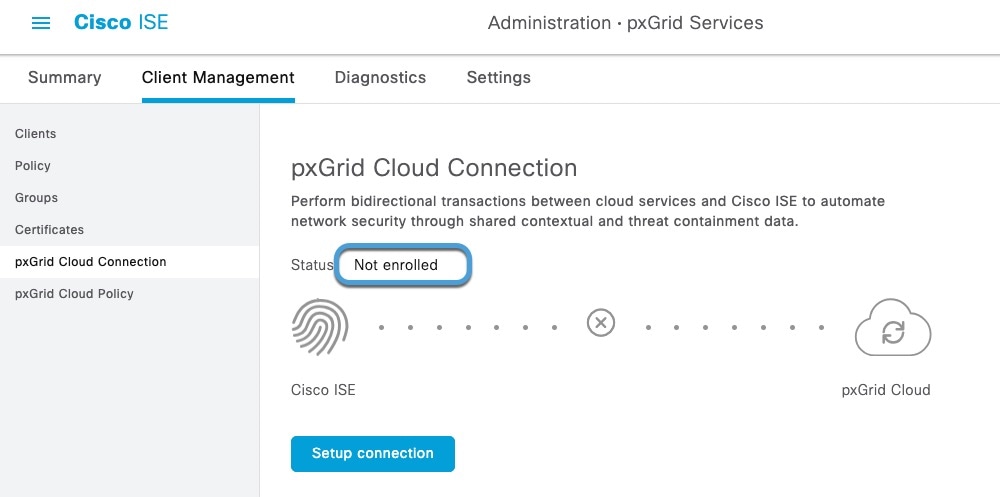
检查 Cisco ISE是否存在任何常规连接问题,并在 ISE 面板中的 > 管理 > pxGrid 服务 > 客户端管理 > pxGrid Cloud 连接 下验证 pxGrid 云 连接状态是否为已连接

下图显示了已连接的系统示例。

绿色复选标记表示连接成功

下图显示的是未注册(即未连接)的系统示例。

验证 Cisco ISE 服务器未直接与 Cisco ISE 控制面板断开。要正确断开已与应用实例连接的 Cisco ISE,请先从应用实例停用 Cisco ISE,然后断开应用实例与 Cisco ISE 控制面板的连接。

集群成员无法访问
如果无法访问 Cisco ISE 集群的一个成员,系统将显示如下页面:

要查找无法访问的节点,请以管理员身份登录 Cisco ISE 主管理节点,然后点击 点击菜单图标 () ,然后选择 管理 > 系统 > 部署,查看 Cisco ISE 部署中的节点状态

413 – 内容过大

我们建议您查看 GitHub 上的 pxGrid Cloud API 限制。如果需要,请考虑升级您的 Cisco ISE 版本,以充分利用 pxGrid 云 支持。

500 – Internal Server Error

检查 Cisco ISE 服务器是否正常运行以及 pxGrid 云 服务是否处于活动状态(验证 MNT、SXP、pxGrid 节点等)。

有关更多信息,请参阅《思科身份识别服务引擎管理员指南》中 Cisco pxGrid 章节的“监控和调试”。

创建动态属性过滤器

使用 Dynamic Attributes Connector 定义的动态属性过滤器会在 Secure Firewall Management Center 中显示为可在访问控制策略中使用的动态对象。例如,您可以将财务部门对 AWS 服务器的访问权限限制为 Microsoft Active Directory 中定义的财务组成员。


您不能为 通用文本、Office 365Azure Service Tags、Webex 或 Zoom 创建动态属性过滤器。这些类型的云对象会提供自己的 IP 地址。


有关访问控制规则或DNS规则的详细信息,请参阅使用动态属性过滤器来创建访问控制规则或 DNS 规则

开始之前

创建连接器

过程


步骤 1

登录Secure Firewall Management Center

步骤 2

请点击 集成 > 动态属性连接器 > 动态属性筛选器

步骤 3

执行以下任一操作:

  • 添加新过滤器:点击 添加 (添加图标)

  • 编辑或删除过滤器:点击 更多更多图标,然后点击行末尾的编辑 (Edit)删除 (Delete)

步骤 4

输入以下信息。

项目

说明

名称

用于在策略和 Secure Firewall Management Center 对象管理器(外部属性 > 动态对象)中标识动态过滤器(作为动态对象)的唯一名称。

连接器

在列表中点击要使用的连接器的名称。

查询

请点击 添加添加图标

步骤 5

要添加或编辑查询,请输入以下信息。

项目 说明

密钥

点击列表中的一个键。密钥会从连接器获取。

操作

点击以下选项之一:
  • 等于 (Equals) 会将密钥与值完全匹配。

  • 包含 (Contains) 会将键与值匹配(如果值的任何部分匹配)。

点击任意 (Any)全部 (All),然后点击列表中的一个或多个值。点击添加其他值 (Add another value) 以便向查询中添加值。

步骤 6

点击显示预览 (Show Preview) 以便显示查询返回的网络或 IP 地址的列表。

步骤 7

完成后,点击保存

步骤 8

(可选。)验证 Secure Firewall Management Center 中的动态对象。

  1. 至少要以具有网络管理员角色的用户身份登录 Secure Firewall Management Center

  2. 请点击 对象 (Objects) > 外部属性 (External Attributes) > 动态对象 (Dynamic Object)

    您创建的动态属性查询应显示为动态对象。


使用动态属性过滤器来创建访问控制规则或 DNS 规则

本主题讨论如何使用动态对象(这些动态对象以您之前创建的动态属性过滤器来命名)创建访问控制规则。

要向 DNS 策略添加动态属性过滤器,请参阅创建基本 DNS 策略

要将动态属性过滤器添加到 DNS 策略,请参阅创建基本 DNS 策略

开始之前

按照创建动态属性过滤器中所述,创建动态属性筛选器。


您不能为 通用文本、Office 365Azure Service Tags、Webex 或 Zoom 创建动态属性过滤器。这些类型的云对象会提供自己的 IP 地址。


过程


步骤 1

登录至 Secure Firewall Management Center

步骤 2

请点击 策略 > 安全策略 > 访问控制

步骤 3

点击访问控制策略旁边的 编辑编辑图标

步骤 4

点击添加规则 (Add Rule)

步骤 5

点击动态属性 (Dynamic Attributes) 选项卡。

步骤 6

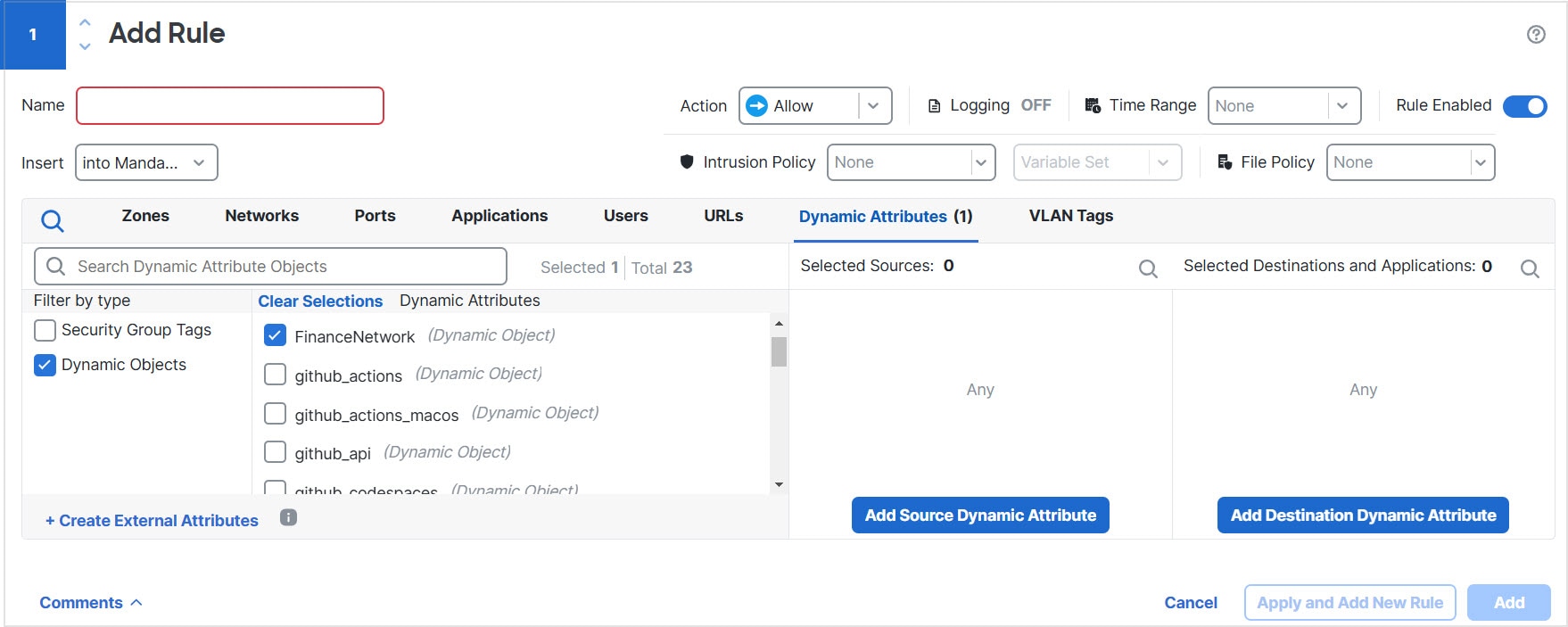
在“可用属性”(Available Attributes) 部分中,点击列表中的动态对象 (Dynamic Objects)

下图显示了一个示例。

将使用 Dynamic Attributes Connector 创建的动态属性配置为访问控制规则中的动态对象。正确使用这些对象,就像使用网络对象一样。

本示例显示一个名为 APIC 动态属性的动态对象,它对应于 dynamic attributes connector 中创建的动态属性筛选器。

步骤 7

将所需对象添加到源或目标属性。

步骤 8

如果需要,向规则中添加其他条件。


下一步做什么

请参阅动态属性规则条件

pxGrid 云身份源 故障排除

这些主题介绍如何对 pxGrid 云身份源 进行故障排除。

无法处理主设备

每个 Cisco ISE 集群必须与且仅与一个应用实例相关联,且通常位于一个专用租户中。

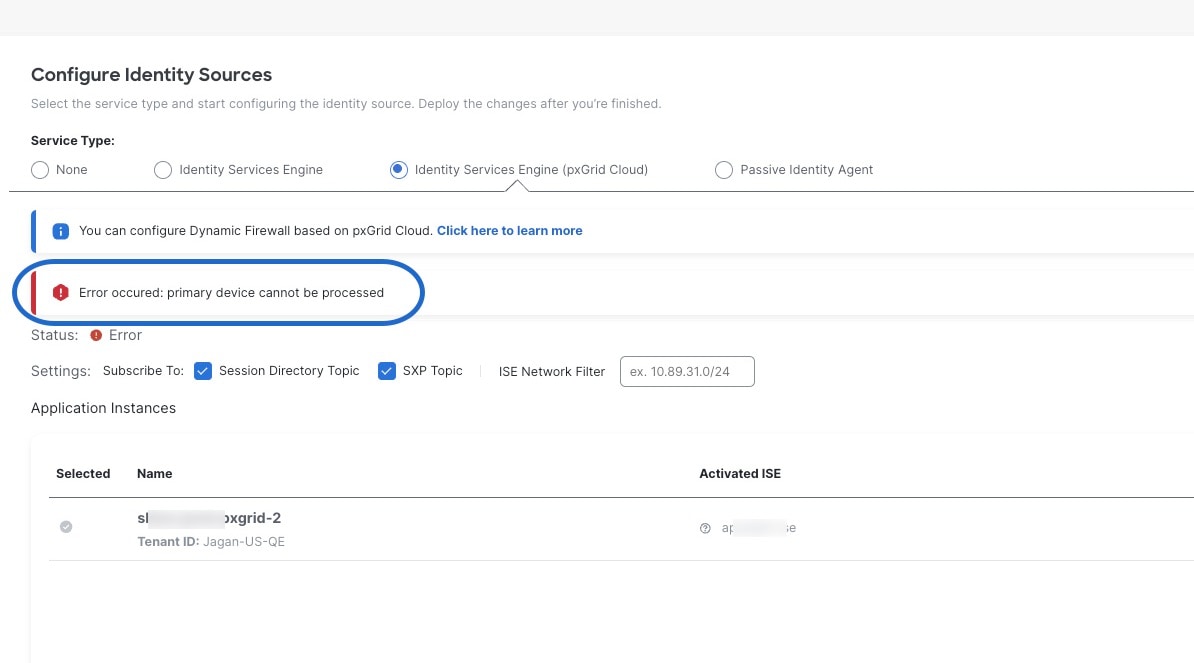
如果将一个 Cisco ISE 与多个应用实例相关联,身份源将显示错误,例如错误:无法处理主设备ISE 运行状况不正常

示例:

诸如“无法处理主设备”或“ISE 状况不正常”之类的错误表示 Cisco ISE 集群配置错误。一个集群只能与一个应用实例关联。

解决方案是,在将该租户用于任何其他租户或应用实例之前,先从该租户的其他应用实例中正确停用 ISE。

过程


步骤 1

登录 Cisco Catalyst Cloud Portal

步骤 2

在页面顶部,点击应用

步骤 3

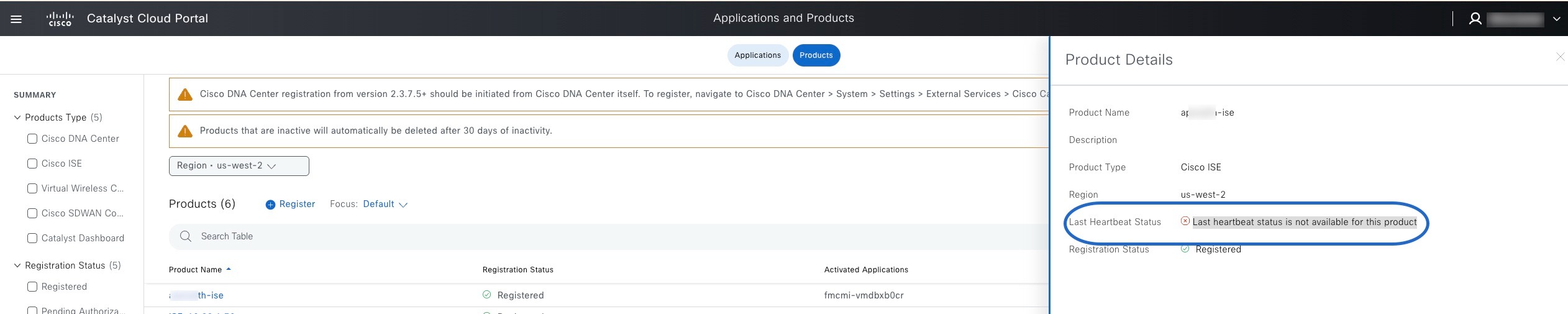
找到一款已激活的 Cisco ISE 产品,并确认是该产品导致了相关问题。

示例:

在 DNA 门户中,找到遇到错误的 ISE 产品并将其停用。

步骤 4

等待产品被删除。

步骤 5

停用应用实例,如停用 pxGrid 云 应用实例中所述。


停用并删除 pxGrid 云身份源

这些主题讨论了如何选择性地:

  • Catalyst 云门户 中停用 FMC 应用实例。

    您可以执行此可选任务来排除 Cisco ISE 集成问题。

  • Secure Firewall Management Center 中删除 pxGrid 云身份源

    只有在确定不再使用身份源时,才应将其删除。

停用 pxGrid 云 应用实例

(可选。)此任务介绍如何使用 Catalyst 云门户 停用 pxGrid 云 应用实例。只有当您的 Cisco ISEpxGrid 云 停止工作或您需要更新时,才应执行此操作。

开始之前

激活 pxGrid 云身份源中所述,请确保当前的 pxGrid 云身份源 处于活动状态。

过程


步骤 1

登录 Cisco Catalyst Cloud Portal

步骤 2

Catalyst 云门户 中,点击 > 应用程序和产品,如下图所示:

在 Cisco DNA Portal 中,前往“应用程序和产品”

步骤 3

点击 应用

步骤 4

点击防火墙管理中心的管理

步骤 5

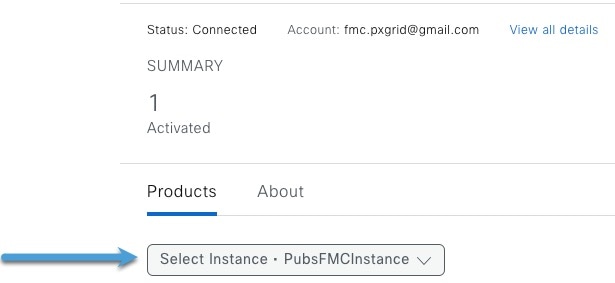
选择实例列表中,点击您之前创建的防火墙应用的名称。

示例:

步骤 6

在“操作”列中,点击更多图标 (更多图标 > 停用

步骤 7

等待直至移除产品。

如有必要,您可以点击 刷新 (刷新图标) 以查看更新后的状态。

步骤 8

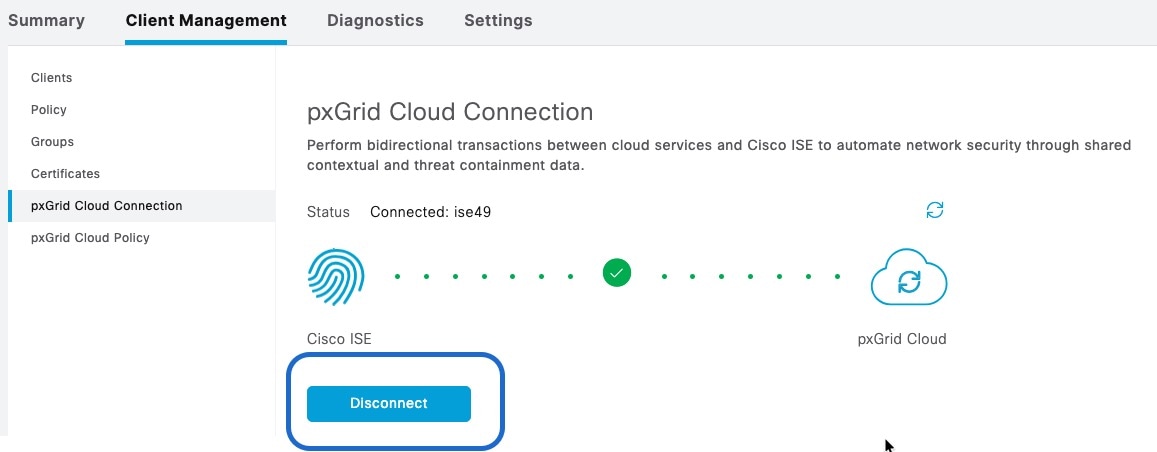
ISE 3.3 或更低版本:断开应用实例的连接:

  1. 以管理员身份登录 Cisco ISE

  2. 点击管理 > pxGrid 服务 > 客户端管理 > pxGrid Cloud 连接

  3. 点击断开连接

    示例:

    在重新配置身份源时断开 Cisco ISE 与 pxGrid Cloud 的连接

步骤 9

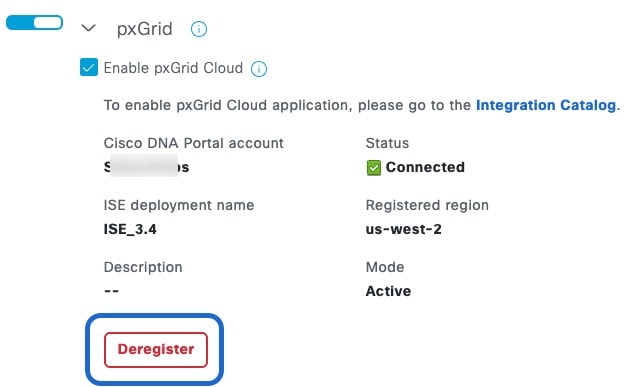
ISE 3.4 或更高版本:取消注册应用实例:

  1. 以管理员身份登录 Cisco ISE

  2. 点击管理 > 系统 > 部署

  3. 展开部署

  4. 点击 ISE 节点的名称。

  5. 常规设置选项卡页面中,滚动至找到 pxGrid

  6. 点击取消注册

    示例:

    在重新配置身份源过程中从 pxGrid Cloud 取消注册 Cisco ISE

步骤 10

要验证已在 Secure Firewall Management Center 中停用应用实例:

  1. 登录 Secure Firewall Management Center

  2. 点击 集成 > 身份 > 身份源

  3. 点击身份服务引擎(pxGrid 云)(Identity Services Engine [pxGrid Cloud])

  4. 验证已激活 ISE 列中是否显示未激活

    示例:


下一步做什么

删除 pxGrid 云身份源

(可选。)此任务说明如何从 Secure Firewall Management Center 中删除不想再次使用的 pxGrid 云身份源

开始之前

按照停用 pxGrid 云 应用实例中所述,从 Catalyst 云门户 中停用 FMC 应用实例。

过程


步骤 1

登录至 Secure Firewall Management Center

步骤 2

点击 集成 > 身份 > 身份源

步骤 3

点击身份服务引擎(pxGrid 云)(Identity Services Engine [pxGrid Cloud])

步骤 4

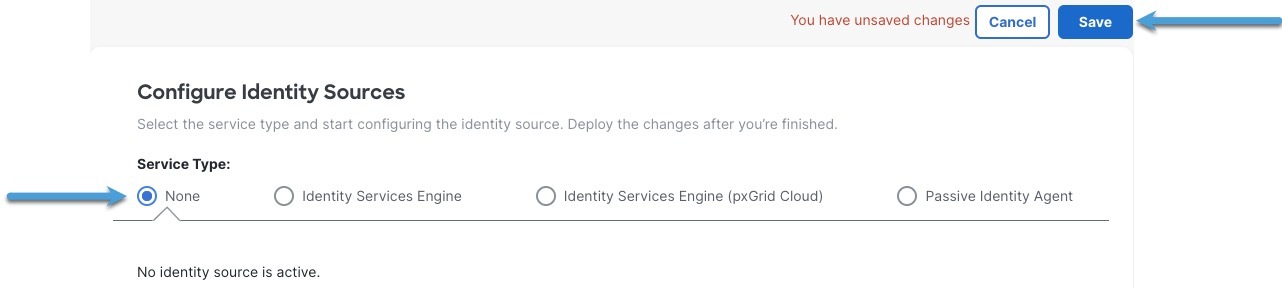
对于服务类型,请点击

示例:

步骤 5

点击保存

步骤 6

您需要确认您的选择。

步骤 7

点击身份服务引擎(pxGrid 云)(Identity Services Engine [pxGrid Cloud])

步骤 8

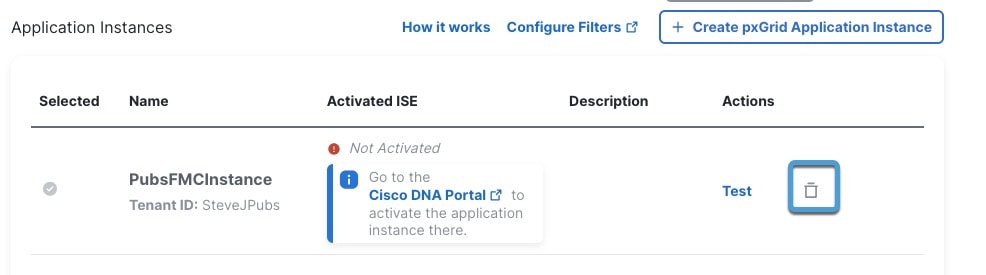
请点击 删除 (删除图标)

示例:

步骤 9

您需要确认操作。