将 防火墙管理中心 与 思科安全云 集成
思科安全云 将您的防火墙部署与思科广泛的集成安全云服务连接起来,从而提供一致的体验,统一可见性,实现自动化,并加强您在网络、终端和应用方面的安全性。它提供了一种具有更简单、集成度更高的云服务的平台方法,可降低管理多个产品的复杂性。
您可以利用以下功能:
-
防火墙管理中心 的清单集中视图。
-
Firewall Threat Defense 的 零接触调配。
-
交叉启动到 防火墙管理中心 以管理设备和对象。
-
帮助在 防火墙管理中心 之间建立一致的策略。
-
云事件存储和服务,可增强您的威胁搜索和调查能力。
使用您的 Security Cloud Control 账户授权并注册(载入)您的防火墙管理中心;激活本地管理中心。
要将 Secure Firewall Management Center 与 思科 XDR 集成,请参阅 《Cisco Secure Firewall Management Center 和 Cisco XDR 集成指南》。
启用 思科安全云 集成
将 防火墙管理中心 与 Security Cloud Control 集成,以将 及其托管设备载入 租户。
开始之前
-
Security Cloud Control 使用 Cisco Security Cloud Sign On 作为身份提供程序,并使用 Duo 进行多重身份验证。请确保您拥有思科安全云登录凭证,并且可以登录到创建您的帐户的思科区域云。
-
将 防火墙管理中心 与 思科安全云 集成需要 Security Cloud Control 租户。如果您还没有 Security Cloud Control 租户,请在此工作流程中请求租户或创建租户。有关详细信息,请参阅请求 Security Cloud Control 租户。
-
将您的 Security Cloud Control 租户(您要用于载入管理中心的租户)关联到您的 安全服务交换 (SSE) 帐户。有关详细信息,请参阅关联 Security Cloud Control 和思科 XDR 租户帐户。
过程
|
步骤 1 |
在 防火墙管理中心上,选择 。 |
|
步骤 2 |
从 当前区域 下拉列表中选择思科区域云。 此云也用于 Cisco Success Network、 思科支持诊断结果和使用 Cisco Secure Network Analytics 的 Security Analytics and Logging (SaaS)云。如果您已注册 智能软件管理器,则您的区域是预先选择的。 |
|
步骤 3 |
点击启用思科安全云 。 系统将打开一个单独的浏览器选项卡,供您登录 Security Cloud Control 帐户。确保此页面未被弹出窗口阻止程序阻止。 |
|
步骤 4 |
点击继续使用思科 SSO (Continue to Cisco SSO)。 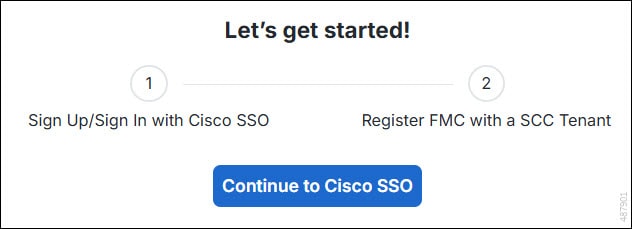
|
|
步骤 5 |
登录您的 Security Cloud Control 帐户。 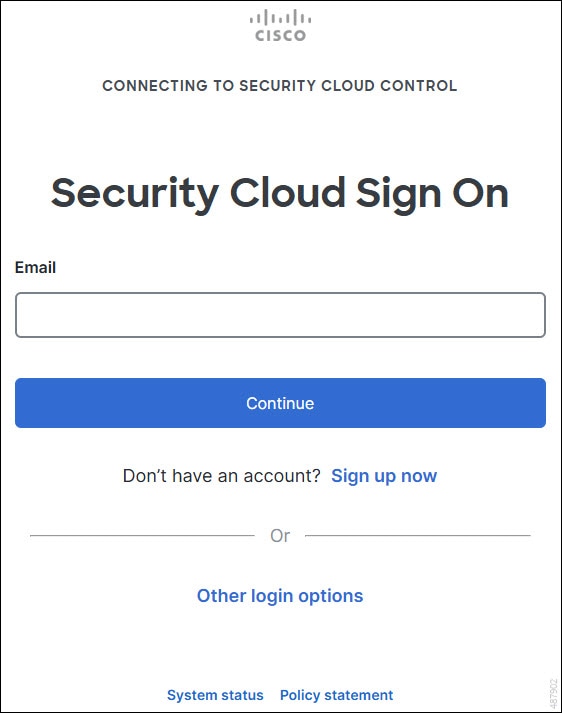
如果您没有用于登录 Security Cloud Control 的安全云登录帐户,但想要创建一个帐户,请点击安全云注册 (Security Cloud Sign On)页面中的立即注册 (Sign up now)。请参阅 创建新的 Cisco Security Cloud Sign On 帐户 |
|
步骤 6 |
选择要用于此集成的 Security Cloud Control 租户。防火墙管理中心 和托管设备将载入到您在此处选择的 Security Cloud Control 租户。 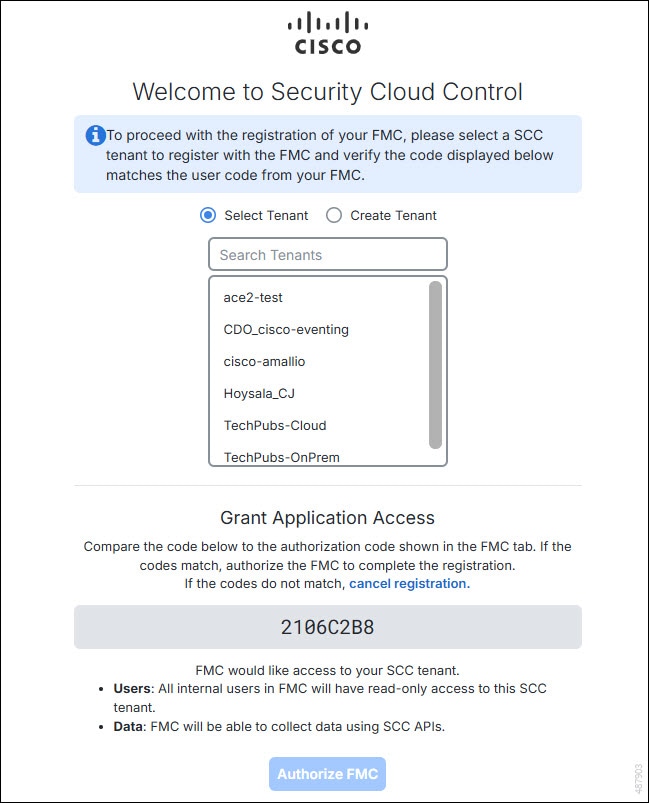
如果还没有 Security Cloud Control 租户,或想为此集成使用新租户,请创建一个新租户。有关详细信息,请参阅 请求 Security Cloud Control 租户。 |
|
步骤 7 |
验证 Security Cloud Control 登录页面中显示的代码是否与 防火墙管理中心 提供的代码匹配。 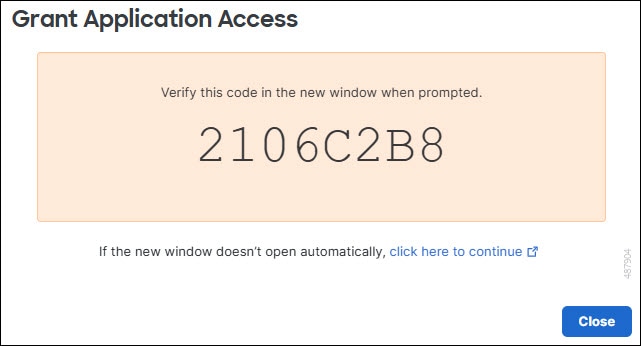
|
|
步骤 8 |
点击授权 FMC (Authorize FMC)。 |
|
步骤 9 |
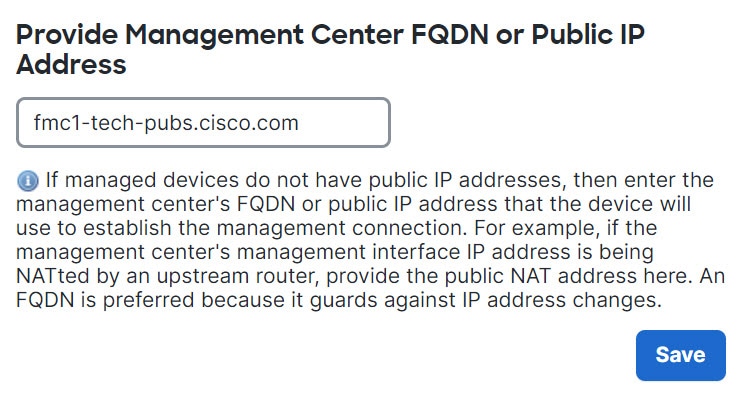
在 防火墙管理中心 中进行以下配置:
|
|
步骤 10 |
点击保存。 |
查看 防火墙管理中心 的云载入状态
启用 思科安全云 集成以将 防火墙管理中心 载入选定的 Security Cloud Control 租户。要查看载入任务的状态,请在思科安全云 集成页面中查看云载入状态。
此表描述了可能的云载入状态。
|
状态 |
说明 |
|---|---|
|
在线 |
防火墙管理中心 已被载入到 Security Cloud Control。 |
|
载入 |
正在执行云载入任务。此过程最多可能需要 10 分钟才能完成。 |
|
发生错误 Security Cloud Control |
将 防火墙管理中心 载入云时,Security Cloud Control 上发生错误。 请稍后尝试启用 思科安全云 集成。 |
|
不可用 |
要么 防火墙管理中心 已从 Security Cloud Control 中删除,要么云载入任务尚未开始,并且 Security Cloud Control 尚未发现 防火墙管理中心。 再次尝试启用 思科安全云 。 |
|
无法访问 - 已自行载入,但当前无法与管理中心通信 |
防火墙管理中心 已成功载入 Security Cloud Control,但 Security Cloud Control 无法与 防火墙管理中心通信。 尝试从 Security Cloud Control重新连接到 防火墙管理中心。有关详细信息,请参阅使用 Security Cloud Control 来管理本地防火墙管理中心中。 |
|
未能获取状态 |
由于云连接错误,防火墙管理中心 无法从 Security Cloud Control 检索状态。 过一段时间后刷新思科安全云 集成页面页面以检查状态。如果问题仍然存在,请尝试再次启用 思科安全云 。 |
 注 |
启用 思科安全云 集成后,最多需要 90 秒才能完成 防火墙管理中心 到 思科安全云的注册。如果在启用 思科安全云 集成后未显示 云自行激活状态 ,请刷新 思科安全云集成 页面。 |
用于有效管理您的设备思科安全 AI 助手
思科安全 AI 助手 中的 防火墙管理中心 基于生成式人工智能和自然语言处理技术。您可以将其用于:
-
获取 防火墙管理中心上的任务帮助。
-
确保您的配置符合最佳实践和安全要求。
-
提供策略说明并标识策略组件和属性。
AI Assistant 仅限于管理员用户使用,且可能并非在所有地区都可用。
启用 思科安全 AI 助手
开始之前
-
确保您在 防火墙管理中心中具有管理员权限。
-
确保您已在 防火墙管理中心 中启用 思科安全云 ()。
过程
|
步骤 1 |
请点击 。 |
|
步骤 2 |
在 思科安全 AI 助手 部分下,选中启用思科 AI 安全助手 (Enable Cisco AI Assistant for Security) 复选框。 启用 AI 助手后,您可以在 防火墙管理中心 菜单栏上找到它 ( 
|
 )。
)。
获取 思科安全 AI 助手 的帮助
开始之前
-
确保您在 防火墙管理中心中具有管理员权限。
-
确保您已在 防火墙管理中心 中启用 思科安全 AI 助手(,选中启用 Cisco AI Assistant for Security)。
过程
|
步骤 1 |
在 防火墙管理中心 菜单栏上点击 思科安全 AI 助手(
如果您是第一次打开 AI 助手,则系统会显示轮播窗口。 |
|
步骤 2 |
(一次性活动)查看轮播窗口中的内容,然后点击启动 AI 助手 (Launch AI Assistant)。 |
|
步骤 3 |
在 AI 助手窗口中,选择一个可用的建议或在文本字段中输入您自己的问题,然后点击发送消息 (Send Message)( 有关详细信息,请参阅 《AI Assistant 用户指南》。 |
 )。
)。
配置 防火墙管理中心 以与思科共享使用情况指标和统计信息
Cisco Success Network 是一项云服务,使 防火墙管理中心 能够与思科云建立安全连接,并流式传输使用信息和统计信息。此数据流遥测提供一种机制,可从 防火墙威胁防御 设备选择相关数据,并出于以下原因以结构化的格式将其发送至远程管理站:
-
通知您在网络中可用来改进产品效果但尚未使用的功能。
-
通知您适用于您产品的其他技术支持服务和监控。
-
帮助思科改善产品。
要了解有关思科收集的遥测数据的更多信息,请参阅 从 Cisco Secure Firewall Management Center 设备收集的 Cisco Success Network 遥测数据。
注 |
|
开始之前
启用 安全云控制集成或使用智能许可证注册您的防火墙管理中心,以执行此任务。
过程
|
步骤 1 |
请点击 。 |
||
|
步骤 2 |
在安全云控制支持下,选中启用 Cisco Success Network 复选框以启用此服务。
|
||
|
步骤 3 |
点击保存。 |
配置 防火墙管理中心 以与思科共享设备运行状况数据
思科支持诊断结果 会将配置和运行状况数据发送到思科,并通过我们的自动化问题检测系统处理这些数据。在 TAC 情况下,此功能还允许 思科 TAC 从您的设备收集基本信息。对于拥有特定服务合同的用户,我们可以主动向您通知问题。 思科支持诊断结果 默认启用。
防火墙管理中心 及其设备均与思科通信;请参阅 访问的互联网资源。
开始之前
启用 思科安全云 集成或向 智能软件管理器注册。
过程
|
步骤 1 |
选择。 |
||
|
步骤 2 |
在安全云控制支持 下,选中启用思科支持诊断复选框即可启用此服务。
|
||
|
步骤 3 |
点击保存。 |







 )
) 反馈
反馈