迁移您的管理中心

管理中心 型号之间迁移

“安全 管理中心 迁移”向导让您能够从一种 管理中心 型号迁移至另一种 管理中心 型号。该向导可简化您的迁移体验。迁移后,源 管理中心 的配置和事件可在目标 管理中心 使用。

有两种迁移 管理中心 的方法:

  • 连接模式:连接到源 管理中心 以进行迁移。当源和目标 管理中心 可以通过 HTTPS 相互连接时,使用此方法。

  • 迁移捆绑包模式:在源 管理中心 中创建迁移捆绑包,然后将其上传到目标 管理中心。当源和目标 管理中心 无法通过 HTTPS 相互连接时,使用此方法。

使用安全 管理中心 迁移向导的优势

  • 简化迁移:使用直观的向导无缝迁移 管理中心 型号。

  • 不受影响的源 管理中心:无论迁移成功还是失败,都确保源 管理中心 不受影响。

  • 全面的就绪性检查:通过提供详细的就绪性检查,最大限度地减少型号之间迁移时的错误。

  • 实时监控:使用用户界面跟踪迁移进度。

  • 广泛许可支持:为所有许可模式提供支持,例如评估、已连接和特定许可证预留 (SLR)。

支持的迁移路径

有关将 管理中心 1000/2500/4500/1600/2600/4600 迁移到 云交付的防火墙管理中心 (cdFMC) 的信息,请参阅《使用 Security Cloud Control 中的云交付防火墙管理中心管理防火墙威胁防御》中的“将本地管理中心托管的 Cisco Secure Firewall Threat Defense 迁移到云交付的防火墙管理中心”一章。

表格列出了可从源 管理中心 型号迁移到的受支持目标 管理中心 型号。

最大托管设备数 源型号

目标型号

FMC 1600 FMC 2600 FMC 4600 管理中心 1700 管理中心 2700 管理中心 4700 管理中心 1800 管理中心 2800 管理中心 4800 FMCv300 (VMware) FMCv300 (AWS) FMCv300 (Azure)
2 FMCv2 (VMware) 支持 支持 支持

支持

10 FMCv10 (VMware) 支持 支持 支持

支持

25 FMCv25 (VMware) 支持 支持 支持

支持

25

FMCv25 (Azure)

支持

50 FMC 1000 支持 支持 支持

支持

支持

支持

支持

50 FMC 1600 支持 支持

支持

支持

支持

支持

支持

支持

支持

250 FMC 2000 支持 支持

支持

300 FMC 2500 支持 支持

支持

支持

支持

300 FMC 2600 支持

支持

支持

支持

支持

支持

300 FMCv300 (VMware) 支持 支持

750 FMC 4000 支持

750 FMC 4500 支持

支持

750

FMC 4600

支持

支持

支持

支持

50

管理中心 1700

支持

支持

300

管理中心 2700

支持

1000

管理中心 4700

50

管理中心 1800

支持

支持

300

管理中心 2800

支持

1,500

管理中心 4800


在同一型号的 管理中心 1800、2800 或 4800 中迁移之前,请使用备份和恢复数据。


迁移的前提条件

支持的版本

  • 管理中心 必须为 10.0。

  • 目标 管理中心 必须为版本 10.0。

  • 托管 威胁防御 设备的版本必须为 7.3 及更高版本。

一般前提条件

  • 请参阅支持的迁移路径以确定可从源型号迁移到的目标型号。

  • 确保目标 管理中心 没有托管设备。

  • 确保目标 管理中心 与您的源 管理中心具有相同数量的接口。

  • 手动更正源或目标 管理中心 的 UTC 时间。

  • 验证目标 管理中心 和源 管理中心 的漏洞数据库 (VDB)、轻量级安全软件包 (LSP) 和 Snort 规则更新 (SRU) 版本是否相同。

  • 成功完成所有待部署任务。

许可证前提条件

  • 您必须具有以下许可模式之一:评估、已连接、特定许可证预留 (SLR) 或永久许可证预留 (PLR)。

  • 您必须在思科智能软件管理器 (CSSM) 中验证 威胁防御 权限。

  • 在将您的 管理中心 型号迁移到其他型号之前,您必须获取其他 威胁防御 设备所需的许可证(如有)。

  • 如果您的目标 管理中心 是虚拟的,则必须获取 管理中心 Virtual (FMCv) 的许可证。

使用连接模式的前提条件

  • 我们建议源和目标 管理中心 位于同一子网中,因为目标 管理中心 会采用源 管理中心 的原始 IP 地址。

  • 确保可通过 HTTPS(端口 443)从目标 管理中心 访问源 管理中心。如果无法访问,则使用迁移的迁移捆绑包模式。

  • 确保您有两个用户 — 一个用于登录源 管理中心 UI,另一个管理员用户用于执行型号迁移。

  • 确保已启用 REST API(管理 > 配置 > REST API 首选项 > 启用 REST API)。

使用迁移捆绑包模式的前提条件。

  1. /etc/rc.d/modelmigrationboot.d/modelmigrationboot.d.tar.gz 从目标 管理中心 传输到源 管理中心,然后将复制的位置指定为:

    /etc/rc.d/modelmigrationboot.d# fmc_model_migration_cli.pl --script-path /path/to/modelmigrationboot.d.tar.gz
    

    modelmigrationboot.d.tar.gz 包含为生成模型迁移捆绑包而必须在源 管理中心 中运行的所有模型迁移脚本。

  2. 在源 管理中心 中,在专家模式下运行 sudo fmc_model_migration_cli.pl​ 脚本。


    该脚本会在 /var/log/sf 中创建迁移捆绑包文件 source_database_content.tgz。请勿更改迁移捆绑包的文件格式。


  3. 下载迁移捆绑包。

我们建议源和目标 管理中心 位于同一子网中,因为目标 管理中心 会采用源 管理中心 的原始 IP 地址。

高可用性的前提条件

  • 确保满足所有 HA 要求。有关详细信息,请参阅管理中心高可用性的前提条件

  • 如果源 管理中心 是 HA 的一部分,则必须连接到主用 管理中心

  • 确保目标 管理中心 不是 HA 对的一部分。

管理中心 虚拟迁移的前提条件

  • 在将 管理中心 Virtual (FMCv) 迁移到公共云中的另一个 管理中心 Virtual 时,我们建议如下:

    • 使用保留的静态公共 IP 地址,而不是默认公共 IP 地址。

    • 使用 FQDN 或 DNS 名称,因为它可以在公共 IP 地址之间移动。

    • 如果您不想更新目标 管理中心 Virtual 的公网 IP 地址,请在 威胁防御 设备 CLI 中运行以下命令:

      configure manager add DONTRESOLVE any_key any_key_for_nat_field_input

      运行此命令之前,请确保 管理中心 Virtual 可以连接到 威胁防御 设备。

    • 如果您没有运行 configure manager add DONTRESOLVE any_key any_key_for_nat_field_input 命令,请在 威胁防御 设备 CLI 中使用以下命令更新 威胁防御 设备中的 管理中心 虚拟 IP 地址:

      configure manager edit fmc_uuid displayname fmc_ipaddress

    • 当您从适用于 Azure 的 管理中心 4600 迁移到 管理中心 Virtual 300 (FMCv300) 时:

      • 更新 管理中心 Virtual 300 的网络配置,以满足 Azure 网络要求。

      • 通过 SSH 连接到每个托管 威胁防御,并使用 configure manager edit 命令更新 管理中心 管理器地址。

管理中心 1600、2600 或 4600 迁移到 管理中心 1700、2700 或 4700 的前提条件

在迁移 管理中心 1600、2600 或 4600 之前,您必须将其升级到 7.4.x 或 7.6.x。有关此升级的更多信息,请参阅《适用于管理中心的 Cisco Secure Firewall Threat Defense 升级指南》。

管理中心 4600 迁移到适用于 AWS 或 VMware管理中心 Virtual 300 (FMCv300) 的前提条件

  • 请注意,管理中心 Virtual 300 的限制低于 管理中心 4600 的限制。建议您在迁移之前查看表 1

    表 1. 管理中心 4600 迁移到适用于 AWS 或 VMware管理中心 Virtual 300 的兼容性检查

    性能和功能

    管理中心 4600(当前配置)

    管理中心 Virtual 300(最大限制)

    总体大小(事件存储空间) 3.2 TB 2 TB
    总设备数 750 300
    IPS 事件的最大数量 3 亿 6000 万
    Memory 128 GB 64 GB
    CPU 两个 Intel Xeon 4214 处理器 32 个 vCPU
    最大网络映射大小(主机/用户) 600,000/600,000 150,000/150,000
    最大事件速率(每秒事件数) 20,000 eps 12,000 eps
  • 要将适用于 AWS 或 VMware 的 管理中心 4600 迁移到 管理中心 Virtual 300 (FMCv300):

    • 确保源 管理中心 的版本为 7.4.x 或 7.6.x。

    • 确保适用于 AWS 或 VMware 的 管理中心 Virtual 300 具有许可证,您必须在迁移后应用该许可证。

使用连接模式迁移 管理中心

开始之前

确保可从目标 管理中心 访问源 管理中心

过程


步骤 1

选择管理 > 高级 > 迁移管理中心

步骤 2

选择迁移方法下:

  1. 源 Firewall Management Center IP 地址字段中,输入源 管理中心 的 IP 地址或 FQDN。您可以使用 IPv4 或 IPv6 地址。

  2. 用户名密码字段中,输入凭证。

  3. 点击连接 (Connect)

    连接到源 管理中心 后,系统将显示其证书。

步骤 3

准备并开始迁移下:

向导会自动运行兼容性检查,以确保 管理中心 已准备好进行迁移。如果发现任何问题,则会显示错误或警告消息,或同时显示这两种消息。


物理 威胁防御 设备的设备限制显示为 0。您可以忽略此值并继续迁移。

  1. 查看消息并执行所需操作。

  2. (可选)根据需要选中迁移事件复选框。

    请注意,事件迁移可能需要很长时间,具体取决于事件数据库的大小。

  3. 点击开始迁移

步骤 4

查看迁移状态下:

迁移显示为四个主要任务(请参阅列表)。每项主任务完成时,系统都会显示蓝色复选标记。

  1. 在源 管理中心 上启动迁移

  2. 迁移包生成

  3. 迁移包传输

  4. 在目标 管理中心 上启动迁移

成功完成前三个迁移阶段后,系统将显示临时用户界面。进度条会显示迁移进度。点击显示日志以查看迁移日志。

  1. 登录目标 管理中心 Web 界面。

  2. 用户名密码字段中,输入您的凭证。

  3. 点击登录

步骤 5

迁移完成后,点击重启以重新启动目标 管理中心


在点击重启之前,请从智能许可中取消注册源 管理中心,并将其关闭。

步骤 6

重新引导后,在智能许可中注册目标 管理中心


下一步做什么

执行 迁移后活动的建议 中描述的任务。

使用迁移包迁移 管理中心

开始之前

创建并下载迁移捆绑包文件。有关详细信息,请参阅使用迁移捆绑包模式的前提条件。

过程


步骤 1

选择管理 > 高级 > 迁移管理中心

步骤 2

选择迁移方法下:

  1. 点击上传迁移捆绑包

  2. 点击上传迁移捆绑包对话框中的浏览

  3. 从本地驱动器中选择迁移捆绑包,然后点击打开

    默认情况下,迁移捆绑包的最大文件大小为 100 GB。

    (可选)要上传超过 100 GB 的迁移捆绑包,您必须使用命令增加文件大小限制。在目标 管理中心 中运行 /usr/local/sf/bin/update_max_upload_limit.sh 命令以提高文件大小限制。

步骤 3

准备并开始迁移下:

该向导将运行兼容性检查,以确保 管理中心 已准备好进行迁移。如果发现任何问题,则会显示错误和/或警告。

  1. 查看错误和警告,并对设备采取必要的措施。

  2. (可选)根据需要选中迁移事件复选框。

    请注意,迁移事件可能需要很长时间,具体取决于事件数据库的大小。如果捆绑包没有任何事件,则禁用此复选框。

  3. 点击开始迁移

步骤 4

查看迁移状态下:

迁移分四个主要阶段进行:

  1. 在源 管理中心 上启动迁移

  2. 迁移包生成

  3. 迁移包传输

  4. 在目标 管理中心 上启动迁移

因为您已上传迁移捆绑包,所以该向导会跳过前三个步骤。在第四个阶段之后,系统将显示一个临时用户界面。

  1. 登录目标 管理中心 Web 界面。

  2. 用户名密码字段中,输入您的凭证。

  3. 点击登录

进度条会显示迁移进度。点击显示日志以查看迁移日志。

步骤 5

迁移完成后,执行以下步骤:

  1. 从智能许可中取消注册源 管理中心

  2. 关闭源 管理中心

  3. 点击重新启动

步骤 6

重新引导后,在智能许可中注册目标 管理中心


下一步做什么

执行 迁移后活动的建议

迁移高可用性 管理中心 型号

您可以使用 管理中心 型号迁移向导来迁移 管理中心 HA 设置。

当源 管理中心 采用 HA 配置时,我们建议您从主用对等体启动迁移。源 管理中心 会将备用 管理中心 升级为主用设备。

Summary

本部分介绍高可用性设置中 管理中心 的不同迁移阶段。

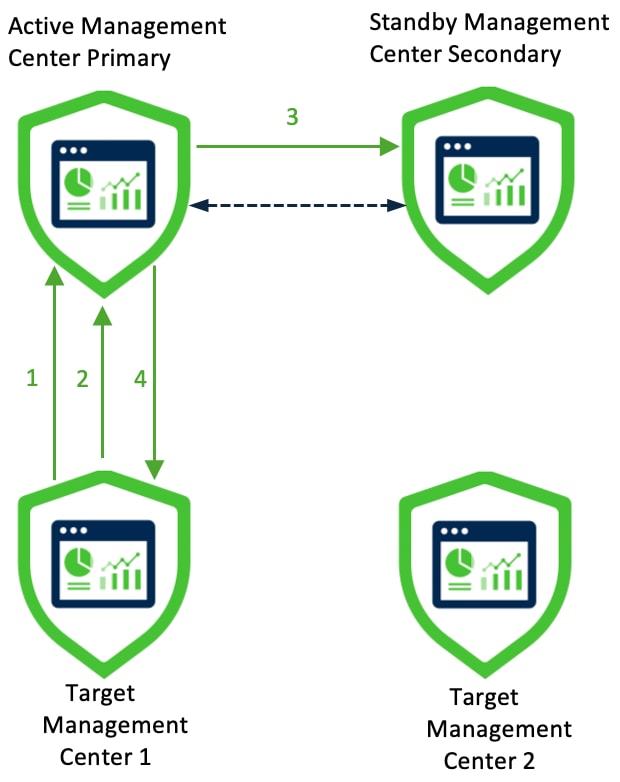
图 1. HA 设置中的源和目标 管理中心
HA 设置中的源和目标 管理中心

图 1 中,主用 管理中心 主设备和备用 管理中心 从设备是源 管理中心


您必须从智能许可中取消注册源 管理中心。请关闭 管理中心 后再重启。


迁移后:

  • 目标 管理中心 1 成为主用 管理中心 主设备。

  • 目标 管理中心 2 成为主用 管理中心 从设备。

以下阶段描述主用 管理中心 主设备如何迁移到目标 管理中心 1:

  1. 目标 管理中心 1 连接到主用源 管理中心

  2. 目标 管理中心 1 启动迁移捆绑包生成。

  3. 主用 管理中心 将备用 管理中心 升级到主用状态。

  4. 目标 管理中心 1 会下载迁移捆绑包并启动迁移。

Workflow

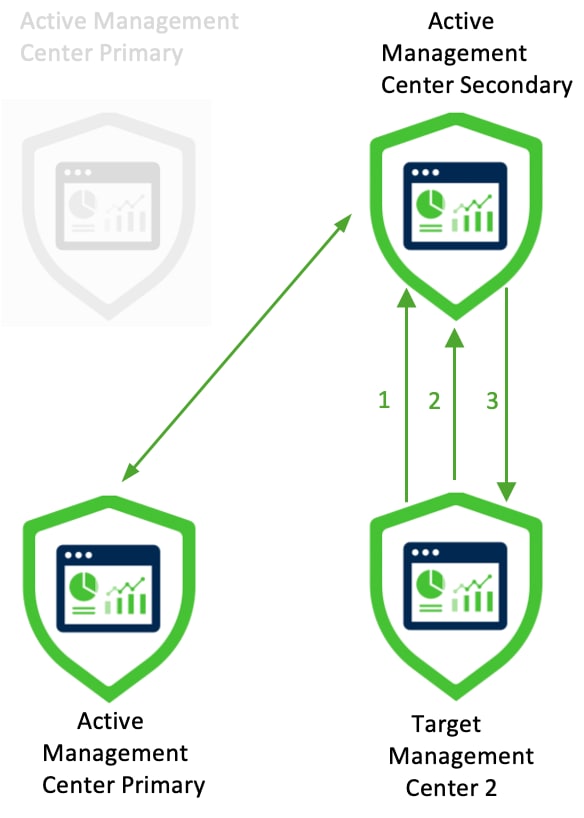
图 2. 迁移主用 管理中心 从设备
迁移主用 管理中心 从设备

图 2 中,第一次迁移后,目标 管理中心 1 是主用 管理中心 主设备。

开始将源主用 管理中心 从设备迁移到目标 管理中心 2。以下阶段描述了此迁移:

  1. 目标 管理中心 2 连接到主用源 管理中心

  2. 目标 管理中心 2 启动迁移捆绑包生成。

  3. 目标 管理中心 2 会下载迁移捆绑包并启动迁移。

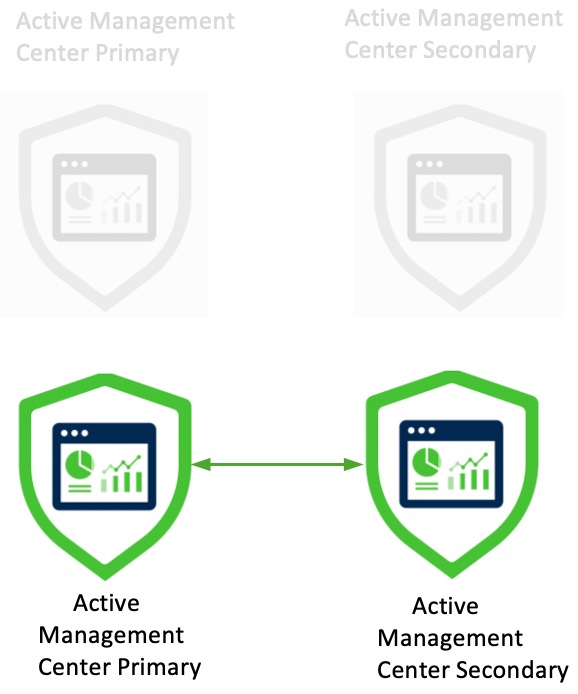
图 3. 已迁移 管理中心
处于裂脑状态的已迁移 管理中心

图 3 中,迁移后,两个目标 管理中心 都将处于主用状态,并自动相互连接。


HA 进入“裂脑”状态,在此状态下,两个对等体都成为主用设备。要解决此状态,请将其中一台指定为主用设备,而将另一台指定为备用设备。


图 4. 已迁移 管理中心 的最终状态
已迁移 管理中心

迁移后活动的建议

成功迁移后,我们建议一些最佳实践和其他任务:

  • 您必须更新以下参数:

    • (可选)目标 管理中心 的 IP 地址。默认情况下,在成功迁移后,目标 管理中心 将获取源 管理中心 的 IP 地址。

    • 所有托管 威胁防御 设备中的管理器详细信息。有关详细信息,请参阅更新 Firewall Threat Defense 设备上的管理中心 IP 地址或主机名。如果 管理中心 的 IP 地址发生变化,请确保在 威胁防御 设备中编辑管理器。如果 管理中心 可以访问 威胁防御 设备,则无需执行此操作。

  • 在迁移后,要在源 管理中心 管理另一组 威胁防御 设备:

    • 确保源 管理中心 无法访问过时的 威胁防御 设备。

    • 从源 管理中心 中删除当前由目标 管理中心 管理的过时设备。


    如果源 管理中心 可以访问过时的设备,则这些设备将从目标 管理中心 注销。


  • 如果源 管理中心 是高可用性的一部分,则在迁移后,您必须将 管理中心 配置为主用或备用 管理中心

许可证相关活动。

  • 智能许可:从源 管理中心 取消注册许可证,并在目标 管理中心 中注册许可证。

  • 评估许可证:如果源 管理中心 具有评估许可证,则在迁移后,目标 管理中心 将具有评估许可证。

  • 对于虚拟 管理中心,请确保虚拟 管理中心管理中心 具有许可证。例如,从 FMCv25 迁移到 FMCv300 时,应在迁移后应用 FMCv300 许可证。

针对公共云将 管理中心 4600 迁移到 管理中心 Virtual 300 (FMCv300) 后

  1. 使用控制台登录到面向公共云的 管理中心 Virtual 300。

  2. 更新分配给 管理中心 Virtual 300 的专用 IP 地址,因为在迁移后,FMCv300 会保留源 管理中心 的 IP 地址。

  3. 通过 SSH 连接到每台托管 威胁防御 设备,并使用 configure manager edit 命令更新 管理中心 管理器地址。有关详细信息,请参阅更新 Firewall Threat Defense 设备上的管理中心 IP 地址或主机名

思科安全动态属性连接器活动

迁移后,思科安全动态属性连接器 (CSDAC) 的值或动态对象会被删除。必须下载与该对象关联的 IP 地址并重新配置这些值。

安全认证合规性

如果源 管理中心 符合统一功能批准产品列表 (UCAPL) 或通用标准 (CC),则迁移后,目标 管理中心 也将符合 UCAPL 或 CC 标准。

故障排除

  • 如果使用迁移捆绑包模式时迁移失败,则在重试迁移时请勿重新使用该捆绑包。生成新的迁移捆绑包。

  • 如果迁移失败,且您无法登录目标 管理中心 的 UI,则必须重新映像目标 管理中心

更新 Firewall Threat Defense 设备上的管理中心 IP 地址或主机名

在迁移后,如果目标 防火墙管理中心 的网络配置与源 防火墙管理中心 的网络配置不同,则必须更新每个 Firewall Threat Defense 设备上的 IP 地址或 防火墙管理中心 主机名。

过程


步骤 1

Firewall Threat Defense CLI 中运行 show managers 命令以获取 防火墙管理中心 的唯一标识符:

示例:

> show managers
Type                      : Manager
Host                      : xx.xx.x.x
Display name              : xx.xx.x.x
Identifier                : f7ffad78-bf16-11ec-a737-baa2f76ef602
Registration              : Completed
Management type           : Configuration and analytics
 

步骤 2

运行 configure manager 命令更新 防火墙管理中心 IP 地址或主机名:

configure manager edit fmc_uuid hostname fmc_ipaddress

示例:

> configure manager edit f7ffad78-bf16-11ec-a737-baa2f76ef602 hostname xx.xx.x.x
Updating hostname from xx.xx.x.x to xx.xx.x.x
Manager hostname updated.

步骤 3

运行 configure manager 命令更新 防火墙管理中心 显示名称:

configure manager edit fmc_uuid displayname fmc_ipaddress

示例:

> configure manager edit f7ffad78-bf16-11ec-a737-baa2f76ef602 displayname xx.xx.x.x
Updating displayname from xx.xx.x.x to xx.xx.x.x
Manager displayname updated.

步骤 4

运行 show manager 命令验证更新的 防火墙管理中心 配置。