简介
本文描述从故障产品重新托管许可证的过程,作为思科智能软件管理器(CSSM)中特定许可证保留(SLR)的一部分。
如果从故障产品中重新托管许可证导致虚拟帐户上出现Insufficient Licenses警报,则系统允许您仅将产品实例的许可证重新托管到特定阈值(即虚拟帐户上产品实例的10%)。
无论何时尝试从产品实例中重新托管许可证,系统都会检查此操作是否将导致Insufficient Licenses警报,该警报表示您保留的许可证数量多于虚拟帐户中可用的许可证数量。系统应用以下逻辑:
- 如果虚拟帐户上的许可证数量充足,则系统允许您在不检查阈值的情况下重新托管许可证。
- 如果许可证数量不足,系统会检查阈值,并且不允许对虚拟帐户上超过10%的产品实例进行许可证重新托管。
系统将阈值应用到虚拟帐户上的产品实例总数,以确定可以重新托管的产品实例数(在应用阈值百分比后,舍入到下一个最大的整数)。
例如:
·对于虚拟帐户上的1至10个产品实例,您可以重新托管一个产品实例。
·对于虚拟帐户上的11-20个产品实例,您可以重新托管两个产品实例。
·对于虚拟帐户上的21-30个产品实例,您可以重新托管三个产品实例。
先决条件
要求
开始之前,请确保您具备以下条件:
从故障产品(SLR)重新托管许可证
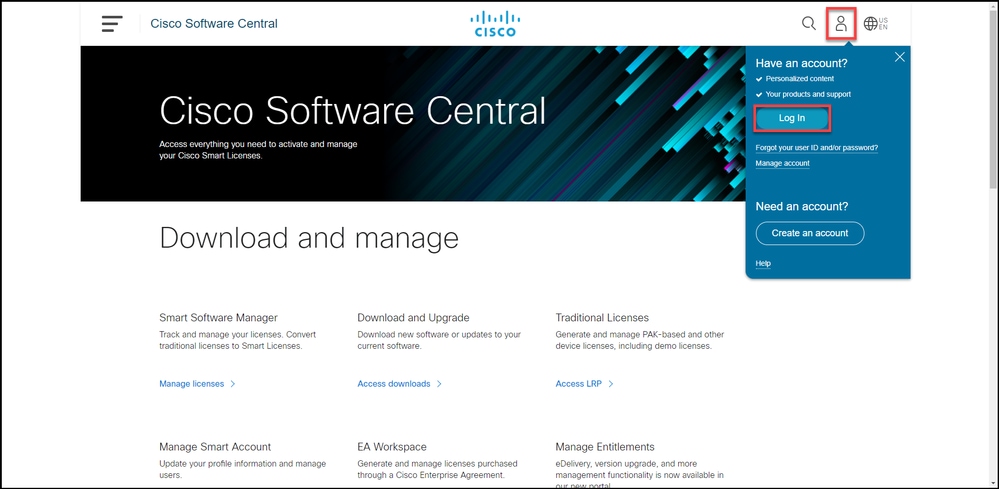
步骤 1:
转至Cisco Software Central,使用您的Cisco.com帐户登录。
步骤 2:
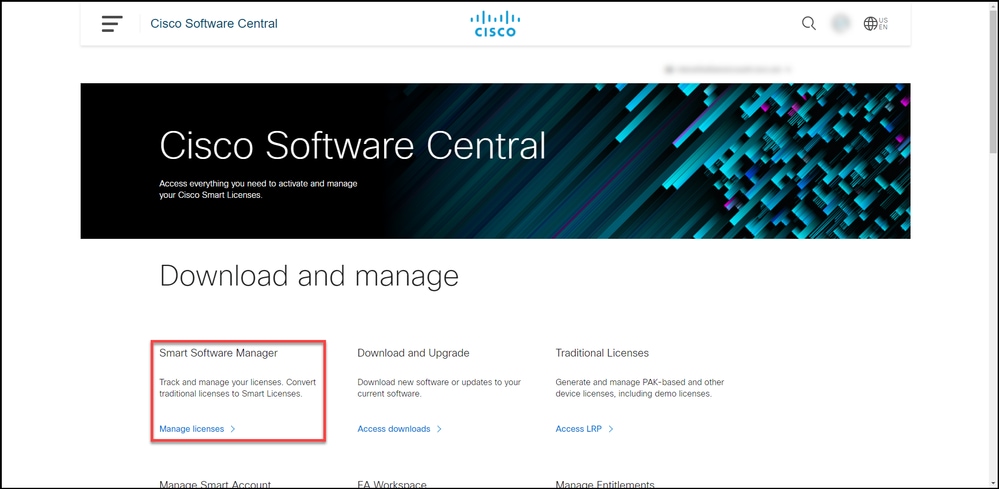
在Smart Software Manager部分中,单击Manage licenses。
步骤 3:
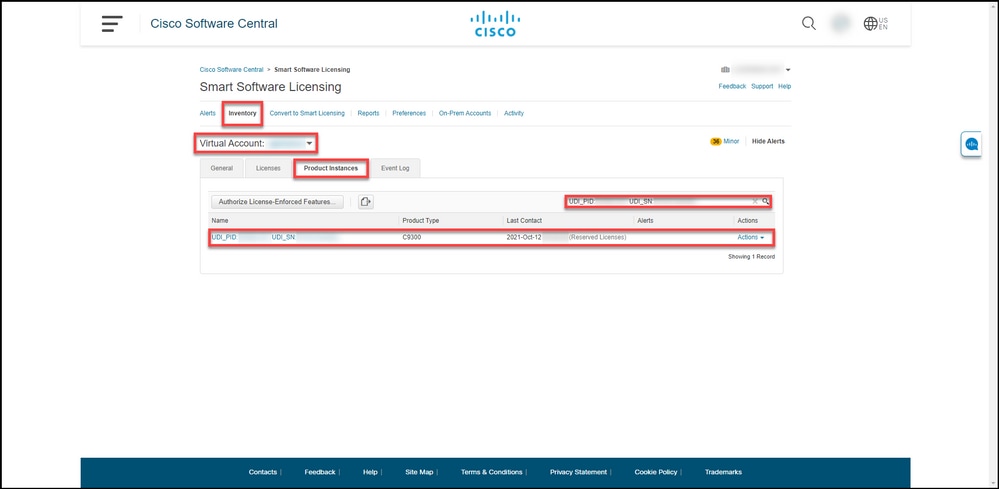
在Inventory选项卡上,选择您的虚拟帐户,单击Product Instances,按设备或产品类型搜索,然后按Enter查找故障产品。
步骤结果:系统显示故障产品的产品实例。
步骤 4:
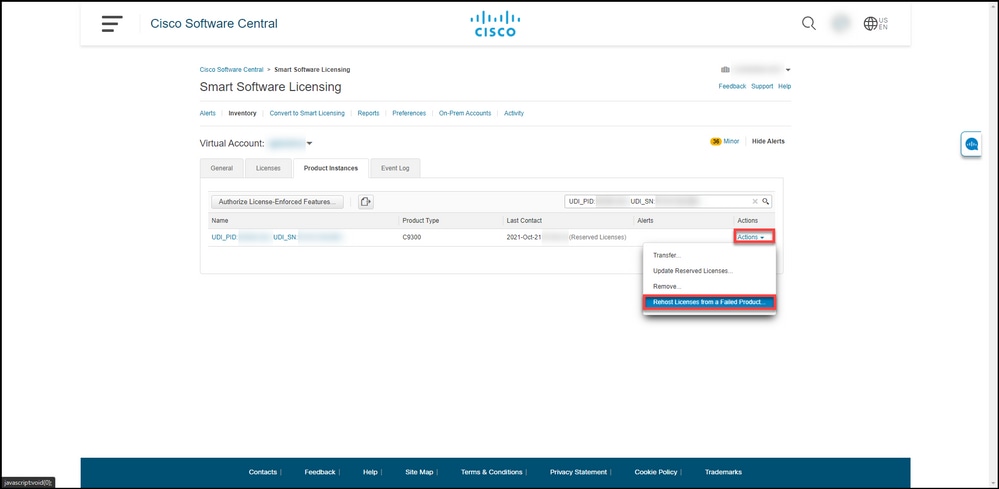
单击Actions下拉列表,然后选择Rehost Licenses from a Failed Product。
步骤结果:系统显示Rehost Licenses from a Failed Product对话框。
步骤 5:
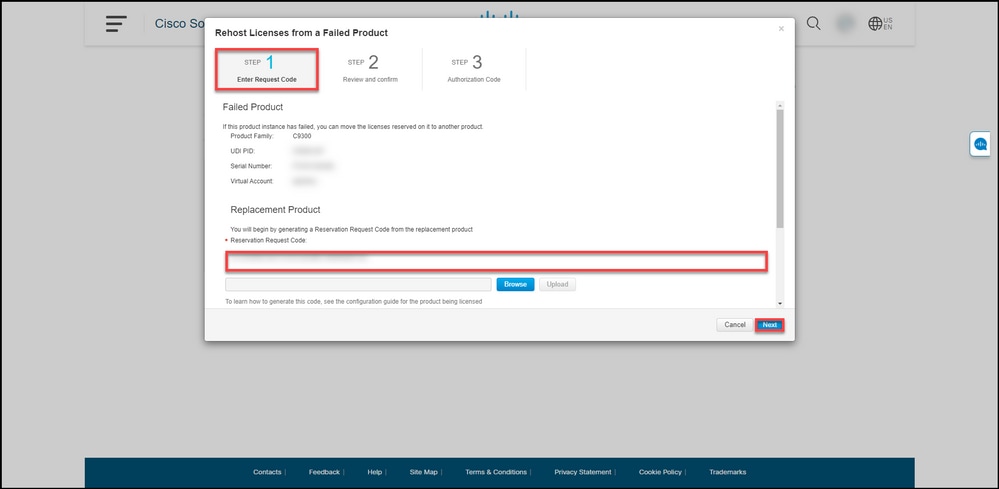
在Rehost Licenses from a Failed Product对话框中的Reservation Request Code文本框中,输入从替换设备获取的保留请求代码。单击 Next。
步骤结果:系统显示第2步:查看并确认。
步骤 6:
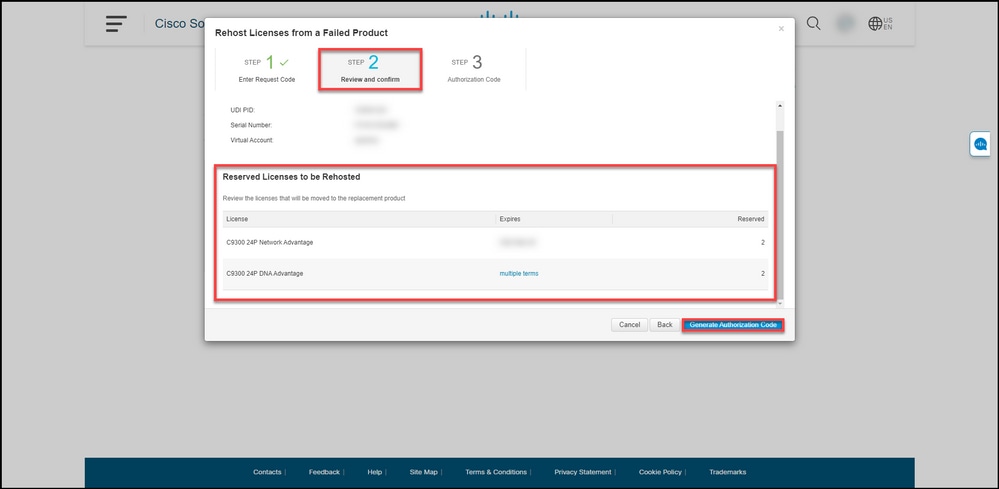
在步骤2:在Reserved Licenses to be Rehosted部分中,查看并确认,您将移至替代产品的许可证,然后点击Generate Authorization Code按钮。
步骤结果:系统显示第3步:授权码.
步骤 7:
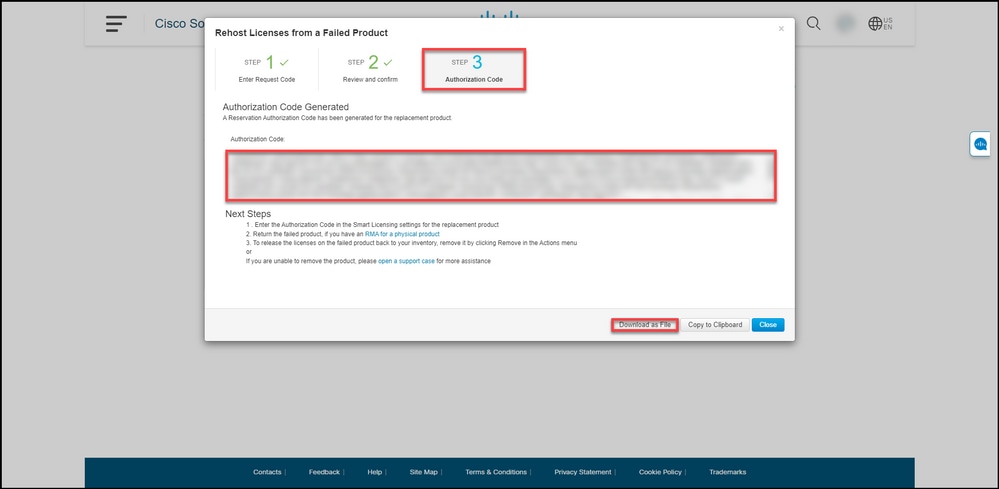
在步骤3:Authorization Code,系统确认预留授权代码是为替换产品生成的。单击Download as File按钮将授权码作为文件保存到您的计算机。请记住,您需要将带有授权码的已保存文件传输到闪存驱动器或网络资源(例如,TFTP服务器),以便在替换设备上安装授权码。单击Close。
步骤结果:系统将显示通知消息,确认您已成功下载带有授权码的文件。
验证
您可以使用以下选项之一确认您已成功重新托管许可证:
第 1 项
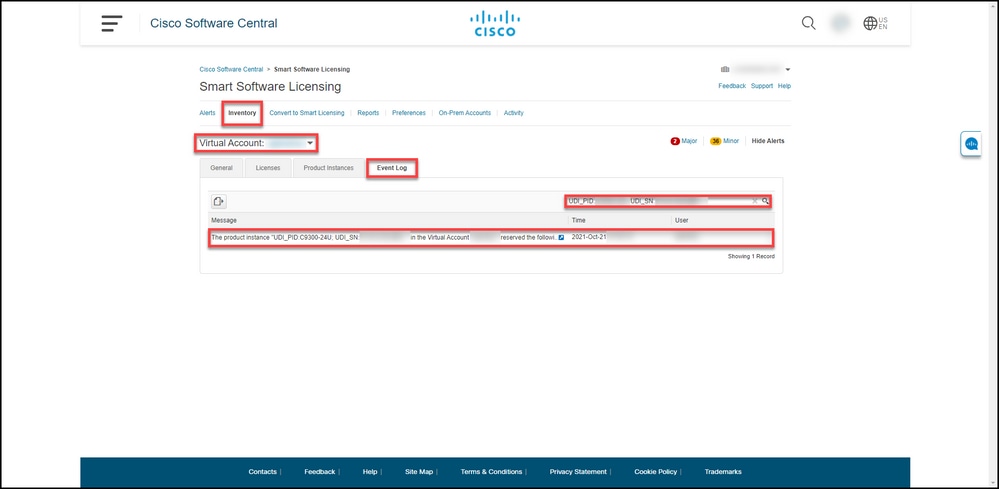
验证步骤:在Inventory选项卡上,选择虚拟帐户,单击Event Log,按替换设备的产品搜索,然后按Enter。
步骤结果:系统显示一条消息,确认替换设备的产品实例已从故障设备保留许可证。
第 2 项
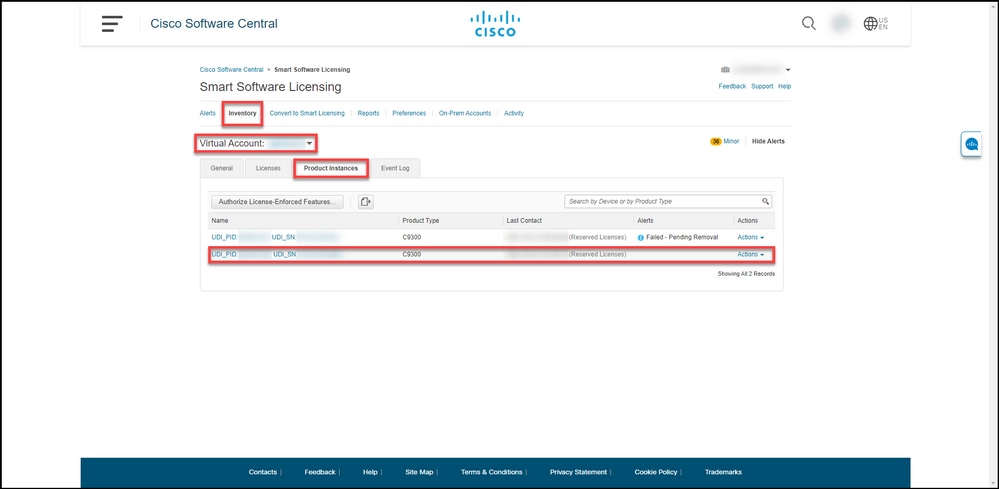
验证步骤:在Inventory选项卡上,选择虚拟帐户,点击Product Instances,按产品类型搜索,然后按Enter。
步骤结果:系统同时显示故障和替换产品实例。请注意,失败的产品实例现在处于失败 — 等待删除状态。
故障排除
如果在从故障产品重新托管许可证的过程中遇到问题,请在Support Case Manager(SCM)中打开案例。
后续步骤
1.在替换设备上安装授权码。
2.如果您有实物产品的退货授权(RMA),请将故障产品退回思科。
3.要将故障产品上的许可证发放回您的资产,请删除故障设备的产品实例。
相关信息
如何对智能账户启用出厂预装 SLR
如何确定已为智能账户启用 SLR
如何识别支持SLR的产品
如何获取预留请求代码
如何在设备上安装授权码
如何保留许可证(SLR)
如何更新许可证预留 (SLR)
如何迁移产品实例 (SLR)
如何在虚拟账户间迁移许可证 (SLR)
如何获取预订退货代码
如何删除产品实例(SLR)
 反馈
反馈