简介
本文描述在思科智能软件管理器(CSSM)中保留许可证作为特定许可证保留(SLR)一部分的过程。
先决条件
要求
开始之前,请确保您具备以下条件:
由于并非所有产品都支持SLR,思科还建议您了解以下主题:
保留许可证(SLR)
步骤 1:
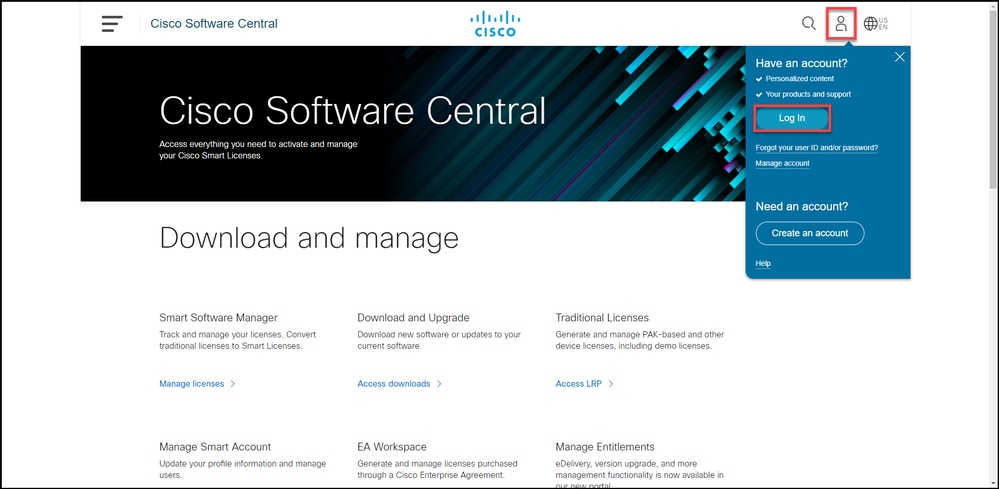
转至Cisco Software Central,使用您的Cisco.com帐户登录。
步骤 2:
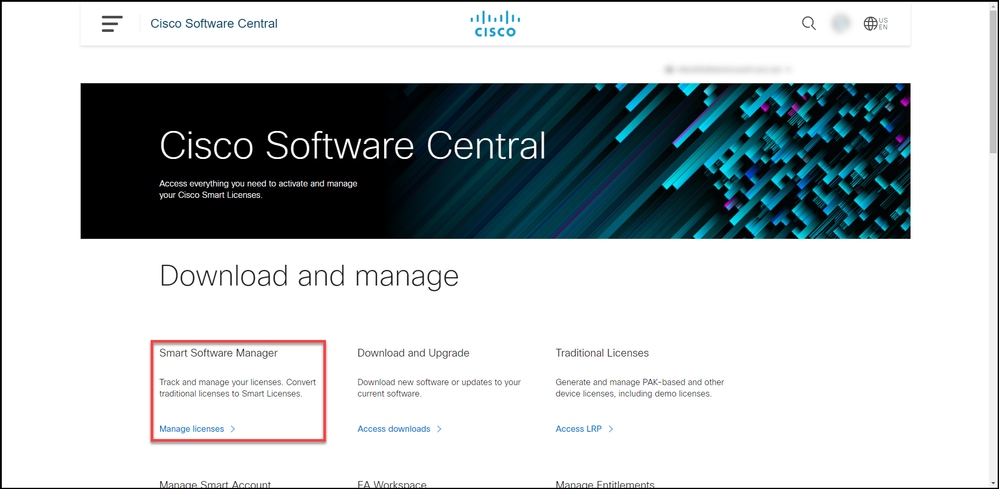
在Smart Software Manager部分中,单击Manage licenses。
步骤 3:
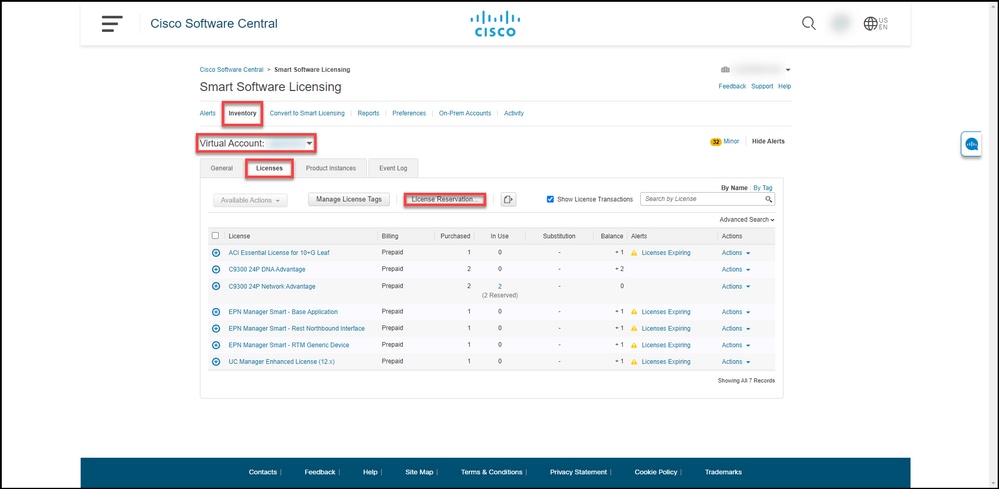
在Inventory选项卡上,选择虚拟帐户,单击Licenses,然后单击License Reservation按钮。
步骤结果:系统显示Smart License Reservation对话框。
步骤 4:
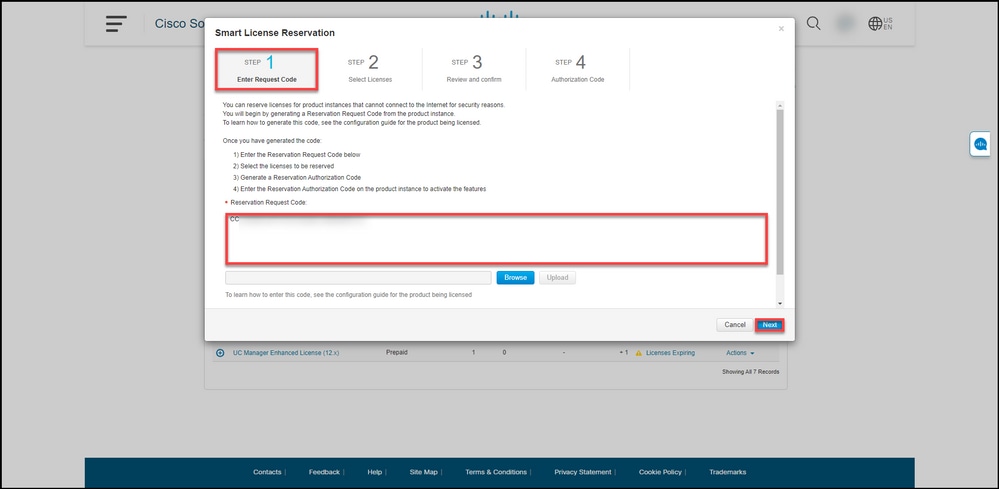
在Smart License Reservation对话框中,在步骤1:输入请求代码,在预留请求代码文本框中,输入您输入的预留请求代码。单击 Next。
步骤结果:系统显示第2步:选择Licenses。
步骤 5:
在步骤2:选择Licenses,点击Reserve a specific license单选按钮,然后在许可证列表中,按以下方式之一输入许可证的数量:
|
如果Expires列中的值为:
|
然后:
|
|
a.单一到期日期
|
在Reserve列中,输入要保留的许可证数量,然后单击Next。
|
|
b.多个术语
|
在Expires列中,单击multiple terms按钮。系统将显示一个对话框,其中概述了每个授权的到期日期。在对话框中,在Quantity to Reserve列中,输入数量,然后单击Save。系统在第2步选择许可证(Step 2 Select Licenses)中更新许可证数量。单击 Next。
注意:如果未指定数量,则系统默认选择到期前剩余时间最长的授权。
|
步骤结果:系统显示第3步:查看并确认。
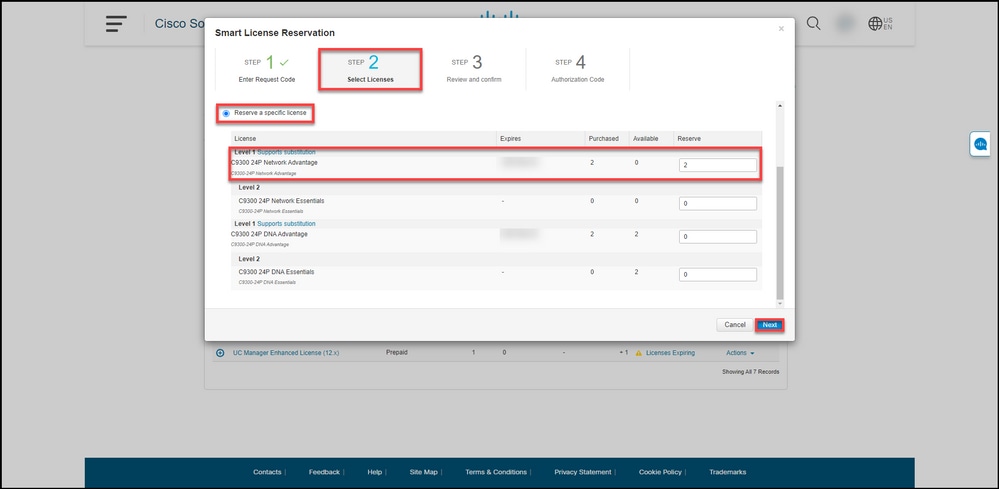
步骤 6:
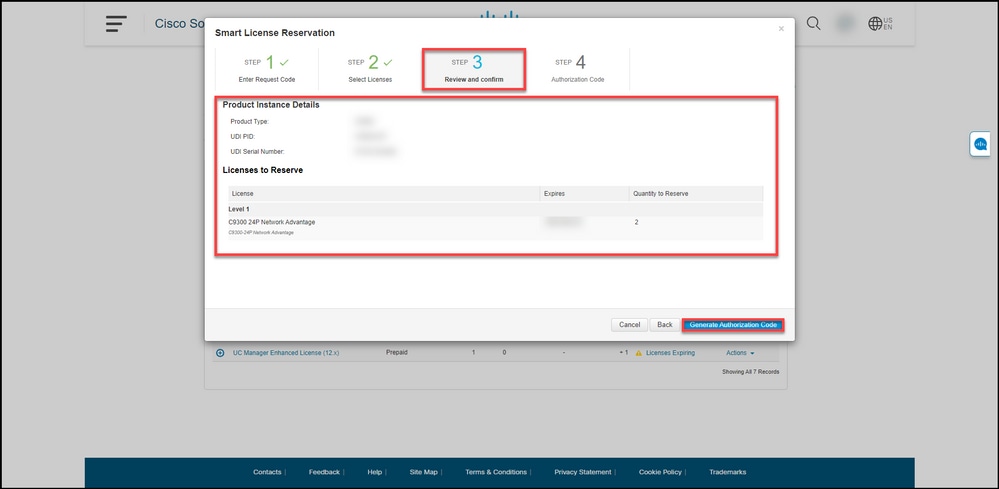
在步骤3:查看并确认,查看“产品实例详细信息”和“要保留的许可证”部分中的信息。如果显示的信息正确,请单击Generate Authorization Code按钮。
步骤结果:系统显示第4步:授权码.
步骤 7:
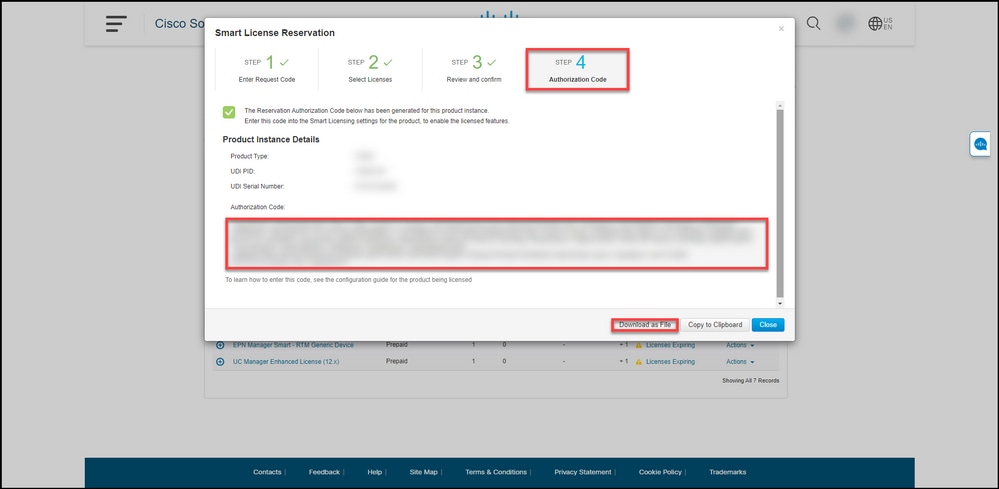
在第4步:授权代码,系统确认已为此产品实例生成预留授权代码。单击Download as File按钮将授权码作为文件保存到您的计算机。请记住,您需要随后将带有授权码的已保存文件传输到闪存驱动器或网络资源(例如,TFTP服务器),以便能够在一台设备上安装授权代码。单击Close。
步骤结果:系统将显示通知消息,确认您已成功下载带有授权码的文件。
验证
您可以使用以下选项之一确认您已成功预留许可证:
第 1 项
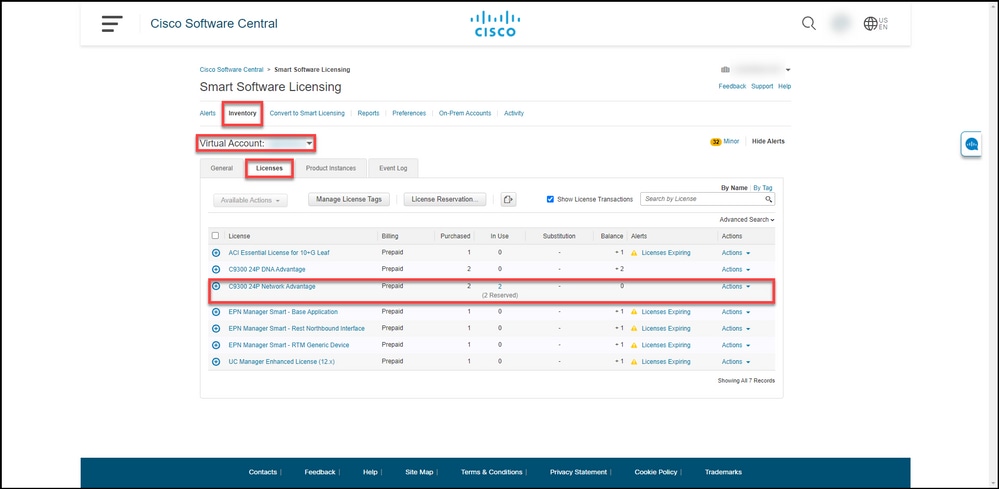
验证步骤:在Inventory选项卡上,选择虚拟帐户,单击Licenses,并在您保留的许可证旁边的In Use列中,系统在括号中显示保留的许可证数量。要查看有关保留的许可证的详细信息,请通过单击带圆圈的加号图标展开您保留的许可证。
第 2 项
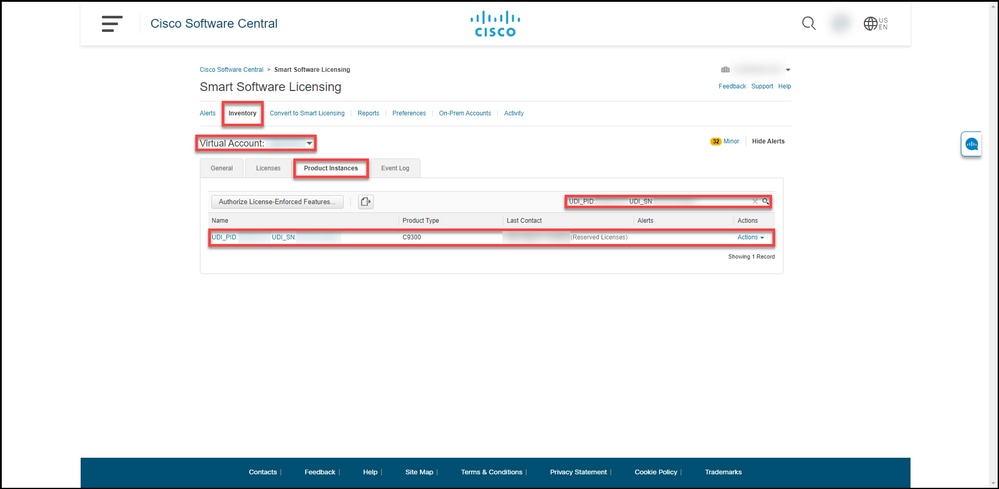
验证步骤1:在Inventory选项卡上,选择虚拟帐户,点击Product Instances,按设备或产品类型搜索,然后按Enter。
步骤结果:系统显示产品实例,在Last Contact列中,您可以查看日期和时间以及(保留的许可证)。
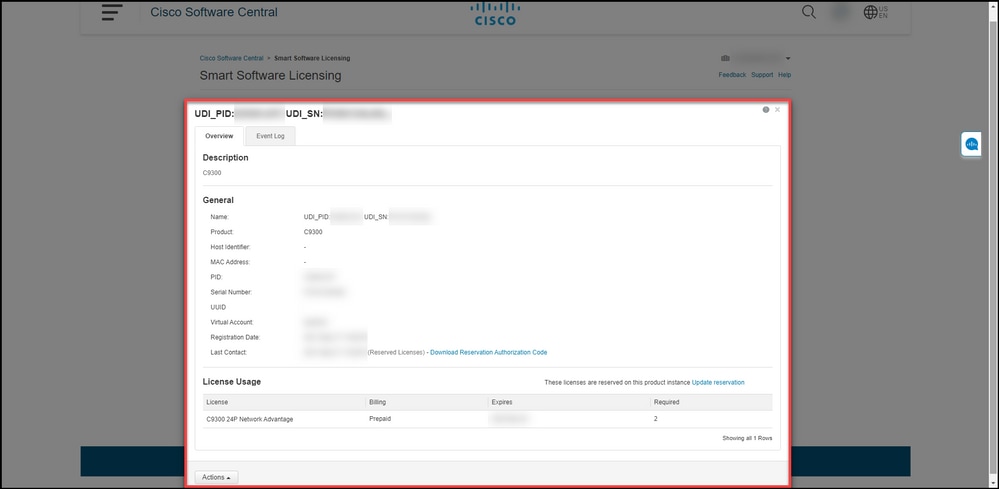
验证步骤2:有关许可证使用的概述,请单击名称列中的超链接。
步骤结果:系统显示“产品实例”(product instance)对话框。
选项 3
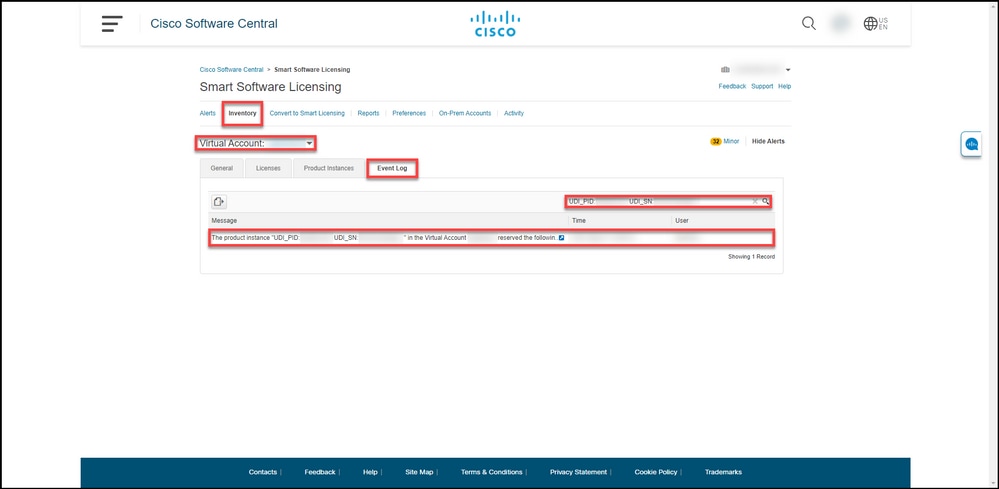
验证步骤:在Inventory选项卡上,选择虚拟帐户,点击Event Log,按许可证或产品搜索,然后按Enter。
步骤结果:系统显示包含有关许可证预留信息的消息。
故障排除
如果您在保留许可证的过程中遇到问题,请在Support Case Manager(SCM)中打开一个案例。
后续步骤
保留许可证后,您需要在设备上安装授权码。
相关信息
如何对智能账户启用出厂预装 SLR
如何确定已为智能账户启用 SLR
如何识别支持SLR的产品
如何获取预留请求代码
如何在设备上安装授权码
如何更新许可证预留 (SLR)
如何迁移产品实例 (SLR)
如何在虚拟账户间迁移许可证 (SLR)
如何从故障产品(SLR)重新托管许可证
如何获取预订退货代码
如何删除产品实例(SLR)
 反馈
反馈