Atualize os controladores SD-WAN com o uso da GUI ou CLI do vManage
Contents
Introdução
Este documento descreve o processo para atualizar os controladores de rede de longa distância definida por software (SD-WAN).
Pré-requisitos
Requisitos
A Cisco recomenda que você tenha conhecimento destes tópicos:
- Rede de longa distância definida por software da Cisco (SD-WAN)
- Cisco Software Central
- Baixe o software de controladores em software.cisco.com
- Execute o script AURA antes da atualização do CiscoDevNet: Experiência de preparação para atualização de SD-WAN
Pode haver vários motivos para planejar uma atualização de controladores, como:
- Novas versões com novos recursos.
- Correção de advertências/bugs conhecidos.
- Versões Adiadas.
Quando for o momento de atualizar seus controladores, considere as próximas informações úteis:
- Verifique as notas de versão dos controladores SD-WAN.
- Verifique os caminhos de atualização do Cisco vManage.
- Verifique se os controladores Cisco SD-WAN atendem aos recursos de computação recomendados.
- Verifique os avisos de fim da vida útil e fim das vendas dos produtos SD-WAN.
Componentes Utilizados
Este documento é baseado nestas versões de software:
- Cisco vManage 20.12.6 e 20.15.4.1
- Cisco vBond e vSmart 20.12.16 e 20.15.4.1
As informações neste documento foram criadas a partir de dispositivos em um ambiente de laboratório específico. Todos os dispositivos utilizados neste documento foram iniciados com uma configuração (padrão) inicial. Se a rede estiver ativa, certifique-se de que você entenda o impacto potencial de qualquer comando.
Pré-verificações a serem realizadas antes de uma atualização do controlador
Faça backup do seu vManage
- Se for hospedado na nuvem, confirme se o backup mais recente foi feito ou inicie um backup de config db, como mencionado na próxima etapa.
- Você pode exibir os backups atuais, bem como disparar um snapshot sob demanda no portal do SSP. Obtenha mais orientações aqui.
- Se no local:
- faça um backup de config-db
- Instantâneo de VM de todos os controladores.
vManage# request nms configuration-db backup path /home/admin/db_backup
successfully saved the database to /home/admin/db_backup.tar.gz
- Se estiver no local, colete o comando show running-config e salve-o localmente.
- Se estiver no local, certifique-se de que você sabe seu nome de usuário e senha do configuration-db (neo4j) e anote para a sua versão atual exata.
Se precisar de ajuda para recuperar suas credenciais do banco de dados de configuração, entre em contato com o TAC da Cisco.
Computação do sistema no vManage

Note: Essa verificação também se aplica a vBonds e vSmarts.
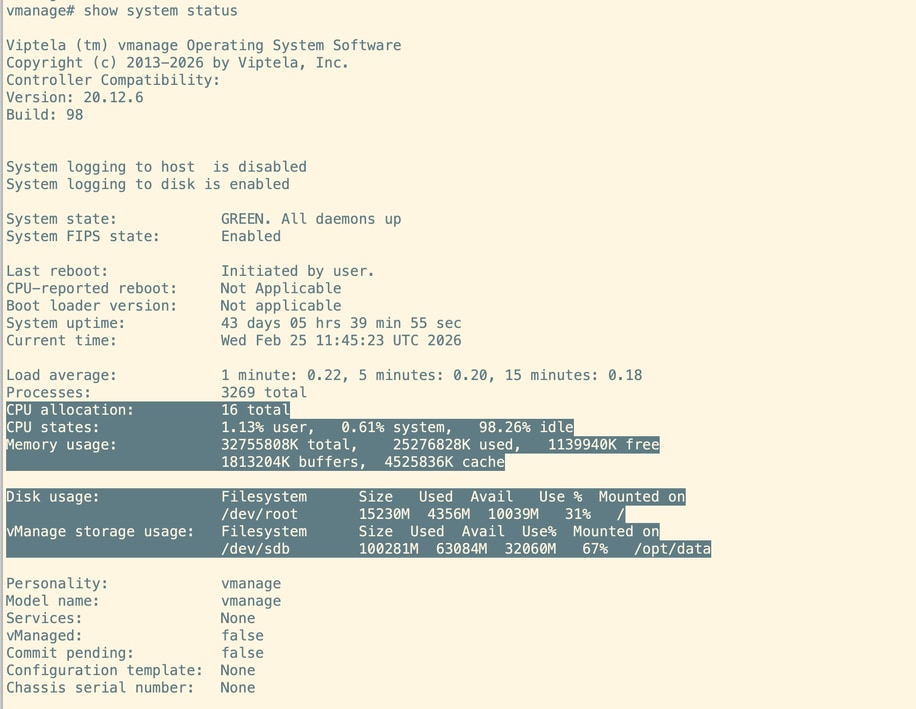
Na CLI de cada nó do vManage, execute o comando show system status. Certifique-se de que a computação necessária esteja mapeada para os nós do vManage. Você pode consultar o Guia de computação.
Executar uma verificação AURA
- Faça o download e siga as etapas para executar o AURA a partir do CiscoDevNet/sure: Experiência de preparação para atualização de SD-WAN
- Para obter etapas detalhadas, consulte este guia: Configure A Implantação Do Aura Antes Da Atualização.
- Aberta a um TAC SR para responder a quaisquer questões relacionadas com as verificações falhadas no relatório AURA.
- A partir de 20.11.x, o vManage executa automaticamente o AURA quando a imagem é ativada usando a interface do usuário do vManage.
vManage de utilização do espaço em disco
Antes de iniciar o upgrade, verifique se o uso do disco nas três partições críticas — /boot, /rootfs.rw e /opt/data — está em 60% ou menos.
Para limpeza, procure e remova arquivos desnecessários copiados pelo usuário ou arquivos de log descompactados.
Exclua todos os arquivos admin-tech, dumps de pilha, backups Neo4j, dumps de thread ou arquivos temporários que estejam consumindo espaço em disco.
Se você não tiver certeza sobre quais arquivos podem ser excluídos com segurança, abra um caso no Cisco TAC para obter ajuda.
Verifique se Send to Controllers/Send to vBond está concluído
Na interface do usuário do vManage, navegue para Configuration —> Certificates —> Controllers e selecione send to vBond
Verificar intervalo de coleta de estatísticas do vManage
A Cisco recomenda que o Intervalo de coleta de estatísticas em Administração > Configurações seja definido como o temporizador padrão de 30 minutos.
Note: A Cisco recomenda que seus vSmarts e vBonds sejam anexados ao modelo vManage antes de uma atualização.
Verificar diagnósticos do NMS em todos os nós do vManage
Execute o comando "request nms all diagnostics" e certifique-se de que a NPing de todos os serviços NMS seja bem-sucedida. No caso do cluster do vManage, essas verificações precisam ser executadas em todos os nós do vManage:
Note: Em um cluster vManage de 6 nós, o configuration-db é executado apenas em 3 nós.
Examine os diagnósticos para configuration-db:
Certifique-se de que possamos obter os atributos do configuration-db conforme abaixo:
Verifique se todos os nós do vManage estão listados no Status do cluster do Neo4j para "neo4j" e "system"
Certifique-se de que a validação do esquema seja bem-sucedida e que nenhum dos nós Neo4j esteja em quarentena.

Verifique toda a saída e, se houver erros ou falhas observados, entre em contato com o TAC antes de continuar com a atualização.
Verifique o uso do espaço em disco nos nós do vManage
Certifique-se de que, com exceção de /rootfs.ro, nenhuma das outras partições de disco tenha mais de 60% como uso. Verifique isso em todos os nós do vManage.
Verificar o espaço em disco no vSmart e no vBond
Use o comando df -kh | grep boot do vShell para determinar o tamanho do disco.
controller:~$ df -kh | grep boot
/dev/sda1       2.5G  232M  2.3G  10% /boot
controller:~$
Se o tamanho for superior a 200 MB, continue com a atualização das controladoras.
Se o tamanho for inferior a 200 MB, siga estas etapas:
1. Verifique se a versão atual é a única listada sob o comando show software. Essa verificação se aplica a todos os 3 controladores, vManage, vBond e vSmart.
VERSION    ACTIVE   DEFAULT PREVIOUS  CONFIRMED TIMESTAMP
------------------------------------------------------------------------------
20.12.6     true    true    false    auto     2023-05-02T16:48:45-00:00
20.9.1      false   false   true     user     2023-05-02T19:16:09-00:00
2. Verifique se a versão atual está definida como padrão no comando show software version. Essa verificação é aplicável a todos os 3 controladores, vManage, vBond e vSmart.
controller# request software set-default 20.12.6
status mkdefault 20.11.1: successful
controller#
3. Se mais versões estiverem listadas, remova quaisquer versões não ativas com o comando request software remove <version>. Isso aumenta o espaço disponível para prosseguir com a atualização. Essa verificação é aplicável para todos os 3 controladores, vManage, vBond e vSmart.
controller# request software remove 20.9.1
status remove 20.9.1: successful
vedge-1# show software
VERSION   ACTIVE DEFAULT PREVIOUS CONFIRMED TIMESTAMP
------------------------------------------------------------------------------
20.12.6   true   true    false    auto      2023-05-02T16:48:45-00:00
controller#
4. Verifique o espaço em disco para garantir que ele seja maior que 200 MB. Se não estiver, vá para abrir um TAC SR.
Comandos Before e After
Antes e depois do upgrade, execute estes comandos para verificar se os controladores convergiram corretamente:
-
show control connections
Verifique se cada controlador tem conexões de controle ativas com todos os outros controladores (malha completa). -
show omp peers (somente vSmart)
Verifique o número de pares OMP em cada controlador vSmart. -
show omp summary (somente vSmart)
Verifique o status geral do OMP e as informações do peer.-
show running policy (somente vSmart)
Confirme se todas as políticas desejadas estão ativas e visíveis no controlador.Reveja a saída desses comandos antes e depois da atualização para garantir a estabilidade da rede e a convergência apropriada.
Fluxo de Trabalho de Atualização de Controladores
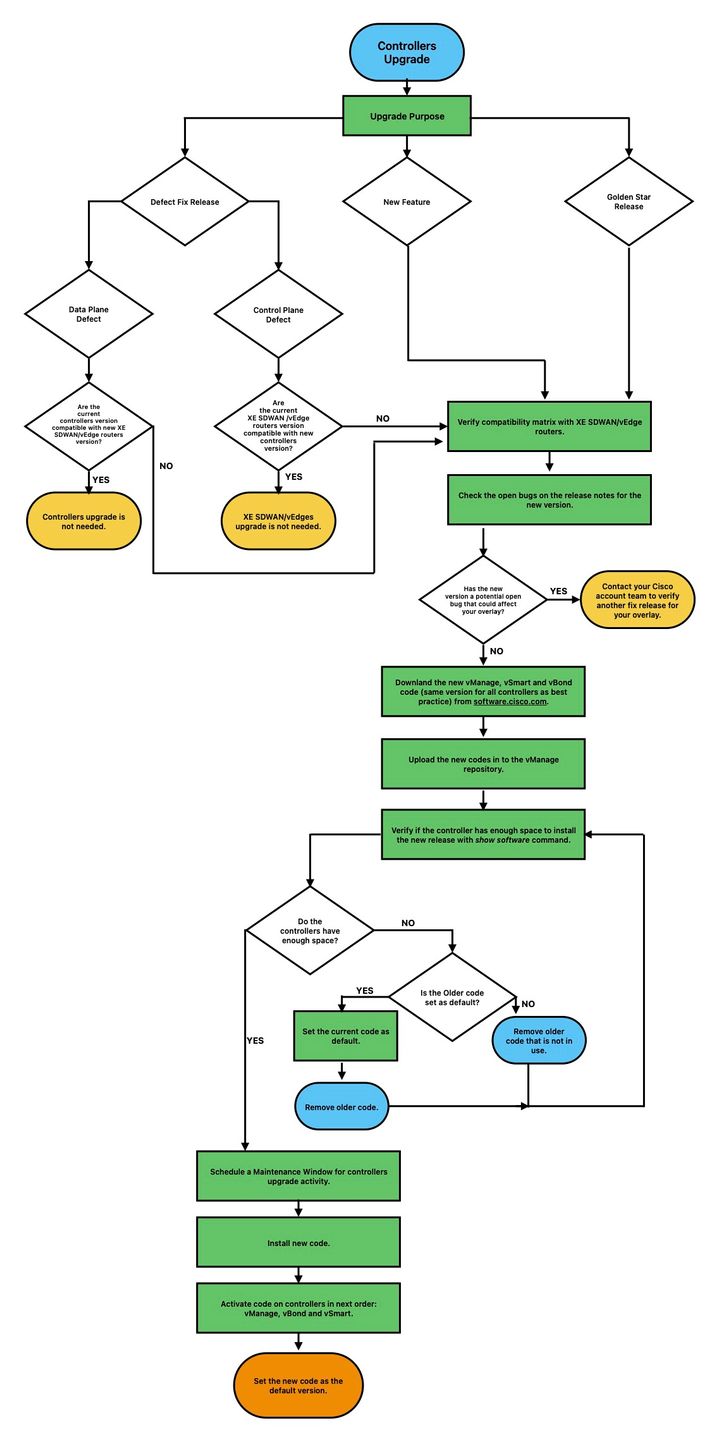
Atualização de cluster do vManage
No caso de atualização de cluster, as etapas mencionadas no Guia de introdução do Cisco SD-WAN - Gerenciamento de cluster [Cisco SD-WAN] - Guia da Cisco devem ser seguidas.
Atualize os controladores SD-WAN via interface gráfica do usuário (GUI) vManage
Etapa 1. Carregar as imagens do software no repositório do vManage
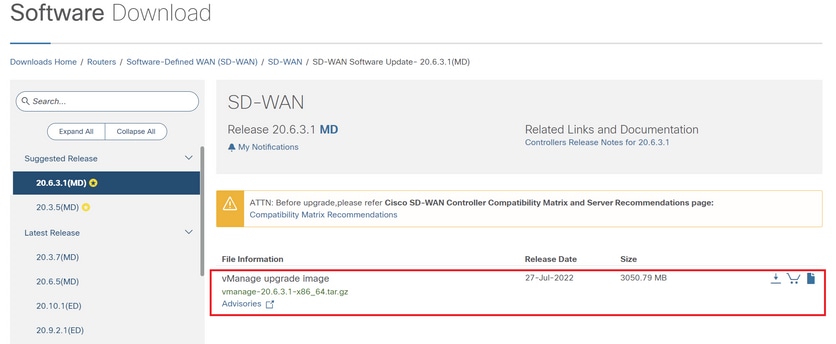
Navegue até Download de software e faça download da imagem da versão de software necessária para o vManage.
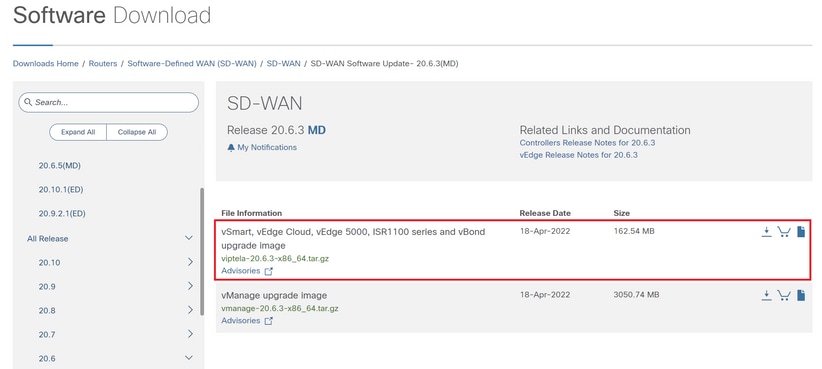
Navegue até Download de software e faça o download da imagem da versão do software para vBond e vSmart.
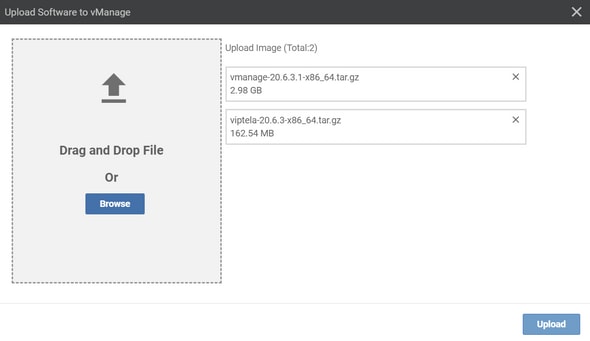
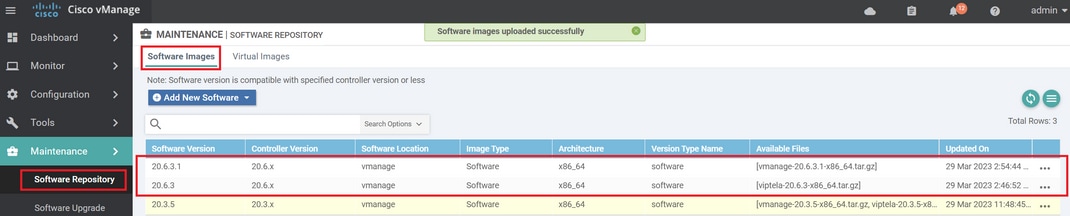
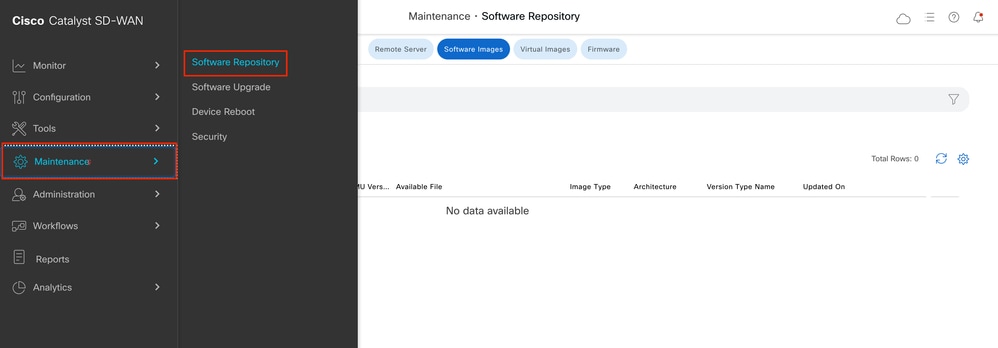
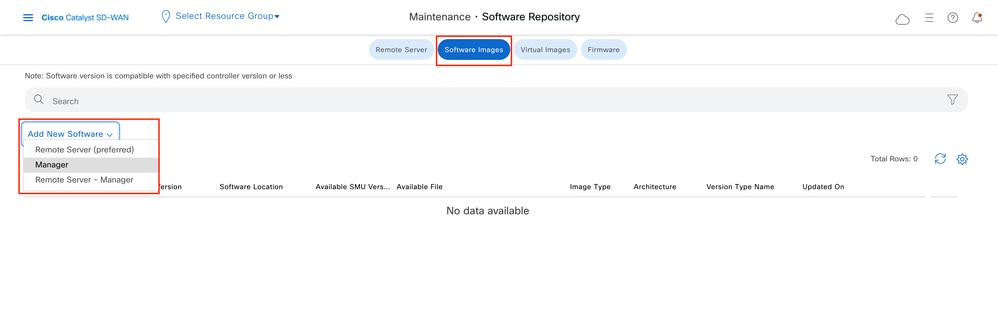
Para carregar as novas imagens, navegue para Manutenção > Repositório de software > Imagens de software.

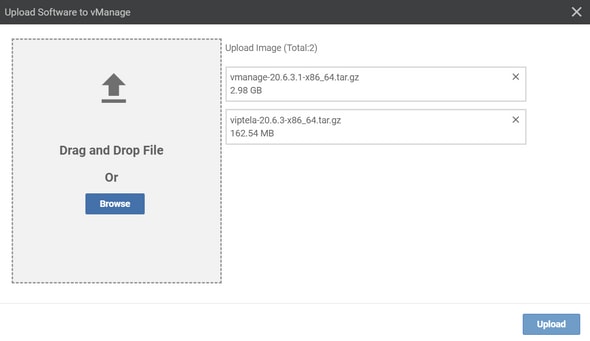
Clique em Add New Software e selecione vManage no menu suspenso.
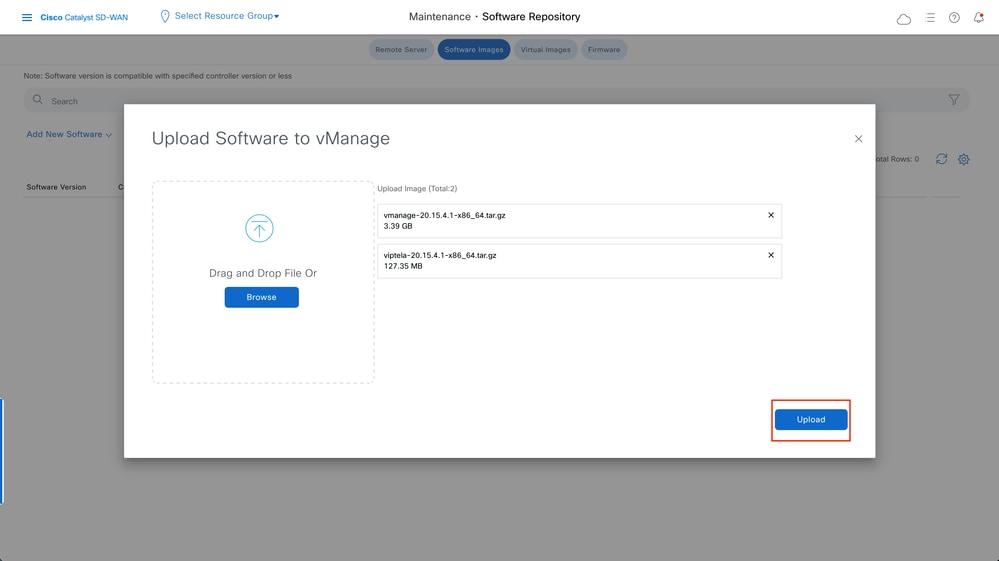
Selecione as imagens e clique em Upload.
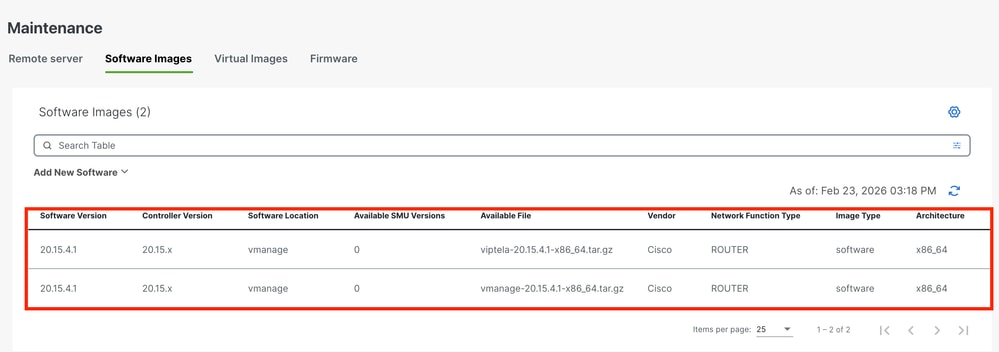
Depois que as imagens forem carregadas, verifique se estão listadas em Repositório de Software > Imagens de Software.
Etapa 2. Instalação, Ativação e Definir Nova Versão como Padrão
Esta etapa explica como executar a atualização em três etapas: instalação, ativação e definir a nova versão como padrão.
vManage
Etapa A. Instalação
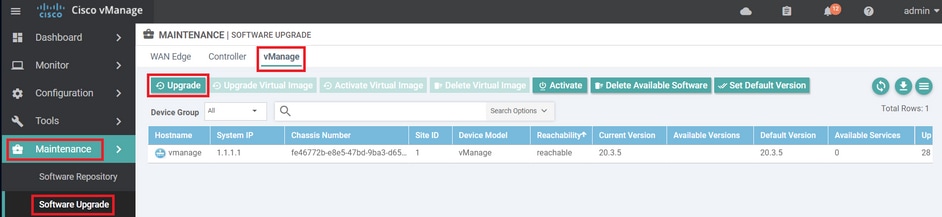
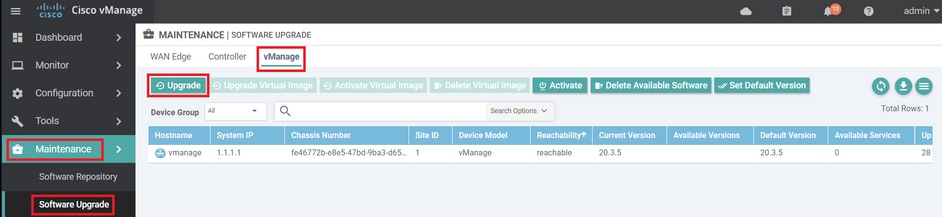
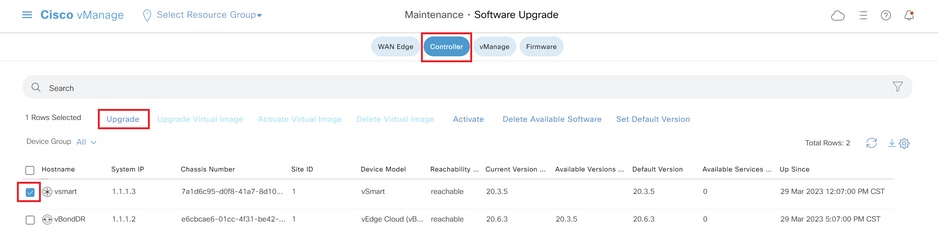
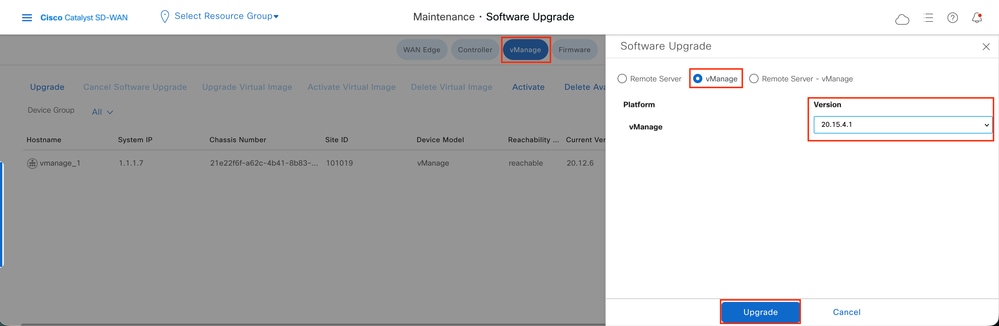
No menu principal, navegue para Manutenção > Atualização de software > vManage e clique em Atualizar.
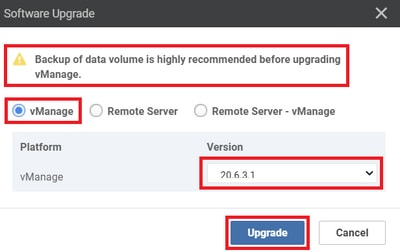
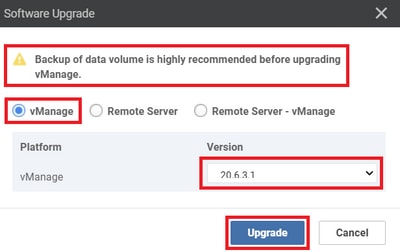
Na janela pop-up Atualização de software, faça o seguinte:
- Escolha a guia vManage.
- Selecione a versão da imagem para a qual atualizar na lista suspensa de versões.
- Clique em Upgrade.
Verifique o status da tarefa até que ela seja exibida como Success.

Etapa B. Ativação
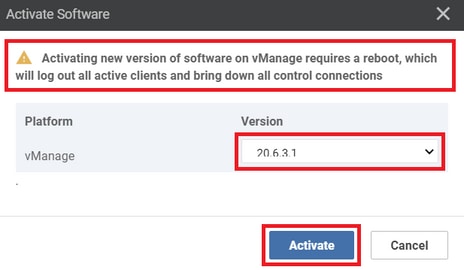
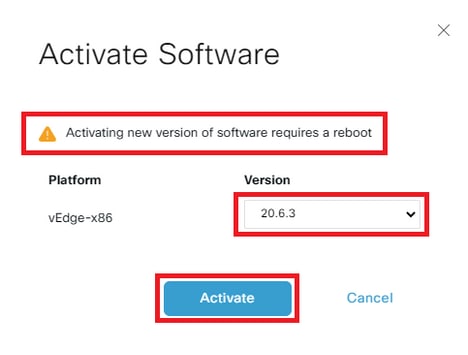
Nesta etapa, o vManage ativa a nova versão do software instalado e reinicializa-se para inicializar com o novo software.
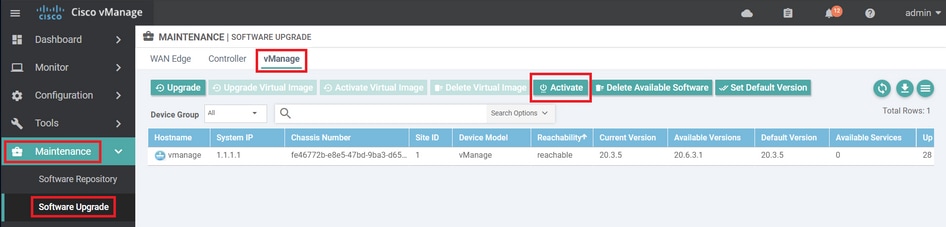
Navegue até Manutenção > Atualização de software > vManage e clique em Ativar.
Selecione a nova versão e clique em Ativar.
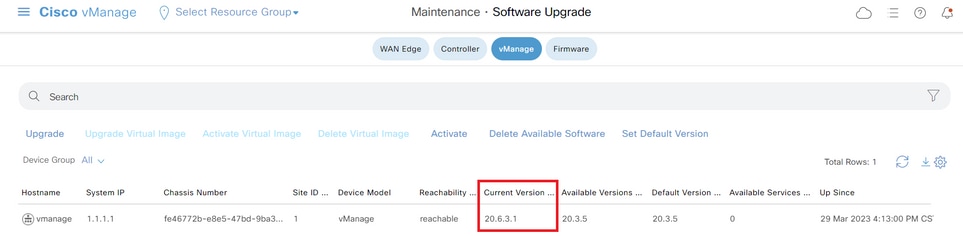
Após a conclusão do processo, faça login e navegue para Manutenção > Atualização de software > Gerenciador para verificar se a nova versão está ativada.
Etapa C. Definir a versão do software padrão
Você pode definir uma imagem de software para ser a imagem padrão em um dispositivo Cisco SD-WAN. É recomendável definir a nova imagem como padrão depois de verificar se o software opera conforme desejado no dispositivo e na rede.
Se uma redefinição de fábrica no dispositivo for executada, o dispositivo será inicializado com a imagem definida como padrão.
Para definir uma imagem de software como imagem padrão, faça o seguinte:
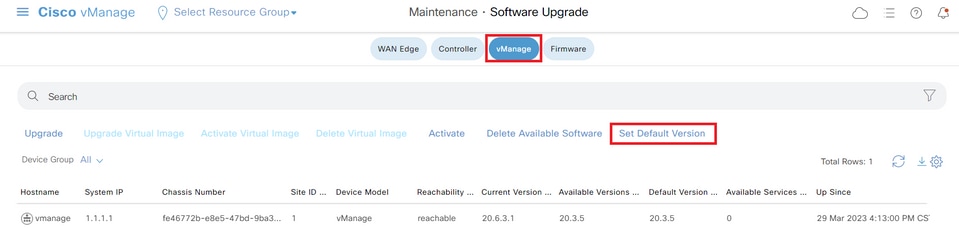
- Navegue até Manutenção > Atualização de software > Gerenciador > Ações de imagem de software.
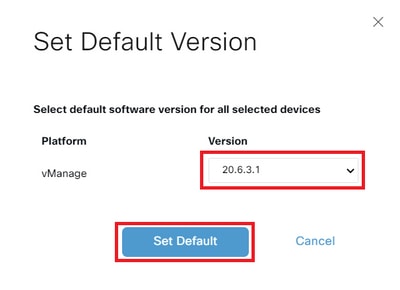
- Clique em Set Default Version, selecione a nova versão na lista suspensa e clique em Set Default.

Verifique o status da tarefa até que ela seja exibida como Success.
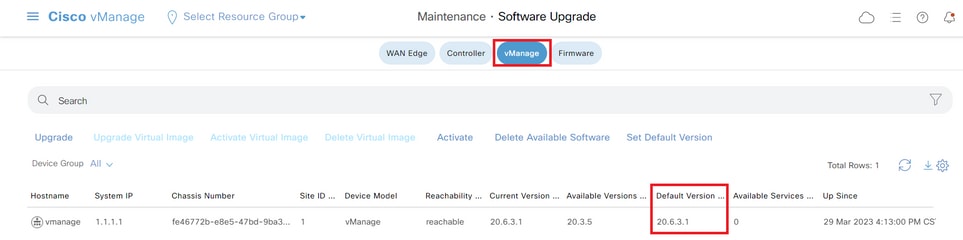
Para verificar a versão padrão, navegue para Manutenção > Atualização de software > Gerenciador.
vBond
Etapa A. Instalação
Nesta etapa, o vManage envia o novo software para o vBond e instala a nova imagem.
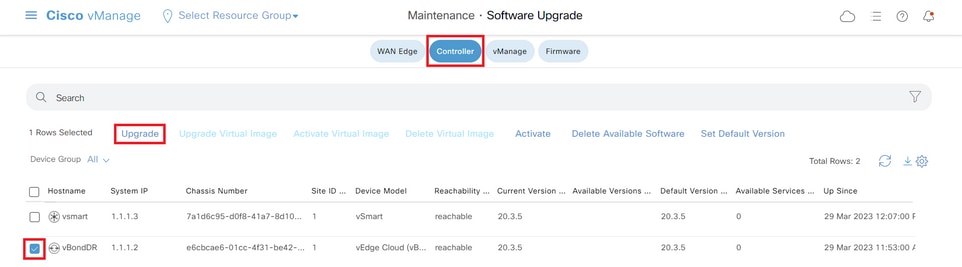
Navegue para Manutenção > Atualização de software > Componentes de controle e clique em Atualizar.

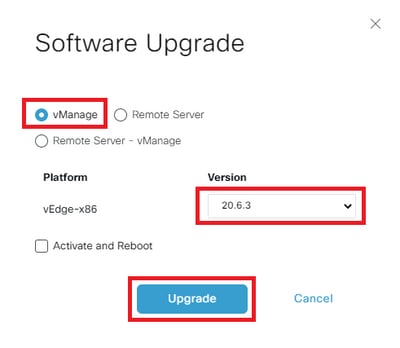
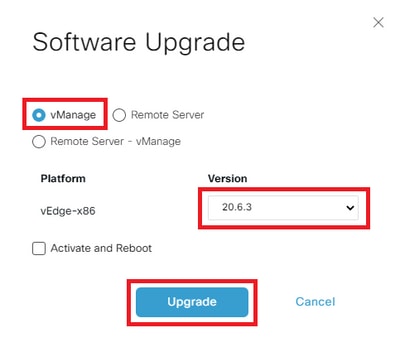
Na janela pop-up Atualização de software, faça o seguinte:
- Escolha a guia Gerenciar.
- Selecione a versão da imagem para a qual atualizar na lista suspensa de versões.
- Clique em Upgrade.
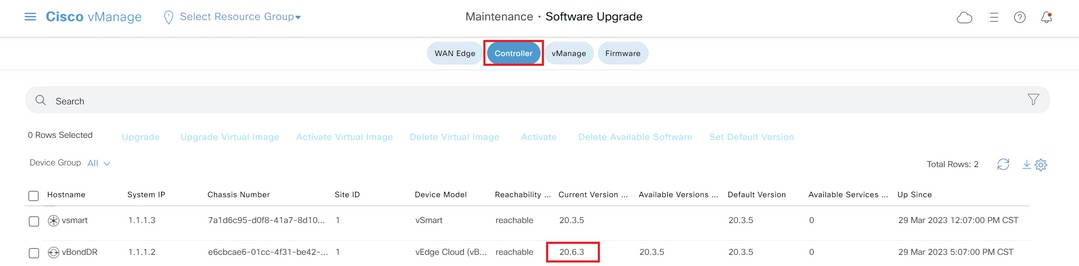
Verifique o status da tarefa até que ela seja exibida como Success.
Etapa B. Ativação
Nesta etapa, o vBond ativa a nova versão instalada do software e reinicializa-se para inicializar com o novo software.
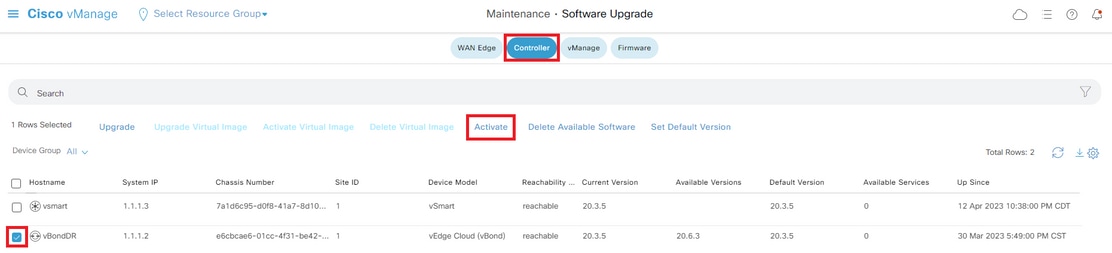
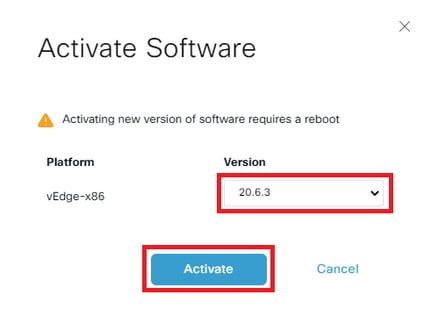
Navegue até Manutenção > Atualização de software > Componentes de controle e clique em Ativar.
Selecione a nova versão e clique em Ativar.

Verifique o status da tarefa até que ela seja exibida como Success.
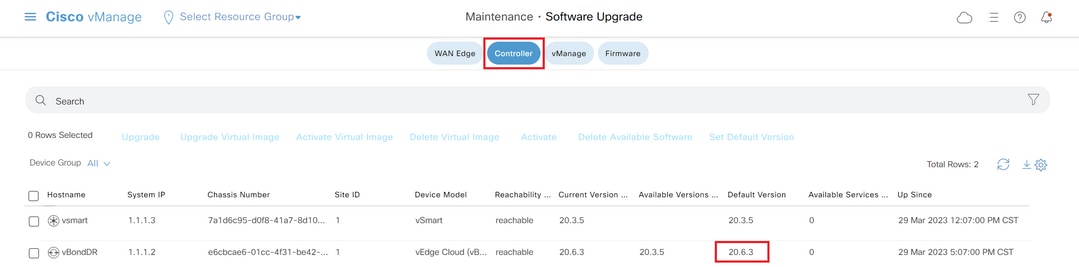
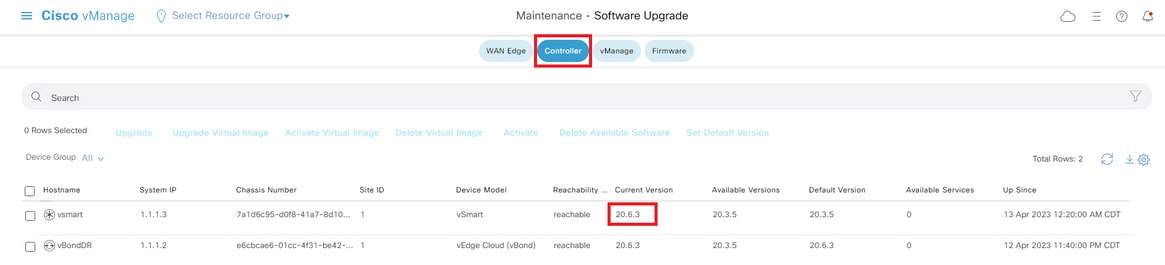
Após a conclusão do processo, navegue para Manutenção > Atualização de software > Componentes de controle para verificar se a nova versão está ativada.
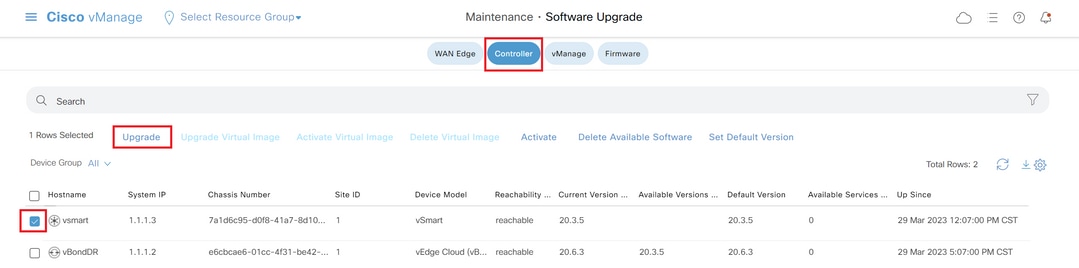
Etapa opcional. Ative e reinicie a nova imagem do software
Etapa C. Definir a versão do software padrão
Você pode definir uma imagem de software para ser a imagem padrão em um dispositivo Cisco SD-WAN. É recomendável definir a nova imagem como padrão depois de verificar se o software opera conforme desejado no dispositivo e na rede.
Se uma redefinição de fábrica no dispositivo for executada, o dispositivo será inicializado com a imagem definida como padrão.
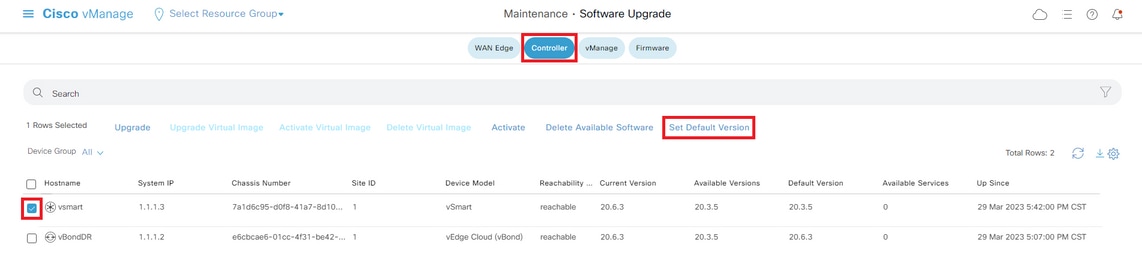
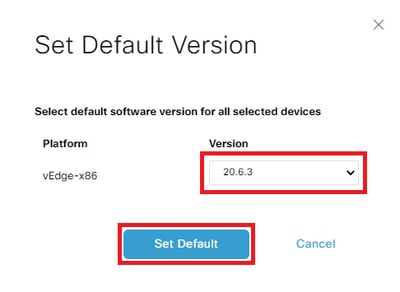
Para definir uma imagem de software como imagem padrão, faça o seguinte:
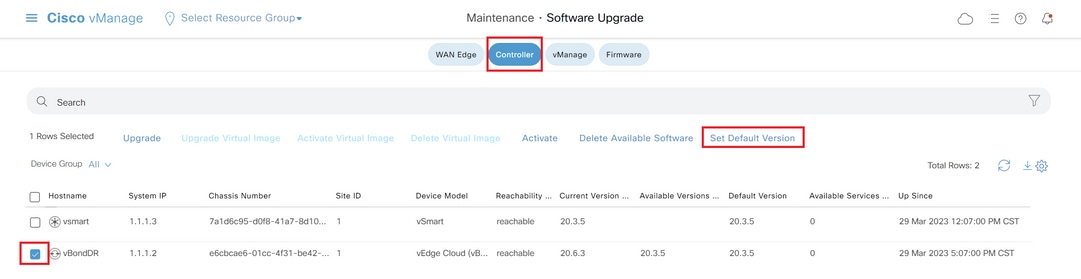
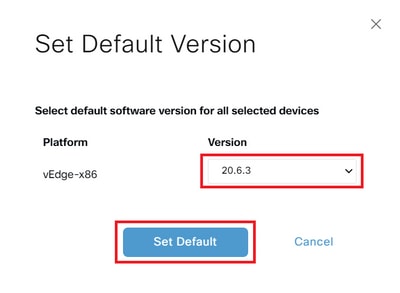
- Navegue até Manutenção > Atualização de software > Componentes de controle > Ações de imagem de software.
- Clique em Set Default Version, selecione a nova versão na lista suspensa e clique em Set Default.
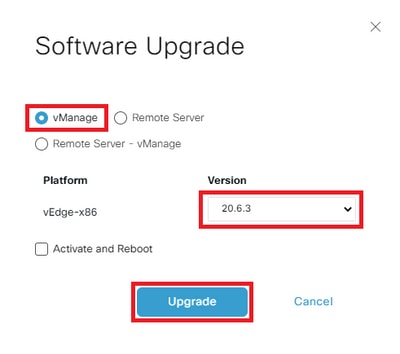

Verifique o status da tarefa até que ela seja exibida como Success.
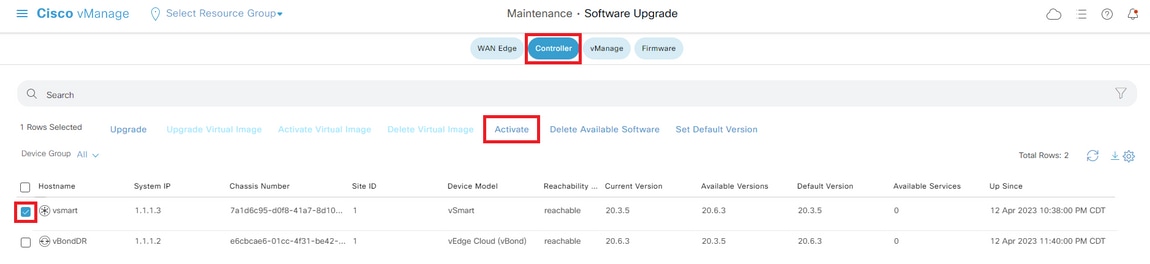
Para verificar a versão padrão, navegue para Manutenção > Atualização de software > Componentes de controle.
vSmart
Diretrizes de atualização do vSmart (Controller)
- A Cisco recomenda atualizar 50% dos controladores vSmart primeiro. Após a atualização inicial, monitore a estabilidade do sistema por pelo menos 24 horas. Se nenhum problema for observado, continue atualizando os controladores vSmart restantes.
- Para atualizar o vSmart (controlador), a Cisco recomenda usar a GUI do vManage em vez da CLI.
Antes de atualizar os controladores vSmart, certifique-se de que os pré-requisitos sejam atendidos para manter a operação contínua do plano de dados após a atualização.
Pré-requisitos
Etapa 1. Coletar Capturas de Tela de Referência do Painel
- Para controladores vSmart, navegue para Monitor > Overview > Controller > System Status para capturar a utilização da CPU e da memória.

- Colete o comando em tempo real show omp summary de todos os vSmarts no vManage.
Etapa 2. Verificar Notificações de Estado de Mesmo Nível do OMP
- Revise o painel de eventos ou alarmes para quaisquer notificações que indiquem o status inativo do estado do peer OMP.
- Para fazer isso, navegue até Monitor > Logs > Alarms/Events e procure todos os alertas relevantes antes de continuar com a atualização.
Etapa 3. Fazer Backup das Configurações vSmart
- Colete a configuração atual de todos os controladores vSmart, incluindo a política vSmart atual.
- Salve essas configurações como um backup para garantir que você possa restaurar as configurações, se necessário, após a atualização.
Etapa 4. Verificar Espaço em Disco
Analise o uso do disco no vSmart para garantir que haja espaço livre adequado antes de iniciar a atualização. Preste atenção especial às partições que estão na capacidade total ou perto dela, como
/var/volatile/log/tmplogna saída abaixo, que está atualmente em 100%. Resolva quaisquer problemas de armazenamento conforme necessário para evitar falhas de upgrade ou interrupções operacionais.vSmart# df -h
Filesystem Size Used Avail Use% Mounted on
none 7.6G 4.0K 7.6G 1% /dev
/dev/nvme0n1p1 7.9G 1.8G 6.0G 23% /boot
/dev/loop0 139M 139M 0 100% /rootfs.ro
/dev/nvme1n1 20G 7.6G 12G 41% /rootfs.rw
aufs 20G 7.6G 12G 41% /
tmpfs 7.6G 728K 7.6G 1% /run
shm 7.6G 16K 7.6G 1% /dev/shm
tmp 1.0G 16K 1.0G 1% /tmp
tmplog 120M 120M 0 100% /var/volatile/log/tmplog
svtmp 2.0M 1.2M 876K 58% /etc/sv
vSmart#Etapa 5. Monitorar a utilização de recursos do vSmart
- Verifique o uso de CPU e memória em controladores vSmart.
- No vshell, execute os comandos top e free -m para coletar estatísticas de recursos atuais
vSmart# vshell
vSmart~$top
vSmart~$ free -m
Etapa 6. Verificar o status do OMP e de controle em todos os vSmarts
- Realizar verificação de OMP e controle em todos os vSmarts para estabelecer uma linha de base antes de fazer alterações.
- Execute show omp summary e registre a saída como a referência do estado original para comparação após a atualização.
- Use show control summary e show control connections para confirmar se o número de conexões de controle para bordas, outros vSmarts, vBonds e vManage está correto.
- Execute show control local-properties para obter detalhes adicionais do plano de controle.
- Execute show system status para garantir que cada vSmart tenha o status "vManaged" como true e o "modelo de configuração" não esteja definido como None.
Etapa 7. Validar dispositivos de borda de amostra
Selecione uma amostra de 10 a 15 dispositivos de diferentes listas de sites e execute as verificações:
- Execute show sdwan omp peers para garantir que cada dispositivo tenha peers OMP ativos com todos os vSmarts esperados.
- Execute show sdwan omp summary para revisar o status geral do OMP.
- Use show sdwan bfd sessions para capturar o número de sessões BFD ativas e seu tempo de atividade.
Definições de configuração recomendadas pela Cisco
Embora não seja obrigatório para a atualização, a Cisco recomenda essas práticas recomendadas de configuração para garantir a operação ideal.
Temporizador de espera OMP
- Para as versões de software 20.12.1 e posterior, configure o temporizador de espera do OMP para 300 segundos.
- Para versões anteriores a 20.12.1, defina o temporizador de espera do OMP como 60 segundos.
Temporizador de reinicialização normal do OMP
- O temporizador padrão de 12 horas (43.200 segundos) é geralmente suficiente para manter túneis de plano de dados durante interrupções temporárias do vSmart.
Temporizador de Rechaveamento de IPsec
- Para impedir a rechaveamento de IPsec enquanto o OMP estiver desativado, configure o temporizador de rechaveamento de IPsec para o dobro do valor do temporizador de reinicialização normal do OMP.
Essas configurações ajudam a melhorar a estabilidade da rede e minimizar interrupções durante interrupções planejadas ou não planejadas.
Vá para a próxima etapa apenas se todas as verificações forem bem-sucedidas.
Etapa A. Instalação
Nesta etapa, o vManage envia o novo software para o vSmart e instala a nova imagem.
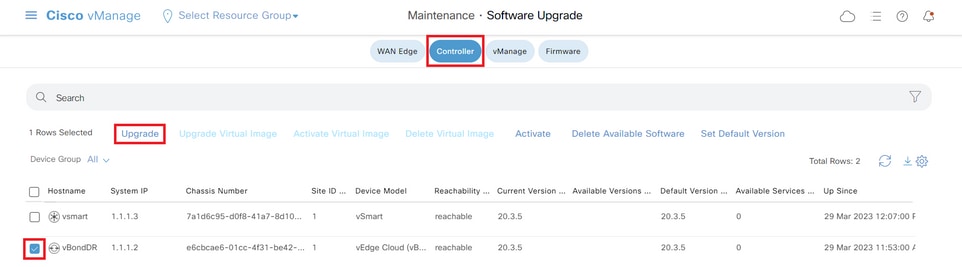
Navegue para Manutenção > Atualização de software > Controlador e clique em Atualizar.
Na janela pop-up Atualização de software, faça o seguinte:
- Escolha a guia vManage.
- Selecione a versão da imagem para a qual atualizar na lista suspensa de versões.
- Clique em Upgrade.
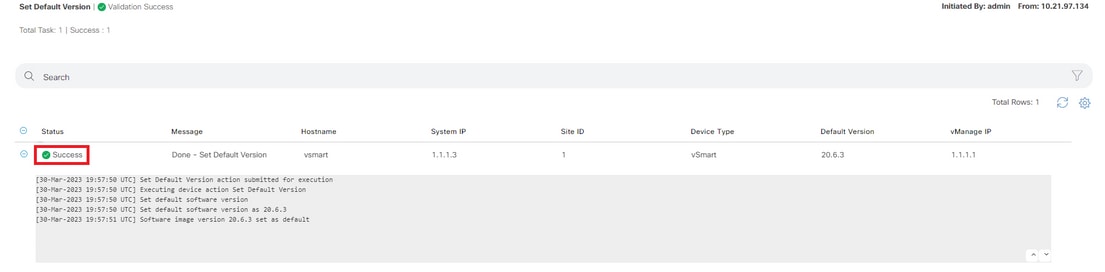
Verifique o status da tarefa até que ela seja exibida como Success.
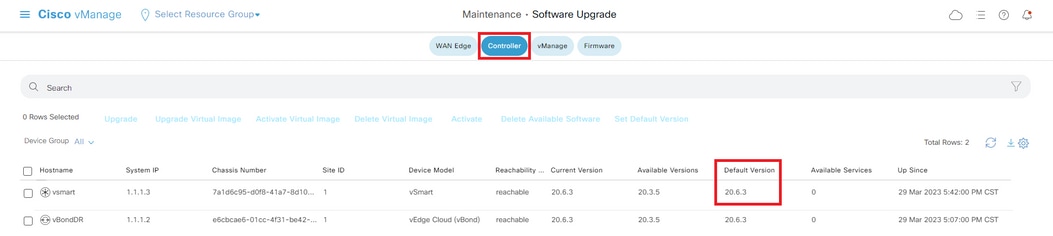
Etapa B. Ativação
Nesta etapa, o vSmart ativa a nova versão de software instalada e reinicializa a si mesmo para inicializar com o novo software.
Navegue até Manutenção > Atualização de software > Controlador e clique em Ativar.
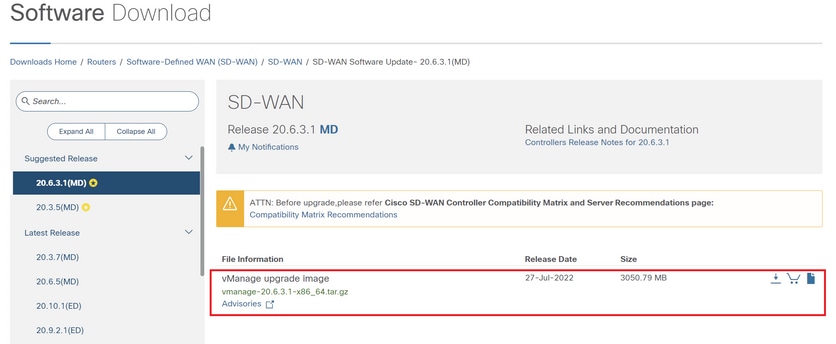
Selecione a nova versão e clique em Ativar.
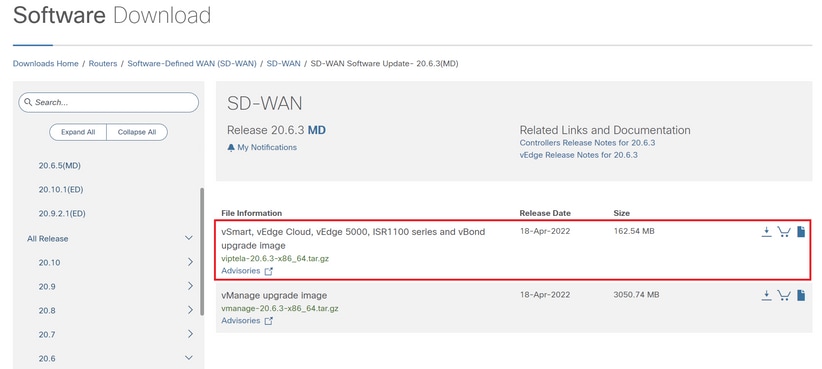
Verifique o status da tarefa até que ela seja exibida como Success.

Após a conclusão do processo, navegue para Manutenção > Atualização de software > Controlador para verificar se a nova versão está ativada.
Etapa opcional. Ative e reinicie a nova imagem do software
Etapa C. Definir a versão do software padrão
Você pode definir uma imagem de software para ser a imagem padrão em um dispositivo Cisco SD-WAN. É recomendável definir a nova imagem como padrão depois de verificar se o software opera conforme desejado no dispositivo e na rede.
Se uma redefinição de fábrica no dispositivo for executada, o dispositivo será inicializado com a imagem definida como padrão.
Para definir uma imagem de software como imagem padrão, faça o seguinte:
- Navegue até Manutenção > Atualização de software > Controlador.
- Clique em Set Default Version, selecione a nova versão na lista suspensa e clique em Set Default.
Verifique o status da tarefa até que ela seja exibida como Success.
Para verificar a versão padrão, navegue para Manutenção > Atualização de software > Controlador.
Atualizar controladores SD-WAN via CLI
Etapa 1. Instalação
Há duas opções para instalar a imagem:
Opção 1: Da CLI com o uso de HTTP, FTP ou TFTP.
Para instalar a imagem do software a partir do CLI:
-
Configure o limite de tempo para confirmar se um upgrade de software foi bem-sucedido. O tempo pode ser de 1 a 60 minutos.
Viptela# system upgrade-confirm minutes - Instale o software:
Viptela#request software install url/vmanage-20.15.4.1-x86_64.tar.gz [reboot]Especifique o local da imagem de uma das seguintes maneiras:
- O arquivo de imagem está no servidor local:
/directory-path/
Você pode usar o recurso de autocompletar na CLI para completar o caminho e o nome do arquivo.
- O arquivo de imagem está em um servidor FTP.
ftp://hostname/
- O arquivo de imagem está em um servidor HTTP.
http://hostname/
- O arquivo de imagem está em um servidor TFTP.
tftp://hostname/
Opcionalmente, especifique o identificador de VPN no qual o servidor está localizado.
A opção reboot ativa a nova imagem de software e reinicializa o dispositivo após a conclusão da instalação.
3. Se você não tiver incluído a opção reboot na Etapa 2, ative a nova imagem do software e isso executará automaticamente uma reinicialização da instância para inicializar a nova versão.
Viptela#request software activate4. Confirme, dentro do limite de tempo de confirmação de atualização configurado (12 minutos por padrão), se a instalação do software foi bem-sucedida:
Viptela#request software upgrade-confirmSe você não executar esse comando dentro desse limite de tempo, o dispositivo reverterá automaticamente para a imagem de software anterior.
Opção 2: Da GUI do vManage
Essa etapa ajuda a carregar as imagens no repositório do vManage.
Navegue até Download de software e faça download da imagem da versão do software para vManage.
Navegue até Download de software e faça o download da imagem da versão do software para vBond e vSmart.
Para carregar as novas imagens, no menu principal, navegue para Manutenção > Repositório de Software > Imagens de Software, clique em Adicionar Novo Software e, na opção de arrastar e soltar, selecione vManage.
Selecione as imagens e clique em Upload.
Para verificar se as imagens estão disponíveis, navegue até Repositório de software > Imagens de software.
vManage:
Clique em Upgrade.
vBond:
Clique em Upgrade.
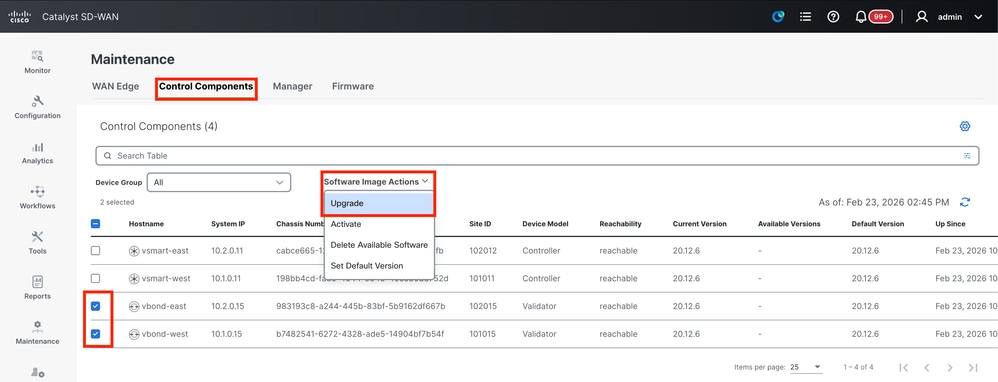
vSmart:
Clique em Upgrade.
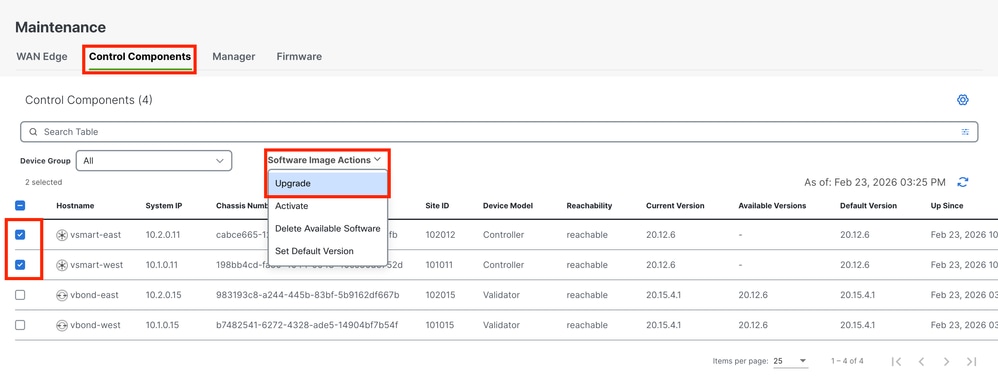
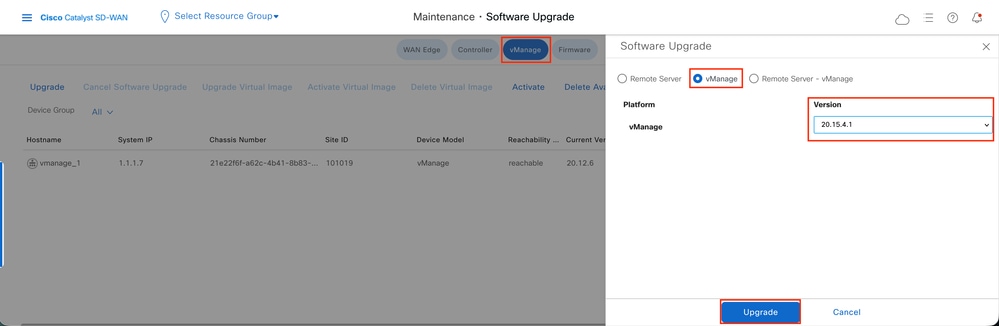
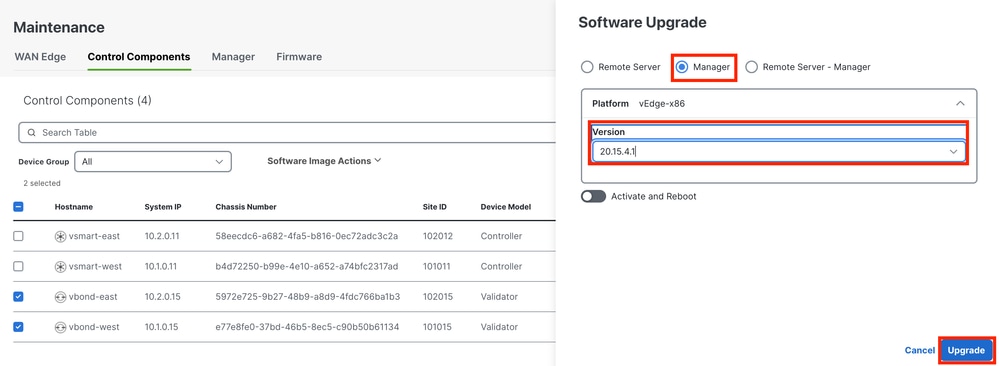
Na janela pop-up Atualização de software, faça o seguinte:
- Escolha a guia vManage.
- Selecione a versão da imagem para a qual atualizar na lista suspensa de versões.
- Clique em Upgrade.
Para o vManage:
Para vBond e vSmart:
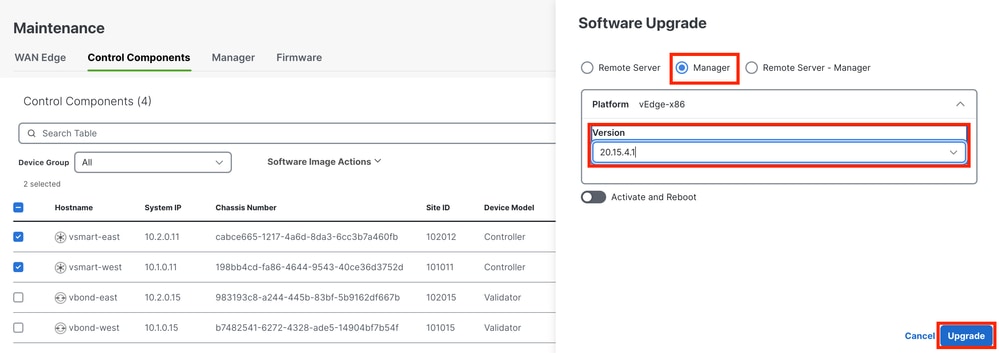
Etapa 2. Ativação
Após a instalação, verifique as imagens de software instaladas nos controladores.
vmanage# show software

VERSION ACTIVE DEFAULT PREVIOUS CONFIRMED TIMESTAMP
---------------------------------------------------------------------------
20.12.6 true true - - 2023-02-01T22:25:24-00:00
20.15.4.1 false false false - -
vbond# show software
VERSION ACTIVE DEFAULT PREVIOUS CONFIRMED TIMESTAMP
--------------------------------------------------------------------------
20.12.6 true true - - 2022-10-01T00:30:40-00:00
20.15.4.1 false false false - -vsmart# show software
VERSION ACTIVE DEFAULT PREVIOUS CONFIRMED TIMESTAMP
--------------------------------------------------------------------------
20.12.6 true true - - 2022-10-01T00:31:34-00:00
20.15.4.1 false false false - -vmanage# request software activate ?
Description: Display software versions
Possible completions:
20.12.6
20.15.4.1
clean Clean activation
now Activate software version
vmanage# request software activate 20.15.4.1
This will reboot the node with the activated version.
Are you sure you want to proceed? [yes,NO] yes
Broadcast message from root@vmanage (console) (Tue Feb 28 01:01:04 2023):
Tue Feb 28 01:01:04 UTC 2023: The system is going down for reboot NOW!vbond# request software activate ?
Description: Display software versions
Possible completions:
20.12.6
20.15.4.1
clean Clean activation
now Activate software version
vbond# request software activate 20.15.4.1
This will reboot the node with the activated version.
Are you sure you want to proceed? [yes,NO] yes
Broadcast message from root@vbond (console) (Tue Feb 28 01:05:59 2023):
Tue Feb 28 01:05:59 UTC 2023: The system is going down for reboot NOWvsmart# request software activate ?
Description: Display software versions
Possible completions:
20.12.6
20.15.4.1
clean Clean activation
now Activate software version
vsmart# request software activate 20.15.4.1
This will reboot the node with the activated version.
Are you sure you want to proceed? [yes,NO] yes
Broadcast message from root@vsmart (console) (Tue Feb 28 01:13:44 2023):
Tue Feb 28 01:13:44 UTC 2023: The system is going down for reboot NOW!Para verificar se a nova versão do software está ativada, emita o próximo comando:
vmanage# show version
20.15.4.1
vmanage# show software

VERSION ACTIVE DEFAULT PREVIOUS CONFIRMED TIMESTAMP
---------------------------------------------------------------------------
20.12.6 false true true - 2023-02-01T22:25:24-00:00
20.15.4.1 true false false auto 2023-02-28T01:05:14-00:00
vbond# show version
20.15.4.1
vbond# show software
VERSION ACTIVE DEFAULT PREVIOUS CONFIRMED TIMESTAMP
--------------------------------------------------------------------------
20.12.6 false true true - 2022-10-01T00:30:40-00:00
20.15.4.1 true false false - 2023-02-28T01:09:05-00:00vsmart# show version
20.15.4.1
vsmart# show software
VERSION ACTIVE DEFAULT PREVIOUS CONFIRMED TIMESTAMP
--------------------------------------------------------------------------
20.12.6 false true true - 2022-10-01T00:31:34-00:00
20.15.4.1 true false false - 2023-02-28T01:16:36-00:00Etapa 3. Definir a Versão do Software Padrão
Você pode definir uma imagem de software para ser a imagem padrão em um dispositivo Cisco SD-WAN. É recomendável definir a nova imagem como padrão depois de verificar se o software opera conforme desejado no dispositivo e na rede.
Se uma redefinição de fábrica no dispositivo for executada, o dispositivo será inicializado com a imagem definida como padrão.
Para definir uma versão de software como padrão, emita o comando seguinte nas controladoras:
vmanage# request software set-default ?
Possible completions:
20.12.6
20.15.4.1
cancel Cancel this operation
start-at Schedule start.
| Output modifiers
<cr>
vmanage# request software set-default 20.15.4.1
status mkdefault 20.15.4.1: successful
vbond# request software set-default ?
Possible completions:
20.12.6
20.15.4.1
cancel Cancel this operation
start-at Schedule start.
| Output modifiers
<cr>
vbond# request software set-default 20.15.4.1
status mkdefault 20.15.4.1: successfulvsmart# request software set-default ?
Possible completions:
20.12.6
20.15.4.1
cancel Cancel this operation
start-at Schedule start.
| Output modifiers
<cr>
vsmart# request software set-default 20.15.4.1
status mkdefault 20.15.4.1: successfulPara verificar se a nova versão padrão está definida nas controladoras, emita o próximo comando:
vmanage# show software

VERSION ACTIVE DEFAULT PREVIOUS CONFIRMED TIMESTAMP
---------------------------------------------------------------------------
20.12.6 false false true - 2023-02-01T22:25:24-00:00
20.15.4.1 true true false auto 2023-02-28T01:05:14-00:00
vbond# show software
VERSION ACTIVE DEFAULT PREVIOUS CONFIRMED TIMESTAMP
--------------------------------------------------------------------------
20.12.6 false false true - 2022-10-01T00:30:40-00:00
20.15.4.1 true true false - 2023-02-28T01:09:05-00:00vsmart# show software
VERSION ACTIVE DEFAULT PREVIOUS CONFIRMED TIMESTAMP
--------------------------------------------------------------------------
20.12.6 false false true - 2022-10-01T00:31:34-00:00
20.15.4.1 true true false - 2023-02-28T01:16:36-00:00Atualizar cluster vManage/vManage com recuperação de desastres ativada
-
Para o vManage ou vManage Cluster em que a recuperação de desastres está ativada,
Confirme se não há replicação de recuperação de desastres em andamento. Navegue até Administração —> Recuperação de desastres e certifique-se de que o status seja Êxito e não esteja em um estado transitório, como Importação pendente, Exportação pendente ou Download pendente. É importante pausar a recuperação de desastres no vManage ativo atual.
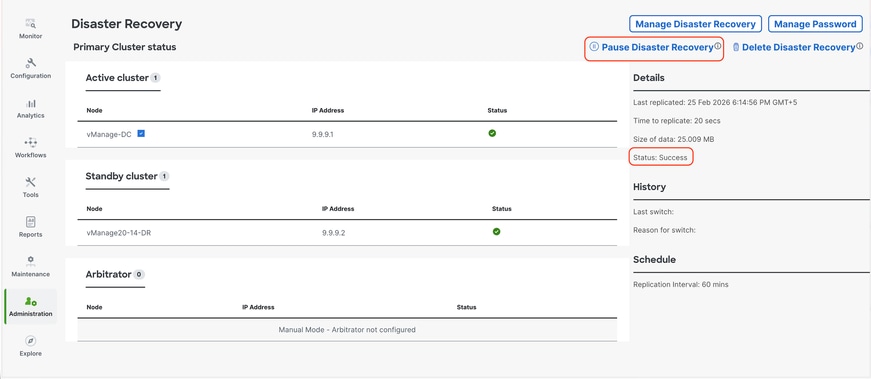
Se o status não for sucesso, aguarde até que o status seja mostrado como "sucesso". Se ele ficar preso em algum outro status por mais tempo (mais de 1 hora dependendo do intervalo de replicação definido), entre em contato com o Cisco TAC e certifique-se de que a replicação seja bem-sucedida antes de pausar a recuperação de desastres.
Primeiro, pause a recuperação de desastres e certifique-se de que a tarefa seja bem-sucedida. Em seguida, continue atualizando o Ative vManage conforme as etapas descritas acima.
Observação: para o Ative vManage autônomo, podemos instalar e ativar o novo software usando a interface do usuário do vManage. Para cluster Ative vManage, é recomendável instalar o software usando a interface do usuário do vManage e ativar o software usando a CLI do vManage usando a solicitação de ativação do software < >, conforme descrito na seção Atualizar controladores SD-WAN via CLI abaixo.
Para cluster vManage/vManage em standby, precisamos instalar e ativar o software usando a CLI dos nós vManage.
-
Verificações de Validação Pós-Atualização
-
Verificar versões de software: Confirme se todos os controladores estão executando a versão de software desejada.
-
Verifique os serviços do SD-WAN Manager: Verifique se todos os serviços nas instâncias do SD-WAN Manager estão operacionais.
-
Validar Conexões de Controle Entre Controladores: Verifique se as conexões de controle estão estabelecidas e estáveis entre todos os controladores.
-
Confirmar ativação da política: verifique se a política está ativada no Gerenciador SD-WAN.
-
Verifique a distribuição da conexão de controle: verifique se as conexões de controle estão distribuídas corretamente em todos os nós do SD-WAN Manager. Navegue até Monitor > Network e revise a coluna Control .
-
Testes de pós-atualização no nível do site: Execute as seguintes verificações em todos os locais onde foram realizadas verificações pré-atualização:
-
Conexões de controle e sessões BFD:
show sd-wan control connections
show sd-wan bfd sessions -
Verificação de roteamento:
show ip route
show ip route vrf <vrf_id>
show sd-wan omp routes vpn <vpn_id> -
Alcance do data center: Verifique a conectividade com os serviços do data center.
-
Sincronização de Modelo: Confirme se os modelos de dispositivo estão conectados e sincronizados nos dispositivos após a atualização.
-
Verificação de política dos controladores:
-
show sd-wan policy from-controller
-
Teste de aceitação do usuário: Realizar testes de usuários nos locais migrados para validar a funcionalidade do aplicativo
-
Plano de reversão
Plano de reversão vBond e vSmart
Se algum problema inesperado for observado com o validador (vBond) ou controlador (vSmart) após a atualização, reverta para a versão anterior do software ativando a imagem mais antiga nos dispositivos afetados.
vSmart# request software activate <older image version>
vBond# request software activate <older image version>
Plano de reversão do vManage
Se ocorrerem problemas inesperados com o SD-WAN Manager (vManage) após a atualização, restaure o sistema usando o instantâneo obtido antes da atualização.
Troubleshooting
1. Se a GUI ficar inativa por um longo tempo após a ativação e nunca mais se tornar acessível novamente, essas saídas poderão ser úteis para descobrir a causa raiz:
vmanage# request nms application-server status
NMS application server
Enabled: true   <<<<<<<<<<<   "false"
Status: running PID:26470 for 22279s   <<<<<<<<<<  "not running"
Se o status do servidor de aplicativos mostrar Enabled como false e o Status não estiver em execução, você poderá emitir o próximo comando para restaurar a GUI:
vmanage# request nms application-server restart
2. Para verificar o status de todos os serviços nms, você pode emitir o próximo comando:
vmanage# request nms all status
NMS service proxy
Enabled: true
Status: running PID:30888 for 819s
NMS service proxy rate limit
Enabled: true
Status: running PID:32029 for 812s
NMS application server
Enabled: true
Status: running PID:30834 for 819s
NMS configuration database
Enabled: true
Status: running PID:28321 for 825s
Native metrics status: ENABLED
Server-load metrics status: ENABLED
NMS coordination server
Enabled: true
Status: running PID:16814 for 535s
NMS messaging server
Enabled: true
Status: running PID:32561 for 799s
NMS statistics database
Enabled: false
Status: not running
NMS data collection agent
Enabled: true
Status: running PID:31051 for 824s
NMS CloudAgent v2
Enabled: true
Status: running PID:31902 for 817s
NMS cloud agent
Enabled: true
Status: running PID:18517 for 1183s
NMS SDAVC server
Enabled: false
Status: not running
NMS SDAVC gateway
Enabled: false
Status: not running
vManage Device Data Collector
Enabled: true
Status: running PID:3709 for 767s
NMS OLAP database
Enabled: true
Status: running PID:18167 for 521s
vManage Reporting
Enabled: true
Status: running PID:30015 for 827s
3. Para verificar se o handshake TCP está concluído, emita o próximo comando:
vmanage# request nms all diagnostics NMS service server Pinging vManage node on localhost ... Starting Nping 0.7.80 ( https://nmap.org/nping ) at 2026-02-24 06:17 UTC SENT (0.0014s) Starting TCP Handshake > localhost:8443 (127.0.0.1:8443) RCVD (0.0014s) Handshake with localhost:8443 (127.0.0.1:8443) completed SENT (1.0025s) Starting TCP Handshake > localhost:8443 (127.0.0.1:8443) RCVD (1.0025s) Handshake with localhost:8443 (127.0.0.1:8443) completed SENT (2.0036s) Starting TCP Handshake > localhost:8443 (127.0.0.1:8443) RCVD (2.0036s) Handshake with localhost:8443 (127.0.0.1:8443) completed Max rtt: 0.012ms | Min rtt: 0.010ms | Avg rtt: 0.010ms TCP connection attempts: 3 | Successful connections: 3 | Failed: 0 (0.00%) Nping done: 1 IP address pinged in 2.00 seconds Server network connections -------------------------- tcp6 0 0 127.0.0.1:8443 127.0.0.1:43682 ESTABLISHED 31081/envoy tcp6 0 0 127.0.0.1:43892 127.0.0.1:8443 ESTABLISHED 30944/java tcp6 0 0 169.254.1.1:8443 169.254.1.8:52962 ESTABLISHED 31081/envoy tcp6 0 0 127.0.0.1:43738 127.0.0.1:8443 ESTABLISHED 30944/java tcp6 0 0 127.0.0.1:8443 127.0.0.1:43738 ESTABLISHED 31081/envoy tcp6 0 0 127.0.0.1:8443 127.0.0.1:43828 ESTABLISHED 31081/envoy tcp6 0 0 127.0.0.1:8443 127.0.0.1:43836 ESTABLISHED 31081/envoy tcp6 0 0 127.0.0.1:8443 127.0.0.1:43866 ESTABLISHED 31081/envoy tcp6 0 0 127.0.0.1:52020 127.0.0.1:8443 ESTABLISHED 30944/java tcp6 0 0 127.0.0.1:43828 127.0.0.1:8443 ESTABLISHED 30944/java tcp6 0 0 127.0.0.1:8443 127.0.0.1:43896 ESTABLISHED 31081/envoy tcp6 0 0 169.254.1.1:8443 169.254.1.8:51382 ESTABLISHED 31081/envoy tcp6 0 0 127.0.0.1:43726 127.0.0.1:8443 ESTABLISHED 30944/java tcp6 0 0 127.0.0.1:8443 127.0.0.1:43810 ESTABLISHED 31081/envoy tcp6 0 0 127.0.0.1:8443 127.0.0.1:43756 ESTABLISHED 31081/envoy tcp6 0 0 127.0.0.1:43748 127.0.0.1:8443 ESTABLISHED 30944/java tcp6 0 0 169.254.0.254:8443 151.186.182.23:35154 ESTABLISHED 31081/envoy tcp6 0 0 127.0.0.1:8443 127.0.0.1:43898 ESTABLISHED 31081/envoy tcp6 0 0 127.0.0.1:8443 127.0.0.1:43860 ESTABLISHED 31081/envoy tcp6 0 0 127.0.0.1:56308 127.0.0.1:8443 ESTABLISHED 30944/java tcp6 0 0 127.0.0.1:8443 127.0.0.1:52028 ESTABLISHED 31081/envoy tcp6 0 0 127.0.0.1:43756 127.0.0.1:8443 ESTABLISHED 30944/java tcp6 0 0 127.0.0.1:43712 127.0.0.1:8443 ESTABLISHED 30944/java tcp6 0 0 127.0.0.1:8443 127.0.0.1:43834 ESTABLISHED 31081/envoy tcp6 0 0 169.254.0.254:8443 151.186.182.23:52168 ESTABLISHED 31081/envoy tcp6 0 0 127.0.0.1:43810 127.0.0.1:8443 ESTABLISHED 30944/java tcp6 0 0 127.0.0.1:43836 127.0.0.1:8443 ESTABLISHED 30944/java tcp6 0 0 127.0.0.1:43852 127.0.0.1:8443 ESTABLISHED 30944/java tcp6 0 0 169.254.0.254:8443 151.186.182.23:53030 ESTABLISHED 31081/envoy tcp6 0 0 127.0.0.1:43898 127.0.0.1:8443 ESTABLISHED 30944/java tcp6 0 0 127.0.0.1:8443 127.0.0.1:43892 ESTABLISHED 31081/envoy tcp6 0 0 127.0.0.1:52028 127.0.0.1:8443 ESTABLISHED 30944/java tcp6 0 0 127.0.0.1:44096 127.0.0.1:8443 ESTABLISHED 30944/java tcp6 0 0 127.0.0.1:43896 127.0.0.1:8443 ESTABLISHED 30944/java tcp6 0 0 127.0.0.1:43866 127.0.0.1:8443 ESTABLISHED 30944/java tcp6 0 0 127.0.0.1:43730 127.0.0.1:8443 ESTABLISHED 30944/java tcp6 0 0 127.0.0.1:43860 127.0.0.1:8443 ESTABLISHED 30944/java tcp6 0 0 127.0.0.1:43878 127.0.0.1:8443 ESTABLISHED 30944/java tcp6 0 0 127.0.0.1:43772 127.0.0.1:8443 ESTABLISHED 30944/java tcp6 0 0 127.0.0.1:8443 127.0.0.1:52020 ESTABLISHED 31081/envoy tcp6 0 0 127.0.0.1:8443 127.0.0.1:56308 ESTABLISHED 31081/envoy tcp6 0 0 127.0.0.1:43874 127.0.0.1:8443 ESTABLISHED 30944/java tcp6 0 0 127.0.0.1:8443 127.0.0.1:43772 ESTABLISHED 31081/envoy tcp6 0 0 127.0.0.1:43826 127.0.0.1:8443 ESTABLISHED 30944/java tcp6 0 0 127.0.0.1:52038 127.0.0.1:8443 ESTABLISHED 30944/java tcp6 0 0 127.0.0.1:8443 127.0.0.1:43754 ESTABLISHED 31081/envoy tcp6 0 0 127.0.0.1:8443 127.0.0.1:43726 ESTABLISHED 31081/envoy tcp6 0 0 127.0.0.1:43782 127.0.0.1:8443 ESTABLISHED 30944/java tcp6 0 0 127.0.0.1:43862 127.0.0.1:8443 ESTABLISHED 30944/java tcp6 0 0 127.0.0.1:43834 127.0.0.1:8443 ESTABLISHED 30944/java tcp6 0 0 169.254.1.1:8443 169.254.1.8:52964 ESTABLISHED 31081/envoy tcp6 0 0 127.0.0.1:8443 127.0.0.1:44096 ESTABLISHED 31081/envoy tcp6 0 0 127.0.0.1:43754 127.0.0.1:8443 ESTABLISHED 30944/java tcp6 0 0 127.0.0.1:8443 127.0.0.1:43874 ESTABLISHED 31081/envoy tcp6 0 0 127.0.0.1:8443 127.0.0.1:43712 ESTABLISHED 31081/envoy tcp6 0 0 127.0.0.1:43794 127.0.0.1:8443 ESTABLISHED 30944/java tcp6 0 0 127.0.0.1:8443 127.0.0.1:43696 ESTABLISHED 31081/envoy tcp6 0 0 127.0.0.1:43696 127.0.0.1:8443 ESTABLISHED 30944/java tcp6 0 0 169.254.1.1:8443 169.254.1.8:52978 ESTABLISHED 31081/envoy tcp6 0 0 127.0.0.1:8443 127.0.0.1:43748 ESTABLISHED 31081/envoy tcp6 0 0 127.0.0.1:8443 127.0.0.1:43730 ESTABLISHED 31081/envoy tcp6 0 0 127.0.0.1:8443 127.0.0.1:43852 ESTABLISHED 31081/envoy tcp6 0 0 127.0.0.1:8443 127.0.0.1:43878 ESTABLISHED 31081/envoy tcp6 0 0 127.0.0.1:8443 127.0.0.1:43826 ESTABLISHED 31081/envoy tcp6 0 0 127.0.0.1:43682 127.0.0.1:8443 ESTABLISHED 30944/java tcp6 0 0 127.0.0.1:8443 127.0.0.1:43794 ESTABLISHED 31081/envoy tcp6 0 0 127.0.0.1:8443 127.0.0.1:43862 ESTABLISHED 31081/envoy tcp6 0 0 127.0.0.1:8443 127.0.0.1:52038 ESTABLISHED 31081/envoy tcp6 0 0 127.0.0.1:8443 127.0.0.1:43782 ESTABLISHED 31081/envoy NMS application server Sending ICMP Echo to vManage on localhost ... PING localhost.localdomain (127.0.0.1) 56(84) bytes of data. 64 bytes from localhost.localdomain (127.0.0.1): icmp_seq=1 ttl=64 time=0.022 ms 64 bytes from localhost.localdomain (127.0.0.1): icmp_seq=2 ttl=64 time=0.030 ms 64 bytes from localhost.localdomain (127.0.0.1): icmp_seq=3 ttl=64 time=0.027 ms --- localhost.localdomain ping statistics --- 3 packets transmitted, 3 received, 0% packet loss, time 2034ms rtt min/avg/max/mdev = 0.022/0.026/0.030/0.003 ms Pinging vManage node on localhost ... Starting Nping 0.7.80 ( https://nmap.org/nping ) at 2026-02-24 06:17 UTC SENT (0.0015s) Starting TCP Handshake > localhost:8443 (127.0.0.1:8443) RCVD (0.0015s) Handshake with localhost:8443 (127.0.0.1:8443) completed SENT (1.0026s) Starting TCP Handshake > localhost:8443 (127.0.0.1:8443) RCVD (1.0026s) Handshake with localhost:8443 (127.0.0.1:8443) completed SENT (2.0037s) Starting TCP Handshake > localhost:8443 (127.0.0.1:8443) RCVD (2.0037s) Handshake with localhost:8443 (127.0.0.1:8443) completed Max rtt: 0.012ms | Min rtt: 0.009ms | Avg rtt: 0.010ms TCP connection attempts: 3 | Successful connections: 3 | Failed: 0 (0.00%) Nping done: 1 IP address pinged in 2.00 seconds Disk I/O statistics for vManage storage --------------------------------------- avg-cpu: %user %nice %system %iowait %steal %idle 1.63 0.00 0.37 0.06 0.00 97.93 Device tps kB_read/s kB_wrtn/s kB_dscd/s kB_read kB_wrtn kB_dscd nvme1n1 24.49 74.59 913.44 0.00 2717198 33273456 0 NMS configuration database Checking cluster connectivity for ports 7687,7474 ... Pinging vManage node 0 on 169.254.1.5:7687,7474... Starting Nping 0.7.80 ( https://nmap.org/nping ) at 2026-02-24 06:17 UTC SENT (0.0013s) Starting TCP Handshake > 169.254.1.5:7474 RCVD (0.0013s) Handshake with 169.254.1.5:7474 completed SENT (1.0024s) Starting TCP Handshake > 169.254.1.5:7687 RCVD (1.0024s) Handshake with 169.254.1.5:7687 completed SENT (2.0035s) Starting TCP Handshake > 169.254.1.5:7474 RCVD (2.0035s) Handshake with 169.254.1.5:7474 completed SENT (3.0046s) Starting TCP Handshake > 169.254.1.5:7687 RCVD (3.0046s) Handshake with 169.254.1.5:7687 completed SENT (4.0057s) Starting TCP Handshake > 169.254.1.5:7474 RCVD (4.0058s) Handshake with 169.254.1.5:7474 completed SENT (5.0069s) Starting TCP Handshake > 169.254.1.5:7687 RCVD (5.0069s) Handshake with 169.254.1.5:7687 completed Max rtt: 0.021ms | Min rtt: 0.010ms | Avg rtt: 0.013ms TCP connection attempts: 6 | Successful connections: 6 | Failed: 0 (0.00%) Nping done: 1 IP address pinged in 5.01 seconds Server network connections -------------------------- tcp 0 0 169.254.1.5:7687 169.254.1.1:59650 ESTABLISHED 30148/java tcp 0 0 169.254.1.5:7687 169.254.1.1:49998 ESTABLISHED 30148/java tcp 0 0 169.254.1.5:7687 169.254.1.13:55794 ESTABLISHED 30148/java tcp 0 0 169.254.1.5:7687 169.254.1.1:35374 ESTABLISHED 30148/java tcp 0 0 169.254.1.5:7687 169.254.1.1:40100 ESTABLISHED 30148/java tcp 0 0 169.254.1.5:7687 169.254.1.1:52748 ESTABLISHED 30148/java tcp 0 0 169.254.1.5:7687 169.254.1.1:35380 ESTABLISHED 30148/java tcp 0 0 169.254.1.5:7687 169.254.1.1:40618 ESTABLISHED 30148/java tcp 0 0 169.254.1.5:7687 169.254.1.1:59658 ESTABLISHED 30148/java tcp 0 0 169.254.1.5:7687 169.254.1.13:55782 ESTABLISHED 30148/java Connecting to localhost... +------------------------------------------------------------------------------------+ | type | row | attributes[row]["value"] | +------------------------------------------------------------------------------------+ | "StoreSizes" | "TotalStoreSize" | 156365978 | | "PageCache" | "Flush" | 68694 | | "PageCache" | "EvictionExceptions" | 0 | | "PageCache" | "UsageRatio" | 0.1795189950980392 | | "PageCache" | "Eviction" | 3186 | | "PageCache" | "HitRatio" | 1.0 | | "ID Allocations" | "NumberOfRelationshipIdsInUse" | 8791 | | "ID Allocations" | "NumberOfPropertyIdsInUse" | 47067 | | "ID Allocations" | "NumberOfNodeIdsInUse" | 4450 | | "ID Allocations" | "NumberOfRelationshipTypeIdsInUse" | 77 | | "Transactions" | "LastCommittedTxId" | 26470 | | "Transactions" | "NumberOfOpenTransactions" | 1 | | "Transactions" | "NumberOfOpenedTransactions" | 109412 | | "Transactions" | "PeakNumberOfConcurrentTransactions" | 10 | | "Transactions" | "NumberOfCommittedTransactions" | 106913 | +------------------------------------------------------------------------------------+ 15 rows ready to start consuming query after 126 ms, results consumed after another 2 ms Completed Connecting to localhost... Displaying the Neo4j Cluster Status +---------------------------------------------------------------------------------------------------------------------------------+ | name | aliases | access | address | role | requestedStatus | currentStatus | error | default | home | +---------------------------------------------------------------------------------------------------------------------------------+ | "neo4j" | [] | "read-write" | "localhost:7687" | "standalone" | "online" | "online" | "" | TRUE | TRUE | | "system" | [] | "read-write" | "localhost:7687" | "standalone" | "online" | "online" | "" | FALSE | FALSE | +---------------------------------------------------------------------------------------------------------------------------------+ 2 rows ready to start consuming query after 3 ms, results consumed after another 1 ms Completed Total disk space used by configuration-db: 63M . Detailed disk space usage of configuration-db: 0 database_lock 8.0K neostore 48K neostore.counts.db 1.8M neostore.indexstats.db 48K neostore.labelscanstore.db 8.0K neostore.labeltokenstore.db 40K neostore.labeltokenstore.db.id 32K neostore.labeltokenstore.db.names 40K neostore.labeltokenstore.db.names.id 72K neostore.nodestore.db 48K neostore.nodestore.db.id 8.0K neostore.nodestore.db.labels 40K neostore.nodestore.db.labels.id 1.9M neostore.propertystore.db 312K neostore.propertystore.db.arrays 48K neostore.propertystore.db.arrays.id 72K neostore.propertystore.db.id 8.0K neostore.propertystore.db.index 48K neostore.propertystore.db.index.id 32K neostore.propertystore.db.index.keys 40K neostore.propertystore.db.index.keys.id 4.2M neostore.propertystore.db.strings 104K neostore.propertystore.db.strings.id 16K neostore.relationshipgroupstore.db 48K neostore.relationshipgroupstore.db.id 48K neostore.relationshipgroupstore.degrees.db 296K neostore.relationshipstore.db 48K neostore.relationshipstore.db.id 48K neostore.relationshiptypescanstore.db 8.0K neostore.relationshiptypestore.db 40K neostore.relationshiptypestore.db.id 8.0K neostore.relationshiptypestore.db.names 40K neostore.relationshiptypestore.db.names.id 16K neostore.schemastore.db 48K neostore.schemastore.db.id 11M profiles 44M schema ############################################## Running schema violation pre-check script WARNING: sun.reflect.Reflection.getCallerClass is not supported. This will impact performance. Validating Schema from the configuration-db Successfully validated configuration-db schema written to file /opt/data/containers/mounts/upgrade-coordinator/schema.json Contents of /opt/data/containers/mounts/upgrade-coordinator/schema.json: { "check_name": "Validating configuration-db admin names", "check_result": "SUCCESSFUL", "check_analysis": "Successfully validated configuration-db schema", "check_action": "" } ############################################## ############################################## Running quarantine check WARNING: sun.reflect.Reflection.getCallerClass is not supported. This will impact performance. Check if Neo4j Nodes are Quarantined None of the neo4j nodes is quarantined ############################################## ############################################## Checking High Direct Memory Usage in Neo4j High Direct Memory Usage in Neo4j not found NMS data collection agent Checking data-collection-agent status ------------------------ data-collection-agent container exists Checking Data collection agent processes status ------------------------ Data collection agent parent processs ID 12 Data collection agent process ID 104 Data collection bulk process ID 97 Data collection rest process ID 98 Data collection monitor process ID 99 Checking vmanage access ------------------------ Successfully logged into vmanage. Checking DCS Push Status ------------------------ vAnalytics not enabled. NMS coordination server Checking cluster connectivity for ports 2181 ... Pinging vManage node 0 on 169.254.1.4:2181... Starting Nping 0.7.80 ( https://nmap.org/nping ) at 2026-02-24 06:18 UTC SENT (0.0014s) Starting TCP Handshake > 169.254.1.4:2181 RCVD (0.0014s) Handshake with 169.254.1.4:2181 completed SENT (1.0025s) Starting TCP Handshake > 169.254.1.4:2181 RCVD (1.0025s) Handshake with 169.254.1.4:2181 completed SENT (2.0036s) Starting TCP Handshake > 169.254.1.4:2181 RCVD (2.0036s) Handshake with 169.254.1.4:2181 completed Max rtt: 0.012ms | Min rtt: 0.010ms | Avg rtt: 0.010ms TCP connection attempts: 3 | Successful connections: 3 | Failed: 0 (0.00%) Nping done: 1 IP address pinged in 2.00 seconds Server network connections -------------------------- tcp 0 0 169.254.1.4:2181 169.254.1.1:56716 ESTABLISHED 16814/java NMS container manager Checking container-manager status Listing all images ------------------------ REPOSITORY TAG IMAGE ID CREATED SIZE sdwan/host-agent 1.0.1 ca71fd3fe4a2 5 months ago 131MB sdwan/cluster-oracle 1.0.1 8ef918482315 5 months ago 294MB sdwan/data-collection-agent 1.0.1 4bf055257027 5 months ago 157MB sdwan/application-server 19.1.0 6a9624dc3125 5 months ago 508MB sdwan/configuration-db 4.4.38 700fe6e56199 5 months ago 472MB sdwan/coordination-server 3.7.1 a04198d518b3 5 months ago 606MB sdwan/olap-db 23.3.13.6 a17712731d5f 5 months ago 494MB sdwan/device-data-collector 1.0.0 515f2793ee43 5 months ago 116MB sdwan/service-proxy 1.27.2 5174f58b97b1 5 months ago 105MB sdwan/messaging-server 0.20.0 9560cd4b7c42 5 months ago 105MB sdwan/statistics-db 7.17.6 b9f8ab30d647 5 months ago 589MB cloudagent-v2 3358cee09e99 66063bed474e 5 months ago 458MB sdwan/upgrade-coordinator 2.0.0 969cd2f1626a 5 months ago 93.3MB sdwan/vault 1.0.1 0883c094affc 6 months ago 511MB sdwan/support-tools latest 022aebae12e6 13 months ago 143MB sdavc 4.6.0 730e83b39087 17 months ago 602MB sdavc-gw 4.6.0 84083ed484ba 18 months ago 369MB sdwan/reporting latest 509ec99584fd 19 months ago 772MB sdwan/ratelimit latest 719f624e9268 2 years ago 45.7MB Listing all containers ------------------------ CONTAINER ID IMAGE COMMAND CREATED STATUS PORTS NAMES c676b358b12d sdwan/olap-db:23.3.13.6 "/usr/bin/docker-ini…" 10 hours ago Up 10 hours (healthy) 127.0.0.1:8123->8123/tcp olap-db 627c1dcf16fa sdwan/coordination-server:3.7.1 "/docker-entrypoint.…" 10 hours ago Up 10 hours (healthy) 127.0.0.1:2181->2181/tcp, 127.0.0.1:2888->2888/tcp, 127.0.0.1:3888->3888/tcp coordination-server 9299443ff7a1 sdwan/messaging-server:0.20.0 "/entrypoint.sh" 10 hours ago Up 10 hours (healthy) 127.0.0.1:4222->4222/tcp, 127.0.0.1:6222->6222/tcp, 127.0.0.1:8222->8222/tcp messaging-server 0c5236ee911b sdwan/ratelimit:latest "/usr/local/bin/rate…" 10 hours ago Up 10 hours (healthy) 6379/tcp, 127.0.0.1:8460-8462->8460-8462/tcp ratelimit 094166df1cd9 cloudagent-v2:3358cee09e99 "./entrypoint.sh" 10 hours ago Up 10 hours 127.0.0.1:9051-9052->9051-9052/tcp cloudagent-v2 8f1287c11840 sdwan/reporting:latest "/sbin/tini -g -- py…" 10 hours ago Up 10 hours 80/tcp, 127.0.0.1:9080->9080/tcp reporting 66a46485cfab sdwan/vault:1.0.1 "docker-entrypoint.s…" 10 hours ago Up 10 hours (healthy) 8200/tcp, 127.0.0.1:8201->8201/tcp vault ccf5336112b6 sdwan/data-collection-agent:1.0.1 "/usr/bin/docker-ini…" 10 hours ago Up 10 hours (healthy) data-collection-agent 079ecfe36482 sdwan/service-proxy:1.27.2 "/entrypoint.sh" 10 hours ago Up 10 hours (healthy) service-proxy ec1b50457302 sdwan/configuration-db:4.4.38 "/usr/bin/docker-ini…" 10 hours ago Up 10 hours (healthy) 127.0.0.1:5000->5000/tcp, 127.0.0.1:6000->6000/tcp, 127.0.0.1:6362->6362/tcp, 127.0.0.1:6372->6372/tcp, 127.0.0.1:7000->7000/tcp, 127.0.0.1:7473-7474->7473-7474/tcp, 127.0.0.1:7687-7688->7687-7688/tcp configuration-db f54ccdcf7a14 sdwan/device-data-collector:1.0.0 "/bin/sh -c /vMDDC/v…" 10 hours ago Up 10 hours (healthy) 127.0.0.1:8129->8129/tcp device-data-collector 605f986dc9f1 sdwan/application-server:19.1.0 "/sbin/tini -g -- /e…" 10 hours ago Up 10 hours (healthy) application-server 50377e02b120 sdwan/host-agent:1.0.1 "/entrypoint.sh pyth…" 10 hours ago Up 10 hours (healthy) 127.0.0.1:9099->9099/tcp host-agent ca36faf52f36 sdwan/cluster-oracle:1.0.1 "/entrypoint.sh java…" 10 hours ago Up 10 hours (healthy) 127.0.0.1:9090->9090/tcp cluster-oracle Docker info ------------------------ Client: Context: default Debug Mode: false Server: Containers: 14 Running: 14 Paused: 0 Stopped: 0 Images: 19 Server Version: 20.10.25-ce Storage Driver: overlay2 Backing Filesystem: extfs Supports d_type: true Native Overlay Diff: true userxattr: false Logging Driver: local Cgroup Driver: cgroupfs Cgroup Version: 1 Plugins: Volume: local Network: bridge host ipvlan macvlan null overlay Log: awslogs fluentd gcplogs gelf journald json-file local logentries splunk syslog Swarm: inactive Runtimes: io.containerd.runc.v2 io.containerd.runtime.v1.linux runc Default Runtime: runc Init Binary: docker-init containerd version: 1e1ea6e986c6c86565bc33d52e34b81b3e2bc71f.m runc version: v1.1.4-8-g974efd2d-dirty init version: b9f42a0-dirty Security Options: seccomp Profile: default Kernel Version: 5.15.146-yocto-standard Operating System: Linux OSType: linux Architecture: x86_64 CPUs: 16 Total Memory: 30.58GiB Name: vmanage_1 ID: GHLX:JUWP:Z7JP:J3UX:MOF7:ZY7G:MSLS:E7BI:3LKT:2WRU:K2HZ:YWL7 Docker Root Dir: /var/lib/nms/docker Debug Mode: false Registry: https://index.docker.io/v1/ Labels: Experimental: false Insecure Registries: 127.0.0.0/8 Live Restore Enabled: false WARNING: No cpu cfs quota support WARNING: No cpu cfs period support WARNING: No blkio throttle.read_bps_device support WARNING: No blkio throttle.write_bps_device support WARNING: No blkio throttle.read_iops_device support WARNING: No blkio throttle.write_iops_device support NMS SDAVC server is disabled on this vmanage node NMS Device Data Collector Checking Device Data Collector Port.... Port 8129 is reachable Current Health Status:- true Getting docker stats of Device Data Collector container .... CONTAINER ID NAME CPU % MEM USAGE / LIMIT MEM % NET I/O BLOCK I/O PIDS f54ccdcf7a14 device-data-collector 0.00% 9.773MiB / 30.58GiB 0.03% 1.85MB / 876kB 0B / 0B 21 NMS OLAP database Checking cluster connectivity for ports 9000,8123,9009 ... Pinging vManage node 0 on 169.254.1.10:9000,8123,9009... Starting Nping 0.7.80 ( https://nmap.org/nping ) at 2026-02-24 06:18 UTC SENT (0.0013s) Starting TCP Handshake > 169.254.1.10:8123 RCVD (0.0013s) Handshake with 169.254.1.10:8123 completed SENT (1.0024s) Starting TCP Handshake > 169.254.1.10:9000 RCVD (1.0024s) Handshake with 169.254.1.10:9000 completed SENT (2.0036s) Starting TCP Handshake > 169.254.1.10:9009 RCVD (2.0036s) Handshake with 169.254.1.10:9009 completed SENT (3.0047s) Starting TCP Handshake > 169.254.1.10:8123 RCVD (3.0047s) Handshake with 169.254.1.10:8123 completed SENT (4.0058s) Starting TCP Handshake > 169.254.1.10:9000 RCVD (4.0058s) Handshake with 169.254.1.10:9000 completed SENT (5.0069s) Starting TCP Handshake > 169.254.1.10:9009 RCVD (5.0070s) Handshake with 169.254.1.10:9009 completed SENT (6.0081s) Starting TCP Handshake > 169.254.1.10:8123 RCVD (6.0081s) Handshake with 169.254.1.10:8123 completed SENT (7.0092s) Starting TCP Handshake > 169.254.1.10:9000 RCVD (7.0092s) Handshake with 169.254.1.10:9000 completed SENT (8.0103s) Starting TCP Handshake > 169.254.1.10:9009 RCVD (8.0103s) Handshake with 169.254.1.10:9009 completed Max rtt: 0.014ms | Min rtt: 0.008ms | Avg rtt: 0.009ms TCP connection attempts: 9 | Successful connections: 9 | Failed: 0 (0.00%) Nping done: 1 IP address pinged in 8.01 seconds Server network connections -------------------------- tcp 0 0 169.254.1.10:8123 169.254.1.1:38848 ESTABLISHED 18258/clickhouse-se tcp 0 0 169.254.1.10:8123 169.254.1.1:38736 ESTABLISHED 18258/clickhouse-se tcp 0 0 169.254.1.10:8123 169.254.1.1:38864 ESTABLISHED 18258/clickhouse-se tcp 0 0 169.254.1.10:8123 169.254.1.1:38826 ESTABLISHED 18258/clickhouse-se tcp 0 0 169.254.1.10:8123 169.254.1.1:32996 ESTABLISHED 18258/clickhouse-se tcp 0 0 169.254.1.10:8123 169.254.1.1:38792 ESTABLISHED 18258/clickhouse-se tcp 0 0 169.254.1.10:8123 169.254.1.1:38720 ESTABLISHED 18258/clickhouse-se tcp 0 0 169.254.1.10:8123 169.254.1.1:38704 ESTABLISHED 18258/clickhouse-se tcp 0 0 169.254.1.10:8123 169.254.1.1:38790 ESTABLISHED 18258/clickhouse-se tcp 0 0 169.254.1.10:8123 169.254.1.1:38740 ESTABLISHED 18258/clickhouse-se tcp 0 0 169.254.1.10:8123 169.254.1.1:38786 ESTABLISHED 18258/clickhouse-se tcp 0 0 169.254.1.10:8123 169.254.1.1:38576 ESTABLISHED 18258/clickhouse-se tcp 0 0 169.254.1.10:8123 169.254.1.1:38766 ESTABLISHED 18258/clickhouse-se tcp 0 0 169.254.1.10:8123 169.254.1.1:38754 ESTABLISHED 18258/clickhouse-se tcp 0 0 169.254.1.10:8123 169.254.1.1:38828 ESTABLISHED 18258/clickhouse-se tcp 0 0 169.254.1.10:8123 169.254.1.1:38676 ESTABLISHED 18258/clickhouse-se tcp 0 0 169.254.1.10:8123 169.254.1.1:38770 ESTABLISHED 18258/clickhouse-se tcp 0 0 169.254.1.10:8123 169.254.1.1:38620 ESTABLISHED 18258/clickhouse-se tcp 0 0 169.254.1.10:8123 169.254.1.1:32768 ESTABLISHED 18258/clickhouse-se tcp 0 0 169.254.1.10:8123 169.254.1.1:38820 ESTABLISHED 18258/clickhouse-se tcp 0 0 169.254.1.10:8123 169.254.1.1:38574 ESTABLISHED 18258/clickhouse-se tcp 0 0 169.254.1.10:8123 169.254.1.1:38878 ESTABLISHED 18258/clickhouse-se tcp 0 0 169.254.1.10:8123 169.254.1.1:38804 ESTABLISHED 18258/clickhouse-se tcp 0 0 169.254.1.10:8123 169.254.1.1:38692 ESTABLISHED 18258/clickhouse-se tcp 0 0 169.254.1.10:8123 169.254.1.1:38808 ESTABLISHED 18258/clickhouse-se tcp 0 0 169.254.1.10:8123 169.254.1.1:38844 ESTABLISHED 18258/clickhouse-se tcp 0 0 169.254.1.10:8123 169.254.1.1:32984 ESTABLISHED 18258/clickhouse-se tcp 0 0 169.254.1.10:8123 169.254.1.1:60970 ESTABLISHED 18258/clickhouse-se tcp 0 0 169.254.1.10:8123 169.254.1.1:60974 ESTABLISHED 18258/clickhouse-se tcp 0 0 169.254.1.10:8123 169.254.1.1:51222 ESTABLISHED 18258/clickhouse-se tcp 0 0 169.254.1.10:8123 169.254.1.1:38712 ESTABLISHED 18258/clickhouse-se tcp 0 0 169.254.1.10:8123 169.254.1.1:38662 ESTABLISHED 18258/clickhouse-se tcp 0 0 169.254.1.10:8123 169.254.1.1:60986 ESTABLISHED 18258/clickhouse-se tcp 0 0 169.254.1.10:8123 169.254.1.1:38598 ESTABLISHED 18258/clickhouse-se tcp 0 0 169.254.1.10:8123 169.254.1.1:38640 ESTABLISHED 18258/clickhouse-se tcp 0 0 169.254.1.10:8123 169.254.1.1:38652 ESTABLISHED 18258/clickhouse-se tcp 0 0 169.254.1.10:8123 169.254.1.1:32982 ESTABLISHED 18258/clickhouse-se tcp 0 0 169.254.1.10:8123 169.254.1.1:38572 ESTABLISHED 18258/clickhouse-se tcp 0 0 169.254.1.10:8123 169.254.1.1:38630 ESTABLISHED 18258/clickhouse-se tcp 0 0 169.254.1.10:8123 169.254.1.1:38606 ESTABLISHED 18258/clickhouse-se Mode: SingleTenant ---------------------------- Node health state ---------------------------- Server status: [OK] Replica status: [OK] Database summary ---------------------------- database count: 5 table count in db(INFORMATION_SCHEMA) : 4 table count in db(backup) : 0 table count in db(default) : 61 table count in db(information_schema) : 4 table count in db(system) : 82 Tables in database default ---------------------------- - aggregated_apps_dpi_app_60min_summary_view_default - aggregated_apps_dpi_app_summary_default - aggregated_apps_dpi_site_5min_summary_view_default - aggregated_apps_dpi_site_summary_default - aggregated_apps_dpi_stats_default - aggregated_apps_dpi_summary_default - alarm_default - api_telemetry - api_telemetry_metadata - app_hosting_interface_stats_default - app_hosting_stats_default - approute_stats_default - approute_stats_routing_summary_default - approute_stats_transport_summary_default - art_stats_default - audit_log_default - bridge_interface_stats_default - bridge_mac_stats_default - cloudx_stats_default - device_configuration_default - device_events_default - device_health_stats_default - device_stats_files_default - device_system_status_stats_default - dpi_stats_default - eio_lte_stats_default - flow_log_stats_default - fwall_stats_default - interface_stats_default - ips_alert_stats_default - nwa_default - nwapending_default - nwpi_agg_metrics_default - nwpi_app_default - nwpi_domain_agg_trend_default - nwpi_domain_default - nwpi_flow_default - nwpi_flow_event_default - nwpi_flow_metric_default - nwpi_hops_of_flow_default - nwpi_routing_default - nwpi_te_default - nwpi_time_series_default - nwpi_trace_and_task_default - pagination_request_info_default - perf_mon_statistics_default - perf_mon_summary_default - perfmon_app_15min_summary_view_default - perfmon_app_summary_default - qos_stats_default - sdra_stats_default - site_health_stats_default - sleofflinereport_default - speed_test_default - sul_stats_default - tracker_stats_default - umbrella_stats_default - umtsrestevent_default - urlf_stats_default - vnf_stats_default - wlan_client_info_stats_default ---------------------------- ┌─parts.table──────────────────────────────┬──rows─┬─latest_modification─┬─disk_size──┬─primary_keys_size─┬─engine─────────────┬─bytes_size─┬─min_date───┬─max_date───┬─compressed_size─┬─uncompressed_size─┬─ratio─┐ │ device_system_status_stats_default │ 7238 │ 2026-02-24 06:13:12 │ 430.24 KiB │ 100.00 B │ MergeTree │ 440561 │ 2026-02-23 │ 2026-02-24 │ 0.00 B │ 0.00 B │ nan │ │ api_telemetry │ 34476 │ 2026-02-24 06:06:32 │ 306.22 KiB │ 264.00 B │ MergeTree │ 313574 │ tuple() │ tuple() │ 0.00 B │ 0.00 B │ nan │ │ audit_log_default │ 744 │ 2026-02-24 06:15:48 │ 200.16 KiB │ 48.00 B │ MergeTree │ 204967 │ 2026-02-23 │ 2026-02-24 │ 0.00 B │ 0.00 B │ nan │ │ device_events_default │ 4819 │ 2026-02-24 06:17:06 │ 189.26 KiB │ 245.00 B │ MergeTree │ 193802 │ 2026-02-23 │ 2026-02-24 │ 0.00 B │ 0.00 B │ nan │ │ interface_stats_default │ 7036 │ 2026-02-24 06:10:50 │ 117.07 KiB │ 104.00 B │ MergeTree │ 119879 │ 2026-02-23 │ 2026-02-24 │ 0.00 B │ 0.00 B │ nan │ │ alarm_default │ 408 │ 2026-02-23 21:48:41 │ 69.99 KiB │ 212.00 B │ ReplacingMergeTree │ 71671 │ 2026-02-23 │ 2026-02-23 │ 0.00 B │ 0.00 B │ nan │ │ api_telemetry_metadata │ 5342 │ 2026-02-24 06:01:04 │ 57.52 KiB │ 32.00 B │ MergeTree │ 58899 │ tuple() │ tuple() │ 0.00 B │ 0.00 B │ nan │ │ approute_stats_default │ 2540 │ 2026-02-24 06:10:20 │ 37.25 KiB │ 259.00 B │ MergeTree │ 38139 │ 2026-02-23 │ 2026-02-24 │ 0.00 B │ 0.00 B │ nan │ │ device_configuration_default │ 18 │ 2026-02-23 20:55:39 │ 33.97 KiB │ 51.00 B │ MergeTree │ 34787 │ 2026-02-23 │ 2026-02-23 │ 0.00 B │ 0.00 B │ nan │ │ device_health_stats_default │ 1463 │ 2026-02-24 06:15:00 │ 23.07 KiB │ 303.00 B │ ReplacingMergeTree │ 23626 │ 2026-02-23 │ 2026-02-24 │ 0.00 B │ 0.00 B │ nan │ │ site_health_stats_default │ 1413 │ 2026-02-24 06:15:01 │ 9.95 KiB │ 230.00 B │ ReplacingMergeTree │ 10185 │ 2026-02-23 │ 2026-02-24 │ 0.00 B │ 0.00 B │ nan │ │ approute_stats_routing_summary_default │ 70 │ 2026-02-23 20:30:17 │ 1.79 KiB │ 83.00 B │ MergeTree │ 1837 │ tuple() │ tuple() │ 0.00 B │ 0.00 B │ nan │ │ nwa_default │ 120 │ 2026-02-24 06:11:08 │ 1.69 KiB │ 32.00 B │ MergeTree │ 1734 │ 2026-02-23 │ 2026-02-24 │ 0.00 B │ 0.00 B │ nan │ │ approute_stats_transport_summary_default │ 18 │ 2026-02-23 20:30:17 │ 997.00 B │ 83.00 B │ MergeTree │ 997 │ tuple() │ tuple() │ 0.00 B │ 0.00 B │ nan │ └──────────────────────────────────────────┴───────┴─────────────────────┴────────────┴───────────────────┴────────────────────┴────────────┴────────────┴────────────┴─────────────────┴───────────────────┴───────┘ Application server stats --------------------------------- STATISTICS --------------------------------- Success: 20418 Fail: 0 CONN DOWN: 0 OOM: 0 ILL ARG: 0 --------------------------------- This action is not supported vmanage_1# -
-
Informações Relacionadas
Processo de ativação da rede de sobreposição de SD-WAN da Cisco
Solução de problemas da solução Cisco SD-WAN
Atualização para a CLI de Bordas
Histórico de revisões
| Revisão | Data de publicação | Comentários |
|---|---|---|
4.0 |
13-Oct-2023
|
Seção Atualização de cluster do vManage |
3.0 |
11-Jul-2023
|
Pré-verificações a serem realizadas antes de uma atualização do controlador |
2.0 |
27-Apr-2023
|
Versão inicial |
1.0 |
26-Apr-2023
|
Versão inicial |

 Feedback
Contate a Cisco
- Abrir um caso de suporte

- (É necessário um Contrato de Serviço da Cisco)