Atualize o roteador de borda SD-WAN com o uso de CLI ou vManage
Contents
Introdução
Este documento descreve o processo para atualizar ou fazer downgrade de um Roteador Cisco Edge SD-WAN no modo de controlador a partir da Linha de Comando (CLI) e do vManage.
Pré-requisitos
Requisitos
- Atenda à Matriz de compatibilidade do controlador SD-WAN
- Baixe o software Cisco Edge Router em Download de software
Pode haver vários motivos para planejar uma atualização do roteador, como:
- Nova versão com novos recursos
- Correção de advertências conhecidas
- Liberação adiada
Quando for o momento de atualizar o roteador, considere também estas informações úteis:
- Navegue pelas Notas de versão dos dispositivos SD-WAN.
- Verifique o fim da vida útil/fim das vendas do produto SD-WAN.
- Reveja as Recomendações de Segurança da SD-WAN
Componentes Utilizados
Este documento não se restringe a versões de software e hardware específicas. No entanto, as saídas neste documento foram baseadas nestas versões de software e hardware:
- Cisco IOS® XE CSR1000v 17.x
- Cisco vManage 20.8.1
As informações neste documento foram criadas a partir de dispositivos em um ambiente de laboratório específico. Todos os dispositivos utilizados neste documento foram iniciados com uma configuração (padrão) inicial. Se a rede estiver ativa, certifique-se de que você entenda o impacto potencial de qualquer comando.
Verifique a DRAM e a soma de verificação necessárias
Para ver a memória mínima necessária:
- Vá para Download de software.
- Selecione as opções apropriadas para que o roteador chegue à página de download.
- Na página de download, passe o mouse sobre o nome da imagem para ver a memória mínima necessária, a soma de verificação MD5 e a soma de verificação SHA512.
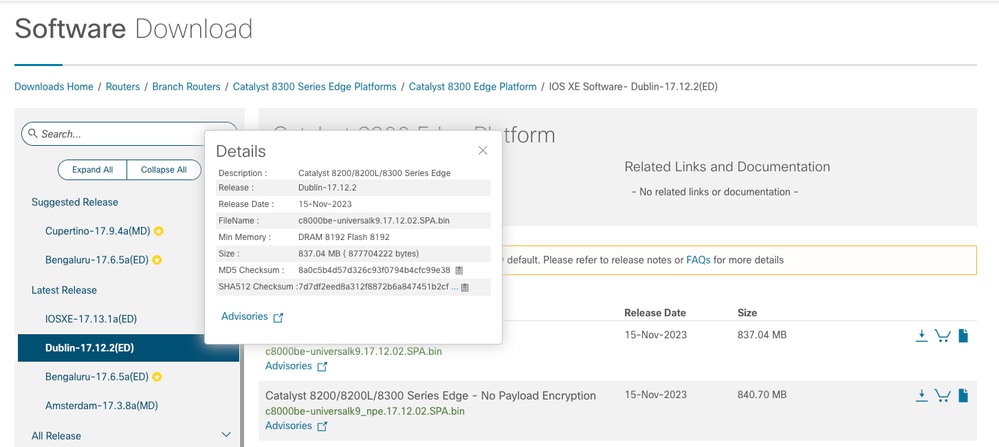 Memória mínima de Download de Software
Atualize o Roteador Cisco Edge SD-WAN
Atualização da CLI do Roteador Cisco Edge para SD-WAN
A primeira seção mostra passo a passo como navegar pelo processo de atualização da CLI. O processo de atualização do Cisco Edge Router pode ser semelhante à atualização do vEdge, mas difere principalmente nos comandos usados. As próximas etapas mostram como iniciar o procedimento:
Etapa 1. Verificar a versão atual e o espaço disponível no Cisco Edge Router.
Verifique a versão atualmente instalada no dispositivo. Para este exemplo específico, o Cisco Edge Router instalou a versão 17.04.02:
Router#show version | include Cisco IOS
Cisco IOS XE® Software, Version 17.04.02
Nos roteadores SD-WAN, você pode verificar qual versão está em uso e o espaço disponível:
Router#show sdwan software
VERSION         ACTIVE  DEFAULT   PREVIOUS CONFIRMED TIMESTAMP
----------------------------------------------------------------------------------
17.04.02.0.2620 true    true      false      -       2021-09-06T03:32:34-00:00
Total Space:387M Used Space:127M Available Space:255M
Etapa 2. Transferir/Fazer upload da imagem desejada para o Cisco Edge Router.
Para transferir a imagem sem usar o vManage, use estas duas opções:
- FTP/TFTP
- unidade USB
Para ambas as opções, o procedimento de atualização é o mesmo. A opção de unidade USB é útil se você não tiver nenhum servidor TFTP/FTP ou se o roteador estiver em um ambiente isolado com acesso remoto limitado. Neste exemplo, a opção TFTP/FTP é usada:
Router##copy tftp: bootflash:
Address or name of remote host []? 10.1.1.1
Source filename []? c8000v-universalk9.17.08.01a.SPA.bin
Destination filename [c8000v-universalk9.17.08.01a.SPA.bin]?
Accessing tftp://10.1.1.1/c8000v-universalk9.17.08.01a.SPA.bin...
Router#copy usb0: bootflash:
Source filename []? c8000v-universalk9.17.08.01a.SPA.bin
Destination filename [c8000v-universalk9.17.08.01a.SPA.bin]?
Verifique se a nova imagem está presente e foi carregada corretamente no armazenamento local (flash ou bootflash).
Router#dir
Directory of bootflash:/
xxxxxx -rw- 11879476 Jun 29 2022 12:42:37 +00:00 c8000v-universalk9.17.08.01a.SPA.bin
Etapa 3. Instalar o novo software no roteador.
Depois que a nova imagem tiver sido carregada com êxito, você terá que identificar o caminho correto, nomear e usá-lo no final da instalação do software sdwan da plataforma de solicitação de comandos. É importante mencionar que essa etapa não recarrega o roteador, e a imagem requer outra ação para ser ativada.
Router#request platform software sdwan software install bootflash:c8000v-universalk9.17.08.01a.SPA.bin
(Opcional) Agora, valide o status do roteador. Com o comando show sdwan software, você pode verificar se a nova versão do software agora aparece corretamente no roteador. No entanto, observe que os valores ATIVE e DEFAULT são mostrados como falsos, o que significa que a imagem está lá e pronta para ser ativada.
Router#show sdwan software
VERSION         ACTIVE  DEFAULT   PREVIOUS CONFIRMED TIMESTAMP
----------------------------------------------------------------------------------
17.04.02.0.2620 true    true      false      -       2021-09-06T03:32:34-00:00
17.08.01.0.1526 false   false     false      -       2022-06-29T22:32:28-00:00

Total Space:387M Used Space:148M Available Space:235M
Outro local que pode ser verificado é o bootflash. Agora, você pode ver que a imagem .bin foi expandida e que os pacotes estão listados e prontos:
Router#dir
Directory of bootflash:/

393598 -rw- 6895 Jun 29 2022 22:31:55 +00:00 c8000v-universalk9.17.08.01a.SPA.conf
393229 -rw- 51957778 Jun 29 2022 22:31:55 +00:00 c8000v-rpboot.17.08.01a.SPA.pkg
393650 -rw- 800670808 Jun 29 2022 22:30:33 +00:00 c8000v-mono-universalk9.17.08.01a.SPA.pkg
393617 -rw- 4359240 Jun 29 2022 22:30:13 +00:00 c8000v-firmware_nim_ge.17.08.01a.SPA.pkg
393620 -rw- 5575756 Jun 29 2022 22:30:13 +00:00 c8000v-firmware_nim_xdsl.17.08.01a.SPA.pkg
393618 -rw- 11568204 Jun 29 2022 22:30:13 +00:00 c8000v-firmware_nim_shdsl.17.08.01a.SPA.pkg
393616 -rw- 17724492 Jun 29 2022 22:30:13 +00:00 c8000v-firmware_nim_cwan.17.08.01a.SPA.pkg
393610 -rw- 13038668 Jun 29 2022 22:30:13 +00:00 c8000v-firmware_nim_async.17.08.01a.SPA.pkg
393608 -rw- 11760716 Jun 29 2022 22:30:12 +00:00 c8000v-firmware_ngwic_t1e1.17.08.01a.SPA.pkg
393606 -rw- 2376780 Jun 29 2022 22:30:12 +00:00 c8000v-firmware_dsp_sp2700.17.08.01a.SPA.pkg
393605 -rw- 66636 Jun 29 2022 22:30:12 +00:00 c8000v-firmware_dreamliner.17.08.01a.SPA.pkg
Etapa 4. Ativação, Confirmação e Definição da versão Padrão.
Após a imagem ter sido instalada com êxito, a próxima etapa é ativá-la. Use o comando request platform software sdwan software ativate e introduza a versão em uma notação decimal ponto. Neste exemplo, a versão usada é 17.08.01.0.1526. O número da versão pode ser obtido da saída show sdwan software.
Router#request platform software sdwan software activate 17.08.01.0.1526
Quando o roteador concluir o processo de recarregamento, você precisará definir o novo software como o padrão. Para fazer isso, execute request platform software sdwan software set-default:
Router#request platform software sdwan software set-default 17.08.01.0.1526
Como a última etapa no processo de upgrade do CLI, execute o comando request platform software sdwan software upgrade-confirm. Essa etapa é obrigatória; caso contrário, se você não confirmar a atualização, o roteador poderá reverter para uma versão antiga.
Router#request platform software sdwan software upgrade-confirm
Com esta última ação, você concluiu o processo de atualização para qualquer roteador Cisco IOS XE SD-WAN Cisco Edge Router. Para executar um processo de downgrade, use as mesmas etapas descritas até o momento e selecione a versão de imagem apropriada.
Verificação
(Opcional) Após a conclusão do processo, você pode verificar se a nova versão está ativa no dispositivo com alguns dos comandos usados anteriormente. Observe que os parâmetros ATIVE e DEFAULT exibem um valor verdadeiro, e o parâmetro CONFIRMED mostra um valor de usuário.
Router#show version | include Cisco IOS
Cisco IOS XE Software, Version 17.8.1a
Router#show sdwan software
VERSION        ACTIVE  DEFAULT   PREVIOUS CONFIRMED    TIMESTAMP
----------------------------------------------------------------------------------
17.04.02.0.2620 false    false    false      -         2021-09-06T03:32:34-00:00
17.08.01.0.1526 true    true      false      user      2022-06-29T22:50:12-00:00
Total Space:387M Used Space:148M Available Space:235M
Atualização do vManage para o Roteador Cisco Edge SD-WAN
Esta seção o orienta por outra maneira de executar o processo de atualização do Cisco Edge Router, mas agora com o uso da interface gráfica do usuário (GUI) do vManage. Com esse método, não há realmente necessidade de fazer login no roteador através de uma CLI.
Etapa 1. Faça download da imagem e transfira-a para o repositório do software vManage.
Para fazer download da imagem adequada para seu Cisco Edge Router, vá para Download de software e pesquise sua ID de produto do roteador. Em seguida, escolha o software Cisco IOS XE SD-WAN para ver a lista de versões disponíveis para o seu dispositivo. Depois de fazer o download da imagem no PC, você precisa carregá-la no vManage Software Repository em vManage > Manutenção > Repositório de software:
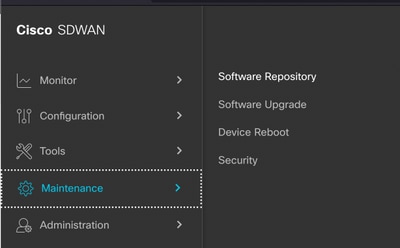
Imagem 1
Em seguida, selecione Software Images no menu Top (Image 2) e, depois disso, clique em Add New Software e vManage:
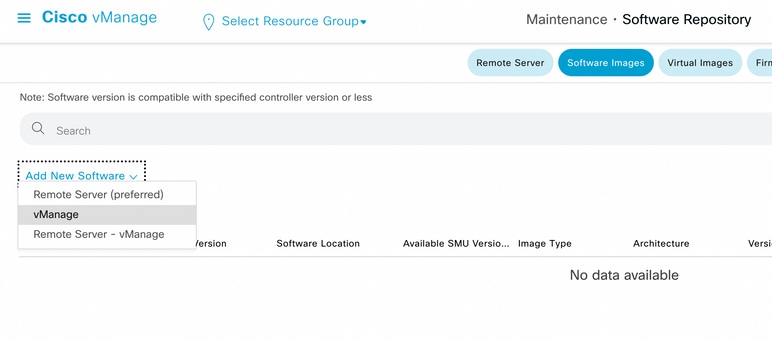
Imagem 2
Depois que Add New Software for selecionado, uma nova janela será exibida.
Uma vez lá, clique em Browse e selecione a Imagem desejada para carregar no Repository. Em seguida, clique em Upload (conforme visto na Imagem 3
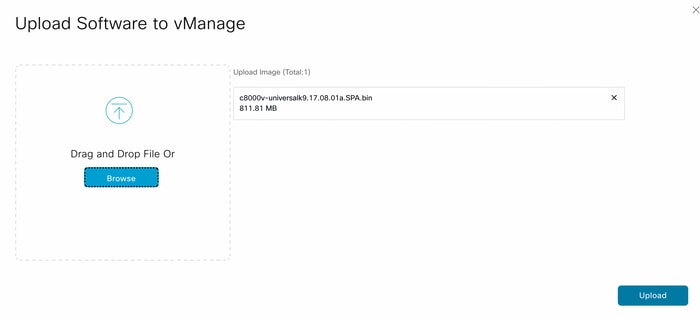
Imagem 3
Depois de carregado, você pode verificar se a imagem foi anexada corretamente ao repositório do software vManage (a Imagem 4 mostra que a imagem do software está presente agora):
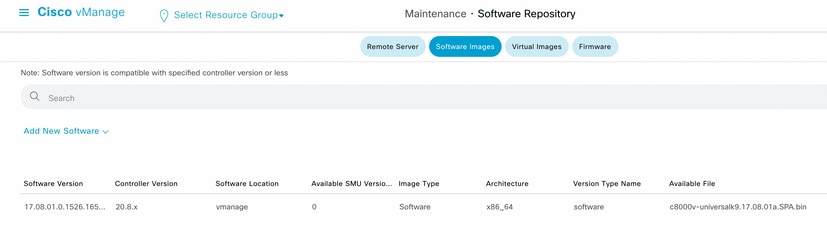
Imagem 4
Etapa 2. Executar a atualização do roteador Cisco Edge Router.
Para continuar com esta etapa, você precisa navegar para a seção vManage > Manutenção > Atualização de software:
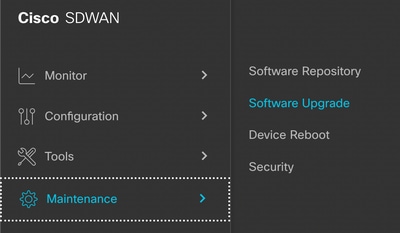
Imagem 5
Na seção Atualização de software, procure o Cisco Edge Router que requer a atualização (você pode digitar o endereço IP do dispositivo e pesquisar). Em seguida, clique na caixa de seleção ao lado do dispositivo e clique na opção Upgrade (como mostrado na Imagem 6.
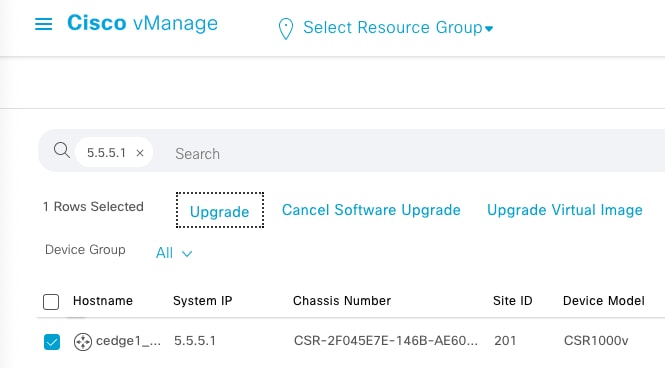
Imagem 6
Depois que Upgrade tiver sido clicado, uma nova janela será exibida (Image 7) onde você precisa selecionar a versão de lançamento de destino na lista disponível no menu suspenso:
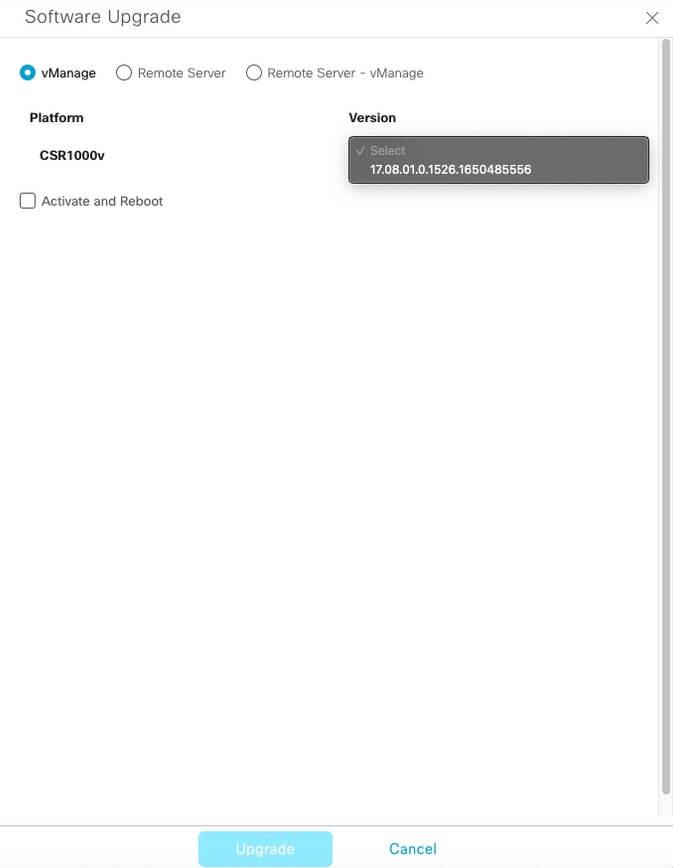
Imagem 7
Nessa mesma tela, são apresentadas diferentes opções em que o botão de opção vManage precisa ser selecionado, e também a opção de caixa de seleção Ativate and Reboot é necessária (consulte Imagem 8).
1. Se a opção Ativate and Reboot estiver marcada (e o botão Upgrade estiver pressionado), o vManage iniciará o processo de atualização e o roteador será reinicializado e atualizado.
2. Se a opção Ativate and Reboot estiver desmarcada (e o botão Upgrade for pressionado), o vManage SÓ transferirá a imagem para o roteador Cisco Edge Router. Isso pode ser útil se o plano for concluir a atividade Atualizar posteriormente durante uma janela de manutenção.
Depois de selecionar as opções, clique no botão Upgrade:
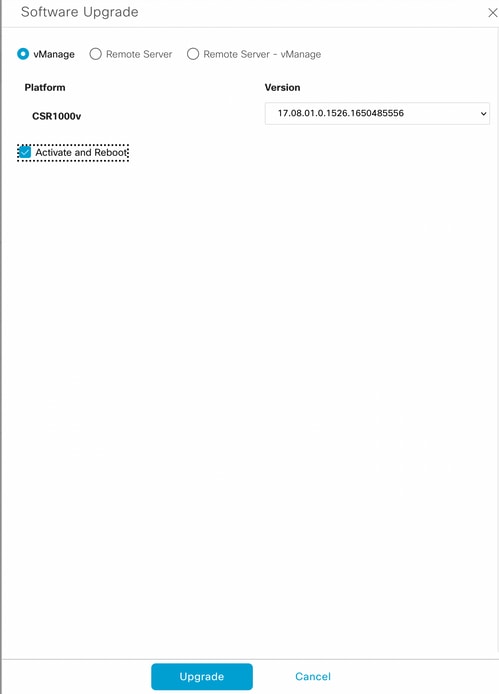
Imagem 8
Quando o processo de atualização estiver concluído, um status verde de Êxito será mostrado no vManage.

Imagem 9
Etapa 3. Definir o software como Padrão com a opção Definir Versão Padrão.
Depois que as etapas anteriores tiverem sido concluídas, a imagem do roteador será instalada e ativada. Agora, para concluir esta última ação, navegue de volta para vManage > Manutenção > Atualização de software. Selecione o roteador Cisco Edge Router e clique em Set Default Version:

Imagem 10
Uma nova janela é aberta (Imagem 11), na qual você precisa indicar qual versão é a Padrão:
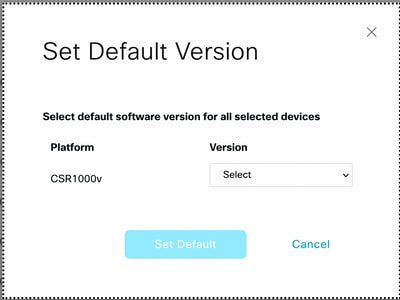
Imagem 11
Depois de selecionar a versão na lista suspensa (lembre-se de selecionar a mesma versão que foi instalada recentemente), clique em Definir padrão. Esta etapa conclui o processo de atualização através do vManage. Da mesma forma, um downgrade pode ser obtido com a ajuda do vManage.
Melhores práticas
Para roteadores novíssimos, roteadores que vêm de implementações legadas ou roteadores RMA (Return Material Authorization), é altamente recomendável executar uma reinicialização de software antes da configuração SD-WAN para garantir que o CDB (Configuration Data Base), o FP (Forwarding Processor) e todos os processos no SD-WAN do Cisco IOS XE estejam completamente limpos; isso ajuda a evitar possíveis configurações travadas anteriormente e entradas programadas para encaminhar o tráfego.
Router# request platform software sdwan software reset
Vídeo
Este vídeo fornece as etapas para atualizar os dispositivos do Cisco Edge Router a partir da GUI do vManage.
Histórico de revisões
| Revisão | Data de publicação | Comentários |
|---|---|---|
6.0 |
16-Sep-2024
|
PII removido.
Introdução, texto alternativo, requisitos de marca e formatação atualizados. |
5.0 |
23-Feb-2024
|
Seção Verificar DRAM e Checksum adicionada |
4.0 |
15-Sep-2023
|
Melhores práticas |
3.0 |
05-Aug-2023
|
Sdwan atualizado no código. |
2.0 |
01-Aug-2023
|
Introdução atualizada, requisitos de marca, requisitos de estilo e formatação. |
1.0 |
09-Jul-2022
|
Versão inicial |

 Feedback
Contate a Cisco
- Abrir um caso de suporte

- (É necessário um Contrato de Serviço da Cisco)