Como adicionar um Cisco Service Contract Access a uma conta do Cisco.com
Introdução
Este artigo descreve o processo de adição de um acesso de contrato de serviço da Cisco à conta Cisco.com.
Pré-requisitos
Antes de começar, assegure-se de ter os seguintes dados à sua disposição:
Adicionando um acesso ao contrato de serviço da Cisco a uma conta Cisco.com
Passo 1:
Acesse a Cisco Software Central e faça login com sua conta Cisco.com.
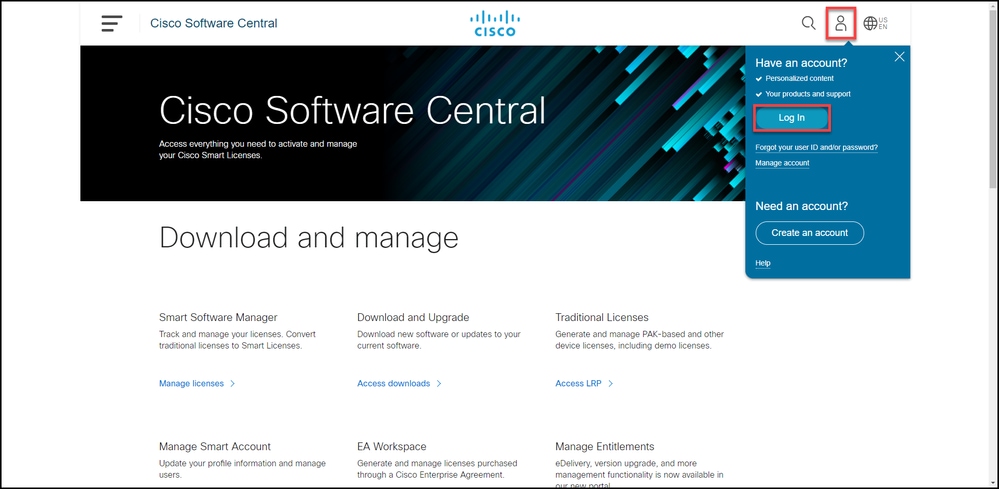
Passo 2:
Clique no botão de perfil e selecione Manage Profile.
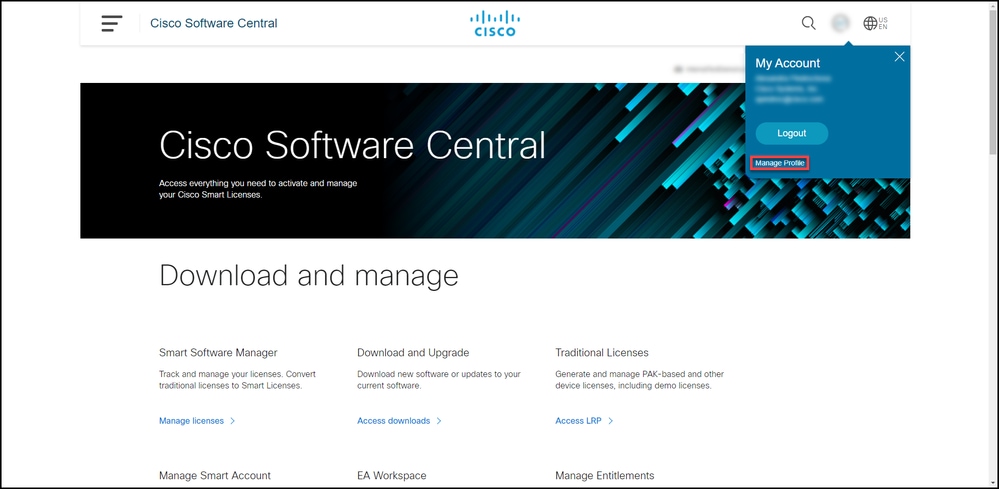
Passo 3:
Na página Gerenciamento de perfil, clique em Gerenciamento de acesso.
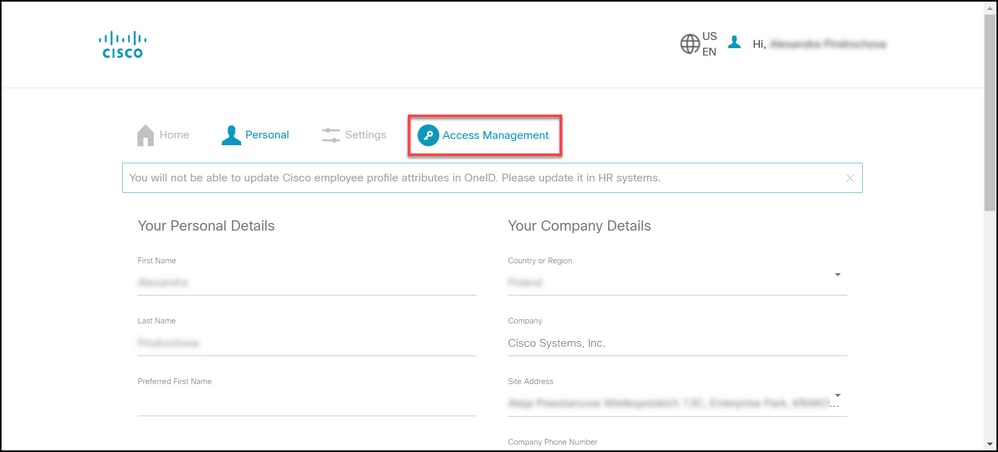
Passo 4:
Na guia Access, em Services & Support, clique em Add Access.
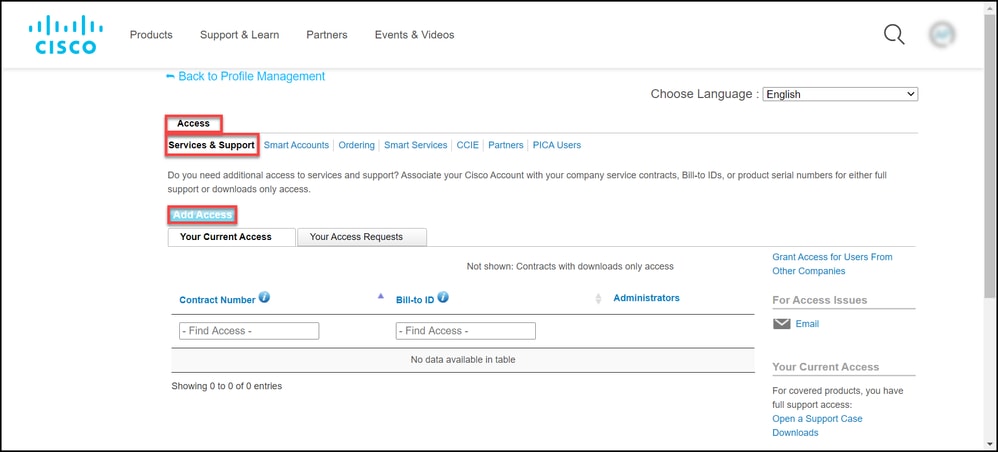
Passo 5:
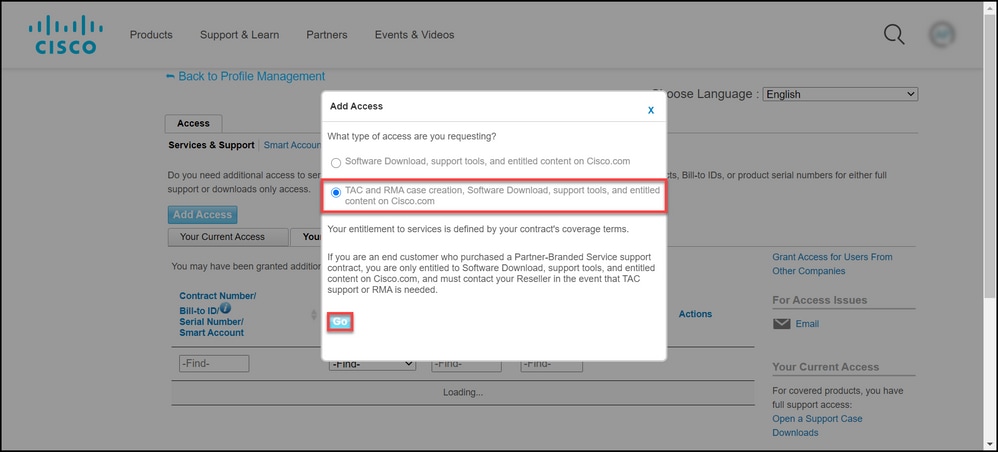
Na caixa de diálogo Add Access, selecione TAC and RMA case creation, Software Download, support tools, and titled content on Cisco.com e, em seguida, clique em Go.
Passo 6:
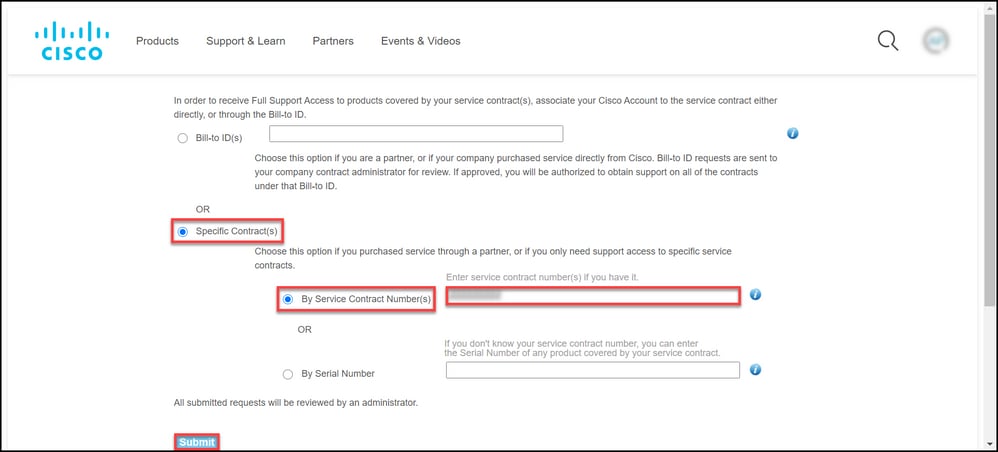
Selecione o botão de opção Specific Contract(s) e, em seguida, selecione By Service Contract Number(s) e insira o(s) número(s) do contrato de serviço no campo ao lado dele. Clique em Submit.
Resultado da etapa: Se as informações em seu contrato (por exemplo, o nome de uma empresa) corresponderem às informações em sua conta Cisco.com, o contrato será automaticamente adicionado à sua conta Cisco.com. Se a automação falhar devido à incompatibilidade de informações, a qualificação precisará ser verificada manualmente. Se esse for o caso, você será contatado pela Cisco para obter mais esclarecimentos nas próximas duas horas.
Troubleshooting
Para gerenciar os contratos associados à sua conta, visite https://samt.cisco.com/am/accessmanager/currentaccess. Se precisar de mais ajuda com seus contratos, você poderá encontrar mais informações em https://web-help.cisco.com/.
Informações Relacionadas
Como converter uma PAK preenchida em uma Smart License para CUCM
Histórico de revisões
| Revisão | Data de publicação | Comentários |
|---|---|---|
3.0 |
24-Jan-2024
|
Categoria Atualizada |
1.0 |
26-Mar-2021
|
Versão inicial |
 Feedback