Totale netwerkconfiguratie: RV345P en Cisco Business Wireless met de mobiele toepassing
Doel
Deze handleiding laat u zien hoe u een draadloos netwerk met een RV345P-router, een CBW140AC-toegangspunt en twee CBW142ACM-maasverlengers configureert.
Dit artikel maakt gebruik van de mobiele applicatie, die wordt aanbevolen voor een eenvoudige installatie op het draadloze netwerk van mesh. Als u de Web User Interface (UI) voor alle configuraties wilt gebruiken, klikt u op om naar het artikel te gaan dat de Web UI gebruikt.
Inhoud
- Voorwaarden
- De RV345P-router configureren
- Beveiligingsopties
- VPN-opties
- Aanvullende configuraties op de RV345P-router
- Het draadloze netwerk configureren
- CBW140AC Uit de doos
- Het draadloze toegangspunt voor de mobiele toepassing 140AC instellen op de mobiele toepassing
- Tips voor het oplossen van draadloze problemen
- Configureer de CBW142ACM Mesh Extenders met de mobiele applicatie
- Software controleren en bijwerken met de mobiele applicatie
- WLAN's maken op de mobiele toepassing
- Een gastnetwerk maken met de mobiele applicatie (optioneel)
- Toepassingsbeheer stelt u in staat om verkeer te beheren. Deze functie kan worden geconfigureerd om verkeer toe te staan, maar om het te loggen, verkeer te blokkeren en te loggen, of gewoon om verkeer te blokkeren.
- Webfiltering wordt gebruikt om webverkeer naar onveilige of ongepaste websites te voorkomen. Er is geen logboekregistratie met deze functie.
- AnyConnect is een SSL (Secure Sockets Layer) Virtual Private Network (VPN) dat beschikbaar is bij Cisco. VPN's stellen externe gebruikers en sites in staat om verbinding te maken met uw bedrijfskantoor of datacenters door een beveiligde tunnel via internet te maken.
- Cisco Business: Woordenlijst van nieuwe termen
- Welkom bij Cisco Business Wireless Mesh Networking
- Veelgestelde vragen voor een Cisco Business Wireless Network
- RV345P | 1.0.3.21 |
- CBW140AC | 10.4.1.0
- CBW142ACM | 10.4.1.0 (voor het maasnetwerk is ten minste één maasverlenger nodig)
- Zorg ervoor dat u een huidige internetverbinding hebt voor de installatie.
- Neem contact op met uw Internet Service Provider (ISP) om te weten te komen welke speciale instructies ze hebben bij het gebruik van uw RV345P-router. Sommige ISP's bieden gateways met ingebouwde routers. Als u een gateway met een geïntegreerde router hebt, moet u mogelijk de router uitschakelen en het IP-adres van het Wide Area Network (WAN) (het unieke IP-adres van het internetprotocol dat de internetprovider aan uw account toewijst) en al het netwerkverkeer doorgeven aan uw nieuwe router.
- Bepaal waar de router moet worden geplaatst. U wilt een open ruimte, indien mogelijk. Dit is mogelijk niet eenvoudig omdat u de router moet aansluiten op de breedbandgateway (modem) van uw Internet Service Provider (ISP).
- Controleer of uw webbrowser niet is ingesteld op Offline werken.
- Controleer de netwerkverbindingsinstellingen van het lokale gebied voor uw Ethernet-adapter. De pc moet een IP-adres verkrijgen via DHCP. Als alternatief kan de pc een statisch IP-adres hebben in het bereik 192.168.1.x met de standaard gateway ingesteld op 192.168.1.1 (het standaard IP-adres van de RV345P). Als u verbinding wilt maken, moet u mogelijk de netwerkinstellingen van de RV345P wijzigen. Als u Windows 10 gebruikt, raadpleegt u de Windows 10-aanwijzingen om de netwerkinstellingen te wijzigen.
- Als u bestaande apparatuur hebt die het IP-adres 192.168.1.1 gebruikt, moet u dit conflict oplossen voordat het netwerk kan werken. Meer hierover aan het einde van deze sectie, of klik hier om daar rechtstreeks naartoe te worden genomen.
- Stel de modem en de RV345P opnieuw in door beide apparaten uit te schakelen. Schakel vervolgens de modem in en laat deze ongeveer 2 minuten inactief blijven. Schakel vervolgens de RV345P in. U ontvangt nu een WAN IP-adres.
- Als u een DSL-modem hebt, vraagt u uw ISP om de DSL-modem in de brugmodus te plaatsen.
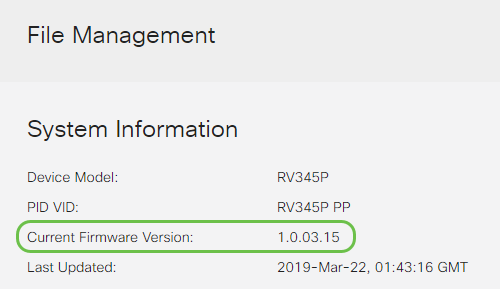
- Apparaatmodel - Geeft het model van uw apparaat weer.
- PID VID - Product-ID en leverancier-ID van de router.
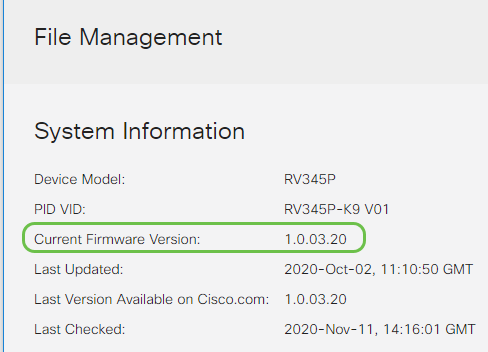
- Huidige firmwareversie - Firmware die momenteel op het apparaat wordt uitgevoerd.
- Laatste versie Beschikbaar op Cisco.com - Laatste versie van de software beschikbaar op de Cisco-website.
- Firmware laatst bijgewerkt - Datum en tijd van de laatste firmware-update op de router.
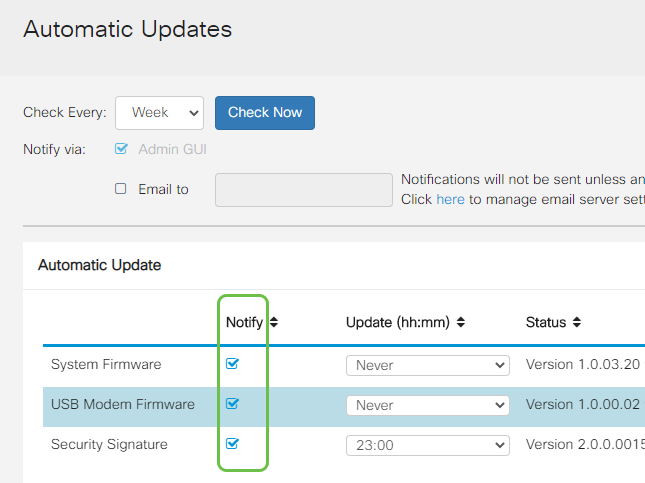
- Systeemfirmware — Het belangrijkste besturingsprogramma voor het apparaat.
- USB-modemfirmware — Het besturingsprogramma of stuurprogramma voor de USB-poort.
- Beveiligingshandtekening: deze bevat handtekeningen voor toepassingsbeheer om toepassingen, apparaattypen, besturingssystemen enzovoort te identificeren.
- Intrusion Prevention System (IPS): inspecteert netwerkpakketten, logs en/of blokkeert een breed scala aan netwerkaanvallen. Het biedt verbeterde netwerkbeschikbaarheid, snellere probleemoplossing en uitgebreide bescherming tegen bedreigingen.
- Antivirus: Bescherming tegen virussen door de toepassingen te scannen voor verschillende protocollen zoals HTTP, FTP, SMTP-e-mailbijlagen, POP3-e-mailbijlagen en IMAP-e-mailbijlagen die door de router gaan.
- Beveiliging van het web: maakt zakelijke efficiëntie en beveiliging mogelijk terwijl u verbinding maakt met internet, en maakt het mogelijk om het beleid voor internettoegang voor eindapparaten en internettoepassingen te gebruiken om de prestaties en beveiliging te helpen garanderen. Het is cloud-gebaseerd en bevat meer dan 80 categorieën met meer dan 450 miljoen domeinen geclassificeerd.
- Identificatie van toepassingen: identificeer en wijs beleid toe aan internettoepassingen. 500 unieke applicaties worden automatisch geïdentificeerd.
- Client Identification: Identificeer en categoriseer klanten dynamisch. De mogelijkheid om beleidsregels toe te wijzen op basis van de categorie van het eindapparaat en het besturingssysteem.
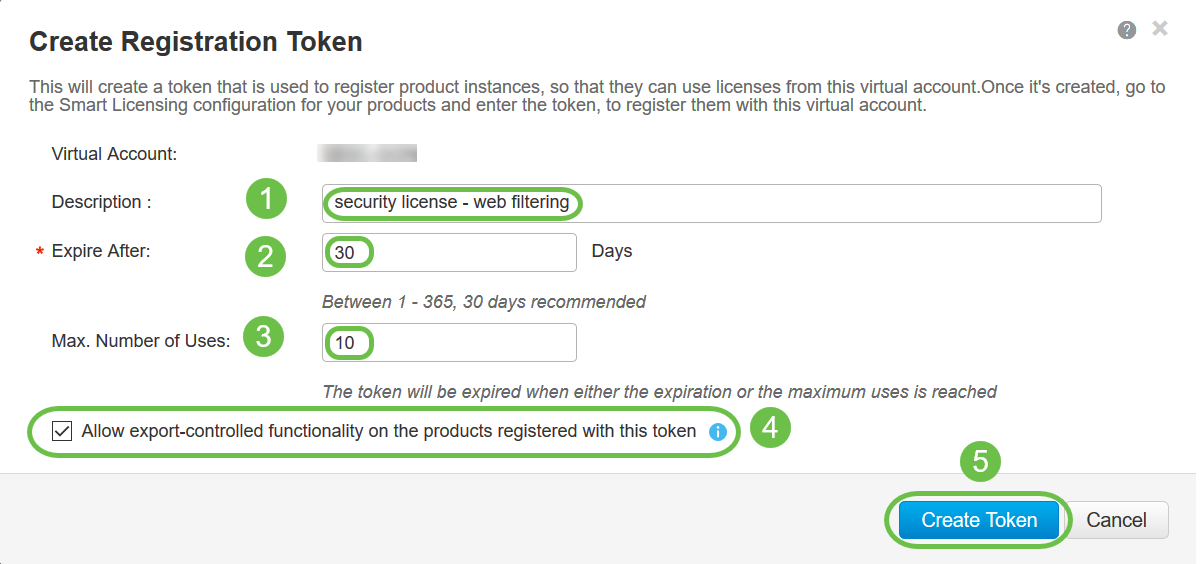
- Voer in het veld Beschrijving een unieke beschrijving voor het token in. In dit voorbeeld wordt de beveiligingslicentie – webfiltering ingevoerd.
- Voer in het veld Verlopen na een waarde in tussen 1 en 365 dagen. Cisco raadt de waarde 30 dagen voor dit veld aan; u kunt de waarde echter aanpassen aan uw behoeften.
- In de Max. Het veld Aantal toepassingen voert een waarde in om het aantal keren te definiëren dat u dat token wilt gebruiken. Het token vervalt wanneer het aantal dagen of het maximale aantal toepassingen is bereikt.
- Schakel het selectievakje Exportgestuurde functionaliteit toestaan op de producten die met dit token zijn geregistreerd in om de exportgestuurde functionaliteit voor tokens van een productinstantie in uw virtuele account in te schakelen. Schakel het selectievakje uit als u niet wilt toestaan dat de exportgestuurde functionaliteit beschikbaar wordt gesteld voor gebruik met deze token. Gebruik deze optie alleen als u voldoet aan de exportgestuurde functionaliteit. Sommige exportgecontroleerde functies worden beperkt door het Amerikaanse ministerie van Handel. Deze functies zijn beperkt voor producten die met dit token zijn geregistreerd wanneer u het selectievakje uitschakelt. Overtredingen worden bestraft met boetes en administratieve kosten.
- Klik op Token maken om het token te genereren.
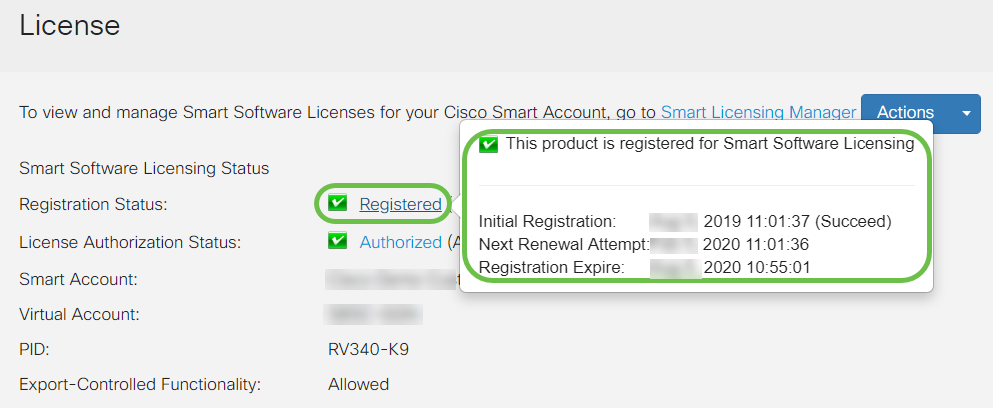
- Initiële registratie - Dit gebied geeft de datum en het tijdstip aan waarop de licentie is geregistreerd.
- Next Renewal Attempt: Dit gebied geeft de datum en tijd aan waarop de router de licentie probeert te verlengen.
- Registratie verloopt — Dit gebied geeft de datum en het tijdstip aan waarop de registratie verloopt.
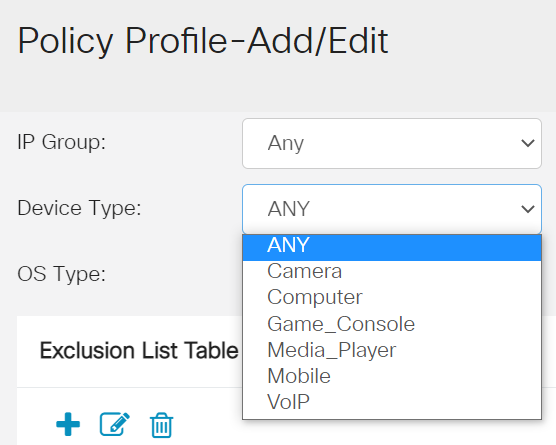
- ANY — Kies deze optie om het beleid op elk apparaat toe te passen.
- Camera — Kies deze optie om het beleid toe te passen op camera's (zoals IP-beveiligingscamera's).
- Computer — Kies deze optie om het beleid toe te passen op computers.
- Game_Console — Kies deze optie om het beleid toe te passen op gameconsoles.
- Media_Player — Kies deze optie om het beleid toe te passen op Mediaspelers.
- Mobiel — Kies deze optie om het beleid toe te passen op mobiele apparaten.
- VoIP — Kies deze optie om het beleid toe te passen op Voice over Internet Protocol-apparaten.
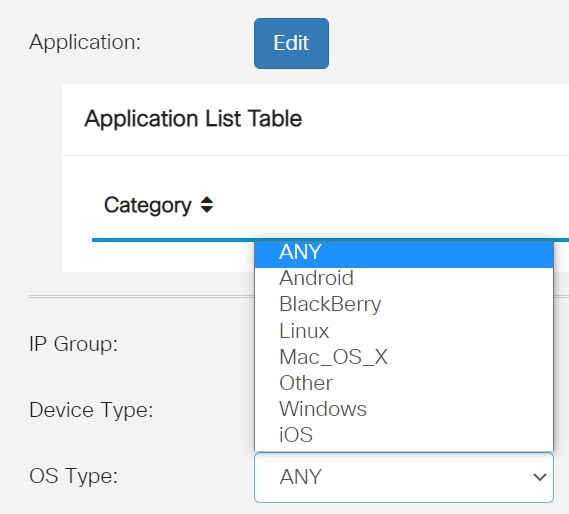
- ANY — past het beleid toe op elk type besturingssysteem. Dit is de default.
- Android — past het beleid alleen toe op Android OS.
- BlackBerry — past het beleid alleen toe op Blackberry OS.
- Linux — past het beleid alleen toe op Linux OS.
- Mac_OS_X — past het beleid alleen toe op Mac OS.
- Anders — past het beleid toe op een besturingssysteem dat niet wordt vermeld.
- Windows — past het beleid toe op het Windows-besturingssysteem.
- iOS — past het beleid alleen toe op iOS.
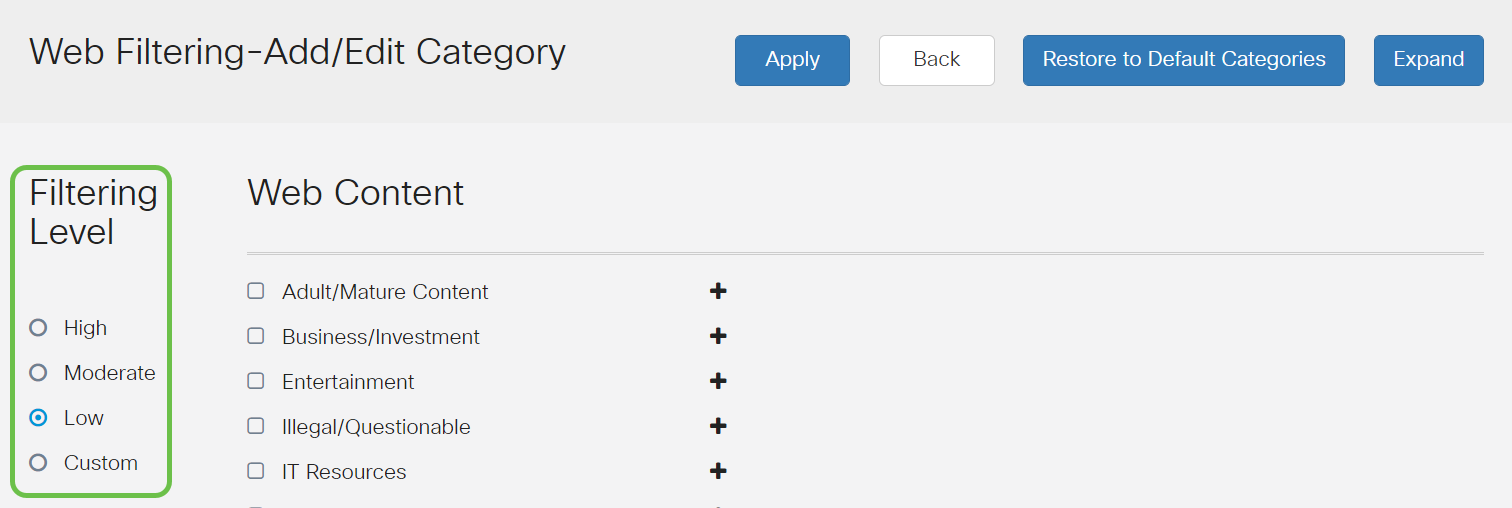
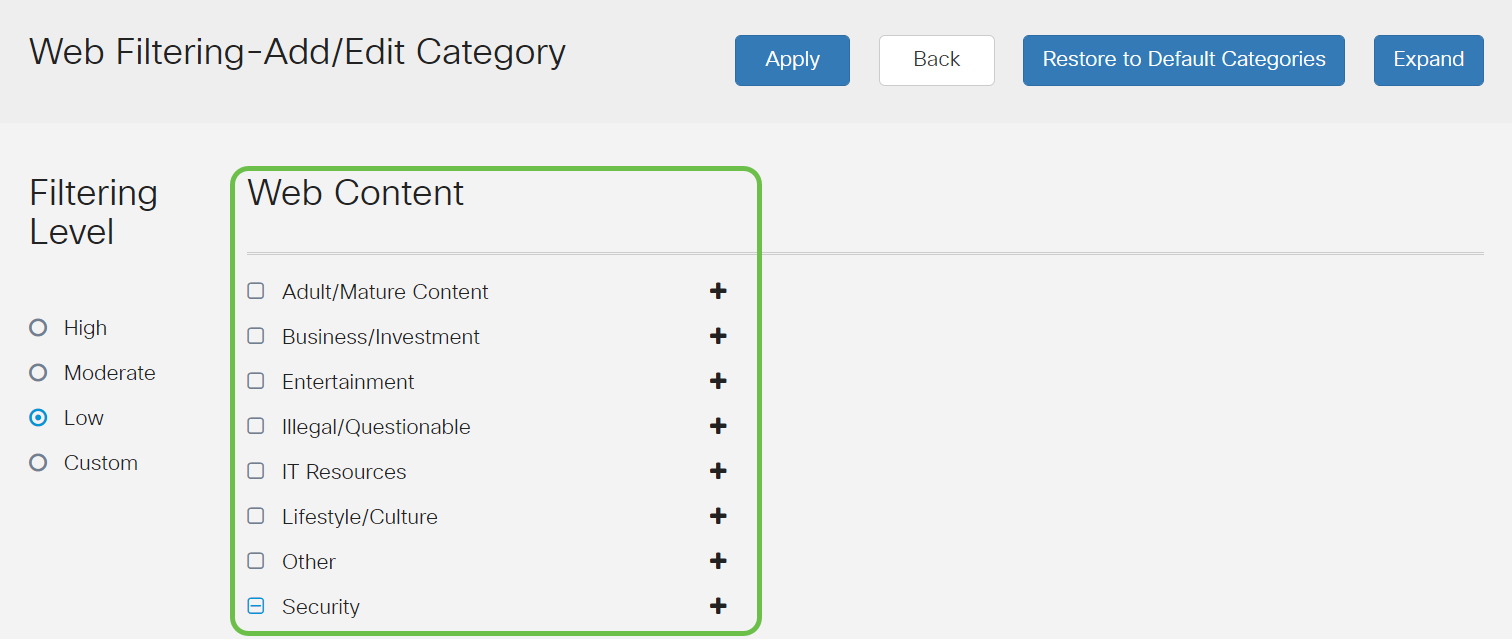
- Laag — Dit is de standaardoptie. Beveiliging is mogelijk met deze optie.
- Gematigd — Volwassen/Volwassen Content, Illegaal/Twijfelachtig en Beveiliging zijn ingeschakeld met deze optie.
- Hoog — Inhoud voor volwassenen/volwassenen, Zakelijk/Investeringen, Illegaal/Twijfelachtig, IT-bronnen en beveiliging zijn met deze optie ingeschakeld.
- Aangepast — Er zijn geen standaardinstellingen ingesteld om door de gebruiker gedefinieerde filters toe te staan.
- Volg de reseller op om te vragen dat ze de overdracht doen.
- Neem contact met ons op en we nemen contact op met de reseller.
- API-sleutel toevoegen – Hiermee wordt een nieuwe sleutel gemaakt voor gebruik met de Umbrella API.
- Aanvullende informatie - Glijdt naar beneden / naar boven met een verklarende tekst voor dit scherm.
- Token Well - Bevat alle sleutels en tokens die door dit account zijn gemaakt. (Populeert zodra een sleutel is gemaakt)
- Ondersteuningsdocumenten - Links naar documentatie op de Umbrella-site met betrekking tot de onderwerpen in elke sectie.
- Veilige en ononderbroken connectiviteit
- Continue security en beleidshandhaving
- Inzetbaar vanaf de Adaptive Security Appliance (ASA) of vanaf Enterprise Software Deployment Systems
- Aanpasbaar en vertaalbaar
- Eenvoudig te configureren
- Ondersteunt zowel Internet Protocol Security (IPsec) als Secure Sockets Layer (SSL)
- Ondersteunt Internet Key Exchange versie 2.0 (IKEv2.0) protocol
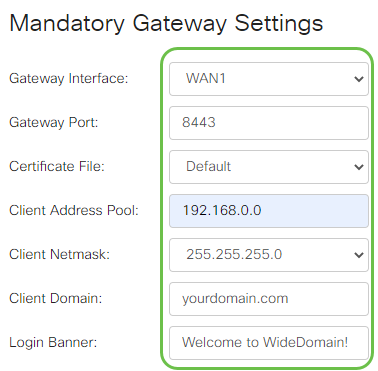
- Kies de Gateway Interface in de vervolgkeuzelijst. Dit zal de poort zijn die zal worden gebruikt voor het doorgeven van verkeer door de SSL VPN-tunnels. De opties omvatten: WAN1, WAN2, USB1, USB2
- Voer het poortnummer in dat wordt gebruikt voor de SSL VPN-gateway in het veld Gateway Port, variërend van 1 tot 65535.
- Kies het certificaatbestand in de vervolgkeuzelijst. Dit certificaat verifieert gebruikers die proberen toegang te krijgen tot de netwerkbron via de SSL VPN-tunnels. De vervolgkeuzelijst bevat een standaardcertificaat en de certificaten die worden geïmporteerd.
- Voer het IP-adres van de adresgroep van de client in het veld Adresgroep client in. Deze pool is het bereik van IP-adressen die worden toegewezen aan externe VPN-clients.
- Kies het Netmasker van de client in de vervolgkeuzelijst.
- Voer de domeinnaam van de client in het veld Client Domain in. Dit zal de domeinnaam zijn die naar SSL VPN-clients moet worden gepusht.
- Voer de tekst in die als aanmeldingsbanner in het veld Inlogbanner wordt weergegeven. Dit is de banner die wordt weergegeven telkens wanneer een klant zich aanmeldt.
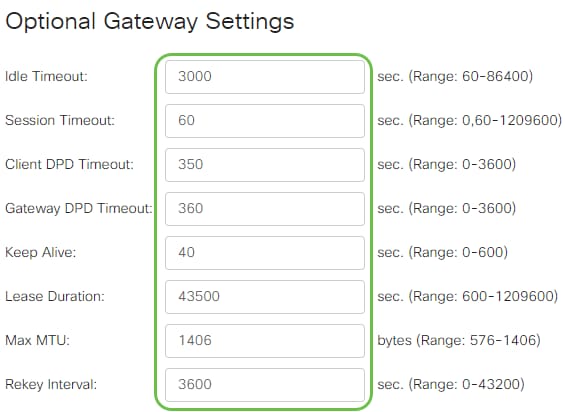
- Voer in seconden een waarde in voor de time-out voor inactiviteit, variërend van 60 tot 86400. Dit is de tijdsduur dat de SSL VPN-sessie inactief kan blijven.
- Voer een waarde in seconden in het veld Sessietime-out in. Dit is de tijd die nodig is voor de sessie Transmission Control Protocol (TCP) of User Datagram Protocol (UDP) om een time-out te maken na de opgegeven inactieve tijd. Het bereik is van 60 tot 1209600.
- Voer in het veld ClientDPD Timeout een waarde in van 0 tot 3600. Deze waarde specificeert het periodiek verzenden van HELLO/ACK-berichten om de status van de VPN-tunnel te controleren. Deze functie moet aan beide uiteinden van de VPN-tunnel zijn ingeschakeld.
- Voer in het veld GatewayDPD Timeout in seconden een waarde in die varieert van 0 tot 3600. Deze waarde specificeert het periodiek verzenden van HELLO/ACK-berichten om de status van de VPN-tunnel te controleren. Deze functie moet aan beide uiteinden van de VPN-tunnel zijn ingeschakeld.
- Voer in seconden een waarde in in het veld Keep Alive van 0 tot 600. Deze functie zorgt ervoor dat uw router altijd verbonden is met internet. Het zal proberen om de VPN-verbinding opnieuw tot stand te brengen als deze wordt verwijderd.
- Voer in het veld Leaseduur een waarde in voor de duur van de tunnel die moet worden aangesloten. Het bereik is van 600 tot 1209600.
- Geef de pakketgrootte op in bytes die over het netwerk kunnen worden verzonden. Het gaat van 576 tot 1406.
- Voer de tijd van het relaisinterval in het veld Opnieuw sleutelinterval in. Met de functie Opnieuw sleutelen kunnen de SSL-sleutels opnieuw onderhandelen nadat de sessie is ingesteld. Het bereik ligt tussen 0 en 43200.
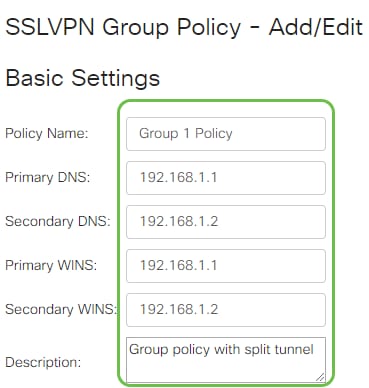
- Voer de naam van uw voorkeursbeleid in het veld Beleidsnaam in.
- Voer het IP-adres van de primaire DNS in het opgegeven veld in. Dit IP-adres is standaard al opgegeven.
- (Optioneel) Voer het IP-adres van de secundaire DNS in het opgegeven veld in. Dit zal dienen als een back-up in het geval dat de primaire DNS mislukt.
- (Optioneel) Voer het IP-adres van de primaire WINS in het opgegeven veld in.
- (Optioneel) Voer het IP-adres van de secundaire WINS in het opgegeven veld in.
- (Optioneel) Geef een beschrijving van het beleid op in het veld Beschrijving.
- Geen - Hiermee kan de browser geen proxy-instellingen gebruiken.
- Auto - Hiermee kan de browser de proxy-instellingen automatisch detecteren.
- Bypass-local - Hiermee kan de browser de proxy-instellingen omzeilen die zijn geconfigureerd op de externe gebruiker.
- Uitgeschakeld - Hiermee worden de MSIE-proxyinstellingen uitgeschakeld.
- LS-AC-PLS-1Y-S1 — 1 jaar Cisco AnyConnect Plus-clientlicentie
- LS-AC-PLS-3Y-S1 — 3 jaar Cisco AnyConnect Plus-clientlicentie
- LS-AC-PLS-5Y-S1 — 5 jaar Cisco AnyConnect Plus-clientlicentie
- LS-AC-PLS-P-25-S — 25-pack Cisco AnyConnect Plus eeuwigdurende clientlicentie
- LS-AC-PLS-P-50-S — 50-pack Cisco AnyConnect Plus-licentie voor eeuwigdurende clients
- Windows: AnyConnect op een Windows-computer
- Mac: AnyConnect op Mac installeren.
- Ubuntu-desktop: AnyConnect installeren en gebruiken op Ubuntu-desktop
- Als u problemen ondervindt, kunt u naar Informatie verzamelen voor elementaire probleemoplossing op Cisco AnyConnect Secure Mobility Client-fouten.
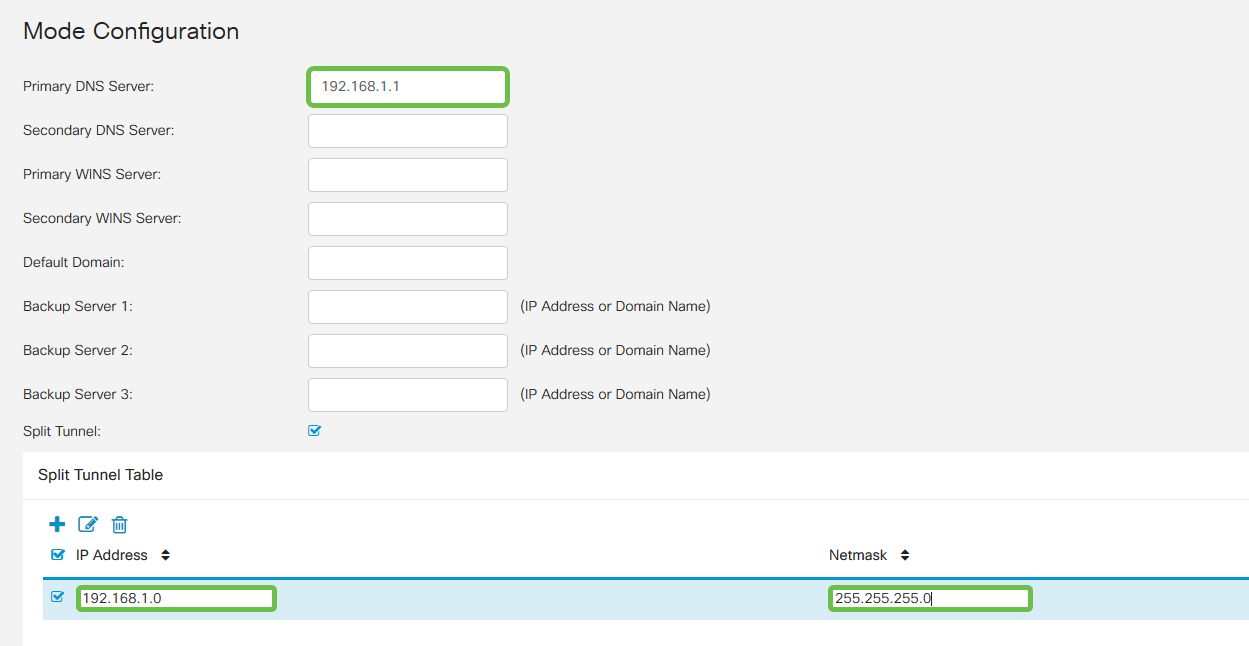
- Primaire DNS-server: Als u een interne DNS-server hebt of een externe DNS-server wilt gebruiken, kunt u deze hier invoeren. Anders wordt de standaard ingesteld op het IP-adres van het RV345P-netwerk. We zullen de standaard in ons voorbeeld gebruiken.
- Gesplitste tunnel: Schakel deze optie in om Gesplitste tunnel in te schakelen. Dit wordt gebruikt om aan te geven welk verkeer over de VPN-tunnel gaat. We gebruiken de Split Tunnel in ons voorbeeld.
- Split Tunnel Table: Voer de netwerken in waartoe de VPN-client toegang moet hebben via de VPN. In dit voorbeeld wordt het RV345P LAN-netwerk gebruikt.
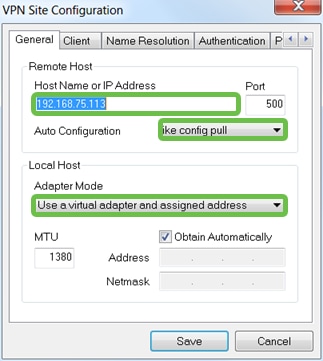
- Hostnaam of IP-adres: gebruik het WAN IP-adres (of hostnaam van de RV345P)
- Automatische configuratie: Ike configuratie pull selecteren
- Adaptermodus: Selecteer Een virtuele adapter en toegewezen adres gebruiken
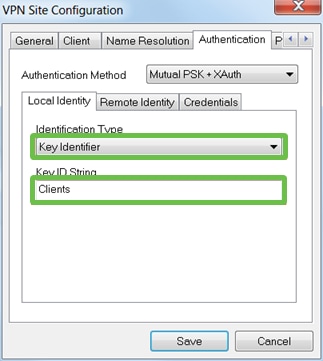
- Identificatietype: Key Identifier selecteren
- Key ID String: Voer de groepsnaam in die op de RV345P is geconfigureerd
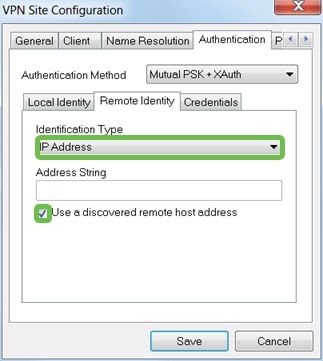
- Type identificatie: IP-adres
- Adresreeks: <leeg>
- Een ontdekt extern hostadres gebruiken selectievakje: ingeschakeld
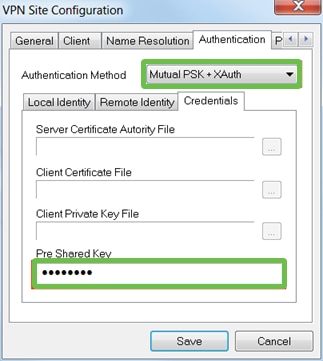
- Verificatiemethode: Mutual PSK + XAuth selecteren
- Vooraf gedeelde sleutel: Voer de vooraf gedeelde sleutel in die is geconfigureerd in het RV345P-clientprofiel
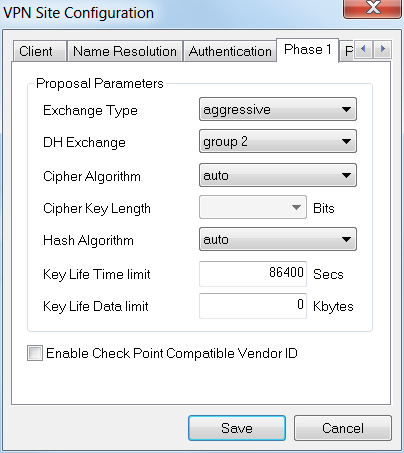
- Exchange-type: agressief
- DH Exchange: groep 2
- Versleutelingsalgoritme: Auto
- Hash-algoritme: automatisch
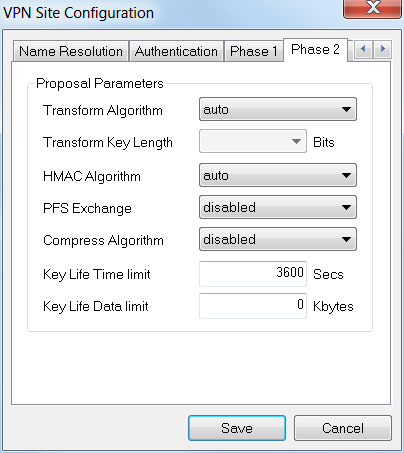
- Transformatie-algoritme: Auto
- HMAC-algoritme: automatisch
- PFS Exchange: uitgeschakeld
- Comprimeer-algoritme: uitgeschakeld
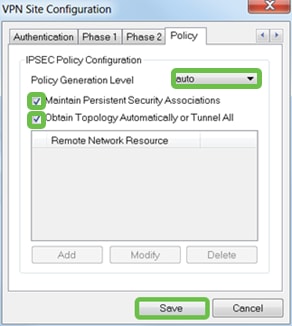
- Niveau beleidsgeneratie: Automatisch
- Permanente beveiligingsassociaties behouden: ingeschakeld
- Topologie automatisch verkrijgen of Tunnel All: ingeschakeld
- Gebruik de GreenBow VPN-client om verbinding te maken met de RV34x-router
- Een Teleworker VPN-client configureren op de RV34x-router
- Een PPTP-server (Point-to-Point Tunneling Protocol) configureren op de router uit de Rv34x-reeks
- Een IPsec-profiel (Internet Protocol Security) configureren op een router uit de RV34x-reeks
- L2TP WAN-instellingen configureren op de RV34x-router
- Site-to-site VPN configureren op de RV34x
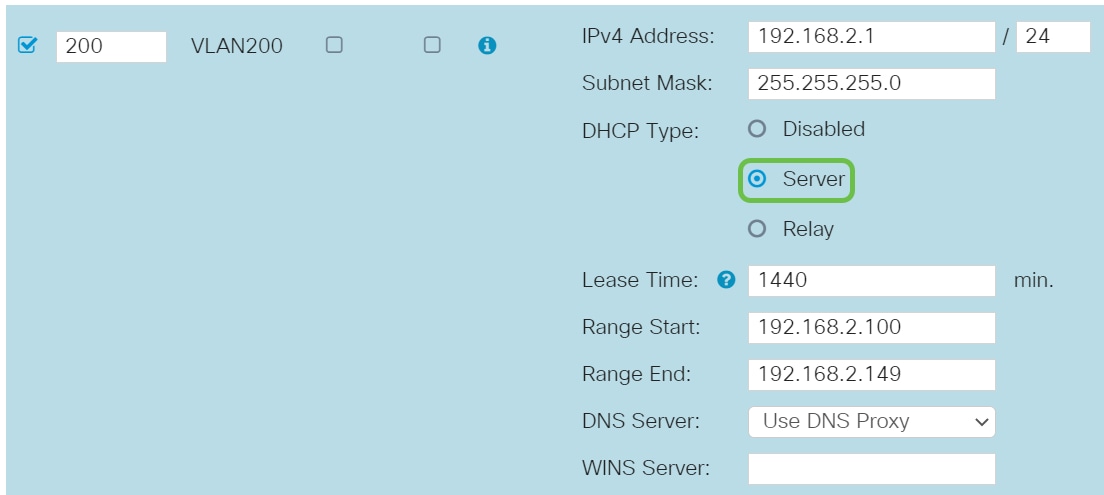
- Leasetijd – Voer een tijdswaarde in van 5 tot 43.200 minuten. De standaardtijd is 1440 minuten (gelijk aan 24 uur).
- Bereik Begin en Einde Bereik – Voer het bereik in van begin en einde van IP-adressen die dynamisch kunnen worden toegewezen.
- DNS-server – Selecteer deze optie om de DNS-server als proxy te gebruiken of selecteer deze optie in de vervolgkeuzelijst vanaf de ISP.
- WINS Server – Voer de naam van de WINS-server in.
- DHCP-opties:
- Optie 66 – Voer het IP-adres van de TFTP-server in.
- Optie 150 – Voer het IP-adres in van een lijst met TFTP-servers.
- Optie 67 – Voer de naam van het configuratiebestand in.
- Relay – Voer het IPv4-adres van de externe DHCP-server in om de DHCP-relay-agent te configureren. Dit is een meer geavanceerde configuratie.
- Toegangspoort - één VLAN toegewezen. Niet-gecodeerde frames worden doorgegeven.
- Trunk Port - Kan meer dan één VLAN vervoeren. Met 802.1q. trunking kan een native VLAN niet worden gelabeld. U kunt de VLAN's uitsluiten die u niet op de trunk wilt hebben.
- Beschouwd als een toegangspoort.
- Het VLAN dat aan deze poort is toegewezen, moet het label Untagged krijgen.
- Alle andere VLAN's moeten voor die poort het label Excluded (Uitgesloten) krijgen.
- Beschouwd als een trunk port.
- Een van de VLAN's kan zijn gelabeld als Untagged (Zonder tag).
- De overige VLAN's die onderdeel zijn van de trunkpoort moeten zijn gelabeld als Tagged (Getagd).
- De VLAN's die niet onderdeel zijn van de trunkpoort moeten voor die poort zijn gelabeld als Excluded (Uitgesloten).
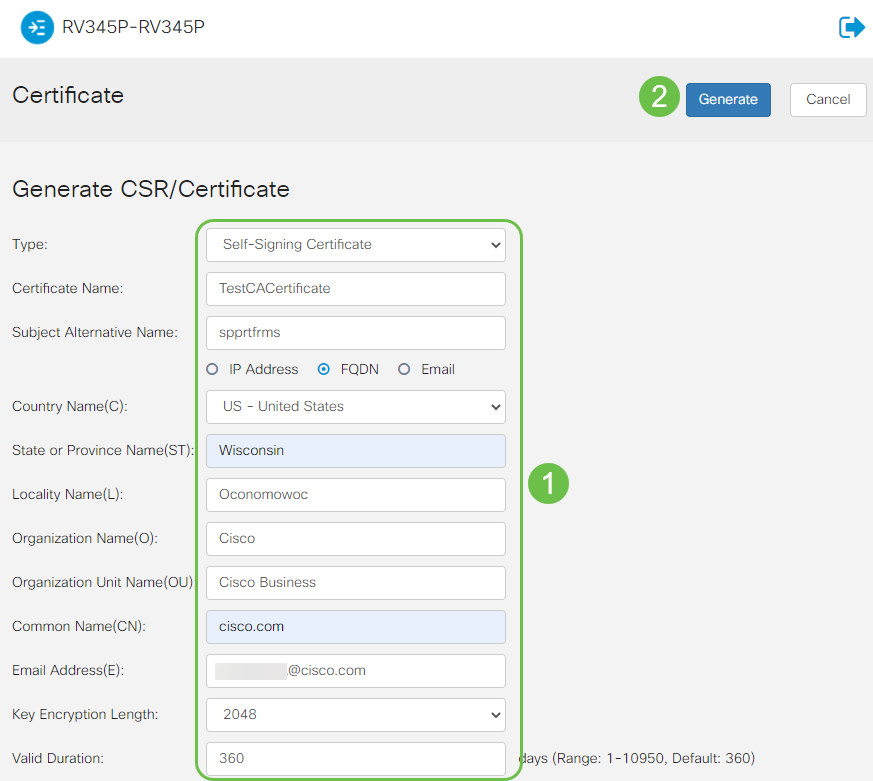
- Kies het juiste certificaattype
- Self-Signing Certificate - Dit is een SSL-certificaat (Secure Socket Layer) dat is ondertekend door de eigen maker. Dit certificaat is minder vertrouwd, omdat het niet kan worden geannuleerd als de privésleutel op de een of andere manier wordt aangetast door een aanvaller.
- Gecertificeerde ondertekeningsaanvraag - Dit is een Public Key Infrastructure (PKI) die naar de certificeringsinstantie wordt verzonden om een digitaal identiteitsbewijs aan te vragen. Het is veiliger dan zelfondertekend omdat de privésleutel geheim wordt gehouden.
- Voer in het veld Certificaatnaam een naam voor uw certificaat in om het verzoek te identificeren. Dit veld mag niet leeg zijn en mag geen spaties en speciale tekens bevatten.
- (Optioneel) Klik onder het gebied Alternatieve naam onderwerp op een keuzerondje. De opties zijn:
- IP-adres — Voer een IP-adres (Internet Protocol) in
- FQDN — Voer een volledig gekwalificeerde domeinnaam (FQDN) in
- E-mail — Voer een e-mailadres in
- Voer in het veld Alternatieve naam van het onderwerp het FQDN in.
- Kies een landnaam waarin uw organisatie wettelijk is geregistreerd in de vervolgkeuzelijst Landnaam.
- Voer een naam of afkorting in van de staat, provincie, regio of territorium waar uw organisatie zich bevindt in het veld Staat of Provincienaam (ST).
- Voer een naam in van de plaats of stad waar uw organisatie is geregistreerd of gevestigd in het veld Localiteitsnaam.
- Voer een naam in waaronder uw bedrijf wettelijk is geregistreerd. Als u zich inschrijft als een klein bedrijf of eenmanszaak, voert u de naam van de certificaataanvrager in het veld Organisatienaam in. Speciale tekens kunnen niet worden gebruikt.
- Voer een naam in het veld Naam organisatie-eenheid in om onderscheid te maken tussen afdelingen binnen een organisatie.
- Voer een naam in het veld Algemene naam in. Deze naam moet de volledig gekwalificeerde domeinnaam zijn van de website waarvoor u het certificaat gebruikt.
- Voer het e-mailadres in van de persoon die het certificaat wil genereren.
- Kies in de vervolgkeuzelijst Sleutelcoderingslengte een sleutellengte. De opties zijn 512, 1024 en 2048. Hoe groter de sleutellengte, hoe veiliger het certificaat.
- Voer in het veld Geldige duur het aantal dagen in dat het certificaat geldig is. De standaardwaarde is 360.
- Klik op Genereren.
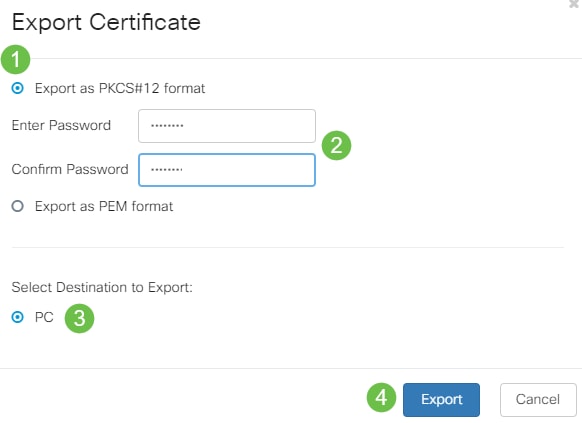
- Klik op een indeling om het certificaat te exporteren. De opties zijn:
- PKCS # 12 - Public Key Cryptography Standards (PKCS) # 12 is een geëxporteerd certificaat dat wordt geleverd in een .p12-extensie. Er is een wachtwoord vereist om het bestand te coderen om het te beschermen terwijl het wordt geëxporteerd, geïmporteerd en verwijderd.
- PEM - Privacy Enhanced Mail (PEM) wordt vaak gebruikt voor webservers omdat ze gemakkelijk kunnen worden vertaald in leesbare gegevens met behulp van een eenvoudige teksteditor zoals een notitieblok.
- Als u PEM hebt gekozen, klikt u op Exporteren.
- Voer een wachtwoord in om het te exporteren bestand te beveiligen in het veld Wachtwoord invoeren.
- Voer het wachtwoord opnieuw in het veld Wachtwoord bevestigen.
- In het gebied Bestemming selecteren is de pc gekozen en is de enige optie die momenteel beschikbaar is.
- Klik op Exporteren.
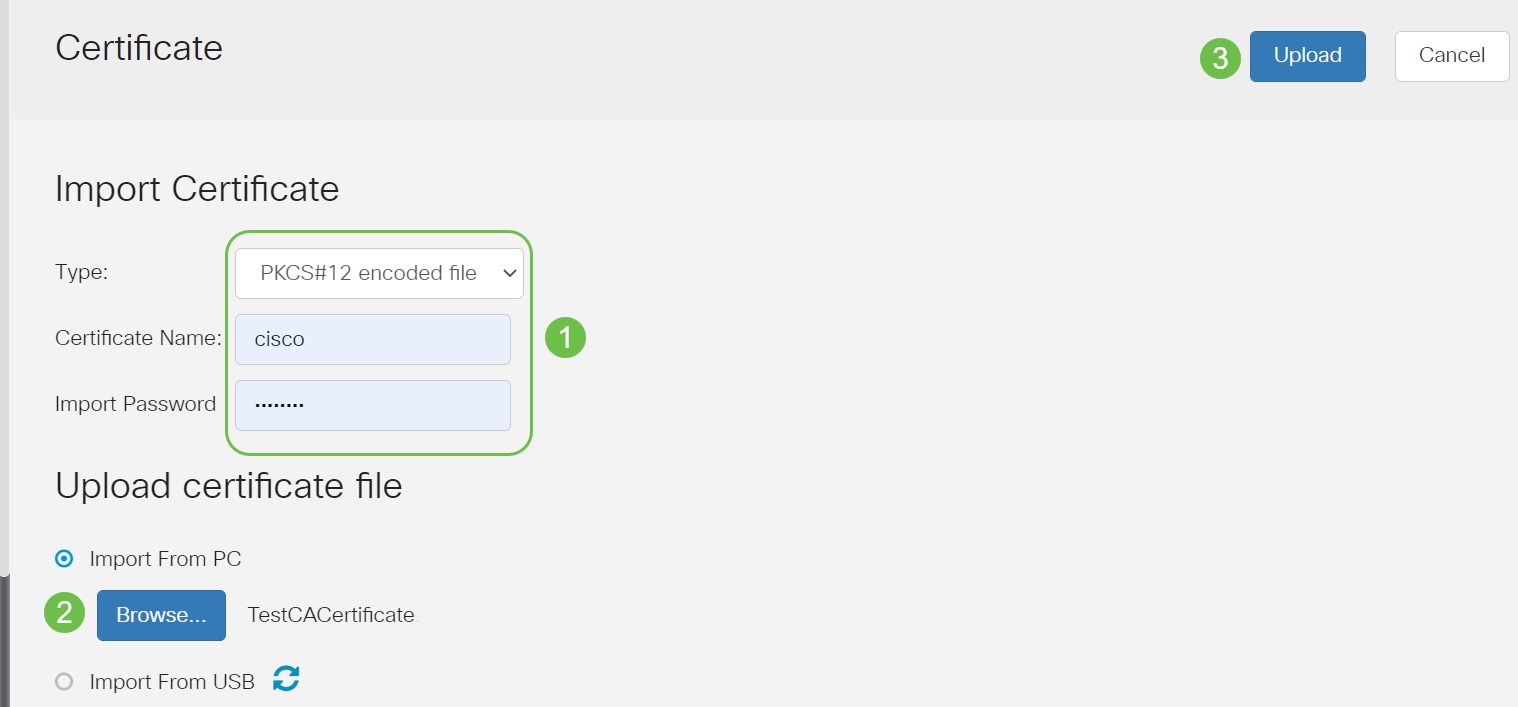
- Kies het type certificaat dat u wilt importeren in de vervolgkeuzelijst. De opties zijn:
- Lokaal certificaat: een certificaat dat op de router wordt gegenereerd.
- CA-certificaat - Een certificaat dat is gecertificeerd door een vertrouwde externe instantie die heeft bevestigd dat de informatie in het certificaat accuraat is.
- PKCS #12 Gecodeerd bestand — Public Key Cryptography Standards (PKCS) #12 is een indeling voor het opslaan van een servercertificaat.
- Voer in het veld Certificaatnaam een naam voor het certificaat in.
- Als PKCS #12 is gekozen, voert u een wachtwoord in voor het bestand in het veld Wachtwoord importeren. Ga anders naar stap 3.
- Klik op een bron om het certificaat te importeren. De opties zijn:
- Importeren vanaf pc
- Importeren vanaf USB
- Als de router geen USB-station detecteert, wordt de optie Import from USB grijs weergegeven.
- Als u Importeren vanaf USB hebt gekozen en uw USB wordt niet herkend door de router, klikt u op Vernieuwen.
- Klik op de knop Bestand kiezen en kies het juiste bestand.
- Klik op Uploaden.
- Android versie 5.0 of hoger
- iOS versie 8.0 of hoger
- Admin-gebruikersnaam maken
- Beheerderswachtwoord maken
- Bevestig het beheerderswachtwoord door het opnieuw in te voeren
- (Optioneel) Schakel het selectievakje in om Wachtwoord te tonen.
- Mobile Application AP-naam voor uw draadloze netwerk.
- land
- dateren
- tijd
- tijdzone
- Voer het IP-adres van het beheer in
- Subnetmasker
- Standaardgateway
- Netwerknaam/SSID
- Beveiliging
- wachtwoordzin
- Wachtwoordgroep bevestigen
- (Optioneel) Controleer Wachtwoordgroep weergeven
- Zorg ervoor dat de juiste Service Set Identifier (SSID) is geselecteerd. Dit is de naam die u hebt gemaakt voor het draadloze netwerk.
- Koppel een VPN los voor de mobiele app of op een laptop. U kunt zelfs verbonden zijn met een VPN die uw mobiele serviceprovider gebruikt en die u misschien niet eens kent. Een Android (Pixel 3) telefoon met Google Fi als serviceprovider is er bijvoorbeeld een ingebouwde VPN die automatisch verbinding maakt zonder melding. Dit moet worden uitgeschakeld om het toegangspunt voor mobiele toepassingen te vinden.
- Meld u aan bij het toegangspunt voor mobiele toepassingen met https://<IP-adres van het toegangspunt voor mobiele toepassingen>.
- Zodra u de eerste setup hebt gedaan, moet u ervoor zorgen dat https:// wordt gebruikt, of u nu inlogt op ciscobusiness.cisco of door het IP-adres in uw webbrowser in te voeren. Afhankelijk van uw instellingen, kan uw computer automatisch gevuld met http:// omdat dat is wat je gebruikt de allereerste keer dat u ingelogd.
- Als u wilt helpen bij problemen met de toegang tot de web-gebruikersinterface of browserproblemen tijdens het gebruik van het toegangspunt, klikt u in de webbrowser (in dit geval Firefox) op het menu Openen, gaat u naar Help > Informatie over probleemoplossing en klikt u op Firefox vernieuwen.
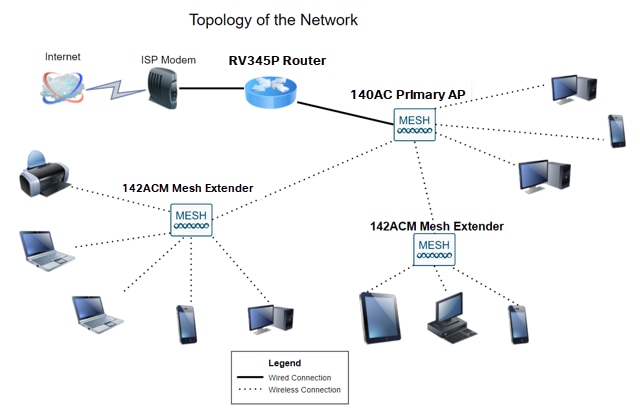
Topologie
Inleiding
Al uw onderzoek is samengekomen en u hebt uw Cisco-apparatuur gekocht, hoe spannend! In dit scenario gebruiken we een RV345P-router. Deze router biedt Power over Ethernet (PoE) waarmee u de CBW140AC in de router kunt aansluiten in plaats van een switch. De CBW140AC en de CBW142ACM mesh extenders worden gebruikt om een draadloos netwerk te maken.
Deze geavanceerde router biedt ook de mogelijkheid voor extra functies.
Als u deze functies wilt gebruiken, moet u een licentie kopen. Routers en licenties zijn online geregistreerd, die in deze gids worden behandeld.
Als u niet bekend bent met enkele van de termen die in dit document worden gebruikt of meer details wilt over Mesh Networking, bekijk dan de volgende artikelen:
Toepasselijke apparaten | Softwareversie
Voorwaarden
Bereid de router voor
Een Cisco.com account aanmaken
Nu u Cisco-apparatuur bezit, moet u een Cisco.com-account krijgen, soms een Cisco Connection Online Identification (CCO ID) genoemd. Er zijn geen kosten verbonden aan een account.
Als je al een account hebt, kun je naar de volgende sectie van dit artikel gaan.
Stap 1
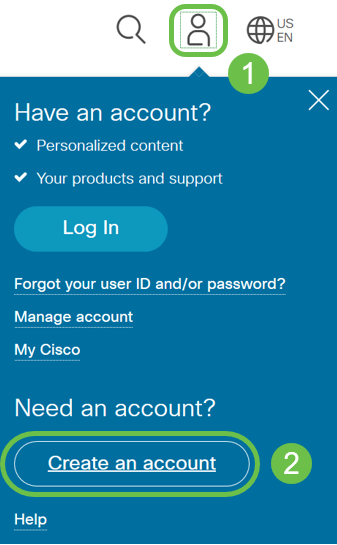
Ga naar Cisco.com. Klik op het persoonspictogram en maak een account aan.
Stap 2
Voer de vereiste gegevens in om het account aan te maken en klik op Registreren. Volg de instructies om het registratieproces te voltooien.
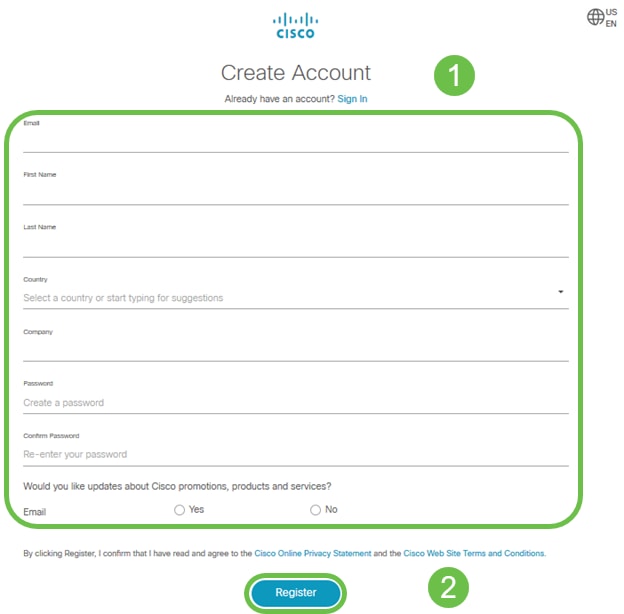
Als u problemen ondervindt, klikt u op om naar de Help-pagina voor het registreren van een account op Cisco.com te gaan.
De RV345P-router configureren
Een router is essentieel in een netwerk omdat het pakketten routeert. Hiermee kan een computer communiceren met andere computers die zich niet op hetzelfde netwerk of subnet bevinden. Een router heeft toegang tot een routeringstabel om te bepalen waar pakketten moeten worden verzonden. In de routeringstabel staan doeladressen. Statische en dynamische configuraties kunnen beide op de routeringstabel worden vermeld om pakketten naar hun specifieke bestemming te krijgen.
Uw RV345P wordt geleverd met standaardinstellingen die zijn geoptimaliseerd voor veel kleine bedrijven. Uw netwerkvereisten of Internet Service Provider (ISP) kunnen echter vereisen dat u een paar van deze instellingen wijzigt. Nadat u contact hebt opgenomen met uw ISP voor de vereisten, kunt u wijzigingen aanbrengen met behulp van de Web User Interface (UI).
Ben je er klaar voor? Laten we er naar toe gaan!
RV345P Uit de doos
Stap 1
Sluit de Ethernet-kabel van een van de RV345P LAN-poorten (Ethernet) aan op de Ethernet-poort op de computer. U hebt een adapter nodig als uw computer geen Ethernet-poort heeft. De terminal moet zich in hetzelfde bekabelde subnetwerk bevinden als de RV345P om de eerste configuratie uit te voeren.
Stap 2
Zorg ervoor dat u de voedingsadapter gebruikt die bij de RV345P wordt geleverd. Het gebruik van een andere voedingsadapter kan de RV345P beschadigen of ervoor zorgen dat USB-dongles uitvallen. De switch staat standaard aan.
Sluit de voedingsadapter aan op de 12VDC-poort van de RV345P, maar sluit deze nog niet aan op de stroomtoevoer.
Stap 3
Zorg ervoor dat de modem is uitgeschakeld.
Stap 4
Gebruik een Ethernet-kabel om uw kabel of DSL-modem aan te sluiten op de WAN-poort op de RV345P.
Stap 5
Sluit het andere uiteinde van de RV345P-adapter aan op een stopcontact. Hiermee wordt de RV345P ingeschakeld. Sluit de modem weer aan zodat deze ook kan worden ingeschakeld. Het stoplicht op het voorpaneel is effen groen wanneer de voedingsadapter goed is aangesloten en de RV345P klaar is met opstarten.
De router instellen
Het voorbereidingswerk is gedaan, nu is het tijd om enkele configuraties te bereiken! Volg deze stappen om de web-UI te starten.
Stap 1
Als uw computer is geconfigureerd om een DHCP-client (Dynamic Host Configuration Protocol) te worden, wordt een IP-adres in het bereik 192.168.1.x toegewezen aan de pc. DHCP automatiseert het toewijzen van IP-adressen, subnetmaskers, standaardgateways en andere instellingen aan computers. Computers moeten worden ingesteld om deel te nemen aan het DHCP-proces om een adres te verkrijgen. Dit wordt gedaan door te selecteren om automatisch een IP-adres te verkrijgen in de eigenschappen van TCP/IP op de computer.
Stap 2
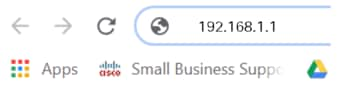
Open een webbrowser zoals Safari, Internet Explorer of Firefox. Voer in de adresbalk het standaard IP-adres van de RV345P in, 192.168.1.1.
Stap 3
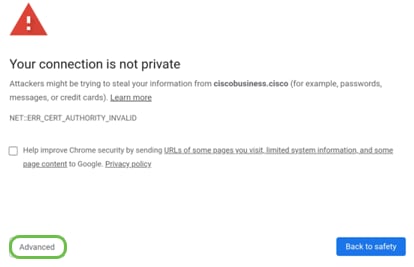
De browser kan een waarschuwing geven dat de website niet vertrouwd is. Ga verder naar de website. Als u geen verbinding hebt, springt u naar Problemen met de internetverbinding oplossen.
Stap 4
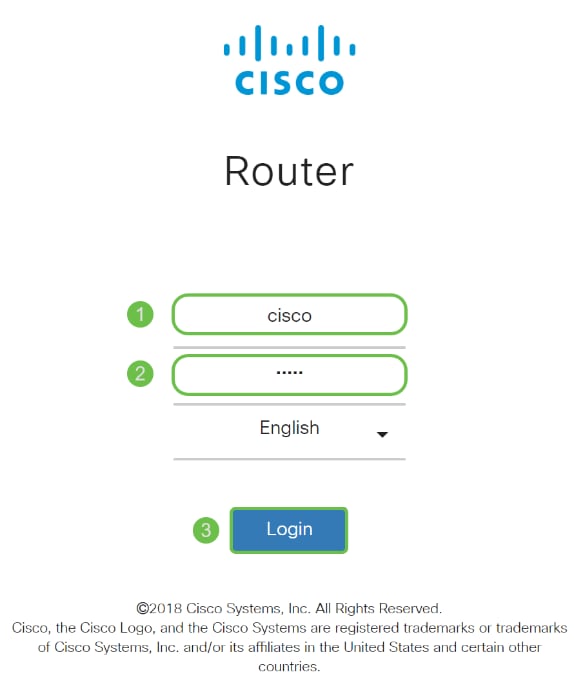
Wanneer de aanmeldingspagina wordt weergegeven, voert u de standaardgebruikersnaam cisco en het standaardwachtwoord cisco in.
Klik op Inloggen.
Klik voor gedetailleerde informatie op Aanmelden bij de grafische gebruikersinterface (GUI) van een Cisco Business Router.
Stap 5
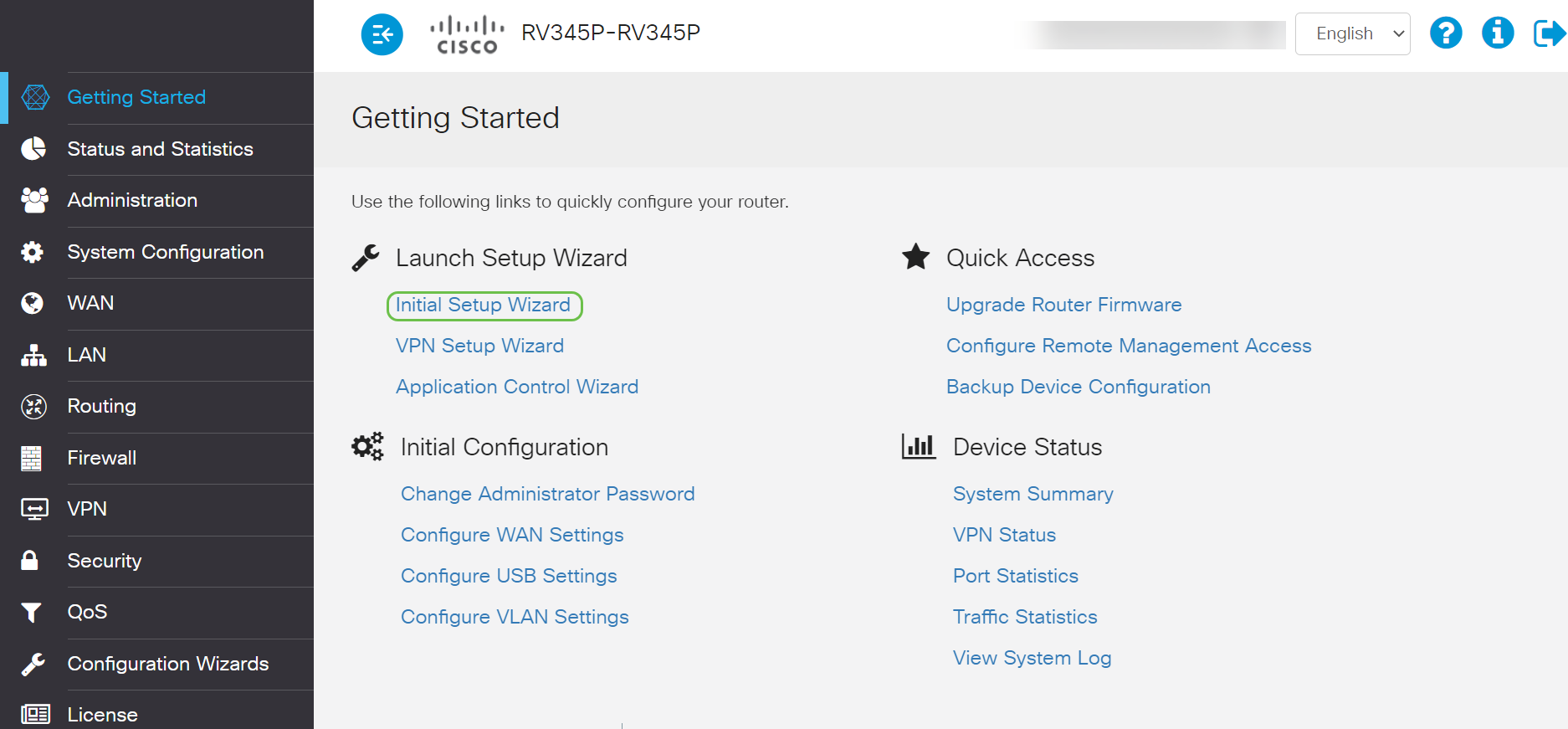
Klik op Inloggen. De pagina Aan de slag verschijnt. Als het navigatiedeelvenster niet geopend is, kunt u het openen door op het menupictogram te klikken.

Nu u de verbinding hebt bevestigd en bent ingelogd op de router, gaat u naar het gedeelte Initiële configuratie van dit artikel.
Problemen met de internetverbinding oplossen
Als je dit leest, heb je waarschijnlijk problemen met het maken van verbinding met internet of de web-UI. Een van deze oplossingen zou moeten helpen.
Op uw aangesloten Windows-besturingssysteem kunt u uw netwerkverbinding testen door de opdrachtprompt te openen. Voer ping 192.168.1.1 in (het standaard IP-adres van de router). Als het verzoek uitvalt, kunt u niet communiceren met de router.
Als er geen verbinding is, kunt u dit artikel over probleemoplossing bekijken.
Enkele andere dingen om te proberen:
initiële configuratie
We raden u aan de stappen van de wizard Eerste installatie in dit gedeelte te doorlopen. U kunt deze instellingen op elk gewenst moment wijzigen.
Stap 1
Klik op Wizard Eerste installatie op de pagina Aan de slag.
Stap 2
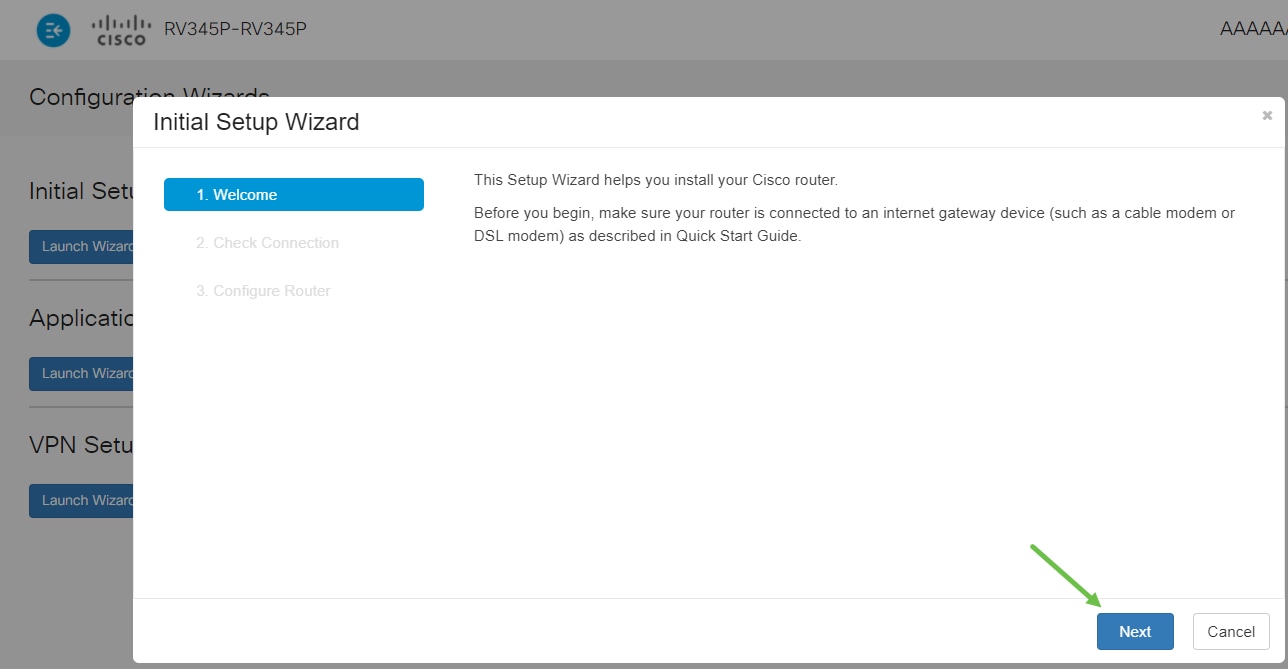
Deze stap bevestigt dat de kabels zijn aangesloten. Aangezien u dit al hebt bevestigd, klikt u op Volgende.
Stap 3
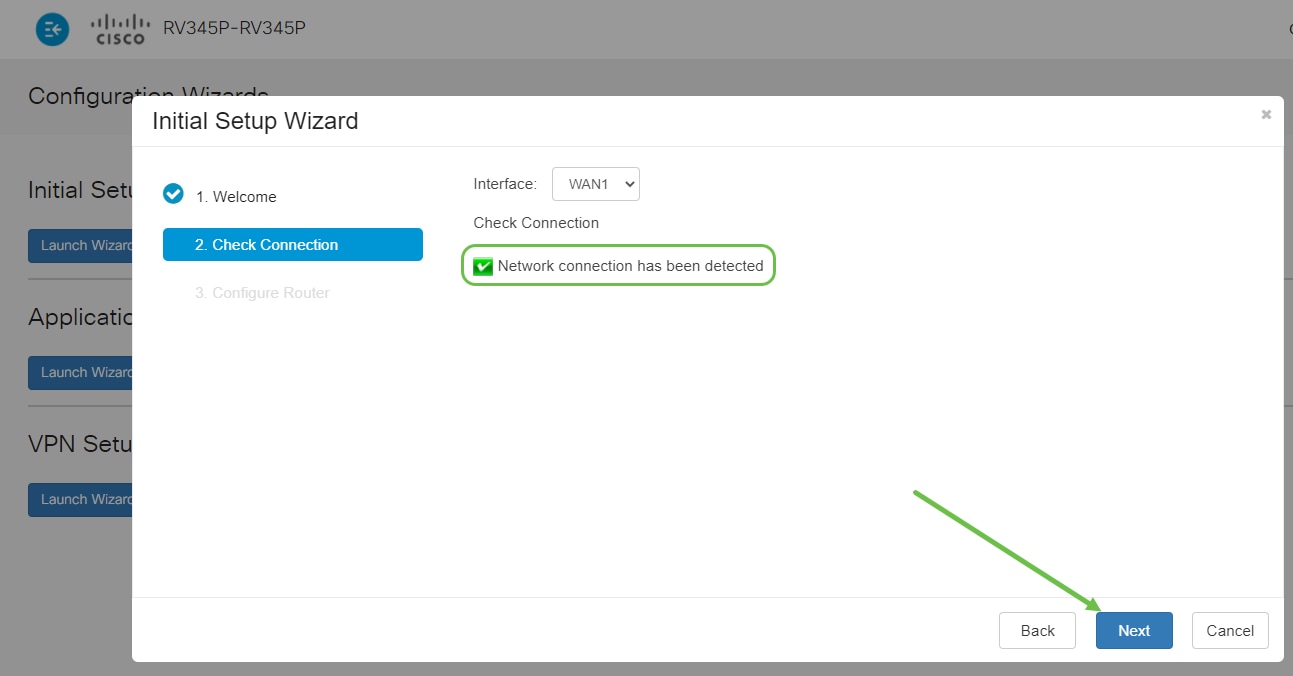
Deze stap omvat basisstappen om ervoor te zorgen dat uw router is aangesloten. Aangezien u dit al hebt bevestigd, klikt u op Volgende.
Stap 4
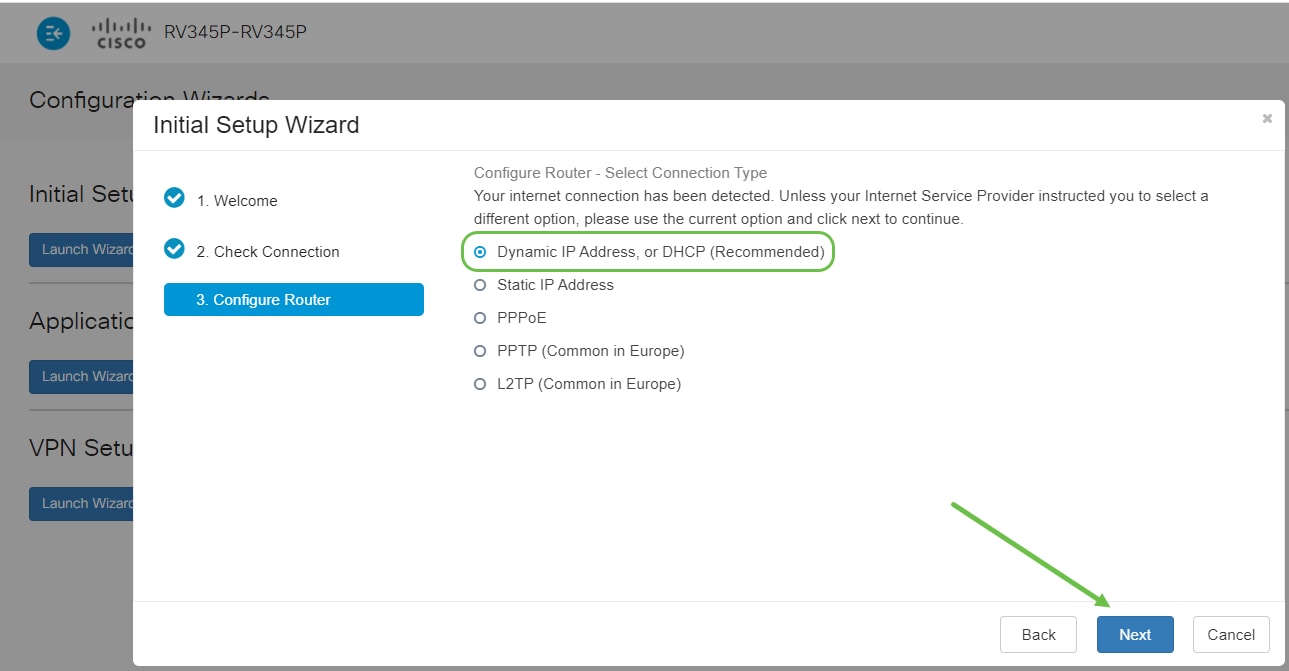
Het volgende scherm toont de opties voor het toewijzen van IP-adressen aan uw router. In dit scenario moet u DHCP selecteren. Klik op Next (Volgende).
Stap 5
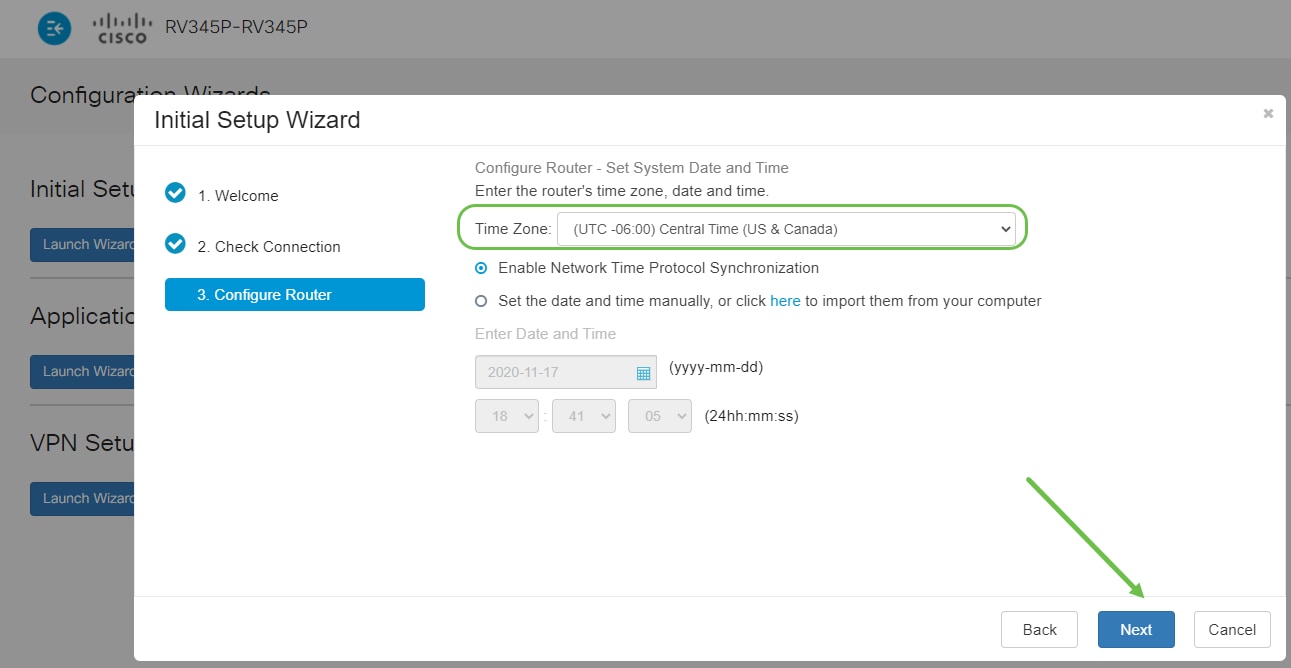
U wordt gevraagd om uw routertijdinstellingen in te stellen. Dit is belangrijk omdat het precisie mogelijk maakt bij het bekijken van logboeken of het oplossen van problemen. Selecteer de tijdzone en klik op Volgende.
Stap 6
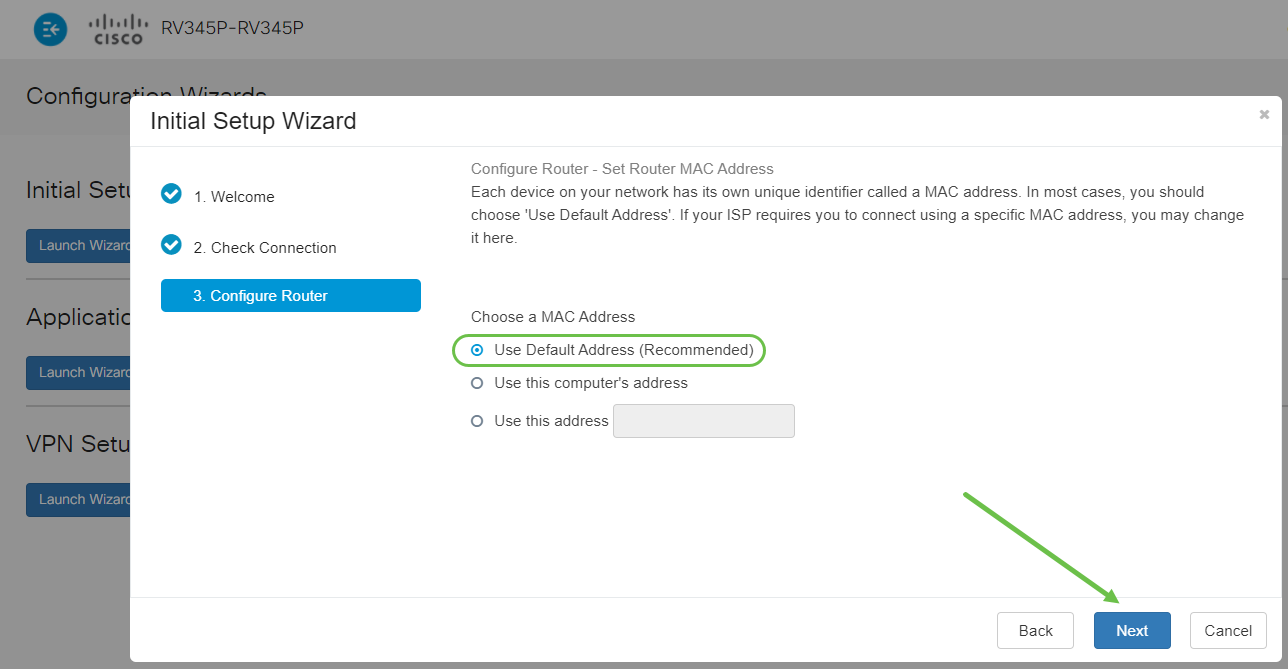
U selecteert welke MAC-adressen u aan apparaten wilt toewijzen. Meestal gebruikt u het standaardadres. Klik op Next (Volgende).
Stap 7
De volgende pagina is een overzicht van de geselecteerde opties. Controleer en klik op Volgende als u tevreden bent.
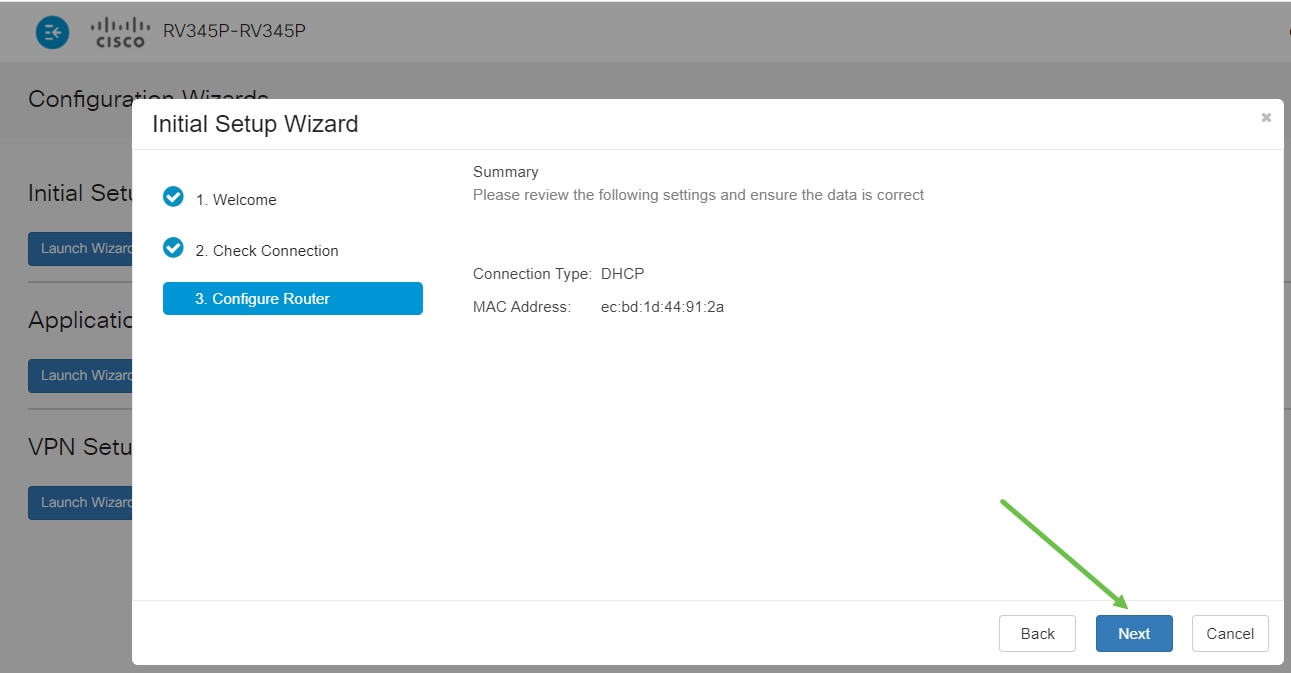
Stap 8
Voor de volgende stap selecteert u een wachtwoord dat u moet gebruiken bij het aanmelden bij de router. De standaard voor wachtwoorden is om ten minste 8 tekens te bevatten (zowel hoofdletters als kleine letters) en nummers op te nemen. Voer een wachtwoord in dat voldoet aan de sterkte-eisen. Klik op Next (Volgende). Noteer uw wachtwoord voor toekomstige aanmeldingen.
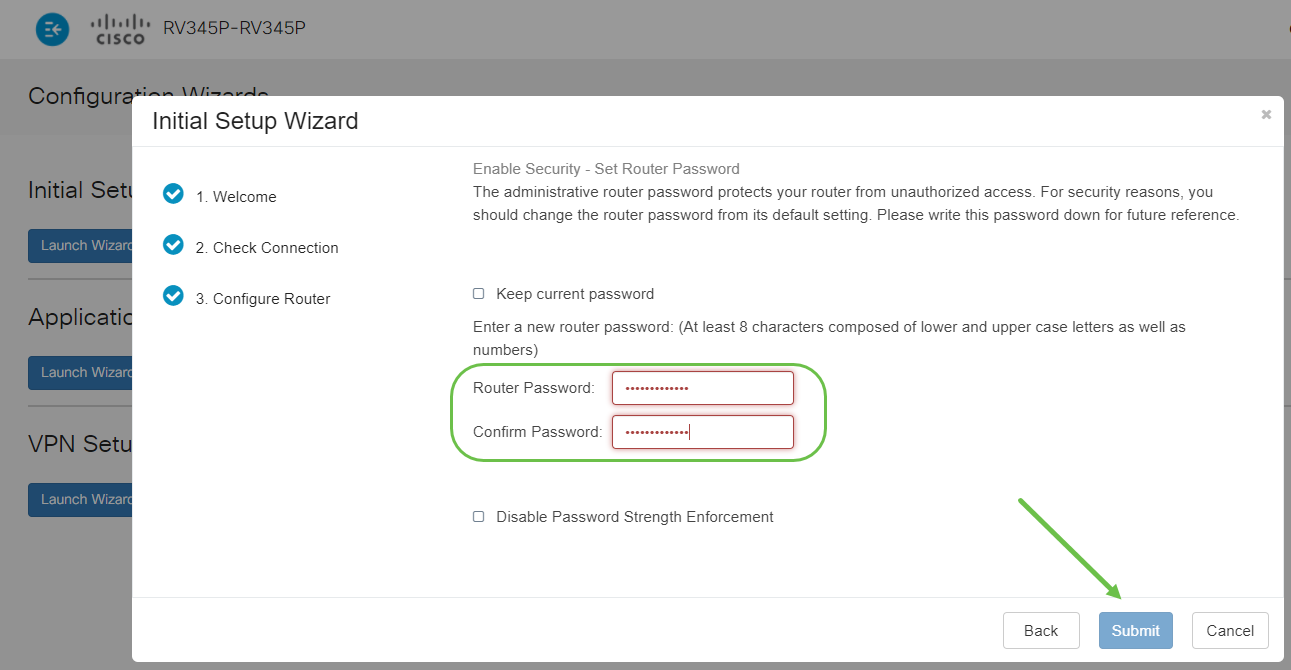
Stap 9
Klik op het pictogram Opslaan.

Als u meer informatie over deze instellingen wilt, kunt u DHCP WAN-instellingen configureren op de RV34x-router lezen.
Uw RV345P heeft standaard Power over Ethernet (PoE) ingeschakeld, maar u kunt er enkele aanpassingen aan maken. Als u de instellingen wilt aanpassen, raadpleegt u Instellingen voor Power over Ethernet (PoE) configureren op de RV345P-router.
Bewerk een IP-adres indien nodig (optioneel)
Nadat u de wizard Initial Setup hebt voltooid, kunt u een statisch IP-adres op de router instellen door de VLAN-instellingen te bewerken.
Dit proces is alleen nodig als uw router IP-adres moet worden toegewezen aan een specifiek adres in uw bestaande netwerk. Als u geen IP-adres hoeft te bewerken, kunt u naar de volgende sectie van dit artikel gaan.
Stap 1
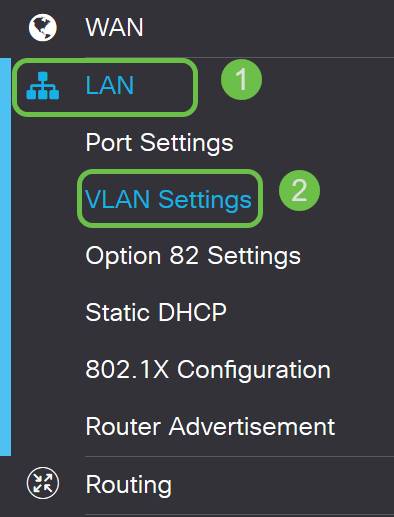
Klik in het linkermenu op LAN > VLAN-instellingen.
Stap 2
Selecteer het VLAN dat uw routeringsapparaat bevat en klik vervolgens op het pictogram Bewerken.
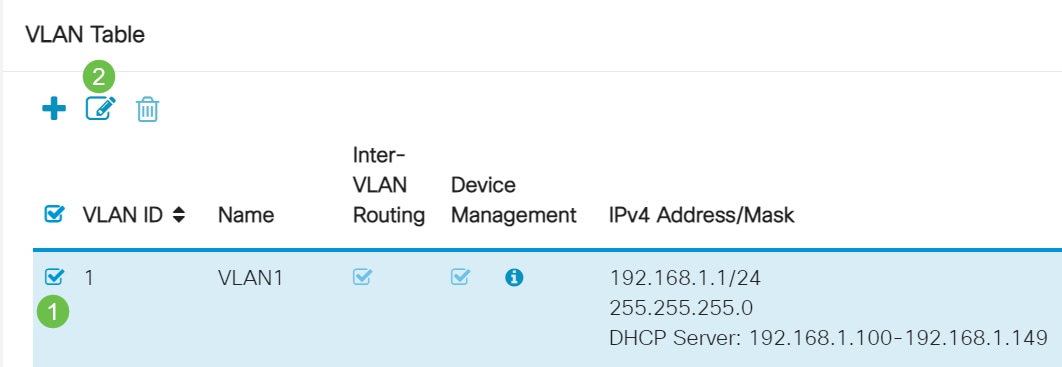
Stap 3
Voer het gewenste statische IP-adres in en klik in de rechterbovenhoek op Toepassen.
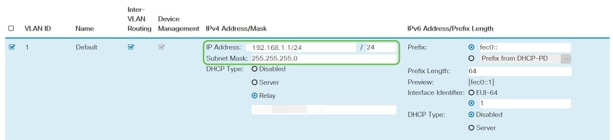
Stap 4 (optioneel)
Als uw router niet de DHCP-server/apparaat is die IP-adressen toewijst, kunt u de DHCP-relayfunctie gebruiken om DHCP-verzoeken naar een specifiek IP-adres te leiden. Het IP-adres is waarschijnlijk de router die is aangesloten op het WAN / internet.

Upgrade firmware indien nodig
Dit is een belangrijke stap, sla het niet over!
Stap 1
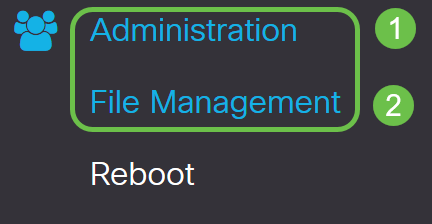
Kies Beheer > Bestandsbeheer.
In het gebied Systeeminformatie worden de volgende subgebieden beschreven:
Stap 2
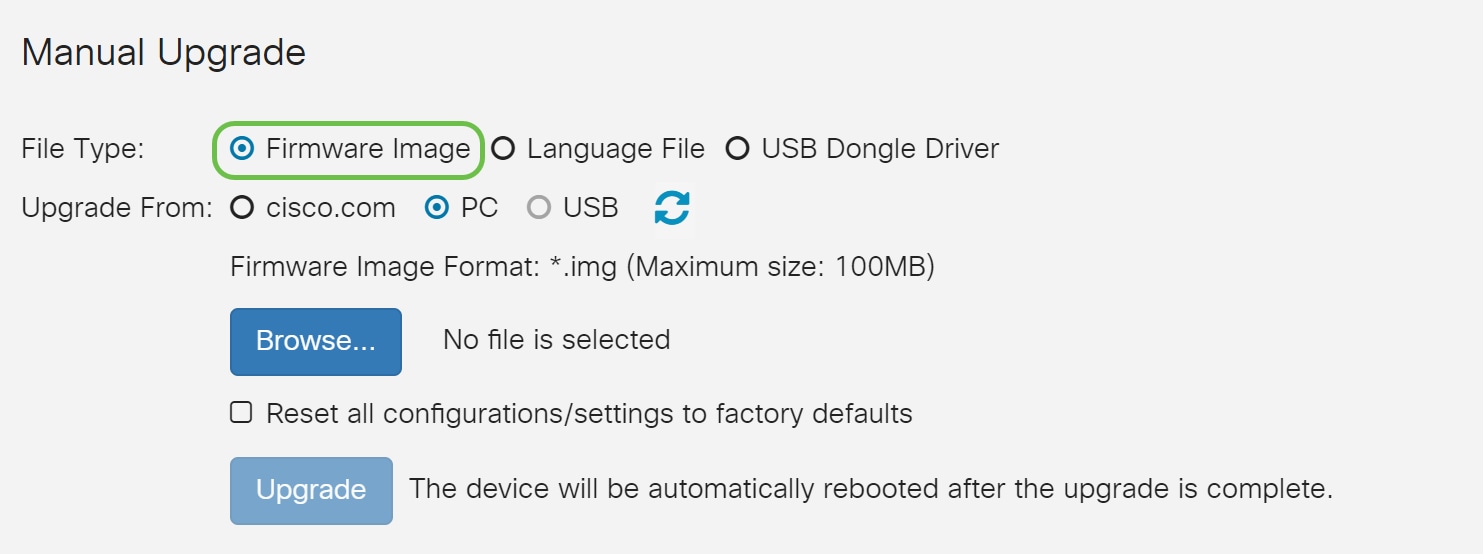
Klik in het gedeelte Handmatige upgrade op de keuzerondjes Firmware Image voor Bestandstype.
Stap 3
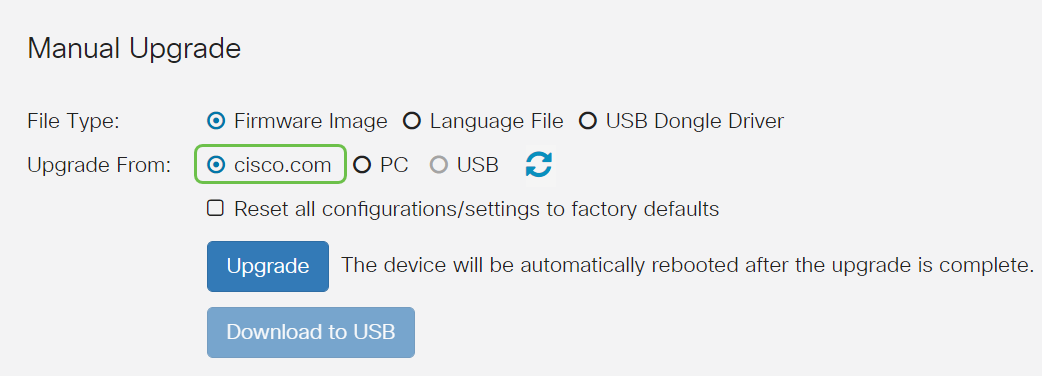
Klik op de pagina Handmatige upgrade op de keuzerondje om cisco.com te selecteren. Er zijn een paar andere opties voor dit, maar dit is de gemakkelijkste manier om een upgrade te doen. Dit proces installeert het nieuwste upgradebestand rechtstreeks vanaf de Cisco Software Downloads-webpagina.
Stap 4
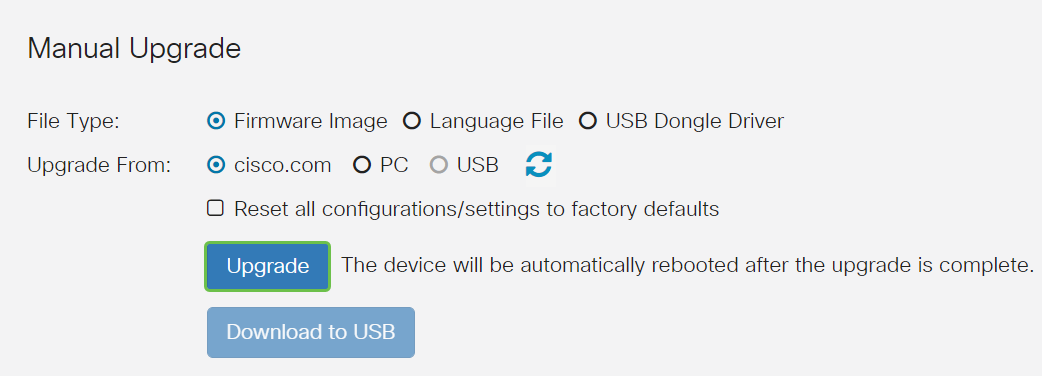
Klik op Upgrade.
Stap 5
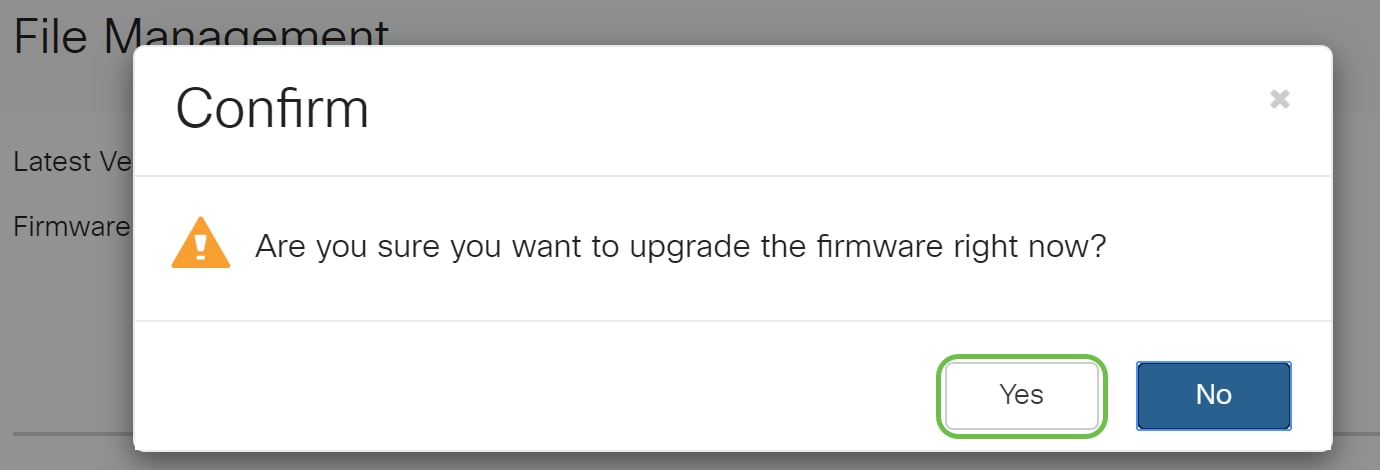
Klik in het bevestigingsvenster op Ja om door te gaan.
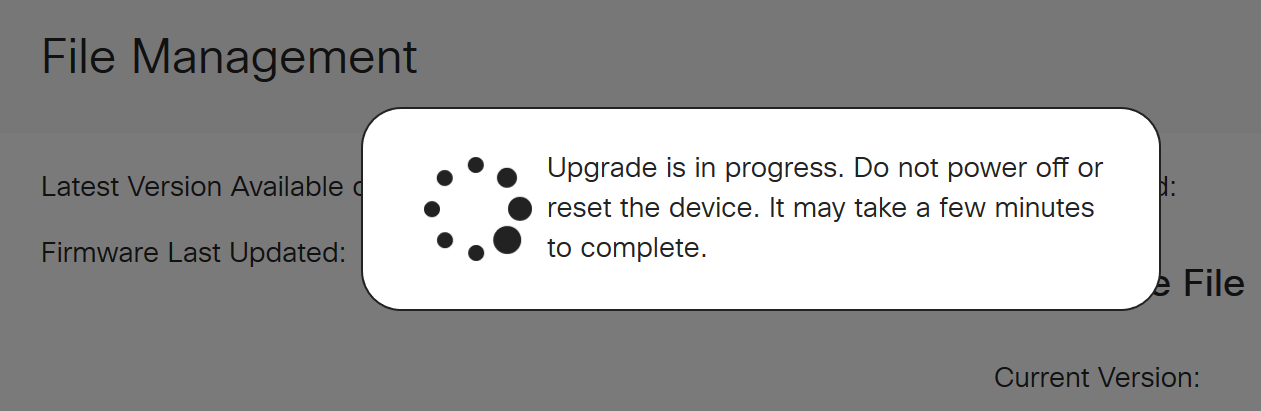
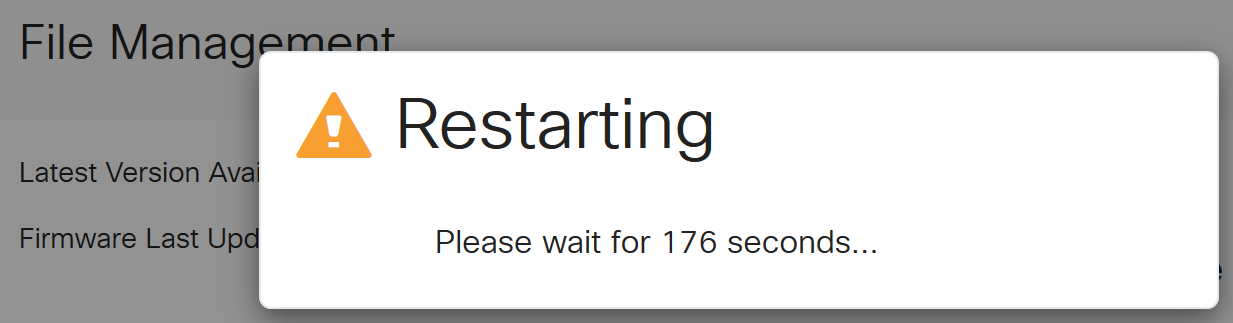
Zodra de upgrade is voltooid, verschijnt er een meldingsvenster om u te informeren dat de router opnieuw wordt gestart met een aftelling van de geschatte tijd voor het proces om te voltooien. Hierna wordt u uitgelogd.
Stap 6
Log terug in het webgebaseerde hulpprogramma om te controleren of de firmware van de router is bijgewerkt en blader naar Systeeminformatie. In het gebied Huidige firmwareversie moet nu de bijgewerkte firmwareversie worden weergegeven.
Automatische updates configureren op de RV345P-router
Omdat updates zo belangrijk zijn en je een druk persoon bent, is het logisch om vanaf nu automatische updates te configureren!
Stap 1
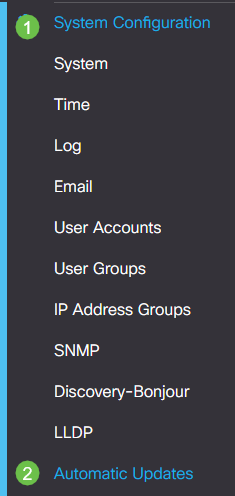
Meld u aan bij het webgebaseerde hulpprogramma en kies Systeemconfiguratie > Automatische updates.
Stap 2
Kies in de vervolgkeuzelijst Controleer elke router hoe vaak deze moet controleren op updates.

Stap 3
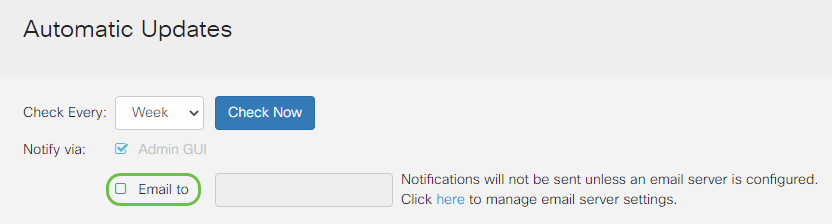
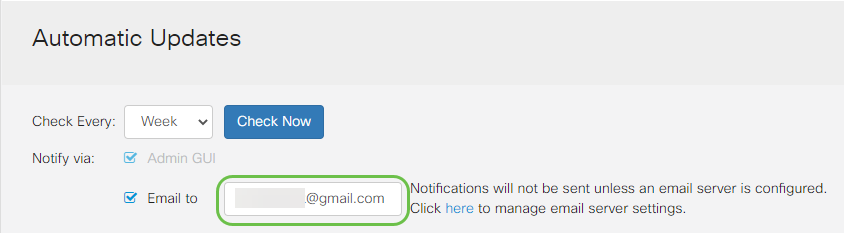
Schakel in het gebied Melden via het selectievakje E-mail naar in om updates via e-mail te ontvangen. Het selectievakje Beheerdersinterface is standaard ingeschakeld en kan niet worden uitgeschakeld. Zodra een update beschikbaar is, verschijnt er een melding in de webgebaseerde configuratie.
Als u de instellingen van de e-mailserver wilt instellen, klikt u hier voor meer informatie.
Stap 4
Voer een e-mailadres in het veld E-mail naar adres in.
Stap 5
Schakel in het gebied Automatisch bijwerken de selectievakjes Melden in van het soort updates waarover u een melding wilt ontvangen. De opties zijn:
Stap 6
Kies in de vervolgkeuzelijst Automatische update een tijdstip van de dag waarop u de automatische update wilt uitvoeren. Sommige opties kunnen variëren afhankelijk van het type update dat u hebt gekozen. Beveiligingshandtekening is de enige optie om een onmiddellijke update te hebben. Het wordt aanbevolen om een tijdstip in te stellen waarop uw kantoor is gesloten, zodat de service niet op een ongelegen moment wordt onderbroken.
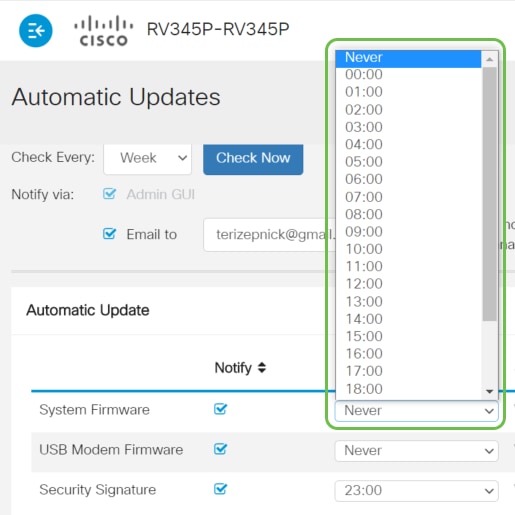
In de status wordt de huidige versie van de firmware of beveiligingshandtekening weergegeven.
Stap 7
Klik op Apply (Toepassen).
Stap 8
Als u de configuratie permanent wilt opslaan, gaat u naar de pagina Configuratie kopiëren/opslaan of klikt u op het pictogram opslaan in het bovenste gedeelte van de pagina.

Geweldig, je basisinstellingen op je router zijn compleet! Nu heb je een aantal configuratieopties om te verkennen.
Beveiligingsopties
Natuurlijk wil je dat je netwerk veilig is. Er zijn enkele eenvoudige opties, zoals het hebben van een complex wachtwoord, maar als u stappen wilt nemen voor een nog veiliger netwerk, bekijk dan dit gedeelte over beveiliging.
RV-beveiligingslicentie (optioneel)
Deze RV-beveiligingslicentie beschermt uw netwerk tegen aanvallen van internet:
De RV-beveiligingslicentie biedt webfiltering. Webfiltering is een functie waarmee u toegang tot ongepaste websites kunt beheren. Het kan de webtoegangsverzoeken van een klant screenen om te bepalen of die website wordt toegestaan of geweigerd.
Een andere beveiligingsoptie is Cisco Umbrella. Klik hier als u in plaats daarvan naar de paraplusectie wilt springen.
Als u geen van beide beveiligingslicenties wilt, klikt u op om naar de VPN-sectie van dit document te gaan.
Introductie tot slimme accounts
Om de RV-beveiligingslicentie te kopen, hebt u een Smart-account nodig.
Door de activering van deze Smart Account toe te staan, gaat u ermee akkoord dat u gemachtigd bent om accounts aan te maken en product- en servicerechten, licentieovereenkomsten en gebruikerstoegang tot accounts namens uw organisatie te beheren. Cisco Partners mag geen toestemming geven voor het aanmaken van accounts namens klanten.
De creatie van een nieuwe Smart Account is een eenmalige gebeurtenis en het beheer vanaf dat moment wordt geleverd via de tool.
Maak een smart account aan
Wanneer u uw algemene Cisco-account opent met uw Cisco.com-account of CCO-ID (die u aan het begin van dit document hebt gemaakt), wordt u mogelijk begroet door een bericht om een Smart-account aan te maken.
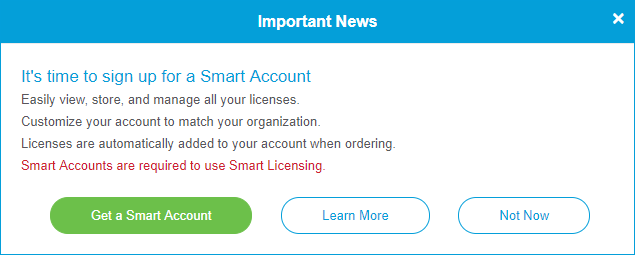
Als u deze pop-up niet hebt gezien, kunt u klikken om naar de pagina voor het maken van slimme accounts te worden gebracht. Mogelijk moet u inloggen met uw Cisco.com-accountreferenties.
Klik hier voor meer informatie over de stappen die nodig zijn bij het aanvragen van uw Smart Account.
Zorg ervoor dat u uw accountnaam noteert, samen met andere registratiegegevens.
Snelle tip: Als u een domein moet invoeren en u hebt er geen, kunt u uw e-mailadres invoeren in de vorm van name@domain.com. Veel voorkomende domeinen zijn gmail, yahoo, enz., Afhankelijk van uw bedrijf of provider.
RV-beveiligingslicentie kopen
U moet een licentie kopen bij uw Cisco-distributeur of uw Cisco-partner. Klik hier om een Cisco-partner te vinden.
In de onderstaande tabel wordt het onderdeelnummer van de licentie weergegeven.
| Type | Product-ID | Beschrijving |
|---|---|---|
| RV-beveiligingslicentie | LS-RV34X-SEC-1YR= | RV-beveiliging: 1 jaar: Dynamic Web Filter, Application Visibility, Client Identification and Statistics, Gateway Antivirus en Intrusion Prevention System IPS. |
De licentiesleutel wordt niet rechtstreeks in uw router ingevoerd, maar wordt toegewezen aan uw Cisco Smart-account nadat u de licentie hebt besteld. De hoeveelheid tijd die nodig is om de licentie op uw account te laten verschijnen, hangt af van wanneer de partner de bestelling accepteert en wanneer de wederverkoper de licenties aan uw account koppelt, wat meestal 24-48 uur is.
Licentie bevestigen staat in Smart Account
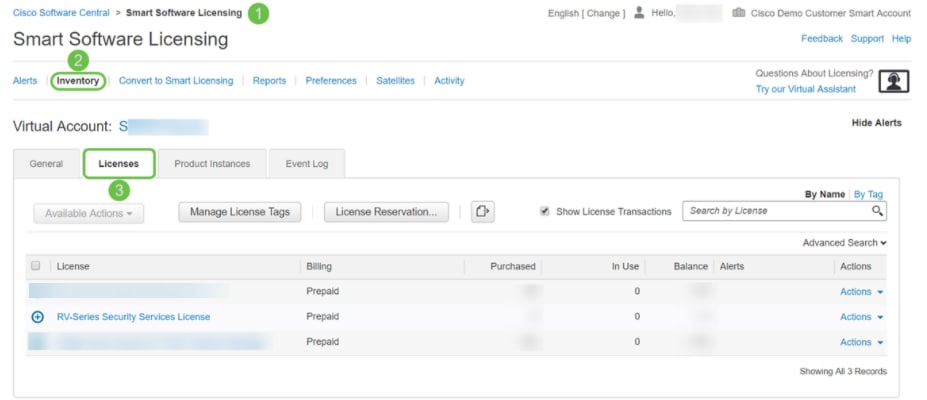
Navigeer naar uw Smart License-accountpagina en klik vervolgens op Smart Software License-pagina > Inventory > Licenties.
De RV-beveiligingslicentie configureren op de RV345P-router
Stap 1
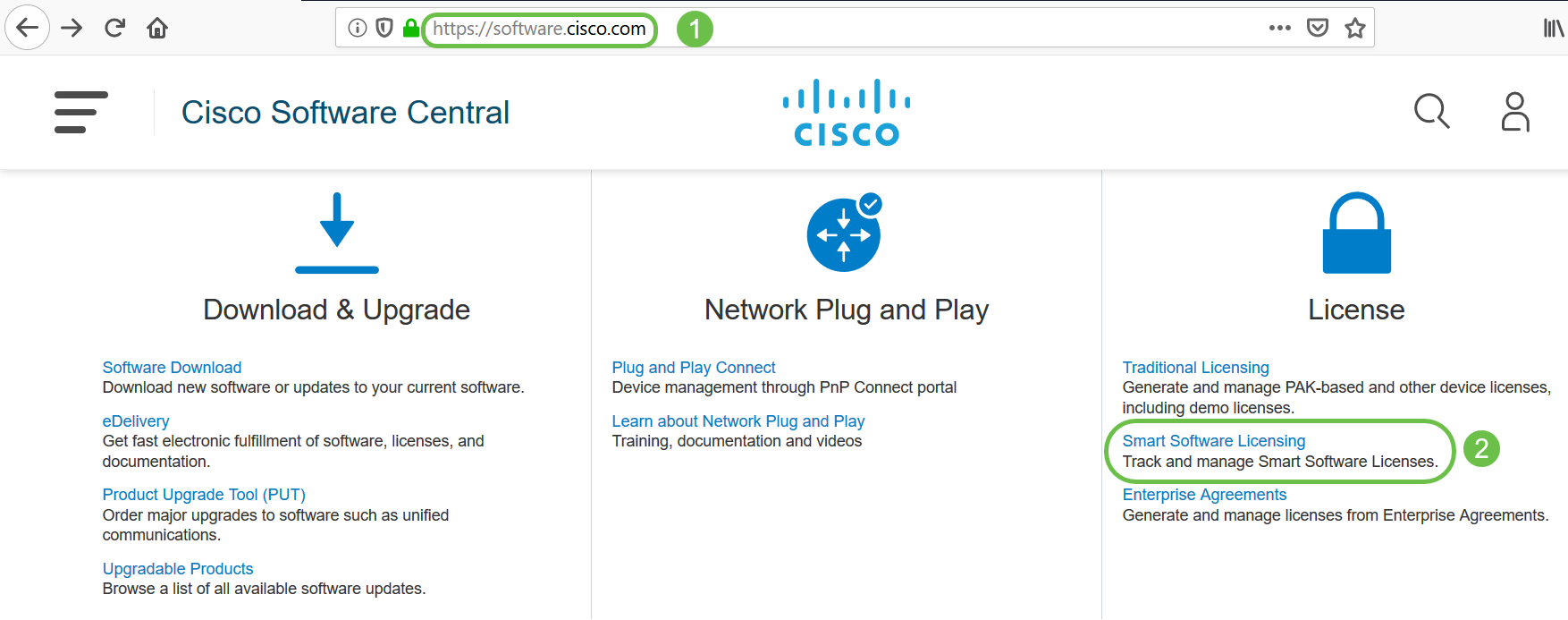
Toegang tot Cisco Software en navigeren naar Smart Software Licensing.
Stap 2
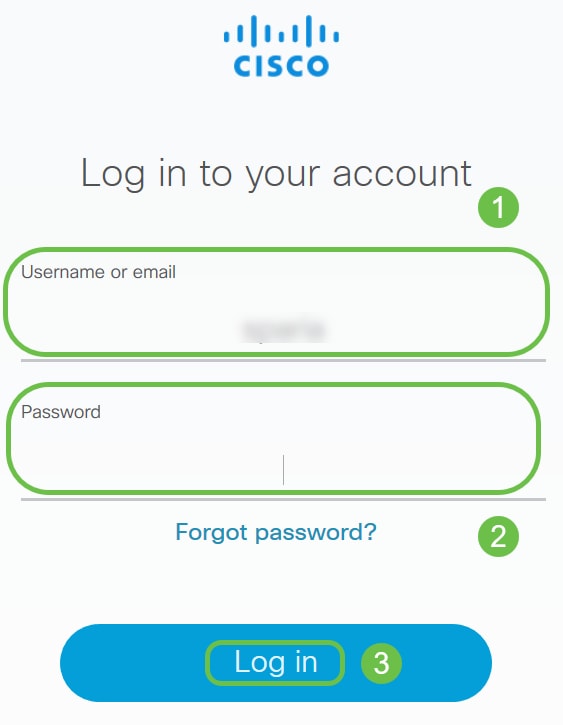
Voer uw gebruikersnaam of e-mailadres en wachtwoord in om u aan te melden bij uw Smart Account. Klik op Inloggen.
Stap 3
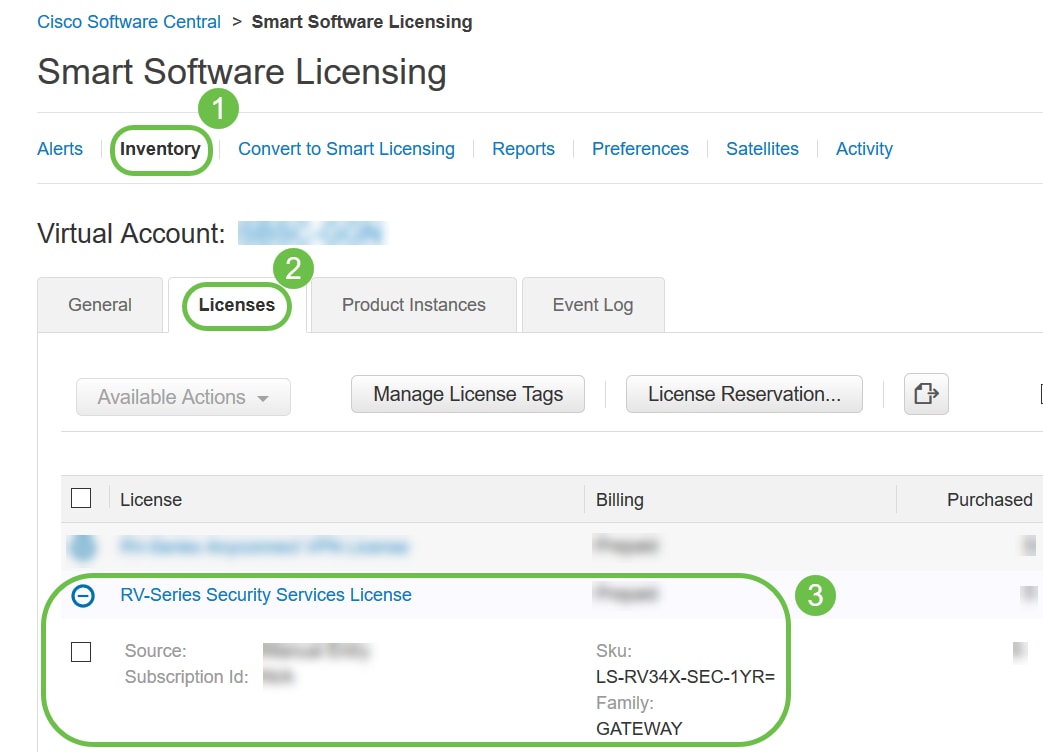
Navigeer naar Voorraad > Licenties en controleer of de RV-Serie Security Services-licentie op uw Smart Account staat. Als u de vermelde licentie niet ziet, neemt u contact op met uw Cisco-partner.
Stap 4
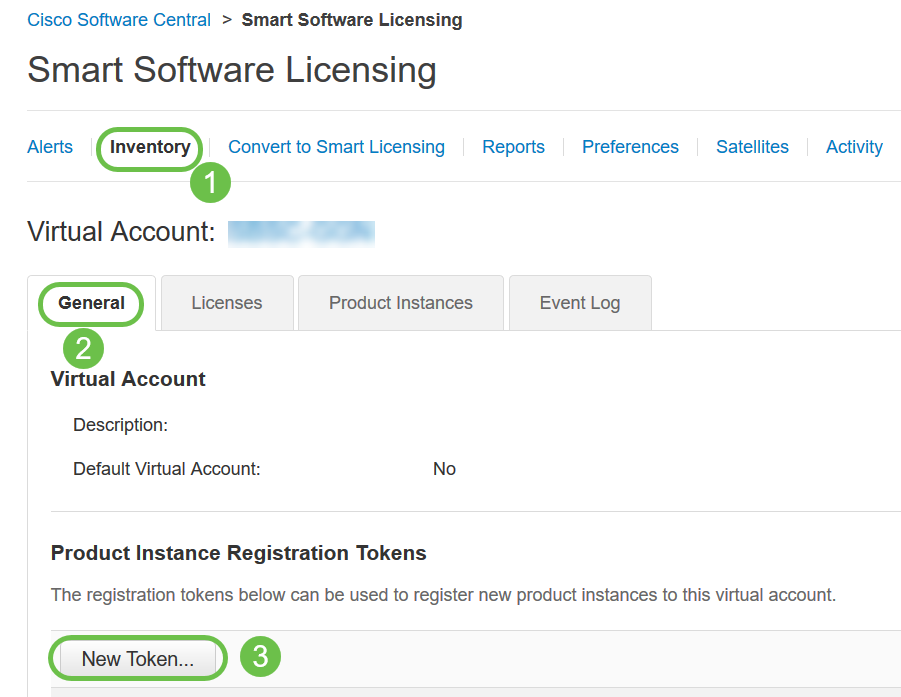
Navigeer naar Voorraad > Algemeen. Klik onder Registratietokens voor productinstanties op Nieuw token.
Stap 5
Er verschijnt een venster Registratietoken maken. In het gebied Virtuele account wordt de virtuele account weergegeven waaronder het registratietoken wordt gemaakt. Op de pagina Registratietoken maken vult u het volgende in:
U hebt nu een registratietoken voor productinstanties gegenereerd.

Stap 6
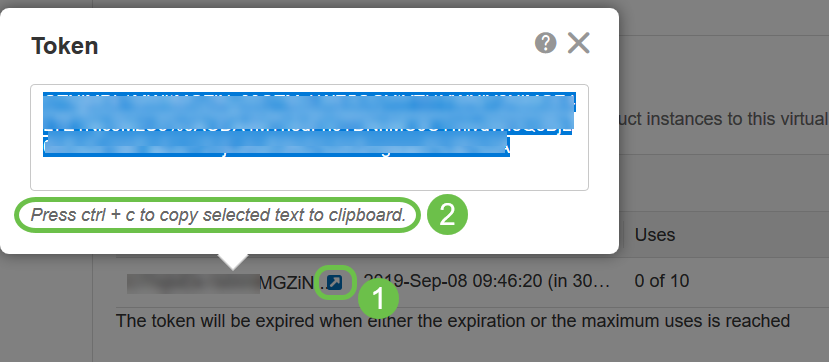
Klik op het pijlpictogram in de kolom Token om het token naar het klembord te kopiëren en druk op ctrl + c op uw toetsenbord.
Stap 7 (optioneel)
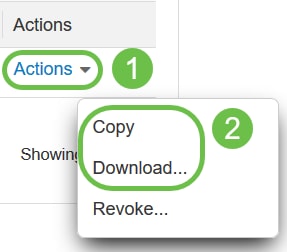
Klik op het vervolgkeuzemenu Acties, kies Kopiëren om het token naar het klembord te kopiëren of Downloaden ... om een tekstbestandskopie te downloaden van het token waarvan u kunt kopiëren.
Stap 8
Navigeer naar Licentie en controleer of de Registratiestatus wordt weergegeven als Niet-geregistreerd en Licentieautorisatiestatus wordt weergegeven als Evaluatiemodus.

Stap 9
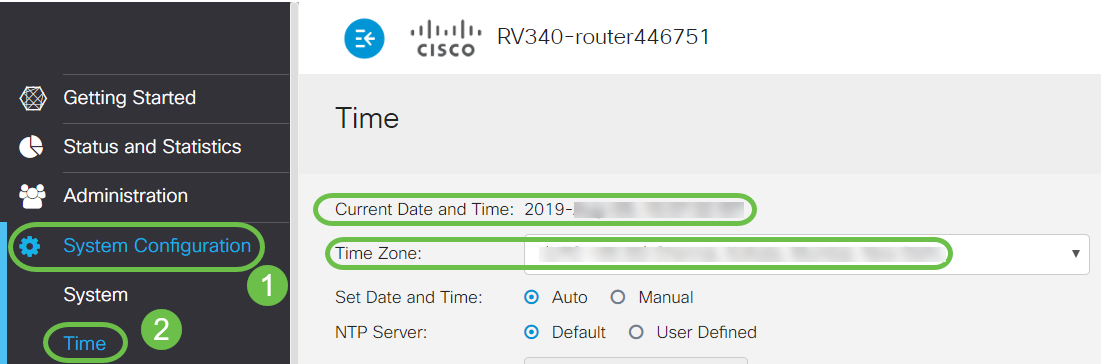
Navigeer naar Systeemconfiguratie > Tijd en controleer of de huidige datum en tijd en tijdzone correct worden weergegeven volgens uw tijdzone.
Stap 10
Navigeer naar Licentie. Plak het gekopieerde token in stap 6 in het tekstvak onder het tabblad Licentie door ctrl + v op uw toetsenbord te selecteren. Klik op Registreren.
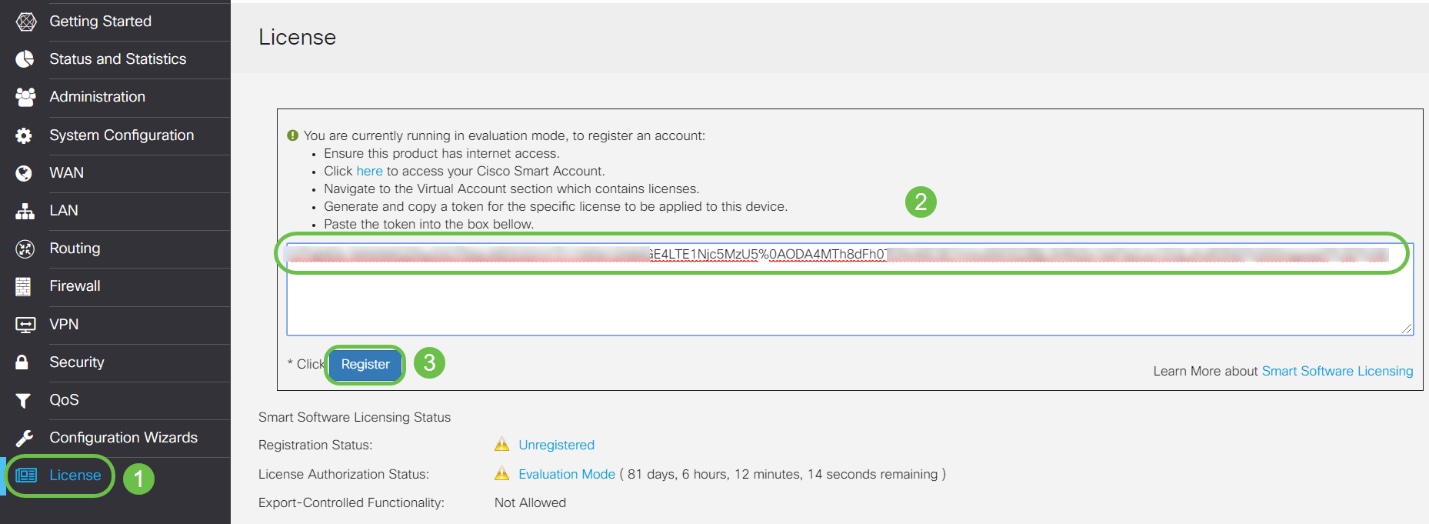
De registratie kan enkele minuten duren. Verlaat de pagina niet wanneer de router contact probeert op te nemen met de licentieserver.
Stap 11
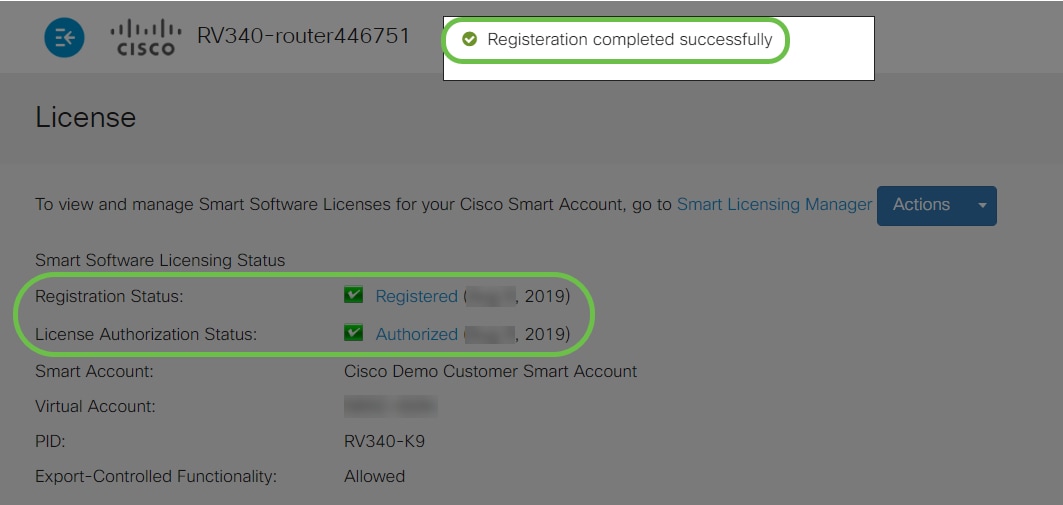
U moet nu met succes uw RV345P-router met een Smart-licentie hebben geregistreerd en geautoriseerd. U krijgt een melding op het scherm Registratie voltooid. U kunt ook zien dat de registratiestatus wordt weergegeven als Geregistreerd en de licentieautorisatiestatus wordt weergegeven als Geautoriseerd.
Stap 12 (optioneel)
Als u meer details wilt zien over de registratiestatus van de licentie, houdt u de aanwijzer boven de geregistreerde status. Er verschijnt een dialoogbericht met de volgende informatie:
Stap 13
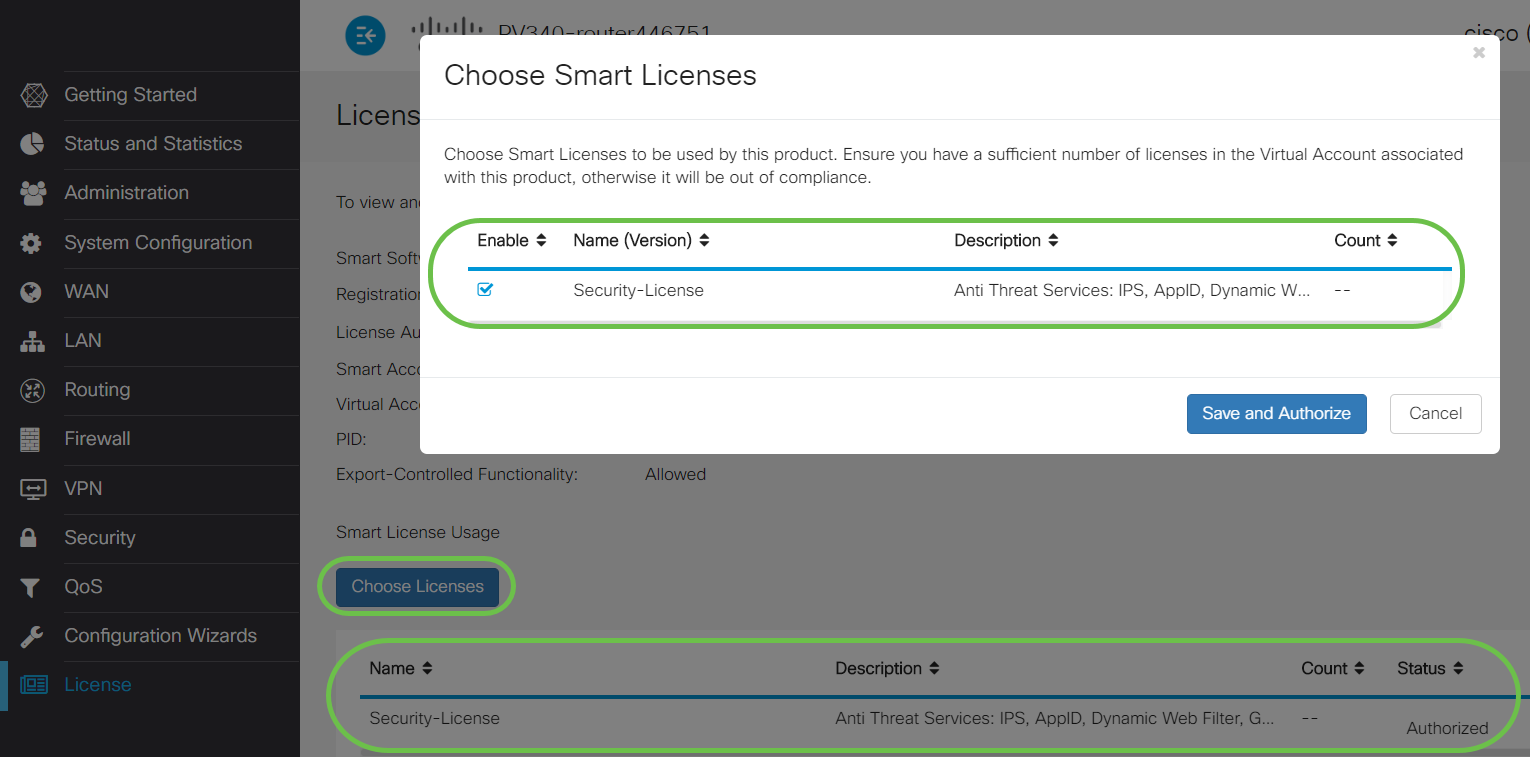
Controleer op de pagina Licentie of de status Security-License Authorized wordt weergegeven. U kunt ook op de knop Licentie kiezen klikken om te controleren of de beveiligingslicentie is ingeschakeld.
Stap 14 (optioneel)
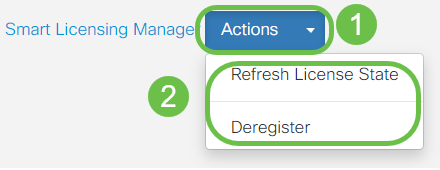
Als u de licentiestatus wilt vernieuwen of de licentie wilt uitschrijven van de router, klikt u op het vervolgkeuzemenu Smart Licensing Manager Actions en selecteert u een actie-item.
Nu u uw licentie op de router hebt, moet u de stappen in de volgende sectie voltooien.
Webfiltering op de RV345P-router
U hebt 90 dagen na activering om gratis webfiltering te gebruiken. Na de gratis proefperiode, als u deze functie wilt blijven gebruiken, moet u een licentie kopen. Klik om terug te gaan naar dat gedeelte.
Stap 1
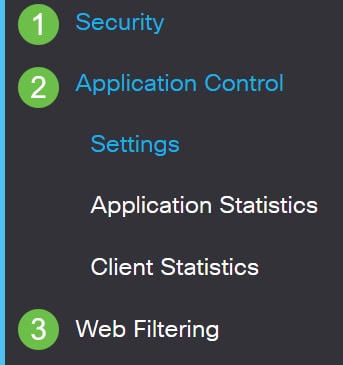
Meld u aan bij het webgebaseerde hulpprogramma en kies Beveiliging > Toepassingsbeheer > Webfiltering.
Stap 2
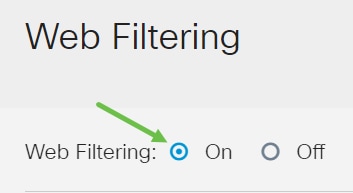
Selecteer de knop Aan.
Stap 3
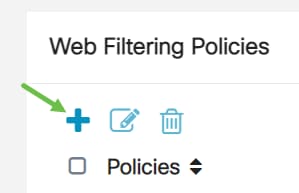
Klik op het pictogram Toevoegen.
Stap 4
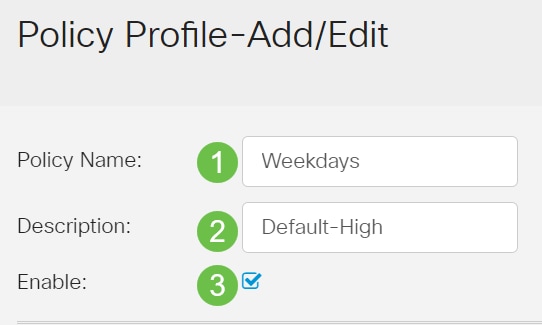
Voer een beleidsnaam, beschrijving en het selectievakje Inschakelen in.
Stap 5
Schakel het selectievakje Webreputatie in om filtering op basis van een webreputatieindex in te schakelen.

Stap 6
Selecteer in de vervolgkeuzelijst Apparaattype de bron/bestemming van de te filteren pakketten. Er kan maar één optie tegelijk gekozen worden. De opties zijn:
Stap 7
Kies in de vervolgkeuzelijst Type besturingssysteem een besturingssysteem (OS) waarop het beleid van toepassing moet zijn. Er kan maar één optie tegelijk gekozen worden. De opties zijn:
Stap 8
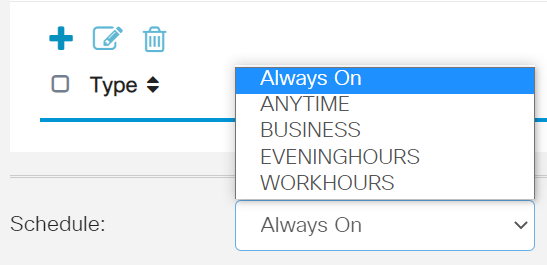
Scroll naar beneden naar het gedeelte Planning en selecteer de optie die het beste bij uw behoeften past.
Stap 9
Klik op het pictogram Bewerken.
Stap 10
Klik in de kolom Filterniveau op een keuzerondje om snel de filtergrootte te definiëren die het beste past bij het netwerkbeleid. De opties zijn High, Moderate, Low en Custom. Klik op een van de onderstaande filterniveaus om de specifieke vooraf gedefinieerde subcategorieën te kennen die zijn gefilterd op elk van hun ingeschakelde webinhoudscategorie. Vooraf gedefinieerde filters kunnen niet verder worden gewijzigd en worden grijs weergegeven.
Stap 11
Voer de webcontent in die u wilt filteren. Klik op het pluspictogram als u meer details wilt over één sectie.
Stap 12 (optioneel)
Als u alle subcategorieën en beschrijvingen van webinhoud wilt bekijken, kunt u op de knop Uitvouwen klikken.

Stap 13 (optioneel)
Klik op Samenvouwen om de subcategorieën en beschrijvingen samen te vouwen.

Stap 14 (optioneel)
Als u wilt terugkeren naar de standaardrubrieken, klikt u op Terugzetten naar standaardrubrieken.

Stap 15
Klik op Toepassen om de configuratie op te slaan en terug te keren naar de pagina Filter om door te gaan met de installatie.
Stap 16 (optioneel)
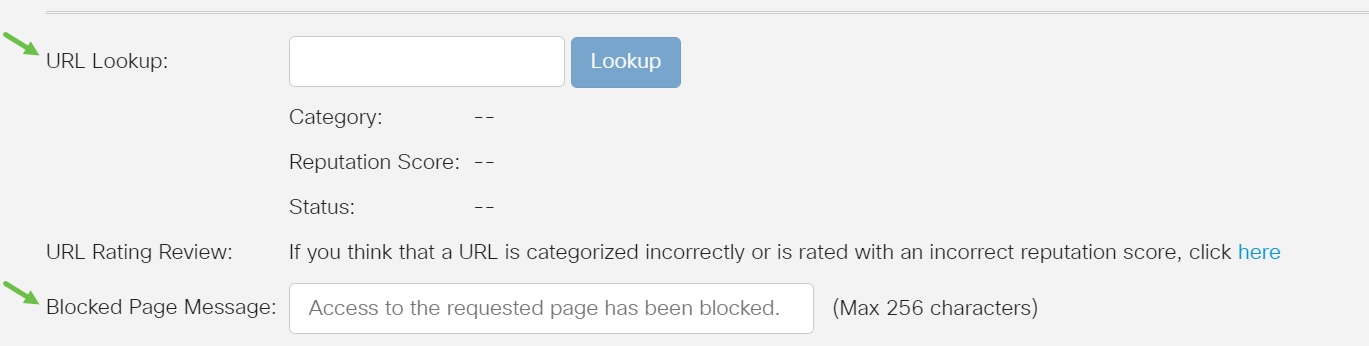
Andere opties zijn URL Lookup en het bericht dat wordt weergegeven wanneer een aangevraagde pagina is geblokkeerd.
Stap 17 (optioneel)
Klik op Apply (Toepassen).
Stap 18
Als u de configuratie permanent wilt opslaan, gaat u naar de pagina Configuratie kopiëren/opslaan of klikt u op het pictogram opslaan in het bovenste gedeelte van de pagina.

Stap 19 (optioneel)
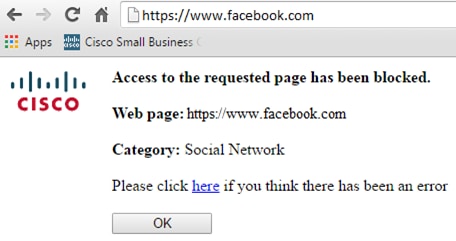
Om te controleren of een website of URL is gefilterd of geblokkeerd, start u een webbrowser of opent u een nieuw tabblad in uw browser. Voer de domeinnaam in die u hebt geblokkeerd of die is gefilterd om te worden geblokkeerd of geweigerd.
In dit voorbeeld hebben we www.facebook.com gebruikt.
U moet nu webfiltering op uw RV345P-router succesvol hebben geconfigureerd. Omdat u de RV-beveiligingslicentie gebruikt voor webfiltering, hebt u waarschijnlijk geen paraplu nodig. Wil je ook een paraplu, klik dan hier. Als u voldoende beveiliging hebt, klikt u om naar de volgende sectie te gaan.
Probleemoplossing
Als u een licentie hebt gekocht, maar deze niet in uw virtuele account wordt weergegeven, hebt u twee opties:
Idealiter zou je het ook niet hoeven te doen, maar als je op dit kruispunt aankomt, helpen we je graag! Om het proces zo efficiënt mogelijk te maken, hebt u de referenties in de bovenstaande tabel nodig, evenals de referenties die hieronder worden beschreven.
| Vereiste informatie | Locatie van de informatie |
|---|---|
| licentiefactuur | Dit moet u worden gemaild na het voltooien van de aankoop van de licenties. |
| Cisco-verkoopordernummer | Het kan nodig zijn om terug te gaan naar de reseller om dit te krijgen. |
| Screenshot van uw Smart Account-licentiepagina | Het maken van een screenshot legt de inhoud van uw scherm vast voor het delen met ons team. Als u niet bekend bent met screenshots, kunt u de onderstaande methoden gebruiken. |
Screenshots
Zodra u een token hebt, of als u problemen oplost, wordt het aanbevolen om een screenshot te maken om de inhoud van uw scherm vast te leggen.
Gezien de verschillen in de procedure die nodig is om een screenshot vast te leggen, zie hieronder voor koppelingen die specifiek zijn voor uw besturingssysteem.
Umbrella RV Branch-licentie (optioneel)
Umbrella is een eenvoudig, maar zeer effectief cloudbeveiligingsplatform van Cisco.
Umbrella opereert in de cloud en voert veel beveiligingsgerelateerde diensten uit. Van opkomende dreiging tot post-event onderzoek. Umbrella ontdekt en voorkomt aanvallen op alle poorten en protocollen.
Umbrella gebruikt DNS als belangrijkste vector voor defensie. Wanneer gebruikers een URL in hun browserbalk invoeren en op Enter drukken, neemt Umbrella deel aan de overdracht. Die URL wordt doorgegeven aan de DNS-resolver van Umbrella en als een beveiligingswaarschuwing aan het domein wordt gekoppeld, wordt het verzoek geblokkeerd. Deze telemetrie draagt gegevens over en wordt geanalyseerd in microseconden, waardoor er bijna geen latentie is. Telemetriegegevens maken gebruik van logs en instrumenten die miljarden DNS-verzoeken over de hele wereld volgen. Wanneer deze gegevens alomtegenwoordig zijn, kunnen ze over de hele wereld worden gecorreleerd, zodat ze snel kunnen reageren op aanvallen zodra ze beginnen. Zie het privacybeleid van Cisco hier voor meer informatie: volledig beleid, samenvattende versie. Denk aan telemetriegegevens als gegevens die zijn afgeleid van tools en logs.
Bezoek Cisco Umbrella voor meer informatie en om een account aan te maken. Als u problemen ondervindt, kijk dan hier voor documentatie, en hier voor Umbrella Support-opties.
Stap 1
Nadat u zich hebt aangemeld bij uw Umbrella-account, klikt u vanuit het Dashboard-scherm op Beheer > API-sleutels.
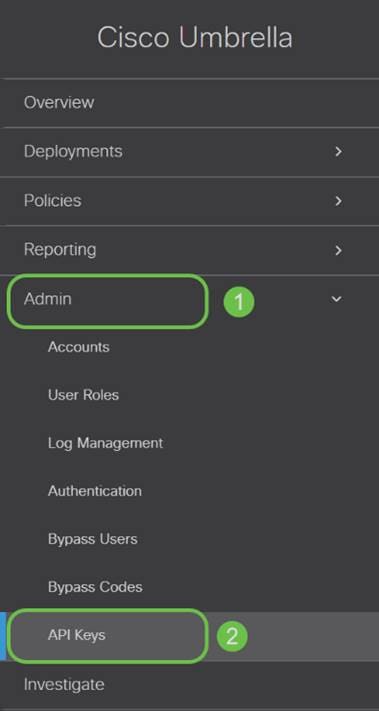
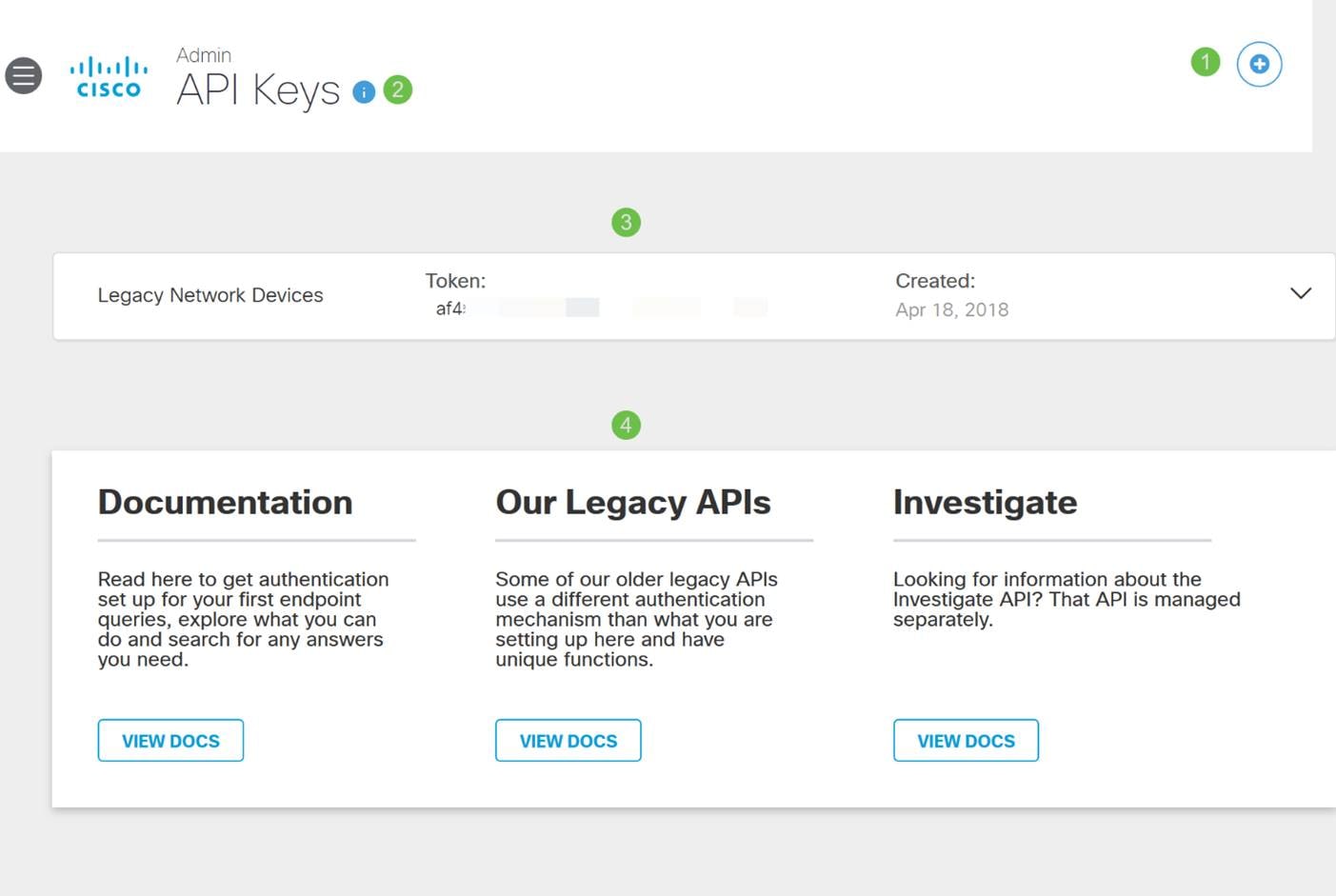
Anatomie van het scherm API-sleutels (met reeds bestaande API-sleutel)
Stap 2
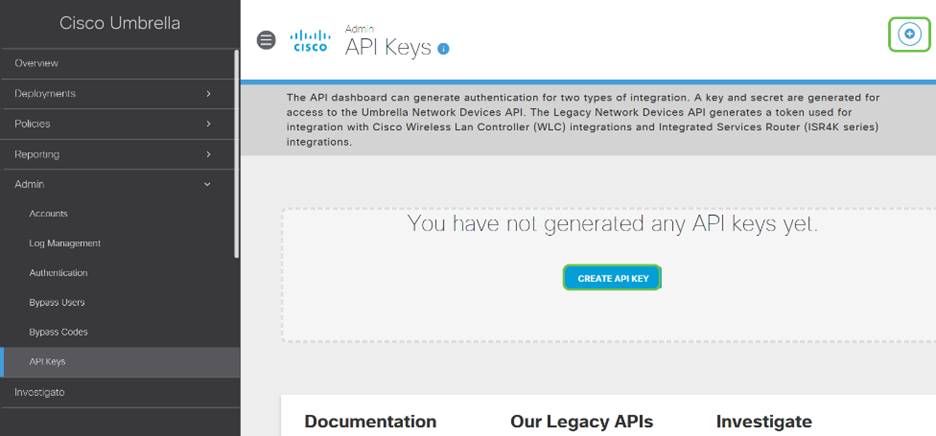
Klik op de knop API-sleutel toevoegen in de rechterbovenhoek of klik op de knop API-sleutel maken. Beide werken hetzelfde.
Stap 3
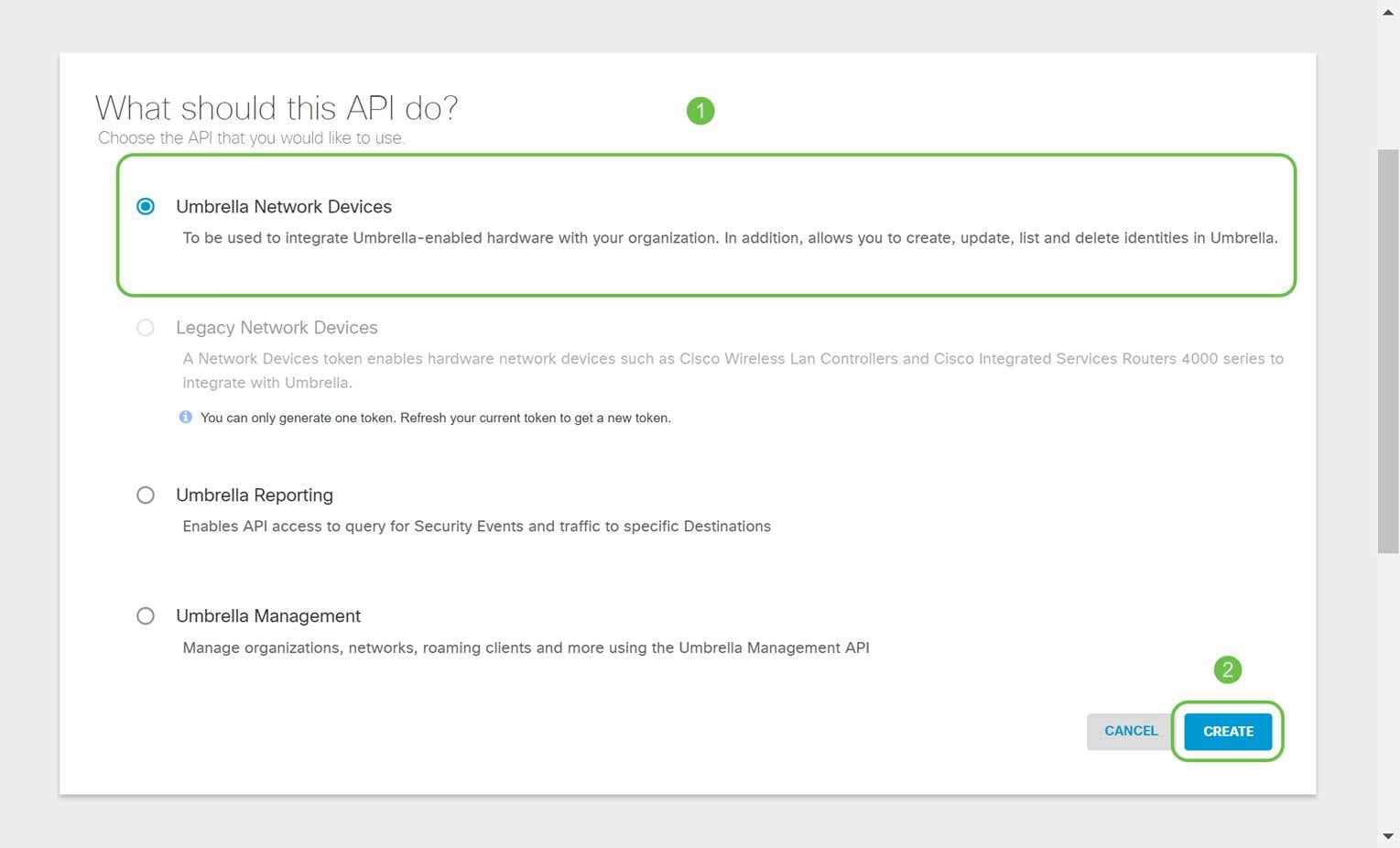
Selecteer Umbrella Network Devices en klik vervolgens op de knop Create.
Stap 4
Open een teksteditor zoals een notitieblok en klik vervolgens op het kopieerpictogram rechts van uw API en API Secret Key, een pop-upmelding bevestigt dat de sleutel naar uw klembord is gekopieerd. Plak één voor één uw geheime en API-sleutel in het document en label ze voor toekomstige referentie. In dit geval is het label "Umbrella network devices key". Sla het tekstbestand vervolgens op een veilige locatie op die later gemakkelijk toegankelijk is.
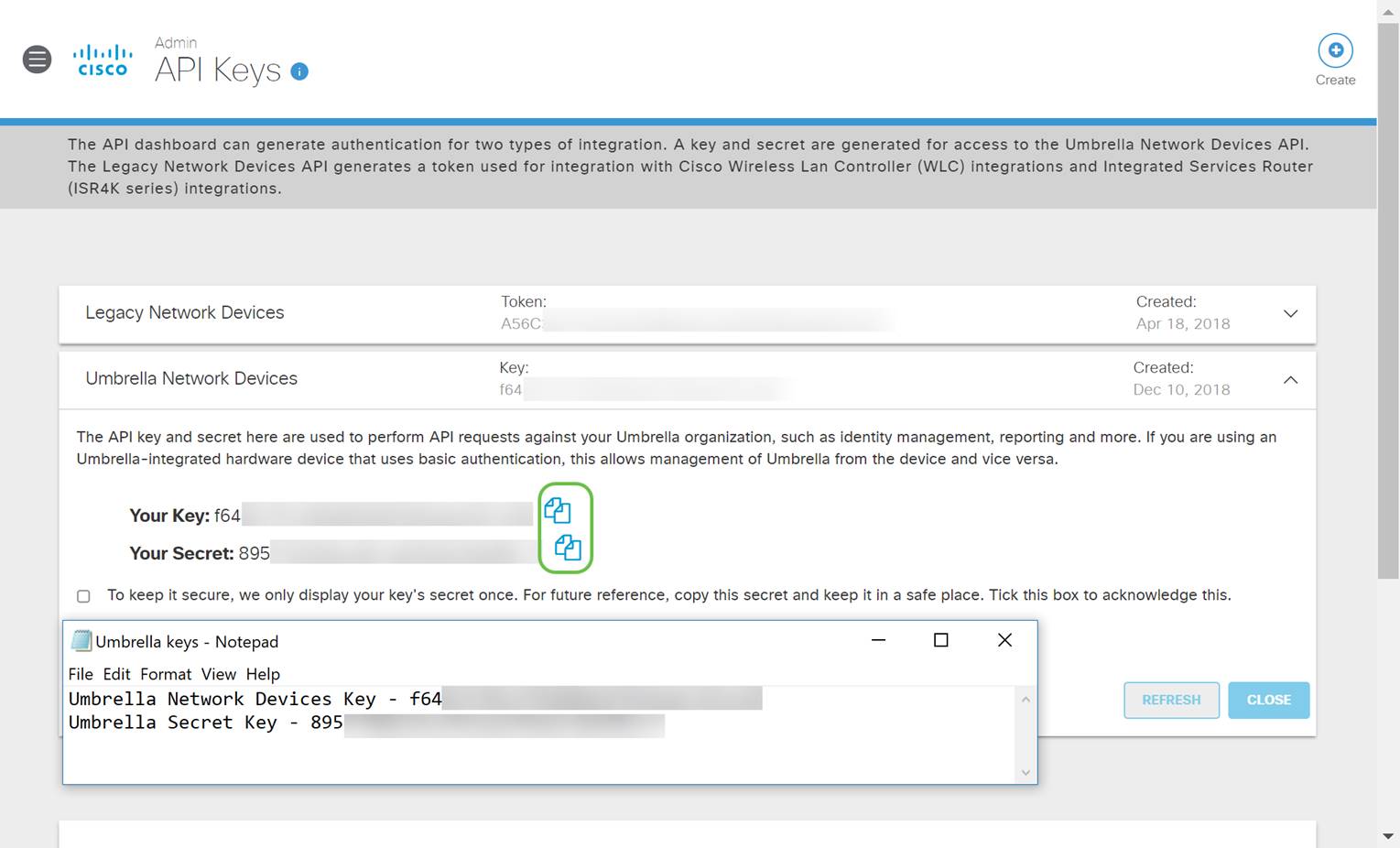
Stap 5
Nadat u de sleutel en de geheime sleutel naar een veilige locatie hebt gekopieerd, klikt u vanuit het scherm Umbrella API op het selectievakje om te bevestigen dat u de bevestiging van de tijdelijke weergave van de geheime sleutel hebt voltooid en klikt u vervolgens op de knop Sluiten.

Paraplu configureren op uw RV345P
Nu we API-sleutels hebben gemaakt binnen Umbrella, kunt u die sleutels nemen en installeren op uw RV345P.
Stap 1
Nadat u zich hebt aangemeld bij uw RV345P-router, klikt u op Beveiliging > Paraplu in het zijbalkmenu.
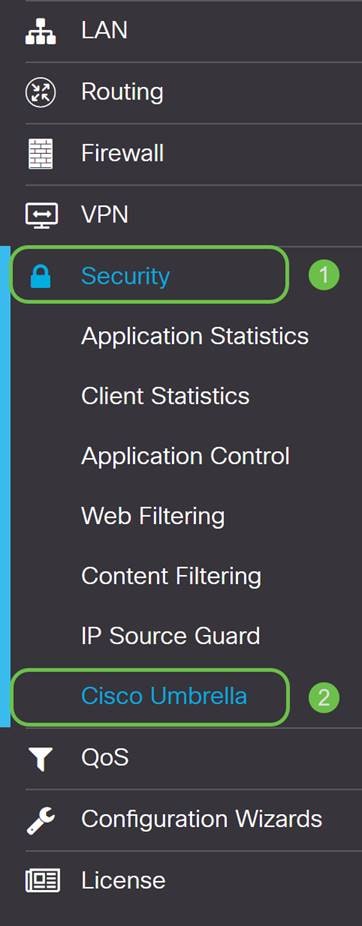
Stap 2
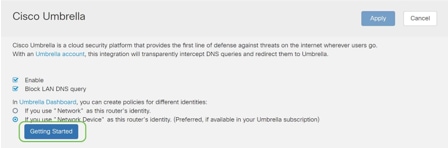
Het Umbrella API-scherm heeft een aantal opties, begin met het inschakelen van Umbrella door op het selectievakje Inschakelen te klikken.
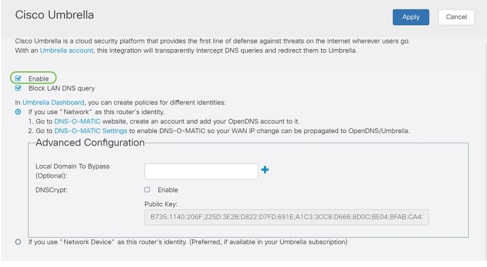
Stap 3 (optioneel)
Standaard is het selectievakje LAN-DNS-query's blokkeren ingeschakeld. Deze nette functie maakt automatisch toegangscontrolelijsten op uw router die voorkomen dat DNS-verkeer naar het internet gaat. Deze functie dwingt alle verzoeken om domeinvertaling via de RV345P te laten verlopen en is een goed idee voor de meeste gebruikers.
Stap 4
De volgende stap speelt zich af op twee verschillende manieren. Beide zijn afhankelijk van de opbouw van je netwerk. Als u een service zoals DynDNS of NoIP gebruikt, verlaat u het standaardnaamgevingsschema van "Netwerk". U moet inloggen op die accounts om Umbrella-interfaces met die services te garanderen, omdat deze bescherming biedt. Voor onze doeleinden vertrouwen we op "Network Device", dus we klikken op de onderste radioknop.
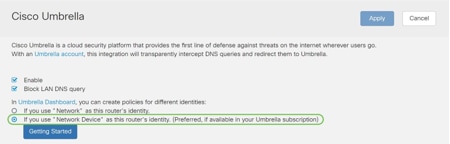
Stap 5
Klik op Aan de slag.
Stap 6
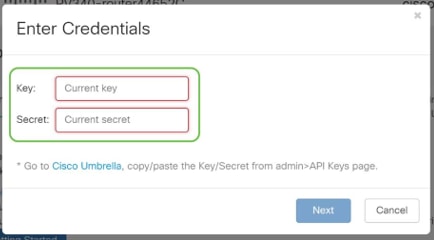
Voer de API-sleutel en de geheime sleutel in de tekstvakken in.
Stap 7
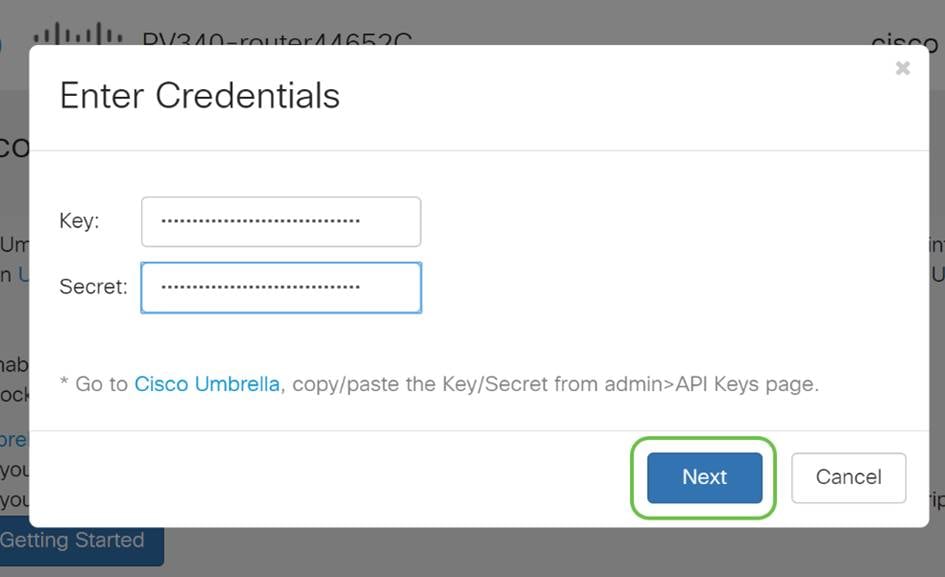
Nadat u uw API en geheime sleutel hebt ingevoerd, klikt u op de knop Volgende.
Stap 8
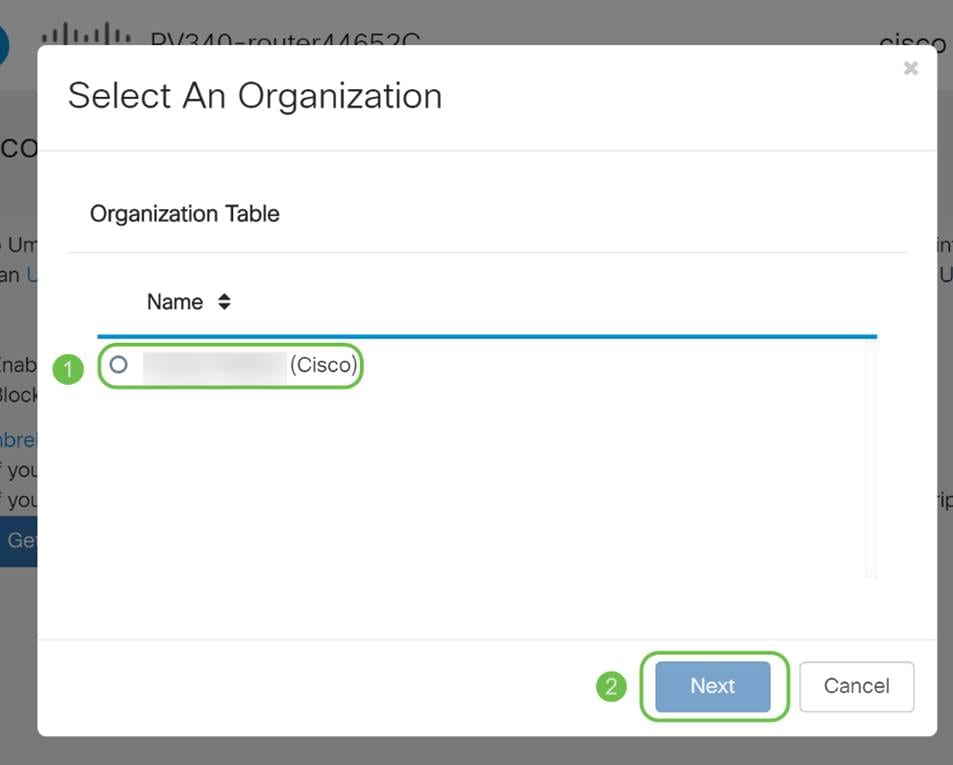
Selecteer in het volgende scherm de organisatie die u aan de router wilt koppelen. Klik op Next (Volgende).
Stap 9
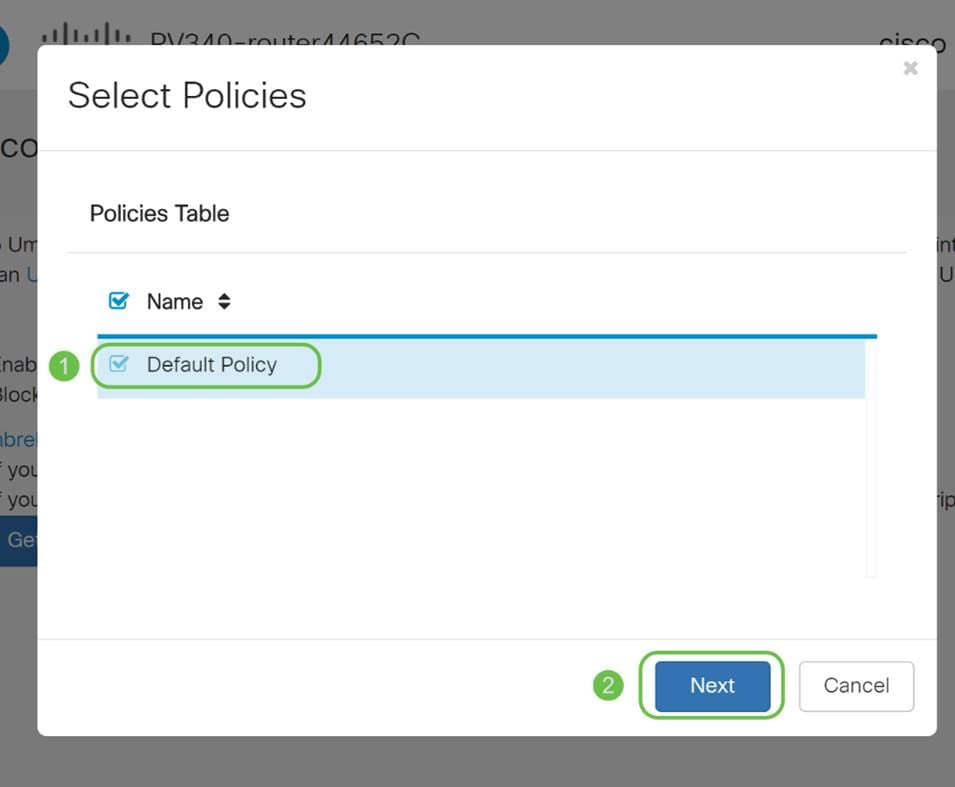
Selecteer het beleid dat moet worden toegepast op verkeer dat wordt geleid door de RV345P. Voor de meeste gebruikers zal het standaardbeleid voldoende dekking bieden.
Stap 10
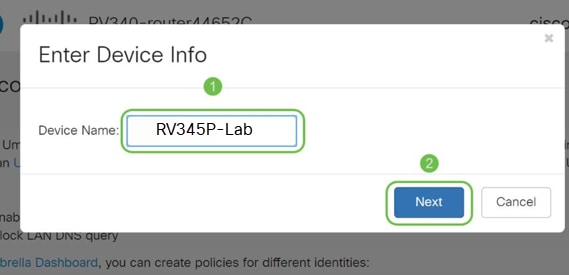
Wijs een naam toe aan het apparaat, zodat het kan worden aangewezen in Umbrella-rapportage. In onze opstelling hebben we het RV345P-Lab genoemd.
Stap 11
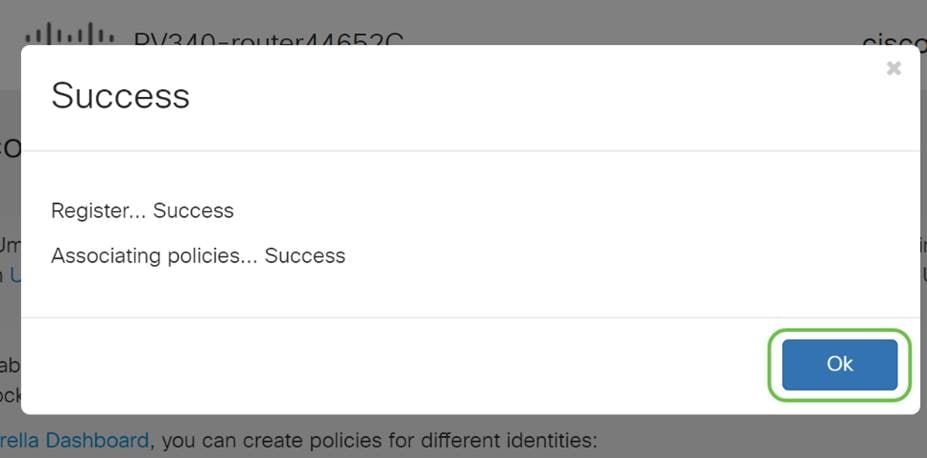
Het volgende scherm valideert de door u gekozen instellingen en biedt een update wanneer deze met succes zijn gekoppeld. Klik op OK.
Bevestiging
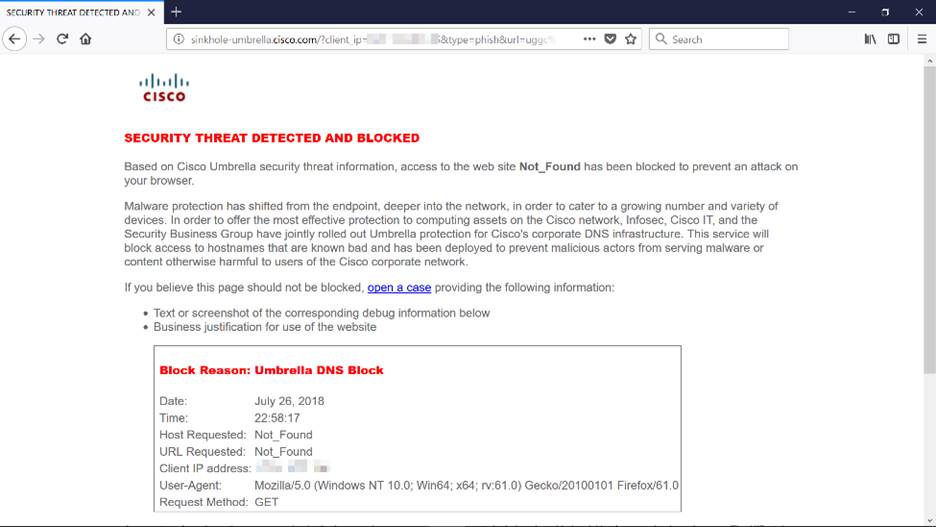
Gefeliciteerd, je bent nu beschermd door Cisco Umbrella. Of ben jij dat? Laten we er zeker van zijn dat Cisco, door te dubbelchecken met een live voorbeeld, een website heeft gemaakt die erop is gericht dit zo snel te bepalen als de pagina laadt. Klik hier of typ https://InternetBadGuys.com in de browserbalk.
Als Umbrella correct is geconfigureerd, wordt u begroet door een scherm dat hierop lijkt.
Andere beveiligingsopties
Bent u bang dat iemand ongeautoriseerde toegang tot het netwerk zou proberen door een Ethernet-kabel los te koppelen van een netwerkapparaat en er verbinding mee te maken? In dit geval is het belangrijk om een lijst te registreren van hosts die rechtstreeks verbinding kunnen maken met de router met hun respectieve IP- en MAC-adressen. Instructies zijn te vinden in het artikel IP Source Guard configureren op de RV34x-router.
VPN-opties
Een VPN-verbinding (Virtual Private Network) stelt gebruikers in staat om toegang te krijgen tot, te verzenden en gegevens te ontvangen van en naar een privénetwerk door middel van een openbaar of gedeeld netwerk zoals het internet, maar zorgt toch voor een veilige verbinding met een onderliggende netwerkinfrastructuur om het privénetwerk en de bronnen ervan te beschermen.
Een VPN-tunnel creëert een privénetwerk dat gegevens veilig kan verzenden met behulp van codering en verificatie. Bedrijfskantoren gebruiken meestal een VPN-verbinding omdat het zowel nuttig als noodzakelijk is om hun werknemers toegang te geven tot hun privénetwerk, zelfs als ze zich buiten het kantoor bevinden.
Met de VPN kan een externe host handelen alsof deze zich op hetzelfde lokale netwerk bevindt. De router ondersteunt tot 50 tunnels. Een VPN-verbinding kan worden ingesteld tussen de router en een eindpunt nadat de router is geconfigureerd voor internetverbinding. De VPN-client is volledig afhankelijk van de instellingen van de VPN-router om een verbinding tot stand te kunnen brengen.
Als u niet zeker weet welke VPN het beste bij uw behoeften past, bekijk dan Cisco Business VPN Overzicht en Best Practices.
Als u niet van plan bent om een VPN in te stellen, kunt u klikken om naar de volgende sectie te gaan.
VPN-doorvoer
Over het algemeen ondersteunt elke router Network Address Translation (NAT) om IP-adressen te bewaren wanneer u meerdere clients met dezelfde internetverbinding wilt ondersteunen. Point-to-Point Tunneling Protocol (PPTP) en Internet Protocol Security (IPsec) VPN ondersteunen NAT echter niet. Dit is waar de VPN-doorvoer binnenkomt. Een VPN Passthrough is een functie waarmee VPN-verkeer gegenereerd van VPN-clients die zijn verbonden met deze router, deze router kan passeren en verbinding kan maken met een VPN-eindpunt. Met de VPN-doorvoer kunnen PPTP en IPsec VPN alleen doorlopen naar het internet, dat wordt geïnitieerd vanaf een VPN-client en vervolgens de externe VPN-gateway bereikt. Deze functie is vaak te vinden op thuisrouters die NAT ondersteunen.
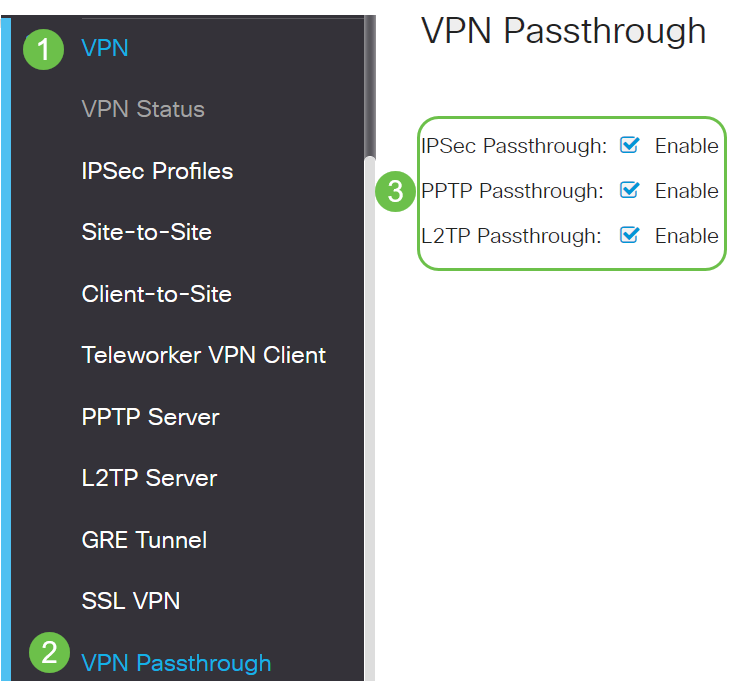
Standaard zijn IPsec-, PPTP- en L2TP-doorvoer ingeschakeld. Als u deze instellingen wilt bekijken of aanpassen, selecteert u VPN > VPN-doorvoer. Indien nodig bekijken of aanpassen.
AnyConnect VPN
Cisco AnyConnect biedt verschillende voordelen:
AnyConnect SSL VPN configureren op de RV345P
Stap 1
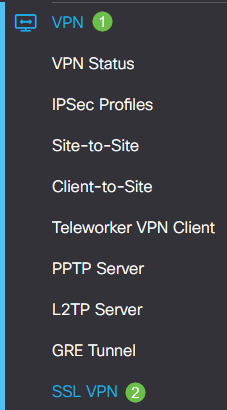
Ga naar het webgebaseerde hulpprogramma van de router en kies VPN > SSL VPN.
Stap 2
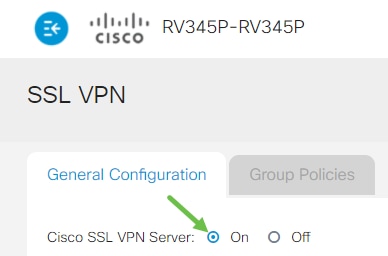
Klik op de knop Aan om Cisco SSL VPN Server in te schakelen.
Verplichte gateway-instellingen
Stap 1
De volgende configuratie-instellingen zijn verplicht:
Zorg ervoor dat het IP-adresbereik niet overlapt met een van de IP-adressen in het lokale netwerk.
Stap 2
Klik op Apply (Toepassen).
Optionele gateway-instellingen
Stap 1
De volgende configuratie-instellingen zijn optioneel:
Stap 2
Klik op Apply (Toepassen).
Groepsbeleid configureren
Stap 1
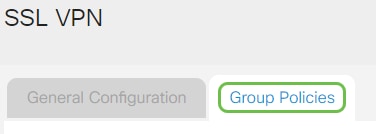
Klik op het tabblad Groepsbeleid.
Stap 2
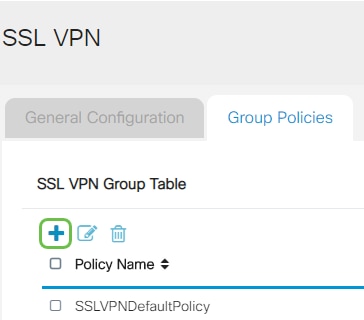
Klik op het pictogram Toevoegen onder de SSL VPN-groepstabel om een groepsbeleid toe te voegen.
Stap 3
Stap 4 (optioneel)
Klik op een keuzerondje om het IE-proxybeleid te kiezen om de proxyinstellingen van Microsoft Internet Explorer (MSIE) in te schakelen om een VPN-tunnel tot stand te brengen. De opties zijn:

Stap 5 (optioneel)
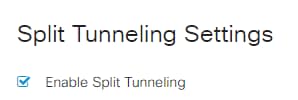
Schakel het selectievakje Gesplitste tunneling inschakelen in het gebied Instellingen voor gesplitste tunneling in om ongecodeerd internetverkeer rechtstreeks naar het internet te verzenden. Full Tunneling stuurt al het verkeer naar het eindapparaat waar het vervolgens wordt gerouteerd naar bestemmingsbronnen, waardoor het bedrijfsnetwerk van het pad voor webtoegang wordt verwijderd.
Stap 6 (optioneel)
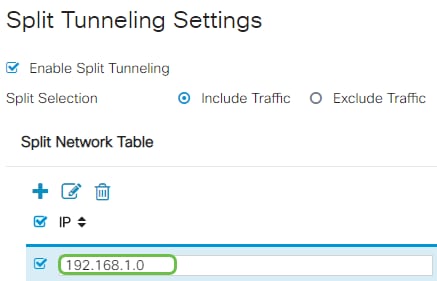
Klik op een keuzerondje om te kiezen of u verkeer wilt opnemen of uitsluiten bij het toepassen van de gesplitste tunneling.

Stap 7
Klik in de tabel Gesplitst netwerk op het pictogram Toevoegen om een gesplitste netwerkuitzondering toe te voegen.
Stap 8
Voer het IP-adres van het netwerk in het opgegeven veld in.
Stap 9
Klik in de DNS-splitsingstabel op het pictogram Toevoegen om een gesplitste DNS-uitzondering toe te voegen.
Stap 10
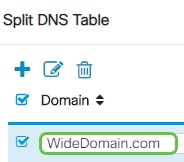
Voer de domeinnaam in het opgegeven veld in en klik vervolgens op Toepassen.
De router wordt standaard geleverd met 2 AnyConnect-serverlicenties. Dit betekent dat als u eenmaal AnyConnect-clientlicenties hebt, u 2 VPN-tunnels tegelijkertijd met elke andere router uit de RV340-reeks kunt instellen.
Kortom, de RV345P-router heeft geen licentie nodig, maar alle klanten hebben er wel een nodig. Met AnyConnect-clientlicenties kunnen desktop- en mobiele clients op afstand toegang krijgen tot het VPN-netwerk.
In dit volgende gedeelte wordt beschreven hoe u licenties voor uw klanten kunt krijgen.
AnyConnect Mobility-client
Een VPN-client is software die is geïnstalleerd en wordt uitgevoerd op een computer die verbinding wil maken met het externe netwerk. Deze clientsoftware moet worden ingesteld met dezelfde configuratie als die van de VPN-server, zoals het IP-adres en de verificatiegegevens. Deze verificatiegegevens bevatten de gebruikersnaam en de vooraf gedeelde sleutel die zal worden gebruikt om de gegevens te coderen. Afhankelijk van de fysieke locatie van de te verbinden netwerken, kan een VPN-client ook een hardwareapparaat zijn. Dit gebeurt meestal als de VPN-verbinding wordt gebruikt om twee netwerken te verbinden die zich op verschillende locaties bevinden.
De Cisco AnyConnect Secure Mobility Client is een softwaretoepassing voor het verbinden met een VPN die werkt op verschillende besturingssystemen en hardwareconfiguraties. Deze softwaretoepassing maakt het mogelijk dat externe bronnen van een ander netwerk toegankelijk worden alsof de gebruiker direct verbonden is met zijn netwerk, maar op een veilige manier.
Zodra de router is geregistreerd en geconfigureerd met AnyConnect, kan de client licenties op de router installeren uit de beschikbare pool van licenties die u koopt, die in de volgende sectie wordt beschreven.
aankoopvergunning
U moet een licentie kopen bij uw Cisco-distributeur of uw Cisco-partner. Wanneer u een licentie bestelt, moet u uw Cisco Smart Account-ID of Domain-ID opgeven in de vorm van name@domain.com.
Als u geen Cisco-distributeur of -partner hebt, kunt u hier een vinden.
Op het moment van schrijven kunnen de volgende Product-SKU's worden gebruikt om extra licenties in bundels van 25 aan te schaffen. Houd er rekening mee dat er andere opties zijn voor de AnyConnect-clientlicenties, zoals beschreven in de Cisco AnyConnect-bestelhandleiding. De vermelde Product-ID is echter de minimale vereiste voor volledige functionaliteit.
Houd er rekening mee dat de AnyConnect-licentieproductcode voor clients die als eerste wordt vermeld, licenties biedt voor een periode van 1 jaar en een minimale aankoop van 25 licenties vereist. Andere SKU's voor producten die van toepassing zijn op routers uit de RV340-reeks zijn ook beschikbaar met verschillende abonnementsniveaus, zoals hieronder:
Klantgegevens
Wanneer uw klant een van de volgende instellingen instelt, stuurt u deze links:
Verifieer de AnyConnect VPN-connectiviteit
Stap 1
Klik op het pictogram AnyConnect Secure Mobility Client.

Stap 2
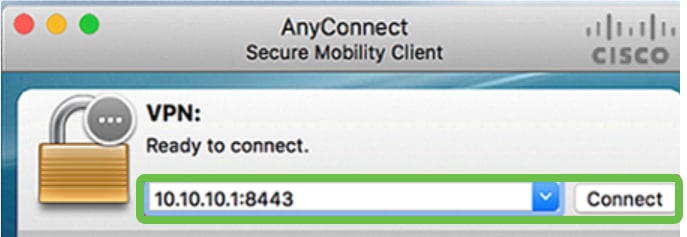
Voer in het venster AnyConnect Secure Mobility Client het IP-adres van de gateway en het poortnummer van de gateway in, gescheiden door een dubbele punt (:), en klik vervolgens op Verbinden.
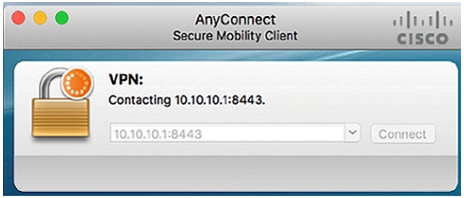
De software zal nu laten zien dat het contact maakt met het externe netwerk.
Stap 3
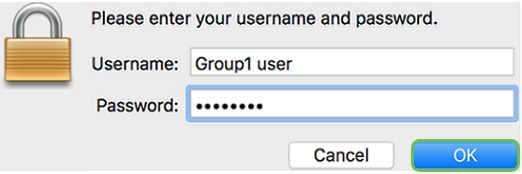
Voer de gebruikersnaam en het wachtwoord van de server in de betreffende velden in en klik vervolgens op OK.
Stap 4
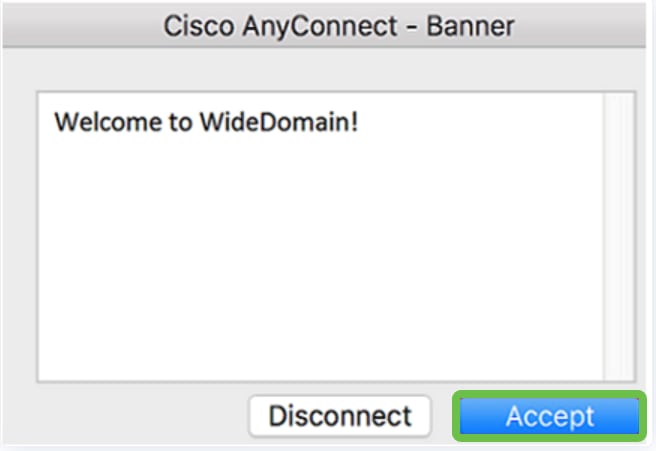
Zodra de verbinding tot stand is gebracht, verschijnt de Inlogbanner. Klik op Akkoord.
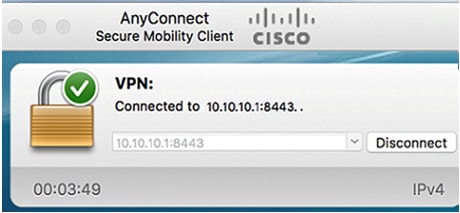
Het AnyConnect-venster moet nu de succesvolle VPN-verbinding met het netwerk aangeven.
Als u nu AnyConnect VPN gebruikt, kunt u andere VPN-opties overslaan en naar de volgende sectie gaan.
Shrew Soft VPN
Met een IPsec VPN kunt u op een veilige manier externe bronnen verkrijgen door een gecodeerde tunnel over het internet tot stand te brengen. De routers uit de RV34X-reeks werken als IPsec VPN-servers en ondersteunen de Shrew Soft VPN Client. In dit gedeelte wordt weergegeven hoe u uw router en de Shrew Soft Client configureert om een verbinding met een VPN te beveiligen.
U kunt de nieuwste versie van de Shrew Soft VPN-clientsoftware hier downloaden: https://www.shrew.net/download/vpn
Zachte Shrew configureren op de RV345P-router
We beginnen met het configureren van de Client-to-Site VPN op de RV345P.
Stap 1
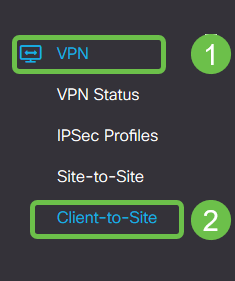
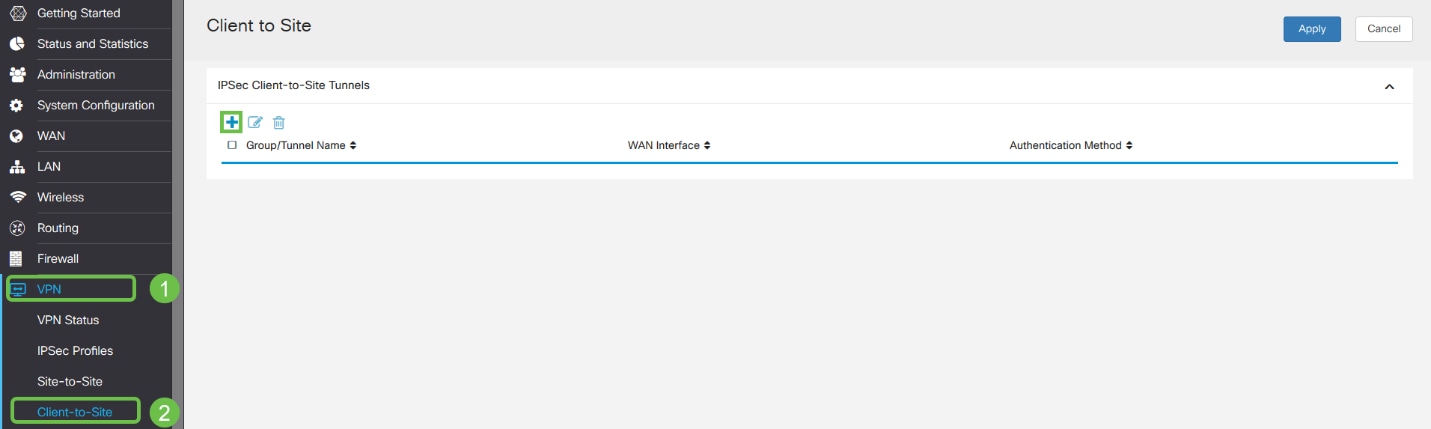
Navigeer naar VPN > Client-to-Site.
Stap 2
Voeg een client-to-site VPN-profiel toe.
Stap 3
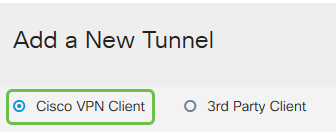
Selecteer de optie Cisco VPN Client.
Stap 4
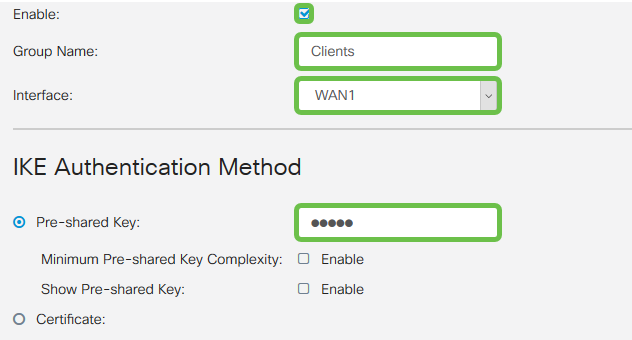
Schakel het selectievakje Inschakelen in om het VPN-clientprofiel actief te maken. We configureren ook de groepsnaam, selecteren de WAN-interface en voeren een vooraf gedeelde sleutel in.
Stap 5
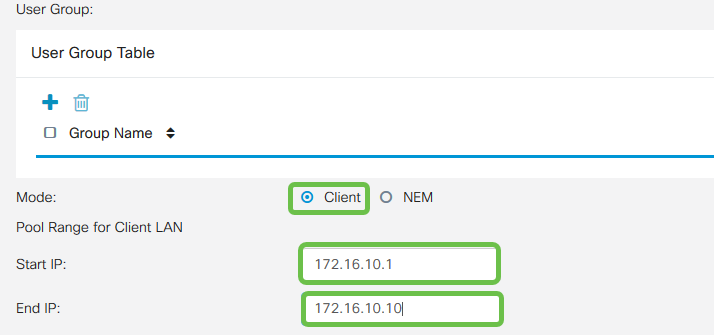
Laat de tabel van de gebruikersgroep voorlopig leeg. Dit is voor de gebruikersgroep op de router, maar we hebben deze nog niet geconfigureerd. Zorg ervoor dat de modus is ingesteld op Client. Voer het bereik van de pool in voor het client-LAN. We gebruiken 172.16.10.1 tot en met 172.16.10.10.
Stap 6
Hier configureren we de instellingen voor Modusconfiguratie. Dit zijn de instellingen die we zullen gebruiken:
Stap 7
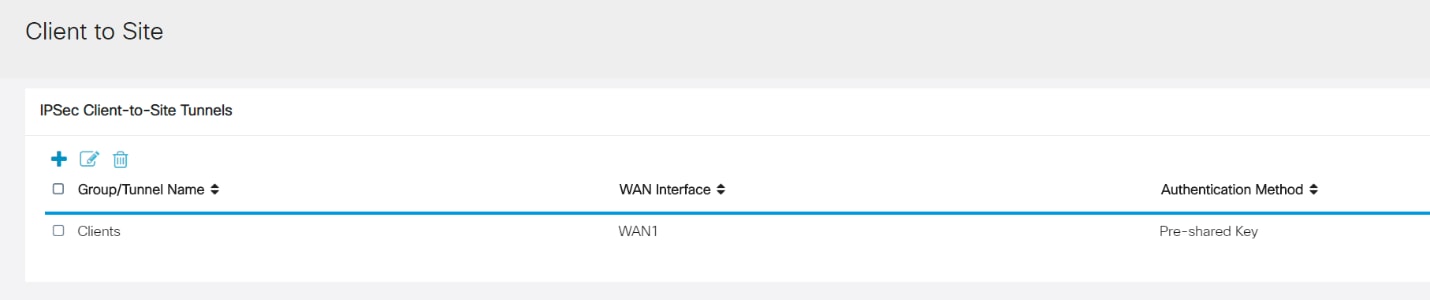
Nadat u op Opslaan hebt geklikt, kunt u het profiel zien in de lijst IPsec Client-to-Site Groups.
Stap 8
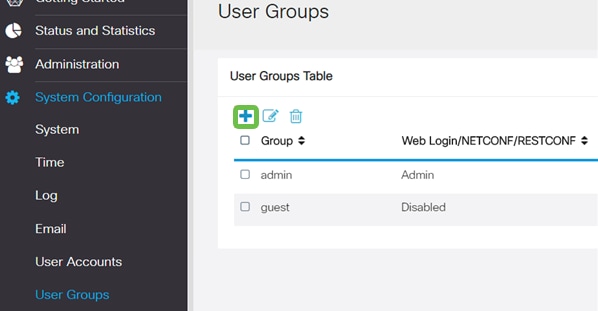
Configureer een gebruikersgroep die u wilt gebruiken voor het verifiëren van VPN-clientgebruikers. Klik onder Systeemconfiguratie > Gebruikersgroepen op het pluspictogram om een gebruikersgroep toe te voegen.
Stap 9
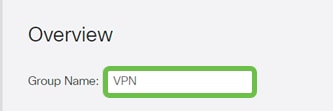
Voer een groepsnaam in.
Stap 10
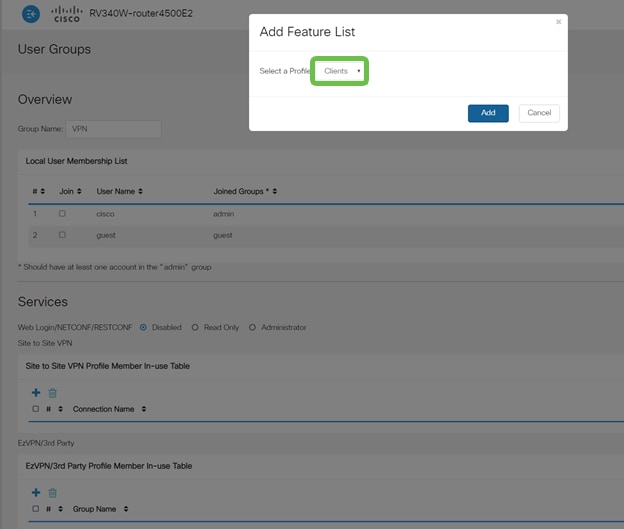
Onder Services > EzVPN/3rd Party, klikt u op Toevoegen om deze gebruikersgroep te koppelen aan het Client-to-Site-profiel dat eerder is geconfigureerd.
Stap 11
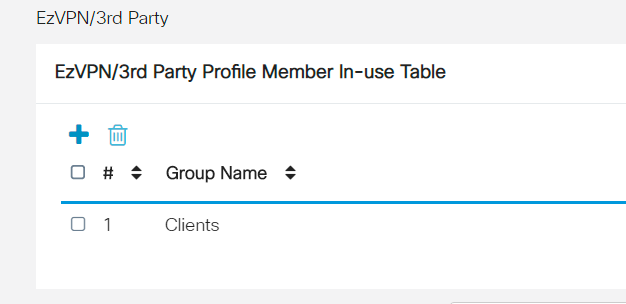
U moet nu de Client-to-Site-groepsnaam zien in de lijst voor EzVPN / 3rd Party.
Stap 12
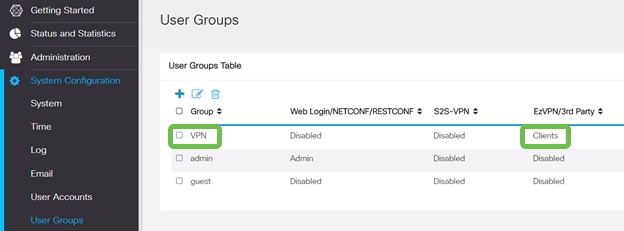
Nadat u de configuratie van de gebruikersgroep hebt toegepast, ziet u deze in de lijst met gebruikersgroepen en wordt weergegeven dat de nieuwe gebruikersgroep wordt gebruikt met het client-to-site-profiel dat u eerder hebt gemaakt.
Stap 13
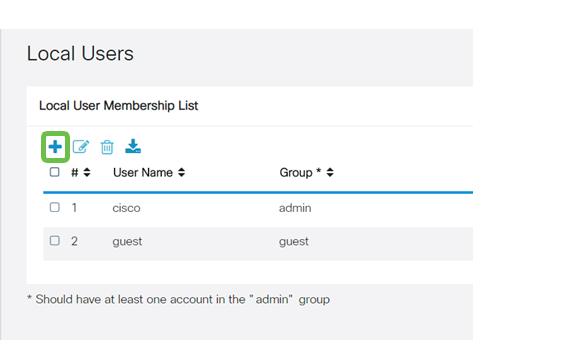
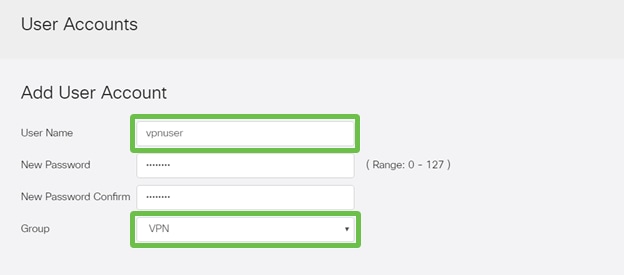
Configureer een nieuwe gebruiker in Systeemconfiguratie > Gebruikersaccounts. Klik op het pluspictogram om een nieuwe gebruiker te maken.
Stap 14
Voer de nieuwe gebruikersnaam in samen met het nieuwe wachtwoord. Controleer of de groep is ingesteld op de nieuwe gebruikersgroep die u zojuist hebt geconfigureerd. Klik op Toepassen wanneer u klaar bent.
Stap 15
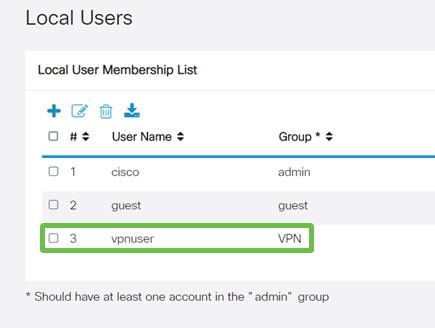
De nieuwe gebruiker wordt weergegeven in de lijst met lokale gebruikers.
Hiermee is de configuratie op de RV345P-router voltooid. Vervolgens configureer je de Shrew Soft VPN-client.
De Shrew Soft VPN-client configureren
Voer de volgende stappen uit.
Stap 1
Open de Shrew Soft VPN Access Manager en klik op Toevoegen om een profiel toe te voegen. Configureer in het venster VPN Site Configuration het tabblad General:
Stap 2
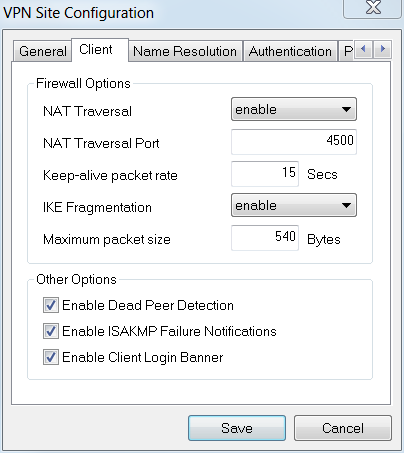
Configureer het tabblad Client. In dit voorbeeld hebben we de standaardinstellingen behouden.
Stap 3
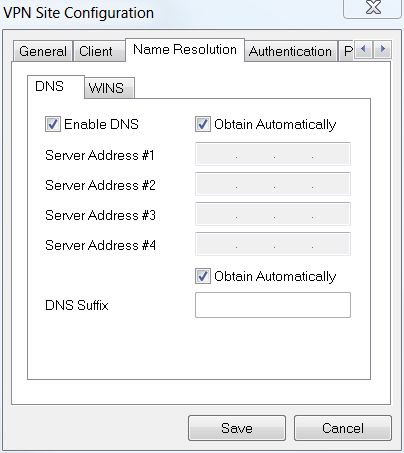
Schakel onder Naamresolutie > DNS het vak DNS inschakelen in en laat de vakjes Automatisch verkrijgen aangevinkt.
Stap 4
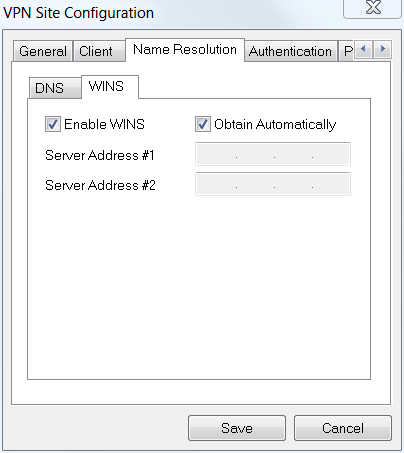
Schakel onder Naam Resolutie > WINS tabblad het selectievakje WINS inschakelen in en laat het vakje Automatisch verkrijgen aangevinkt.
Stap 5
Klik op Verificatie > Lokale identiteit.
Stap 6
Onder Verificatie > Externe identiteit. In dit voorbeeld hebben we de standaardinstellingen behouden.
Stap 7
Configureer onder Verificatie > Referenties het volgende:
Stap 8
Voor het tabblad Fase 1. In dit voorbeeld zijn de standaardinstellingen behouden:
Stap 9
In dit voorbeeld werden de standaardwaarden voor het tabblad Fase 2 hetzelfde gehouden.
Stap 10
Voor het voorbeeld van het tabblad Beleid hebben we de volgende instellingen gebruikt:
Aangezien we Split-Tunneling hebben geconfigureerd op de RV345P, hoeven we het hier niet te configureren.
Wanneer u klaar bent, klikt u op Opslaan.
Stap 11
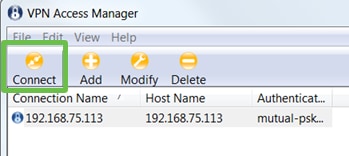
Je bent nu klaar om de verbinding te testen. Markeer in VPN Access Manager het verbindingsprofiel en klik op de knop Verbinden.
Stap 12
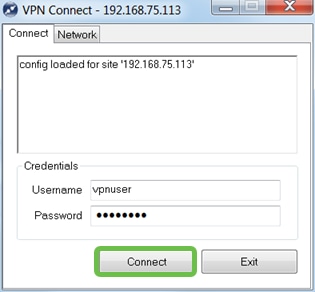
In het VPN Connect-venster dat verschijnt, voert u de gebruikersnaam en het wachtwoord in met behulp van de referenties voor de gebruikersaccount die u op de RV345P hebt gemaakt (stap 13 en 14). Wanneer u klaar bent, klikt u op Verbinden.
Stap 13
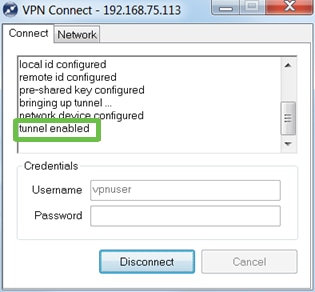
Controleer of de tunnel is aangesloten. Je zou tunnel ingeschakeld moeten zien.
Andere VPN-opties
Er zijn verschillende mogelijkheden om een VPN te gebruiken. Klik op de volgende links voor meer informatie:
Aanvullende configuraties op de RV345P-router
VLAN's configureren (optioneel)
Met een Virtual Local Area Network (VLAN) kunt u een Local Area Network (LAN) logisch segmenteren in verschillende broadcastdomeinen. In scenario’s waarbij gevoelige gegevens via een netwerk kunnen worden doorgegeven, kunnen VLAN’s worden opgezet om data beter te beveiligen door een broadcast aan een specifiek VLAN toe te wijzen. VLAN’s kunnen ook worden gebruikt om prestaties te verbeteren door de behoefte te verminderen om broadcast en multicast pakketten naar onnodige bestemmingen te verzenden. U kunt een VLAN maken, maar dit heeft geen effect totdat het VLAN handmatig of dynamisch op ten minste één poort is aangesloten. Poorten moeten altijd bij een of meer VLAN's horen.
Raadpleeg de best practices en beveiligingstips van VLAN voor meer informatie.
Als u geen VLAN's wilt maken, kunt u naar de volgende sectie overslaan.
Stap 1
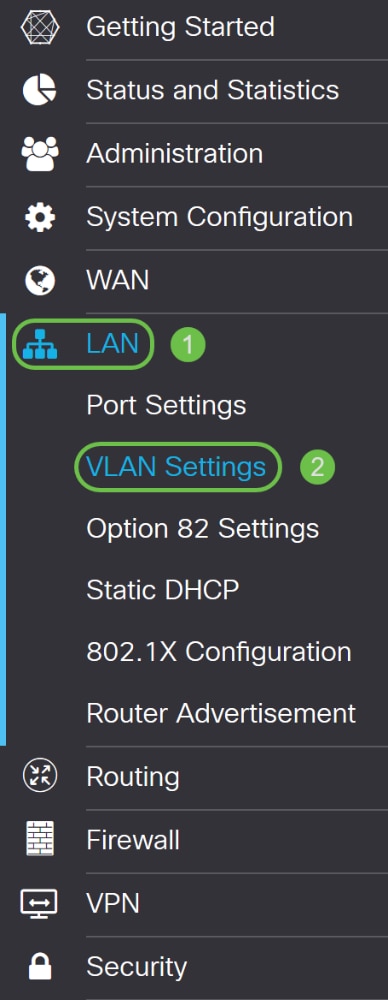
Navigeer naar LAN > VLAN-instellingen.
Stap 2
Klik op het pictogram Toevoegen om een nieuw VLAN te maken.
Stap 3
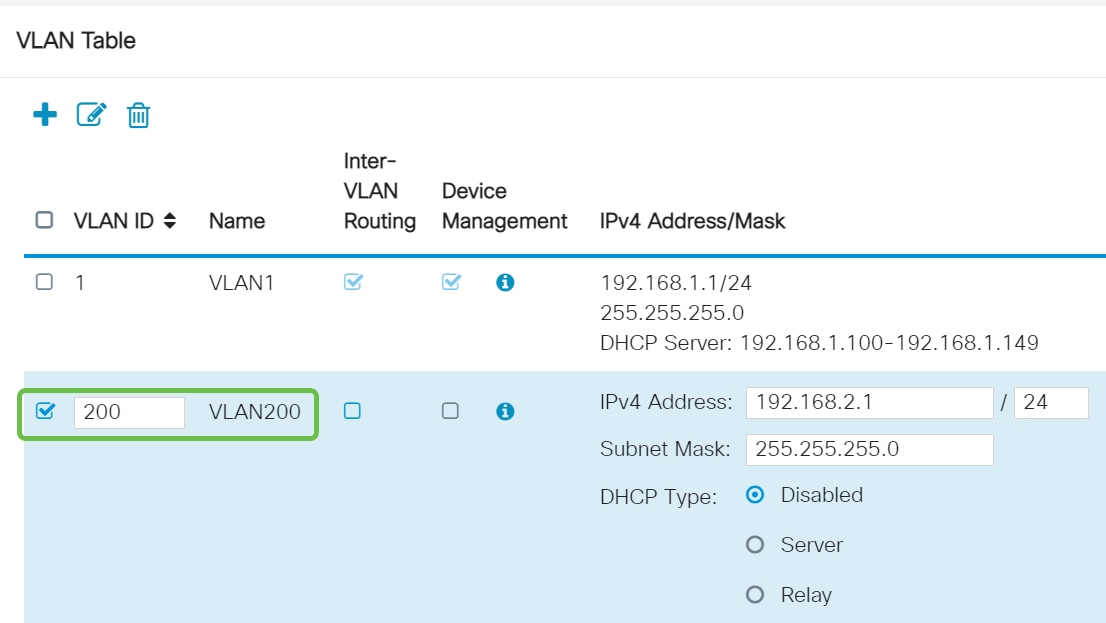
Voer de VLAN-ID in die u wilt maken en geef er een naam voor op. Het VLAN ID-bereik is 1-4093.
Stap 4
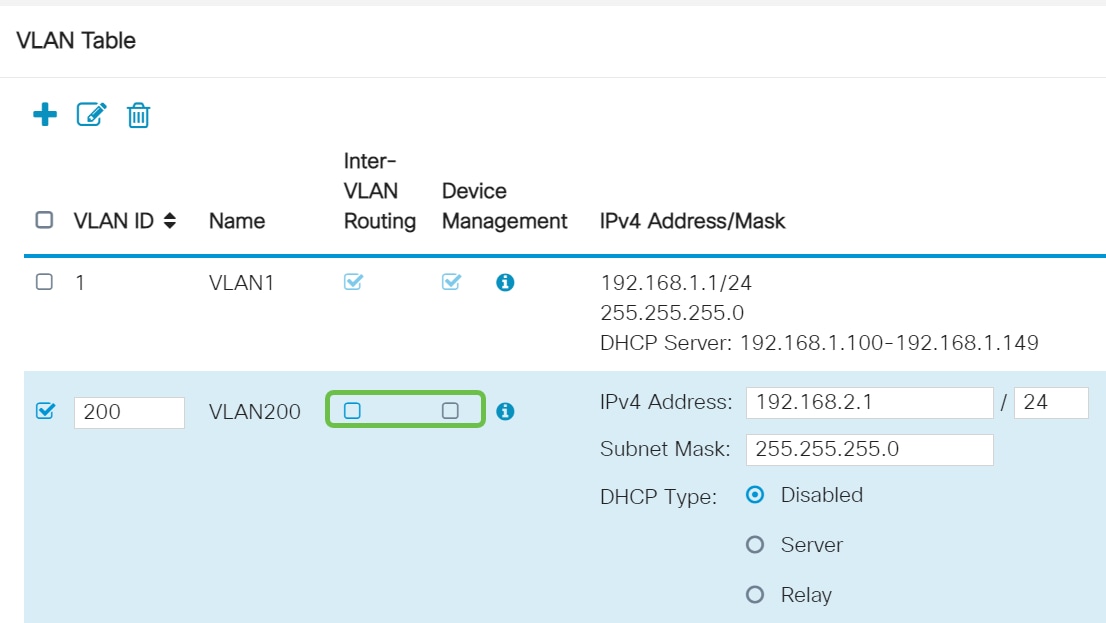
Schakel het selectievakje Ingeschakeld voor Inter-VLAN Routing en Apparaatbeheer desgewenst uit. Inter-VLAN-routering wordt gebruikt om pakketten van het ene VLAN naar het andere VLAN te routeren.
Over het algemeen wordt dit niet aanbevolen voor gastnetwerken, omdat u gastgebruikers wilt isoleren omdat het VLAN's minder veilig maakt. Er zijn momenten waarop het nodig kan zijn voor VLAN's om tussen elkaar te routeren. Als dit het geval is, bekijkt u Inter-VLAN Routing op een RV34x-router met gerichte ACL-beperkingen om specifiek verkeer te configureren dat u tussen VLAN's toestaat.
Apparaatbeheer is de software waarmee u uw browser kunt gebruiken om in te loggen op de web-UI van de RV345P, vanaf het VLAN en de RV345P te beheren. Dit moet ook worden uitgeschakeld op gastnetwerken.
In dit voorbeeld hebben we de Inter-VLAN-routering of Apparaatbeheer niet ingeschakeld om het VLAN veiliger te houden.
Stap 5
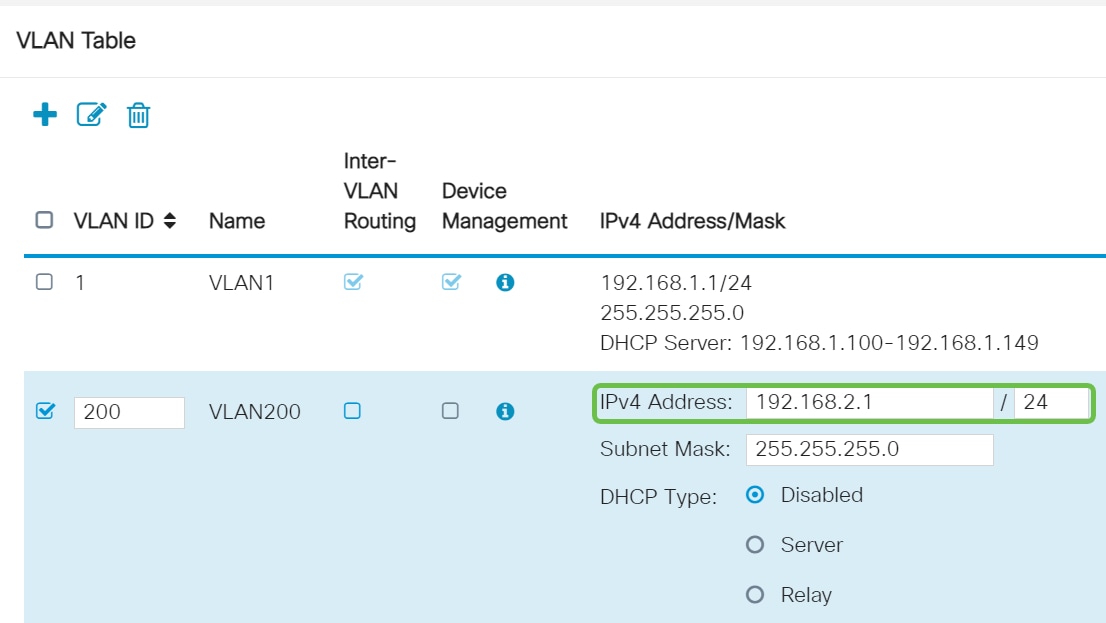
Het privé-IPv4-adres wordt automatisch ingevuld in het veld IP-adres. U kunt dit aanpassen als u ervoor kiest. In dit voorbeeld heeft het subnet 192.168.2.100-192.168.2.149 IP-adressen beschikbaar voor DHCP. 192.168.2.1-192.168.2.99 en 192.168.2.150-192.168.2.254 zijn beschikbaar voor statische IP-adressen.
Stap 6
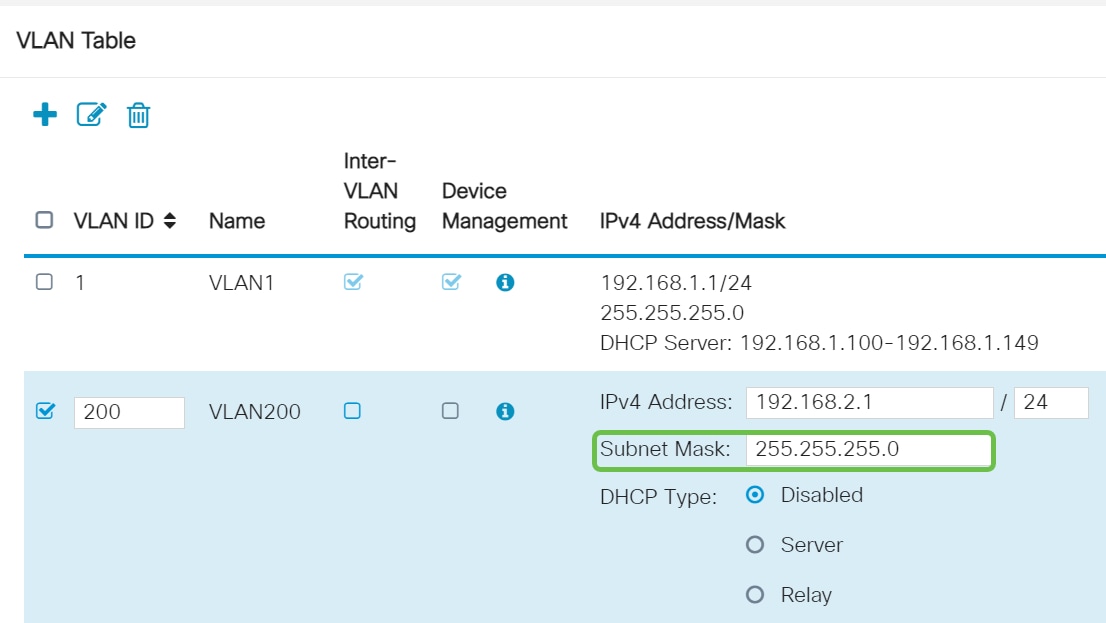
Het subnetmasker onder Subnetmasker wordt automatisch ingevuld. Als u wijzigingen aanbrengt, wordt het veld automatisch aangepast.
Voor deze demonstratie verlaten we het subnetmasker als 255.255.255.0 of /24.
Stap 7
Selecteer een DHCP-type (Dynamic Host Configuration Protocol). De volgende opties zijn:
Uitgeschakeld – Hiermee wordt de DHCP IPv4-server op het VLAN uitgeschakeld. Dit wordt aanbevolen in een testomgeving. In dit scenario zouden alle IP-adressen handmatig moeten worden geconfigureerd en zou alle communicatie intern zijn.
Server - Dit is de meest gebruikte optie.
Stap 8
Klik op Toepassen om het nieuwe VLAN te maken.
VLAN's aan poorten toewijzen (optioneel)
Op de RV345P kunnen 16 VLAN's worden geconfigureerd, met één VLAN voor het Wide Area Network (WAN). VLAN's die niet op een poort staan, moeten worden uitgesloten. Hierdoor blijft het verkeer op die poort exclusief voor de VLAN's/VLAN's die de gebruiker specifiek heeft toegewezen. Dit wordt beschouwd als een best practice.
Poorten kunnen worden ingesteld op een toegangspoort of een trunkpoort:
Eén VLAN heeft een eigen poort toegewezen:
Twee of meer VLAN's die één poort delen:
Stap 1
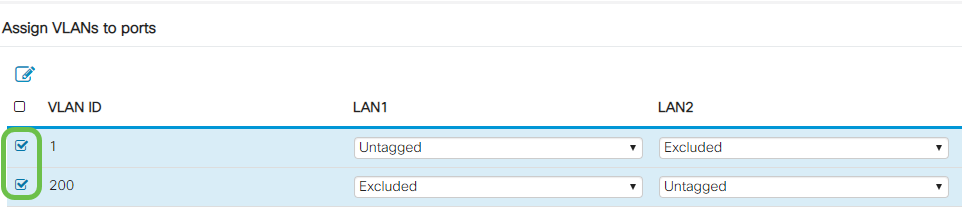
Selecteer de VLAN-ID's die u wilt bewerken.
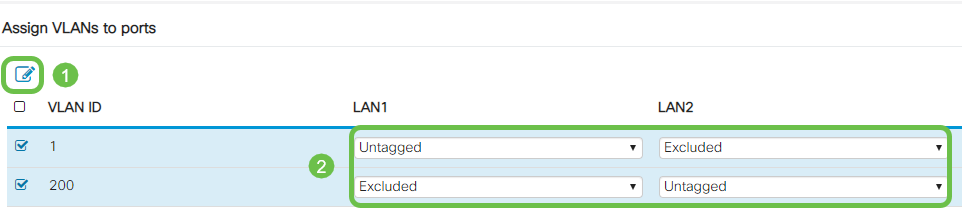
In dit voorbeeld hebben we VLAN 1 en VLAN 200 geselecteerd.
Stap 2
Klik op Bewerken om een VLAN toe te wijzen aan een LAN-poort en geef elke instelling op als Tagged, Untagged, of Excluded.
In dit voorbeeld hebben we in LAN1 VLAN 1 toegewezen als Untagged en VLAN 200 als Excluded. Voor LAN2 hebben we VLAN 1 toegewezen als Uitgesloten en VLAN 200 als Niet-gecodeerd.
Stap 3
Klik op Toepassen om de configuratie op te slaan.
U had nu een nieuw VLAN moeten maken en VLAN's moeten configureren voor poorten op de RV345P. Herhaal het proces om de andere VLAN's te maken. Bijvoorbeeld, VLAN300 zou worden gemaakt voor Marketing met een subnet van 192.168.3.x en VLAN400 zou worden gemaakt voor Accounting met een subnet van 192.168.4.x.
Een statisch IP-adres toevoegen (optioneel)
Als u wilt dat een bepaald apparaat bereikbaar is voor andere VLAN's, kunt u dat apparaat een statisch lokaal IP-adres geven en een toegangsregel maken om het toegankelijk te maken. Dit werkt alleen als Inter-VLAN-routering is ingeschakeld. Er zijn andere situaties waarin een statisch IP nuttig kan zijn. Voor meer informatie over het instellen van statische IP-adressen, raadpleegt u Best Practices for Setting Static IP Addresses on Cisco Business Hardware.
Als u geen statisch IP-adres hoeft toe te voegen, kunt u naar de volgende sectie van dit artikel gaan.
Stap 1
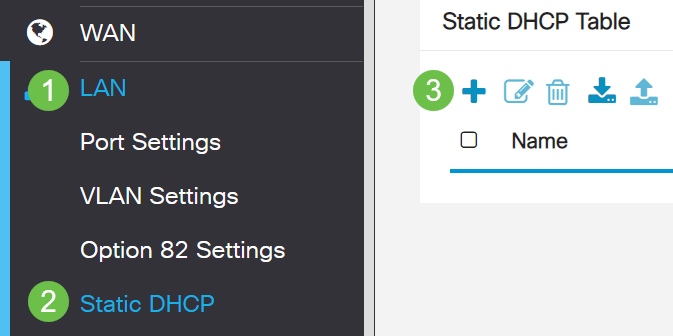
Ga naar LAN > Static DHCP (LAN > Statisch DHCP). Klik op het pluspictogram.
Stap 2
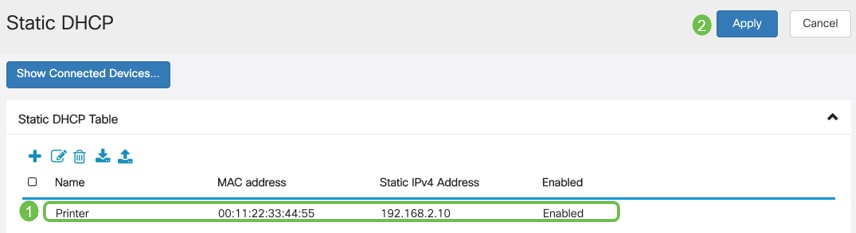
Voeg de statische DHCP-informatie voor het apparaat toe. In dit voorbeeld is het apparaat een printer.
Certificaten beheren (optioneel)
Een digitaal certificaat certificeert het eigendom van een openbare sleutel door de genoemde proefpersoon van het certificaat. Hierdoor kunnen vertrouwende partijen afhankelijk zijn van handtekeningen of beweringen van de privésleutel die overeenkomt met de openbare sleutel die is gecertificeerd. Een router kan een zelfondertekend certificaat genereren, een certificaat dat is gemaakt door een netwerkbeheerder. Het kan ook verzoeken sturen naar Certificate Authorities (CA) om een digitaal identiteitsbewijs aan te vragen. Het is belangrijk om legitieme certificaten van toepassingen van derden te hebben.
Een Certificate Authority (CA) wordt gebruikt voor authenticatie. Certificaten kunnen worden gekocht van een aantal sites van derden. Het is een officiële manier om te bewijzen dat uw site veilig is. In wezen is de CA een vertrouwde bron die verifieert dat u een legitiem bedrijf bent en kan worden vertrouwd. Afhankelijk van uw behoeften, een certificaat tegen minimale kosten. U wordt uitgecheckt door de CA en zodra ze uw informatie verifiëren, geven ze het certificaat aan u uit. Dit certificaat kan worden gedownload als een bestand op uw computer. U kunt vervolgens naar uw router (of VPN-server) gaan en deze daar uploaden.
CSR/certificaat genereren
Stap 1
Meld u aan bij het webgebaseerde hulpprogramma van de router en kies Beheer > Certificaat.
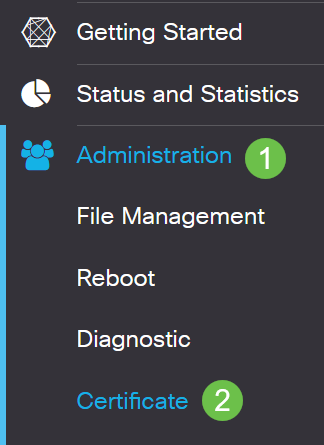
Stap 2
Klik op CSR/certificaat genereren. U wordt naar de pagina MVO/certificaat genereren gebracht.

Stap 3
Vul de vakjes in met het volgende:
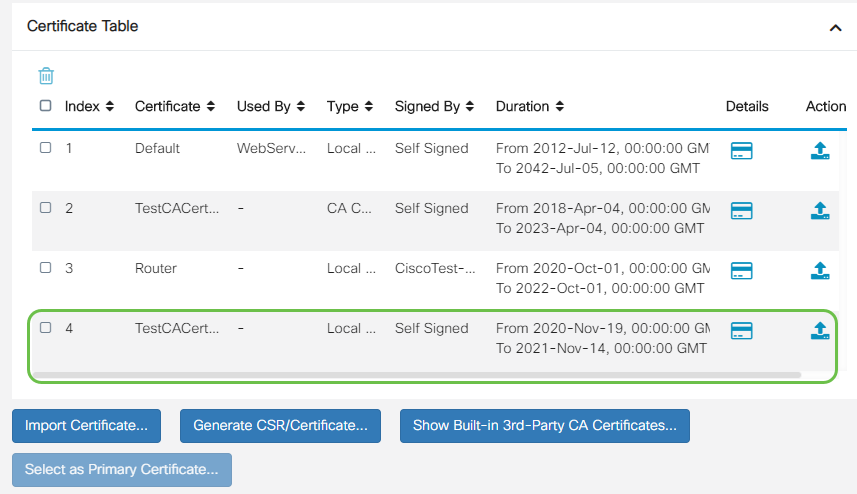
U moet nu met succes een certificaat hebben gemaakt op de RV345P-router.
Een certificaat exporteren
Stap 1
Schakel in de certificaattabel het selectievakje in van het certificaat dat u wilt exporteren en klik op het pictogram Exporteren.
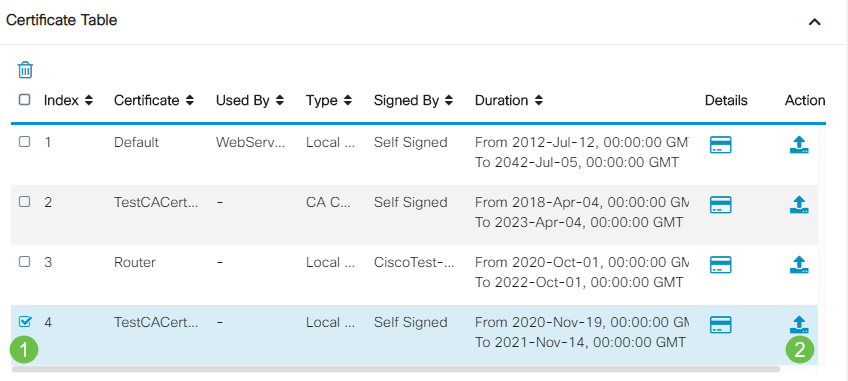
Stap 2
Stap 3
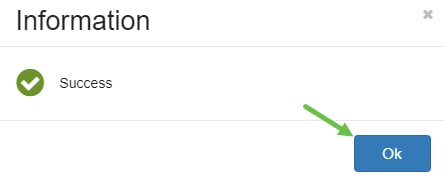
Onder de knop Downloaden verschijnt een bericht dat aangeeft of de download geslaagd is. Een bestand zal beginnen te downloaden in uw browser. Klik op OK.
U moet nu een certificaat hebben geëxporteerd op de RV345P-router.
Een certificaat importeren
Stap 1
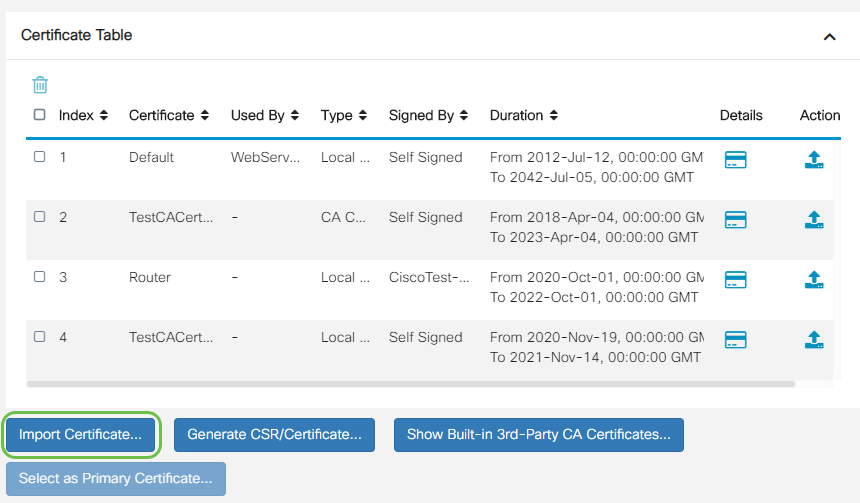
Klik op Certificaat importeren....
Stap 2
Als dit is gelukt, wordt u automatisch naar de hoofdpagina van het certificaat geleid. De certificaattabel wordt gevuld met het onlangs geïmporteerde certificaat.
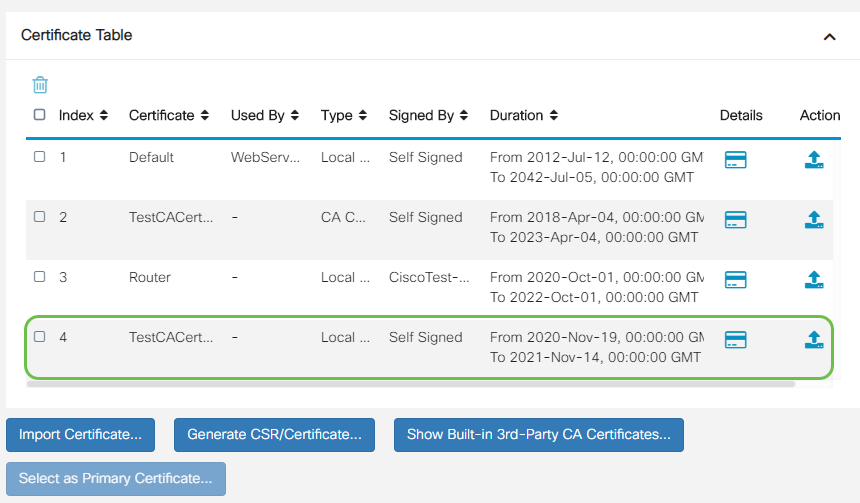
U moet nu met succes een certificaat hebben geïmporteerd op uw RV345P-router.
Een mobiel netwerk configureren met een dongle en een router uit de RV345P-reeks (optioneel)
Misschien wilt u een mobiel back-upnetwerk configureren met behulp van een dongle en uw RV345P-router. Als dit het geval is, moet u een mobiel netwerk configureren met een dongle en een router uit de RV34x-reeks lezen.
Gefeliciteerd, u hebt de configuratie van uw RV345P-router voltooid! U configureert nu uw Cisco Business Wireless-apparaten.
Het draadloze netwerk configureren
CBW140AC Uit de doos
Begin met het aansluiten van een Ethernet-kabel van de PoE-poort op uw CBW140AC op een PoE-poort op de RV345P. De helft van de poorten op de RV345P kan PoE leveren, dus elk van hen kan worden gebruikt.
Controleer de status van de indicatielampjes. Het opstarten van het toegangspunt duurt ongeveer 10 minuten. De LED knippert groen in meerdere patronen, afwisselend snel door groen, rood en amberkleurig voordat hij weer groen wordt. Er kunnen kleine variaties zijn in de LED-kleurintensiteit en tint van eenheid tot eenheid. Wanneer het LED-lampje groen knippert, gaat u verder met de volgende stap.
De PoE Ethernet-uplinkpoort op het toegangspunt voor mobiele toepassingen kan ALLEEN worden gebruikt om een uplink naar het LAN te bieden en NIET om verbinding te maken met andere apparaten die geschikt zijn voor mobiele toepassingen of mesh-extenders.
Als uw toegangspunt niet nieuw is, moet u ervoor zorgen dat de fabrieksinstellingen voor de SSID Cisco Business-Setup worden hersteld om in uw Wi-Fi-opties te worden weergegeven. Voor hulp bij dit, bekijk Hoe u opnieuw opstart en terugzet naar fabrieksinstellingen op RV345x-routers.
Het draadloze toegangspunt voor de 140AC mobiele toepassing instellen
In deze sectie gebruikt u de mobiele toepassing om het draadloze toegangspunt voor mobiele toepassingen in te stellen.
Steek op de achterkant van de 140AC de kabel die bij het toegangspunt is geleverd in de gele PoE-stekker van uw 140 AC. Sluit het andere uiteinde aan op een van de RV345P LAN-poorten.
Als u problemen ondervindt bij het maken van een verbinding, raadpleegt u de sectie Tips voor draadloze probleemoplossing van dit artikel.
Stap 1
Download de Cisco Business Wireless App die beschikbaar is op Google Play of de Apple App Store op uw mobiele apparaat. U hebt een van de volgende besturingssystemen nodig:
Stap 2
Open de Cisco Business Application op uw mobiele apparaat.

Stap 3
Maak verbinding met het draadloze netwerk Cisco Business-Setup op uw mobiele apparaat. Het wachtwoord is cisco123.
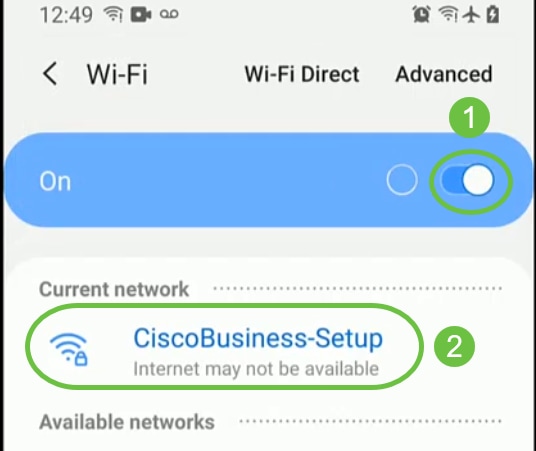
Stap 4
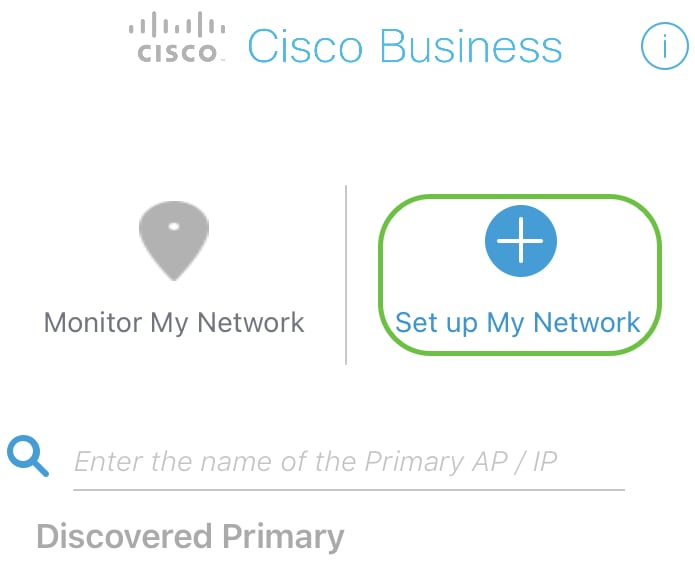
De app detecteert automatisch het mobiele netwerk. Selecteer Mijn netwerk instellen.
Stap 5
Voer het volgende in om het netwerk in te stellen:
Selecteer Aan de slag.
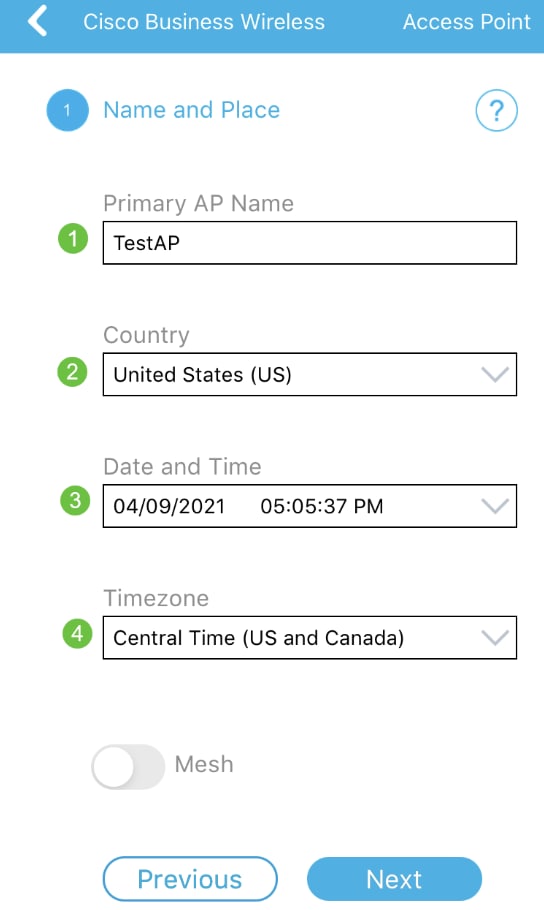
Stap 6
Om Naam en Plaats te configureren, voert u nauwkeurig de volgende informatie in. Als u tegenstrijdige informatie invoert, kan dit leiden tot onvoorspelbaar gedrag.
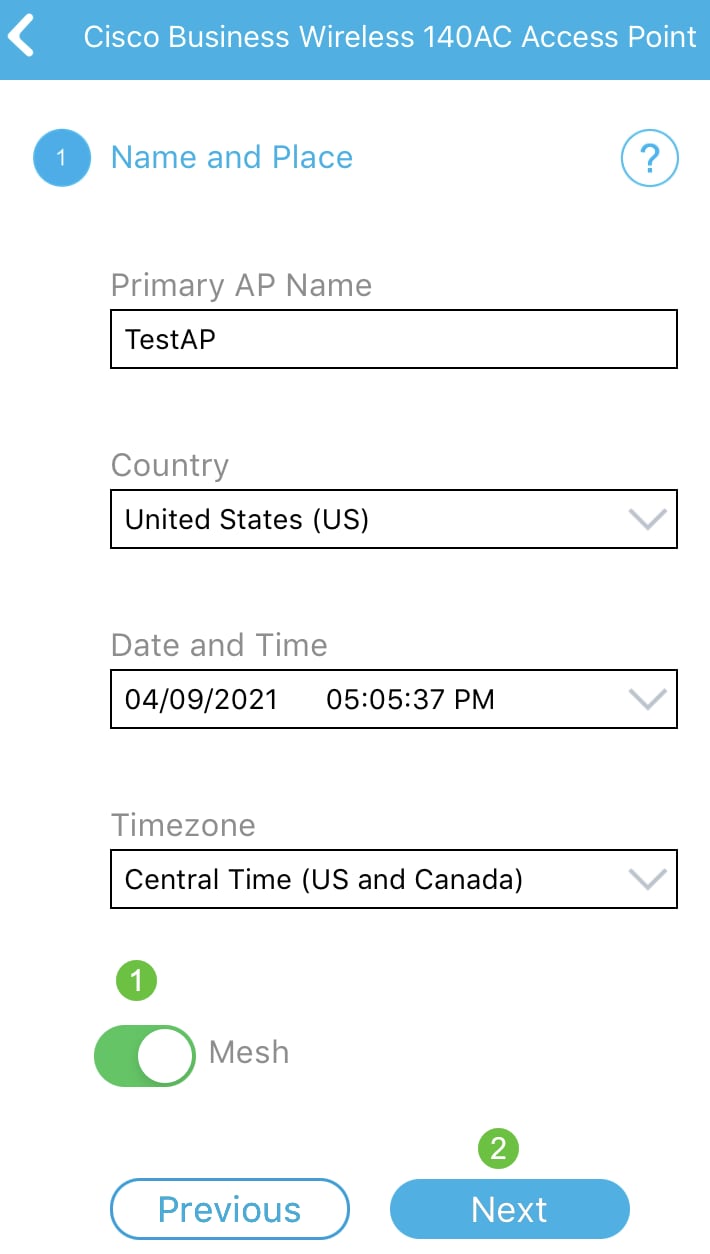
Stap 7
Schakel de schakelaar voor Mesh in. Klik op Next (Volgende).
Stap 8
(Optioneel) U kunt ervoor kiezen om statische IP voor uw mobiele applicatie-AP in te schakelen voor beheerdoeleinden. Zo niet, dan zal uw DHCP-server een IP-adres toewijzen. Als u geen statisch IP-adres voor uw toegangspunt wilt configureren, klikt u op Volgende.
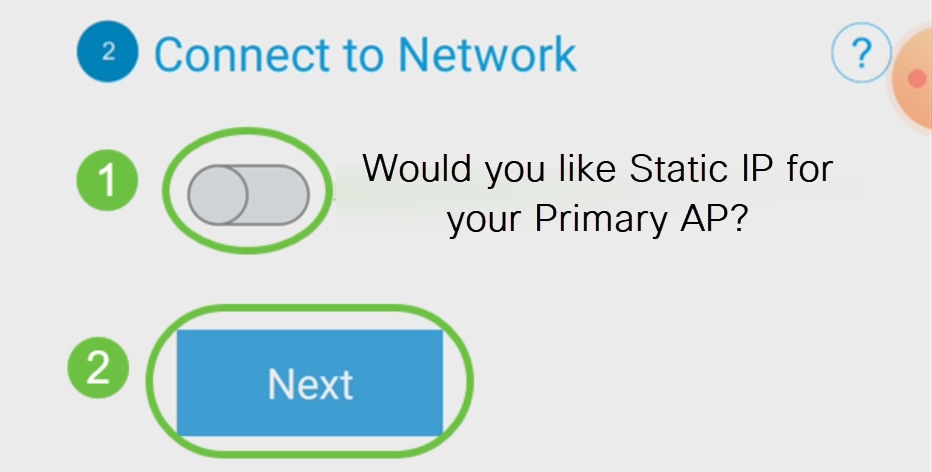
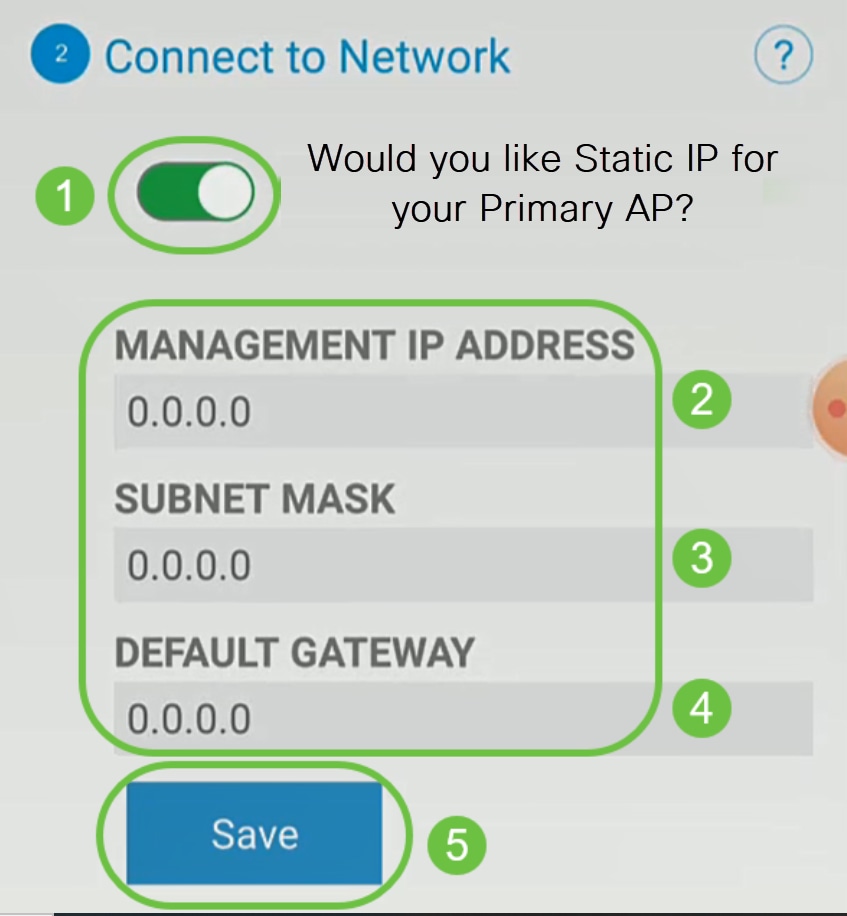
Als alternatief kunt u verbinding maken met het netwerk:
Selecteer Statische IP voor uw mobiele applicatie-AP. Standaard is deze optie uitgeschakeld.
Klik op Save (Opslaan).
Stap 9
Configureer het draadloze netwerk door het volgende in te voeren:
Klik op Next (Volgende).
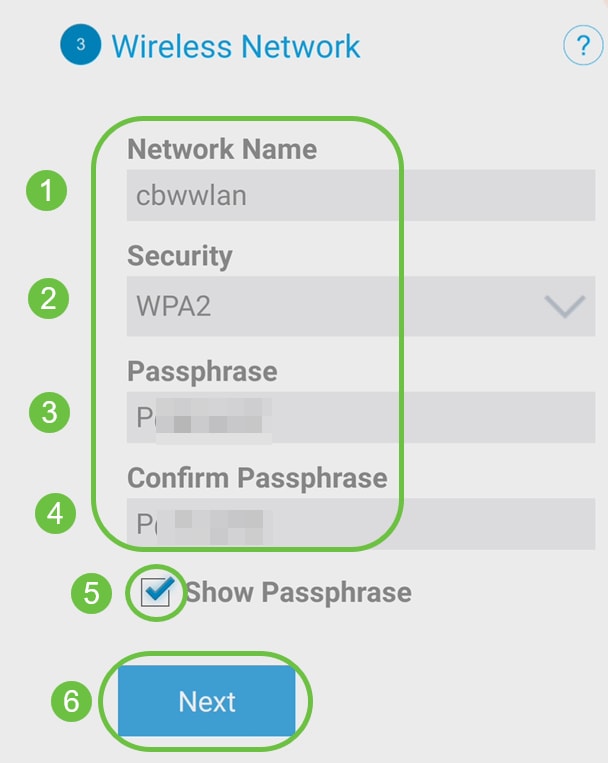
Wi-Fi Protected Access (WPA) versie 2 (WPA2), is de huidige standaard voor Wi-Fi-beveiliging.
Stap 10
Als u de instellingen wilt bevestigen op het scherm Toepassing verzenden naar mobiele toepassing, klikt u op Indienen.
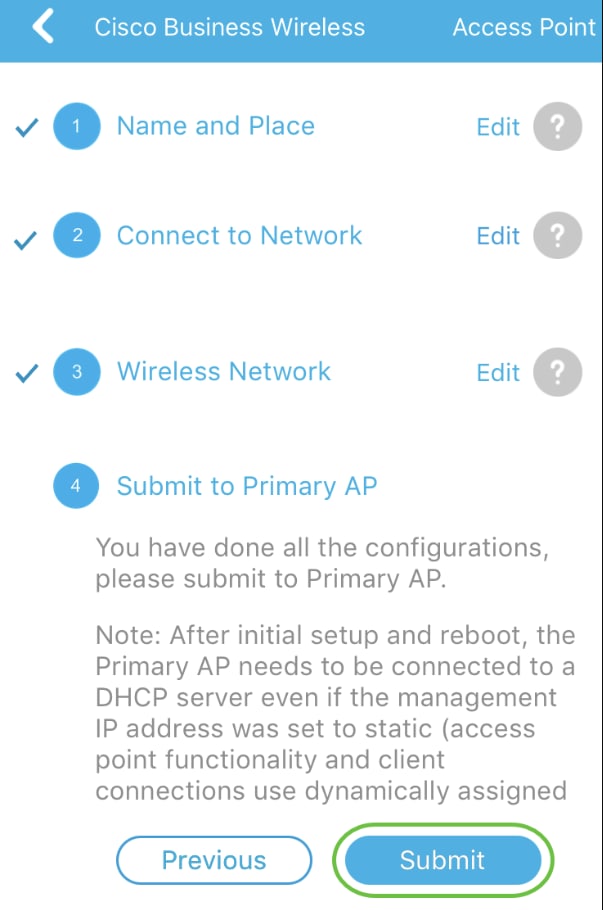
Stap 11
Wacht tot de reboot is voltooid.

De reboot kan tot 10 minuten duren. Tijdens het opnieuw opstarten gaat de LED in het toegangspunt door meerdere kleurpatronen. Wanneer de LED groen knippert, gaat u verder met de volgende stap. Als de LED niet voorbij het rode knipperpatroon komt, geeft dit aan dat er geen DHCP-server in uw netwerk is. Zorg ervoor dat het toegangspunt is verbonden met een switch of een router met een DHCP-server.
Stap 12
U ziet het volgende scherm Bevestiging. Klik op OK.
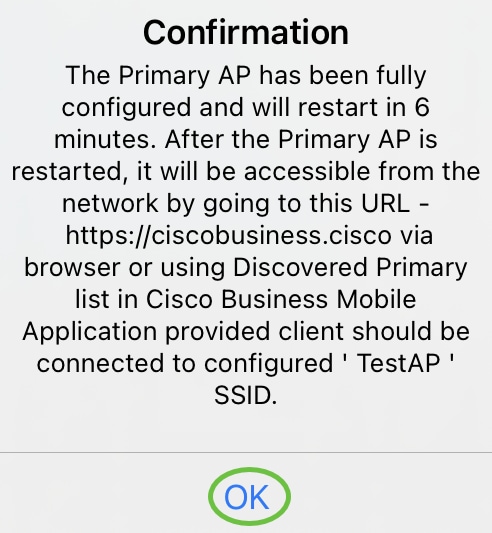
Stap 13
Sluit de app, maak verbinding met uw nieuw gemaakte draadloze netwerk en start het opnieuw om het eerste deel van uw draadloze netwerk met succes te voltooien.
Tips voor het oplossen van draadloze problemen
Als je problemen hebt, bekijk dan de volgende tips:
Configureer de CBW142ACM Mesh Extenders
U bevindt zich in de thuisfase van het opzetten van dit netwerk, u hoeft alleen maar uw mesh-extenders toe te voegen!
Meld u aan bij de Cisco Business-app op uw mobiele apparaat.
Stap 1
Navigeer naar apparaten. Controleer of Mesh is ingeschakeld.
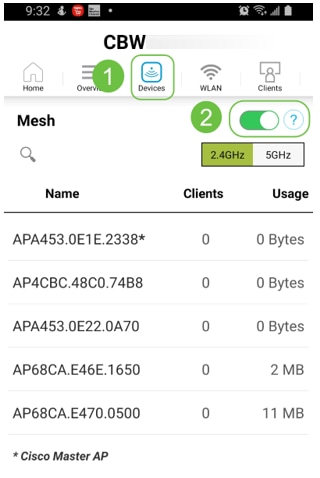
Stap 2
U moet het MAC-adres invoeren van alle Mesh Extenders die u wilt gebruiken in het mesh-netwerk met het Mobile Application AP. Als u het MAC-adres wilt toevoegen, klikt u op Mesh Extenders toevoegen in het menu.
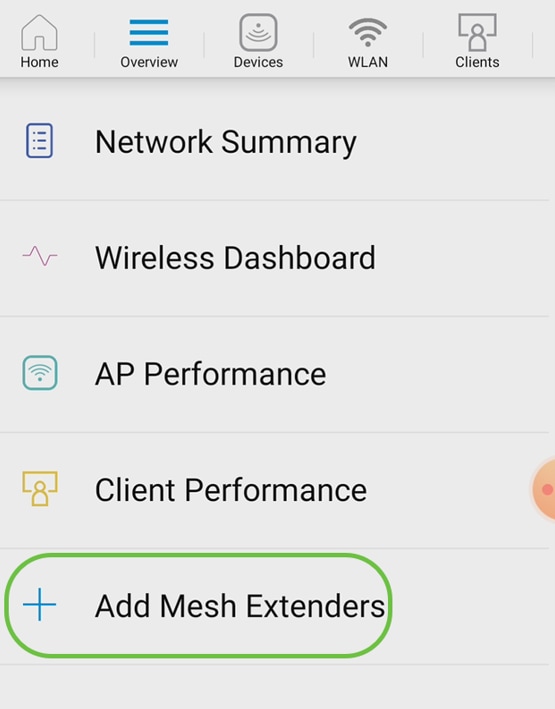
Stap 3
U kunt het MAC-adres toevoegen door een QR-code te scannen of door handmatig het MAC-adres in te voeren. In dit voorbeeld wordt een QR-code scannen geselecteerd.
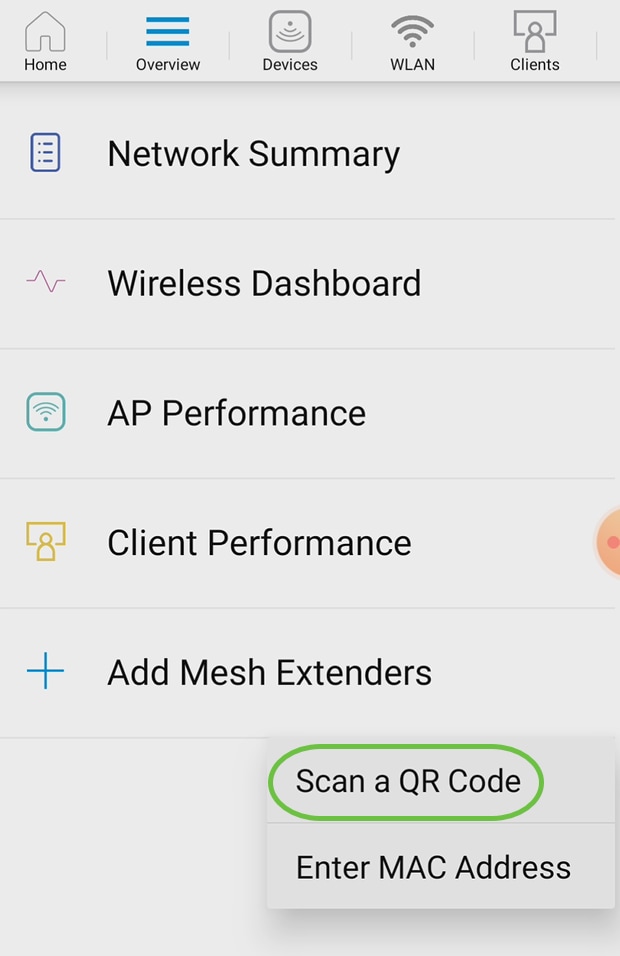
Stap 4
Een QR-code lezer zal verschijnen om de QR-code te scannen.

U ziet het volgende scherm zodra de QR-code van de Mesh Extender is gescand.
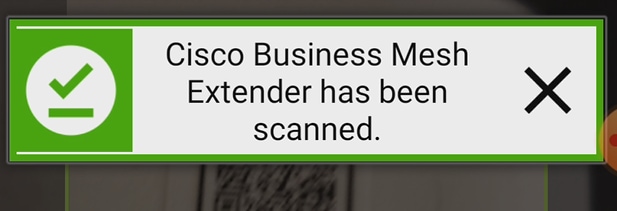
Stap 5 (optioneel)
Als u wilt, voert u een beschrijving in voor Mesh Extender. Klik op OK.
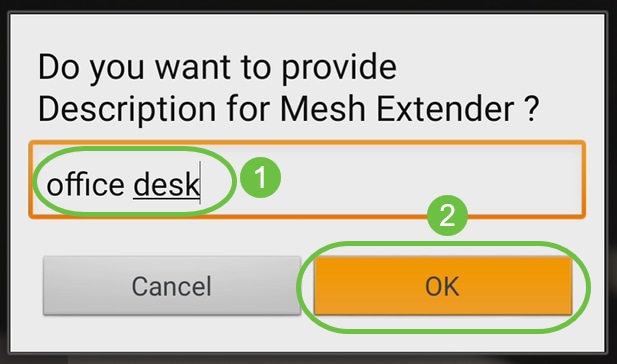
Stap 6
Bekijk de samenvatting en klik op Verzenden.
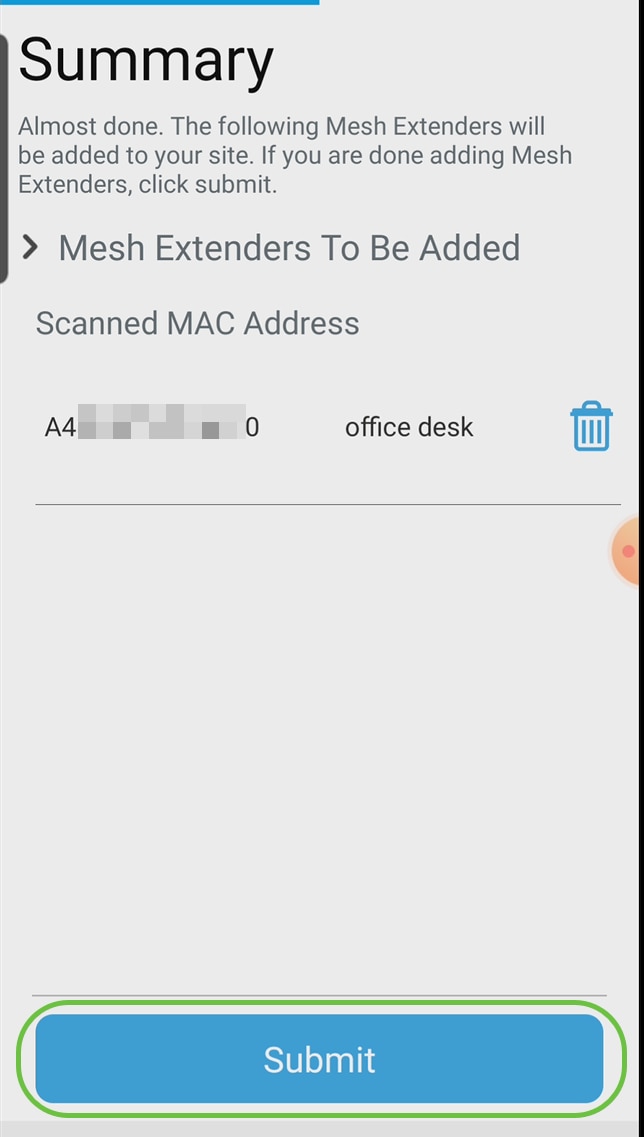
Stap 7
Klik op Meer maaswijdtemeters toevoegen om andere maaswijdtemeters aan uw netwerk toe te voegen. Zodra uw mesh extenders zijn allemaal toegevoegd, klikt u op Gereed.
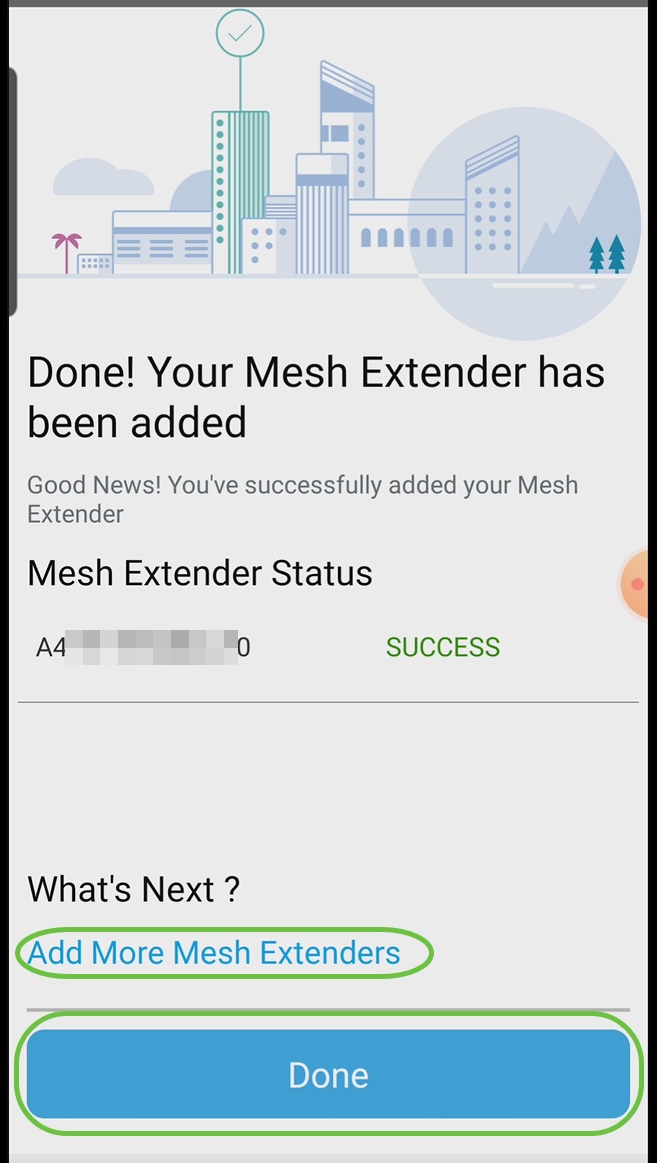
Herhaal dit voor elke mesh extender.
Je hebt nu de basisinstellingen klaar om te rollen. Voordat u verder gaat, moet u de software controleren en bijwerken als dat nodig is.
Software controleren en bijwerken in de mobiele app
Het updaten van software is enorm belangrijk, dus sla dit onderdeel niet over!
Stap 1
Klik in uw mobiele app onder het tabblad Meer op de knop Controleren op update. Volg de aanwijzingen om de software bij te werken naar de nieuwste versie.
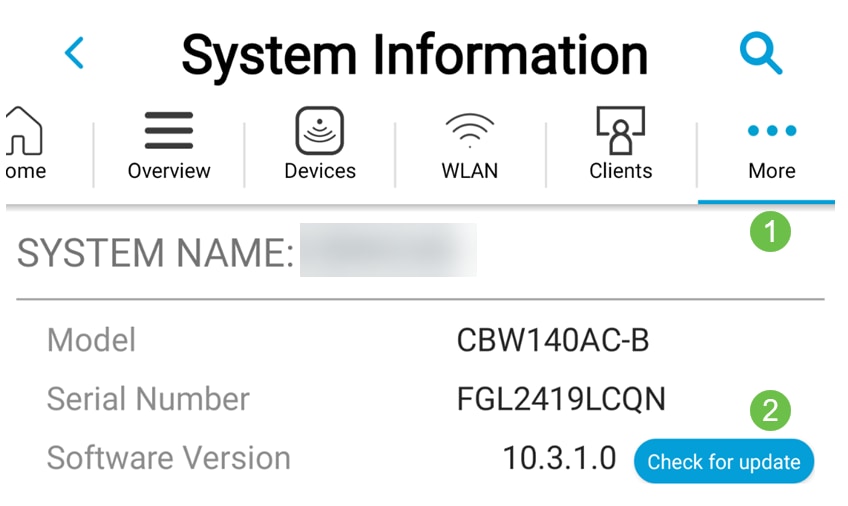
Stap 2
U ziet de voortgang van de download terwijl deze wordt geladen.
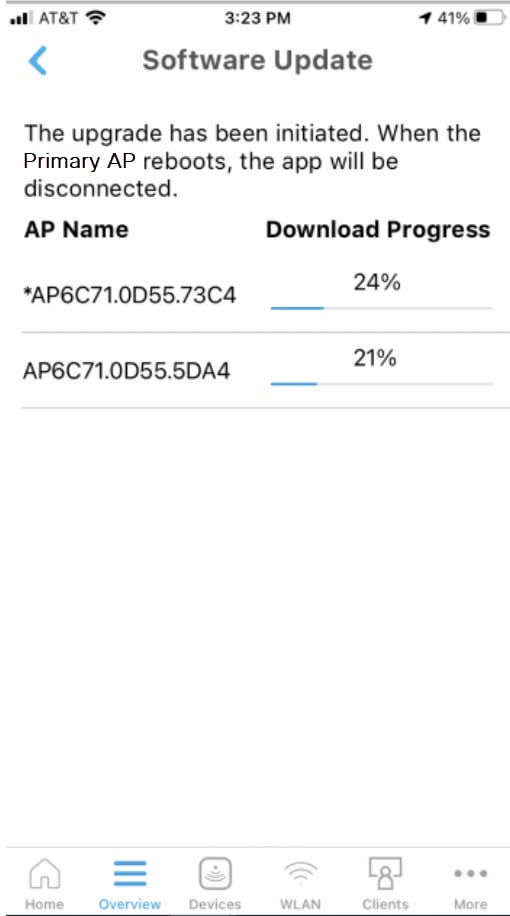
Stap 3
Een pop-upbevestiging brengt u op de hoogte van het einde van de software-upgrade. Klik op OK.
WLAN's maken met de mobiele app
In deze sectie kunt u draadloze lokale netwerken (WLAN's) maken.
Stap 1
Open de Cisco Business Wireless-app.
Stap 2
Maak verbinding met uw Cisco Business draadloos netwerk op uw mobiel. Log in op de applicatie. Klik op het WLAN-pictogram bovenaan de pagina.
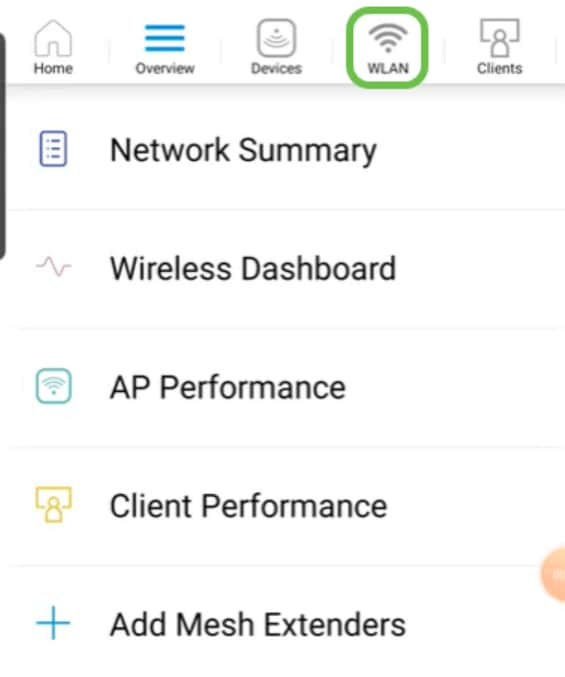
Stap 3
Het scherm Nieuwe WLAN toevoegen wordt geopend. U ziet de bestaande WLAN's. Selecteer Nieuwe WLAN toevoegen.
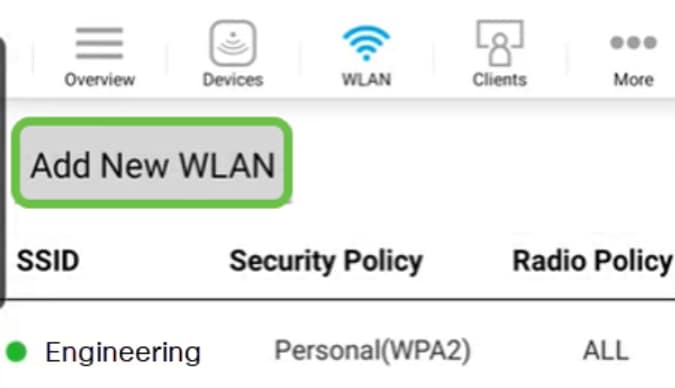
Stap 4
Voer een profielnaam en SSID in. Vul de rest van de velden in of laat het bij de standaardinstellingen. Als u Application Visibility Control hebt ingeschakeld, worden andere configuraties in stap 6 uitgelegd. Klik op Next (Volgende).
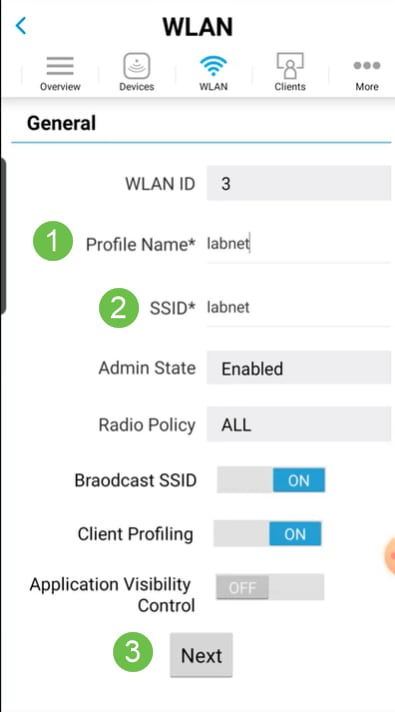
Stap 5 (optioneel)
Als u Application Visibility Control hebt ingeschakeld in stap 4, kunt u andere instellingen configureren, waaronder een gastnetwerk. De details hiervoor vindt u in de volgende sectie. Captive Network Assistant, beveiligingstype, wachtwoordzin en wachtwoordvervaldatum kunnen hier ook worden toegevoegd. Wanneer u alle configuraties hebt toegevoegd, klikt u op Volgende.
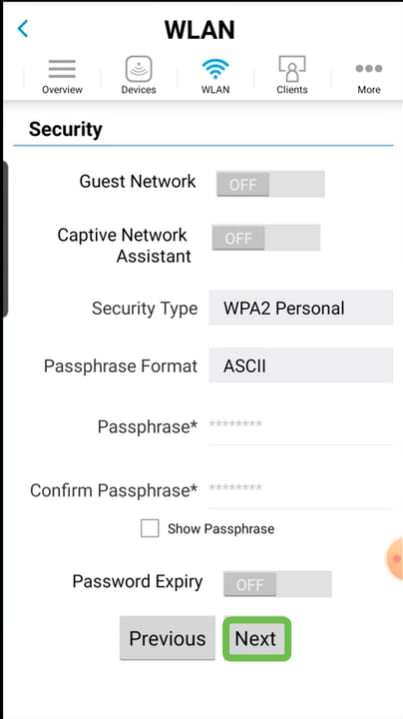
Bij gebruik van de mobiele applicatie zijn de enige opties voor het beveiligingstype Open of WPA2 Personal. Log in plaats daarvan in op de web-UI van het toegangspunt voor mobiele toepassingen voor meer geavanceerde opties.
Stap 6 (optioneel)
Dit scherm geeft u de opties voor Traffic Shaping. In dit voorbeeld is er geen traffic shaping geconfigureerd. Klik op Verzenden.
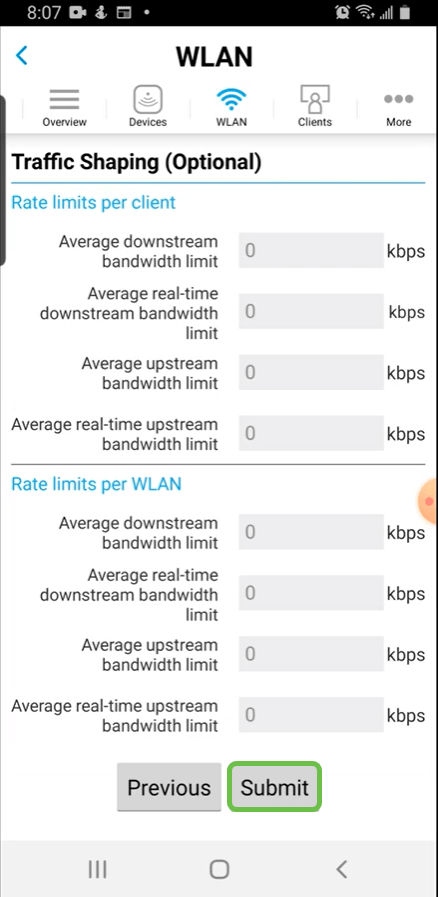
Stap 7
Je ziet een bevestigingspop-up. Klik op OK.
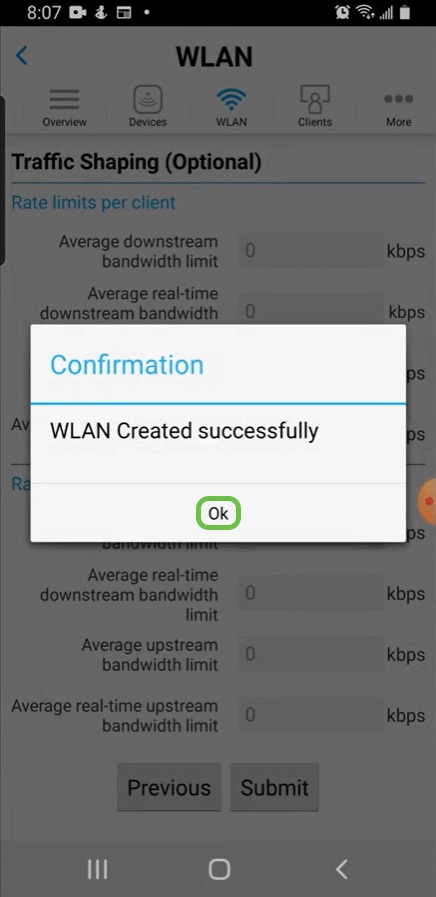
Stap 8
U ziet het nieuwe WLAN toegevoegd aan het netwerk en een herinnering om de configuratie op te slaan.
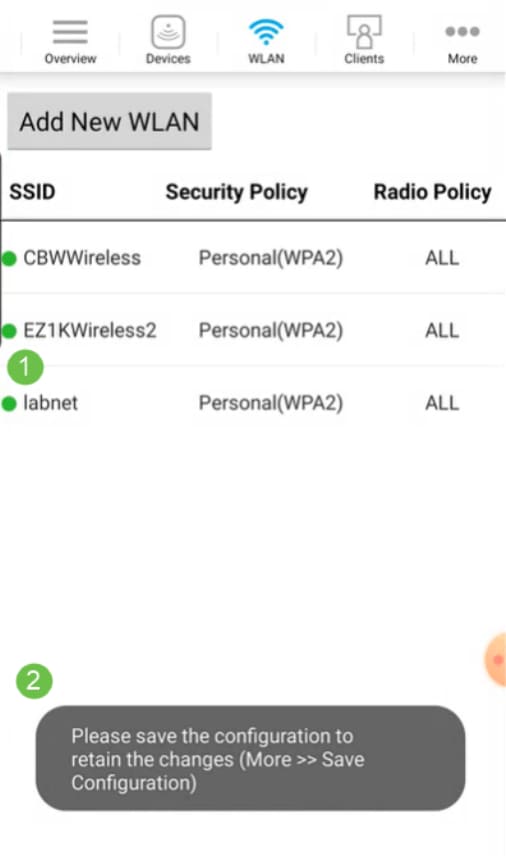
Stap 9
Sla uw configuratie op door op het tabblad Meer te klikken en selecteer vervolgens Configuratie opslaan in het vervolgkeuzemenu.
Een WLAN voor gasten maken met de mobiele app
Stap 1
Maak verbinding met uw Cisco Business draadloos netwerk op uw mobiele apparaat. Log in op de applicatie.
Stap 2
Klik op het WLAN-pictogram bovenaan de pagina.
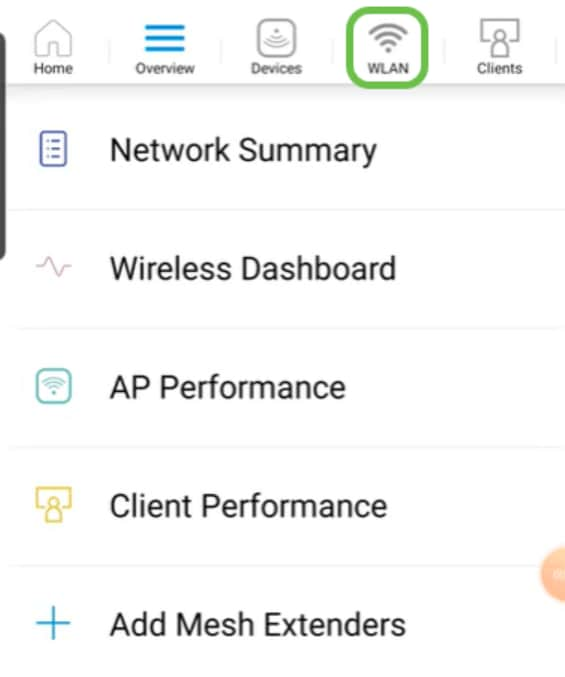
Stap 3
Het scherm Nieuwe WLAN toevoegen wordt geopend. U ziet alle bestaande WLAN's. Selecteer Nieuwe WLAN toevoegen.
Stap 4
Voer een profielnaam en SSID in. Vul de rest van de velden in of laat het bij de standaardinstellingen. Klik op Next (Volgende).
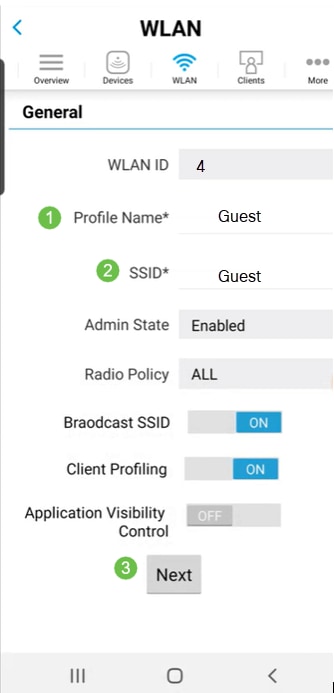
Stap 5
Schakel het gastnetwerk in. In dit voorbeeld wordt ook Captive Network Assistant ingeschakeld, maar dit is optioneel. U hebt opties voor toegangstype. In dit geval wordt Social Login geselecteerd.
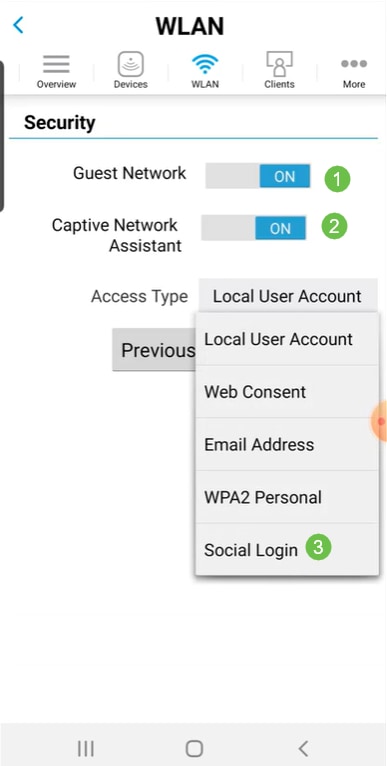
Stap 6
Dit scherm geeft u de opties voor Traffic Shaping (Optioneel). In dit voorbeeld is er geen traffic shaping geconfigureerd. Klik op Verzenden.
Stap 7
Je ziet een bevestigingspop-up. Klik op OK.
Stap 8
Sla uw configuratie op door op het tabblad Meer te klikken en selecteer vervolgens Configuratie opslaan in het vervolgkeuzemenu.
Conclusie
Je hebt nu een complete set-up voor je netwerk. Neem even de tijd om het te vieren en ga dan aan het werk!
Als u Application Profiling of Client Profiling wilt toevoegen aan uw draadloze netwerk, wilt u de Web User Interface (UI) gebruiken. Klik om deze functies in te stellen.
We willen het beste voor onze klanten, dus als u opmerkingen of suggesties over dit onderwerp heeft, stuur dan een e-mail naar het Cisco Content Team.
Als u andere artikelen en documentatie wilt lezen, bekijk dan de ondersteuningspagina's voor uw hardware:
Revisiegeschiedenis
| Revisie | Publicatiedatum | Opmerkingen |
|---|---|---|
1.0 |
19-Apr-2021
|
Eerste vrijgave |
 Feedback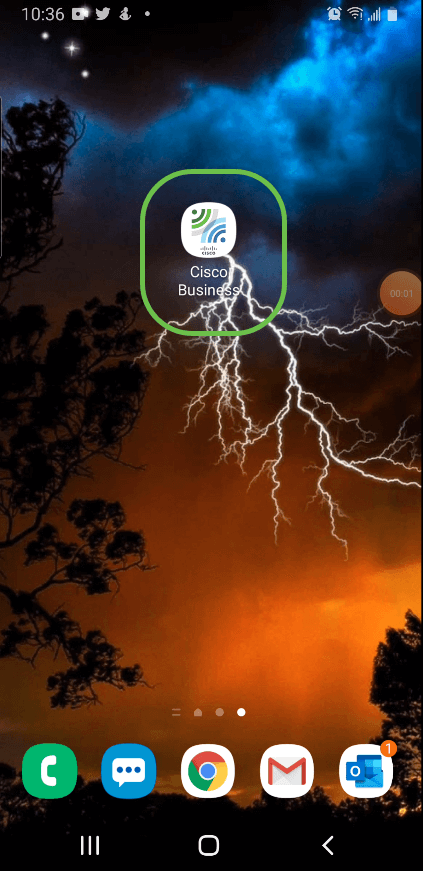
Contact Cisco
- Een ondersteuningscase openen

- (Vereist een Cisco-servicecontract)