
Inleiding
Cisco IQ™ biedt klanten verbeteringen en functies die zijn ontworpen om de zichtbaarheid van bedrijfsmiddelen te verbeteren, slimmere inzichten in hun omgevingen te bieden en het casemanagement te stroomlijnen. Bovendien optimaliseert de AI-assistent van Cisco IQ de operationele resultaten en de Cisco IQ-gebruikerservaring door contextueel inzicht te bieden dat gebruikers in staat stelt proactieve, geïnformeerde beslissingen te nemen en processen voor klantbetrokkenheid en succes te stroomlijnen.
Dit document geeft informatie over het starten met Cisco IQ en zijn toepassingen. Zie de documenten met veelgestelde vragen van Cisco IQ Release Notes of Cisco IQ Frequently Asked Questions voor meer informatie.
onboarding
Voorwaarden
Zorg ervoor dat aan de volgende voorwaarden wordt voldaan voordat u Cisco IQ gebruikt.
Ondersteunde browsers
Cisco IQ wordt ondersteund op de nieuwste stabiele versies van de volgende browsers:
-
Google Chrome
-
Microsoft Edge
-
Apple Safari
-
Mozilla Firefox
Cisco-account
Om toegang te krijgen tot Cisco IQ, moet u een Cisco.com-account hebben. Zie Inloggen en Accounthulp voor meer informatie over Cisco-accounts.
Aanmaken van account
Een nieuw Cisco IQ-account aanmaken
U maakt als volgt een nieuw Cisco IQ-account:
-
Navigeer naar Cisco IQ. De pagina Cisco Log in wordt weergegeven.
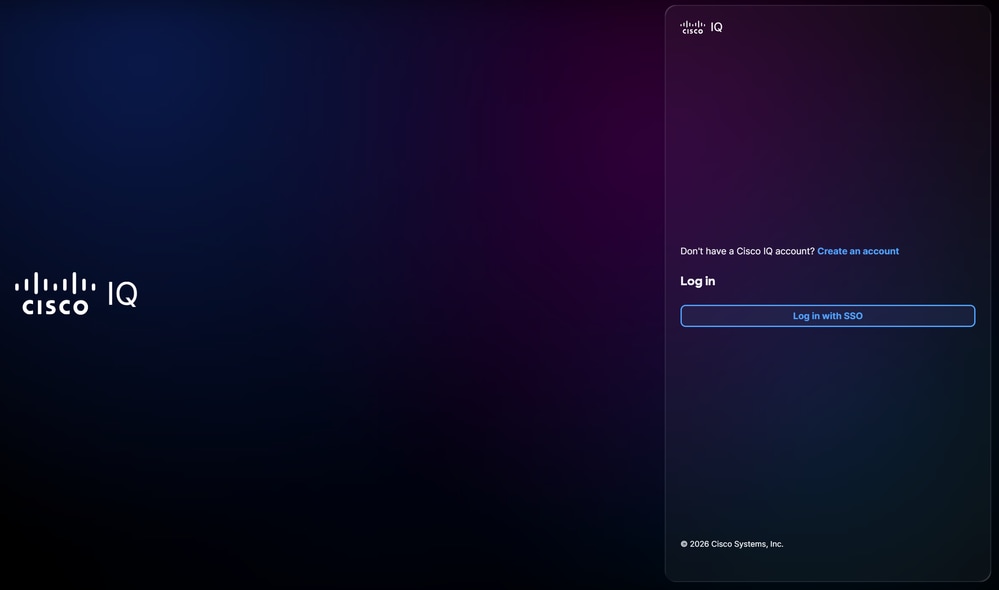 Inloggen bij Cisco IQ
-
Klik op Een account aanmaken.
- Voer uw Cisco Connection Online (CCO) ID-referenties in het e-mailveld in.
- Klik op Next (Volgende).
- Voer uw wachtwoord in.
-
Klik op Verifiëren. De pagina Een Cisco IQ-account maken wordt weergegeven.
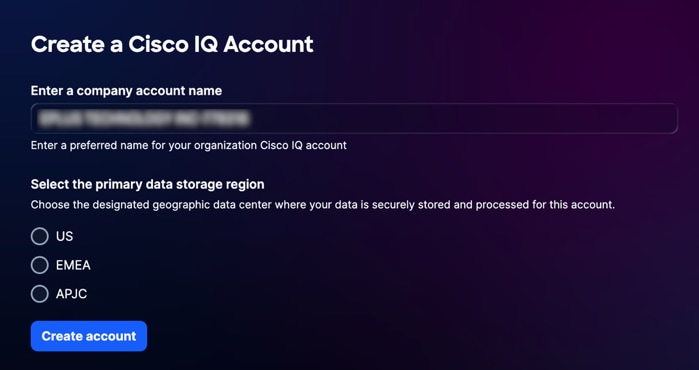 Een Cisco IQ-account aanmaken
-
Voer de unieke naam in die u wilt gebruiken voor de Cisco IQ-account van uw organisatie in het veld Voer een bedrijfsnaam in.
-
Selecteer het primaire gegevensopslaggebied.
-
Klik op Account aanmaken. U wordt doorverwezen naar het Cisco IQ Launchpad.
CX Cloud-accounts migreren naar Cisco IQ
Als u een bestaand CX Cloud-account hebt, kunt u bestaande CX Cloud-gegevens migreren naar Cisco IQ. De volgende gegevens worden automatisch gemigreerd van het bestaande CX Cloud-account:
-
Gebruikers en gebruikersgroepen (exclusief partnergebruikers en -groepen)
-
contracten
-
Toevoeging van cloudgegevensbronnen voor Intersight, Webex, Software-Defined Wide Area Network (SD-WAN) en Meraki
Een bestaand CX Cloud-account migreren:
-
Navigeer naar Cisco IQ. De pagina Cisco Log in wordt weergegeven.
-
Klik op Een account aanmaken.
- Voer uw Cisco Connection Online (CCO) ID-referenties in het e-mailveld in.
- Klik op Next (Volgende).
- Voer uw wachtwoord in.
-
Klik op Verifiëren. De pagina Een Cisco IQ-account maken wordt weergegeven.
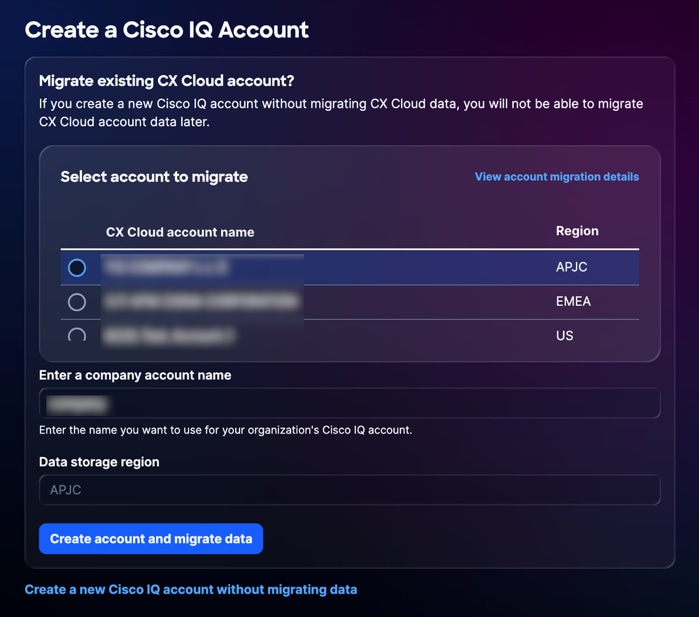 CX Cloud-account selecteren
-
Selecteer het CX Cloud-account waarvan u gegevens wilt migreren.
-
Voer de unieke naam in die u wilt gebruiken voor het Cisco IQ-account van uw organisatie.
-
Klik op Account maken en gegevens migreren. De pagina Migratiestatus wordt weergegeven.
Op de pagina Migratiestatus wordt de voltooiingsstatus weergegeven van de gegevens die naar Cisco IQ worden gemigreerd. De volgende statussen zijn beschikbaar:
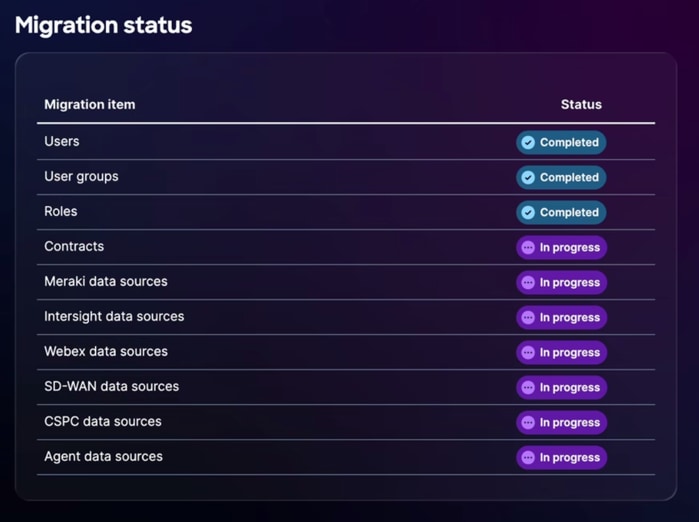 Migratiestatus
-
In uitvoering: gegevens worden momenteel gemigreerd
-
Voltooid: migratie is voltooid
-
Kan niet migreren: gegevensmigratie is onvolledig en Cisco IQ kan de gegevens niet migreren
Als gegevens niet kunnen worden gemigreerd, moet u de gegevens handmatig migreren naar de nieuwe bedrijfsaccount van Cisco IQ. Zie Systeeminstellingen voor meer informatie over het toevoegen van extra gegevens aan Cisco IQ.
-
-
Als het migratieproces is voltooid, klikt u op Doorgaan. U wordt doorverwezen naar de Cisco IQ Launchpad.
Inloggen op bestaande accounts
Om in te loggen op een bestaand account:
-
Navigeer naar Cisco IQ. De pagina Cisco Log in wordt weergegeven.
-
Klik op Inloggen met SSO.
-
Voer uw CCO ID-referenties in het e-mailveld in.
-
Klik op Next (Volgende).
-
Voer uw wachtwoord in.
-
Klik op Verifiëren.
Als u één account hebt, wordt u doorgestuurd naar het Cisco IQ Launchpad.
Als u meer dan één account hebt, wordt u doorverwezen naar de pagina Welkom bij Cisco IQ.
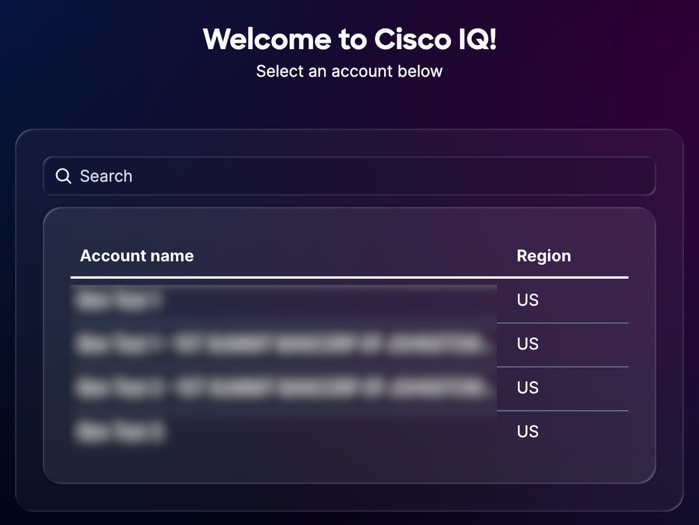 Accountnaam selecteren
Aan de slag
Ondersteuningslagen
Cisco IQ Support Tier-niveaus definiëren de toegang en mogelijkheden die voor u beschikbaar zijn binnen Cisco IQ en zijn ontworpen om uw ervaring met ondersteuning en professionele services te verbeteren. Deze niveaus zijn gekoppeld aan uw geldige Cisco-supportcontract en bepalen welke functies en tools u kunt gebruiken, van AI-gestuurde inzichten en probleemoplossing tot asset- en contractbeheer. Inzicht in uw niveau zorgt ervoor dat u volledig gebruik kunt maken van de mogelijkheden van Cisco IQ, terwijl u de naleving van uw contractuele rechten behoudt. In de volgende tabel worden de Cisco IQ-functies beschreven die beschikbaar zijn voor elk niveau.
| basisniveau |
standaardniveau |
handtekeningenniveau |
|
| Weet wat je hebt |
Prioriteit geven aan operationele veerkracht |
Versnel operationele uitmuntendheid |
|
| Volledige helderheid van het landschap |
Volg alle Cisco-bedrijfsmiddelen en -subcomponenten met dynamisch hoge betrouwbaarheid met behulp van de volgende functies.
|
Gebruik de volgende functies om de prestaties van uw netwerk te analyseren om te bepalen waar u bronnen kunt toewijzen, zodat u weloverwogen beslissingen kunt nemen over infrastructuurinvesteringen.
|
|
| Proactieve veerkracht |
Krijg inzicht in belangrijke meldingen die u helpen potentiële risico's in uw omgeving te identificeren en aan te pakken met behulp van de volgende functies.
|
Cisco IQ zet data om in inzichten door asset risico’s te correleren, waardoor je de meest kritieke beveiligingsrisico’s kunt identificeren en prioriteren.
|
De volgende functies bieden bruikbare aanbevelingen om de beveiligingspositie te verbeteren en configuraties in uw omgeving te optimaliseren.
|
| Snelle resolutie |
Beheer uw supportcases en volg de status van de oplossing op één locatie om problemen sneller op te lossen met de volgende functies.
|
Gebruik de volgende functie om trends en efficiëntiestatistieken bij te houden om continue operationele verbetering weer te geven. Cisco IQ biedt een contextbewuste oplossingsassistent om u te helpen actieve problemen op te lossen en onderliggende onderliggende oorzaken te onderzoeken.
|
1 Ondersteunt apparaat- en telemetrieverbinding via Cisco IQ Link, Catalyst Center, Intersight, Meraki, SD-WAN Manager en WebEx Control Hub.
Basismogelijkheden
De Basic Support-laag biedt basiscontrole via betrouwbare en reactieve ondersteuning, inclusief toegang tot technische productondersteuningsexperts, probleemoplossing op basis van zelfbediening en gecentraliseerd casebeheer. Om volledige zichtbaarheid te garanderen, combineert Cisco IQ asset telemetrie, contractinformatie en ondersteuningsgeschiedenis, waardoor een uitgebreid overzicht wordt geboden van uw levenscycli van bedrijfsmiddelen, beveiligingsadviezen en kennisgevingen in het veld. Bovendien kunt u uw technische expertise versterken door toegang te krijgen tot fundamentele leermiddelen die beschikbaar zijn via Cisco U.
In de volgende tabel worden de beschikbare mogelijkheden voor de Basic Support-laag weergegeven.
| bekwaamheid |
Beschrijving |
| inventaris van activa |
Asset Inventory biedt een up-to-date lijst en uitgebreide visualisaties voor hardwareproducten, model- en serienummers, OS-versie, geïnstalleerd op locatie en details over servicedekking. Het biedt ook een manier om te filteren op 'Last Signal', dat is wanneer Cisco wist dat het actief actief was op basis van Technical Assistance Center (TAC) Cases, contractverlenging, telemetrie, enzovoort. |
| EOL-rapport |
EOL-rapporten bieden een bijgewerkte lijst en rijke visualisaties voor hardware en software die EOL-mijlpalen van einde verkoop tot LDOS naderen of hebben bereikt, waardoor levenscyclus- en technologievernieuwingsplanning mogelijk wordt. |
| Servicedekkingsrapport |
Servicedekkingsrapporten bieden een bijgewerkte lijst en rijke visualisaties voor gedekte en ongedekte activa. |
| LDOS-dashboard |
Het LDOS-dashboard biedt een gecentraliseerde weergave van LDOS-mijlpalen, waardoor een betere planning van bedrijfsmiddelen en budgetprognoses mogelijk zijn voordat hardware of software het einde van de levenscyclus bereikt, waardoor operationele risicoreductie mogelijk wordt. |
| Beveiligingsadviezen |
Beveiligingsadviseurs bieden een geautomatiseerde oplossing die blootstellingen detecteert, kwetsbaarheden prioriteert op basis van de ernst en de kritieke risico's en inzichten op uitvoerend niveau biedt om de beperking van kritieke bedreigingen te versnellen, waardoor de veerkracht van bedrijven tegen evoluerende bedreigingen wordt verbeterd. |
| Veldkennisgevingen |
Veldkennisgevingen bieden een geautomatiseerde oplossing waarmee niet-beveiligingsgerelateerde productproblemen worden gedetecteerd, prioriteit wordt gegeven aan problemen op basis van de ernst en de kritiek van de impact, en inzichten op directieniveau worden geleverd om de oplossing van kritieke operationele problemen te versnellen, waardoor de veerkracht van bedrijven wordt vergroot en optimale prestaties worden gehandhaafd. |
| Casebeheer |
Case Management biedt een bijgewerkte lijst van Cisco TAC-gevallen, inclusief aantal gevallen, status, ernst en retourmateriaalautorisaties (RMA's) die zijn gekoppeld aan gevallen. Het biedt ook de mogelijkheid om TAC-zaken te openen (via cross-launch naar Support Case Manager (SCM)) en snel caseinformatie bij te werken om de oplossing te vergemakkelijken. |
| Problemen oplossen via zelfbediening1 |
Self-serve Troubleshooting biedt een manier om problemen direct op te lossen met de Cisco IQ AI Assistant. Deze interactieve tool biedt realtime, contextbewuste probleemoplossing en aanbevelingen van experts rechtstreeks vanuit de geverifieerde kennisbasis van Cisco, zodat u problemen kunt oplossen zonder een supportcase te hoeven openen. |
1 Ondersteunt apparaat- en telemetrieverbinding via Cisco IQ Link, Catalyst Center, Intersight, Meraki, SD-WAN Manager en WebEx Control Hub.
Standaardmogelijkheden
De standaard ondersteuningslaag verbetert uw operationele efficiëntie door gecentraliseerde triaging voor problemen op oplossingsniveau en een speciale case-eigenaar te bieden die coördineert met de nodige technische experts. U kunt risico's proactief beperken met behulp van door AI aangedreven inzichten die bedrijfsmiddelengegevens correleren met bedrijfskriticiteit, waardoor u duidelijk inzicht krijgt in uw inventaris-, beveiligings- en configuratiebeoordelingen. Bovendien kunt u de expertise van uw team afstemmen op uw specifieke bedrijfsbehoeften via gepersonaliseerde leerpaden die beschikbaar zijn in Cisco U.
In de volgende tabel worden de beschikbare mogelijkheden voor de standaardondersteuningslaag weergegeven.
| bekwaamheid |
Beschrijving |
| EOL Insights1 |
EOL Insights biedt intelligente vragen, samenvattingen, visualisatie en rapportage van EOL-mijlpalen om gepersonaliseerde prioritering van levenscyclus- en technologievernieuwingsplanning mogelijk te maken. |
| Inzichten in servicedekking1 |
Service Coverage Insights biedt een visualisatie en analyse van de details van de servicedekking en mijlpalen voor vernieuwing, waardoor gepersonaliseerde prioritering van dekkingsupdates en vernieuwingsplanning mogelijk is. |
| Asset Tagging |
Asset Tagging biedt een manier om de inventaris te ordenen volgens de bedrijfsbehoeften door Asset Tags te gebruiken, waardoor de flexibele organisatie van hardware- en softwaremiddelen per afdeling, locatie of project mogelijk wordt als key-value paren. |
| LDOS Insights1 |
LDOS Insights biedt een visualisatie en analyse van assets die verder gaan dan of de LDOS-mijlpalen naderen, waardoor gepersonaliseerde prioritering van de levenscyclus en de planning voor technologische vernieuwing mogelijk wordt. |
| Inzichten in vermogenskritiek1 |
Asset Criticality Insights maken de evaluatie en identificatie van asset rollen en hun relatieve belang in uw netwerk mogelijk voor het prioriteren van risicobeperkende inspanningen en verbeterde operationele veerkracht. |
| Inzichten in beveiligingsadvies1 |
Security Advisory Insights biedt intelligente query's, samenvattingen, visualisaties en rapportages van activa die worden beïnvloed door Security Advisories, waardoor gepersonaliseerde prioritering van risico- en beveiligingsincidentrespons mogelijk wordt. |
| Inzichten over beveiliging verharden1 |
Security Hardening Insights biedt een geautomatiseerde oplossing die apparaatconfiguraties beoordeelt, hiaten in de beveiliging identificeert op basis van de ernst en kritieke impact en inzichten op uitvoerend niveau levert om de implementatie van kritieke verhardingsmaatregelen te versnellen. Het verhoogt de veerkracht van bedrijven en vermindert het aanvalsoppervlak tegen evoluerende bedreigingen, terwijl het de gepersonaliseerde prioritering van een verbeterde beveiligingspositie mogelijk maakt door middel van intelligente query's, samenvattingen, visualisatie en rapportage van risicodragende activa. |
| Kennisgevingen in het veld1 |
Field Notice Insights biedt intelligente query's, samenvattingen, visualisatie en rapportage van activa die worden beïnvloed door Field Notices, waardoor gepersonaliseerde prioritering van risico's en reactie op bekende problemen mogelijk is. |
| Configuratie-inzichten1 |
Configuration Insights biedt een geautomatiseerde oplossing die apparaatconfiguraties toetst aan de door Cisco aanbevolen best practices op basis van in de praktijk bewezen expertise. Intelligente query's, samenvattingen, visualisaties en rapportages van getroffen bedrijfsmiddelen maken gepersonaliseerde prioritering mogelijk en versnellen het verhelpen van kritieke hiaten in de configuratie, verbeteren de veerkracht van de infrastructuur en verminderen het operationele risico in het hele netwerk. |
| Case Insights1 |
Case Insights bieden intelligente query's, samenvattingen, visualisaties en rapportages over Cisco TAC-gevallen, waardoor gepersonaliseerde monitoring van operationele efficiëntie mogelijk is. |
1 Ondersteunt apparaat- en telemetrieverbinding via Cisco IQ Link, Catalyst Center, Intersight, Meraki, SD-WAN Manager en WebEx Control Hub.
Handtekeningsmogelijkheden
De Signature-supportlaag bouwt voort op de standaard supportlaag om uw operationele prestaties te verbeteren door middel van gedefinieerde serviceniveauovereenkomsten voor herstel en toegang tot een toegewijd team van experts die bekend zijn met uw unieke omgeving. Deze laag richt zich op het voorkomen van storingen voordat ze uw activiteiten beïnvloeden door proactieve beveiliging te verharden, systematische eliminatie van de oorzaak en continue deskundige analyse van uw bedrijfsmiddelen. Bovendien kunt u geavanceerde Cisco U.-certificeringstraining en virtuele praktijklaboratoria gebruiken om diepe, technische vaardigheid op te bouwen.
In de volgende tabel worden de beschikbare mogelijkheden voor de ondersteuningslaag voor handtekeningen beschreven.
| bekwaamheid |
Beschrijving |
| Configuratieaanbeveling1 |
Configuratieaanbeveling bevat bruikbare aanbevelingen om mogelijke misconfiguraties en inconsistenties aan te pakken. |
| Aanbevelingen voor verharding van de beveiliging1 |
Aanbevelingen voor verharding van de beveiliging bieden een geautomatiseerde oplossing die generieke aanbevelingen levert die specifiek zijn voor elke mislukte verhardingscontrole, waarbij de onderliggende beveiligingsproblemen duidelijk en beknopt worden aangepakt. |
1 Ondersteunt apparaat- en telemetrieverbinding via Cisco IQ Link, Catalyst Center, Intersight, Meraki, SD-WAN Manager en WebEx Control Hub.
Aan de slag met Journey for Administrators
Wanneer u zich voor het eerst aanmeldt bij uw nieuw gemaakte of gemigreerde Cisco IQ-account, wordt op de welkomstpagina een aan de slag reis weergegeven. De Get Started-reis verschilt afhankelijk van het feit of het account is gemaakt met of zonder gemigreerde gegevens.
Nieuwe account via aanmaken
De Get Started-reis voor nieuw aangemaakte accounts leidt u door de eerste stappen aan boord die nodig zijn om uw Cisco IQ-omgeving te configureren en Cisco IQ te verkennen.
Cisco Cloud-producten aansluiten
Het verbinden van uw Cisco cloud-productgegevens met Cisco IQ is de snelste manier om te beginnen met het gebruik van de krachtige, gepersonaliseerde functies. U kunt binnen enkele minuten na het instellen van uw gegevensverbindingen op maat gemaakte inzichten ontvangen.
Zie Data Connectors voor meer informatie over het verbinden van uw Cisco-cloudproducten.
Koppeling van servicecontracten
Het koppelen van contracten verenigt gegevens van contracten die zijn gekoppeld aan verschillende teamleden en bevat activa die niet via telemetrie zijn verbonden met uw voorraad, waardoor een gecentraliseerde zichtbaarheid van de ondersteuningsdekking mogelijk is en verrassingen voor vernieuwing worden voorkomen.
Voor het koppelen van uw servicecontracten raadpleegt u Servicecontracten.
On-prem-apparaten aansluiten
Om communicatie met uw on-premises apparaten tot stand te brengen, moet u Cisco IQ Link configureren. Cisco IQ Link brengt alle kracht van Cisco IQ naar uw on-premises apparaten die nog niet door een Cisco-cloudplatform worden beheerd. Cisco IQ Link kan worden geïnstalleerd als een virtuele machine (VM) in uw datacenter en worden gekoppeld aan uw Cisco IQ-account.
Zie Data Connectors voor meer informatie over het aansluiten van on-prem-apparaten.
Gebruikerstoegang beheren
De eenvoudige toegangsbeheerfuncties van Cisco IQ zijn ontworpen voor zowel kleine teams als grote organisaties. U kunt gebruikers toevoegen en beheerdersrollen of alleen-weergaverollen toewijzen aan groepen en personen.
Zie Gebruikers als u gebruikers wilt toevoegen en machtigingen wilt toewijzen.
Cisco IQ verkennen
Ontdek de functies en toepassingen van Cisco IQ die voor u beschikbaar zijn, waaronder:
-
Launchpad: toegang tot toepassingen, ontdek nieuwe functies en maak dashboards
-
Assets Application: Zie Assets Application voor meer informatie
-
Toepassingsbeoordelingen: zie Toepassingsbeoordelingen voor meer informatie
-
Ondersteuningsapplicatie: zie Ondersteuningsapplicatie voor meer informatie
-
Cisco IQ AI Assistant: Zie AI Assistant voor meer informatie
-
Systeeminstellingen: beheer uw accountinstellingen, geef gebruikers toegang, configureer gegevensverbindingen en bekijk activiteiten en logboeken voor uw account; zie Systeeminstellingen voor meer informatie
Nieuwe account via migratie
Als uw nieuwe Cisco IQ-account via migratie is gemaakt, is er al informatie van uw vorige account beschikbaar. Als gevolg hiervan is de reis Aan de slag voor nieuw gemigreerde accounts beperkt tot het bekijken van de migratie, zoals hieronder wordt beschreven.
Migratie controleren
Om de migratie te bekijken:
-
Controleer of uw contracten zijn gemigreerd in Home > Systeeminstellingen > Servicecontracten
-
Valideren dat alle vereiste gegevensverbindingen correct zijn geconfigureerd in Home > Systeeminstellingen > Data Connectors
-
Controleer of de gebruikersgegevens met succes zijn gemigreerd en geef toegang aan gemigreerde gebruikers door hun accounts te activeren in Home > Systeeminstellingen > Identiteit en toegang > Gebruikers
-
Controleer of de migratie van uw bedrijfsmiddelen is voltooid in Home > Bedrijfsmiddelen > Inventaris
Get Started Journey voor algemene gebruikers
Wanneer u zich voor het eerst aanmeldt bij uw Cisco IQ-account, wordt op de pagina Welkom een reis aan de slag weergegeven. Deze reis leidt u door Cisco IQ-functies en gemeenschappelijke workflows.
Cisco IQ verkennen
Ontdek de functies en toepassingen van Cisco IQ die voor u beschikbaar zijn, waaronder:
-
Launchpad: toegang tot toepassingen, ontdek nieuwe functies en maak dashboards
-
Assets Application: Zie Assets Application voor meer informatie
-
Toepassingsbeoordelingen: zie Toepassingsbeoordelingen voor meer informatie
-
Ondersteuningsapplicatie: zie Ondersteuningsapplicatie voor meer informatie
-
Cisco IQ AI Assistant: Zie AI Assistant voor meer informatie
Je eerste AI-rapport
Cisco IQ’s AI-powered Analyze-functie genereert aanpasbare, gerichte rapporten op basis van geselecteerde assets die kunnen worden afgestemd op uw specifieke bedrijfsbehoeften.
Zie Assets Application voor meer informatie over het genereren van uw eerste AI-rapport.
De Cisco IQ AI Assistant een vraag stellen
De laatste stap van uw Get Started-reis is om de Cisco IQ AI Assistant overal te starten en een vraag te stellen over uw assets, cases of beoordelingen.
Zie AI Assistant voor meer informatie over het gebruik van de Cisco IQ AI Assistant.
Dashboards
Het tabblad Dashboards geeft een overzicht van de volgende beschikbare dashboards in Cisco IQ.
LDOS-dashboard
Het LDOS-dashboard biedt uitgebreide, gedetailleerde inzichten in LDOS-statistieken, waardoor de zichtbaarheid van de klant wordt vergroot, gebruikers in staat worden gesteld risico's proactief te beheren en efficiëntere en beter geïnformeerde besluitvorming wordt ondersteund.
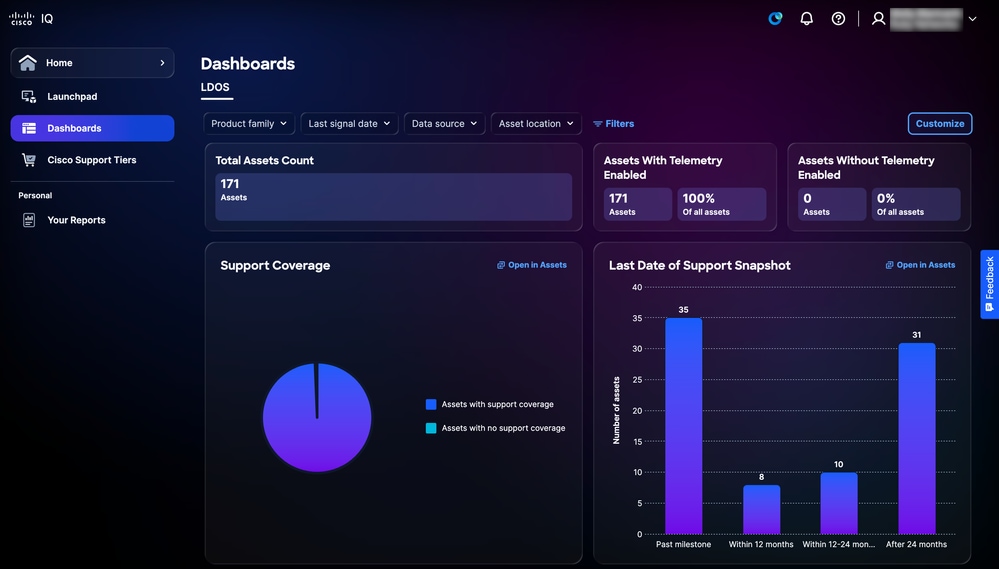 LDOS-dashboard
Filterweergaven voor LDOS-dashboard
U kunt de weergave van het dashboard filteren door een filter uit de vervolgkeuzelijsten te kiezen of op Filters te klikken en uit de lijst met beschikbare filteropties te kiezen.
Details bekijken voor LDOS-dashboard
Wanneer u klikt op Openen in middelen, wordt de pagina doorgestuurd naar de pagina Voorraad. Zie Voorraad voor meer informatie.
Cisco-supportlagen
De pagina Cisco Support Tiers biedt een overzicht van de functies die beschikbaar zijn voor de aangekochte supportlaag en het aantal assets dat verband houdt met gekoppelde supportcontracten, zodat u eenvoudig de inbegrepen supportmogelijkheden kunt begrijpen en actie kunt ondernemen om deze te beheren en te beoordelen. Zie Ondersteuningsniveaus voor meer informatie over functies van ondersteuningsniveaus.
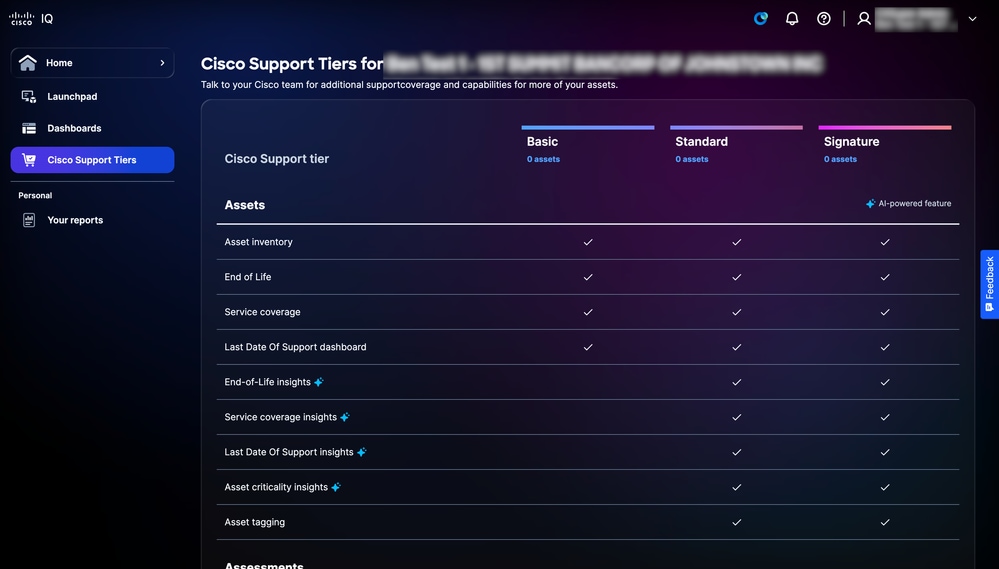 Cisco-supportlagen
Uw rapporten
Met de functie Rapporten kunt u door AI gegenereerde inzichten vanuit Cisco IQ centraliseren en beheren door ze op te slaan in een gepersonaliseerde lijst met uw rapporten, zodat u snel en veilig toegang hebt tot uw eigen gegevens.
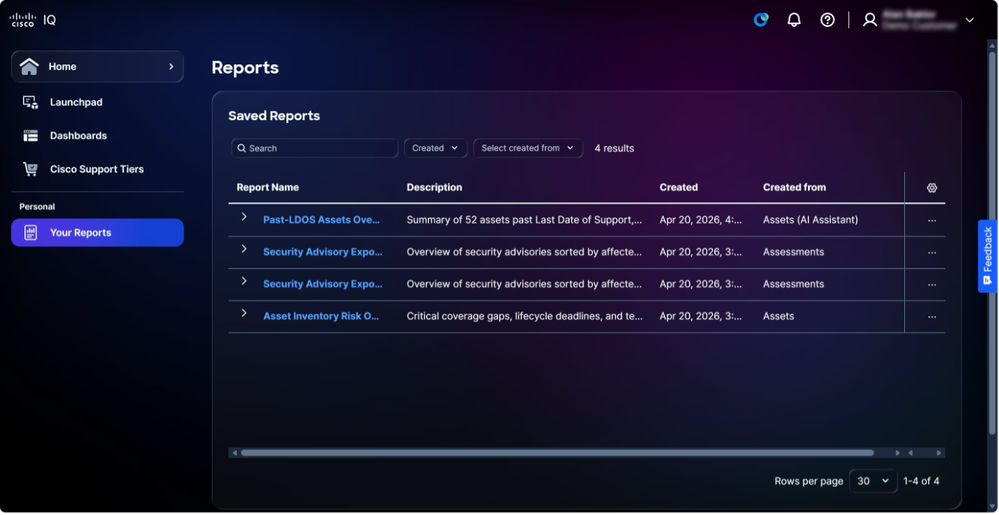 Uw rapporten
Systeeminstellingen
Als u naar het menu Systeeminstellingen wilt navigeren, kiest u Home > Systeeminstellingen. De pagina Accountgegevens wordt weergegeven.
Accountgegevens
De functie Systeeminstellingen maakt eenvoudig beheer, toegangscontrole en gegevenstoewijzing mogelijk en zorgt voor een uitgebreide zichtbaarheid en toegang voor accountbeheerders. Wanneer u de pagina Accountgegevens bekijkt, wordt in het gedeelte Details de volgende informatie weergegeven:
-
Accountnaam
-
Accounttype
-
Gegevensopslaggebied
-
Gebruikers
-
Aanmaakdatum
-
Accountbeheerders
-
Account-ID
-
Laatste aanmeldingsdatum
De accountnaam bewerken
Alleen de accountnaam kan worden gewijzigd vanaf de pagina Accountgegevens.
Zo bewerkt u de naam van een account:
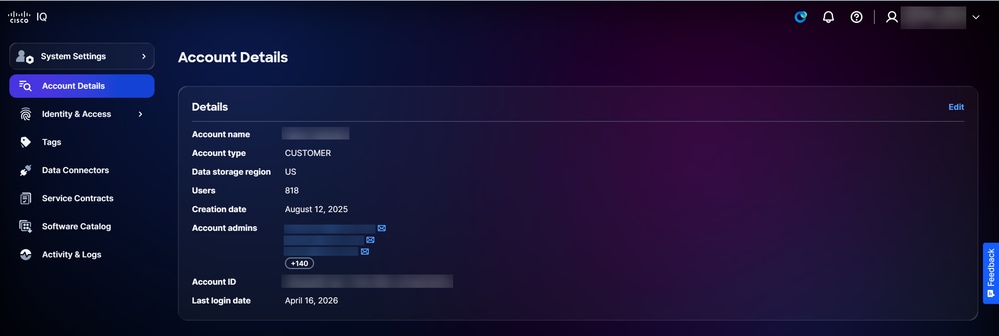 Accountgegevens
-
Klik op Edit (Bewerken).
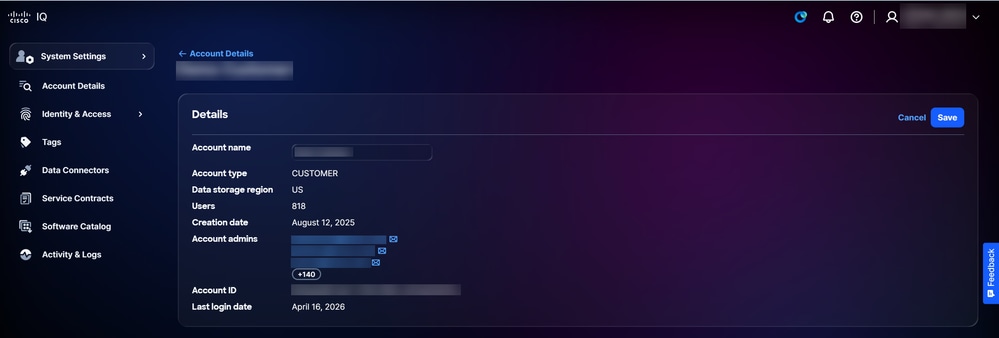 Accountnaam bewerken
-
Herzie de accountnaam.
-
Klik op Save (Opslaan).
Gebruikers
Gebruikersaccounts worden aangemaakt, gewijzigd en verwijderd op de pagina Gebruikers. Als u naar de pagina Gebruikers wilt navigeren, kiest u Systeeminstellingen > Identiteit en toegang > Gebruikers. De pagina Gebruikers wordt weergegeven.
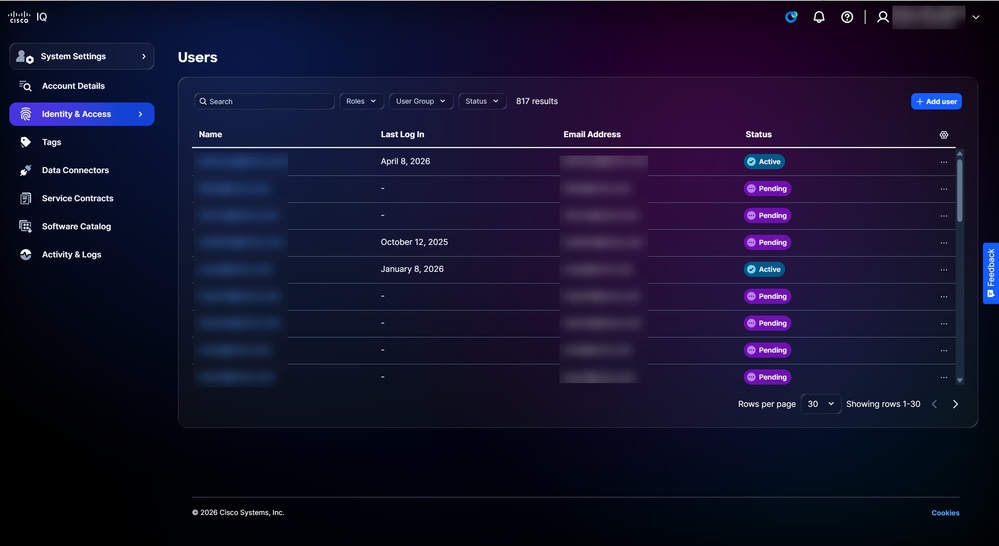 Gebruikers
U kunt zoeken en filteren om de lijst te verkleinen met behulp van de velden bovenaan de pagina.
Nieuwe gebruikers toevoegen
Om een nieuwe gebruiker toe te voegen:
-
Klik op de pagina Gebruikers op Gebruiker toevoegen. De pagina Gebruiker toevoegen wordt weergegeven.
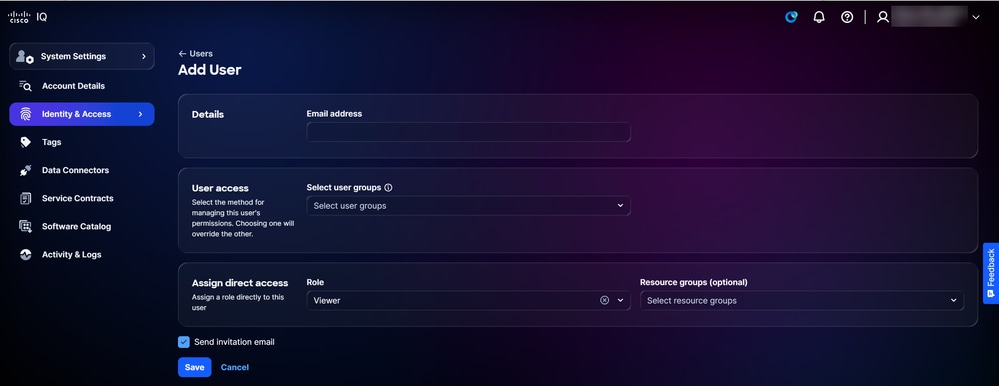 Gebruiker toevoegen
-
Voer een e-mailadres in.
-
Kies desgewenst de gebruikersgroep(en) in de vervolgkeuzelijst Gebruikersgroepen selecteren.
-
Kies de rol uit de vervolgkeuzelijst.
-
Kies desgewenst de brongroepen uit de vervolgkeuzelijst.
-
Controleer of het selectievakje Uitnodigingsmail verzenden is ingeschakeld.
-
Klik op Save (Opslaan). Er wordt een bevestiging weergegeven op de pagina Gebruikers.
Gebruikers ontvangen een e-mail nadat ze zijn uitgenodigd door een accountbeheerder.
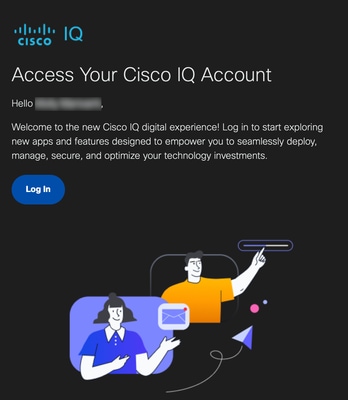 E-mailuitnodiging
Uitgenodigde gebruikers kunnen op Inloggen in de e-mail klikken om in te loggen op hun account. Na het inloggen wordt de status van de gebruiker actief.
Gebruikerstoegang bewerken
De gebruikersgroepen, rollen of brongroepen van een gebruikersaccount bewerken:
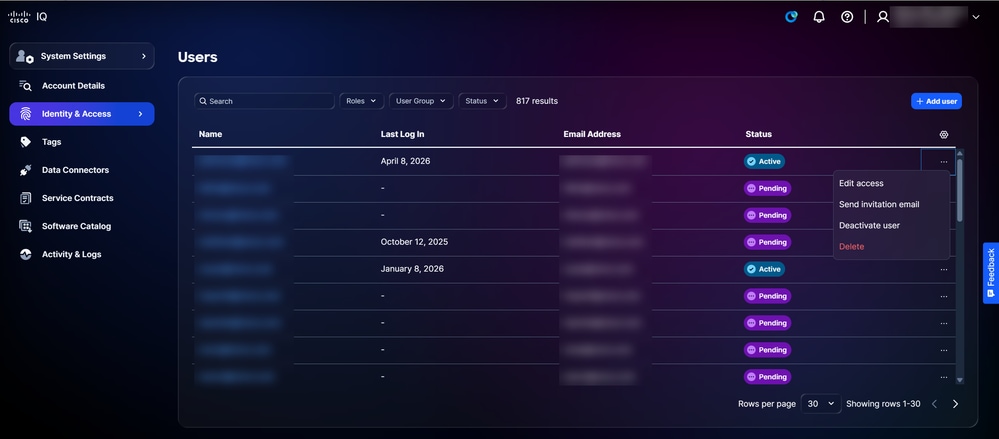 Toegang bewerken
-
Kies bij een gewenste gebruiker op de pagina Gebruikers het pictogram Meer opties > Toegang bewerken. De pagina Gebruikersgegevens bewerken wordt weergegeven.
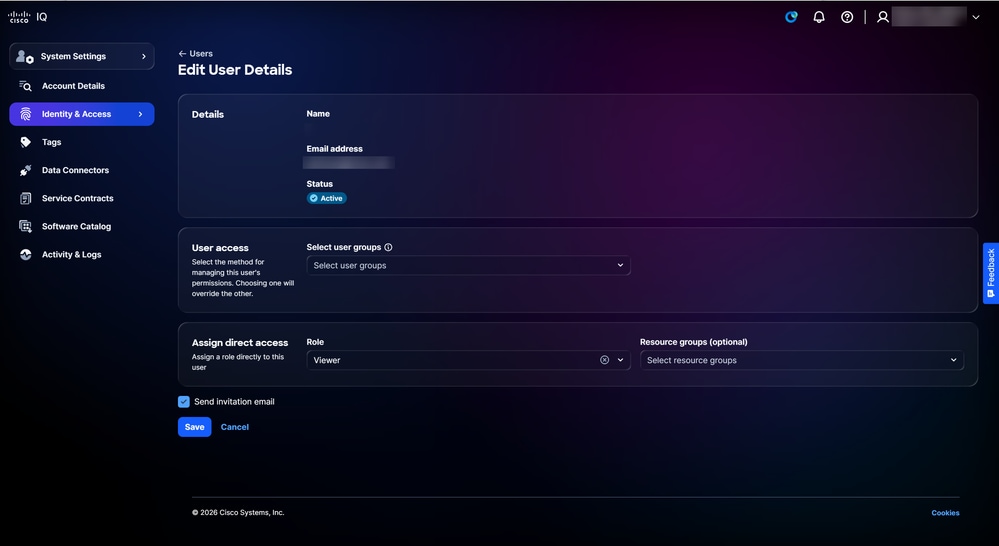 Gebruikersgegevens bewerken
-
Bewerk de gewenste gebruikersgroepen, rollen en brongroepen.
-
Klik op Save (Opslaan).
Uitnodigings-e-mails verzenden
Om een uitnodigingsmail te sturen naar een bestaande gebruikersaccount:
-
Navigeer naar de pagina Gebruikers.
-
Kies bij een gewenste gebruiker het pictogram Meer opties > Uitnodigingsmail verzenden. Er wordt een bevestiging weergegeven.
Gebruikers deactiveren
Een gebruikersaccount deactiveren:
-
Kies bij een gewenste gebruiker op de pagina Gebruikers het pictogram Meer opties > Gebruiker deactiveren. Het venster Gebruiker deactiveren wordt geopend.
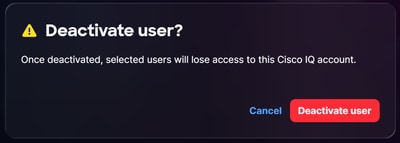 Gebruikersbevestiging deactiveren
-
Klik op Gebruiker deactiveren om te bevestigen. Er wordt een bevestiging weergegeven.
Gebruikers verwijderen
Om een gebruiker te verwijderen:
-
Kies bij een gewenste gebruiker op de pagina Gebruikers het pictogram Meer opties > Verwijderen. Het venster Gebruiker verwijderen wordt geopend.
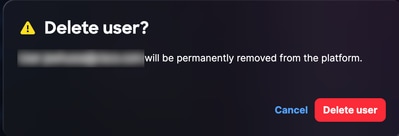 Gebruikersbevestiging verwijderen
-
Klik op Gebruiker verwijderen. De gebruiker wordt verwijderd.
Bronnengroepen
Bronnengroepen zijn dynamische collecties die bronnen specificeren op basis van hun type en kenmerken. Met het configureren van brongroepen kunt u de gegevenstoegang van een rol beperken tot de bronnen die voldoen aan de voorwaarden van de groep. Bronnen kunnen tot meerdere brongroepen behoren. Als accountbeheerder kunt u brongroepen maken, bewerken en verwijderen.
Bronnengroepen weergeven:
-
Kies Systeeminstellingen > Identiteit en toegang > Brongroepen. De pagina Bronnengroepen wordt weergegeven.
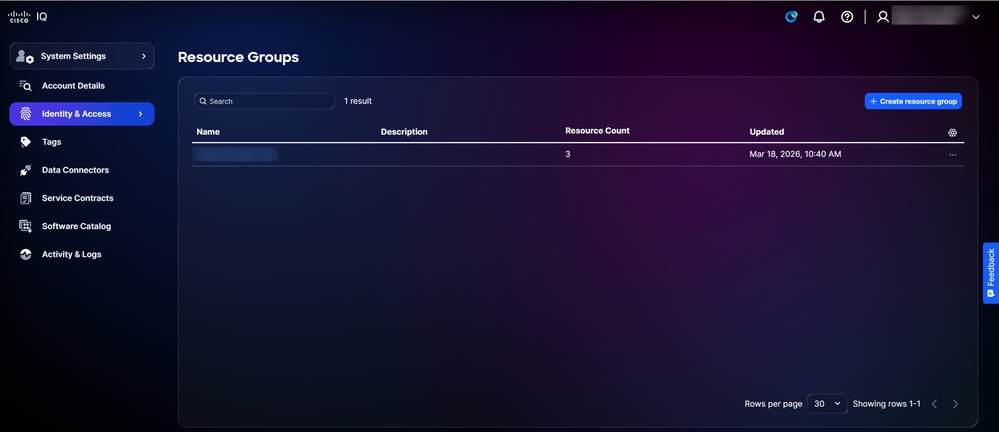 Bronnengroepen
-
Gebruik de velden Zoeken en Filteren om de lijst te verfijnen.
-
Klik op een brongroepnaam om de details weer te geven.
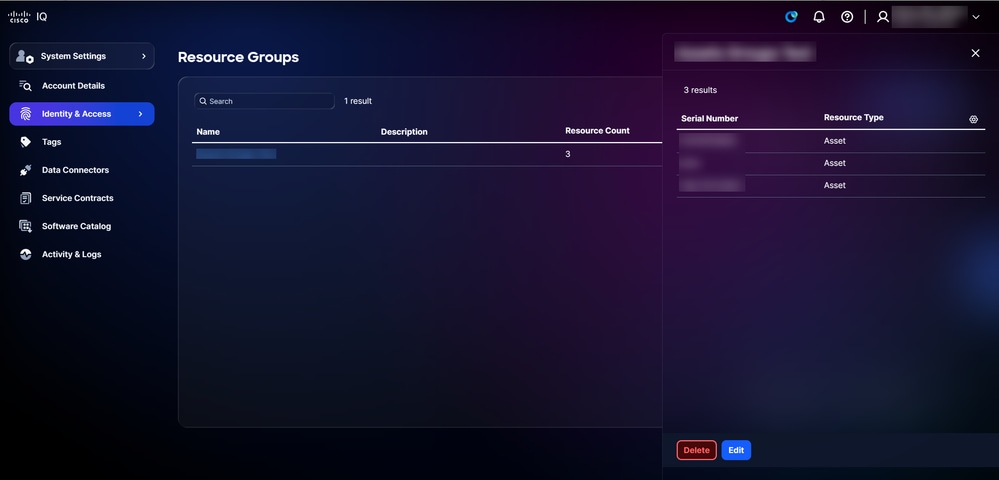 Gegevens van brongroep
Bronnengroepen maken
U maakt als volgt een nieuwe resourcegroep:
-
Klik op de pagina Bronnengroepen op Bronnengroep maken. De pagina Resourcegroep maken wordt weergegeven.
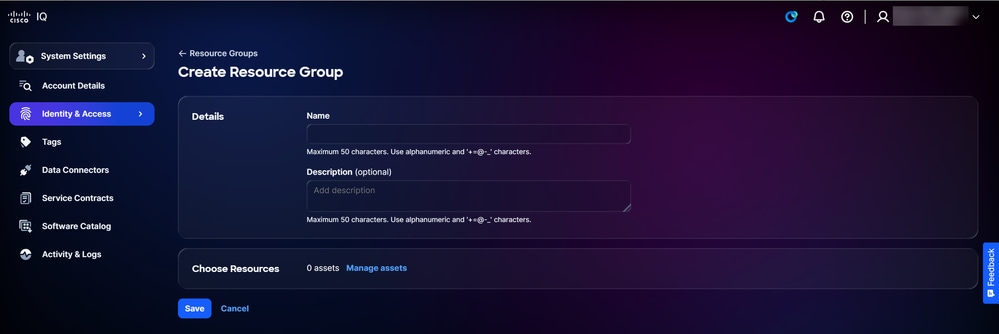 Bronnengroep maken
-
Voer een naam voor de brongroep in
-
Voer desgewenst een beschrijving in.
-
Klik op Activa beheren. Het venster Assets beheren wordt geopend.
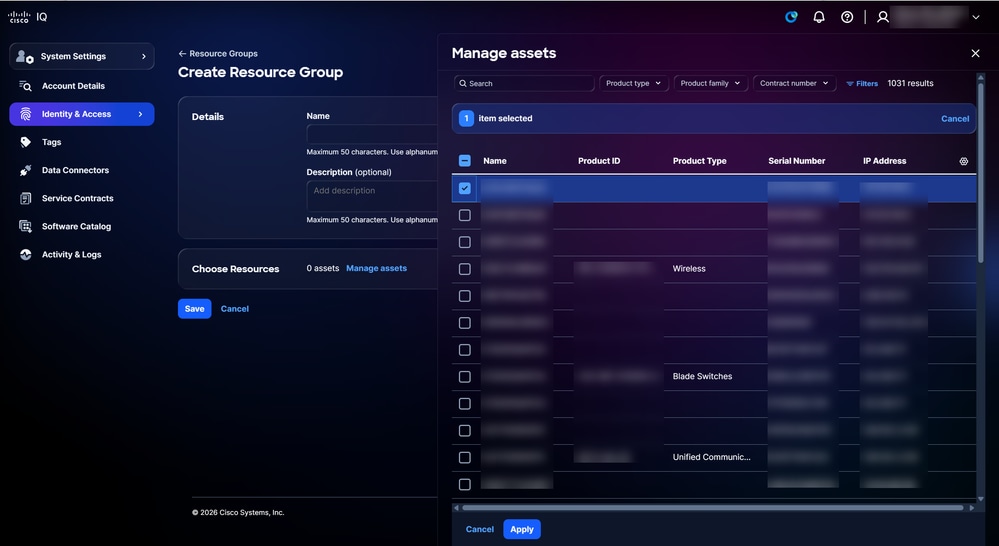 Activa beheren
-
Schakel het selectievakje van de gewenste middelen in.
-
Klik op Apply (Toepassen).
-
Klik op Save (Opslaan).
Bronnengroepen bewerken
U bewerkt als volgt een resourcegroep:
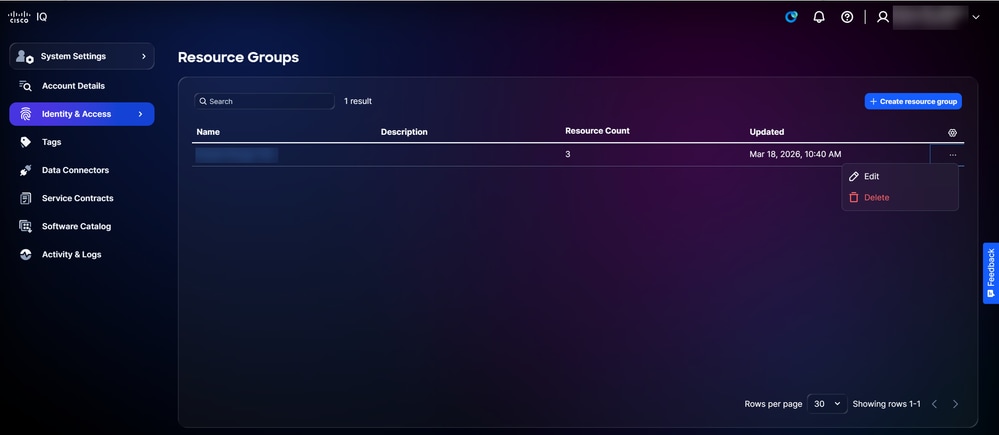 bewerken
-
Kies in een record op de pagina Bronnengroepen het pictogram Meer opties > Bewerken. De pagina Bronnengroep bewerken wordt weergegeven.
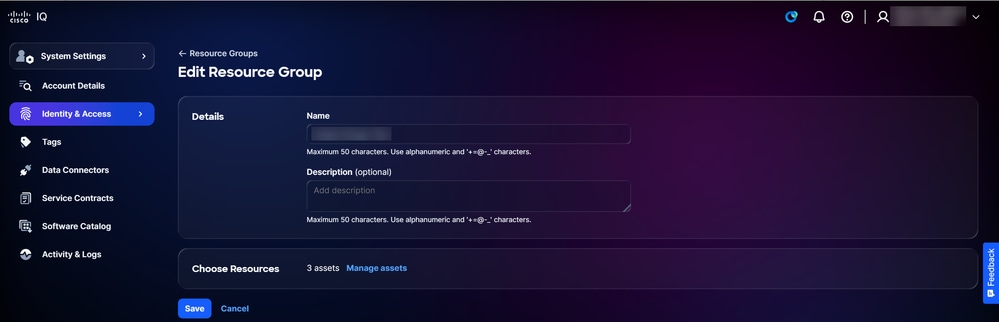 Brongroep bewerken
-
Bewerk de attributen van de brongroep naar wens.
-
Klik op Save (Opslaan).
Bronnengroepen verwijderen
U verwijdert een brongroep als volgt:
-
Kies in een record op de pagina Bronnengroepen het pictogram Meer opties > Verwijderen. Het venster Bronnengroep verwijderen wordt geopend.
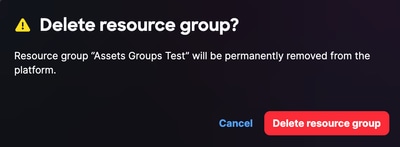 Resourcegroep verwijderen
-
Klik op Bronnengroep verwijderen. De resourcegroep wordt verwijderd.
Gebruikersgroepen
Gebruikersgroepen stellen u in staat om gebruikers effectief te beheren in het hele account door gebruikersgroepen te maken, te bewerken en te verwijderen.
U kunt gebruikersgroepen als volgt bekijken:
-
Kies Systeeminstellingen > Identiteit en toegang > Gebruikersgroepen. De pagina Gebruikersgroepen wordt weergegeven.
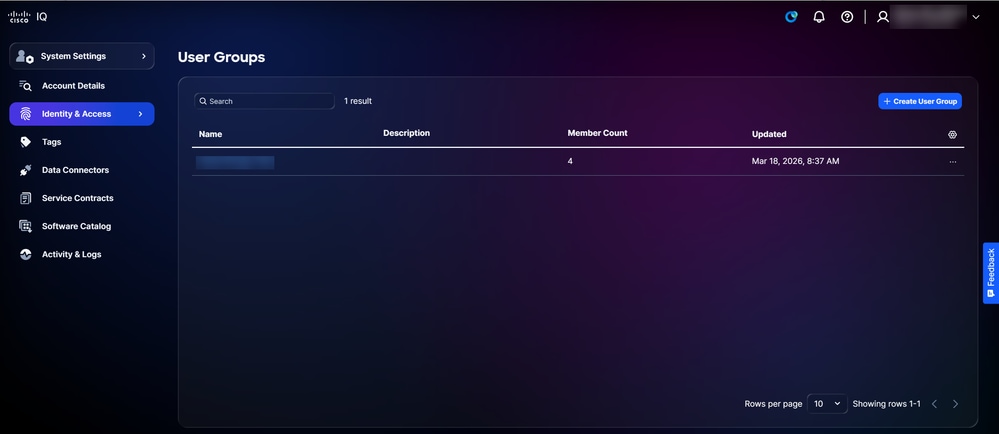 Gebruikersgroepen
-
Gebruik de velden Zoeken en Filteren om de lijst te verfijnen.
-
Klik op de naam van een gebruikersgroep om de gegevens weer te geven.
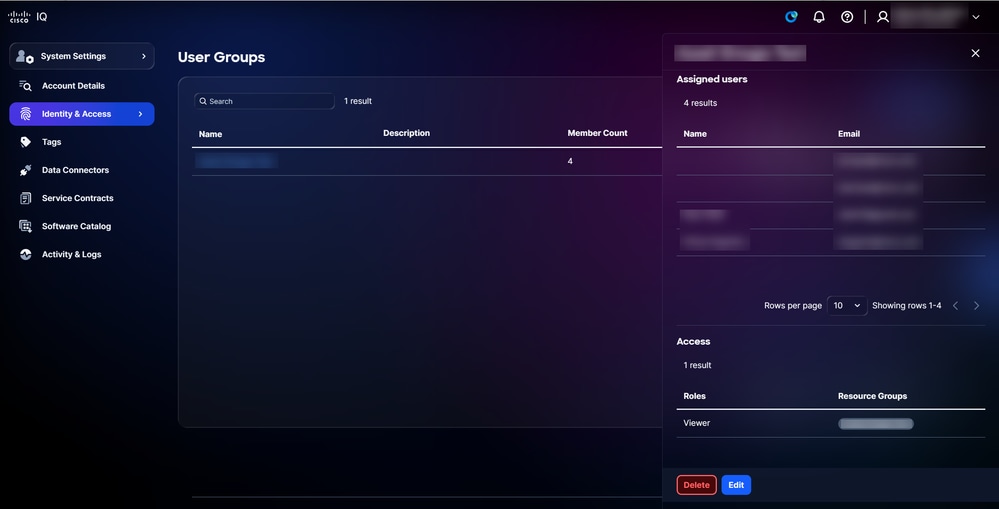 Details gebruikersgroep
Gebruikersgroepen maken
U maakt als volgt een nieuwe gebruikersgroep:
-
Klik op Gebruikersgroep maken. De pagina Gebruikersgroep maken wordt weergegeven.
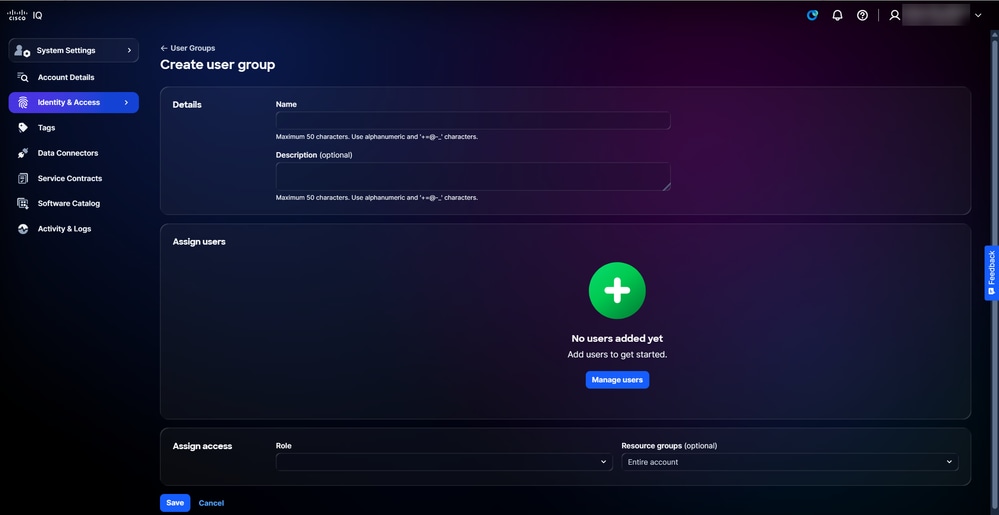 Gebruikersgroep maken
-
Voer een naam voor de gebruikersgroep in.
-
Voer desgewenst een beschrijving in.
-
Klik op Gebruikers beheren. Het venster Gebruikers beheren wordt geopend.
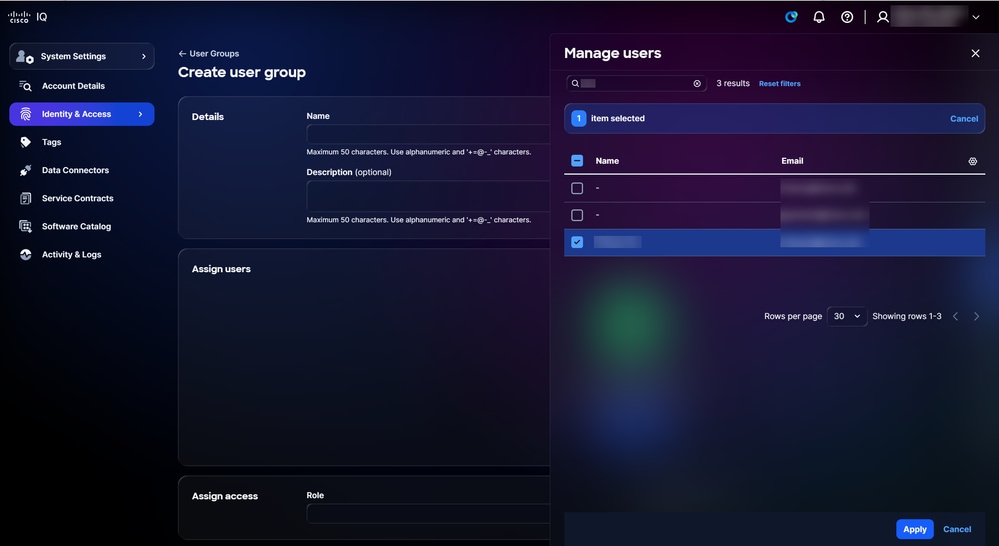 Gebruikers beheren
-
Vink de selectievakjes van de gewenste gebruikers aan.
-
Klik op Apply (Toepassen).
-
Kies een rol uit de vervolgkeuzelijst.
-
Kies desgewenst een Resourcegroep uit de vervolgkeuzelijst.
-
Klik op Save (Opslaan). De nieuwe gebruikersgroep wordt weergegeven in de tabel Gebruikersgroepen.
Gebruikersgroepen bewerken
U bewerkt als volgt een gebruikersgroep:
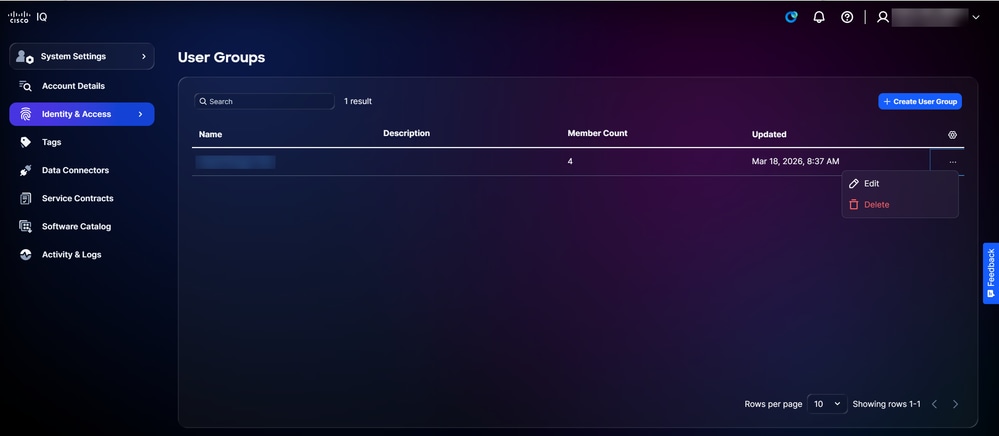 bewerken
-
Kies in een record op de pagina Gebruikersgroepen het pictogram Meer opties > Bewerken. De pagina Gebruikersgroep bewerken wordt weergegeven.
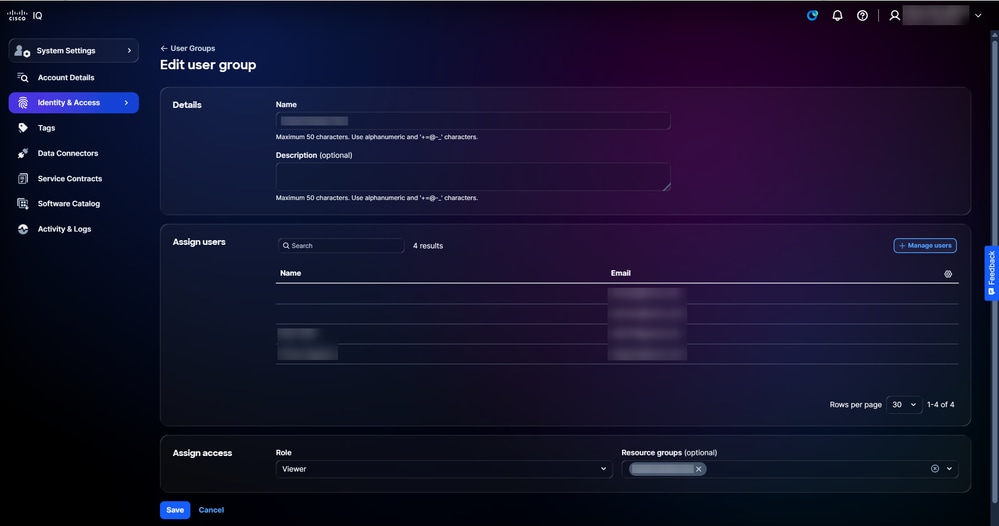 Gebruikersgroep bewerken
-
Bewerk de gebruikersgroepkenmerken naar wens.
-
Klik op Save (Opslaan).
Gebruikersgroepen verwijderen
Een gebruikersgroep verwijderen:
-
Kies in een record op de pagina Gebruikersgroepen het pictogram Meer opties > Verwijderen. Het venster Gebruikersgroep verwijderen wordt geopend.
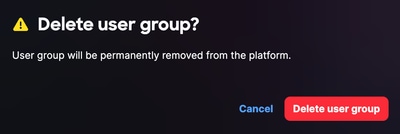 Gebruikersgroep verwijderen
-
Klik op Gebruikersgroepen verwijderen. De gebruikersgroep wordt verwijderd.
Tags
Asset-tags zijn aangepaste labels die u toewijst aan inventariselementen in Cisco IQ. Een tag is een key:value pair (bijvoorbeeld Environment:Prod of Label:Campus) die u definieert. Accountbeheerders kunnen tags maken en verwijderen en kunnen gebruikers toewijzen aan een brongroep, waardoor ze asset-tags aan een apparaat kunnen toewijzen. Zie Brongroepen voor meer informatie over het toewijzen van gebruikers aan een brongroep.
Asset-tags maken
Een tag maken
- Kies Home > Systeeminstellingen > Tags. De pagina Tags wordt weergegeven.
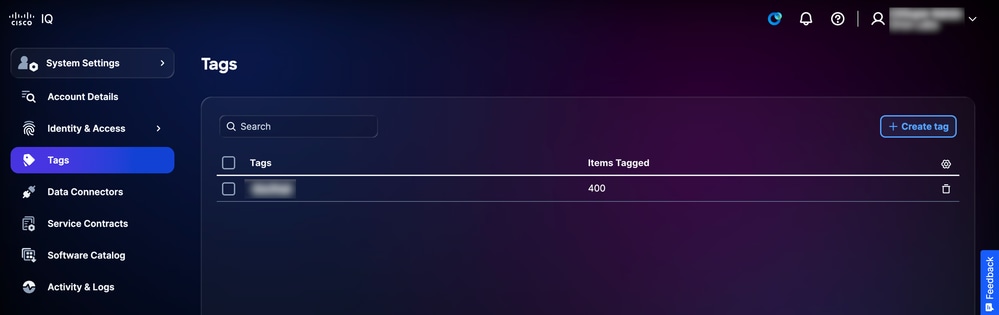 Tags
Tags -
Klik op Tag maken. De pagina Tag maken wordt weergegeven.
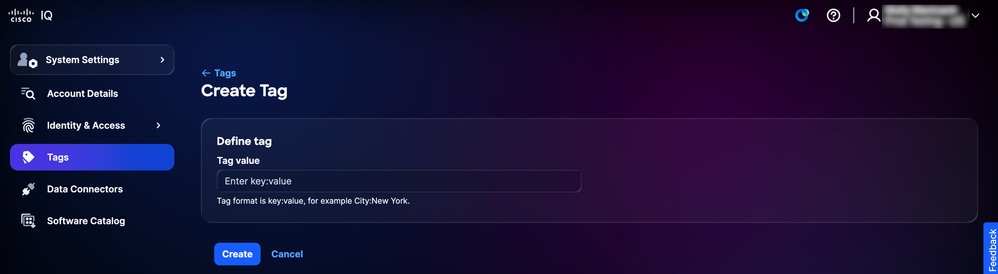 Tag maken
-
Voer de waarde van de tag in het veld Enter key: value in.
-
Klik op Maken. De nieuwe tag wordt weergegeven in de lijst met tags op de pagina Tags.
Asset-tags verwijderen
Zo verwijdert u een tag:
-
Kies Home > Systeeminstellingen > Tags. De pagina Tags wordt weergegeven.
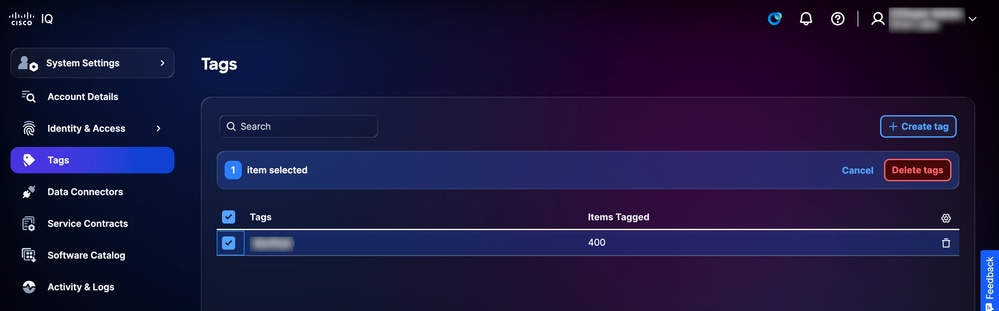 Tags
Tags
-
Schakel het selectievakje(s) in van de tag(s) die u wilt verwijderen.
-
Klik op Tags verwijderen. Er wordt een bevestiging weergegeven.
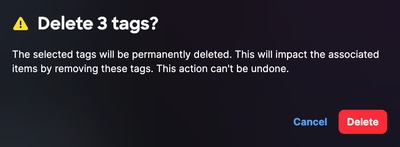 Tag verwijderen
-
Klik op Verwijderen om te bevestigen.
Data Connectors
Cisco IQ maakt gebruik van data connectors als onderdeel van een meerlaagse data-inname aanpak om uitgebreide netwerk inzichten te bieden. Data Connectors verzamelen telemetrie van assets op uw netwerk, waardoor Cisco IQ relevante inzichten en vertrouwde expertise kan leveren.
Toevoegen van cloudconnectors
Het verbinden van uw Cisco cloud-productgegevens met Cisco IQ is de snelste manier om te beginnen met het gebruik van de krachtige, gepersonaliseerde functies. U kunt binnen enkele minuten na het instellen van uw gegevensverbindingen op maat inzichten ontvangen van de volgende productcontrollers: Catalyst Center, Intersight®, Meraki Dashboard, SD-WAN Manager, Webex® Control Hub.
Om uw Cisco cloudproducten te verbinden:
-
Kies Systeeminstellingen > Gegevensconnectors. De pagina Data Connectors wordt weergegeven
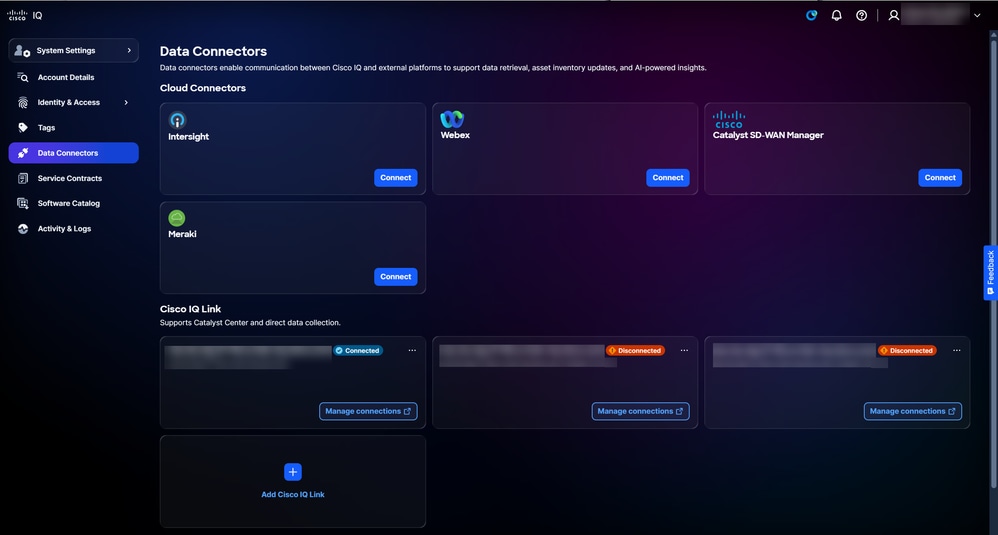 Cloudconnectors
-
Klik op Connect voor de gewenste cloudconnector.
-
Voer de volgende stappen uit voor de geselecteerde cloudconnector:
-
intersight
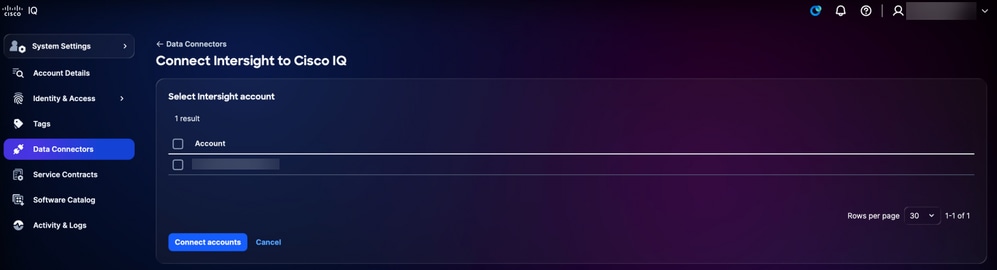 Connect Intersight
-
Schakel het selectievakje(s) van de gewenste account(s) in.
-
Klik op Accounts verbinden. U wordt doorverwezen naar de pagina Data Connectors en er wordt een bevestiging weergegeven.
-
-
Webex
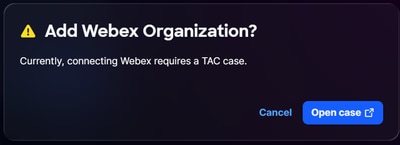 Webex aansluiten
-
Klik op Open case in het venster Webex-organisatie toevoegen. U wordt doorverwezen naar SCM.
-
Maak een supportcase in SCM.
-
-
Catalyst SD-WAN Manager
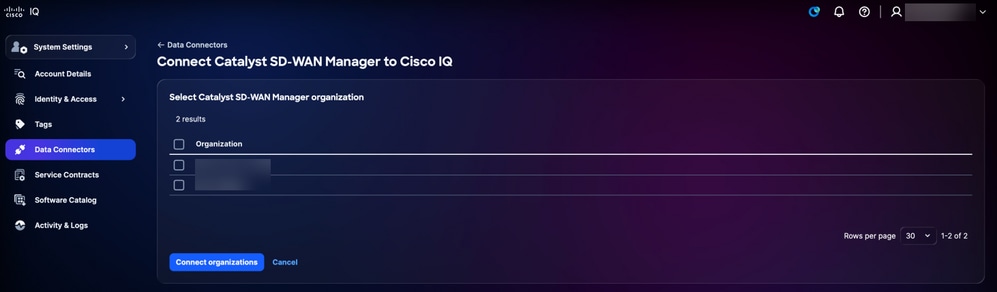 Catalyst SD-WAN Manager aansluiten
-
Schakel de selectievakjes van de gewenste organisatie(s) in.
-
Klik op Organisaties verbinden. U wordt doorverwezen naar de pagina Data Connectors en er wordt een bevestiging weergegeven.
-
-
Meraki
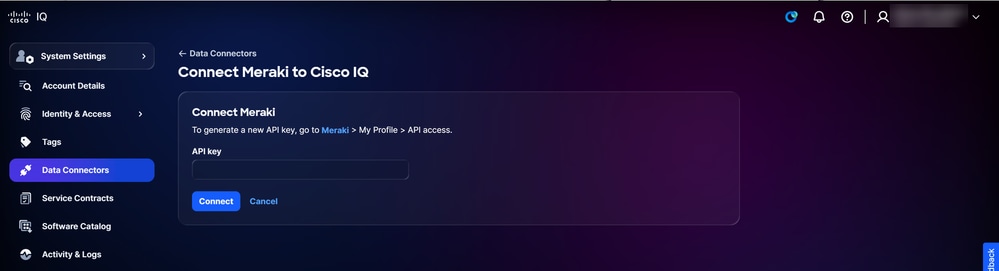 Connect Meraki
-
Volg de instructies op het scherm.
-
Voer de API-sleutel in.
-
Klik op Verbinden. U wordt doorverwezen naar de pagina Data Connectors en er wordt een bevestiging weergegeven.
-
-
Cisco IQ Link-instanties toevoegen
Cisco IQ Link is een on-premises component van Cisco IQ die is ontworpen om u rijkere en intelligentere inzichten te bieden, zoals hardware- en softwarelevenscyclus- en inventarisrapporten. Het consolideert eerdere verzamelaars in één connector die u op een virtuele machine (VM) installeert om gedetailleerde telemetriegegevens van uw apparaten te verzamelen.
Cisco IQ Link wordt binnen uw on-premises netwerk geïmplementeerd om geautomatiseerde apparaatdetectie en telemetrieverzameling uit te voeren. Cisco IQ Link ondersteunt de directe verbinding en integratie met Catalyst Center. Bovendien, als uw account is gemaakt via migratie, kunt u uw CX Agent of CSPC gebruiken om telemetrie te verbinden.
Cisco IQ Link-instanties Cisco IQ toevoegen:
-
Navigeer naar de pagina Data Connectors.
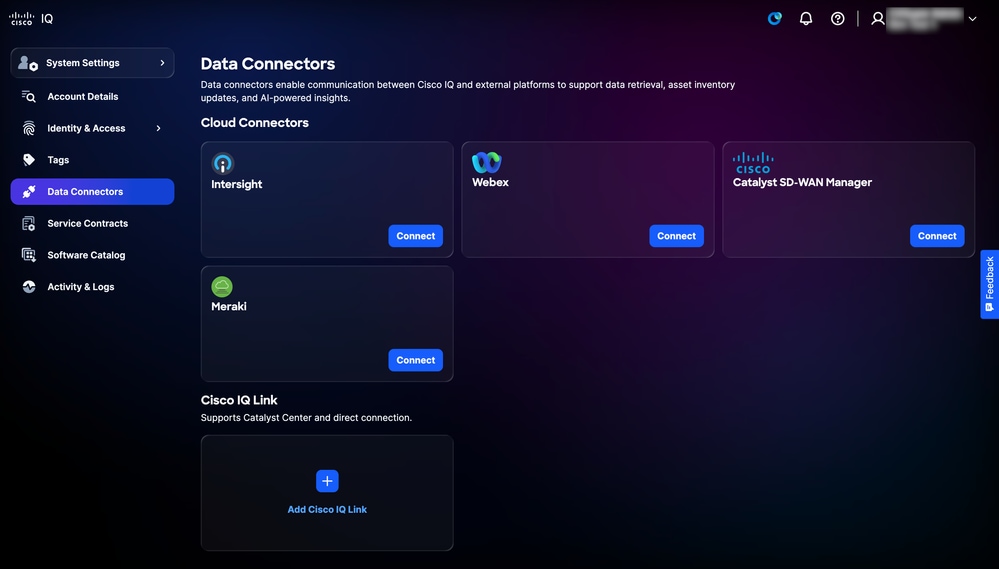 Cisco IQ Link toevoegen
-
Klik op Cisco IQ Link toevoegen.
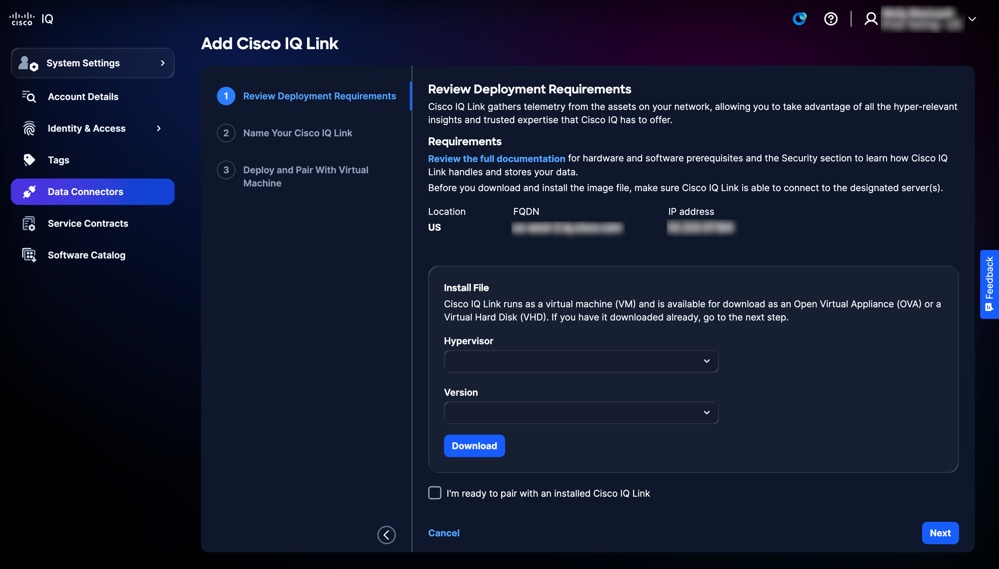 Download de OVA of VHD
 -
Download de Open Virtual Appliance (OVA) of Virtual Hard Disk (VHD):
-
Kies de hypervisor uit de vervolgkeuzelijst.
-
Kies de versie uit de vervolgkeuzelijst.
-
Klik op Download (Downloaden).
-
-
Klik op De volledige documentatie bekijken om toegang te krijgen tot de handleiding voor het starten van de Cisco IQ-koppeling. Dit document bevat uitgebreide, stapsgewijze instructies voor het installeren van Cisco IQ Link met behulp van het bestand dat in de vorige stap is gedownload. Het omvat de volledige implementatieworkflow, inclusief alle noodzakelijke overgangen tussen de Cisco IQ- en Cisco IQ Link-interface om koppeling en configuratie te voltooien.
Cisco IQ Link-instantienamen bewerken
U bewerkt als volgt een instantienaam voor Cisco IQ Link:
-
Navigeer naar de gewenste Cisco IQ Link-instantie op de pagina Data Connectors.
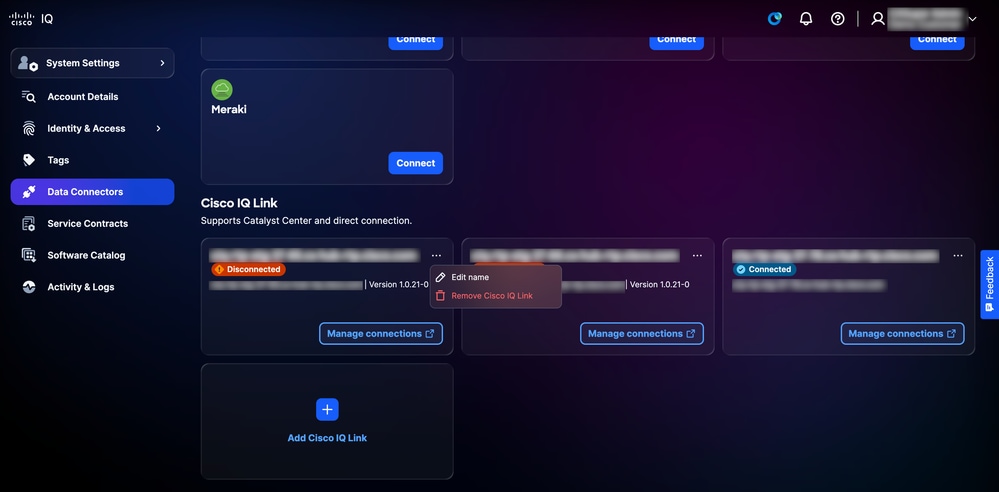 Naam bewerken
-
Kies het pictogram Meer opties > Naam bewerken.
-
Bewerk de naam zoals gewenst.
-
Klik op Bijwerken.
Verbonden accounts verwijderen uit cloudconnectors
Om een verbonden account te verwijderen van uw cloudconnectors:
-
Navigeer naar de gewenste cloudconnector op de pagina Data Connectors.
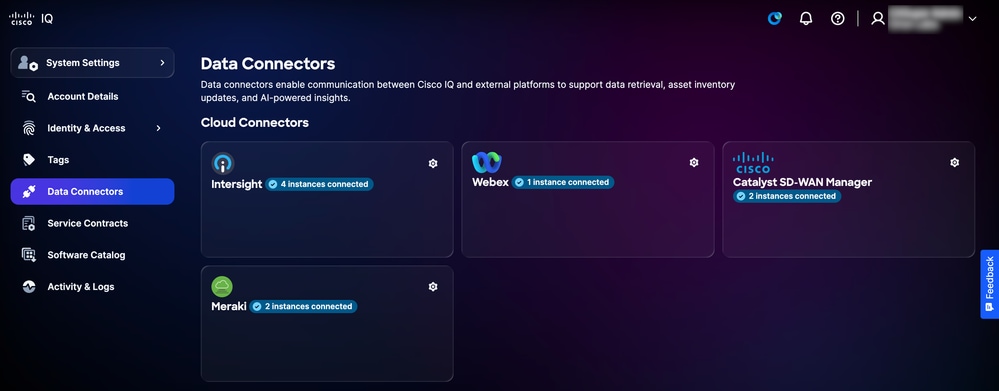 Instellingen voor cloudconnectors
-
Klik op het pictogram Instellingen. Het venster Verbonden accounts wordt geopend.
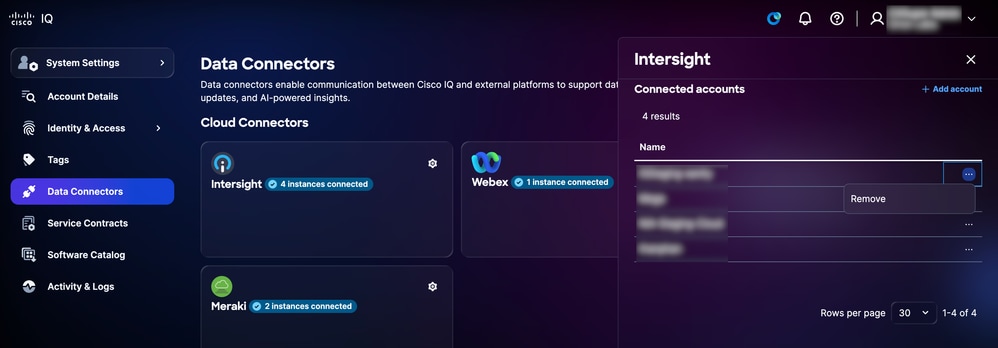 Cloud Connector-account verwijderen
-
Kies in het gewenste account het pictogram Meer opties > Verwijderen. Er wordt een bevestiging weergegeven.
-
Klik op Verwijderen om te bevestigen.
Cisco IQ Link Instances verwijderen
U verwijdert een Cisco IQ Link-instantie als volgt uit uw gegevensconnectors:
-
Navigeer naar de gewenste Cisco IQ Link-instantie op de pagina Data Connectors.
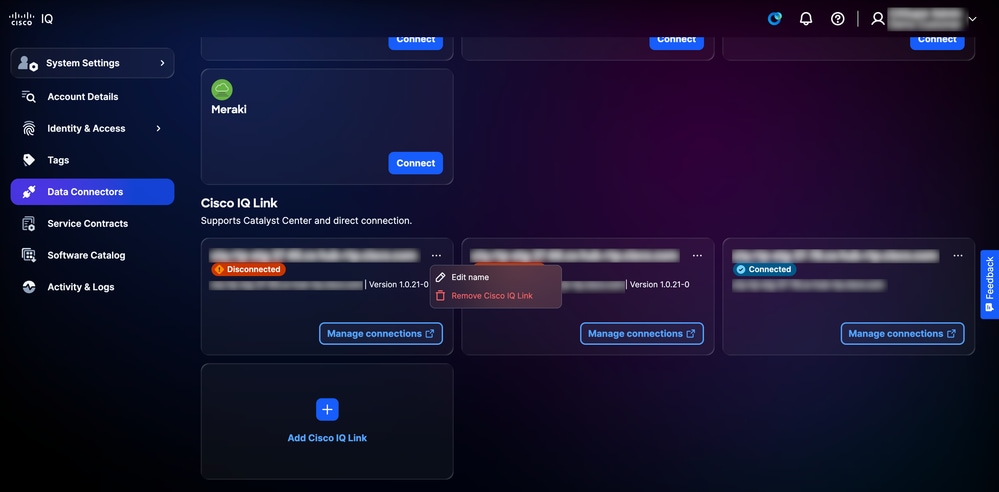 Cisco IQ Link verwijderen
-
Kies het pictogram Meer opties > Cisco IQ Link verwijderen. Er wordt een bevestiging weergegeven.
-
Klik op Een melding openen om een ondersteuningsmelding te openen om de Cisco IQ Link te verwijderen.
Legacy Collectors verwijderen
Zo verwijdert u een aangesloten oudere connector:
-
Navigeer naar de gewenste legacy collector op de pagina Data Connectors.
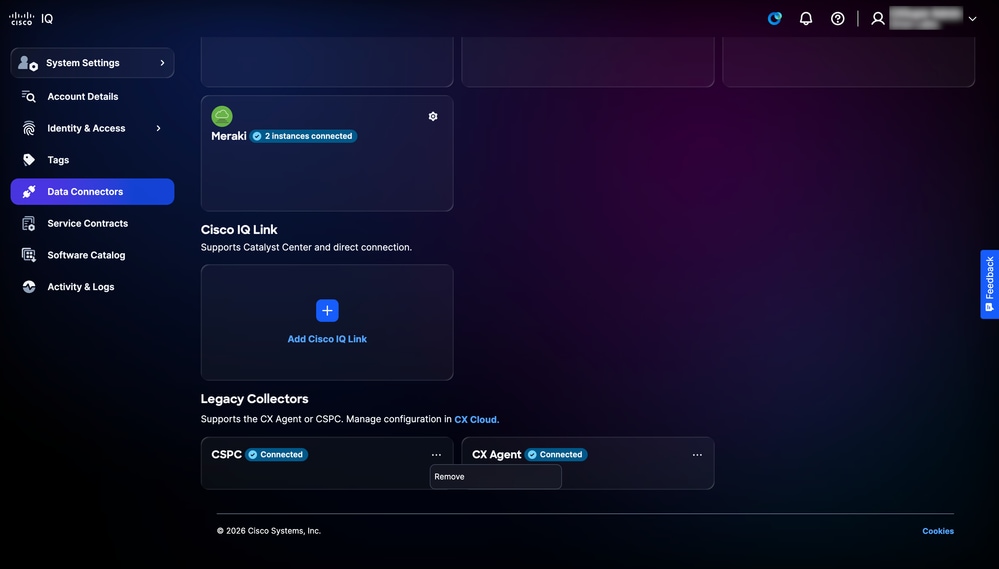 Legacy Collector loskoppelen
-
Kies het pictogram Meer opties > Verwijderen. Er wordt een bevestiging weergegeven.
-
Klik op Case openen om een supportcase te openen om de oude verzamelaar te verwijderen.
dienstencontracten
Het koppelen van contracten verenigt gegevens van contracten die zijn gekoppeld aan verschillende teamleden en omvat apparaten die niet via telemetrie zijn verbonden met uw inventaris, centraliseert de zichtbaarheid van de ondersteuningsdekking en voorkomt verrassingen voor vernieuwing. Voor het koppelen van contracten is het contractnummer vereist dat wordt gebruikt om steunzaken te openen.
De belangrijkste voordelen van servicecontracten zijn:
-
Creatie van een gecentraliseerd overzicht van de ondersteuningsdekking van uw organisatie
-
Aanpasbare dashboards waarmee u uw vernieuwingen maanden van tevoren kunt blijven volgen
-
Uitbreiding van de zichtbaarheid van de inventaris met middelen die niet zijn aangesloten op telemetrie of een deel van omgevingen met luchtgaten
Koppelingscontracten
Om een contract te koppelen vanaf de pagina Service Contracts: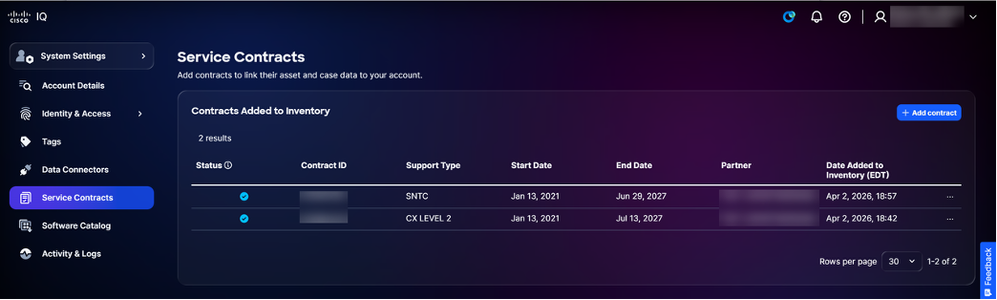 Contract toevoegen
-
Klik op Contract toevoegen. De pagina Contract toevoegen wordt weergegeven.
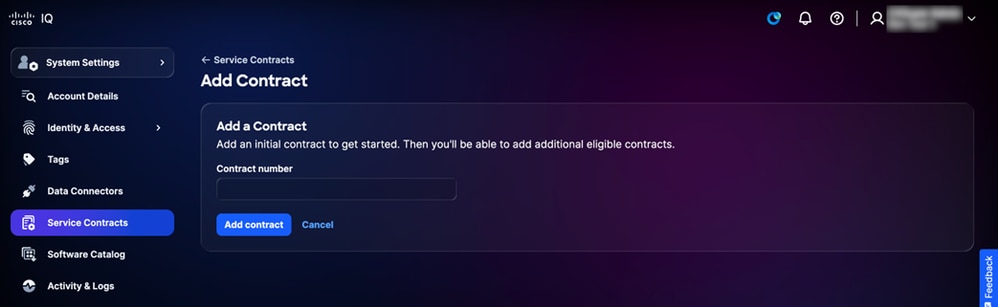 Voer het contractnummer in
 -
Voer het contractnummer in.
-
Klik op Contract toevoegen. Het contract wordt toegevoegd aan het account.
softwarecatalogus
In de softwarecatalogus worden de software-exemplaren weergegeven die voor u beschikbaar zijn. Het stelt u in staat om updates naadloos te bewaken en te beheren, waardoor een efficiënte tracking en beheer van uw systeeminstanties wordt gegarandeerd.
Ga naar Home > Systeeminstellingen > Softwarecatalogus om toegang te krijgen tot de softwarecatalogus. De pagina Software Catalog wordt weergegeven. Op deze pagina worden de beschikbare software-instanties weergegeven als beschikbaarheidskaarten voor verbindingsverzamelaars. Elke Link collector beschikbaarheidskaart toont de naam, beschrijving, uitgever en versie van een software-instantie.
Details bekijken voor software-instanties
Klik op Details als u de release-opmerkingen voor een software-exemplaar wilt bekijken. Er wordt een venster geopend met de meest recente releasenota's van de instantie. Als u eerdere releaseopmerkingen wilt bekijken, kiest u een releaseversie uit de vervolgkeuzelijst.
Pakketten installeren voor nieuwe software-exemplaren
Download een installatieprogramma om een nieuwe installatie te maken:
-
Kies Downloadopties > Pakketten installeren op een gewenste beschikbaarheidskaart voor de verbindingsverzamelaar. Het venster Installeerpakket wordt geopend.
-
Selecteer een van de volgende Hypervisor-opties in de vervolgkeuzelijst:
-
ESXi: voor VMware ESXi
-
Hyper-V: voor Microsoft Hyper-V
-
KVM: voor Linux Kernel-based Virtual Machine (KVM)
-
-
Selecteer een versie in de vervolgkeuzelijst.
-
Klik op Downloaden om het bestand lokaal op te slaan.
-
Implementeer het bestand in uw datacenter. Raadpleeg de Cisco IQ Link Getting Started Guide voor meer informatie.
Activiteit en logboeken
De service Activity & Logs centraliseert het bijhouden van alle acties van gebruikers en systeemgebeurtenissen in Cisco IQ voor naleving, probleemoplossing en bewaking. Het registreert onveranderlijke auditrecords voor authenticatiegebeurtenissen, autorisatiebeslissingen, toegang tot bronnen, configuratiewijzigingen en administratieve acties met gedetailleerde context, waaronder gebruikersidentiteit, tijdstempels, bron-IP-adressen en getroffen bronnen. Activity & Logs dwingt het retentiebeleid af en maakt het flexibel opvragen en filteren van audit-gebeurtenissen mogelijk met ondersteuning voor zoekopdrachten op basis van tijdbereik, gebruikersfilters en resource-specifieke activiteitentracking.
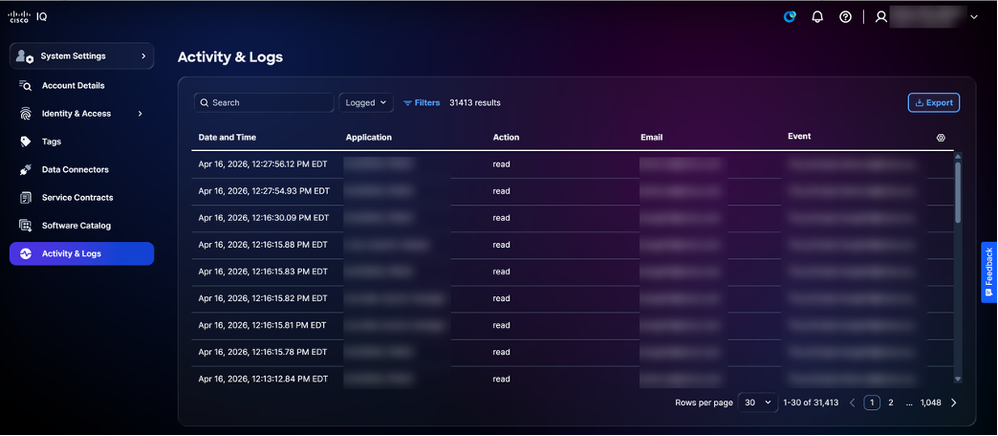 Activiteit en logboeken
asset-applicatie
De Asset-toepassing biedt uitgebreide zichtbaarheid en beheermogelijkheden voor Cisco-bedrijfsmiddelen en vormt de basis van Cisco IQ en biedt een gecentraliseerde lijst van alle apparaten binnen een organisatie. Door informatie uit meerdere bronnen te verzamelen, fungeert het als een enkele bron van waarheid voor apparaatinventarisatie. Het bijhouden van een volledige en nauwkeurige lijst met bedrijfsmiddelen is essentieel, omdat andere toepassingen binnen Cisco IQ, zoals de Assessments-applicatie, op deze gegevens vertrouwen om de gezondheid en veiligheid van uw apparaten te beoordelen.
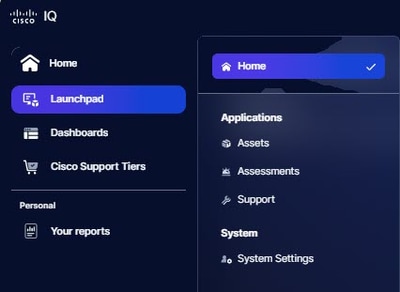 Startmenu
kernbegrippen
De Assets Application is gebaseerd op de volgende kernconcepten:
- Asset: elk fysiek apparaat, hardware of software dat wordt geïnventariseerd en beheerd als onderdeel van de servicelevering van Cisco met gedetailleerde tracking van de identiteit, functie, servicedekking en levenscyclus
- Laatste supportdatum (LDOS): einde levenscyclus en einde van de supportmijlpaal voor Cisco-producten
- Servicedekking: actieve supportcontracten, garanties en rechtenniveaus die zijn gekoppeld aan een specifiek stuk hardware of software
- Asset Tag: een door de gebruiker gedefinieerd label dat aan een asset is toegewezen voor organisatie, filtering en operationele workflows
- Apparaatsignaal: verwijst naar wanneer Cisco voor het laatst een apparaat heeft waargenomen (op basis van het serienummer) op basis van apparaattelemetrie, ondersteuningsgevallen en contractverlengingen; asset-telemetriegegevens worden ingenomen en verrijkt via een gegevenspijplijn met meerdere lagen
Toegang tot de asset-applicatie
Als u toegang wilt krijgen tot functies voor activabeheer in Cisco IQ, kiest u het menu Home > Assets. De pagina Overzicht wordt weergegeven.
Overzicht van bedrijfsmiddelen
Op de Overzichtspagina wordt een dashboard weergegeven waarmee u snel de gezondheid en status van apparaten kunt evalueren.
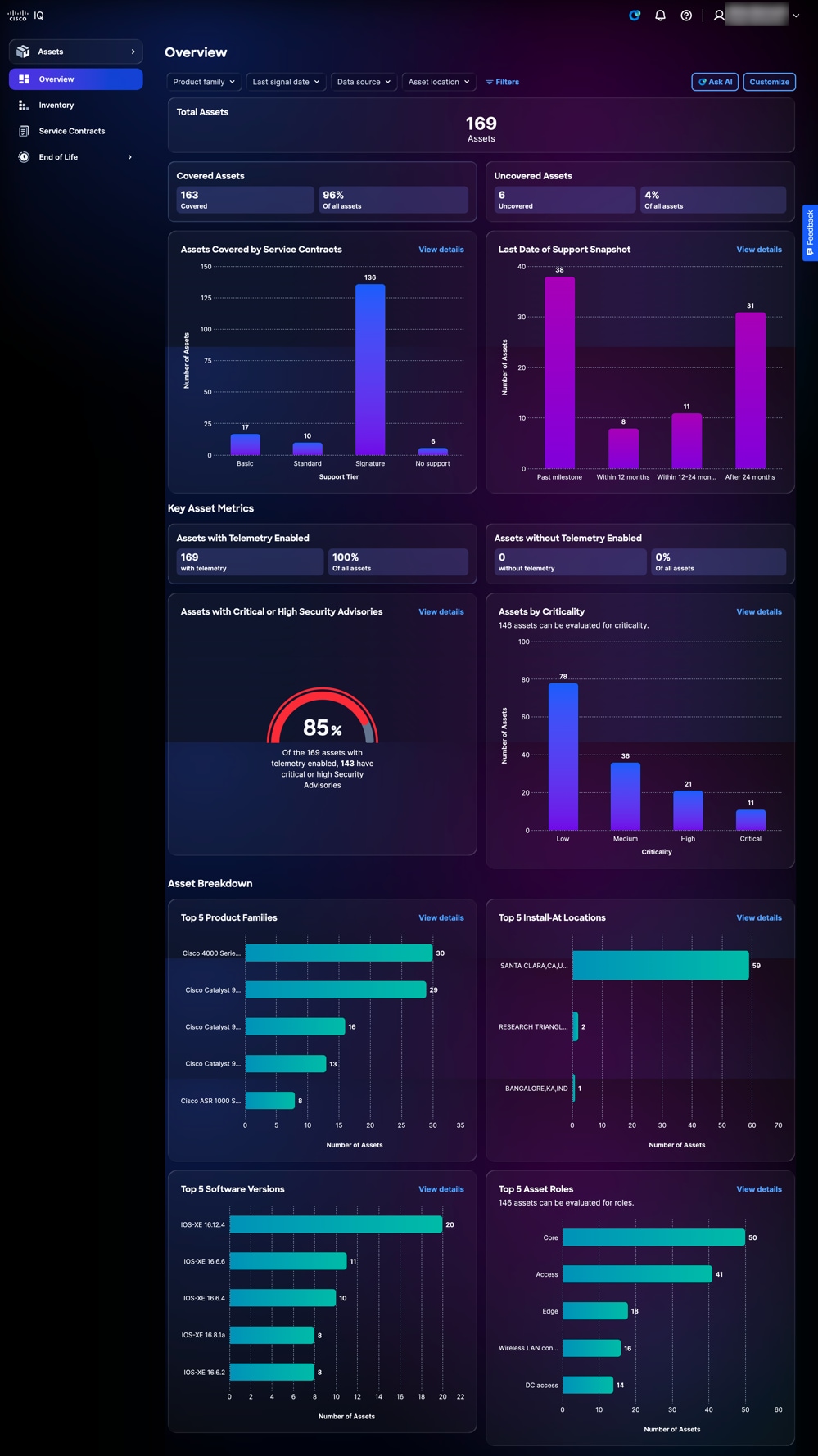 Overzicht van bedrijfsmiddelen
Het dashboard geeft de volgende informatie weer:
-
Totale activa: Het totale aantal activa binnen de Cisco IQ-account
-
Gedekte activa: het totale aantal en percentage activa waarop dienstencontracten betrekking hebben
-
Ongedekte activa: het totale aantal en percentage van de activa die niet onder dienstencontracten vallen
-
Activa die vallen onder servicecontracten: een uitsplitsing van het aantal activa (hardware of software) die servicecontracten bestrijken, gecategoriseerd naar rechtenniveau
-
Laatste supportmomentopname: een uitsplitsing van het aantal activa dat LDOS heeft overschreden of LDOS heeft bereikt
-
Key Asset Metrics: aanvullende belangrijke metrics zoals telemetriestatus, kritieke beveiligingsadviezen en LDOS-informatie
-
Activa met telemetrie: Totaal aantal en percentage activa met telemetrie ingeschakeld
-
Activa zonder telemetrie: Totaal aantal en percentage van activa zonder telemetrie ingeschakeld
-
Activa met kritieke of hoge beveiligingsadviezen: het percentage van de totale activa met telemetrie ingeschakeld en hebben kritieke of hoge beveiligingsadviezen
-
Assets by Criticality: een uitsplitsing van de prioriteit die aan een apparaat is toegewezen ten opzichte van andere apparaten in het netwerk.
-
-
Asset Breakdown: Een gedetailleerde weergave van informatie over bedrijfsmiddelen, zoals productfamilies, installatielocaties, softwareversies en activarollen
Weergaven voor elementen filteren
U kunt de dashboardweergave filteren door een filter te kiezen uit de vervolgkeuzelijsten of op Filters te klikken en een optie te kiezen uit de lijst met beschikbare filters.
Details bekijken voor bedrijfsmiddelen
Wanneer u op Details bekijken klikt, wordt de pagina doorverwezen naar de pagina Voorraad. Zie Inventaris voor meer informatie.
Inzichten in activakritiek
Cisco IQ bevat Asset Criticality Insights, een nieuwe mogelijkheid in de Assets-app die de functionele rol en het zakelijke belang van netwerkapparaten voorspelt. Door apparaatconfiguraties en ingeschakelde functies te analyseren, helpt Asset Criticality Insights u te identificeren welke middelen de grootste impact hebben op uw netwerk - zodat u ze kunt prioriteren voor beveiligingsherstel, software-upgrades, EOL-planning en dekkingsbeslissingen.
Asset Criticality Insights zijn beschikbaar in de Assets-app in de volgende gebieden:
-
Overzicht van activa: overzichtsindelingen filteren en weergeven op kenmerken van de inzichten met betrekking tot activakritiek
-
Inventaris van bedrijfsmiddelen: apparaten weergeven, zoeken, filteren en sorteren op rol en belang
-
Asset Details: Bekijk rol en belang voor individuele apparaten, met informatieve tooltips die elke waarde uitleggen
inventaris
De inventarispagina bevat een lijst met alle Cisco-assets binnen het Cisco IQ-account.
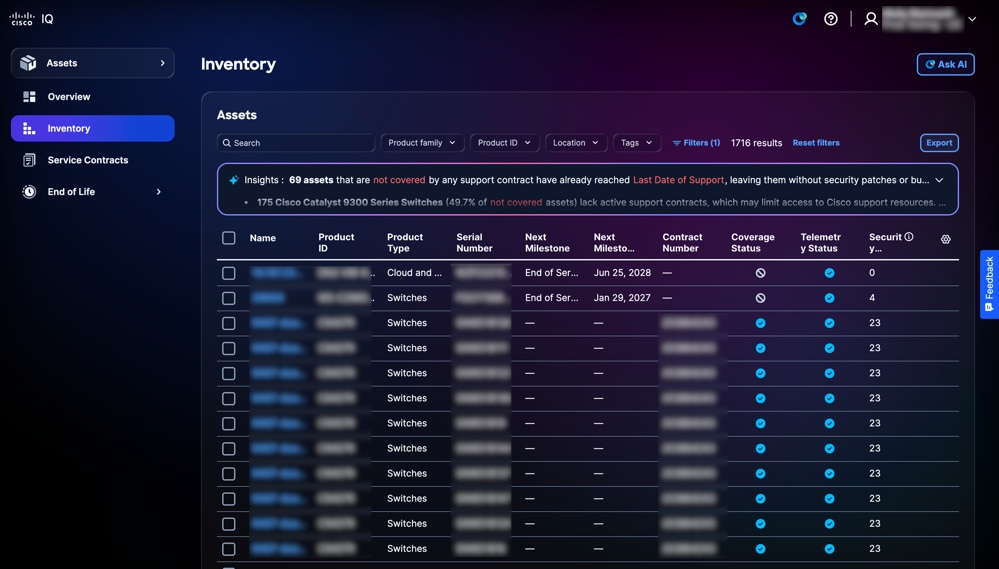 inventaris
Weergaven voor zoeken en filteren voor inventaris van bedrijfsmiddelen
U kunt de lijstweergave filteren door een filter uit de vervolgkeuzelijsten te kiezen of op Filters te klikken en een optie uit de lijst met beschikbare filters te kiezen. U kunt ook naar activa zoeken door de activanaam in te voeren in het veld Zoeken.
voorraadanalyse
Het Insights-paneel op de Inventory-pagina toont een AI-gestuurde analyse die een overzicht biedt van assets met een focus op ondersteuningsdekking, connectiviteit en mijlpalen. Klik op Volledige analyse voor visualisaties zoals grafieken, dashboards en grafieken die extra inzichten bieden. Zie Gegevens analyseren in algemene toepassingsfuncties voor meer informatie.
Voorraad exporteren
Klik op Exporteren om een gefilterde inventarislijst op te slaan in .xls- of .csv-indeling. Zie Informatie exporteren in Algemene toepassingsfuncties voor meer informatie.
Gegevens over bedrijfsmiddelen bekijken
Klik op een actief om de gegevens van het actief te bekijken. De detailweergave van een actief wordt weergegeven met de volgende tabbladen:
- Details: hiermee worden gegevens over bedrijfsmiddelen weergegeven, zoals product-, signaalgegevens, identiteit, locatie, garantie- en dekkingsgegevens
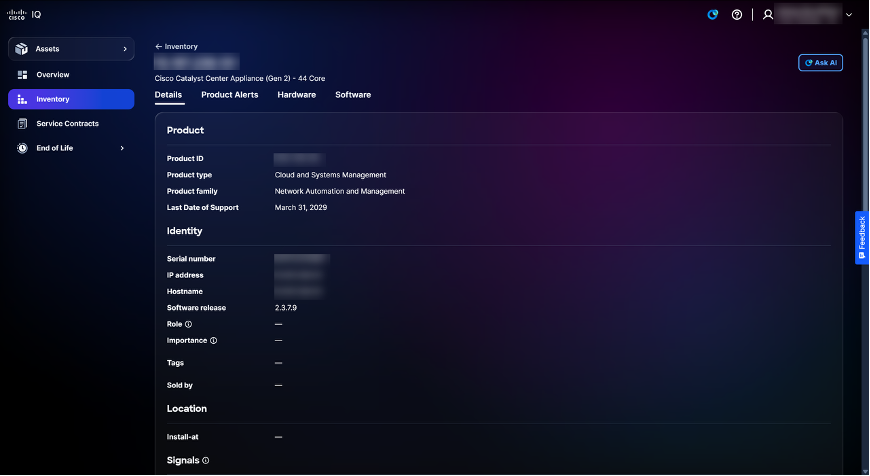 Gegevens over bedrijfsmiddelen
-
Productwaarschuwingen: hiermee worden gerelateerde productwaarschuwingen weergegeven, zoals beveiligingsadviezen en kennisgevingen in het veld
-
Hardware: biedt een gedetailleerde tijdlijnweergave voor hardware-EOL (bijvoorbeeld einde verkoop, laatste verzending en laatste datum van ondersteuning)
-
Software: biedt een gedetailleerde tijdlijnweergave voor software-EOL
Asset-tags
Asset-tags zijn aangepaste labels die u toewijst aan inventariselementen in Cisco IQ. Een tag is een key:value pair (bijvoorbeeld Environment:Prod of Label:Campus) die u definieert. U kunt tags tegelijk toewijzen aan individuele activa of veel activa en u kunt uw inventaris filteren op tag om snel de activa te vinden waar u om geeft.
Asset-tags maken en verwijderen
Zie Tags in Systeeminstellingen voor meer informatie over het maken en verwijderen van asset tags
Tags toewijzen
Door tags toe te wijzen aan geselecteerde elementen in de weergave Inventaris kunnen bedrijfsmiddelen worden geordend en gecategoriseerd voor verbeterde filtering, rapportage en beheer.
Een tag toewijzen aan een asset:
-
Navigeer naar Assets > Inventory.
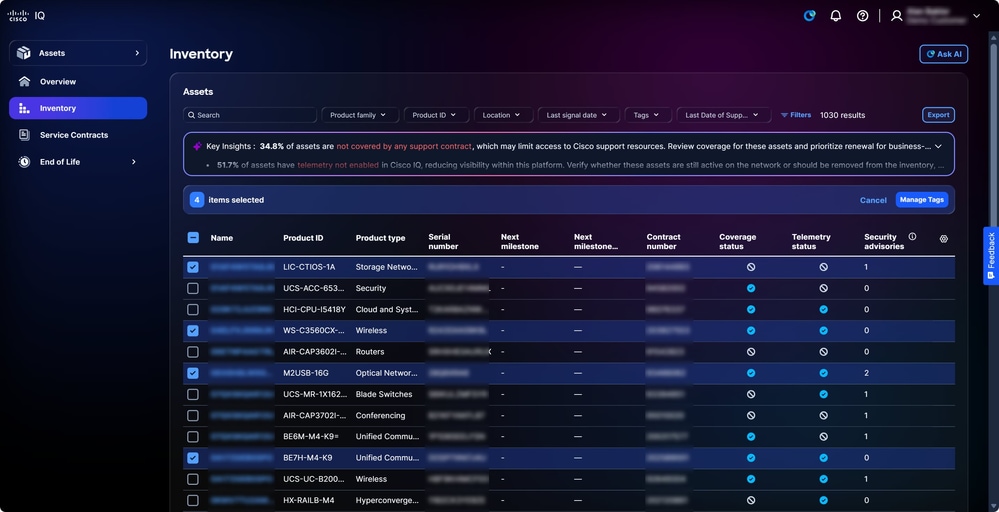 Tagging Assets
-
Selecteer de selectievakjes van de gewenste elementen.
-
Klik op Tags beheren. Het venster Tags beheren wordt geopend.
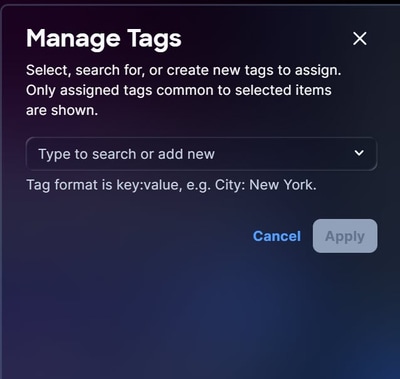 Tags toewijzen
-
Voer in het tekstveld de tagnaam in of selecteer deze uit de bestaande opties en druk op Enter.
-
Klik op Apply (Toepassen).
Asset-tags verwijderen
U verwijdert een tag uit een of meer elementen als volgt:
-
Navigeer naar Assets > Inventory.
-
Schakel het selectievakje naast een of meer elementen in.
-
Klik op Tags beheren. Het venster Tags beheren wordt geopend.
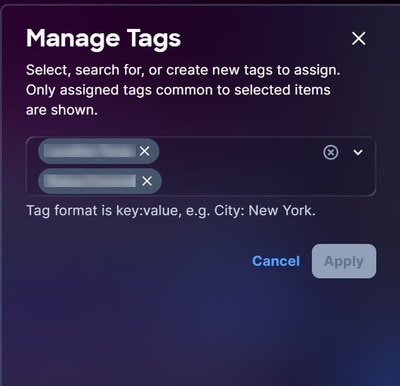 Tags verwijderen
-
Klik op de X op een willekeurige tag om deze uit de selectie te verwijderen.
-
Klik op Apply (Toepassen).
Asset-tags als filters gebruiken
Nadat u een tag hebt gemaakt, kunt u de tag als filter gebruiken.
Een tag als filter gebruiken:
-
Navigeer naar de pagina Inventaris.
-
Klik op Filters. Het venster Filters wordt geopend.
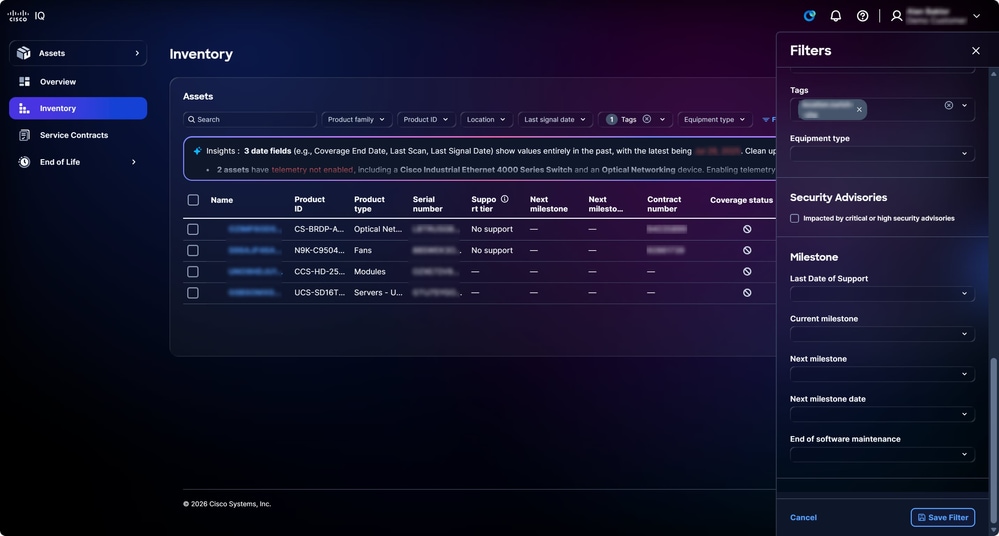 Tag als filter gebruiken
-
Schakel in de vervolgkeuzelijst Tags de selectievakjes van de gewenste tags in. Nadat u de tag hebt geselecteerd, wordt de weergave op de pagina Inventaris bijgewerkt naar de gefilterde weergave.
dienstencontracten
De pagina Servicecontracten stroomlijnt het toezicht op het ondersteuningscontract door samenvattingen en gedetailleerde contractinformatie te verstrekken, en door effectieve strategieën voor planning van de verlenging en dekking te ondersteunen.
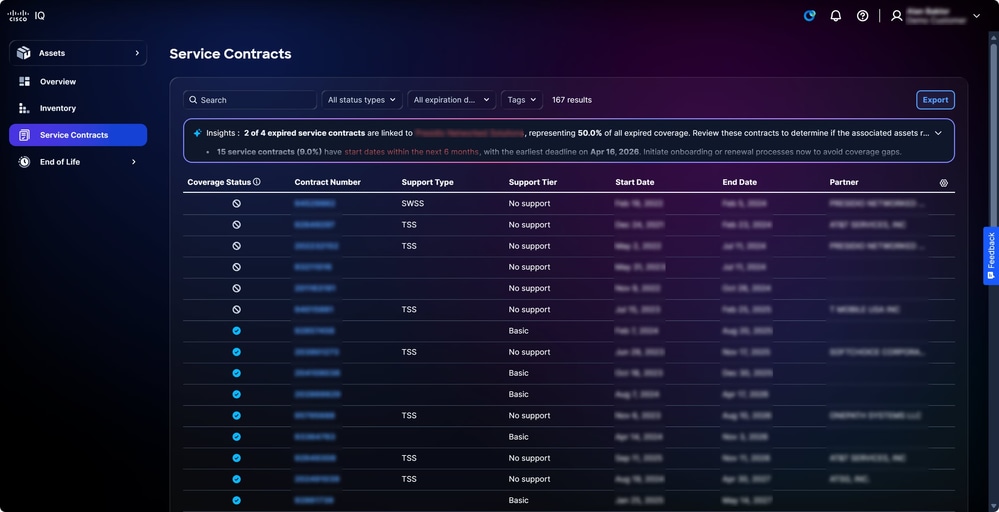 dienstencontracten
Weergaven zoeken en filteren voor servicecontracten
U kunt de lijstweergave filteren door een filter uit de vervolgkeuzelijsten te kiezen. U kunt ook zoeken naar servicecontracten door het contractnummer in te voeren in het veld Zoeken.
Dienstencontracten exporteren
Klik op Exporteren om een gefilterde lijst met contracten op te slaan in .xls- of .csv-indeling. Zie Informatie exporteren in Algemene toepassingsfuncties voor meer informatie.
Einde van het leven
De pagina's Levenseinde voor hardware en software bieden gedetailleerde EOL-informatie en bieden gebruikers de ondersteuning die nodig is om proactief productvernieuwingscycli en ondersteuningsdekking te beheren. Als u op een actief klikt op de pagina's Einde van de levenscyclus, wordt u doorverwezen naar het desbetreffende actief op de pagina Voorraad.
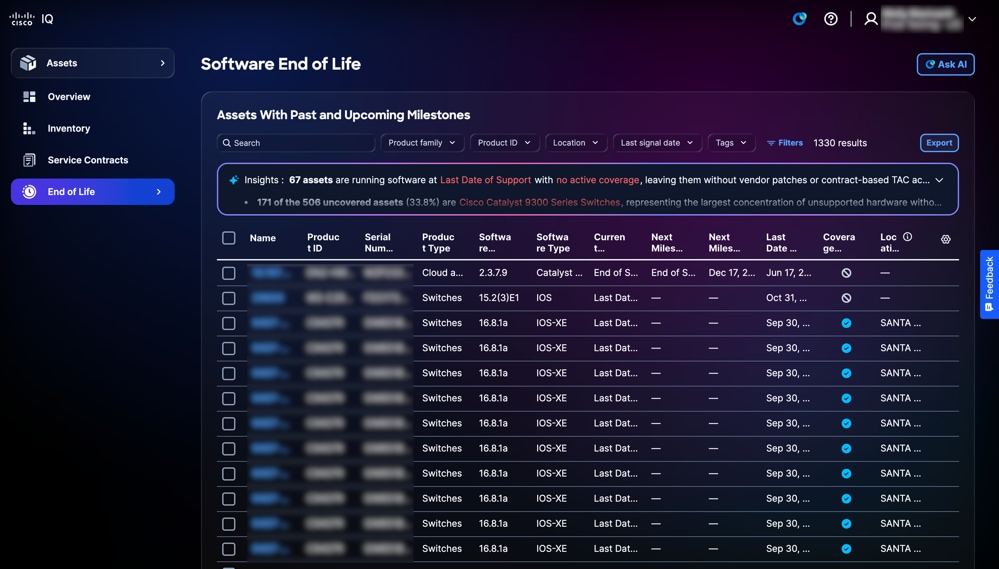 Einde van het leven van de software
Einde van het leven analyse
Het paneel Insights op de pagina End of Life toont een AI-gedreven overzicht van assets met een gedefinieerde Last Day of Support. Klik op Volledige analyse voor visualisaties zoals grafieken, dashboards en grafieken die extra inzichten bieden. Zie Gegevens analyseren in algemene toepassingsfuncties voor meer informatie.
Einde van het leven exporteren
Klik op Exporteren om een gefilterde lijst met EOL-elementen op te slaan in .xls- of .csv-indeling. Zie Informatie exporteren in Algemene toepassingsfuncties voor meer informatie.
Toepassing Beoordelingen
De Assessments-applicatie biedt een beoordelingskader waarmee gebruikers proactief risico's kunnen onderzoeken en beperken met betrekking tot beveiliging, stabiliteit, capaciteit, naleving en veroudering, waardoor netwerken veilig, stabiel en betrouwbaar blijven.
kernbegrippen
De Assessments-applicatie is gebaseerd op de volgende kernconcepten:
-
Beoordeling: Een systematische evaluatie van infrastructuureenheden aan de hand van vooraf gedefinieerde criteria om prestaties, naleving, beveiliging of operationele capaciteit te meten; Beoordelingen worden op aanvraag, volgens een schema of door een gebeurtenis uitgevoerd
-
Evaluatie-uitvoering: een instantie of een enkele run van een beoordeling; Elke uitvoering maakt een nieuw uitvoeringsrecord dat de reikwijdte, het triggermechanisme, de tijdstempel en de resulterende gegevens die door de evaluatie worden geproduceerd, bijhoudt
-
Bevinding: Een gevalideerde, bruikbare waarneming die een leemte, risico, probleem of opmerkelijke toestand identificeert. De bevindingen vertegenwoordigen de gegevens op het niveau van de grond tijdens een evaluatie
-
Inzicht: Een analytische conclusie op een hoger niveau die is afgeleid van patronen of trends in meerdere bevindingen. Inzichten interpreteren wat bevindingen betekenen in een bredere zakelijke of operationele context
-
Aanbeveling: een specifiek, uitvoerbaar recept gekoppeld aan bevindingen of inzichten; aanbevelingen bieden duidelijke richtsnoeren voor de noodzakelijke stappen om geïdentificeerde problemen aan te pakken of kansen te benutten
-
Rapport: een gestructureerd document dat bevindingen, inzichten en aanbevelingen voor een doelgroep samenvoegt; rapporten zijn het primaire deliverable voor het communiceren van beoordelingsresultaten aan klanten, leidinggevenden en technische teams
Toepassing voor toegang tot beoordelingen
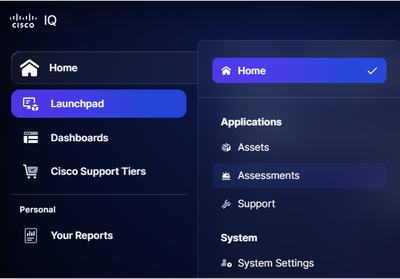 Beoordelingen
Als u toegang wilt krijgen tot beveiligings- en beoordelingsfuncties in Cisco IQ, kiest u het menu Home > Beoordelingen. De pagina Overzicht beoordelingen wordt weergegeven.
Overzicht beoordelingen
Op de pagina Overzicht beoordelingen wordt het volgende dashboard weergegeven:
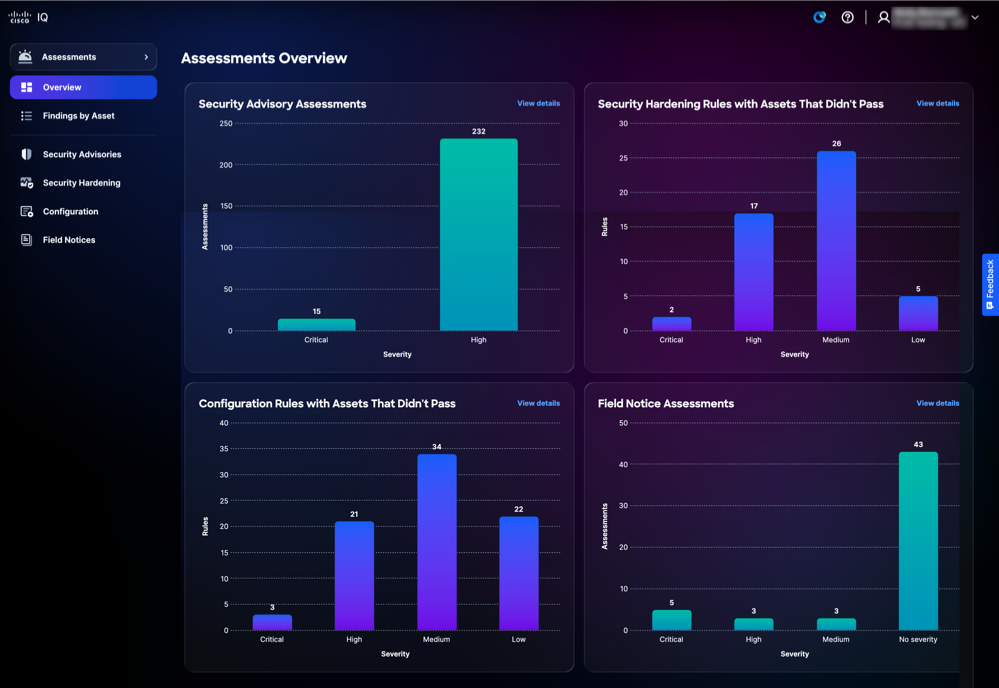 Overzicht beoordelingen
Het dashboard geeft de volgende informatie weer:
-
Beveiligingsadviesbeoordelingen: toont beoordelingen van beveiligingsadviezen, gecategoriseerd op kritieke en hoge ernst
-
Regels voor het verharden van de beveiliging met middelen die niet zijn geslaagd: geeft activa weer die niet voldoen aan de regels voor het verharden van de beveiliging, gecategoriseerd op hoge, gemiddelde, lage en informatieve ernst
-
Configuratieregels met middelen die niet zijn geslaagd: geeft middelen weer die niet voldoen aan de configuratieregels, gecategoriseerd op kritieke, hoge, gemiddelde, lage en informatieve ernst
-
Beoordelingen van veldoverzichten: Beoordelingen van veldoverzichten worden weergegeven, gecategoriseerd op Kritisch, Hoog, Gemiddeld en Geen ernst
Bevindingen per asset
Op de pagina Geëvalueerde middelen vindt u een lijst met elementen die zijn geëvalueerd aan de hand van ten minste een van de volgende beoordelingen, waaronder beveiligingsadviezen, beveiligingshardening, configuratie en kennisgevingen in het veld.
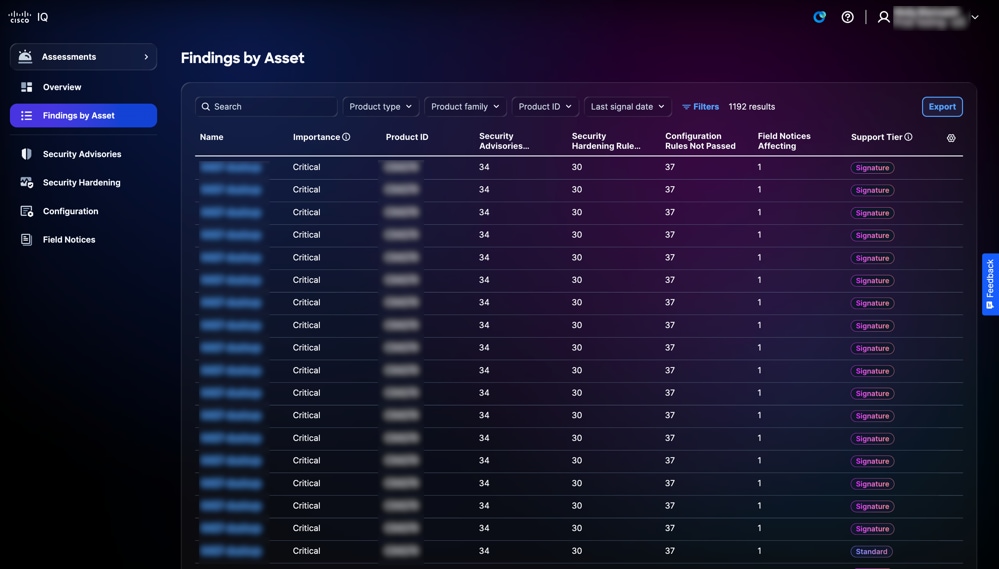 Geëvalueerde activa
Weergaven zoeken en filteren voor bevindingen per bedrijfsmiddel
U kunt de lijstweergave filteren door een filter uit de vervolgkeuzelijsten te kiezen of op Filters te klikken en een optie uit de lijst met beschikbare filters te kiezen. U kunt ook zoeken naar Evaluated Assets in het veld Zoeken.
Bevindingen exporteren naar activum
Klik op Exporteren om een overzicht van de lijst met geëvalueerde bedrijfsmiddelen te exporteren. Zie Informatie exporteren voor meer informatie over exporteren.
Bevindingen bekijken op activagegevens
Klik op een asset om de gegevens van Evaluated Asset weer te geven. De volgende tabbladen geven details weer voor het geselecteerde object:
-
Samenvatting: Geeft gedetailleerde informatie over bedrijfsmiddelen, waaronder het aantal beveiligingsadviezen, beveiligingshardening, configuratie en kennisgevingen in het veld
-
Beveiligingsadviezen: biedt een lijst met gerelateerde beoordelingen van beveiligingsadviezen
-
Security Hardening: Biedt een lijst met activa die niet voldoen aan de regels voor Security Hardening
-
Configuratie: biedt een lijst met elementen die niet voldoen aan de regels voor best practices van de configuratie
-
Veldkennisgevingen: biedt een lijst met gerelateerde beoordelingen van Veldkennisgevingen
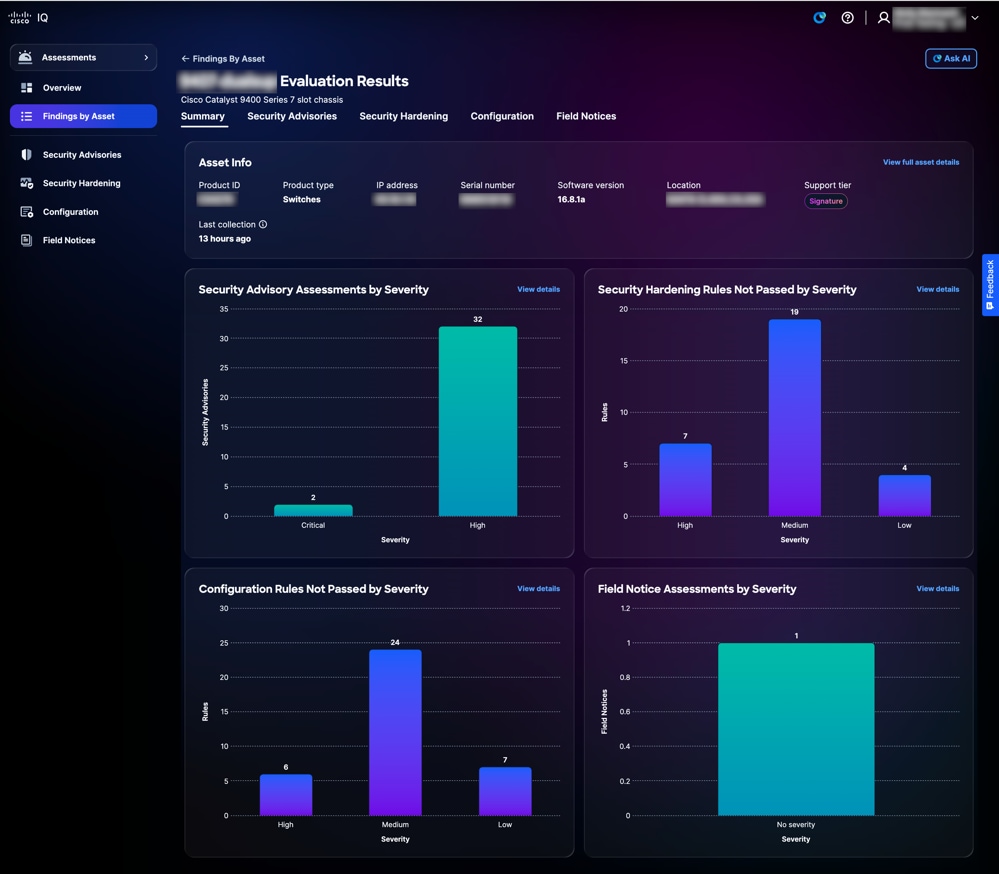 Geëvalueerde gegevens over bedrijfsmiddelen
Wanneer u op Details bekijken op een tegel klikt, wordt de pagina omgeleid naar de relevante pagina in de toepassing.
Wanneer u klikt op Volledige gegevens van bedrijfsmiddelen weergeven, wordt de pagina met de detailweergave van bedrijfsmiddelen weergegeven.
Beveiligingsadviezen
Beveiligingsadviesbeoordelingen identificeren kwetsbaarheden en prioriteren ze op basis van hun risico, ernst en kritieke punten, waardoor de risicobeheermogelijkheden van de organisatie worden verbeterd. Beveiligingsadviseurs bieden gedetailleerde inzichten in kwetsbaarheden, helpen de beperking van kritieke bedreigingen te versnellen en zorgen voor afstemming op compliance- en bedrijfsdoelstellingen. Dit versterkt de beveiligingspositie, optimaliseert de toewijzing van middelen en bevordert de veerkracht tegen veranderende bedreigingen in de hele onderneming. Beveiligingsadviezen worden automatisch bijgewerkt in Cisco IQ zodra ze worden vrijgegeven.
De pagina Beveiligingsadviezen bevat een lijst van alle Beveiligingsadviezen met kwetsbaarheden die binnen de organisatie zijn gedetecteerd. Als u op een advies klikt in de lijst met beoordelingen voor beveiligingsadvies, navigeert u naar de overeenkomstige detailweergave.
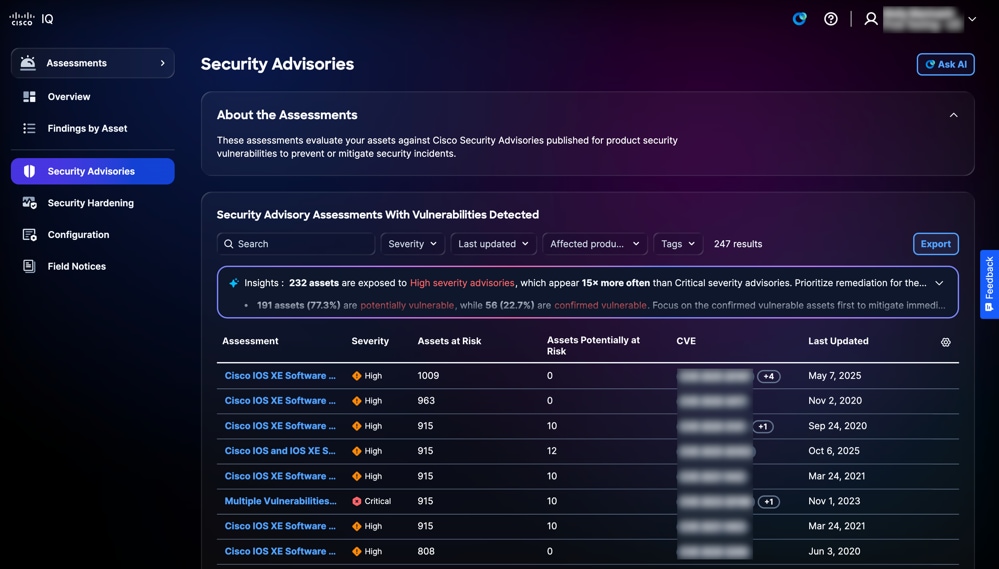 Beveiligingsadviezen
Zoeken naar filterweergaven voor beveiligingsadviezen
U kunt de lijstweergave filteren door een filter uit de vervolgkeuzelijst te kiezen. U kunt ook zoeken naar beoordelingen van beveiligingsadvies door de evaluatienaam in het veld Zoeken in te voeren.
Beveiligingsadviezen exporteren
Klik op Exporteren om beoordelingen van beveiligingsadvies te exporteren. Zie Informatie exporteren voor meer informatie over exporteren.
Beoordelingsgegevens voor beveiligingsadvies bekijken
Klik op een adviesformulier om aanvullende gegevens over een beoordeling te bekijken. Op deze pagina vindt u informatie zoals de Common Vulnerability Scoring System (CVSS)-score, Common Vulnerabilities and Exposures (CVE), Severity en een link naar de Cisco Security Advisory waarnaar wordt verwezen.
U kunt de volgende soorten resultaten bekijken in de tabel met beoordelingsresultaten:
-
Getroffen: geeft aan dat het actief of onderdeel een bevestigde kwetsbaarheid heeft die door een aanvaller kan worden geëxploiteerd en waarvoor herstel nodig is
-
Potentieel getroffen: Geeft aan dat het actief of de component tekenen vertoont die kunnen leiden tot kwetsbaarheid, maar het is niet definitief bevestigd; verder onderzoek kan nodig zijn
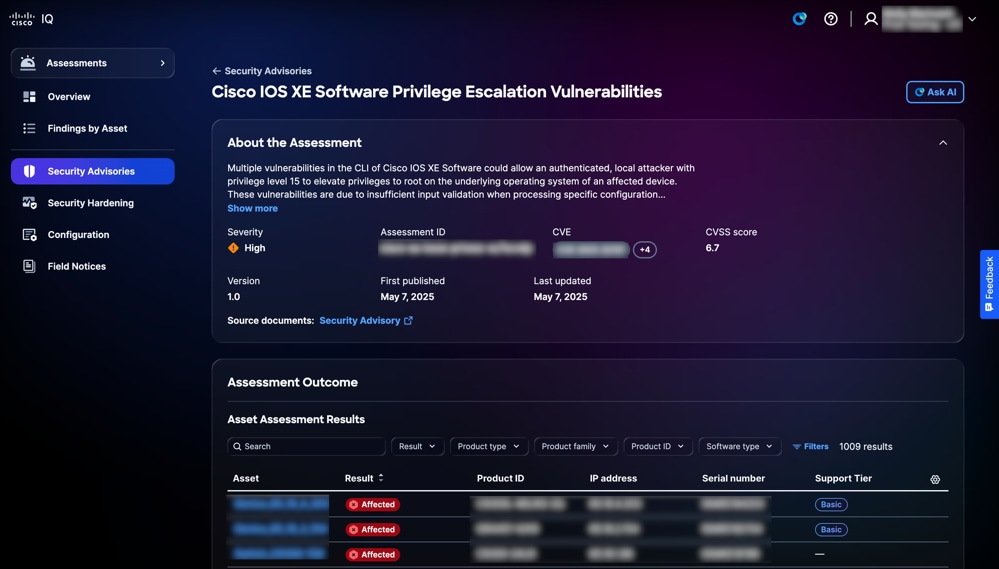 Details van beveiligingsadviezen
Weergaven zoeken en filteren voor resultaten van de beoordeling van bedrijfsmiddelen
U kunt de lijstweergave filteren door een filter uit de vervolgkeuzelijsten te kiezen of op Filters te klikken en een optie uit de lijst met beschikbare filters te kiezen. U kunt ook naar activa zoeken door de activanaam in te voeren in het veld Zoeken.
Resultaten van beoordeling van bedrijfsmiddelen bekijken
Als u details van een beoordelingsresultaat wilt bekijken, klikt u op een actief in de tabel Resultaten van activabeoordeling. De pagina Beoordelingsresultaten wordt weergegeven.
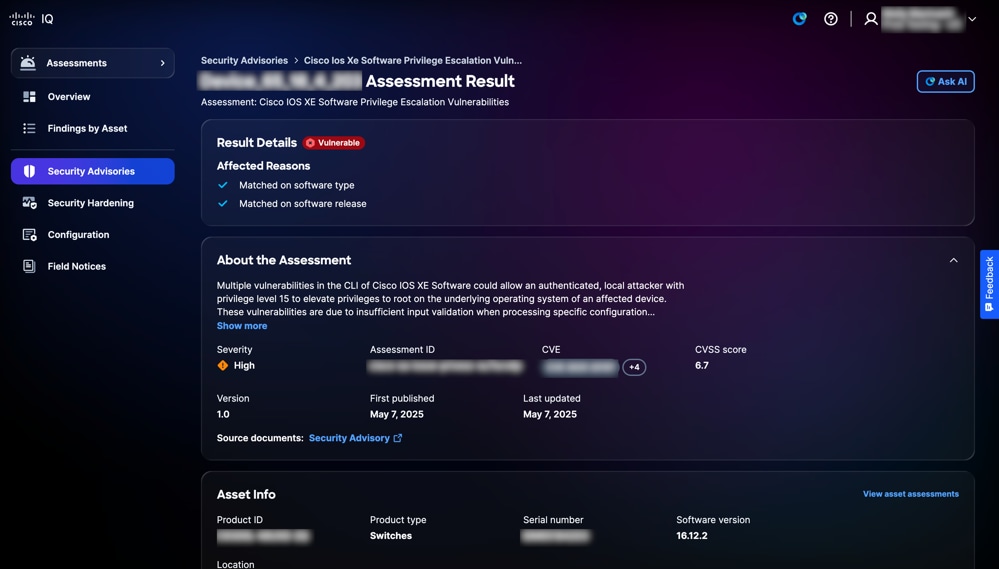 Resultaatdetails
Resultaten van bedrijfsmiddelen exporteren voor beveiligingsadviezen
Klik op Exporteren om activaresultaten te exporteren. Zie Informatie exporteren voor meer informatie over exporteren.
Veiligheidshardening
Security Hardening biedt automatisch, bijna realtime inzicht in de beveiligingspositie van uw netwerkinfrastructuur door routers, switches en firewalls voortdurend te evalueren aan de hand van industriestandaard benchmarks. Het identificeert configuratiehiaten en biedt bruikbare richtlijnen voor het verhelpen van problemen, waardoor beheerders het aanvalsoppervlak effectief kunnen verminderen en consistent kunnen blijven afstemmen op de strenge best practices van Cisco op het gebied van beveiliging. Door het bewaken van de naleving te centraliseren en het verhardingsproces te vereenvoudigen, transformeert de toepassing het beveiligingsbeheer van een reactieve taak in een proactieve, gegevensgestuurde strategie, waardoor een veerkrachtig en veilig bedrijfsnetwerk wordt gegarandeerd.
Beoordelingen van beveiligingshardening bekijken
Klik op een evaluatie om meer informatie over Security Hardening weer te geven. Op de pagina Beoordeling van beveiligingshardening worden de volgende gegevens weergegeven: 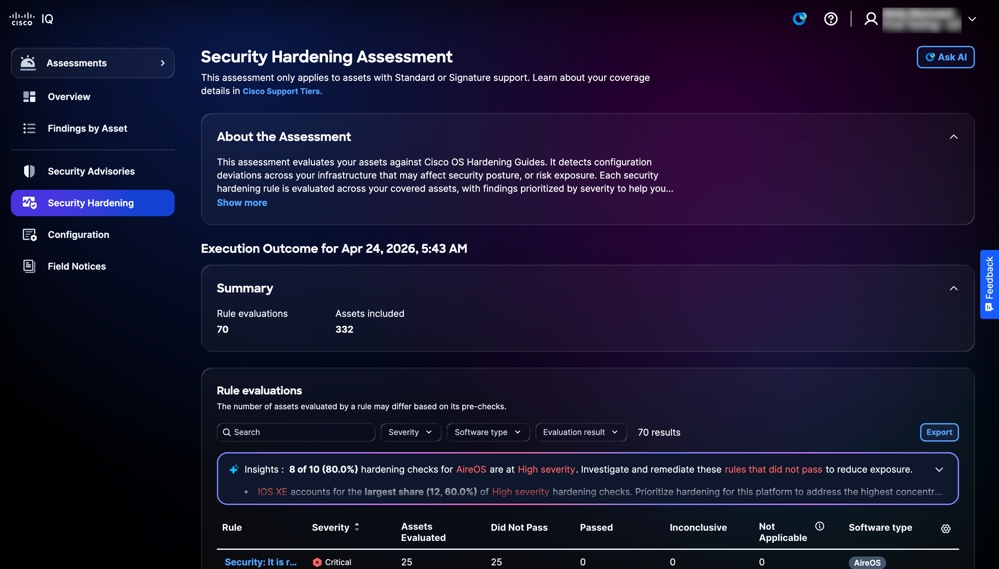 Veiligheidshardening
-
Over de beoordeling: geeft aanvullende details door het doel van de beoordeling samen te vatten
-
Samenvatting van de uitvoering: geeft een overzicht van de resultaten van de beoordeling van activa, inclusief het totale aantal regelevaluaties en opgenomen activa
-
Regelevaluaties: Geeft gedetailleerde informatie over de regel, waaronder de ernst, de geëvalueerde activa, niet geslaagd, geslaagd, niet overtuigend, niet van toepassing en het type software
-
Zwaarte: geeft het belang of de impact van de evaluatie van de regel
-
Beoordeelde activa: geeft het totale aantal activa aan dat is beoordeeld aan de hand van de criteria van de regel
-
Niet geslaagd: Biedt de activa die niet aan de regelcriteria voldeden tijdens de beoordeling
-
Doorgegeven: Biedt de activa die tijdens de beoordeling aan de regelcriteria voldeden
- Niet overtuigend: Biedt de activa waarvoor de beoordeling geen falen kon vaststellen
-
Niet van toepassing: Geeft de activa of scenario's aan waar de regel niet van toepassing is of niet relevant is
- Softwaretype: biedt het softwaretype van de middelen
-
Weergaven voor regels zoeken en filteren
U kunt de lijstweergave filteren door een filter uit de vervolgkeuzelijsten te kiezen of op Filters te klikken en een optie uit de lijst met beschikbare filters te kiezen. U kunt ook zoeken naar een regel door de naam van de regel in te voeren in het veld Zoeken.
Beoordelingsdetails van de weergaveregel
Klik op een willekeurige regel om meer informatie over een regelevaluatie te bekijken. Op de pagina met evaluatiegegevens van de regel worden de volgende gegevens weergegeven:
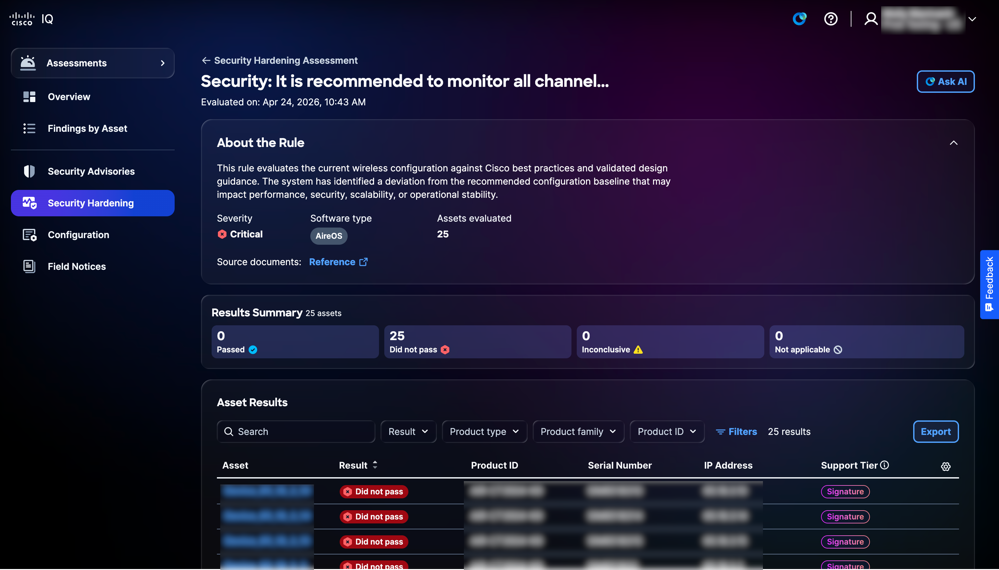 Regelweergave
-
Informatie over de regel: geeft details over de regel, zoals de ernst, het softwaretype, de versie en de assets.
-
Resultaten Samenvatting: geeft een overzicht van de activaresultaten met betrekking tot de regel, zoals Doorgegeven, Niet geslaagd, Niet overtuigend en Niet van toepassing
-
Resultaten van bedrijfsmiddelen: biedt een lijst met bedrijfsmiddelen met details zoals bedrijfsmiddel, resultaat, product-ID, serienummer, IP-adres en ondersteuningsniveau.
Weergaven zoeken en filteren voor regels voor bedrijfsmiddelen
U kunt de lijstweergave filteren door een filter uit de vervolgkeuzelijsten te kiezen of op Filters te klikken en een optie uit de lijst met beschikbare filters te kiezen. U kunt ook zoeken naar resultaten van de beoordeling van bedrijfsmiddelen door de naam van het bedrijfsmiddel in te voeren in het veld Zoeken.
Resultaten van bedrijfsmiddelen exporteren
Als u beoordelingsresultaten voor regels wilt exporteren, klikt u op Exporteren. Zie Informatie exporteren voor meer informatie over exporteren.
Weergaven zoeken en filteren voor resultaten van bedrijfsmiddelen
U kunt de lijstweergave filteren door een filter uit de vervolgkeuzelijsten te kiezen of op Filters te klikken en een optie uit de lijst met beschikbare filters te kiezen. U kunt ook zoeken naar activaresultaten door de activanaam in te voeren in het veld Zoeken.
Resultaten van bedrijfsmiddelen bekijken voor verharding van de beveiliging
Als u de details van een activaresultaat wilt bekijken, klikt u op een actief uit de activaresultaten. De detailpagina van het activaresultaat geeft informatie weer op basis van uw rechtenniveau of -niveau.
-
standaardniveau
-
Details zoeken: geeft informatie over de configuratieafwijkingen die tijdens de beoordeling zijn vastgesteld, samen met bewijslogboeken
-
Aanbevelingen: biedt richtlijnen om de bevindingen aan te pakken en de consistentie van de configuratie te waarborgen
-
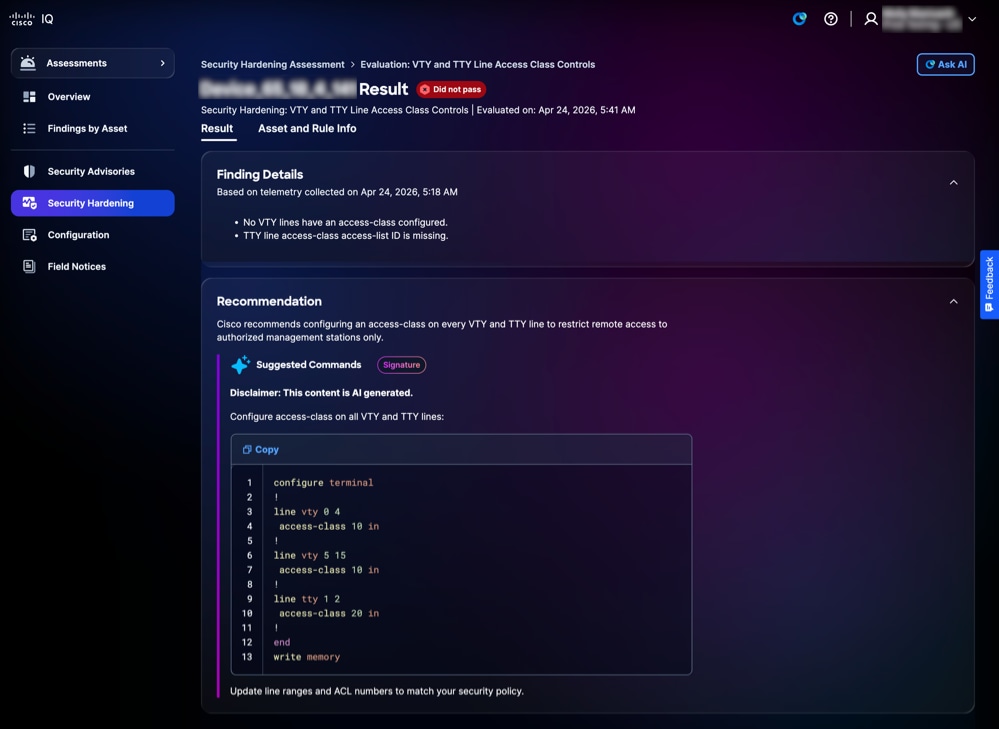 Handtekeninglaag voor beveiligingshardening
-
Signature Tier
-
Details zoeken: geeft informatie over de configuratieafwijkingen die tijdens de beoordeling zijn vastgesteld, samen met bewijslogboeken
-
Aanbeveling: biedt richtlijnen op apparaatniveau met uitvoerbare instructies met codefragmenten om de consistentie van de configuratie te garanderen
-
Informatie over bedrijfsmiddelen en regels bekijken voor beveiligingshardening
Als u de details van een actief en de bijbehorende regels wilt bekijken, klikt u op het tabblad Informatie over activa en regels. De pagina Info over bedrijfsmiddelen en regels wordt weergegeven.
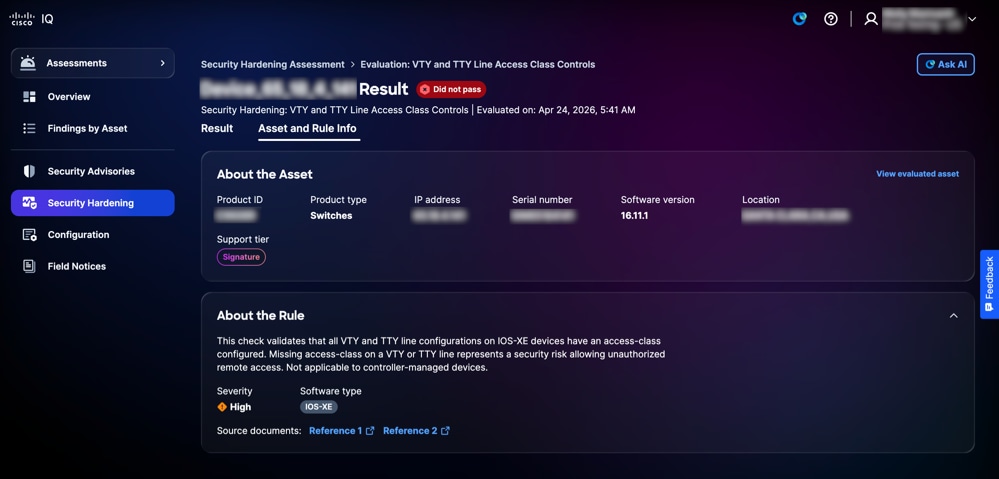 Informatie over bedrijfsmiddelen en regels
-
Informatie over het bedrijfsmiddel: biedt de details van het bedrijfsmiddel, zoals de Product-ID, het producttype, het IP-adres, het serienummer, de softwareversie, Location en de ondersteuningslaag
-
Informatie over de regel: geeft details over de regel (inclusief ernst en type software) en het belang van die specifieke verhardingscontrole
Configuratie
Configuratiebeoordelingen evalueren uw bedrijfsmiddelen aan de hand van aanbevolen best practices op basis van de bewezen expertise van Cisco om configuratieafwijkingen te detecteren die van invloed kunnen zijn op de beschikbaarheid, beveiliging of prestaties van uw infrastructuur. Elke regel voor beste praktijken wordt beoordeeld voor al uw gedekte bedrijfsmiddelen en de bevindingen worden geprioriteerd op basis van de ernst om de consistentie van de configuratie, een grotere veerkracht en een verminderd operationeel risico te waarborgen.
Configuratiebeoordeling bekijken
Klik op een evaluatie om meer informatie over de configuratie te bekijken. Op de pagina Configuratiebeoordeling worden de volgende gegevens weergegeven:
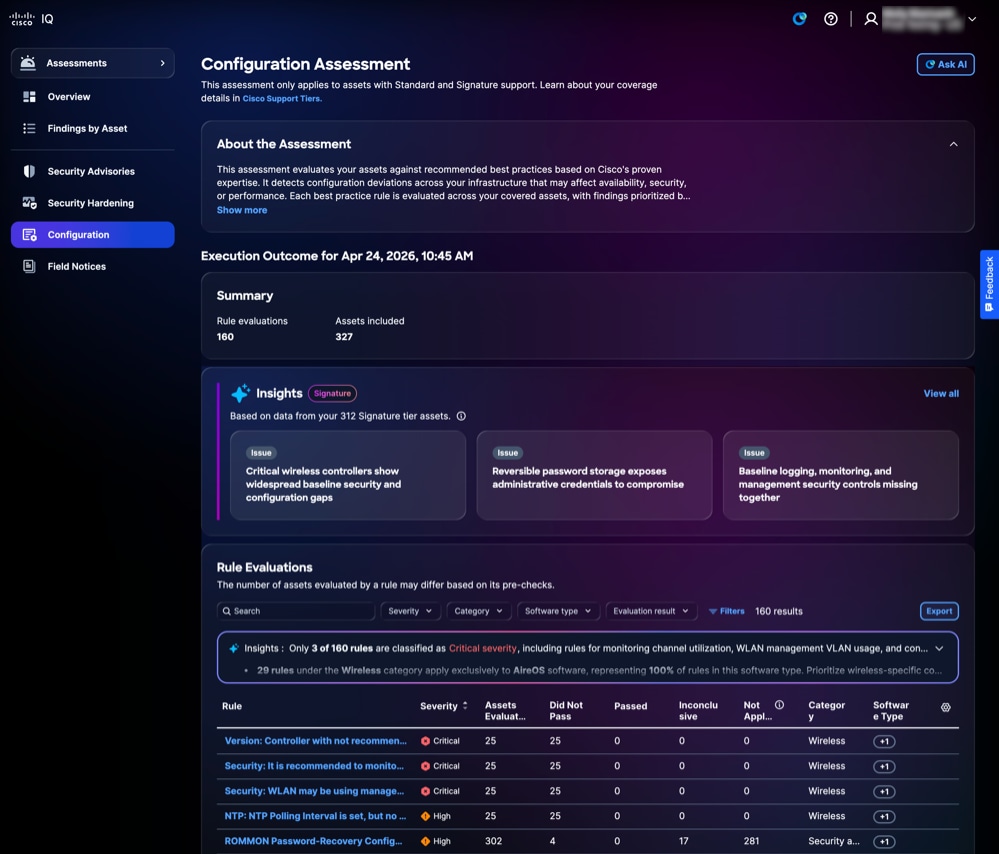 Configuratiebeoordeling
-
Over de beoordeling: geeft aanvullende details door het doel van de beoordeling samen te vatten
-
Samenvatting: biedt een overzicht van de uitvoering van de configuratie, zoals geëvalueerde regels en geëvalueerde activa
-
Insights: biedt inzicht in geïdentificeerde configuratiekloven die worden gegenereerd door patroonanalyse en een correlatie van bevindingen; ze worden weergegeven als intelligent gegroepeerde sleutelkaarten om de meest kritieke gebieden te markeren die aandacht vereisen
-
Regelevaluaties: Geeft gedetailleerde informatie over de regel, waaronder de ernst, de geëvalueerde activa, niet geslaagd, geslaagd, niet overtuigend, niet van toepassing, categorie en het type software
-
Zwaarte: geeft het belang of de impact van de evaluatie van de regel
-
Beoordeelde activa: geeft het totale aantal activa aan dat is beoordeeld aan de hand van de criteria van de regel
-
Niet geslaagd: Biedt het totale aantal activa dat niet aan de regelcriteria voldeed tijdens de beoordeling
-
Niet overtuigend: geeft het totale aantal activa aan waarvoor de beoordeling niet kon worden uitgevoerd
-
Doorgegeven: Biedt de activa die tijdens de beoordeling aan de regelcriteria voldeden
-
Niet van toepassing: Geeft de activa of scenario's aan waar de regel niet van toepassing is of niet relevant is
-
Categorie: Geef het domein op waartoe de regel behoort
-
Softwaretype: Geef het type softwaremiddelen aan waarop de regel van toepassing is
-
Weergaven voor regels zoeken en filteren
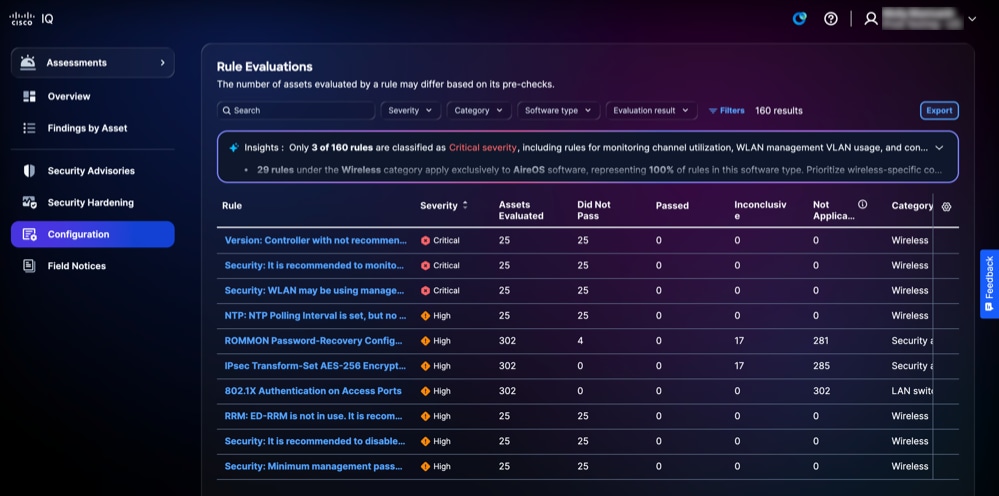 Regelevaluaties
U kunt de lijstweergave filteren door een filter uit de vervolgkeuzelijsten te kiezen of op Filters te klikken en een optie uit de lijst met beschikbare filters te kiezen. U kunt ook zoeken naar een regel door de naam van de regel in te voeren in het veld Zoeken.
Beoordelingsdetails van de weergaveregel
Klik op een willekeurige regel om meer informatie over een regelevaluatie te bekijken. Op de pagina met evaluatiegegevens van de regel worden de volgende gegevens weergegeven:
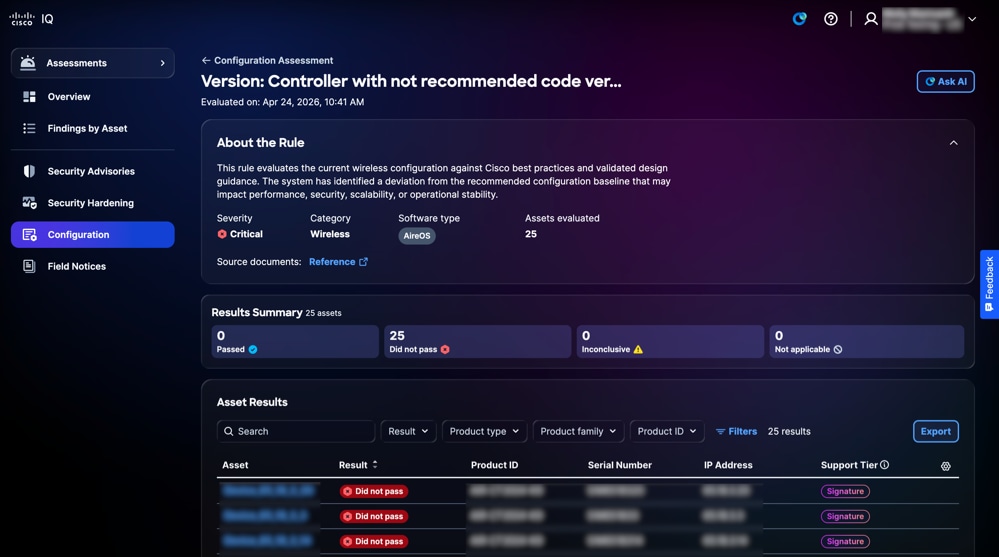 evaluatie
-
Informatie over de regel: geeft details over een regel zoals ernst, categorie, softwaretype en geëvalueerde middelen en bevat koppelingen naar relevante brondocumentatie
-
Resultaten Samenvatting: Biedt algemene activaresultaten door het aantal activa in de statussen Passed, Did not pass, Inconclusive, en Not applicable¾ weer te geven
-
Resultaten van bedrijfsmiddelen: Biedt een lijst van bedrijfsmiddelen die door de geselecteerde regel worden beïnvloed met de resultaatstatus
Resultaten van bedrijfsmiddelen exporteren
Klik op Exporteren als u activaresultaten wilt exporteren voor regels. Zie Informatie exporteren voor meer informatie over exporteren.
Weergaven zoeken en filteren voor resultaten van bedrijfsmiddelen
U kunt de lijstweergave filteren door een filter uit de vervolgkeuzelijsten te kiezen of op Filters te klikken en een optie uit de lijst met beschikbare filters te kiezen. U kunt ook zoeken naar activaresultaten door de activanaam in te voeren in het veld Zoeken.
Resultaten van bedrijfsmiddelen weergeven voor configuratiebeoordelingen
Klik op een actief in de activaresultaten om details van de activaresultaten te bekijken.
De detailpagina van het activaresultaat geeft informatie weer op basis van uw rechtenniveau of -niveau.
-
standaardniveau
-
Details zoeken: geeft informatie over de configuratieafwijkingen die tijdens de beoordeling zijn vastgesteld, samen met bewijslogboeken
-
Aanbevelingen: biedt richtlijnen om de bevindingen aan te pakken en de consistentie van de configuratie te waarborgen
-
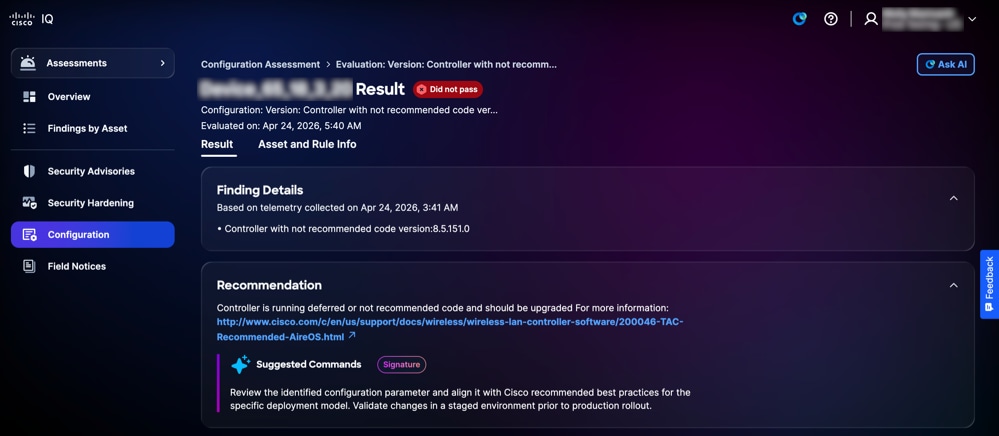 Configuratiehandtekeninglaag
-
Signature Tier
-
Details zoeken: geeft informatie over de configuratieafwijkingen die tijdens de beoordeling zijn vastgesteld, samen met bewijslogboeken
-
Aanbeveling: Biedt richtlijnen op apparaatniveau met uitvoerbare code om de bevindingen aan te pakken en de consistentie van de configuratie te garanderen
-
Informatie over bedrijfsmiddelen en regels weergeven voor configuratiebeoordelingen
Klik op het tabblad Informatie over bedrijfsmiddelen en regels om informatie over bedrijfsmiddelen en regels te bekijken.
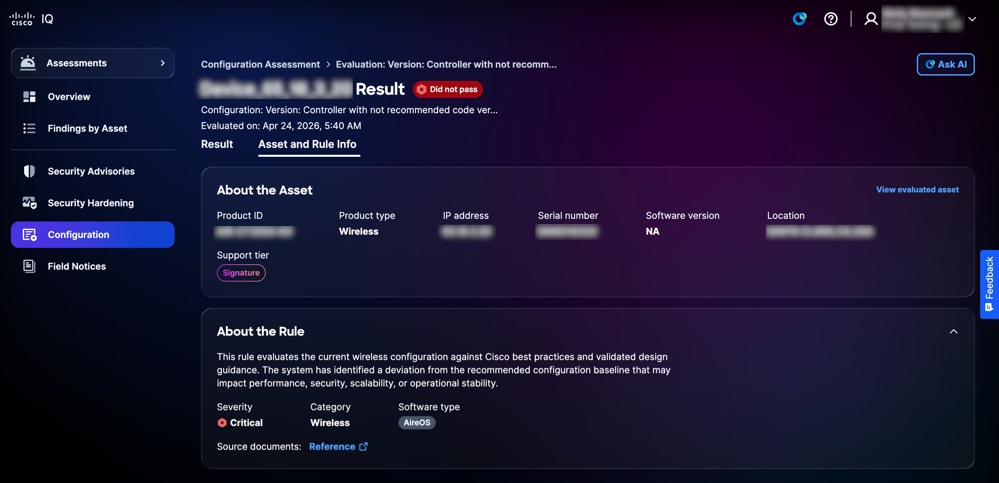 Informatie over bedrijfsmiddelen en regels
De pagina Informatie over bedrijfsmiddelen en regels wordt weergegeven met de volgende informatie:
- Informatie over het bedrijfsmiddel: biedt de details van een bedrijfsmiddel, zoals Product-ID, Producttype, IP-adres, serienummer, Softwareversie, Location enSupport-laag
- Informatie over de regel: geeft details over een regel zoals ernst, categorie en type software
Kijkinzichten
Insights zijn AI-gegenereerd en dienen als een intelligent dashboard dat beoordelingsgegevens synthetiseert in geprioriteerde sleutelkaarten, waarbij kritische configuratieverschillen tussen meerdere bevindingen worden benadrukt. Het stelt u in staat om de meest impactvolle infrastructuurrisico's efficiënt aan te pakken door u te richten op deze urgente gebieden. Het benadrukt ook sterke punten door gebieden te identificeren waar uw infrastructuur goed presteert en volgens best practices.
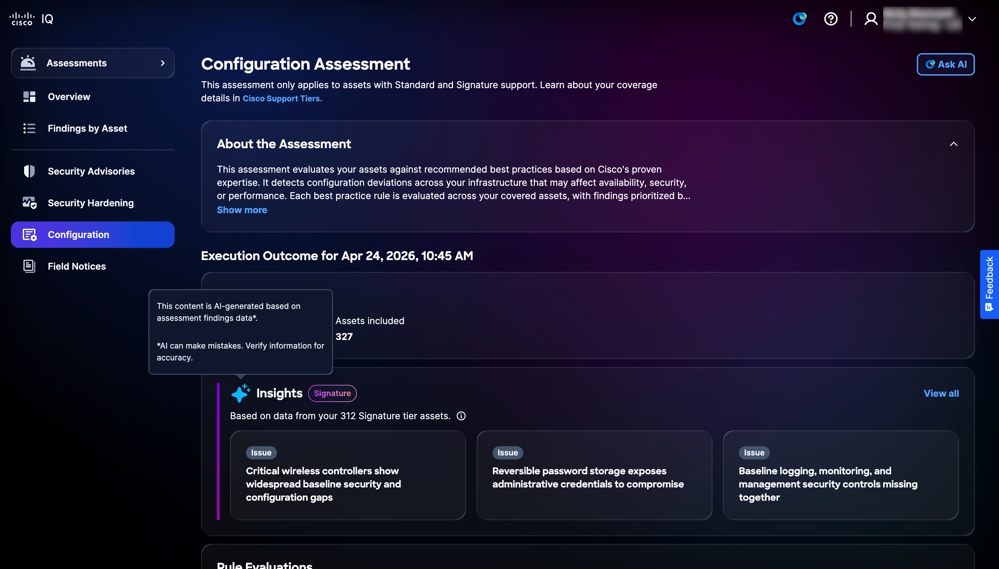 inzichten
Om Insights details te bekijken:
-
Klik in het deelvenster Inzichten op Alles weergeven. De Insights pagina geeft alle inzichten weer.
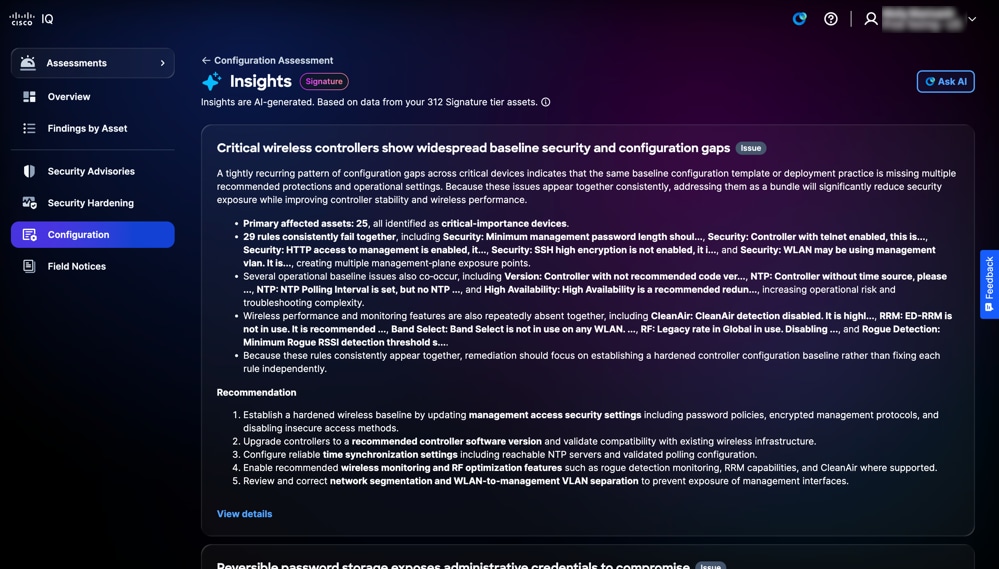 Insights-pagina
-
Klik op Details bekijken. De detailpagina van Insights wordt weergegeven met de volgende informatie: U kunt ook op elke kaart klikken om de detailpagina te openen.
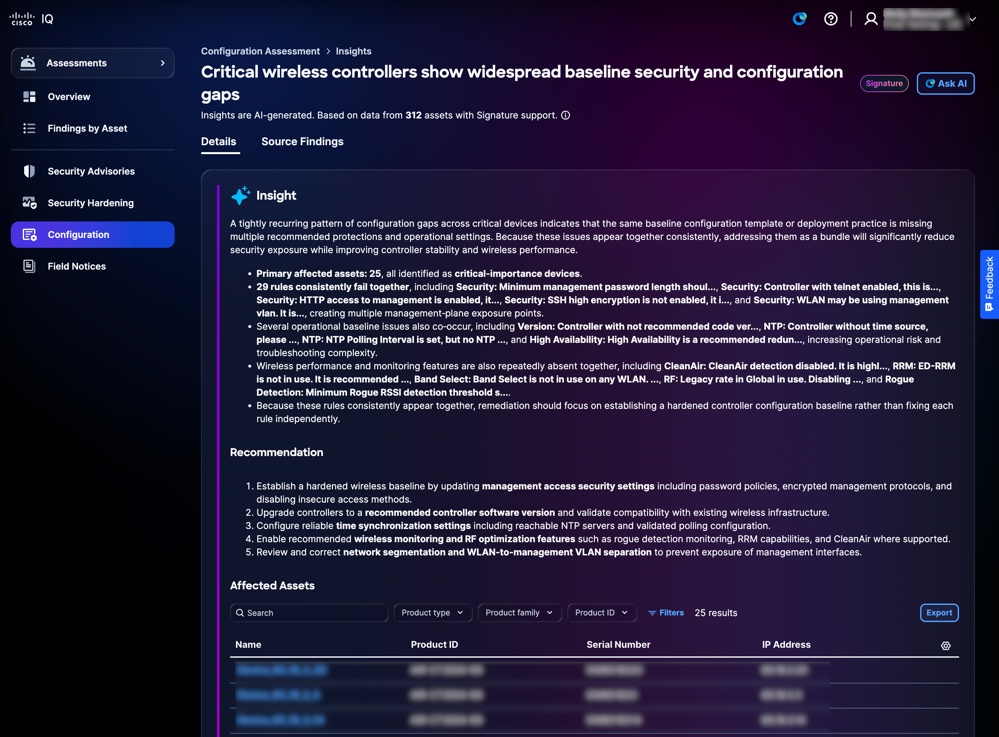 Insights Detail
-
Inzicht: Geef een samenvatting die terugkerende patronen van configuratieafwijkingen benadrukt die zijn geïdentificeerd door middel van uitgebreide analyse van meerdere bevindingen, evenals gebieden van uitmuntendheid in uw infrastructuur waar configuraties aansluiten bij best practices
-
Aanbeveling: Biedt uitvoerbare stappen om de vastgestelde configuratiehiaten te verhelpen
-
Betrokken bedrijfsmiddelen: biedt een lijst met specifieke apparaten waarvoor de configuratieafwijking is vastgesteld zoals gedefinieerd in de sectie Inzicht
-
-
Klik op Bronbevindingen. De pagina Bronbevindingen toont de gedetailleerde individuele bevindingen die uw inzichten ondersteunen.
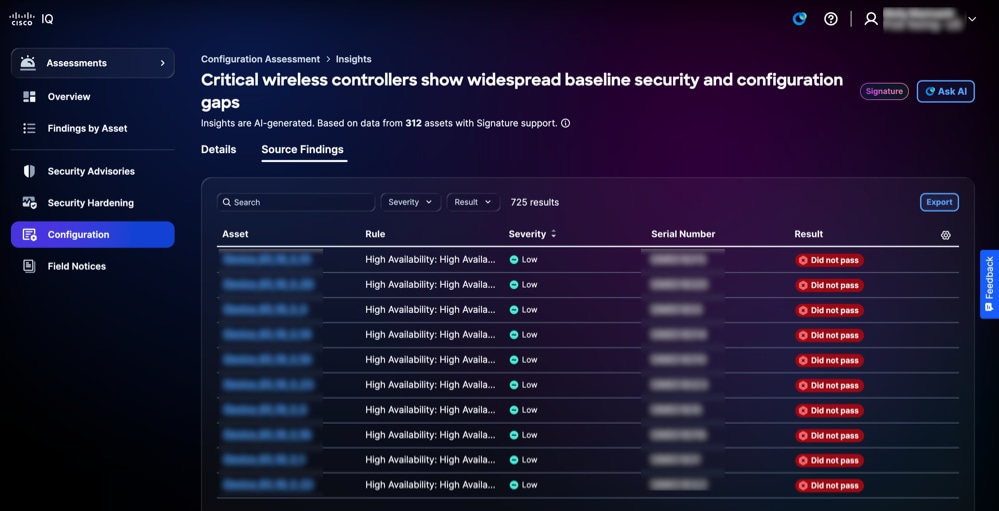 Bronbevindingen
U kunt de tabelweergave filteren door een filter te kiezen uit de vervolgkeuzelijsten Ernst en Resultaat.
Veldkennisgevingen
Veldkennisgevingen identificeren belangrijke niet-beveiligingsgerelateerde productproblemen en organiseren deze op basis van de ernst en de kritieke impact ervan, waardoor de organisatie beter in staat is om productrisico's te beheren. Veldkennisgevingen bieden bruikbare inzichten in productdefecten, versnellen de mitigatie door aanbevolen upgrades of tijdelijke oplossingen en zorgen voor afstemming op operationele en zakelijke doelstellingen. Dit versterkt de betrouwbaarheid van het product, optimaliseert de toewijzing van middelen en bevordert de veerkracht tegen evoluerende productuitdagingen in de hele onderneming.
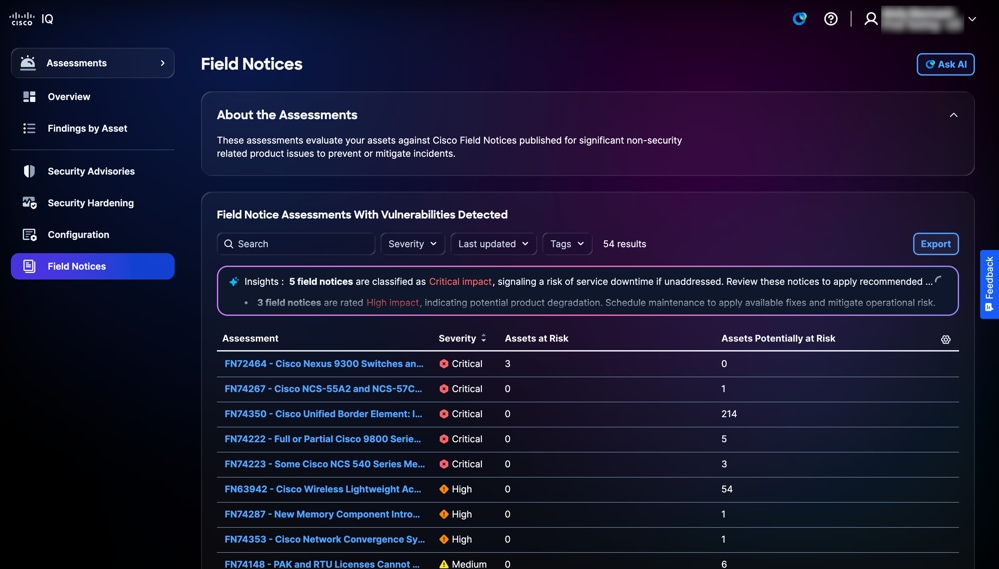 Veldkennisgevingen
Weergaven zoeken en filteren voor veldmeldingen
U kunt de lijstweergave filteren door een filter uit de vervolgkeuzelijsten te kiezen. U kunt ook zoeken naar beoordelingen van veldmeldingen door de evaluatienaam in het veld Zoeken in te voeren.
Beoordelingen bekijken voor veldmeldingen
Klik op een beoordeling om aanvullende gegevens over een veldmelding te bekijken. De volgende gegevens van de beoordeling van bedrijfsmiddelen worden weergegeven:
-
Over de beoordeling: geeft aanvullende details door het doel van de beoordeling samen te vatten
-
Beoordelingen in het veld met gedetecteerde kwetsbaarheden: geeft een lijst weer van activa waarop de geselecteerde kennisgeving in het veld van invloed is, inclusief activa met gedetecteerde kwetsbaarheden
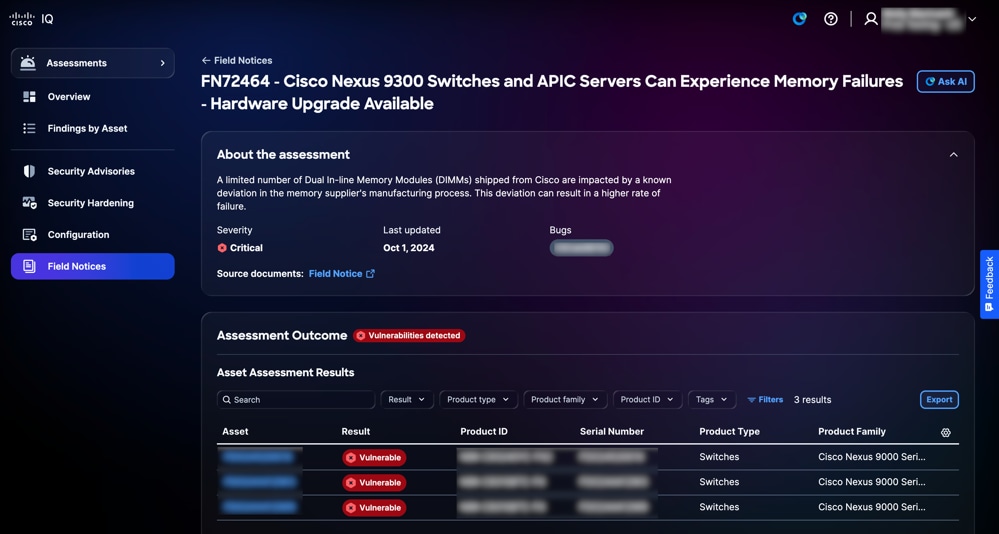 Beoordelingen bekijken voor veldmeldingen
Weergaven zoeken en filteren voor resultaten van bedrijfsmiddelen voor kennisgevingen in het veld
U kunt de lijstweergave filteren door een filter uit de vervolgkeuzelijsten te kiezen of op Filters te klikken en een optie uit de lijst met beschikbare filters te kiezen. U kunt ook zoeken naar activaresultaten door de activanaam in te voeren in het veld Zoeken.
Resultaten van evaluatie van bedrijfsmiddelen exporteren voor kennisgevingen in het veld
Klik op Exporteren als u beoordelingsresultaten voor kennisgevingen in het veld wilt exporteren. Zie Informatie exporteren voor meer informatie over exporteren.
Resultaten van de evaluatie van bedrijfsmiddelen bekijken voor kennisgevingen in het veld
Als u de details van een activabeoordeling wilt bekijken, klikt u op een actief uit de resultaten van de activabeoordeling. De pagina Details van het beoordelingsresultaat wordt weergegeven.
U kunt de volgende soorten resultaten bekijken:
-
Betrokken: geeft activa aan die voldoen aan alle criteria die automatisch worden gecontroleerd voor een kennisgeving in het veld en waarvoor geen aanvullende handmatige verificatie vereist is om te bevestigen dat ze zijn getroffen
-
Potentieel getroffen: Geeft middelen aan die voldoen aan alle automatisch gecontroleerde criteria voor een kennisgeving in het veld, maar die aanvullende handmatige verificatie vereisen om te bevestigen of ze echt getroffen zijn
Ondersteuningsapplicatie
De ondersteuningsapplicatie biedt een geconsolideerd overzicht van gevallen van klantenondersteuning. Hiermee kunt u de weergave van de caselijst filteren, sorteren en aanpassen, zodat u zicht hebt op zowel geopende als gesloten gevallen waartoe u recht hebt.
Om toegang te krijgen tot de ondersteuningstoepassing in Cisco IQ, kiest u Home > Ondersteuning. De pagina Ondersteuningsoverzicht wordt weergegeven.
Ondersteuningsoverzicht
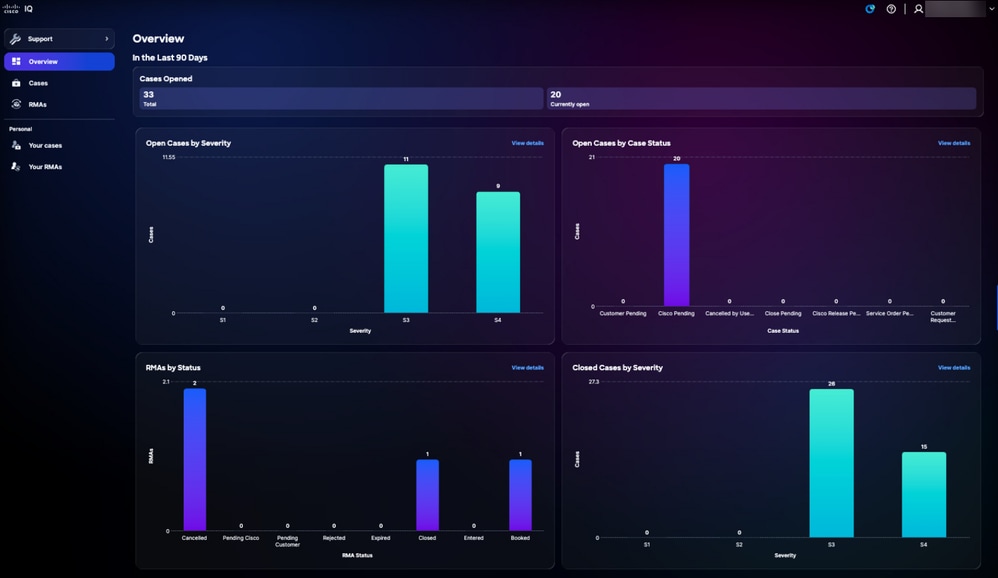 Ondersteuningsoverzicht
De pagina Support Overview is een interactief dashboard van grafieken met de volgende informatie:
-
Open cases naar ernst: alle open cases van de afgelopen 90 dagen gecategoriseerd naar ernst S1 tot en met S4
-
Openstaande zaken per casusstatus: alle lopende zaken van de afgelopen 90 dagen, ingedeeld naar hun casusstatus
-
RMA's op status: Alle RMA's van de afgelopen 90 dagen gecategoriseerd op hun status
-
Gesloten zaken naar ernst: het totale aantal afgesloten zaken van de laatste 90 dagen, ingedeeld naar ernst
Details bekijken voor cases
Als u op Details bekijken klikt, wordt de pagina omgeleid naar de pagina Gevallen van het account. Als u op een balk uit een grafiek op de pagina Overzicht klikt, wordt de pagina omgeleid naar de pagina Gevallen van het account waarop relevante filters zijn toegepast. Als u bijvoorbeeld op de prioriteitsbalk S1 klikt in de grafiek Gevallen op ernst wordt u doorverwezen naar de pagina Gevallen van het account met de casusstatus ingesteld op "Open" en Severity ingesteld op "S1". Zie Cases voor meer informatie.
gevallen
Rekeningzaken
Navigeer naar de pagina Cases door op Cases te klikken in het linkerdeelvenster.
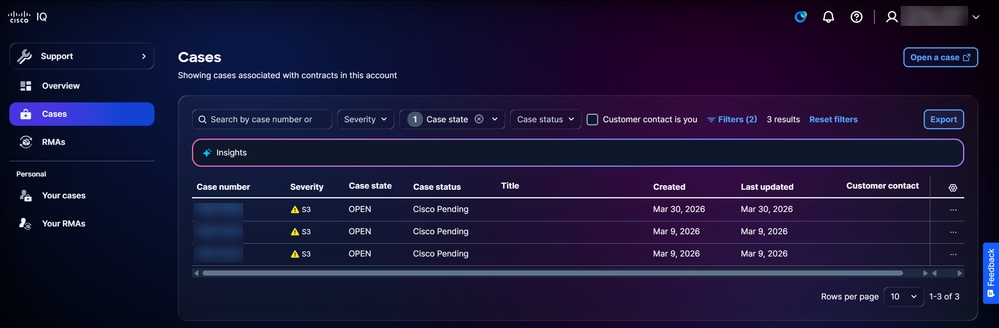 gevallen
Op de pagina Cases wordt een geconsolideerde lijst weergegeven van alle gevallen die zijn gekoppeld aan de contracten in uw Cisco IQ-account. U kunt de kolommen in de lijst configureren door op het pictogram Instellingen te klikken, de selectievakjes van de gewenste kolommen aan te vinken en op Toepassen te klikken. De kolommen Case number, Severity, Case state, Case status, Title, and Created worden altijd weergegeven en kunnen niet worden gedeselecteerd.
Beschikbare acties
De volgende acties kunnen worden uitgevoerd vanaf de pagina Cases:
-
Een melding openen: Klik op Een melding openen om SCM te starten en een melding te maken
-
Gegevens exporteren: klik op Exporteren om alle gegevens te downloaden die momenteel als CSV-bestand in het dashboard worden weergegeven
-
Casegegevens bekijken: klik op een casenummer of een tabelrij om de detailweergave van een casestudy te openen (zie casedetailweergaven voor meer informatie)
-
Een melding sluiten: Kies het pictogram Meer opties van een geopende melding > Bestelling sluiten om het venster Bestelling sluiten te openen, waar u een reden voor de melding kunt opgeven en de melding kunt sluiten
-
Een melding opnieuw openen: Kies het pictogram Meer opties van een afgesloten melding > melding opnieuw openen om het venster melding opnieuw openen te openen, waarin u een reden voor het opnieuw openen kunt opgeven en de melding kunt openen
Weergaven voor cases filteren
U kunt de lijstweergave filteren door een filter uit de vervolgkeuzelijsten te kiezen of door het selectievakje Klantcontact in te schakelen. Klik optioneel op Filters en kies uit de lijst met beschikbare filteropties. Filters en selecties blijven bestaan tijdens sessies en aanmeldingen om het dashboard te personaliseren. De standaardfilters die worden toegepast zijn:
-
Status zaak: geopend
-
Gemaakt: binnen 90 dagen gemaakt
Uw cases
Navigeer naar de pagina Your Cases door in het linkerdeelvenster op Your cases te klikken.
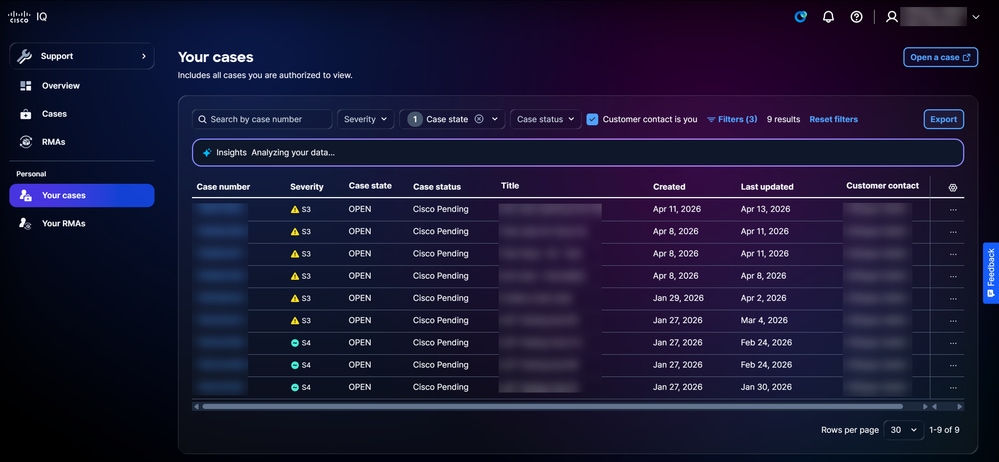 Uw cases
Op de pagina Your Cases wordt een geconsolideerde lijst weergegeven van gevallen die u mag bekijken en beheren. U kunt de kolommen in de lijst configureren door op het pictogram Instellingen te klikken, de selectievakjes van de gewenste kolommen aan te vinken en op Toepassen te klikken. De kolommen Case number, Severity, Case state, Case status, Title, and Created worden altijd weergegeven en kunnen niet worden gedeselecteerd.
Beschikbare acties
De volgende acties kunnen worden uitgevoerd vanaf de pagina Uw gevallen:
-
Een melding openen: een melding openen: klik op Een melding openen om SCM te doorkruisen en een melding te maken
-
Gegevens exporteren: klik op Exporteren om alle gegevens te downloaden die momenteel als CSV-bestand in het dashboard worden weergegeven
-
Casegegevens bekijken: klik op een casenummer of een tabelrij om de detailweergave van een casestudy te openen (zie casedetailweergaven voor meer informatie)
-
Een melding sluiten: Kies het pictogram Meer opties van een geopende melding > Bestelling sluiten om het venster Bestelling sluiten te openen, waar u een reden voor de melding kunt opgeven en de melding kunt sluiten
-
Een melding opnieuw openen: Kies het pictogram Meer opties van een afgesloten melding > melding opnieuw openen om het venster melding opnieuw openen te openen, waarin u een reden voor het opnieuw openen kunt opgeven en de melding kunt openen
Weergaven voor uw cases filteren
U kunt de lijstweergave filteren door een filter uit de vervolgkeuzelijsten te kiezen of door het selectievakje Klantcontact in te schakelen. Klik optioneel op Filters en kies uit de lijst met beschikbare filteropties. Filters en selecties blijven bestaan tijdens sessies en aanmeldingen om het dashboard te personaliseren. De standaardfilters die worden toegepast zijn:
-
Status zaak: geopend
- Klantcontact is het selectievakje
-
Gemaakt: binnen 90 dagen gemaakt
Zaakdetailweergaven
Als u de gegevens van een kwestie wilt bekijken, klikt u op een kwestie in de lijst.
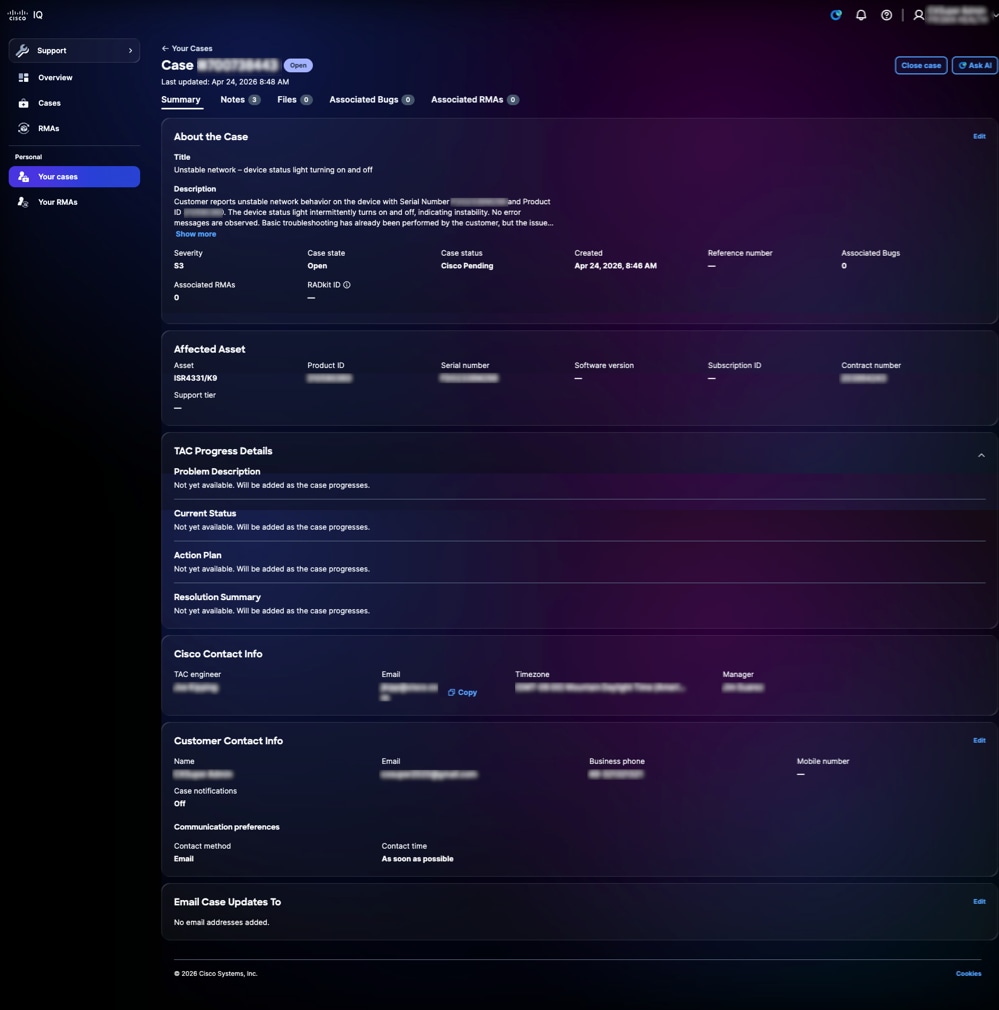 Zaakdetailweergave
De case-detailweergave geeft een gecentraliseerde weergave van een supportcase weer en biedt u de mogelijkheid om casegegevens, informatie over de betrokken activa, de voortgang van de TAC's en de beschikbare caseacties te bekijken. Beschikbare acties omvatten het opnieuw openen van een gesloten zaak door te klikken op de zaak heropenen, het sluiten van een open zaak door te klikken op de zaak sluiten, en het starten van de AI-assistent met de context van de zaak door te klikken op AI vragen. De beschikbare tabbladen worden beschreven in de onderstaande secties.
 sterpictogram
Samenvatting
Op het tabblad Overzicht worden belangrijke casegegevens weergegeven, zodat u snel inzicht krijgt in de huidige status, context en voortgang van een individuele supportcase. U kunt casegegevens en betrokken bedrijfsmiddelen bekijken, de levenscyclus van uw zaak controleren via TAC-voortgangsgegevens, contactgegevens wijzigen en e-mailadressen opgeven om meldingen van caseupdates te ontvangen. Alleen geselecteerde velden kunnen worden bewerkt.
Opmerkingen
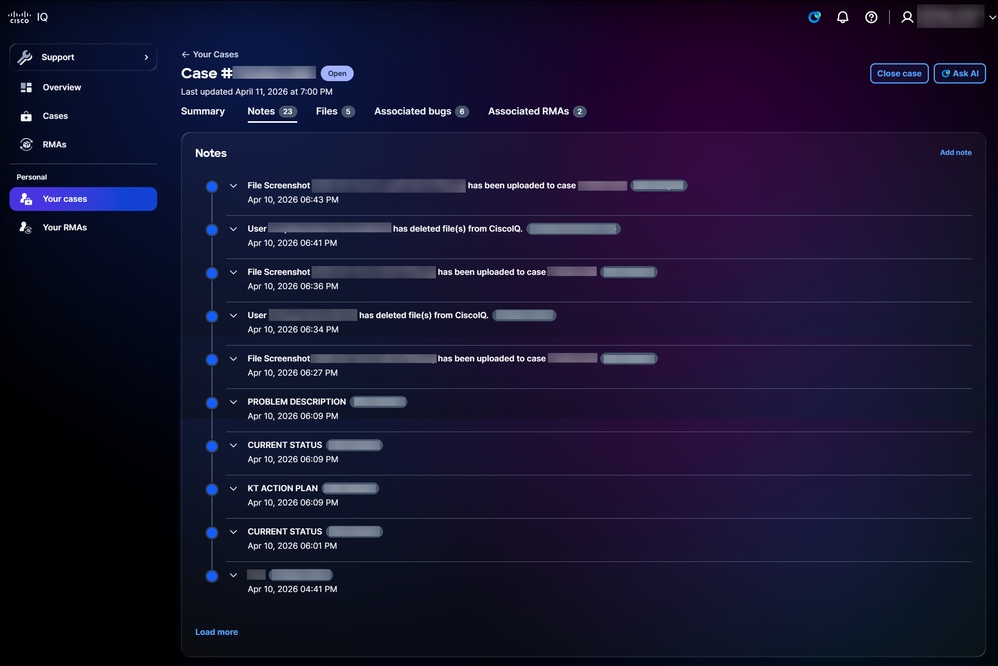 Opmerkingen
Als u op het tabblad Opmerkingen klikt, wordt de pagina Opmerkingen geopend. U kunt alle notities bekijken die aan een kwestie zijn gekoppeld, ongeacht of een klant of Cisco Engineer ze heeft ingediend.
Om een nieuwe opmerking toe te voegen:
-
Klik op Opmerking toevoegen. Het venster Opmerking toevoegen wordt geopend.
-
Voer een titel in.
-
Voer de details in.
-
Klik op Add (Toevoegen).
bestanden
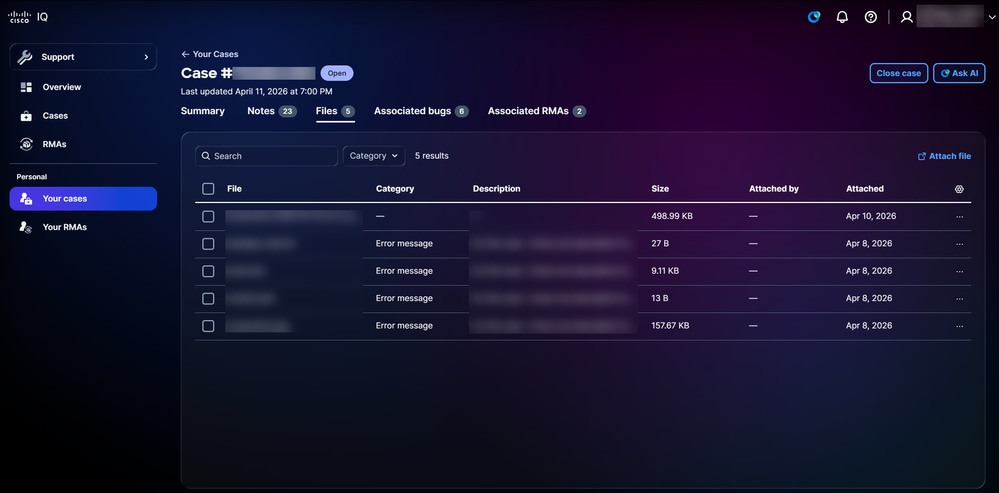 bestanden
Als u op het tabblad Bestanden klikt, wordt de pagina Bestanden geopend. U kunt de naam, grootte en datum van de bestanden van een zaak bekijken en deze toevoegen of verwijderen. Filter bestanden door een optie te selecteren in de vervolgkeuzelijst Categorie. Klik desgewenst op Filters en kies een van de beschikbare filteropties. U kunt de kolommen in de lijst ook configureren door op het pictogram Instellingen te klikken, de selectievakjes van de gewenste kolommen aan te vinken en op Toepassen te klikken.
Als u een bestand wilt toevoegen, klikt u op Bestand bijvoegen. U wordt doorgestuurd naar SCM waar u een bestand voor de case kunt uploaden.
Als u een bestand wilt verwijderen, schakelt u het selectievakje(s) in van de gewenste bestanden en klikt u op Verwijderen. Het venster Bestand(en) verwijderen wordt geopend. Klik op Bestand(en).
Geassocieerde bugs
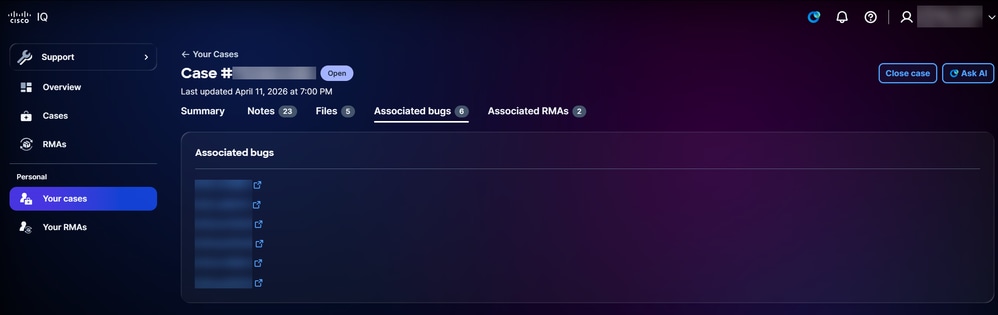 Geassocieerde bugs
Als u op het tabblad Geassocieerde bugs klikt, wordt de pagina Geassocieerde bugs geopend. U kunt op de ID van een bug klikken om gedetailleerde informatie over een bug te openen in de Bug Search Tool van Cisco.com.
Geassocieerde RMA's
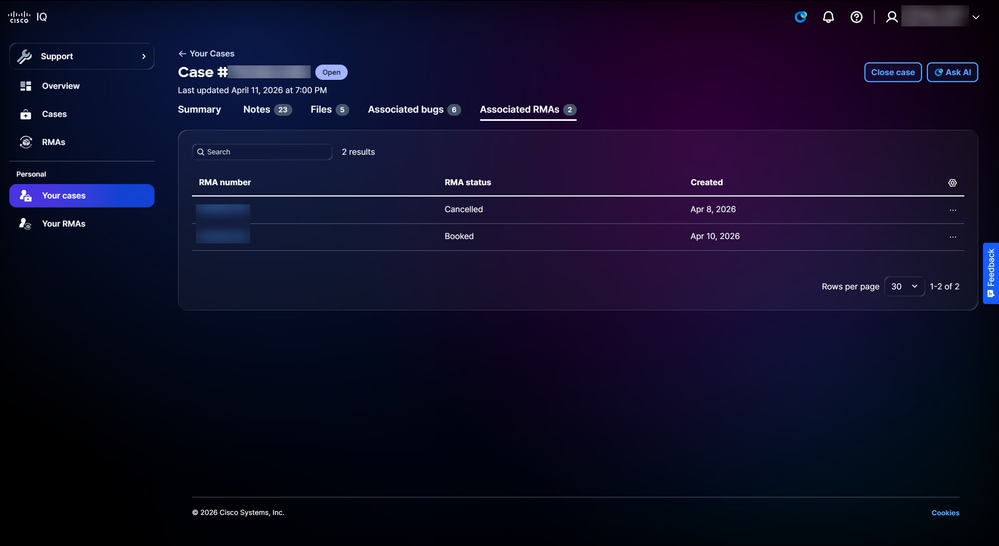 Geassocieerde RMA's
Als u op het tabblad Gekoppelde RMA's klikt, wordt de pagina Gekoppelde RMA's geopend. U kunt de kolommen in de lijst configureren door op het pictogram Instellingen te klikken, de selectievakjes van de gewenste kolommen aan te vinken en op Toepassen te klikken. De volgende acties kunnen worden uitgevoerd vanaf de pagina Geassocieerde RMA's:
-
Een melding sluiten: Klik op de melding sluiten om het venster Bestelling sluiten te openen, waarin u een reden voor de melding kunt opgeven en de melding kunt sluiten
-
RMA-gegevens bekijken: Klik op een RMA-nummer of tabelrij om de detailweergave van een RMA te openen (zie RMA-detailweergaven voor meer informatie)
-
Neem contact op met Cisco Logistics: kies het pictogram Meer opties > Neem contact op met Cisco Logistics om contact op te nemen met het Cisco Logistics Team
RMA's
Account RMA's
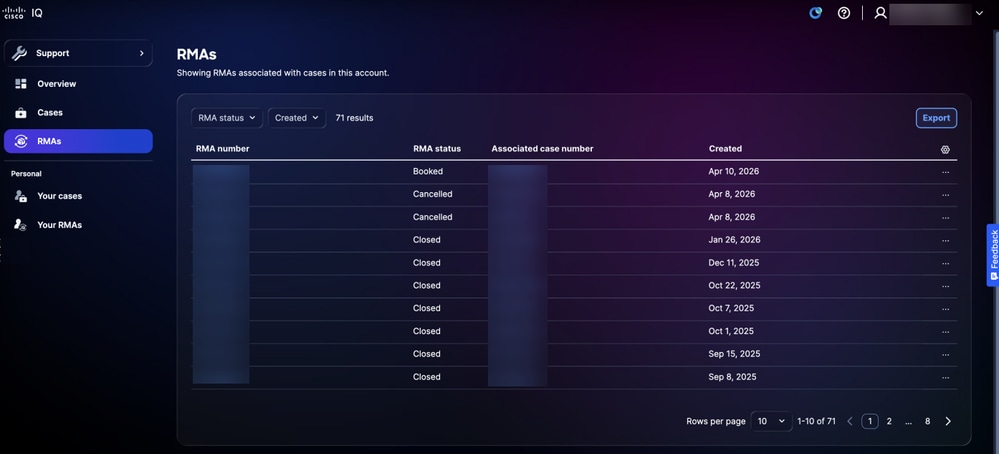 Lijst van RMA's
Navigeer naar de pagina RMA's door op RMA's in het linkerdeelvenster te klikken. Op de pagina RMA's wordt een geconsolideerde lijst weergegeven van alle RMA's die zijn gekoppeld aan de cases in uw Cisco IQ-account. U kunt de kolommen in de lijst configureren door op het pictogram Instellingen te klikken, de selectievakjes van de gewenste kolommen aan te vinken en op Toepassen te klikken.
Beschikbare acties
De volgende acties kunnen worden uitgevoerd vanaf de pagina RMA's:
-
Gegevens exporteren: klik op Exporteren om alle gegevens te downloaden die momenteel als CSV-bestand worden weergegeven
-
RMA-gegevens bekijken: Klik op een RMA-nummer of tabelrij om de detailweergave van een RMA te openen (zie RMA-detailweergaven voor meer informatie)
-
Neem contact op met Cisco Logistics: kies het pictogram Meer opties > Neem contact op met Cisco Logistics om contact op te nemen met het Cisco Logistics Team
Weergaven filteren voor account-RMA's
U kunt de lijstweergave filteren door filters uit de vervolgkeuzelijsten te kiezen.
Uw RMA's
Navigeer naar de pagina Uw RMA's door op Uw RMA's in het linkerdeelvenster te klikken.
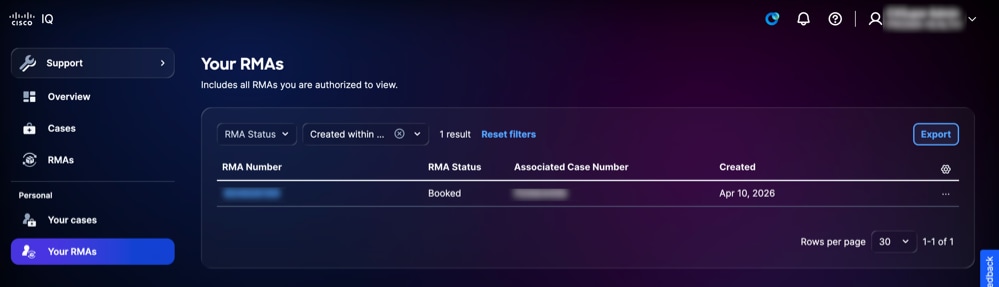 Uw RMA's
Op de pagina Uw RMA's wordt een geconsolideerde lijst weergegeven van RMA's waarvoor u de benodigde rechten hebt om deze te bekijken en te beheren. U kunt de kolommen in de lijst configureren door op het pictogram Instellingen te klikken, de selectievakjes van de gewenste kolommen aan te vinken en op Toepassen te klikken.
Beschikbare acties
De volgende acties kunnen worden uitgevoerd vanaf de pagina Uw RMA's:
-
Gegevens exporteren: klik op Exporteren om alle gegevens te downloaden die momenteel als CSV-bestand worden weergegeven
-
RMA-gegevens bekijken: Klik op een RMA-nummer of tabelrij om de detailweergave van een RMA te openen (zie RMA-detailweergaven voor meer informatie)
-
Neem contact op met Cisco Logistics: kies het pictogram Meer opties > Neem contact op met Cisco Logistics om contact op te nemen met het Cisco Logistics Team
Filterweergaven voor uw RMA's
U kunt de lijstweergave filteren door een optie te kiezen uit de vervolgkeuzelijst Aangemaakt.
RMA-detailweergaven
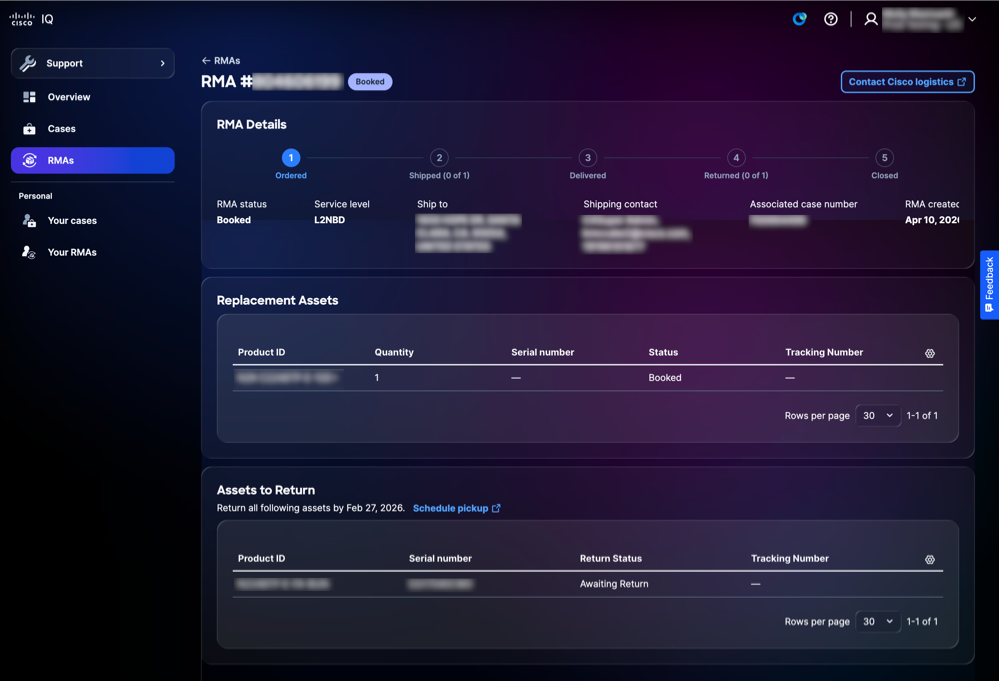 RMA-detailweergave
De RMA-detailweergave biedt een gecentraliseerde weergave van een RMA, zodat u RMA-informatie kunt bekijken, de voortgang kunt volgen en toegang kunt krijgen tot beschikbare RMA-acties. Beschikbare acties zijn onder meer contact opnemen met het Cisco Logistics Team, toegang krijgen tot trackingnummers en het plannen van asset pickups.
Gemeenschappelijke toepassingsfuncties
Gegevens analyseren
Het Insights panel levert AI-gestuurde analyse van de gegevens op die pagina, en biedt bruikbare inzichten om de beveiliging en gezondheid van uw netwerkomgeving te verbeteren.
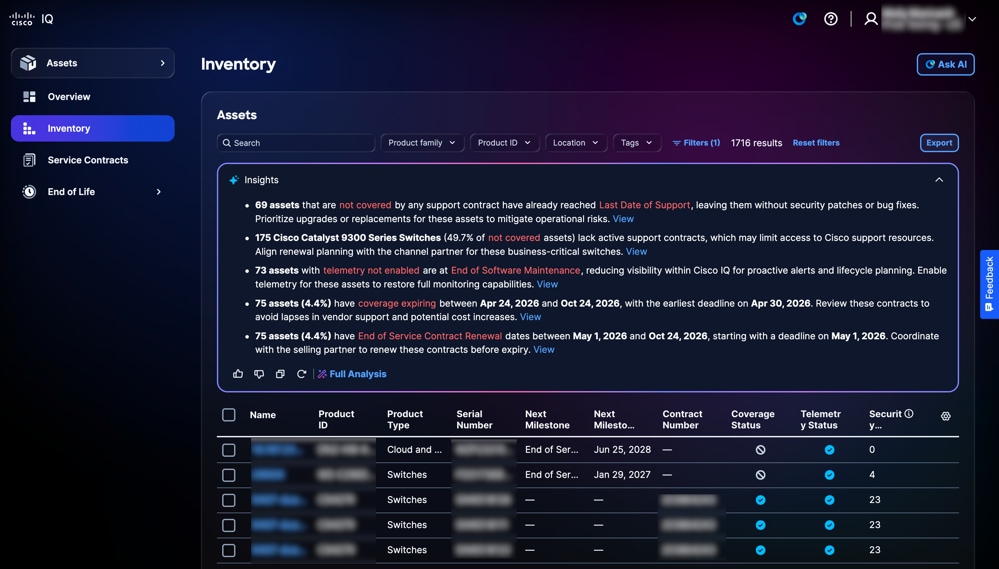 Insights Panel
De volgende opties zijn beschikbaar in het deelvenster Inzichten:
-
Klik op het pictogram Uitvouwen om het paneel uit te vouwen en aanvullende inzichten weer te geven
-
Klik op het pictogram Duimen omhoog of Duimen omlaag om feedback te geven over de door AI gegenereerde informatie
-
Klik op Volledige analyse om aanvullende informatie, diepere analyse en visualisaties zoals grafieken, dashboards en grafieken weer te geven
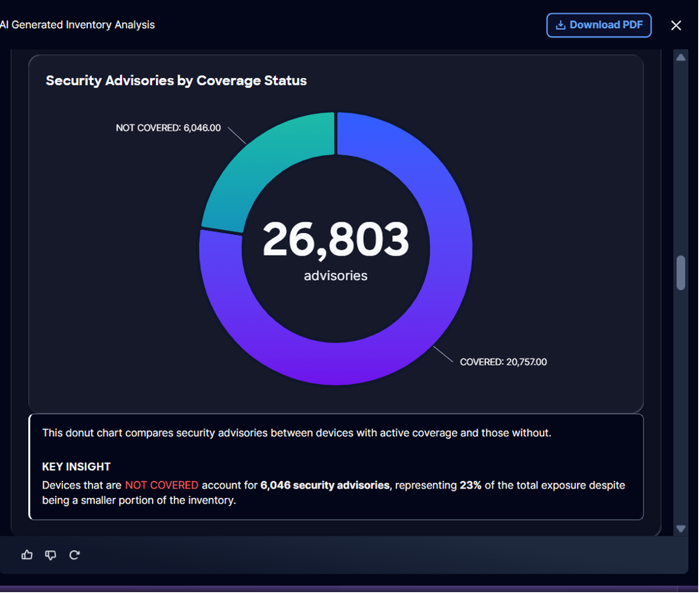 volledige analyse
De volgende opties zijn beschikbaar in een volledige analyse:
-
Klik op PDF downloaden om een offline kopie van de analyse op te slaan, voor uw administratie of voor samenwerking
Informatie exporteren
Met de exportfunctie kunt u aangepaste weergaven exporteren voor informatie over bedrijfsmiddelen en beveiliging in .xls- of .csv-indeling.
Om informatie van een pagina te exporteren:
-
Navigeer naar de pagina.
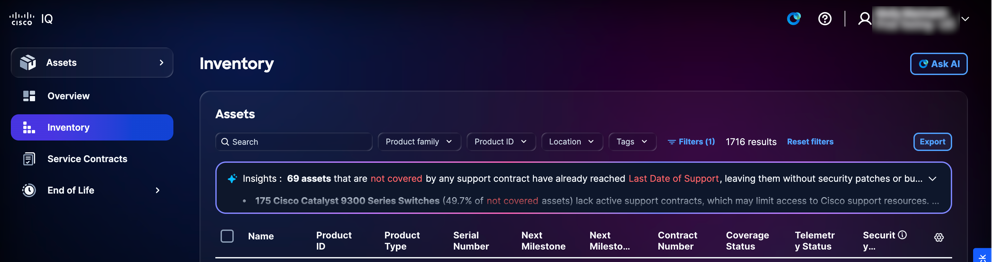 Voorraad exporteren in de activatoepassing
-
Klik op Exporteren. Het display Exportopties.
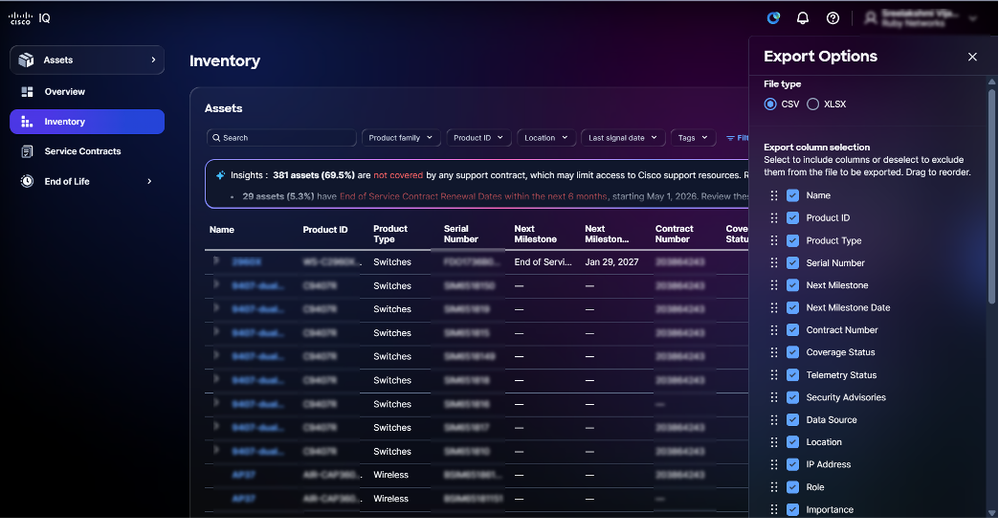 Exportopties
-
Selecteer een bestandstype.
-
Schakel het selectievakje(s) in de gewenste kolom(en) in.
-
Klik op Exporteren. Het bestand wordt gedownload naar de lokale downloadmap van de browser.
Tabelinstellingen
U kunt tabelinstellingen configureren om aangepaste en verfijnde weergaven voor verschillende toepassingsfuncties te maken.
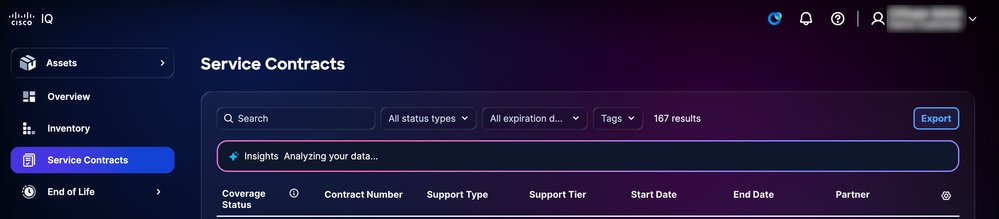 Tabelinstellingen
Als u de kolommen wilt wijzigen die op geselecteerde pagina's worden weergegeven, klikt u op het pictogram Tabelinstellingen. De tabelinstellingen worden weergegeven.
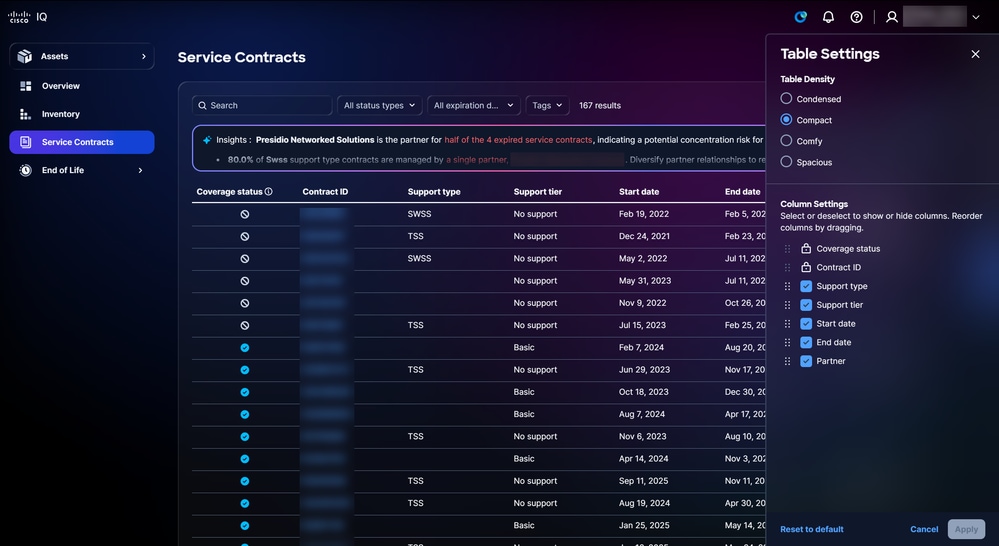 Tabelinstellingsopties
Tabelweergave wijzigen
Zo wijzigt u de tabelweergave:
-
Selecteer een van de volgende opties voor tabeldichtheid:
-
Gecondenseerd: minimaliseert visuele elementen en afstand om meer informatie weer te geven
-
Compact: verkleint de witruimte en verkleint de afstand tussen UI-elementen
-
Comfy: gebruikt meer witruimte en grotere afstand tussen elementen
-
Ruim: benadrukt overvloedige witruimte en grotere UI-elementen
-
-
Klik op Apply (Toepassen).
Kolommen toevoegen en verwijderen
Kolommen toevoegen of verwijderen:
-
Schakel het selectievakje(s) voor Kolominstellingen in of uit.
-
Klik op Apply (Toepassen).
Kolomvolgorde wijzigen
U wijzigt de kolomvolgorde als volgt:
-
Sleep de kolomnaam om de items in de gewenste volgorde te rangschikken.
-
Klik op Apply (Toepassen).
Dashboards aanpassen
Met de Custom Dashboard-functie kunt u standaarddashboards personaliseren via een reeks intuïtieve aanpassingsopties:
-
Dashboardwidgets of -panelen herschikken met behulp van de drag-and-drop-functionaliteit
-
Verwijder alle onderdelen die niet relevant zijn voor uw workflow
-
Uw gepersonaliseerde dashboardlay-out wordt veilig opgeslagen in uw gebruikersprofiel en automatisch toegepast op alle sessies en apparaten
-
Herstel de oorspronkelijke dashboardlay-out met een eenvoudige reset-optie
U kunt een dashboard als volgt aanpassen:
-
Navigeer naar het dashboard.
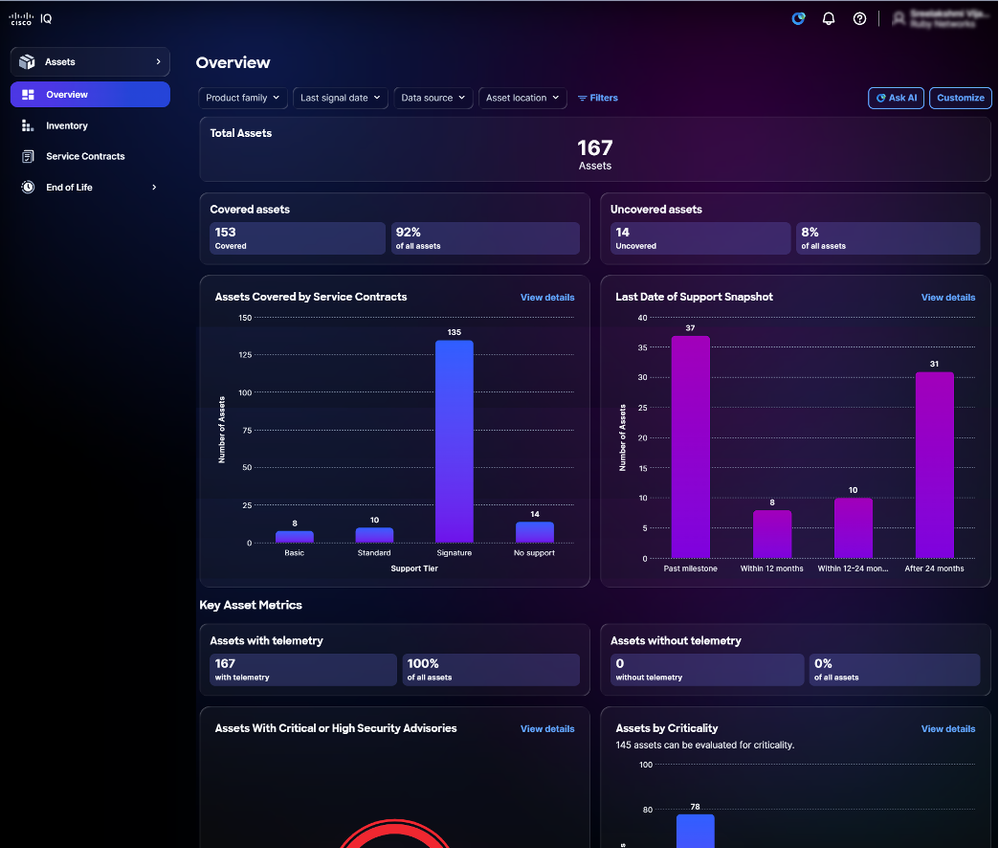 aanpassen
-
Klik op Aanpassen.
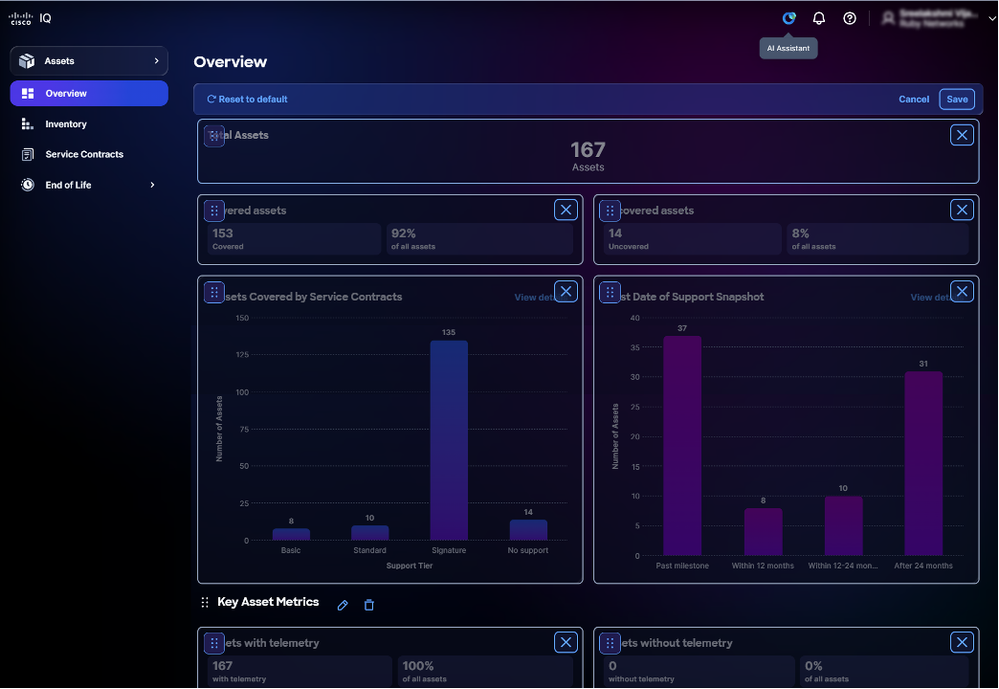 Dashboard bewerken
-
Verander het dashboard naar wens:
-
Herschikken: Sleep de widgets naar de gewenste lay-out
-
Verwijderen: Klik op het pictogram Verwijderen om een widget te verwijderen
-
Reset: Klik op Reset to default om het dashboard terug te zetten naar de oorspronkelijke lay-out
-
-
Klik op Save (Opslaan). Er wordt een Dashboard Saved-bericht weergegeven.
Uw dashboard lay-out wordt automatisch toegepast op alle sessies en apparaten.
Filters aanpassen
U kunt aangepaste filterconfiguraties opslaan voor elke dashboardweergave, zodat u eenvoudig naar uw voorkeursinstellingen kunt terugkeren als dat nodig is. Alle filtervoorkeuren worden veilig opgeslagen per gebruiker, per account, waardoor een gepersonaliseerde en consistente ervaring wordt gegarandeerd elke keer dat u toegang krijgt tot Cisco IQ.
Een filter maken
U maakt als volgt een aangepast filter:
-
Navigeer naar het dashboard.
-
Klik op Filters.
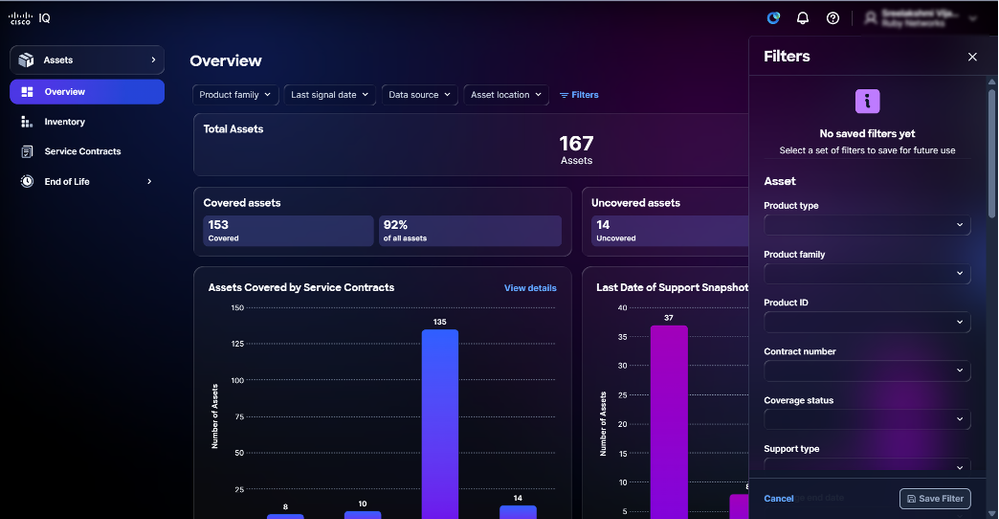 Filters
-
Kies de gewenste filters uit de vervolgkeuzelijsten.
-
Klik op Filter opslaan. Het venster Filter opgeslagen naam wordt geopend.
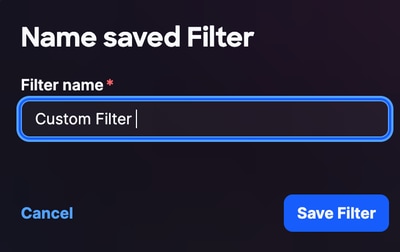 Filternaam
-
Voer een filternaam in.
-
Klik op Filter opslaan om te bevestigen.
Een filternaam bewerken
U kunt als volgt een aangepast filter bewerken:
-
Klik op Filters.
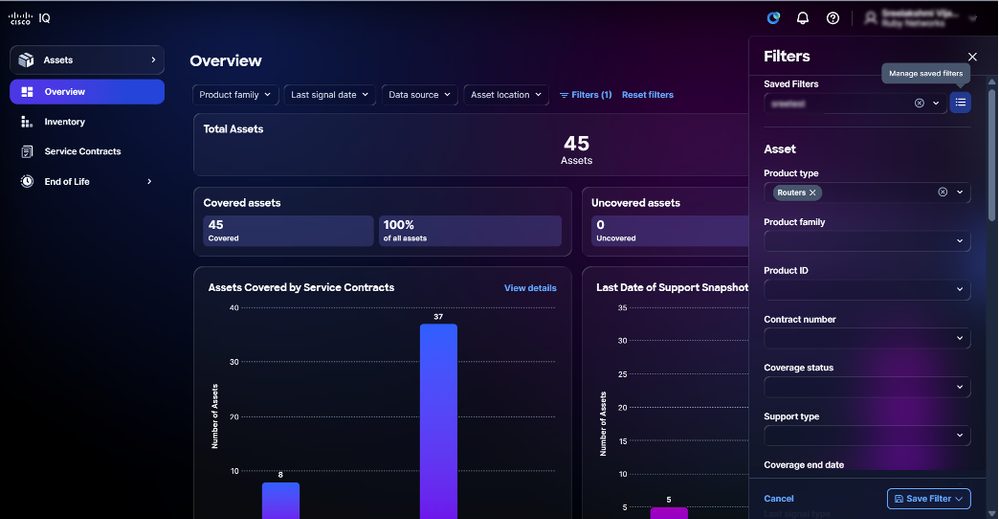 Opgeslagen filters beheren
-
Klik op het pictogram Opgeslagen filters beheren.
-
Navigeer naar het filter.
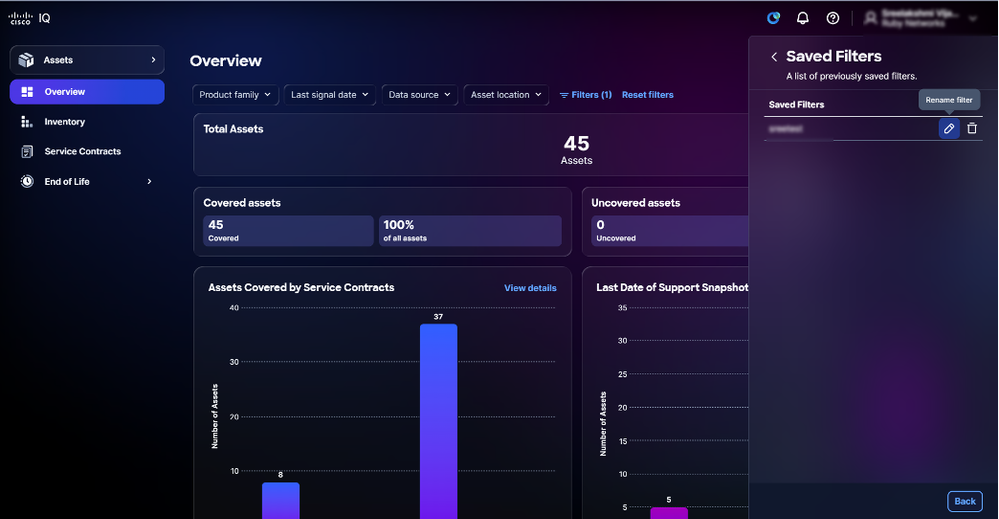 Filter bewerken
-
Klik op het pictogram Bewerken. Het venster Filter opgeslagen naam wordt geopend.
-
Bewerk de filternaam.
-
Klik op Filter opslaan om te bevestigen.
Een filter verwijderen
Een aangepast filter verwijderen:
-
Klik op Filters.
-
Klik op het pictogram Opgeslagen filters beheren
-
Navigeer naar het filter.
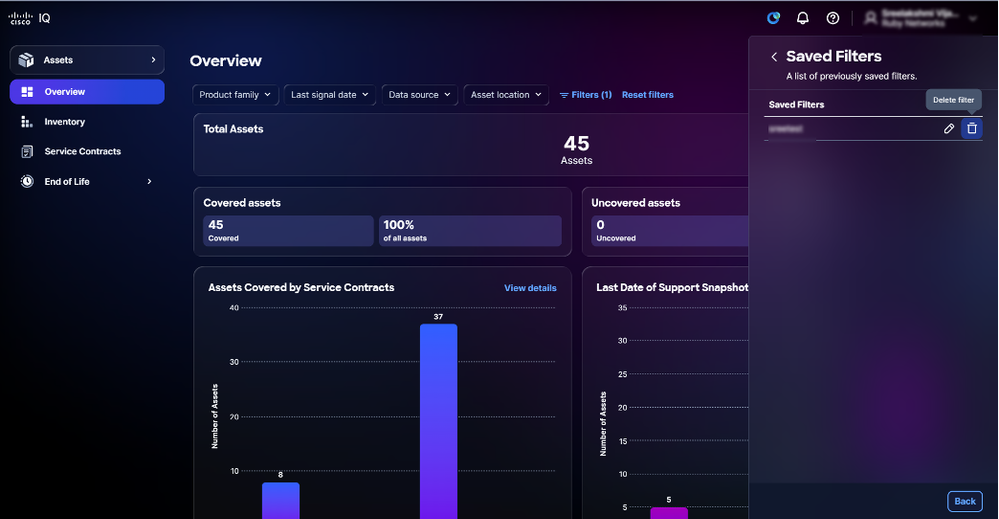 Opgeslagen filter verwijderen
-
Klik op het pictogram Verwijderen. Het venster Opgeslagen filter verwijderen wordt geopend.
 Opgeslagen filter verwijderen
 - Klik op Ja, verwijderen om te bevestigen.
AI-assistent
Overzicht
De Cisco IQ AI Assistant is ontworpen om het begrip en gebruik van Cisco IQ te verbeteren door ruwe gegevens om te zetten in bruikbare inzichten, aanbevelingen en begeleide acties. Het integreert in bestaande tools waar het gebruik maakt van individuele gegevensbronnen en synthetiseert intelligentie over meerdere gegevensstromen om real-time suggesties te leveren. Door contextueel inzicht te bieden dat gebruikers in staat stelt proactieve, geïnformeerde beslissingen te nemen en processen te stroomlijnen voor klantbetrokkenheid en succes, optimaliseert de Cisco IQ AI Assistant operationele resultaten en verbetert de Cisco IQ-gebruikerservaring.
De mogelijkheden van de Cisco IQ AI Assistant zijn:
-
Robuuste Edge-behuizing: krijg transparante uitleg en duidelijke omleiding, zodat u verzekerd bent van een naadloze supportervaring en een hogere gebruikerstevredenheid
-
Streamingmogelijkheid: reacties bekijken terwijl ze worden gegenereerd
-
Verbeterde contextuele gegevens: dynamische context maakt naadloze interacties tussen toepassingen, pagina's en sessies mogelijk
-
Support voor casemanagement: maak, bekijk en beheer cases die worden weergegeven in de weergave van de lijst met cases
-
Asset Inventory Management: het bijhouden, beheren en genereren van rapporten voor de bedrijfsmiddelen of middelen van een organisatie
-
Asset Criticality: geef prioriteit aan activa voor risicobeperkende activiteiten op basis van hun rol en belang binnen het netwerk
-
Risicobeoordeling en -beheer: beoordelen en beheren van potentiële risico's die verband houden met de activa van een organisatie
-
Security Hardening: Vergelijk configuraties voor apparaten die door klanten worden uitgevoerd voor ondersteunde apparaten met de richtlijnen voor het harden van Cisco en Cybersecurity and Infrastructure Security Agency (CISA)
-
Configuratie: evalueer configuraties die door de klant worden uitgevoerd op basis van aanbevolen best practices, identificeer configuratieafwijkingen en geef bruikbare aanbevelingen
Toegang tot de Cisco IQ AI Assistant
De Cisco IQ AI Assistant gebruiken:
 AI Assistant-pictogram
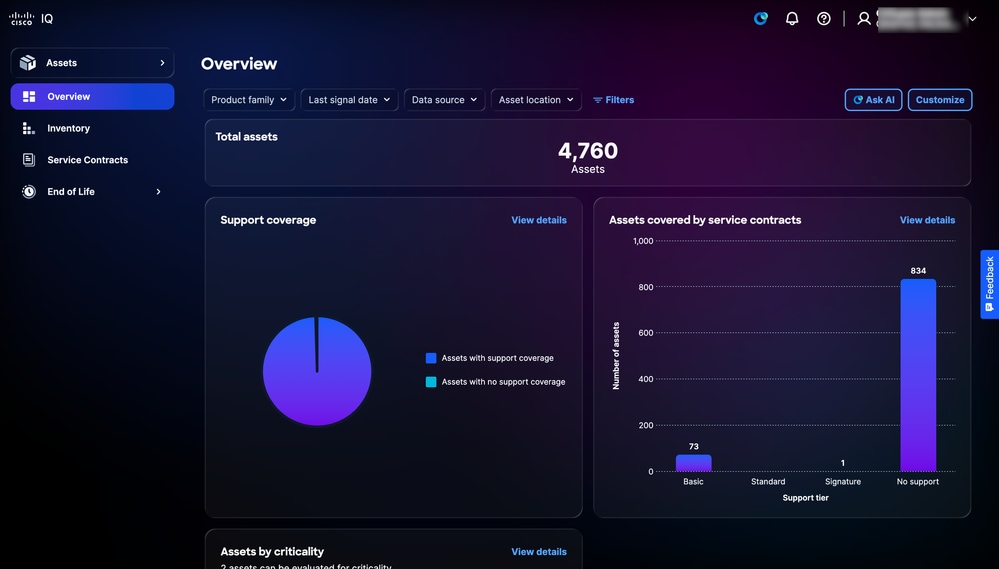 Vraag het aan AI
-
Start de Cisco IQ AI Assistant door op het pictogram van de AI Assistant te klikken of op Ask AI te klikken.
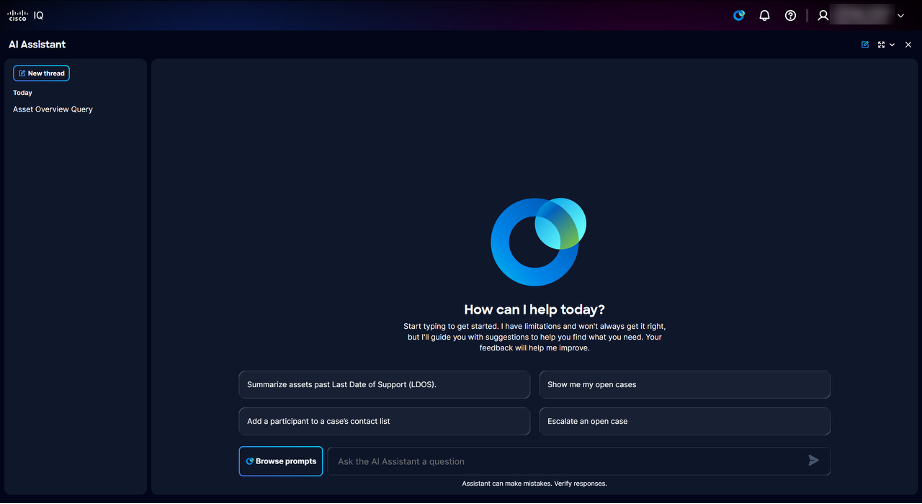 landingspagina
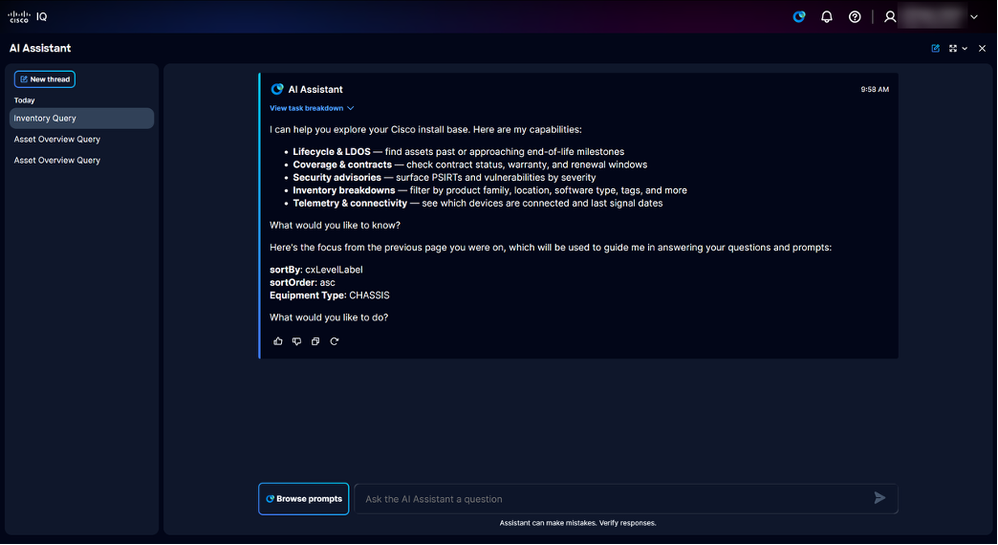 Landingspagina met toepassingscontext
De Cisco IQ AI Assistant geeft de volgende beschikbare opties weer:
-
Vorige threads: Biedt 30 dagen promptgeschiedenis
-
Browse Prompts: Opent de promptbibliotheek; zie Bijlage A: Cisco IQ AI Assistant Prompts voor een lijst met alle vragen die beschikbaar zijn in de promptbibliotheek
-
Stel de AI-assistent een vraagveld: Tekstveld om de AI-assistent een vraag te stellen; gebruik volledige, beschrijvende zinnen om betere antwoorden te ontvangen
-
-
Kies een prompt met een van de volgende methoden:
-
Zoek naar aanwijzingen door één (1) of meer trefwoorden in te voeren in het veld Vraag de AI-assistent een vraag en klik op de aanwijzing
-
Voer een vraag in vrije vorm in met beschrijvende en volledige zinnen in het veld Vraag de AI-assistent een vraag
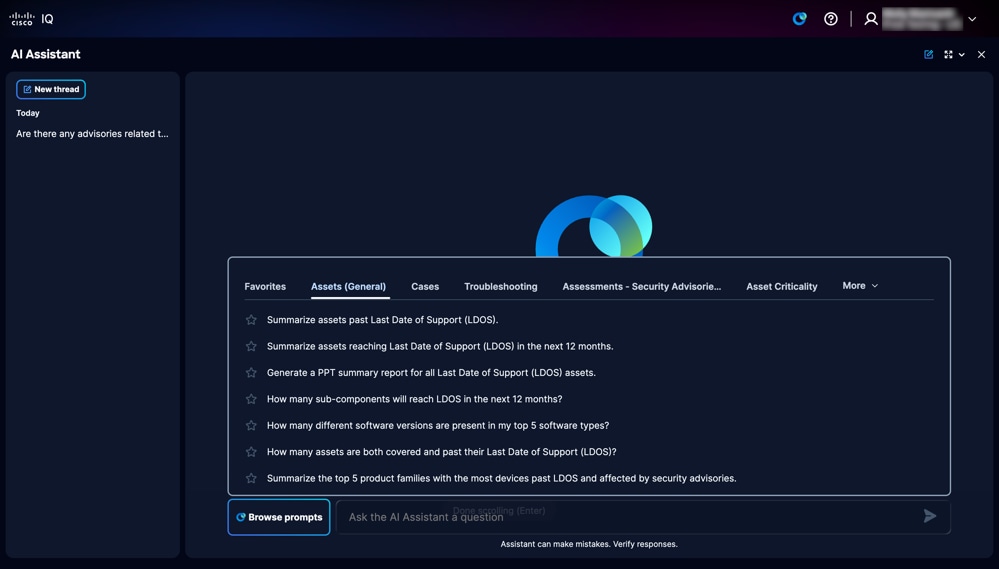 Vragenbibliotheek
-
Klik op Vragen bladeren om de promptbibliotheek te openen en kies een van de volgende tabbladen voor de categorie Vragen:
-
Activa (algemeen): Vragen met betrekking tot de levenscyclus van activa, inclusief LDOS en algemene inventarisvragen
- Gevallen: Vragen om acties voor casemanagement te ondersteunen, zoals het bekijken, bijwerken, escaleren en sluiten van zaken, waardoor het mogelijk wordt om zaken efficiënt te volgen en verbinding te maken met Cisco Support Engineer
-
Problemen oplossen: vragen om hulp bij foutmeldingen of configuratievragen
- Beoordelingen - Beveiligingsadviezen: Vragen met betrekking tot het evalueren van de algehele netwerkbeveiligingspositie, het identificeren van kritieke kwetsbaarheden en het vermelden van specifieke assets die worden beïnvloed door beveiligingsbedreigingen met een hoge ernst of configuratiezwakheden
-
Activakritiek: Vragen met betrekking tot het prioriteren van activa voor risicobeperkende activiteiten op basis van hun rol en belang binnen het netwerk
-
Beoordelingen – Configuratie: Vragen met betrekking tot het samenvatten van resultaten van configuratiebeoordelingen, het identificeren van configuratieafwijkingen ten opzichte van aanbevolen best practices en het genereren van bruikbare aanbevelingen
-
Beoordelingen – Beveiligingshardening: Vragen met betrekking tot het identificeren van aanbevolen basisconfiguraties voor beveiliging, best practices voor apparaatverharding en stapsgewijze procedures voor het beveiligen van Cisco-netwerkinfrastructuur
-
-
-
Klik op een prompt. Een reactie genereert.
Verbeterde contextuele gegevens voor de AI-assistent
De Cisco IQ AI Assistant zorgt ervoor dat de context dynamisch is, waardoor naadloze interacties tussen applicaties, pagina's en sessies mogelijk zijn. Dit zorgt ervoor dat elke reactie gebruikmaakt van contextuele gegevens om zeer relevante antwoorden te bieden die zijn afgestemd op uw vraag.
Samenvatting en prioritering van LDOS
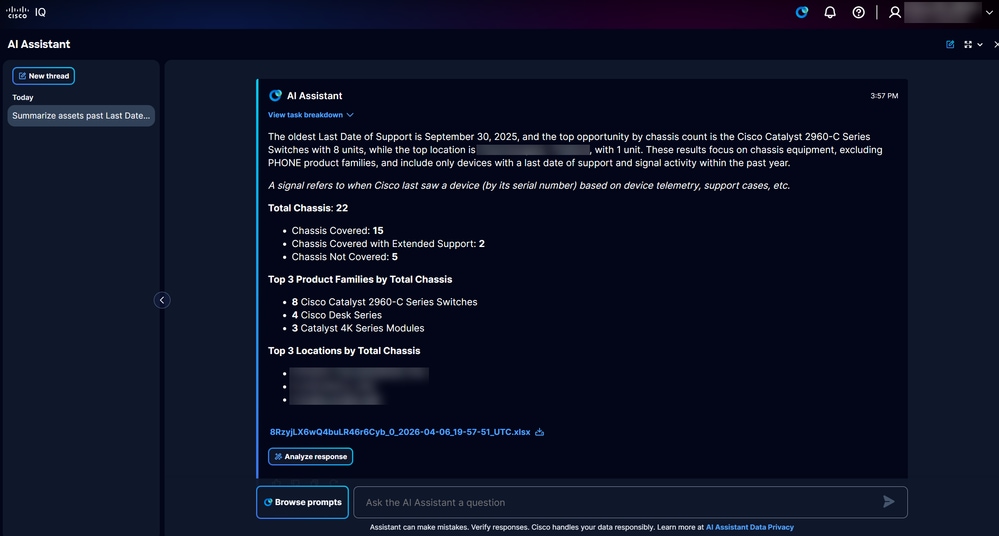 LDOS-rapport
Met de LDOS-functie Samenvatting en prioritering kunt u snel risico's in verband met netwerkmiddelen identificeren en aanpakken. Deze functie classificeert assets op basis van hun verwachte netwerkrollen en de kwetsbaarheidsstatus van de beveiliging, waardoor kwetsbaarheidsherstel mogelijk wordt en de algehele servicekwaliteit wordt verbeterd.
Belangrijkste voordelen
De belangrijkste voordelen van de LDOS-samenvattings- en prioriteringsfunctie zijn onder meer:
-
Geprioriteerde risicoweergave
-
operationele impactanalyse
-
bruikbare inzichten
Als onderdeel van deze functie kunt u een beperkte reeks vooraf ingestelde vragen (gemarkeerd met "*") bekijken in de gebruikersinterface of bij het bekijken van LDOS-inzichten.
Rapporten
LDOS-rapportgeneratie
AI-gegenereerde, samengestelde LDOS-rapporten bieden samenvattingen van activa die hun LDOS naderen of voorbij zijn. De rapporten benadrukken ook vernieuwingsopties en identificeren beveiligingsadviezen en kwetsbaarheden om u te helpen het risicolandschap van uw netwerk snel te begrijpen.
Respons analyseren
 Respons analyseren
Wanneer u klikt op Reactie analyseren, ontvangt u een AI-gestuurde samenvatting die gegevens samenvat en verschillende visualisaties genereert, zoals grafieken, dashboards en grafieken, die inzichtelijke informatie bieden.
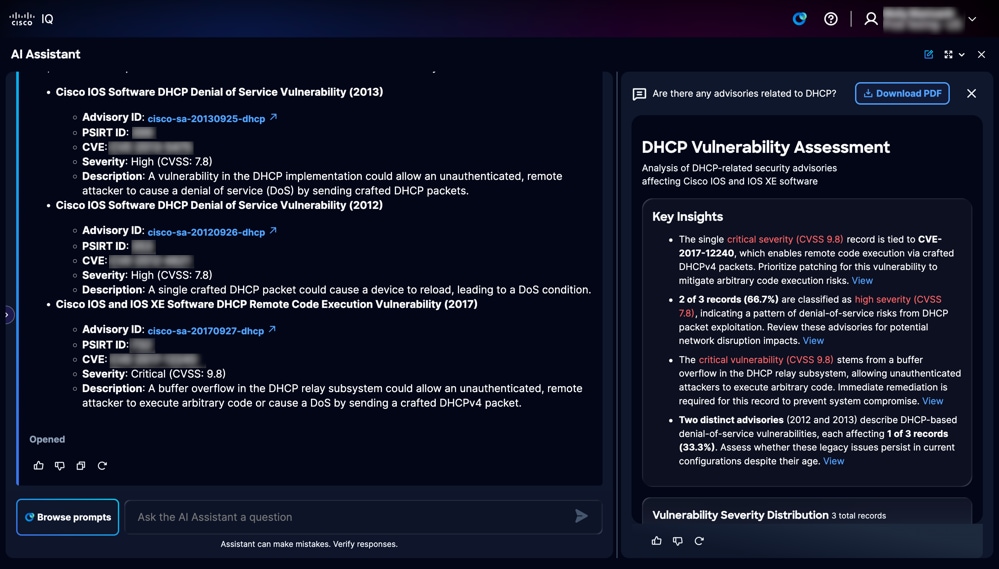 AI-overzicht
De AI-gedreven samenvatting bevat een Download PDF-knop om het rapport als PDF te downloaden.
Gegevensbronnen voor LDOS-samenvattingen en rapportgeneratie
De volgende belangrijke gegevensbronnen worden benut door de LDOS-functie Samenvatting en prioritering:
-
Basismiddelen en contracten installeren
-
Telemetrie-activa en contracten
-
CX-signaalgegevens
-
EOL-mijlpalen voor hardware- en softwaremiddelen
Problemen oplossen met de Cisco IQ AI Assistant
Cisco IQ stelt u in staat om apparaatproblemen onafhankelijk op te lossen met de Cisco IQ AI Assistant. Deze intuïtieve, interactieve assistent is gebaseerd op de gecertificeerde probleemoplossingstools van Cisco en een bewezen kennisbasis en biedt realtime contextuele aanbevelingen.
Het is ontworpen voor dagelijkse probleemoplossingsscenario's en helpt netwerktechnici om problemen met Cisco-producten te onderzoeken, symptomen te beoordelen en bruikbare volgende stappen te identificeren. Het interpreteert technische details zoals foutmeldingen, syslogs, softwaredefecten, releaserichtlijnen en configuratiegerelateerde vragen. Door uitdagingen direct aan te pakken, kunt u optimale prestaties behouden en tijd besparen door problemen op te lossen zonder dat u een supportcase hoeft te openen.
best practices
Gebruik bij het gebruik van de Cisco IQ AI Assistant voor het oplossen van problemen de volgende best practices:
- Wees zo specifiek mogelijk; neem het platform, de productfamilie en de softwareversie op in uw eerste bericht
-
Plak de exacte foutmelding, alarm of syslog-tekst in plaats van deze te parafraseren
-
Beschrijf wat er is veranderd voordat het probleem begon, zoals een upgrade, configuratie-update of topologiewijziging
-
Deel de impact duidelijk, zoals of het probleem één (1) apparaat, één (1) site of meerdere gebruikers beïnvloedt
gevallen
Met de functie Cases Management kunnen gebruikers hun supportcases beheren via selfservice, zodat zakelijke toepassingen en services snel worden hersteld. Met deze functie kunt u zaken efficiënt beheren en de supportervaring stroomlijnen. Zie Ondersteuningstoepassing voor meer informatie over casemanagement.
Met Cases Management kunnen gebruikers hun supportcases snel op één plek bekijken en volgen. Het helpt u de status van de zaak te controleren, updates te bekijken, de voortgang te volgen en op de hoogte te blijven van de volgende stappen, waardoor het gemakkelijker wordt om problemen te beheren en sneller ondersteuning te krijgen.
Bijlage A: Cisco IQ AI Assistant-prompts
Deze bijlage biedt een gedetailleerd overzicht van de beschikbare prompts in de Cisco IQ AI Assistant, ingedeeld in opsommingstekens op vraagthema's.
De volgende aanwijzingen zijn beschikbaar op het tabblad Activa (Algemeen):
- Activa samenvatten na de laatste ondersteuningsdatum (LDOS).
- Een overzicht van de middelen die de laatste ondersteuningsdatum (LDOS) in de komende 12 maanden bereiken.
- Genereer een PPT-overzichtsrapport voor alle LDOS-elementen (Last Date of Support).
- Hoeveel subcomponenten zullen LDOS bereiken in de komende 12 maanden?
- Hoeveel verschillende softwareversies zijn er aanwezig in mijn top 5 softwaretypen?
- Hoeveel activa zijn zowel gedekt als voorbij hun laatste ondersteuningsdatum (LDOS)?
- Vat de top 5 productfamilies samen met de meeste apparaten die LDOS hebben doorstaan en die worden beïnvloed door beveiligingsadviezen.
- Vat kaarten en modules samen die voorbij LDOS zijn gegaan en beïnvloed zijn door beveiligingsadviezen.
- Hoeveel subcomponenten bereiken de mijlpalen aan het einde van de levensduur eerder dan hun bovenliggende chassis?
De volgende aanwijzingen zijn beschikbaar op het tabblad Gevallen:
- Toon mij mijn open cases
- Een zaak samenvatten
- Toon mij de status van een RMA
- Toon de status van een bug
- Geef me een update over een zaak
- Geef de meest recente update en eventuele hangende actie-items voor een zaak
- Een geopende melding sluiten
- Een deelnemer toevoegen aan de contactenlijst van een zaak
- Maak een Webex-ruimtecommunicatie over een case
- Verbind me met de technicus die de zaak afhandelt
- Verhoog de ernst van een open zaak
- Een open case laten escaleren
- Vraag een nieuwe engineer aan voor een case
- Een geopende kwestie opnieuw in de wachtrij plaatsen
- Opmerking toevoegen aan een case
De volgende aanwijzingen zijn beschikbaar op het tabblad Problemen oplossen:
- Hoe los ik de Syslog-fout [Error] op en identificeer ik de hoofdoorzaak?
- Hoe los ik configuratieproblemen op en identificeer ik de hoofdoorzaak van [ABCD]?
- Hoe configureer ik [XYZ] op Product-ID [ABCD]?
De volgende aanwijzingen zijn beschikbaar onder het tabblad Beoordelingen – Beveiligingsadviezen:
- Zijn er adviezen met betrekking tot DHCP?
- Is er een beveiligingsadvies om te controleren op webUI privilege escalatie kwetsbaarheden in verband met zout tyfoon?
- Voordat ik HTTP inschakel, kunt u controleren op bekende beveiligingsadviezen of kwetsbaarheden met betrekking tot het inschakelen van HTTP?
- Hoeveel beveiligingsadviezen zijn kwetsbaar in mijn netwerk?
- Hoeveel apparaten zijn kwetsbaar voor beveiligingsadviezen?
De volgende aanwijzingen zijn beschikbaar op het tabblad Bedrijfsmiddelenkritiek:
- Wat zijn mijn meest kritische eigenschappen per rol en belangrijkheid?
- Hoeveel kernapparaten worden beïnvloed door beveiligingsadviezen?
- Kritieke en belangrijke apparaten samenvatten met dekking die in de komende 12 maanden afloopt
- Geef prioriteit aan LDOS-elementen voor vernieuwing op basis van rol en belang.
- Geef prioriteit aan ongedekte of binnenkort te ontdekken activa voor vernieuwing op basis van rol en belang.
- Geef prioriteit aan aflopende contracten voor verlenging op basis van de rol en het belang van die gedekte activa.
- Prioriteit geven aan PSIRT-kwetsbaarheden op basis van de ernst en de rol en het belang van de getroffen activa.
De volgende aanwijzingen zijn beschikbaar onder het tabblad Beoordelingen – Configuratie:
- Kunt u een samenvatting geven van mijn recente Configuration Assessment?
- Hoeveel regels voor best practices voor configuratie werden geëvalueerd en hoeveel resulteerden in ten minste één asset die niet is geslaagd?
- Wat zijn de meest voorkomende configuratieafwijkingen in mijn netwerk?
- Welke Cisco-productfamilies hebben de meeste afwijkingen van best practices voor configuratie?
- Hoeveel activa werden geëvalueerd en welk percentage is niet geslaagd?
- Welke categorieën wijken het meest af van best practices voor configuratie?
- Welke configuratieafwijkingen vormen het grootste risico voor mijn netwerk en welke corrigerende maatregelen worden aanbevolen?
- Welke assets hebben het maximum aan kritieke en hoge ernst van configuratieafwijkingen? Welke corrigerende maatregelen worden aanbevolen?
- Uitsplitsing van kritieke en configuratieafwijkingen met hoge ernst weergeven naar activakritiek
- Uitsplitsing van regels voor best practices voor configuratie weergeven Afwijkingen naar ernst, categorie en softwaretype
De volgende aanwijzingen zijn beschikbaar onder het tabblad Beoordelingen – Beveiliging verharden:
- Wat zijn de best practices van Cisco Security Hardening voor netwerkapparaten?
- Hoe verhard ik mijn Cisco IOS XE-apparaten?
- Maak een lijst van de belangrijkste stappen voor het verharden van de beveiliging voor routers en switches.
- Wat zijn de aanbevolen baseline harding instellingen voor Cisco-apparaten?
- Hoeveel activa zijn in strijd met best practices voor het verharden van de beveiliging?
Revisiegeschiedenis
| Revisie | Publicatiedatum | Opmerkingen |
|---|---|---|
6.0 |
August 25, 2026
|
Bijgewerkt om nieuwe verzameltijden weer te geven. |
5.0 |
August 14, 2026
|
Bijgewerkt met nieuwe content. |
4.0 |
July 23, 2026
|
Bijgewerkt met nieuwe functies en verbetering voor de release van juli 2026. |
3.0 |
June 15, 2026
|
Wijzigingen omvatten de nieuwe functie Rapporten en updates voor de sectie Servicecontracten. |
2.0 |
May 22, 2026
|
Wijzigingen omvatten updates van afbeeldingen en inhoud om deze aan te passen aan de bijgewerkte gebruikersinterface en updates voor bestaande workflows, zoals het verwijderen van oudere verzamelaars en servicecontracten. |
1.0 |
April 23, 2026
|
Eerste vrijgave |