
Inleiding
Cisco IQTM biedt klanten verbeteringen en functies die zijn ontworpen om de zichtbaarheid van bedrijfsmiddelen te verbeteren, slimmere inzichten te bieden in hun omgevingen en het beheer van casussen te stroomlijnen. Daarnaast optimaliseren AI-functies zoals de AI Assistant de operationele resultaten en de Cisco IQ-gebruikerservaring door contextueel inzicht te bieden dat gebruikers in staat stelt proactieve, geïnformeerde beslissingen te nemen en processen voor klantbetrokkenheid en succes te stroomlijnen.
Cisco IQ Link is een veilige brug tussen het netwerk van een klant en Cisco IQ, ontworpen om telemetrie en operationele intelligentie in verschillende technologische omgevingen te verenigen, waardoor geavanceerde AI-gedreven inzichten en gedetailleerde controle voor partners en klanten mogelijk zijn. Cisco IQ Link biedt de volgende belangrijke voordelen:
- Eén enkele bron van waarheid voor alle collector telemetrie
- Vermijd een gefragmenteerde weergave van uw activalandschap
- Meer breedte en diepte van collecties
- Inclusief controllers, architecturen met meerdere apparaten (Cisco en niet-Cisco1) en integraties met configuratiebeheerdatabases en IT-servicemanagementplatforms zoals SolarWinds en ServiceNow1
- Meer AI use cases en granulaire beheermogelijkheden voor partners en klanten
- Volledig geïntegreerde functionaliteit voor het oplossen van problemen en het automatiseren van workflows
- Ondersteuning voor geautomatiseerd beheer van inventaris en referenties via API's en Vault-integraties voor scenario's die door externe partners worden beheerd, waardoor het platform wordt uitgebreid1
- Mogelijkheid om Resilient Infrastructure Services, Quantum Safe Assessments en andere geavanceerde AI-augmented use cases te ondersteunen1
- Betere ervaring en schaalbaarheid voor eindgebruikers
- Door de klant beheerde automatische updates met de mogelijkheid om te schalen op een groeiend aantal apparaten
- Steeds meer ondersteuning voor hypervisors en cloud-hostingplatforms. VMware ESXi, Microsoft HyperV en Redhat met KVM worden momenteel ondersteund
- Beveiligde lokale enclave
- Mogelijkheid om gegevens te verzamelen, lokaal te verwerken en lokale workflows veilig te orkestreren
1Deze functies maken deel uit van de Cisco IQ-roadmap.
Voorwaarden
Controleer of aan de volgende vereisten is voldaan voordat u Cisco IQ Link configureert en installeert.
Vereisten voor hardware en VM-bronnen
Cisco IQ Link is getest op capaciteit op meerdere schalen en biedt meerdere implementatiegroottes om de schalingsbehoeften van uw omgeving te ondersteunen. Raadpleeg de onderstaande tabel om de juiste bronconfiguratie te selecteren op basis van het aantal geplande apparaatdiagnoses.
Tabel 1: Vereisten voor hardware en VM-bronnen
| Bron |
10K-apparaten |
20K-apparaten |
50K-apparaten |
| vCPU |
16 |
16 |
32 |
| RAM |
24 GB |
24 GB |
48 GB |
| Opslag (SSD) (aanbevolen voor betere prestaties) |
600GB |
600GB |
600GB |
| inzamelingsschema |
6 uur of meer |
12 uur of langer |
30 uur of meer |
| Ondersteunde hypervisors |
|
||
| Server |
|
||
| aanvullende aanbeveling |
|
||
De grootte van de Cisco IQ Link VM wijzigen
Als het aantal apparaatdetecties groter wordt dan de huidige implementatiegrootte, moet u de grootte van de Cisco IQ Link-VM aanpassen om te voldoen aan de bronvereisten voor de nieuwe schaal. Zie Hardware- en VM-bronvereisten om de juiste vCPU- en RAM-waarden voor de beoogde implementatiegrootte te bepalen.
Opmerking: Als u de grootte van een bestaande VM wilt wijzigen, schakelt u de VM uit, wijzigt u de bronnen (CPU en RAM) op de hypervisor en schakelt u deze vervolgens in. Tijdens het opstarten detecteert het systeem de bronwijziging en configureert het zichzelf automatisch opnieuw voor de beschikbare bronnen.
Netwerkvereisten
Cisco IQ Link ondersteunt één netwerkinterface. Het gekoppelde hostnetwerk van de virtuele machine (VM) moet rechtstreeks of via een proxy verbinding hebben met iq.cisco.com. Als uw netwerkomgeving een proxy vereist voor connectiviteit met Cisco IQ, moet u deze instellingen configureren tijdens de installatie van Cisco IQ Link.
Vereisten voor IP-adres en hostnaam
Aan de volgende IP-adres- en hostnaamvereisten moet worden voldaan:
-
Beschikbaar IPv4-adres
-
Domain Name System (DNS): DNS vereenvoudigt systeembeheer door numerieke IP-adressen te vervangen door consistente, door mensen leesbare hostnamen. Deze aanpak vergemakkelijkt eenvoudiger onderhoud, naadloze service-integratie en betrouwbare certificaatvalidatie in veilige omgevingen. Zorg ervoor dat het IPv4-adres is geconfigureerd in uw DNS met de volgende instellingen:
-
Een record: koppelt de hostnaam (zoals myciscoiqlink.mydomain.com) aan het IPv4-adres
-
PTR-record (Associated Pointer): vereist om reverse DNS-lookups te ondersteunen; als een IP-adres oplost naar meerdere hostnamen, wordt de eerste opgeloste hostnaam gebruikt om toegang te krijgen tot de UI
-
Connectiviteitsvereisten van Cisco IQ Link naar Cisco IQ SaaS
Cisco IQ Link-instanties in AMER-, EMEA- of APJC-regio's moeten verbinding maken met hun respectieve regionale servers met behulp van een van de bijbehorende FQDN met TCP 443.
Als u installateur 1.1.1 gebruikt, moet u verbinding maken met de volgende FQDN's:
-
AMER: us-west-2.iq.cisco.com
-
EMEA: eu-central-1.iq.cisco.com
-
APJC: ap-southeast-2.iq.cisco.com
Poortvereisten van Cisco IQ Link naar netwerkapparaten van de klant
De volgende tabel geeft de netwerkpoorten weer die nodig zijn voor Cisco IQ Link-communicatie.
Tabel 2: Havenvereisten
| Poort(en) |
Protocol |
Beschrijving |
| 22 |
TCP |
Gebruikt voor foutopsporingssessies voor beheerders CLI en Cisco Support |
| 443 |
TCP |
Gebruikt voor communicatie tussen Cisco IQ Link UI en API |
| 53, 123, 161 |
UDP |
Gebruikt voor het verzenden en ontvangen van DNS, Network Time Protocol (NTP) en Simple Network Management Protocol-verkeer |
Ondersteunde browsers
U moet de nieuwste stabiele versie van de volgende browsers gebruiken om Cisco IQ Link te installeren en te starten:
-
Google Chrome
-
Microsoft Edge
-
Apple Safari
-
Mozilla Firefox
Cisco IQ Link VM installeren
In dit gedeelte worden de installatieprocedures voor Cisco IQ Link VM beschreven. Het huidige bereik bevat instructies voor de volgende hypervisors:
-
ESXi van VMware
-
Microsoft Hyper-V Server
-
Red Hat KVM
Cisco IQ Link installeren op VMware ESXi
Cisco IQ Link wordt gedistribueerd als een implementeerbare VM in een Open Virtual Appliance (OVA) bestandsformaat.
-
Log in bij VMware vSphere Web Client met beheerdersreferenties.
-
Klik met de rechtermuisknop op het juiste vCenter-object (datacenter, cluster of ESXi-host) en kies OVF-sjabloon implementeren.
-
Kies in de wizard OVF-sjabloon implementeren de sjabloonpagina, geef de bronlocatie op en klik op Volgende. U kunt een URL opgeven of bladeren naar een toegankelijke locatie.
-
Controleer op de pagina Details OVF-sjabloon de details van de OVF-sjabloon en klik op Volgende. Er is geen input nodig.
-
Voeg op de pagina Selecteer een naam en locatie de naam en locatie voor het virtuele toestel toe of bewerk deze en klik op Volgende.
-
Selecteer op de pagina Selecteer een resource de specifieke host (ESX-station), cluster of bronnenpool waarop u wilt implementeren en klik op Volgende.
-
Controleer op de pagina Details bekijken de details van de OVA-sjabloon en klik op Volgende.
-
Kies op de pagina Configuratie een implementatieconfiguratie en klik op Volgende.
-
Kies op de pagina Opslag selecteren de bestemmingsopslaglocatie voor de VM-bestanden in de geselecteerde ESXi-host en klik op Volgende.
-
Kies de schijfindeling voor de virtuele VM-schijven.
-
Kies op de pagina Selecteer netwerken een bronnetwerk en koppel dit aan een bestemmingsnetwerk en klik vervolgens op Volgende.
-
Selecteer op de pagina Klaar om te voltooien de optie Inschakelen na implementatie en klik op Voltooien.
-
Zorg ervoor dat VM's zijn geconfigureerd met de volgende aanvullende instellingen door met de rechtermuisknop op de gewenste VM in VMware ESXi te klikken en op Instellingen bewerken te klikken.
-
CPU: Selecteer Laag in de eerste vervolgkeuzelijst Delen
-
Geheugen: Schakel het selectievakje Alle gastgeheugen reserveren (Alle vergrendeld) in
-
Stel CPU en RAM in op basis van uw schaalgrootte. zien Vereisten voor hardware en VM-bronnen voor meer informatie.
-
- Selecteer in VMware ESXi de gewenste VM.
-
Klik op het tabblad Overzicht.
-
Klik op de weergegeven afbeelding of op het pictogram Console starten om de console te starten.
- zien Netwerkconfiguratie voor de volgende stappen.
Cisco IQ Link installeren op Microsoft Hyper-V Server
De Cisco IQ Link Hyper-V bundel van Cisco wordt geleverd als .tar.gz bestand. Cisco IQ Link installeren op Hyper-V:
-
Log in bij Hyper-V Server Manager met beheerdersreferenties.
- Pak het Cisco IQ Link-pakket uit naar de locatie die is gedefinieerd door de Hyper-V-beheerder om alle virtuele harde schijven op te slaan.
- Controleer of alle schijven van de oorspronkelijke Cisco IQ .tar.gz zich in de map Virtual Hard Disks bevinden.
-
Kies in het deelvenster Acties van Hyper-V Manager de optie Nieuw > Virtuele machine en klik op Volgende.
- Voer de naam in die u wilt toewijzen aan de Cisco IQ Link-VM en klik op Volgende.
- Kies Generatie 2 en klik op Volgende.
- Voer de geheugenwaarde in op basis van de aanbevolen geheugengrootte en klik op Volgende.
- Verifiëren Dynamisch geheugen gebruiken blijft uitgeschakeld.
- Kies de juiste netwerkadapter voor uw Cisco IQ Link VM en klik op Volgende
- Voeg de meegeleverde virtuele harde schijf van Cisco IQ Link toe, zorg ervoor dat één schijf (1) de eerste schijf is en klik op Volgende.
- Controleer de selecties in het overzicht en klik op Voltooien. Hyper-V geeft de nieuwe Cisco IQ Link VM weer.
- Klik met de rechtermuisknop op de VM en kies Instellingen.
- Schakel onder Beveiliging het selectievakje Beveiligd opstarten inschakelen uit.
- Voeg de andere twee (2) virtuele harde schijven toe aan de VM door dezelfde stappen te herhalen die zijn gebruikt voor het toevoegen van de eerste harde schijf.
- Controleer in de Geavanceerde functies onder Netwerkadapter of de apparaatnaamgeving inschakelen is geselecteerd.
- Stel het aantal processors in op de aanbevolen vCPU's zoals vermeld in Vereisten voor hardware en VM-bronnen.
- Selecteer in het deelvenster Acties de optie Starten om de VM in te schakelen.
- Selecteer in het deelvenster Acties de optie Verbinden om verbinding te maken met de VM. De VM-verbindingsconsole wordt weergegeven.
-
zien Netwerkconfiguratie voor meer informatie.
Cisco IQ Link installeren op KVM Hypervisor
Controleer of aan de volgende ondersteunde vereisten is voldaan voordat u Cisco IQ Link op KVM installeert.
-
RHEL host OS
-
Administratieve toegang op de Red Hat-server
Om Cisco IQ Link op een KVM Hypervisor te installeren, is VM Manager vereist.
- Meld u aan bij Red Hat host OS-server met beheerdersreferenties.
- Download en extraheer het Cisco IQ Link-pakket op de host.
- Start de Virtual Machine Manager (VMM)-client.
-
Kies Bestand > Nieuwe virtuele machine in het menu om een nieuwe Cisco IQ Link VM te installeren.
- Kies Bestaande schijfkopie importeren en klik op Doorsturen.
- Klik onder Het bestaande opslagpad opgeven op Bladeren.
- Maak een nieuwe opslagpool met behulp van het pad waar u het Cisco IQ Link-pakket hebt uitgepakt.
- Kies de eerste schijf van de Cisco IQ Link uit de opslagpool die u in de vorige stap hebt gemaakt en klik op Volume kiezen.
- Kies onder Kies een besturingssysteem type en versie, kies AlmaLinux 9 en klik op Doorsturen.
- Voer onder Kies Geheugen- en CPU-instellingen details in op basis van uw schaalgrootte en klik op Doorsturen. zien Vereisten voor hardware en VM-bronnen voor meer informatie.
-
Voer in het dialoogvenster de volgende configuratie uit:
-
Voer onder Klaar om met de installatie te beginnen een naam in voor de Cisco IQ Link-instantie.
-
Klik op de optie Configuratie aanpassen vóór installatie.
-
Selecteer onder Netwerkselectie het juiste virtuele netwerk.
-
-
Klik op Voltooien om de eerste schijf toe te voegen.
-
Voeg de resterende twee (2) schijven toe door de onderstaande stappen te volgen:
-
Klik op de VMM-console op Hardware toevoegen.
-
Controleer onder Opslag of het selectievakje Aangepaste opslag selecteren of maken is ingeschakeld en klik op Beheren.
-
Blader naar de tweede schijf van het Cisco IQ Link-bestand dat u op uw systeem hebt geëxtraheerd.
-
Klik op Volume kiezen.
-
- Herhaal dezelfde stappen (Hardware toevoegen) om de derde Cisco IQ Link-schijf toe te voegen.
-
Zorg ervoor dat alle schijfbustypen SCSI zijn.
-
Klik op Finish (Voltooien).
-
Kies in het gedeelte Overzicht de optie UEFI voor firmware.
-
Klik op Installatie starten.
-
Pas op de VMM-console de wachtwoordconfiguratie en IP-eigenschappen aan.
-
zien Netwerkconfiguratie voor de volgende stappen.
Netwerkconfiguratie
-
Start Cisco IQ Link vanaf de VM-console.
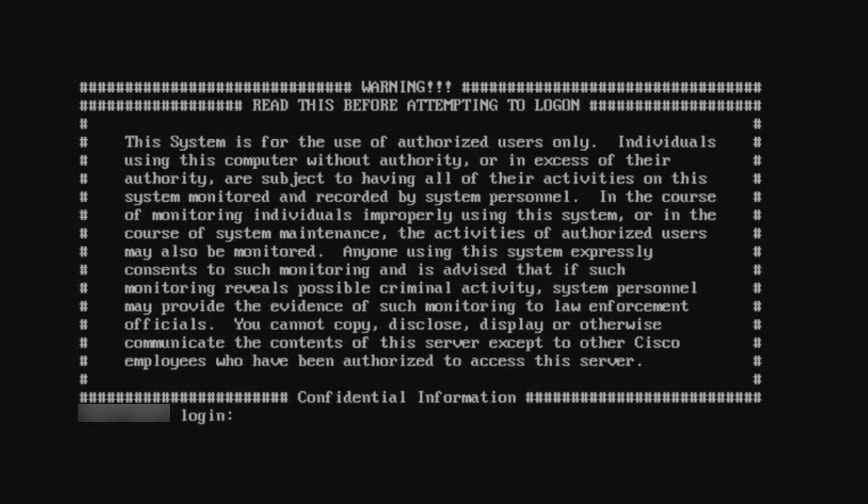 Inloggen
-
Meld u aan bij de console met de standaardnetwerkreferenties door "admin" in te voeren voor zowel de aanmeldnaam als het wachtwoord. Het hoofdmenu wordt weergegeven.
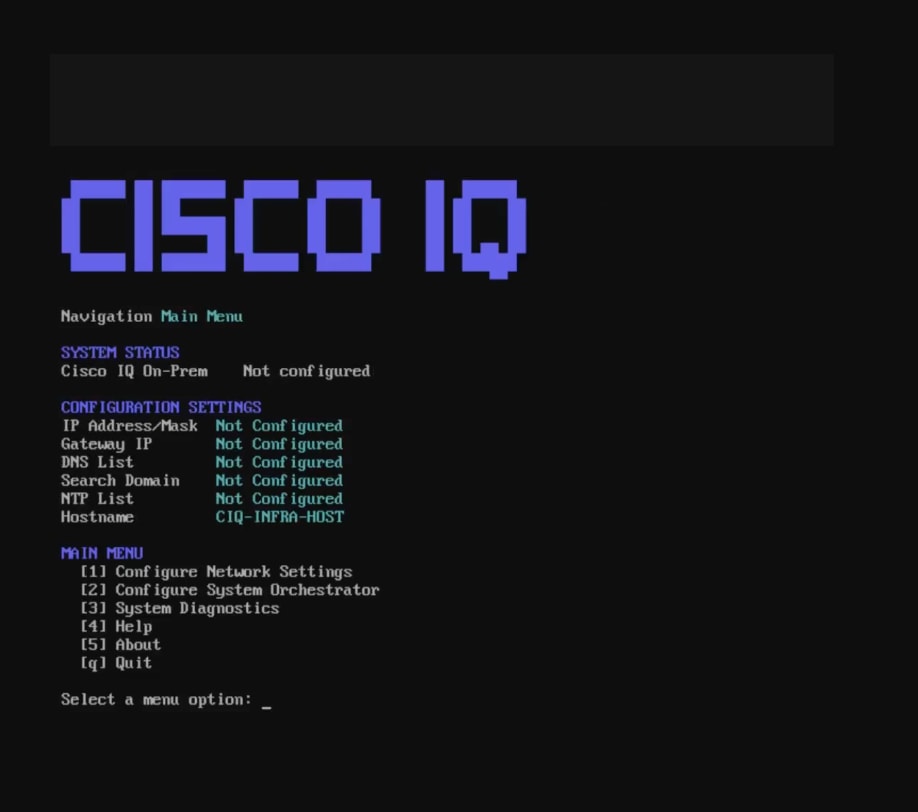 Hoofdmenu
-
Voer "1" in en druk op Enter om de netwerkinstellingen te configureren.
-
Geef de volgende netwerkinstellingen op:
-
IP-adres
-
Gateway-IP
-
DNS IP-lijst
-
Zoekdomein
-
NTP-serverlijst
-
-
Configureer de NTP-verificatie door op N te drukken om verder te gaan zonder een verificatiemethode
OF
Druk op Y en voer het overeenkomstige aantal opties in dat hieronder wordt vermeld:
-
Traditionele op sleutels gebaseerde authenticatie: gebruikt opgegeven referenties voor veilige tijdsynchronisatie; na het selecteren van deze optie voert u een geldig algoritme en een hexadecimale sleutel in
-
Network Time Security (NTS): gebruikt het NTS-protocol om beveiligde NTP-communicatie te bieden
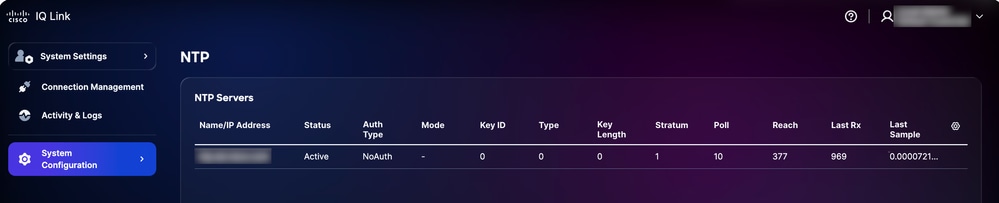 NTP-validatie in gebruikersinterface
 -
-
Voer een wachtwoord in en bevestig dit nadat u de wachtwoordvereisten op het scherm hebt gecontroleerd.
-
Bekijk de samenvatting en druk op Y om door te gaan. De installatie kan enkele minuten duren.
-
Zodra een bericht van succes is ontvangen, drukt u op Enter om terug te keren naar het hoofdmenu.
Netwerkinstellingen zijn nu geconfigureerd, maar Cisco IQ Link is nog niet geïnstalleerd. Het wordt aanbevolen om terug te keren naar vCenter en een momentopname van de nieuwe VM te maken voor toekomstig gebruik. Op dit punt kunt u ook een Secure Shell-verbinding starten met behulp van het nieuw geconfigureerde IP-adres en de referenties.
Hiermee wordt de handmatige configuratie van Cisco IQ Link voltooid.
Cisco IQ Link installeren
Voordat u begint: het installatieproces van Cisco IQ Link begint binnen Cisco IQ. Zorg ervoor dat u de toevoeging Cisco IQ Link al hebt gestart in Cisco IQ (door te navigeren naar Home > Systeeminstellingen > Gegevensconnectors > Cisco IQ Link toevoegen). Zie Cisco IQ Link-instanties toevoegen in de handleiding Cisco IQ Getting Started voor meer context. Deze handleiding is uw primaire bron voor de volledige end-to-end implementatieworkflow.
Cisco IQ Link installeren:
-
Navigeer naar de webinterface van het Cisco IQ Link-installatieprogramma (ontvangen na het configureren van Cisco IQ Link in VM's). De pagina Cisco IQ Link Installer wordt weergegeven.
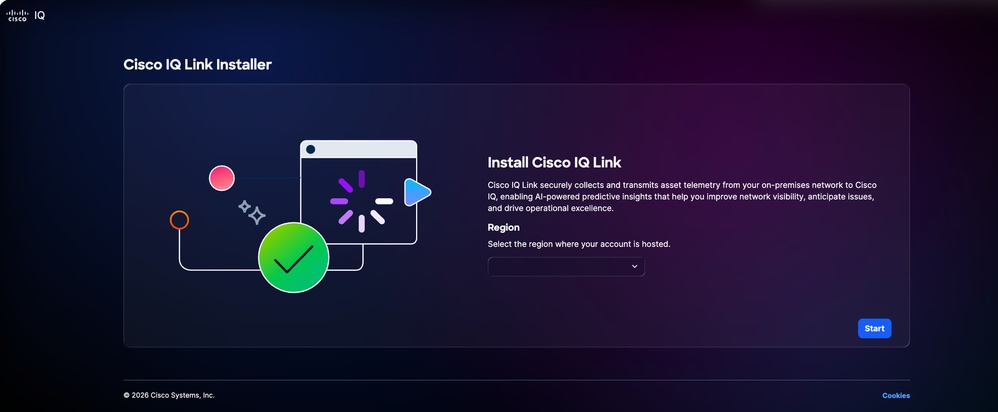 Cisco IQ Link Installer
-
Selecteer een van toepassing zijnde regio in de vervolgkeuzelijst Regio. De volgende opties zijn beschikbaar:
-
AMER
-
APJC
-
EMEA
-
-
Klik op Start. Het tabblad Internetverbinding controleren wordt weergegeven.
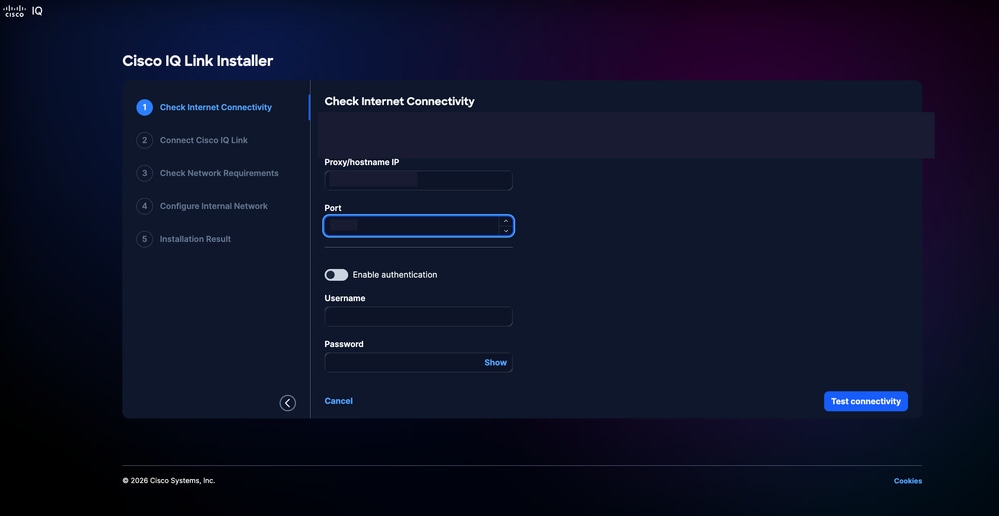 Controleer de internetverbinding
-
Als proxyconfiguratie vereist is, voert u de proxy/hostnaam IP in.
-
Voer het nummer van de poort in.
-
Schakel indien nodig de knop Authenticatie inschakelen in.
-
Voer een gebruikersnaam in.
-
Voer een wachtwoord in.
-
-
Klik op Connectiviteit testen. De internetverbinding wordt geverifieerd.
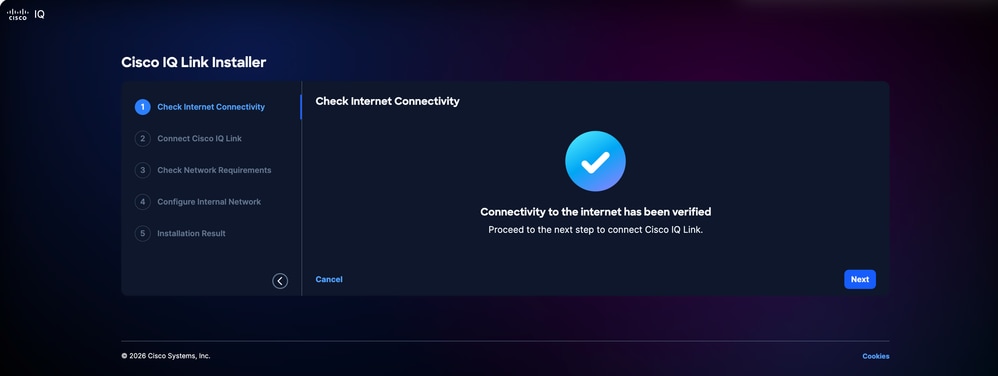 Controleer de internetverbinding
 -
Klik op Next (Volgende). Het tabblad Cisco IQ Link verbinden wordt weergegeven met de apparaatcode en claimcode.
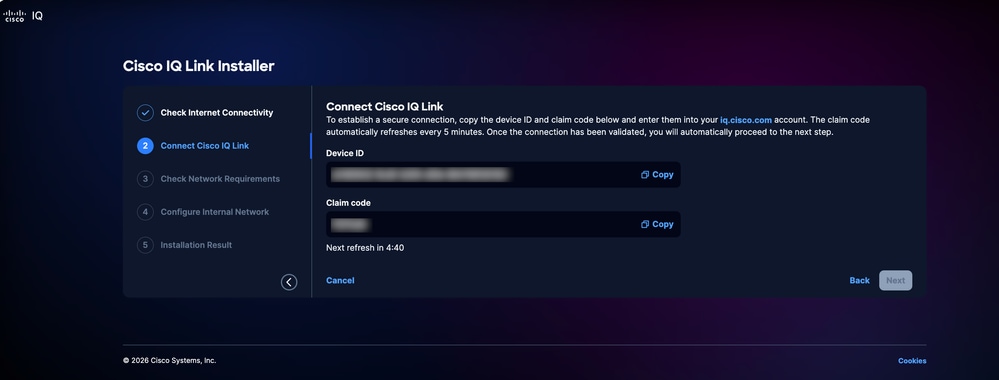 Cisco IQ Link aansluiten
 -
Navigeer terug naar Cisco IQ en zorg ervoor dat u nog steeds op de Cisco IQ Link-pagina Toevoegen bent.
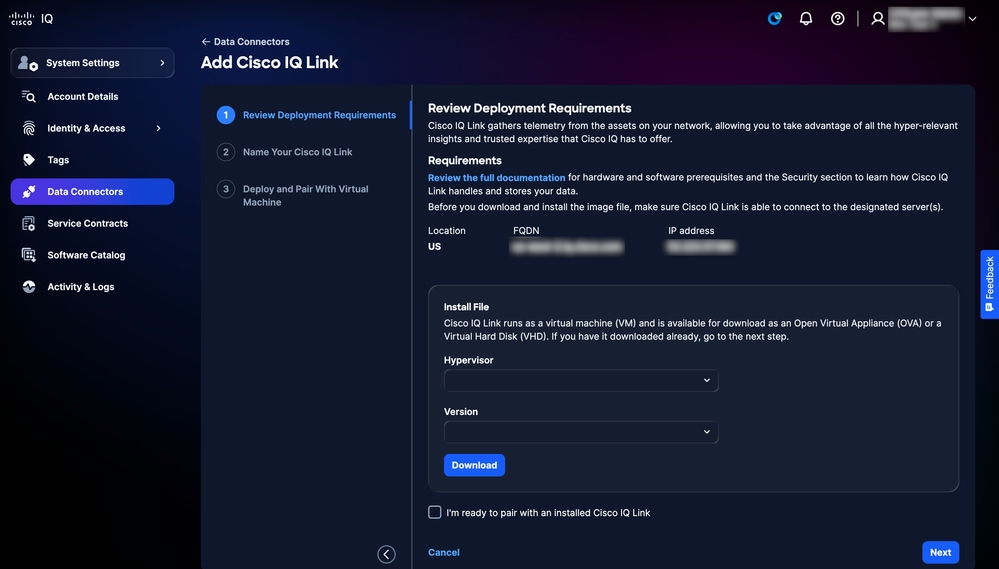 Cisco IQ Link toevoegen
-
Schakel het selectievakje Ik ben klaar om te koppelen met een geïnstalleerde Cisco IQ Link in.
-
Klik op Next (Volgende).
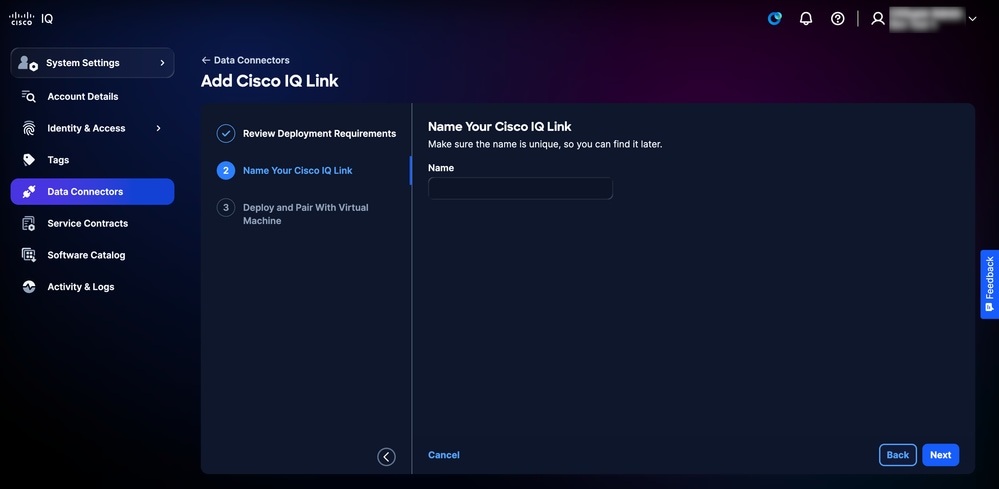 Geef uw Cisco IQ Link een naam
-
Voer in het veld Naam een unieke naam in voor de Cisco IQ Link-instantie.
-
Klik op Next (Volgende).
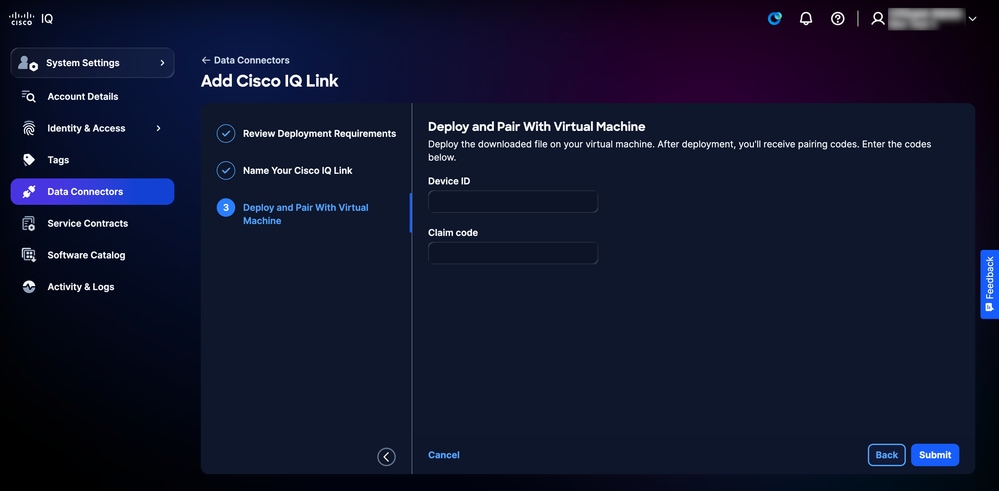 Implementeren en koppelen
-
Voer de Apparaat-ID en Claimcode in (die in het Cisco IQ Link-installatieprogramma is verstrekt).
-
Klik op Indienen. U wordt doorgestuurd naar de pagina Gegevensconnectors.
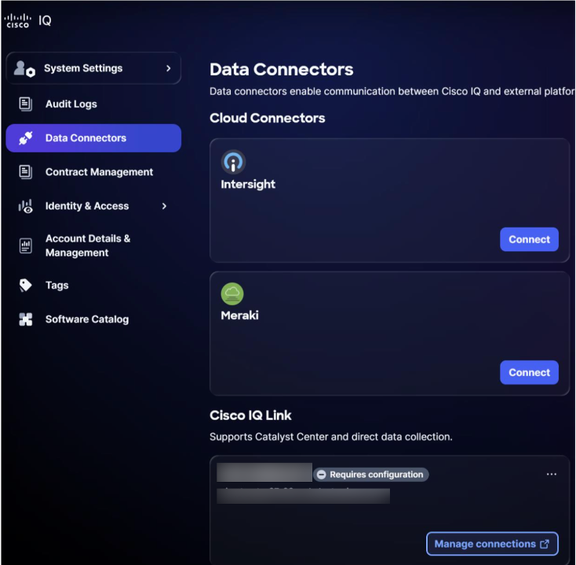
-
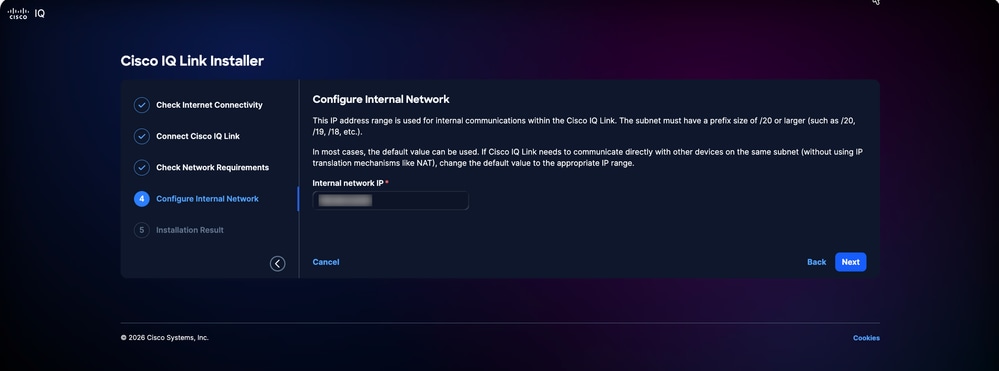
Ga terug naar de webpagina van Cisco IQ Link Installer. De pagina Intern netwerk configureren wordt weergegeven.
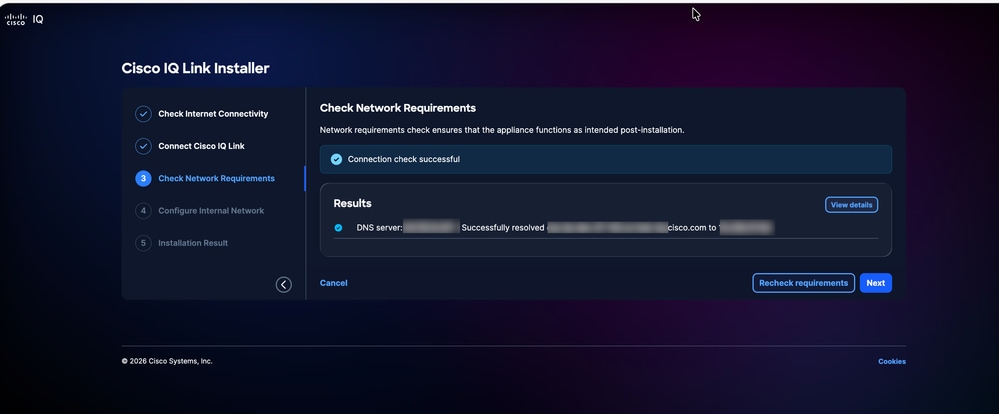 Intern netwerk configureren
-
Voer het IP-adres van het interne netwerk in.
-
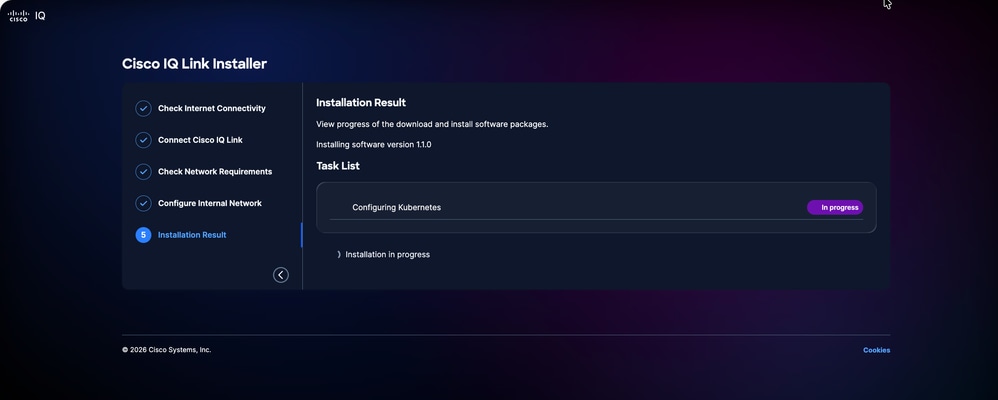
Klik op Next (Volgende). De pagina Installatieresultaat wordt weergegeven.
 Installatieresultaat
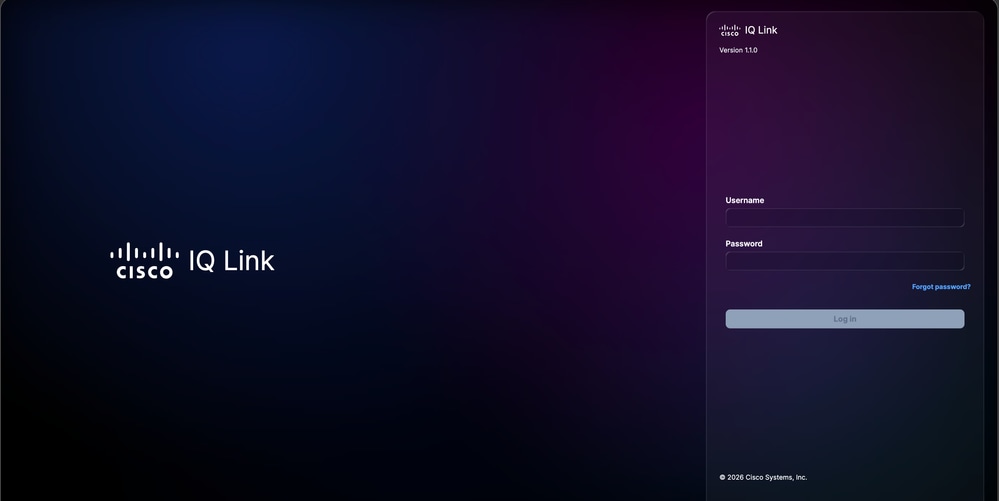
Zodra de installatie is voltooid, wordt de Cisco IQ-login geopend in de browser. U kunt zich aanmelden met de gebruikersreferenties en wachtwoorden van de beheerder die tijdens de netwerkconfiguratie worden gebruikt.
 Aanmelden bij Cisco IQ Link
-
Meld u aan bij Cisco IQ Link. De pagina Home wordt weergegeven.
 Cisco IQ Link succesvol geïnstalleerd
Revisiegeschiedenis
| Revisie | Publicatiedatum | Opmerkingen |
|---|---|---|
3.0 |
July 23, 2026
|
v1.2.0 |
2.0 |
June 30, 2026
|
v1.1.1 |
1.0 |
April 23, 2026
|
Eerste vrijgave |