내부 및 외부 영역 할당, 라우팅된 구축을 위한 IP 주소 설정 등을 포함하여, 인터페이스 Secure Firewall 200을(를) 구성합니다.
이 작업을 통해 보안 구축에서 적절한 네트워크 세분화 및 라우팅을 위한 인터페이스 설정을 구성할 수 있습니다.
초기 설정에 대해 CLI를 사용하는 대신 Firewall Device Manager을 사용하는 경우, 다음 인터페이스가 사전 구성되어 있습니다.
-
Ethernet 1/1 - outside, DHCP의 IP 주소, IPv6 자동 구성
-
VLAN1 - inside, 192.168.95.1/24
-
기본 경로 - 외부 인터페이스에서 DHCP를 통해 얻음
방화벽 관리 센터에 등록하기 전에 Firewall Device Manager에서 인터페이스별 추가 구성을 수행했으면 해당 구성이 유지됩니다.
CLI를 사용하여 초기 설정을 수행한 경우, 디바이스에 사전 구성이 적용되지 않습니다.
두 경우 모두 디바이스를 등록한 후 추가 인터페이스 구성을 수행해야 합니다. CLI 초기 설정을 위해 내부 스위치 포트를 위한 VLAN1 인터페이스를 반드시 추가해야 합니다. 추가 구성에는 원하는 대로 스위치 포트를 방화벽 인터페이스로 변환하고, 보안 영역에 인터페이스를 할당하고, IP 주소를 변경하는 등의 작업이 포함됩니다.
이 예에서는 DHCP를 사용하는 인터페이스(Ethernet1/1)에서 고정 주소 및 라우팅 모드를 사용하여 내부 인터페이스(VLAN1)에 라우팅 모드를 구성합니다. 또한 내부 웹 서버용 DMZ 인터페이스를 추가합니다.
프로시저
-
를 선택하고 디바이스의 편집(
 )을 클릭합니다.
 -
Interfaces(인터페이스)를 클릭합니다.
Figure 1. Interfaces 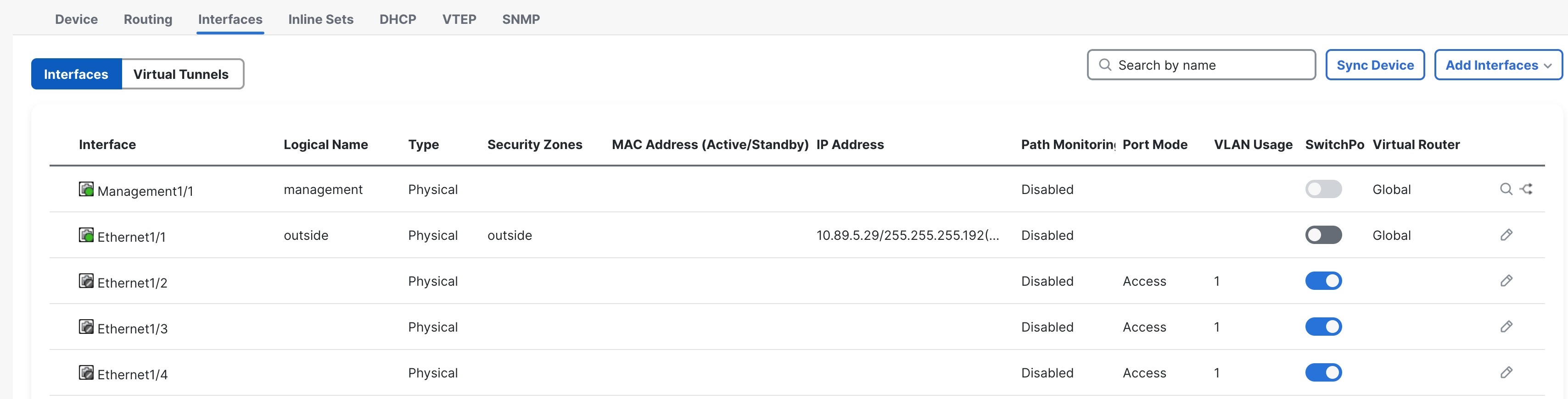
-
초기 설정에 CLI를 사용한 경우 스위치 포트를 활성화합니다.
- 스위치 포트에 대해 편집( )를 클릭합니다.
Figure 2. 스위치 포트 활성화 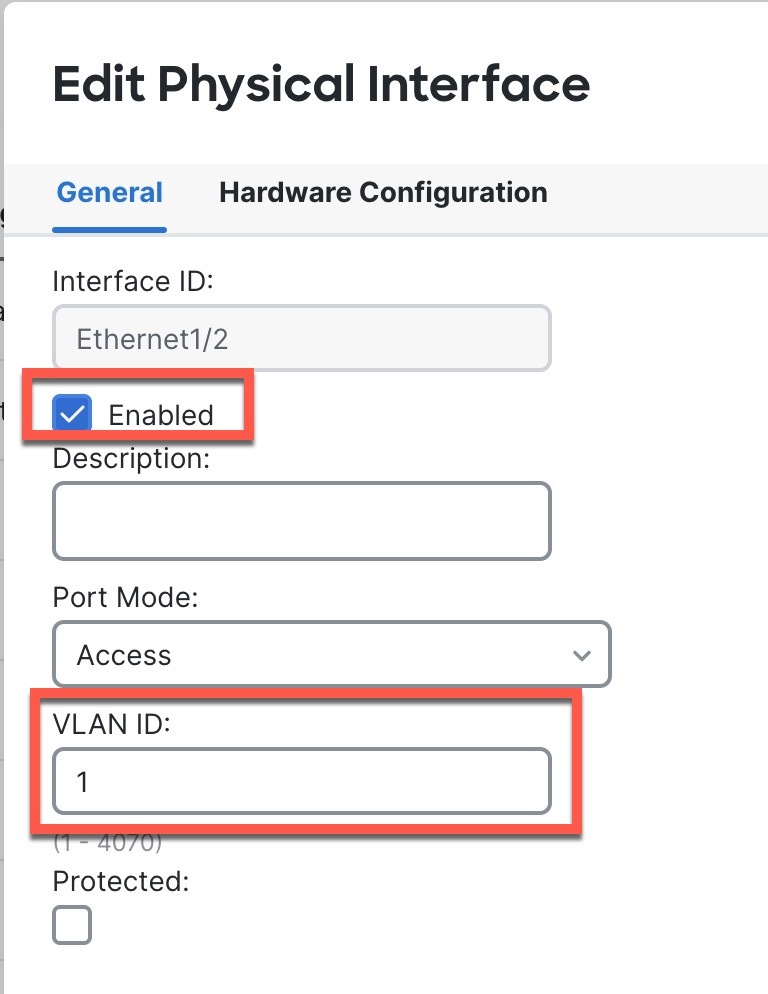
- 스위치 포트에 대해 편집(
-
Inside(내부) VLAN 인터페이스를 추가(또는 편집)합니다.
- 를 클릭하거나, 이 인터페이스가 이미 있는 경우, 인터페이스에 대해 편집( )를 클릭합니다.
Figure 3. VLAN 인터페이스 추가 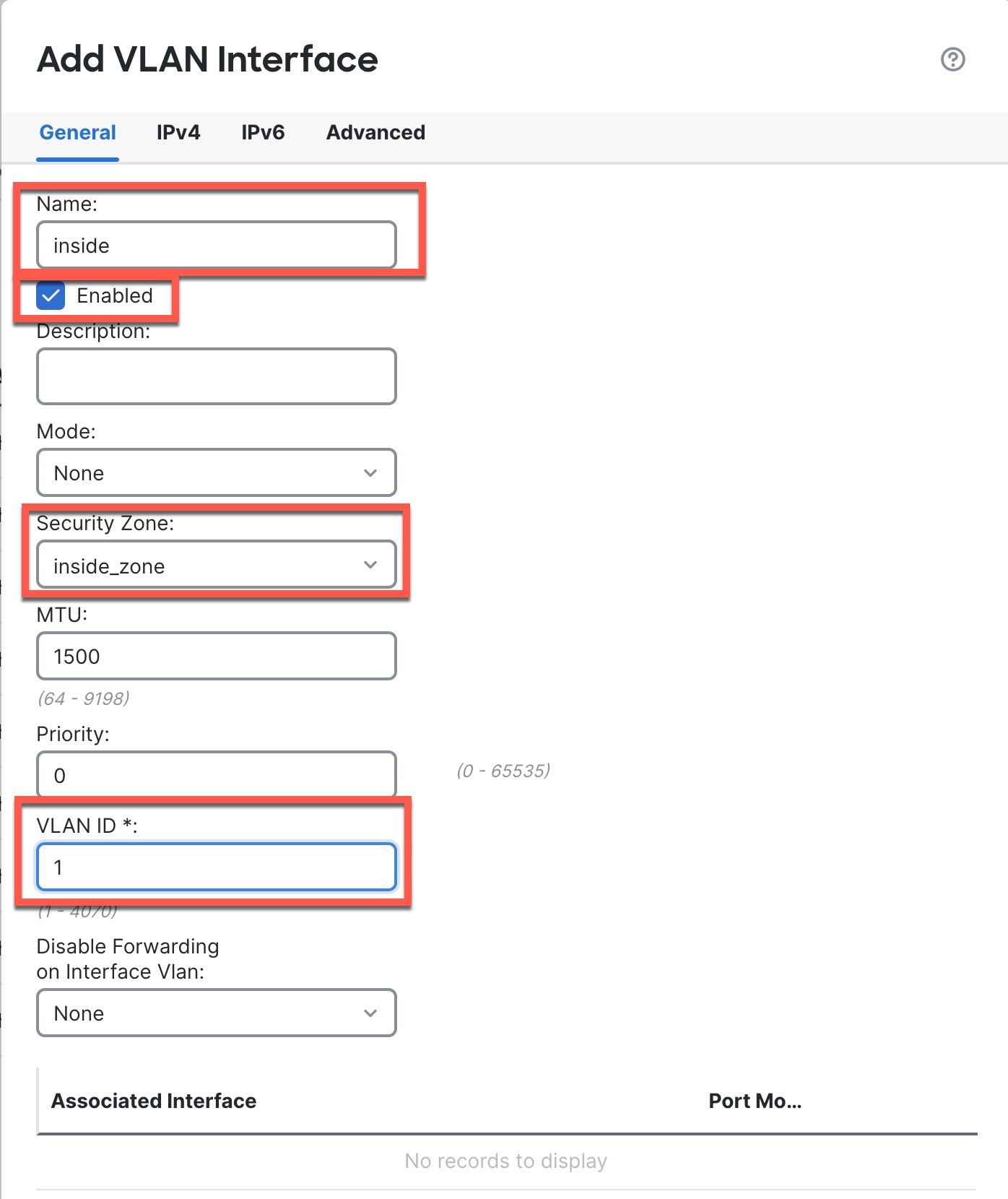
- IPv4 및/또는 IPv6 탭을 클릭 합니다.
-
IPv4 - 드롭다운 목록에서 Use Static IP(고정 IP 사용)를 선택하고 슬래시(/) 표기로 IP 주소와 서브넷 마스크를 입력합니다.
예를 들어 192.168.1.56/24를 입력합니다.
Figure 4. 내부 IP 주소 설정 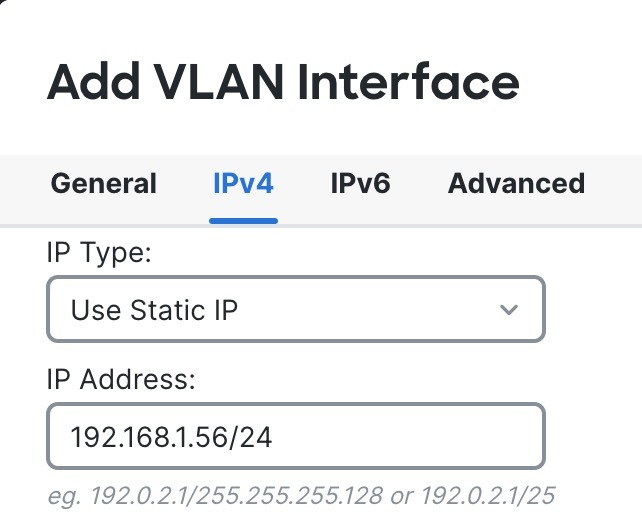
-
IPv6 - 상태 비저장 자동 구성을 하려면 Autoconfiguration(자동 구성) 확인란을 선택합니다.
-
- 를 클릭하거나, 이 인터페이스가 이미 있는 경우, 인터페이스에 대해 편집(
-
outside(외부)로 사용하려는 Ethernet1/1에 편집(
)를 클릭합니다.General(일반) 페이지가 표시됩니다.
Figure 5. 일반 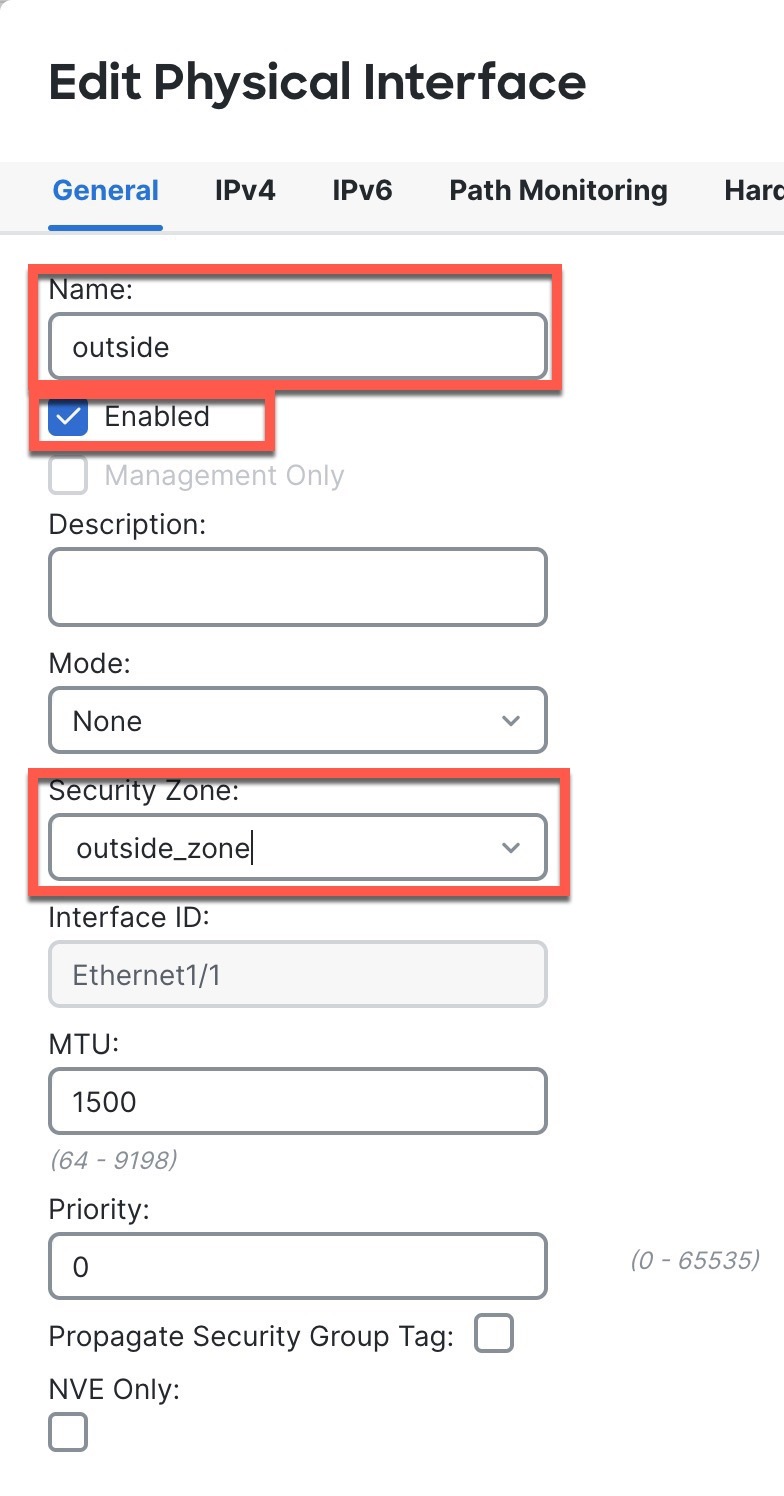
- IPv4 및/또는 IPv6 탭을 클릭 합니다.
-
IPv4 - Use DHCP(DHCP 사용)를 선택하여 다음 옵션 매개변수를 구성합니다.
-
DHCP에서 기본 경로 가져오기 - DHCP 서버에서 기본 경로를 가져옵니다.
-
DHCP 경로 메트릭 - 파악된 경로에 대해 1과 255 사이의 관리 거리를 할당합니다. 파악된 경로의 기본 관리 거리는 1입니다.
Figure 6. 외부 IP 주소 설정 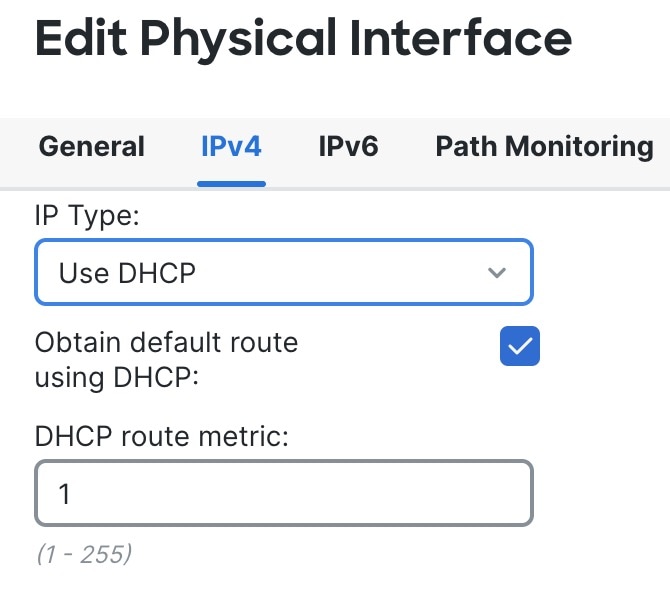
-
-
IPv6 - 상태 비저장 자동 구성을 하려면 Autoconfiguration(자동 구성) 확인란을 선택합니다.
-
- IPv4 및/또는 IPv6 탭을 클릭 합니다.
-
예를 들어 웹 서버를 호스팅하기 위해 DMZ 인터페이스를 구성합니다.
- DMZ에 사용할 스위치 포트의 스위치 포트 모드를 비활성화하려면 SwitchPort(스위치포트) 열의 슬라이더를 클릭하여 비활성화(
 )로 표시되도록 합니다.
 - 인터페이스에 대해 편집( )를 클릭합니다.
- DMZ에 사용할 스위치 포트의 스위치 포트 모드를 비활성화하려면 SwitchPort(스위치포트) 열의 슬라이더를 클릭하여 비활성화(