디바이스 호스트 이름 또는 IP 주소, 등록 키 및 NAT ID를 사용하여 디바이스를 방화벽 관리 센터에 등록합니다.
기본 구성에 대해 등록 키 및 NAT ID와 함께 수동 프로비저닝을 사용하여 방화벽 관리 센터에 디바이스를 추가합니다.
방화벽을 방화벽 관리 센터에 등록합니다.
프로시저
-
Registration Key(등록 키)를 클릭하고 Basic(기본)을 클릭한 후 Next(다음)를 클릭합니다.
Figure 1. 디바이스 등록 방법 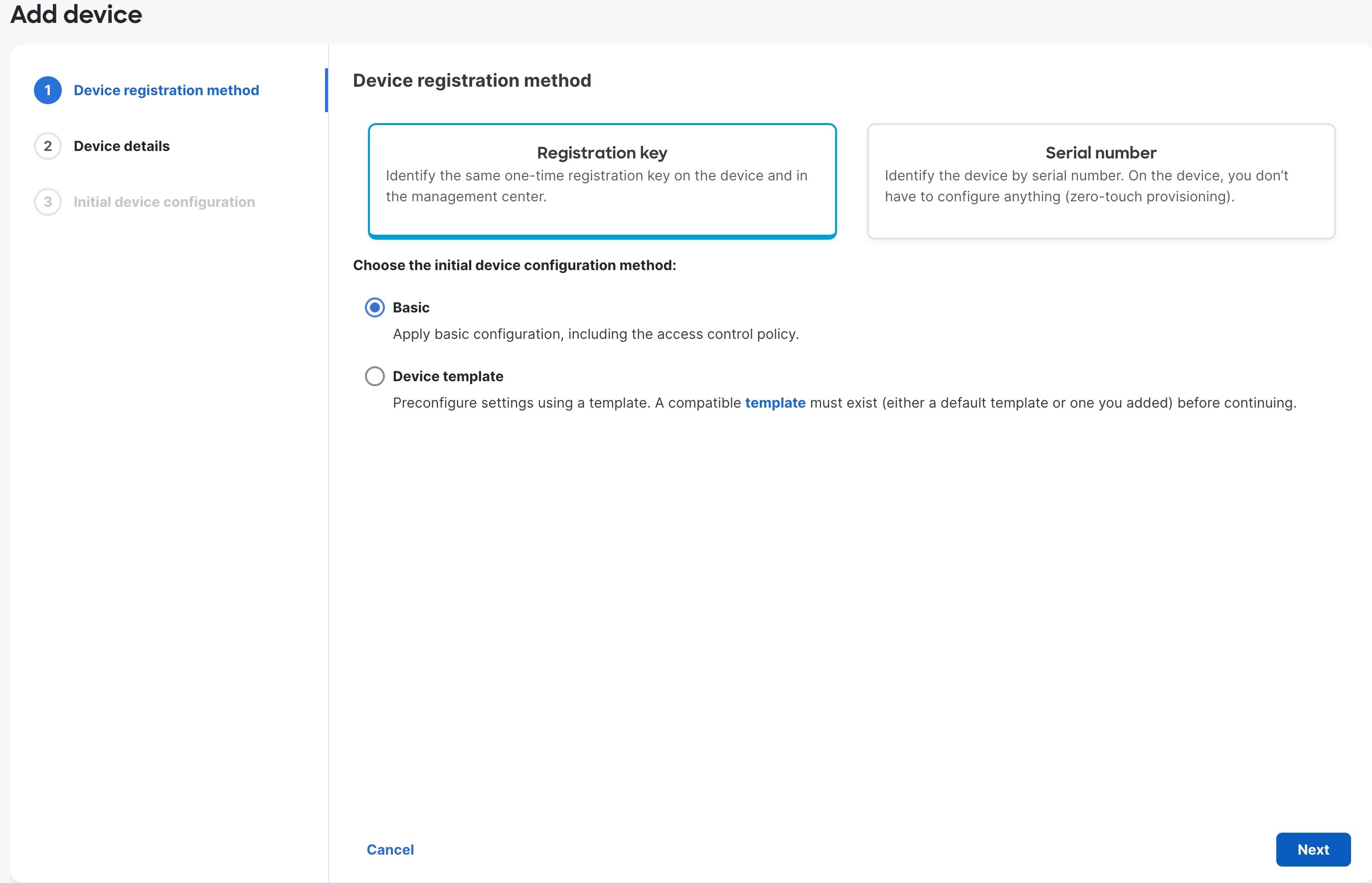
-
디바이스 세부 정보를 구성하고 Next(다음)를 클릭합니다.
Figure 2. 디바이스 세부 정보 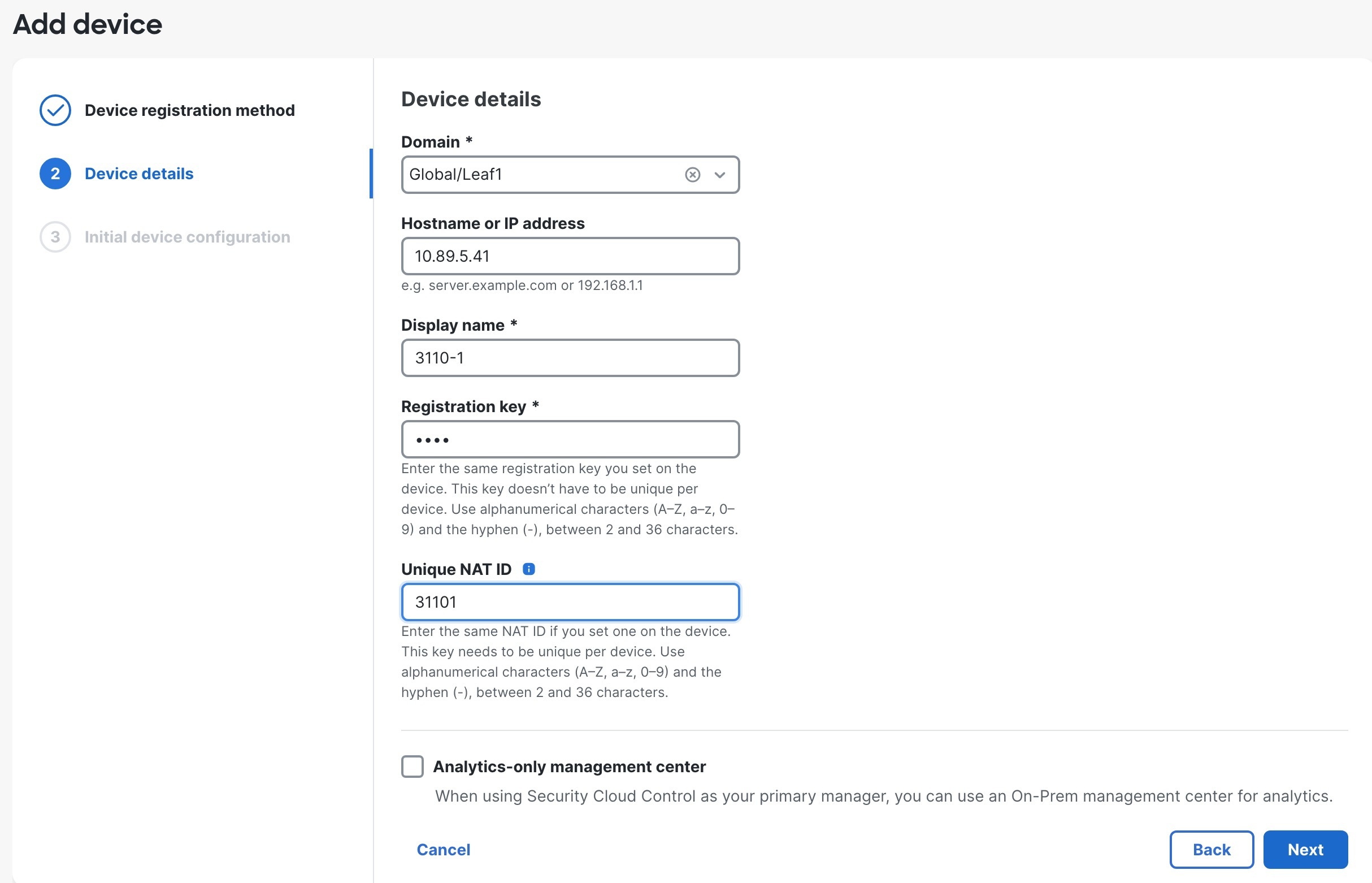
-
Domain(도메인) - 다중 도메인 환경에서 리프 도메인을 선택합니다.
-
Device group(디바이스 그룹) - 단일 도메인 환경에서 디바이스를 디바이스 그룹에 추가합니다.
-
Hostname or IP address(호스트 이름 또는 IP 주소)- 추가할 디바이스의 IP 주소 또는 호스트 이름을 입력합니다. 디바이스 IP 주소를 모르는 경우 이 필드는 비워 둡니다(예: NAT 뒤에 있음).
-
Display Name(표시 이름) - 방화벽 관리 센터에 표시하고자 하는 디바이스 이름을 입력합니다. 이 이름은 나중에 변경할 수 없습니다.
-
Registration key(등록 키) - 초기 구성과 동일한 등록 키를 입력합니다.
-
Unique NAT ID(고유 NAT ID) - 초기 구성과 동일한 ID를 입력합니다.
-
Analytics-only management center(애널리틱스 전용 관리 센터) - 이 확인란을 선택하지 않은 상태로 둡니다.
-
-
초기 디바이스 구성을 구성합니다.
Figure 3. 초기 디바이스 구성 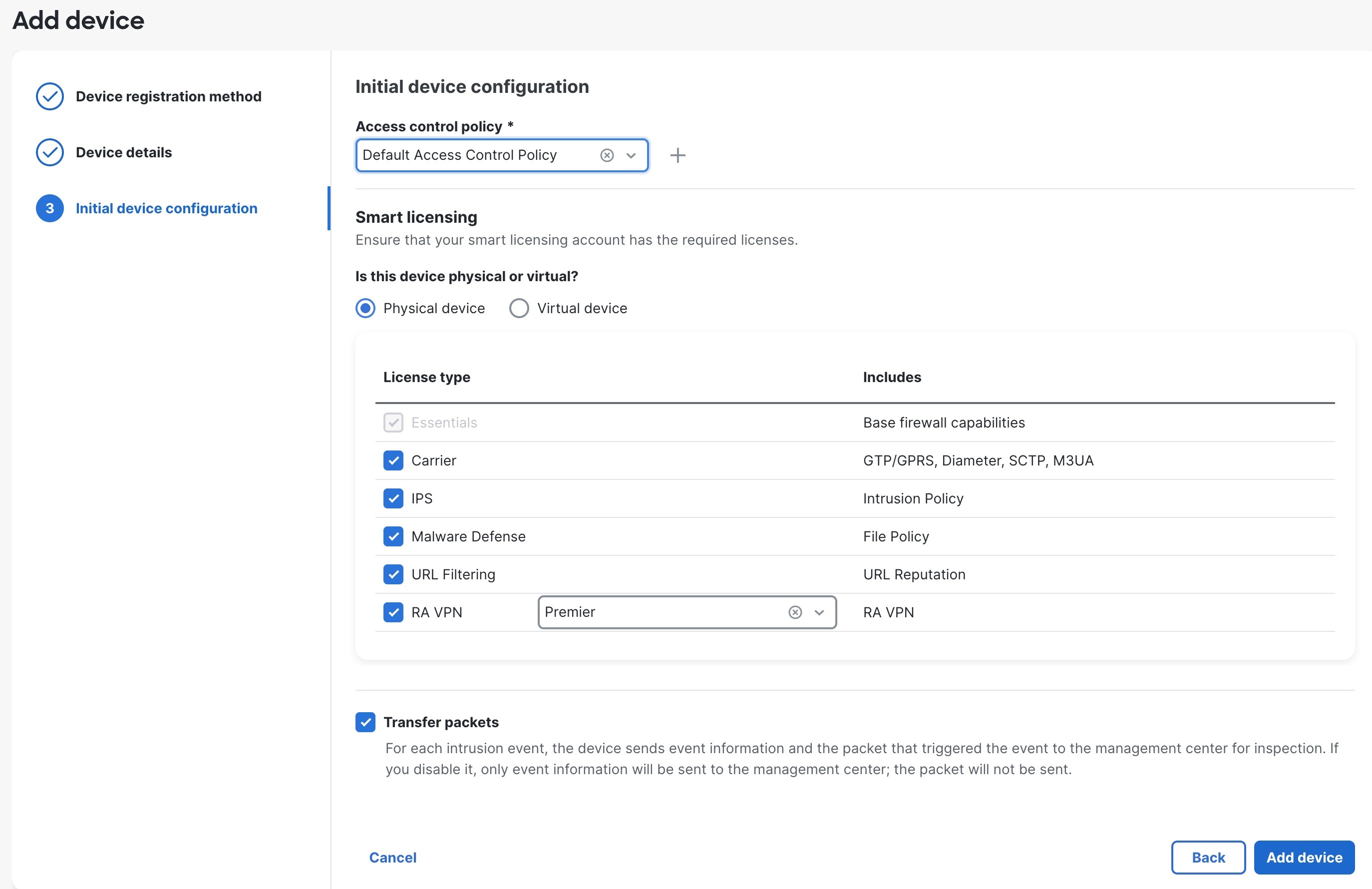
-
Access control policy(액세스 제어 정책) - 등록 시 디바이스를 구축하기 위해 초기 정책을 선택하거나 새 정책을 생성합니다. 사용해야 할 사용자 정의 정책이 이미 있는 경우를 제외하고는, Add(추가) (
 )를 선택하고, Block all traffic(모든 트래픽 차단)을 선택합니다. 나중에 트래픽을 허용하도록 변경할 수 있습니다.
 -
Smart licensing(스마트 라이선싱 - 라이선스를 선택합니다.
-
이 디바이스는 물리적 또는 가상 디바이스입니까? - Physical device(물리적 디바이스)
-
License type(라이선스 유형) - 디바이스에 할당할 각 라이선스 유형을 선택합니다.
디바이스를 추가한 후에도 라이선스를 적용할 수 있습니다.
-
-
Transfer packets(패킷 전송) - 각 침입 이벤트에 대해 디바이스가 검사를 위해 방화벽 관리 센터로 패킷을 전송하도록 패킷 전송 체크 박스를 선택합니다.
각 침입 이벤트에 대해 디바이스는 이벤트 정보와 이벤트를 트리거한 패킷을 검사를 위해 방화벽 관리 센터로 전송합니다. 이벤트를 비활성화하면 이벤트 정보는 방화벽 관리 센터에 전송됩니다. 패킷 데이터는 전송되지 않습니다.
-